

 AI 摘要
AI 摘要
製作高品質 AI 短片的關鍵在於前期的視覺化劇本規劃與角色一致性管理,並建議使用 Wondershare Filmora 的「AI 創意轉影片」與「AI 圖片轉影片」等整合型工具來流暢完成從故事生成到最終剪輯的完整流程。
● 為克服 AI 生成時角色外觀易變的最大挑戰,請撰寫具體的逐場景視覺劇本而非抽象情感描述,並優先採用先生成靜態角色圖片再轉換為動態影片的兩步驟流程,以掌握絕對的視覺控制權。
● 實作時可利用 Filmora 中由 Seedance 2.0、Sora 2 與 Veo 3.1 驅動的引擎進行生成,並務必搭配「AI 畫質增強器」與「AI 色彩匹配」來修復 AI 畫面常見的邊緣模糊問題並統一全片色調。
● 建議初學者將專案長度控制在 1 到 3 分鐘,若計畫在 YouTube 或 TikTok 上將 AI 影片變現,前提是必須自行加入原創的剪輯節奏、音效設計與故事線,以符合平台的轉化性內容與重複使用規範。
向 AI 詢問摘要
 ChatGPT
 Perplexity
 Gemini
 Claude
 Grok
Grok
需要花費數千美元設備才能製作短片的時代早已一去不復返。隨著先進的 AI 工具層出不窮,你不再需要實地拍攝影像、勘景選址,或處理繁瑣的後勤事務,就能講述一個引人入勝的故事。
話雖如此,了解如何用 AI 製作短片並不只是按下「生成」按鈕,然後靜待結果。你需要一個紮實的創意、清晰的工作流程,以及一個能真正支援故事敘述、而不只是隨機產出片段的工具。
我們將在此引導你完整走過如何製作 AI 短片專案的每一個步驟。
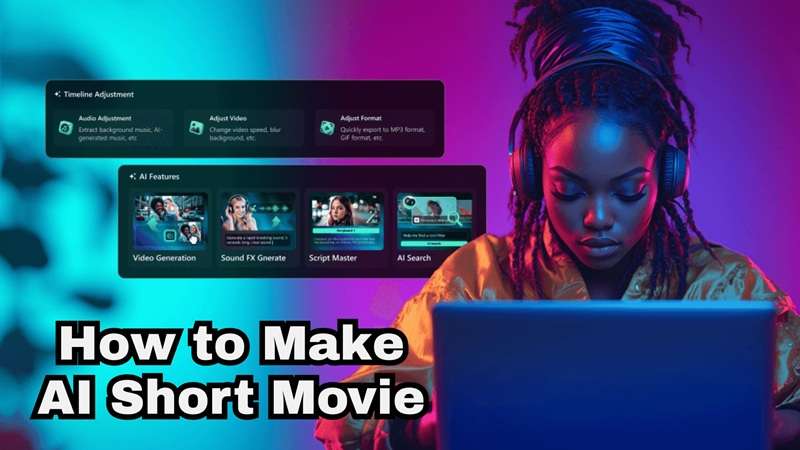
第一部分:規劃你的 AI 短片
關於製作AI 短片,最常見的誤解之一是 AI 會替你完成所有創意思考。事實上恰恰相反。你進入製作時的構想越清晰,就越能減少重複生成片段和重新排列不合適素材所浪費的時間。
在你開啟任何工具之前,有三項規劃要點能讓實際的創作過程順暢許多:
1. 從故事構想開始

你的故事是整個專案真正的骨幹。用一到兩句話確立你的故事前提:主角是誰、他們想要什麼,以及是什麼橫亙在他們面前。如果你陷入瓶頸,試試用這個簡單的公式來建構你的故事:
| 故事元素 | 範例 |
| 主角 | 一位青少年發明家 |
| 目標 | 贏得全國機器人競賽 |
| 障礙 | 他們的機器人不斷發生故障 |
| 轉折 | 機器人發展出自己的個性 |
| 結局 | 他們領悟到成功並不在於贏得獎盃 |
|
顯示更多
顯示更少
|
|
2. 撰寫一份適合 AI 的短片劇本

為AI 短片寫作與為真人演員寫作略有不同。AI 影片工具對清晰、視覺化、逐場景描述的反應最佳,而非抽象的情感語言。因此,不要寫「他們感到心碎」,而要寫「一名女子獨自坐在餐廳的桌旁,凝視著一杯未動過的咖啡,窗外雨水打在玻璃上。"
3. 規劃你的角色與視覺風格
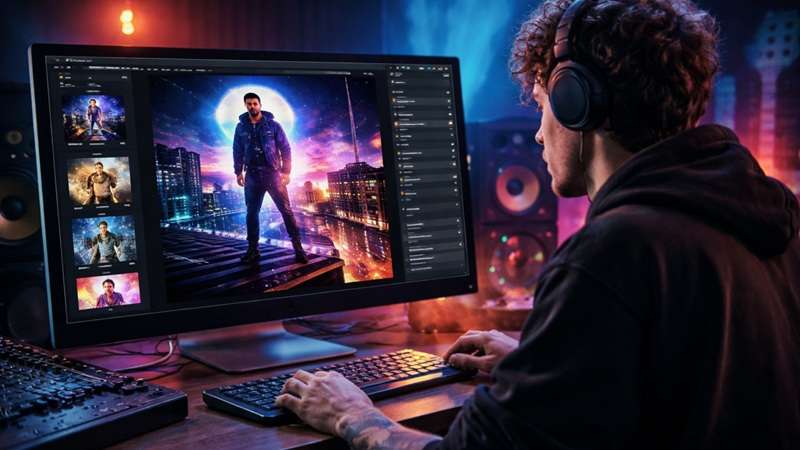
一致性是AI 短片中最大的挑戰之一,因此事先決定主角的外貌以及你所追求的視覺風格,能替你省去日後許多麻煩。選定一種美學風格並貫穿整部影片:寫實真人風、動漫風、賽博龐克、繪畫風、吉卜力風等等。
以下是一份快速參考表:
| 風格 | 最適合 |
| 電影寫實風 | 劇情片、驚悚片、愛情片 |
| 動漫風 | 冒險、奇幻 |
| Pixar 風 3D | 家庭故事 |
| 水彩插畫風 | 童話故事 |
| 賽博龐克 | 科幻 |
| 黑色電影風 | 懸疑與偵探故事 |
|
顯示更多
顯示更少
|
|
將其寫入一份風格參考文件,方便你貼入每一個提示詞。如果你的工具支援角色參考功能(例如 Filmora 的「AI 創意轉影片」),請提前準備好,讓每個場景都使用相同的臉孔和外觀,而不是在每個片段中生成出略有不同的角色。
第二部分:用 AI 生成你的短片
現在你已經知道自己想製作什麼AI 短片,是時候正式開始生成影像素材了。但為了讓你的影片保持一致性與連貫性,仍有一些結構性步驟需要執行。讓我們逐一拆解。
生成角色與場景
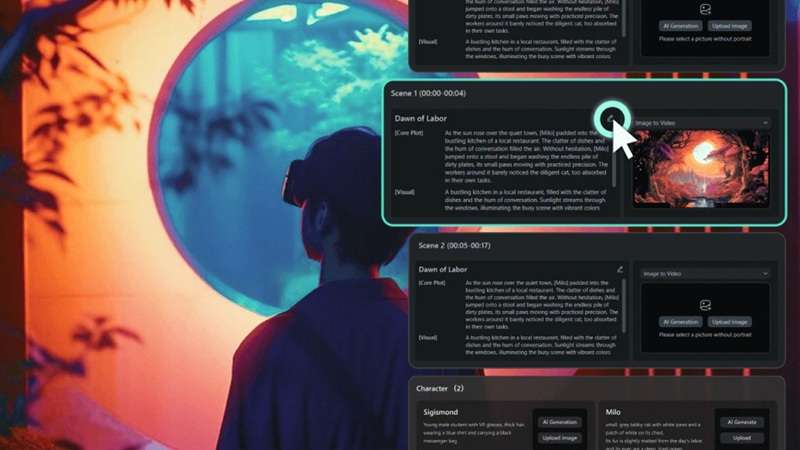
在處理場景之前,先分別生成你的角色。大多數支援角色一致性的工具(Filmora、Runway、Kling 等)允許你定義一次角色參考,然後將其套用至所有場景生成中。
舉例來說,如果你的AI 短片主角是一位尋找隱藏城市的年輕探險家,你可能需要以下視覺素材:
- 探險家。
- 神秘的叢林。
- 古老的遺跡。
- 發光的洞穴。
- 隱藏的城市。
- 配角。
將圖片轉換為動態影片片段
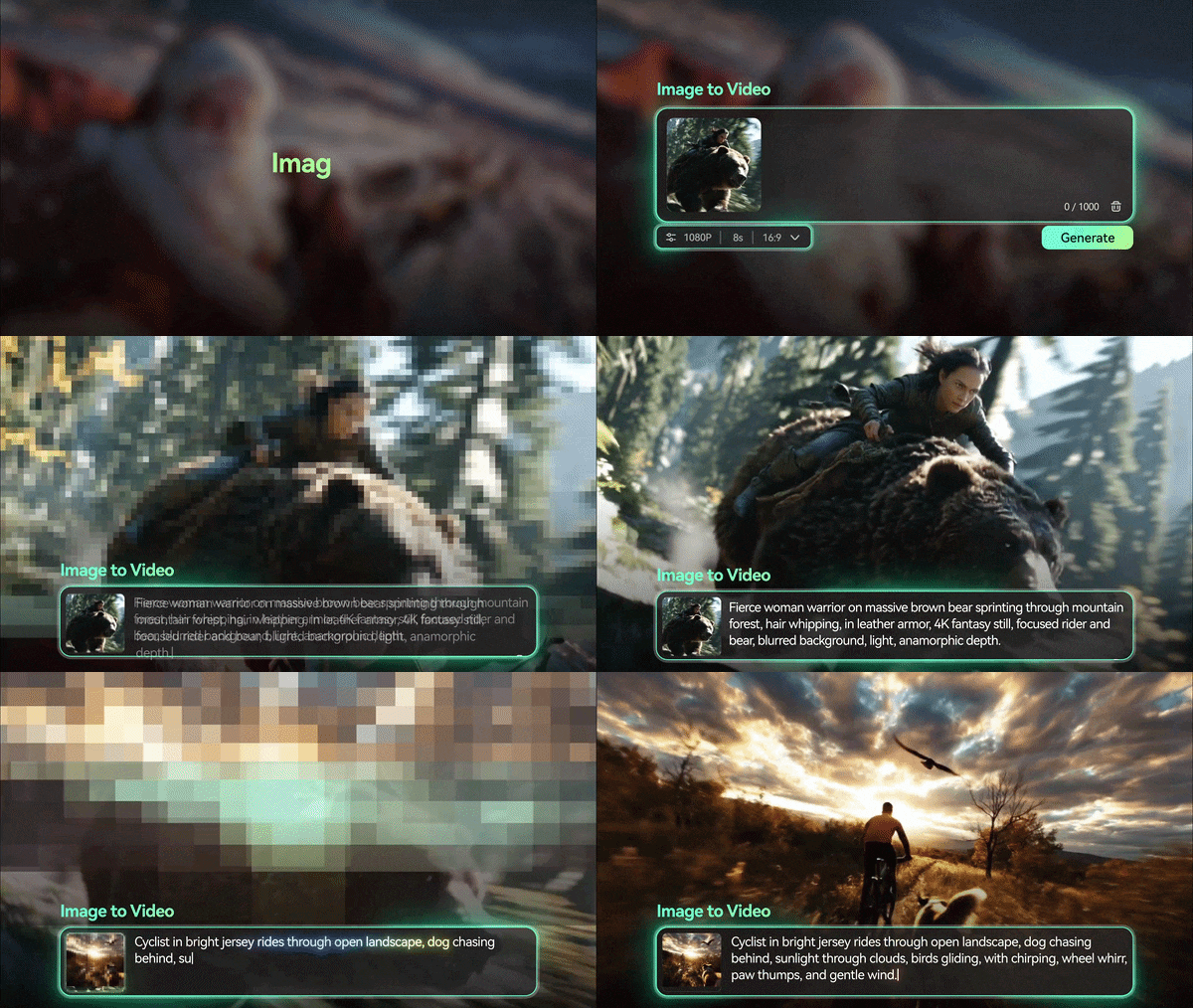
透過 AI 圖片轉影片功能,你可以先為每個場景生成一張靜態圖片,再為其添加動態效果。這種兩步驟的方式實際上比純文字轉影片提供了更多控制空間,因為你可以在確認動態效果之前先審核畫面的視覺呈現。
保持角色在各場景間的一致性

這個環節幾乎讓所有人在製作第一部AI 短片時都會踢到鐵板。如果你沒有刻意管理一致性,你的主角在每次生成中看起來都會略有不同。最有效的做法是:
- 在每一個提示詞中都加入詳細的角色描述(相同的髮型、相同的服裝、以完全相同的方式描述相同的特徵)
- 如果你的工具支援,每次都使用相同的參考圖片
- 選定一種視覺風格並貫徹始終
製作對白、旁白與背景音樂
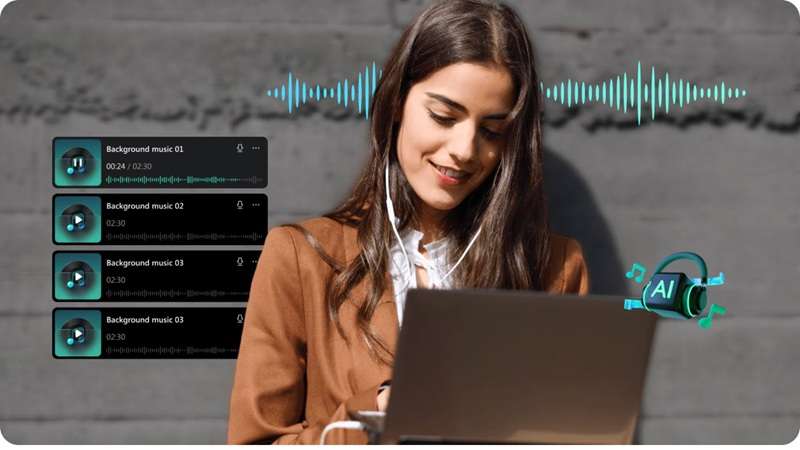
對白與旁白是讓AI 短片感覺像真正的影片而非無聲幻燈片的關鍵。使用你工具內建的AI 文字轉語音功能,根據你的劇本生成角色台詞,並選擇符合角色個性與影片基調的聲音風格。至於背景音樂,AI 音樂生成器能在數秒內依照情緒(緊張、充滿希望、憂鬱)創作免版稅的音軌。
第三部分:用 Filmora 製作你的第一部 AI 短片
到目前為止,你已經了解規劃和架構第一部AI 短片所需的一切。重點是,你選擇用來整合所有素材的工具,對整個製作過程的順暢程度有著至關重要的影響。
值得慶幸的是,你不需要擔心在十個不同網站和付費訂閱方案之間來回切換,因為Wondershare Filmora能在同一個地方處理整個流程。
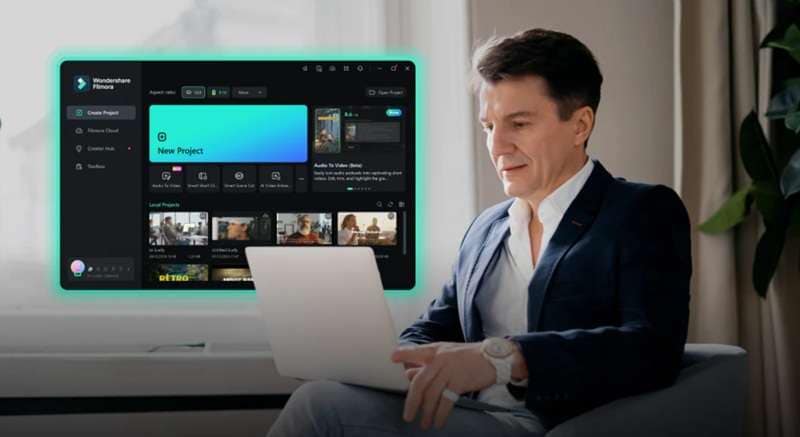
Filmora 是一款多合一的影片編輯器,提供各種功能,讓你輕鬆製作AI 短片專案。其AI 創意轉影片功能可接受單一概念或一組關鍵字,自動建立完整的故事板、生成匹配的角色虛擬形象,並自動組合場景片段。而AI 圖片轉影片功能(由 Seedance 2.0、Sora 2 及 Veo 3.1 驅動)只需幾次點擊,即可將任何靜態圖片製作成帶有聲音的電影感片段。

 安全下載
安全下載如何使用 Filmora 製作 AI 短片
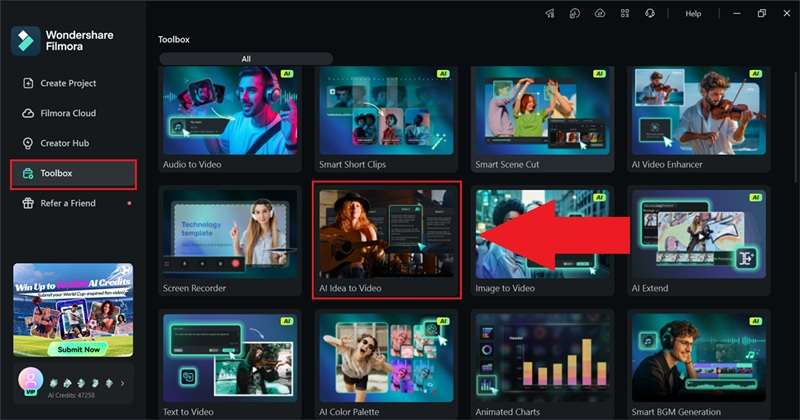
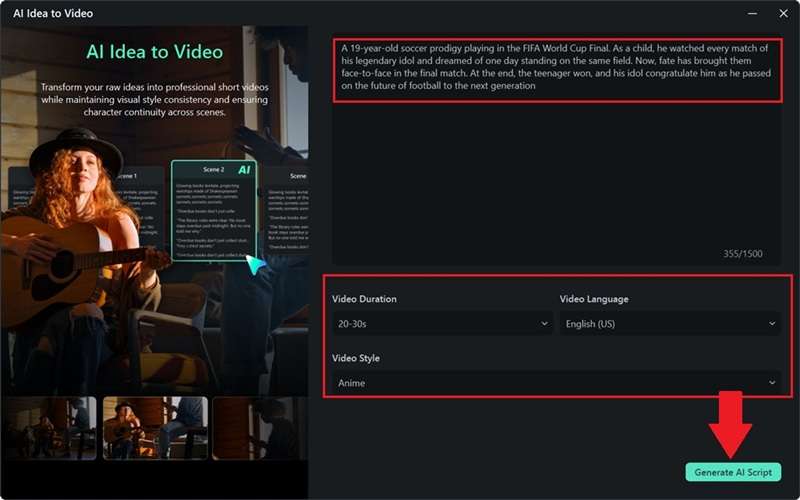
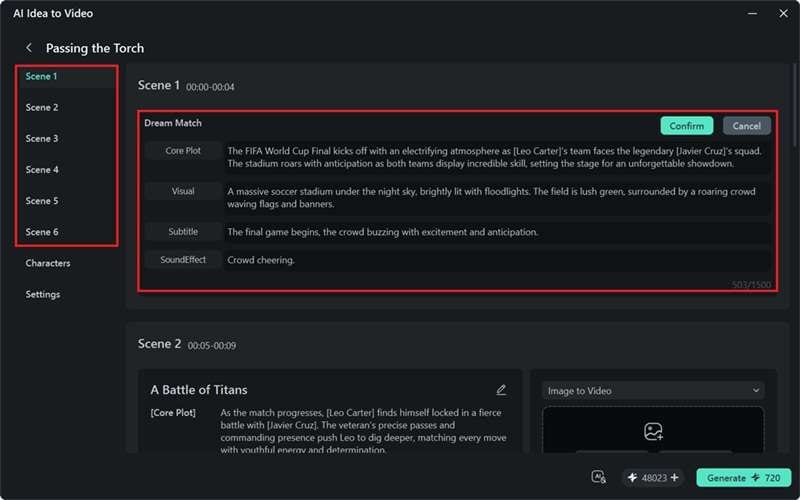
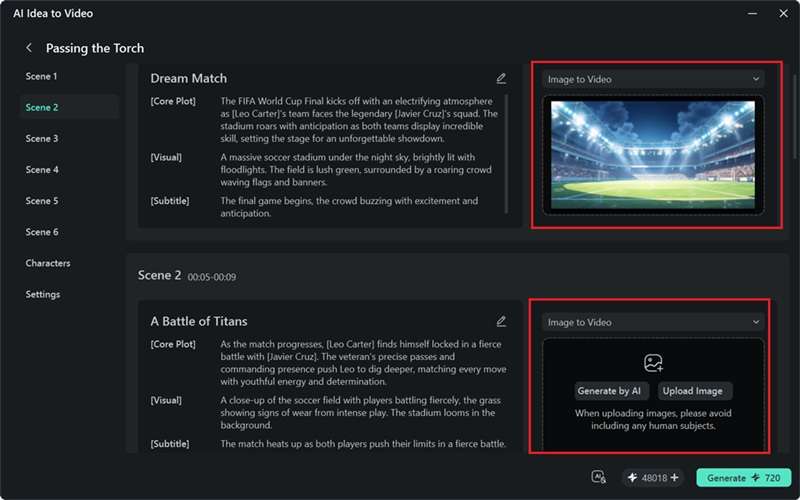
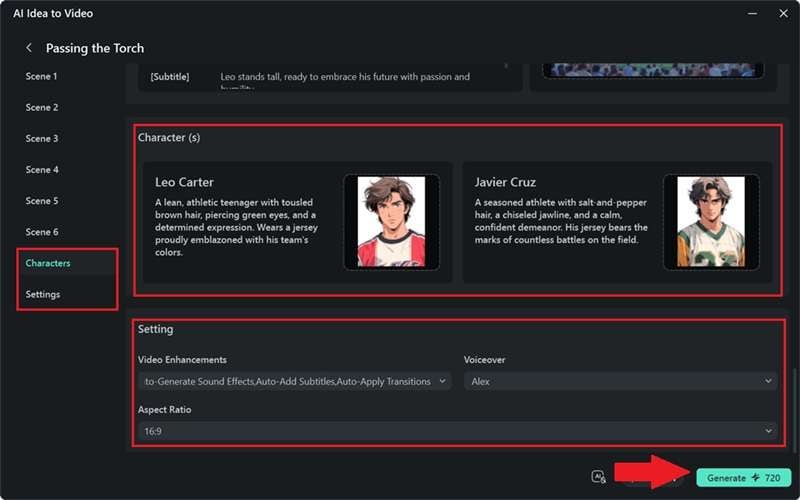
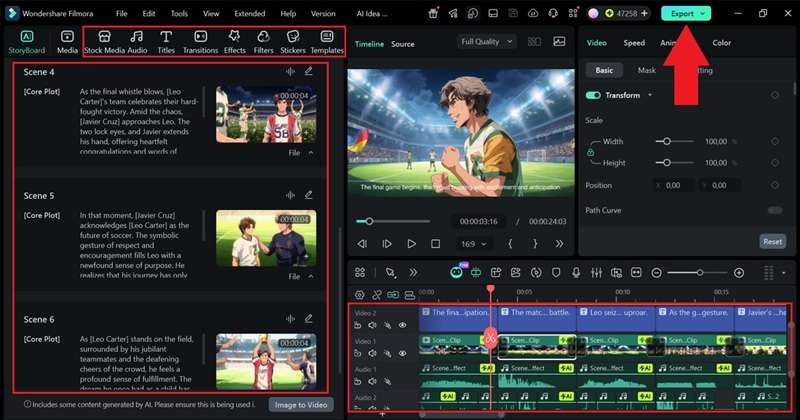
透過這些步驟,你現在已學會如何使用 Filmora 製作 AI 短片。請觀看下方影片了解成品效果。
第 4 部分:製作更優質 AI 短片的技巧
如你所見,Filmora 讓你能夠輕鬆從零開始打造 AI 短片,但你的作品永遠都有提升的空間,從一個有趣的實驗晉升為真正專業的短片。以下五點能持續帶來明顯的差異。
1. 使用自動字幕讓每個場景都清晰易讀
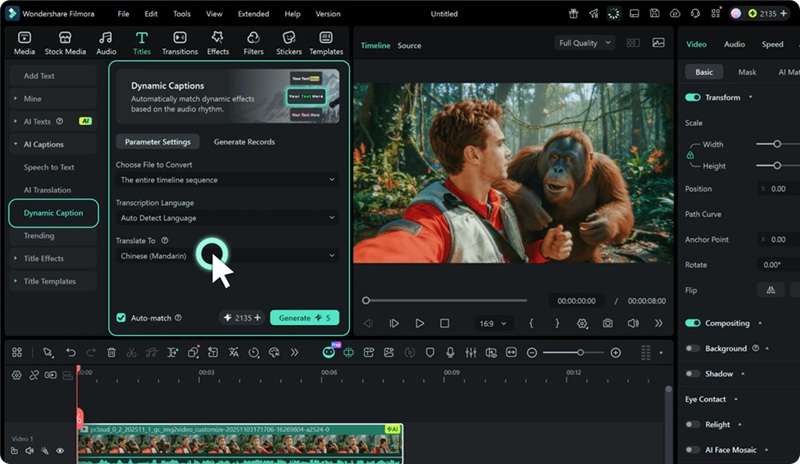
AI 語音已比以往更加自然,但字幕仍然是提升無障礙體驗的重要手段,也能大幅提升社群媒體上的互動率。使用 Filmora 的 AI 自動字幕 自動轉錄你的旁白,並將字幕文字與影片同步。你可以調整字型、大小和顏色,以符合你的 AI 短片 美學風格。若你的目標受眾為國際觀眾,它也支援多種語言。
2. 在主要場景之間加入簡短的轉場序列
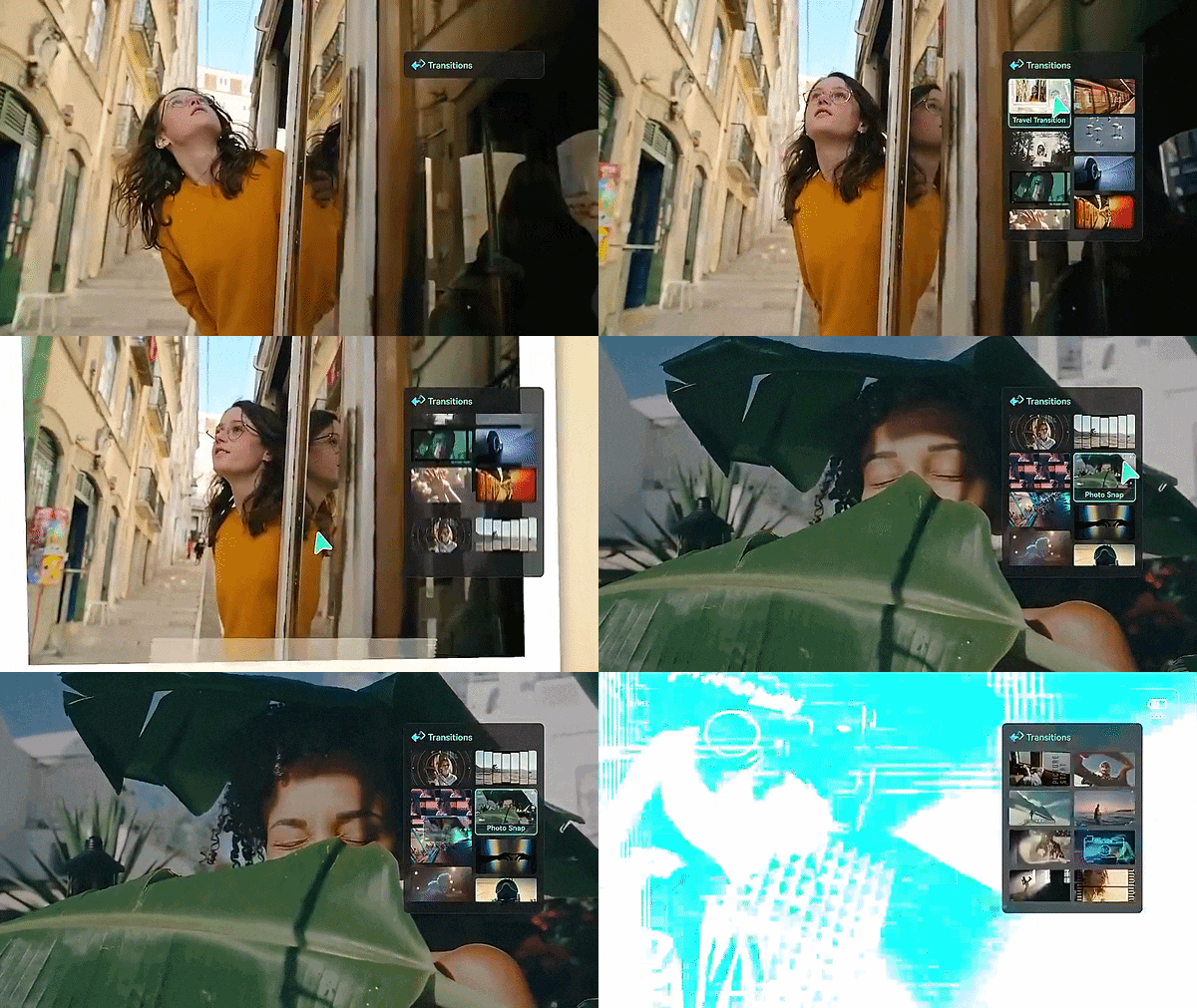
沒有什麼比場景之間突兀、視覺語言不連貫的硬切更能破壞 AI 短片 的節奏了。在這種情況下,Filmora 內建的 轉場素材庫 提供數百種選項;挑選一到兩種風格,並在整部影片中保持一致使用。
3. 使用放大功能提升畫質清晰度
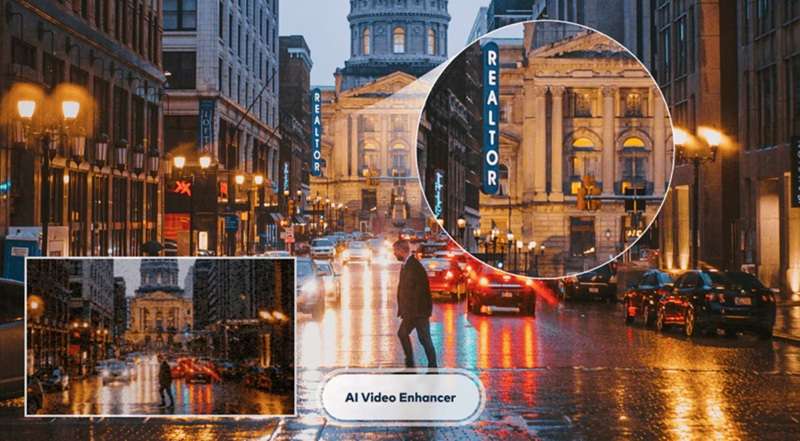
AI 生成的畫面有時邊緣看起來略顯模糊。為解決這個問題,請務必將最終片段通過 Filmora 的 AI 畫質增強器 進行銳化處理,讓你的影片看起來猶如以高端電影攝影機拍攝。
4. 透過調色營造氛圍
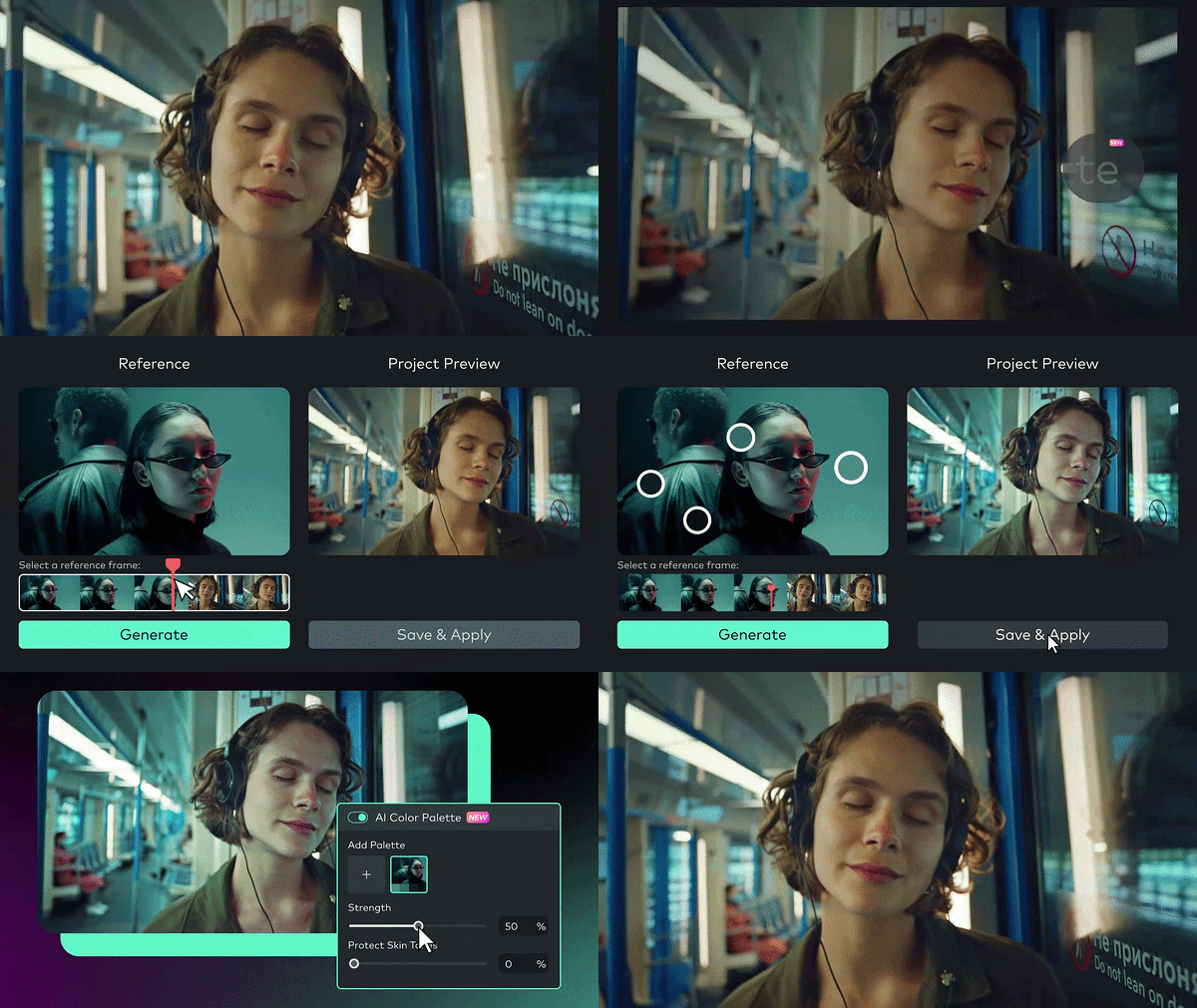
你需要為你的 AI 短片 套用一致的色彩 LUT 於整個時間軸,打造統一的視覺風格。Filmora 的 AI 色彩匹配 非常適合用於此用途。此功能可提取你上傳的圖片或影片中的精確色彩,並套用至你的專案中。
5. 從一開始就讓匯出設定符合社群平台需求
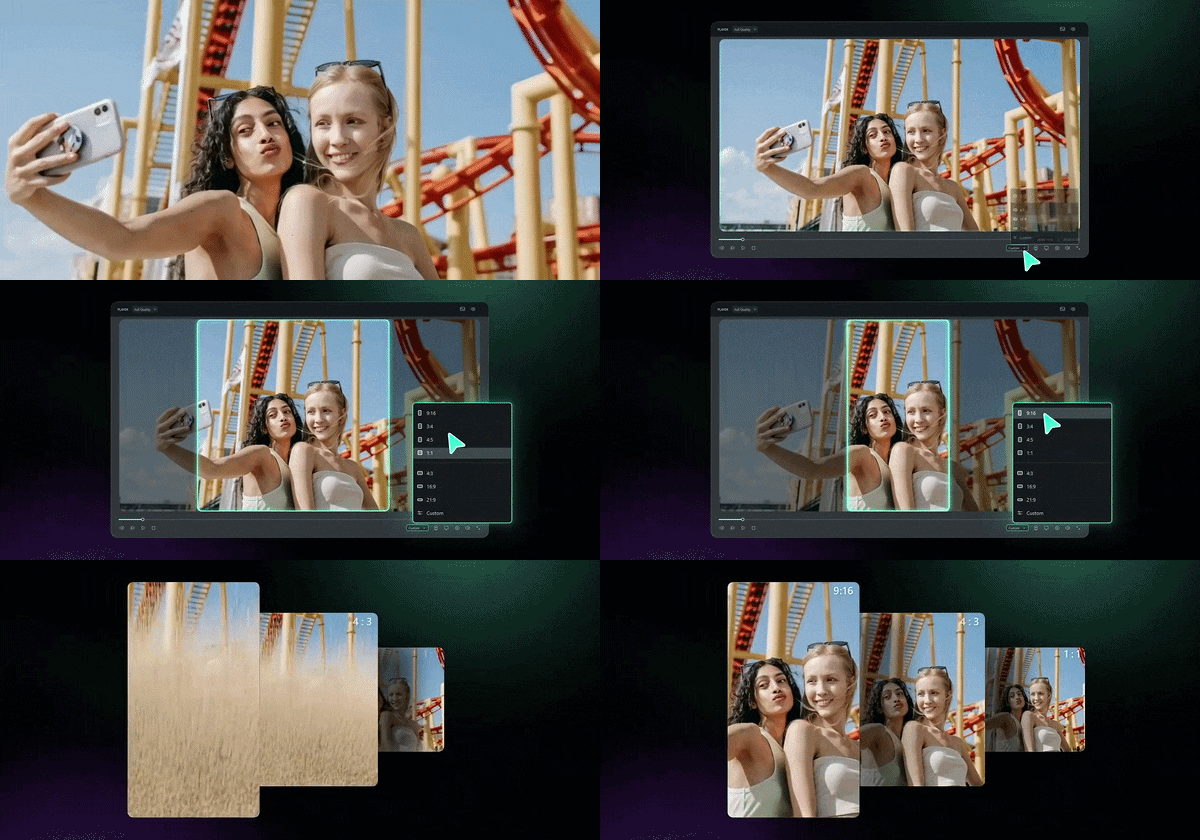
如果你知道短片將發布在 YouTube 上,請以最低 1080p 的解析度匯出 16:9 格式。若是 TikTok、Instagram Reels 或 YouTube Shorts,則切換為 9:16。這樣你從一開始就能針對垂直格式進行構圖與裁切,而不必在完成後才補救。
Filmora 的匯出設定讓你在儲存前選擇精確的長寬比、幀率及針對特定平台的壓縮設定,確保最終檔案在發布前已完成最佳化。
結語
製作 AI 短片 對任何人來說現在都真的觸手可及。整個流程可分為三個清晰的階段:在生成任何內容之前先規劃你的故事與視覺風格;以一致性為最優先原則,逐一製作每個場景的片段;最後在編輯器中整合音訊、節奏與細節潤飾。
如果你認真想製作你的第一部 AI 短片,Filmora 是最佳起點。從用於完整故事生成的 AI 創意轉影片、由 Seedance 2.0、Sora 2 和 Veo 3.1 驅動的 AI 圖片轉影片以實現逐場景控制,到配備自動字幕、AI 音樂、文字轉語音及超過 290 萬素材庫的專業編輯時間軸,它涵蓋了整個製作流程,無需在五個不同應用程式之間來回切換。
常見問題
-
AI 短片應該多長?
沒有嚴格的規定,但大多數 AI 短片 的時長介於 3 到 5 分鐘之間。如果你才剛入門,建議以一到三分鐘的專案為目標。這樣更容易管理,同時仍有足夠的空間講述一個完整的故事。 -
我可以將 AI 生成的場景與自己拍攝的影片結合嗎?
當然可以。將 AI 生成的片段與真實拍攝的影片混合,是創造獨特成果的好方法。你可以將 AI 用於難以拍攝或成本高昂的場景,然後在編輯過程中將其與自己的錄影混合,打造更具動感的最終影片。 -
我可以在 YouTube 或 TikTok 上將 AI 生成的短片貨幣化嗎?
是的,你完全可以在主要社群平台上將你的 AI 短片 進行貨幣化,前提是內容須符合各平台的具體社群規範與重複使用政策。加入你自己的創意剪輯、獨特故事線、音效設計和結構節奏,可確保你的影片被認定為原創的轉化性內容。 -
製作 AI 短片需要影片剪輯經驗嗎?
不太需要,尤其是使用像 Filmora 這樣的工具,AI 會自動處理場景生成、故事板製作和組合。修剪片段、調整時間點和添加音樂等基本編輯任務非常直覺,大多數初學者在使用時間軸幾分鐘內就能上手。
