



 ChatGPT
 Perplexity
 Gemini
 Claude
 Grok
Grok
在本文中
在影片中添加火焰效果,毫無疑問是提升能量、吸引目光最酷炫的方式之一。說真的,從震撼的片頭到煙霧繚繞的轉場,學習如何在影片中添加火焰效果,絕對能讓你的內容更上一層樓。
值得慶幸的是,你不需要賣身給好萊塢特效公司才能做到這一點。沒錯,你即將學會如何輕鬆在影片中添加火焰效果,完全不用頭疼。而且,如果你偏好線上操作,也可以在線上為影片添加火焰效果。繼續往下看吧,因為事情即將越來越火熱。

第一部分:準備好讓你的場景燃起來
在你開始添加那些引人注目的火焰之前,先為你的影片打好基礎,讓火焰效果看起來像是故事的一部分,而不是硬貼上去的東西。相信我,設置好正確的條件,會讓你最終的剪輯成品看起來精緻且令人信服。
拍攝時,你需要準備以下器材:
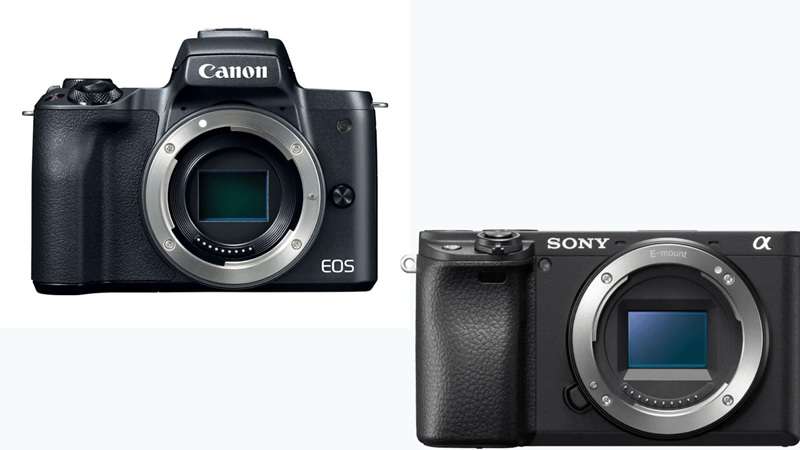
- 使用好相機捕捉每個細節
清晰銳利的畫面能讓影片中的火焰效果更加突出。像是Canon EOS M50 or Sony Alpha a6400這類單眼或無反光鏡相機非常適合拍攝清晰的影片。如果預算有限,即使是 iPhone 14 或三星 Galaxy S23 等現代智慧型手機也能勝任。
- 用光源打造火光氛圍
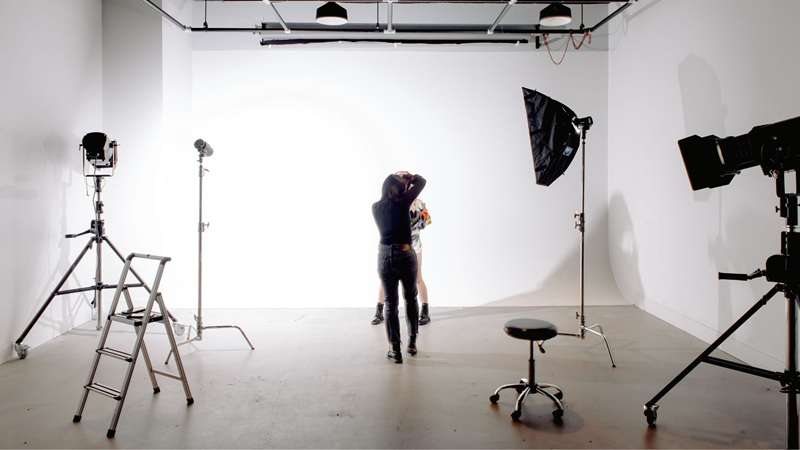
拍攝時加入暖色光源,有助於模擬火焰的自然光暈。色溫可調節的便攜式 LED 燈板,例如Neewer 660 or Godox LEDP260C效果非常好。即使是家用的暖色燈泡也能發揮作用。
- 影片剪輯軟體
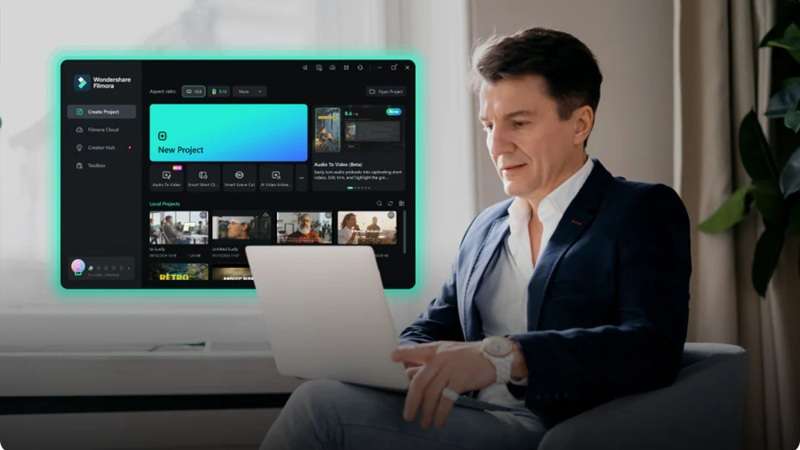
拍好素材並設置好燈光後,使用Wondershare Filmora可以無縫地為影片添加火焰效果。這款多合一影片編輯器提供多種工具,讓火焰能完美融入你的場景。
除了器材之外,你還需要敏銳的眼光和一些創意直覺,這樣當你為影片添加火焰效果時,它看起來才像是場景的一部分,而不是突兀的存在。以下是一些快速技巧,幫助你拍出你想要的畫面:
- 拍攝時心中有火焰:在構圖時留出足夠的空白空間,以供火焰出現。火焰需要呼吸的空間,才能看起來自然且令人信服。
- 思考燈光:拍攝時加入陰影或暖色光暈,這樣在後製添加火焰後,火焰對周圍環境的影響才會顯得真實。
- 規劃火焰強度:提前決定你想要的是輕柔的燭光閃爍,還是戲劇性的熊熊烈焰。事先確認這一點,將引導你在剪輯時選擇正確的火焰效果風格。
第二部分:如何使用 Filmora 在影片中添加火焰效果
一旦素材準備就緒,就是展現熱度的時候了。如果你想跳過繁瑣的技術問題,卻仍希望影片看起來直接出自專業工作室,Filmora 就是你最好的夥伴。
這款多合一影片編輯器讓你輕鬆為影片添加火焰效果,同時從頭到尾保持流暢、逼真且易於掌控。
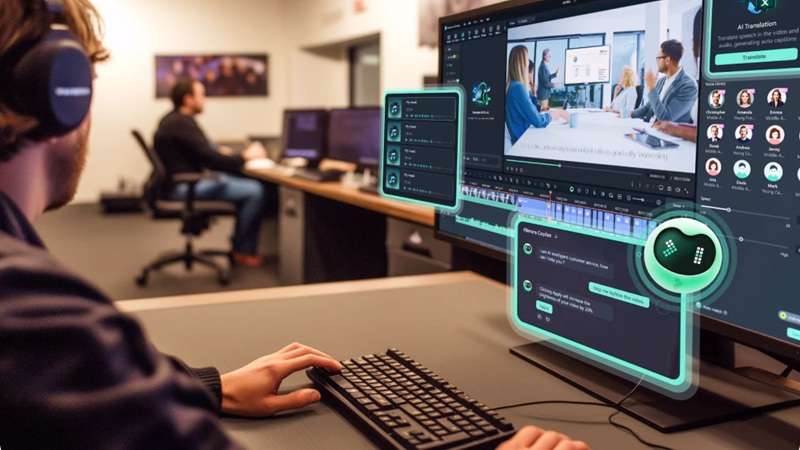
以下是 Filmora 讓添加火焰效果看起來輕鬆自如的原因:




- 龐大的內建火焰效果庫:無需搜尋第三方外掛程式。Filmora 擁有現成可用的火焰疊加效果和動畫,可以直接套用到你的素材上。
- 像專業人士一樣疊加效果:你可以堆疊多個火焰元素,調整混合模式以呈現逼真的光暈,並使用關鍵幀讓火焰隨場景移動。
- 隨時隨地進行剪輯:Filmora 在桌面和行動裝置上都能無縫運作,無論你是在書桌前還是外出途中,都能為影片添加火焰效果。
- 對新手編輯友善:簡潔的介面和拖放式工作流程,即使你從未剪輯過影片,也能輕鬆獲得成果。
- 更進一步的 AI 工具:Filmora 的AI 智慧摳圖功能可以隔離素材中的特定部分,讓火焰完美地出現在物件後方。你還可以使用AI 色彩增強功能,將火焰的暖色調與場景相匹配,呈現完美的最終效果。
掌握了這些觸手可及的工具,學習如何在影片中添加火焰效果將變成一段順暢而令人興奮的旅程。那麼,讓我們直接進入教學指南,讓你的影片燃燒出獨特風格吧。
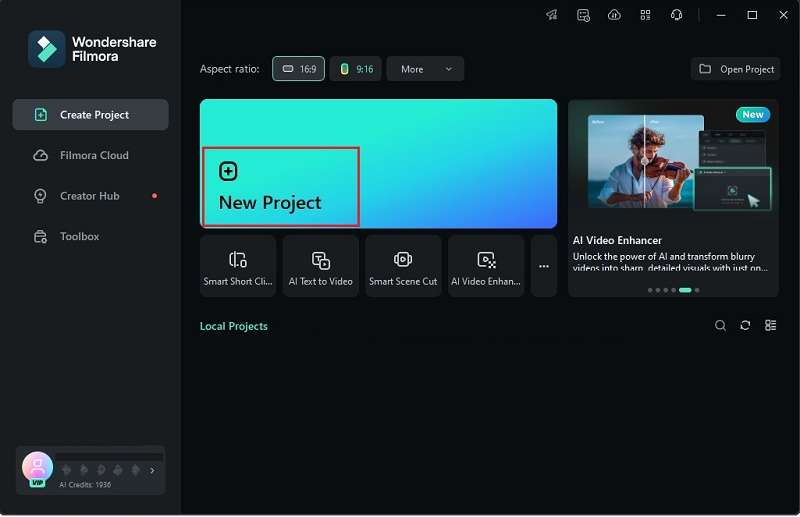
步驟一:開啟 Filmora 並建立新專案
首先,在你的裝置上下載並安裝最新版本的 Filmora。準備就緒後,開啟程式並選擇「新專案」,從空白狀態開始。
步驟二:上傳你的素材
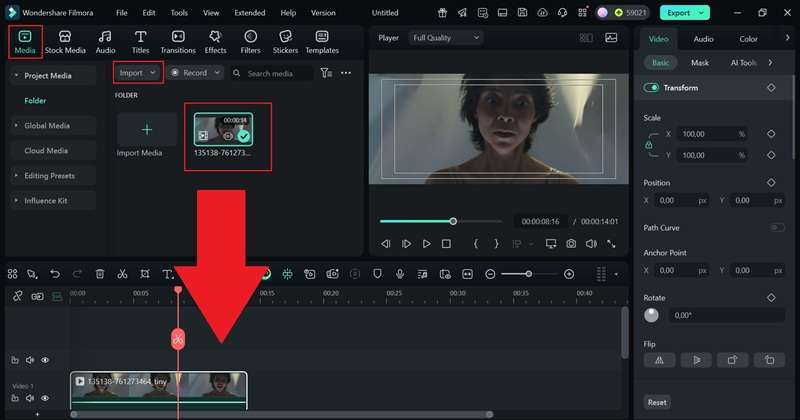
進入主要剪輯介面後,前往「媒體」標籤,點擊「匯入」以載入你想處理的素材。完成後,只需將其拖曳至剪輯時間軸即可。
步驟三:添加火焰效果
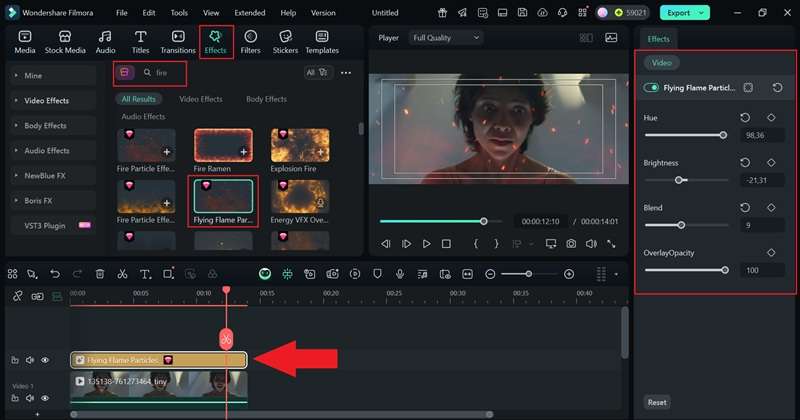
接下來,前往「效果」標籤,在搜尋欄中輸入「火焰」以快速找到所需效果。選擇一個與場景相符的火焰效果。例如,在這段恐怖短片中,女主角終於看見她腳下的「鬼火」,細微的火焰比大型熊熊烈焰更為適合。
選好後,將其拖曳至時間軸。別忘了在畫面右側的屬性面板中調整其強度。
步驟四:添加煙霧效果使畫面更加真實
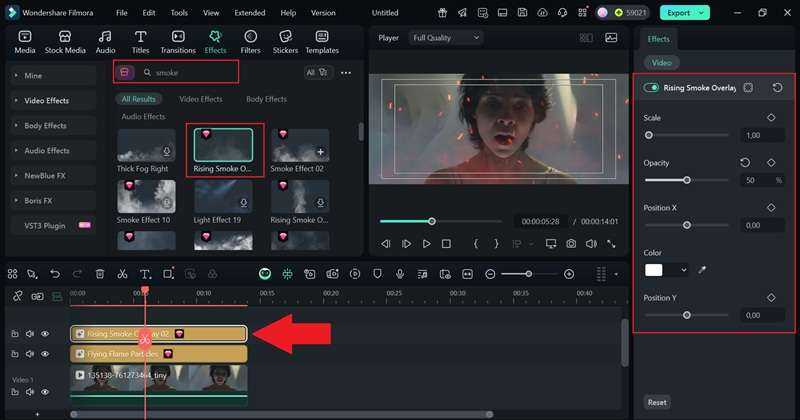
顯然,有火就有煙。因此,使用相同的方式添加一些煙霧效果並拖曳至時間軸。只需保持輕盈,以免壓過整個場景。
步驟五:添加音效
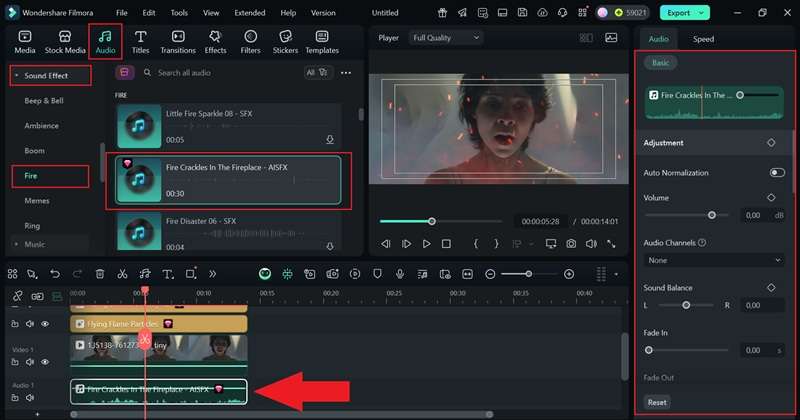
讓片段更有臨場感的另一個方法是添加火焰音效。方法是前往「音訊」標籤,選擇「音效」,然後瀏覽「火焰」分類。選擇符合場景的音效並拖曳至時間軸。別忘了在屬性面板中微調音量,確保完美融合。
步驟六:匯出並儲存你的影片
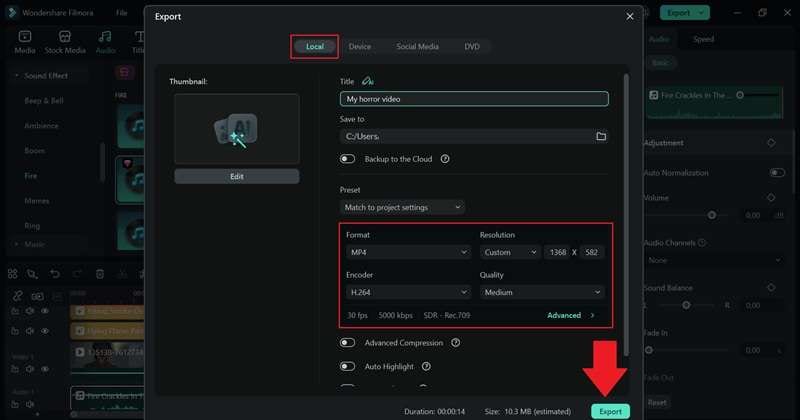
剪輯完成後,點擊「匯出」。選擇「本機」將其儲存至你的裝置,或選擇「社群媒體」立即發佈。新增標題、選擇格式與解析度、設定儲存位置,然後點擊「匯出」完成操作。
就這樣,大功告成!火焰效果已加入您的影片,讓場景更具吸引力與臨場感。現在,請放鬆欣賞下方完成的作品。
第三部分:Filmora 中必試的火焰效果
如您所見,使用 Filmora 為影片添加火焰效果不僅效果出色,過程也十分有趣。除了逼真的火焰之外,您還可以剪輯片段、添加音樂、疊加效果,並隨心所欲地塑造影片風格。
既然您已了解使用 Filmora 為影片添加火焰效果是多麼快速便捷,現在不妨看看其他可供選用的火焰效果。在瀏覽步驟的過程中,您或許已經注意到 Filmora 內建了數十種火焰主題素材,隨時可以使用。以下幾款值得一試。
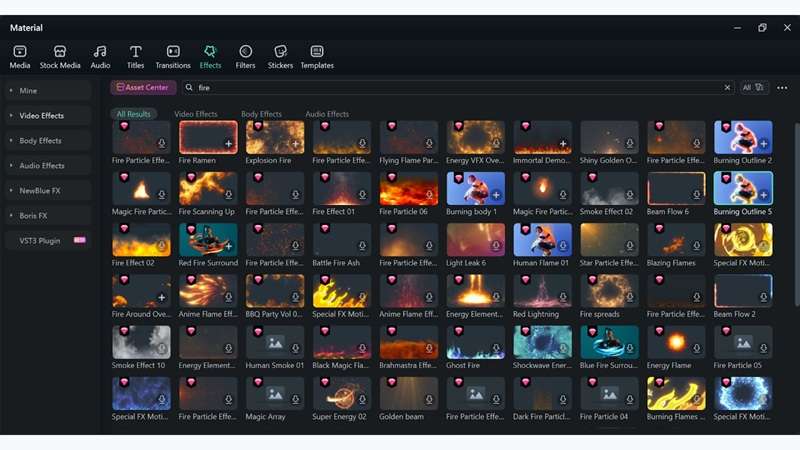
- 爆炸火焰:巨大的烈焰爆炸,完美呈現車禍或震撼炸彈場景等激烈時刻。此效果讓畫面充滿張力,瞬間抓住觀眾目光。
- 人體火焰:火焰環繞並追隨主體,形成熾熱的光環氣場。非常適合英雄釋放隱藏力量或在戰鬥中蛻變的場景。
- 特效動態:動態火焰效果,宛如直接從熱血動漫中躍出。完美呈現角色召喚技能或發動強力攻擊的精彩瞬間。
- 鬼魂火焰:令人不寒而慄的藍色火焰,帶來超自然氛圍。非常適合詭異場景,例如幽靈在黑暗中現身,或被詛咒的物體散發出神秘光芒。
- 火焰粒子效果:細膩溫暖的火焰,在不造成危險感的情況下渲染氛圍。非常適合溫馨場景,例如黃昏時分的野餐,或星空下寧靜的露營夜晚。
為您推薦的相關範本



第四部分:在哪裡獲取線上火焰效果
在探索 Filmora 豐富的火焰疊加素材庫,並親眼見識它如何輕鬆幫助您打造精彩影片之後,您或許仍想進一步擴充創作工具箱。如果您希望獲得更多元的選擇,也可以透過各種線上網路平台尋找更多影片火焰效果。
以下幾個平台值得參考。
1. Pixabay
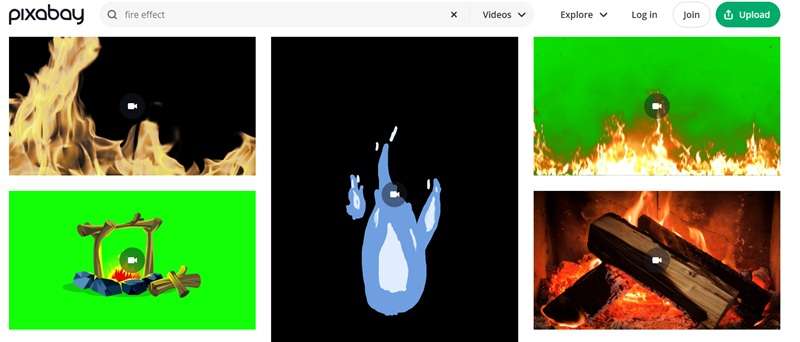
Pixabay 榮登榜首,提供超過 5,000 種火焰效果,可立即用於為您的影片增添精彩。您可以找到從綠幕火焰到清晰 4K 真實火焰素材的各式內容。下載快速簡便,甚至無需登入帳號。
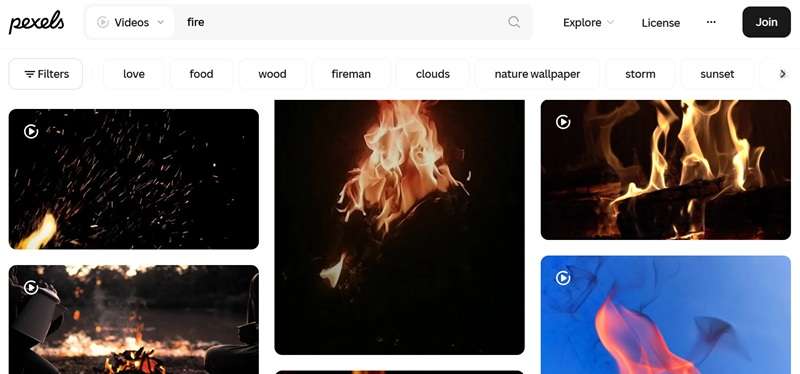
2. Pexels
若您想在線上為影片添加火焰效果,Pexels 是另一個絕佳選擇,提供超過 4,000 種高品質素材。其篩選工具讓您能輕鬆依方向和解析度縮小搜尋範圍,為您的專案找到最完美的素材。
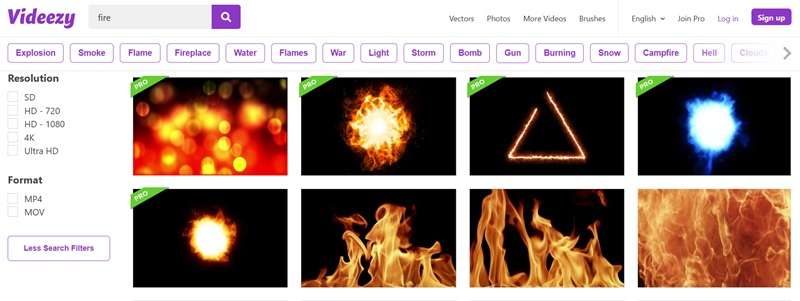
3. Videezy
Videezy 提供超過 1,000 種火焰效果,影片解析度最高可達 4K。片段以 MP4 或 MOV 格式提供,在大多數剪輯軟體上皆易於使用。請注意,部分素材為 Pro 版本專屬內容。
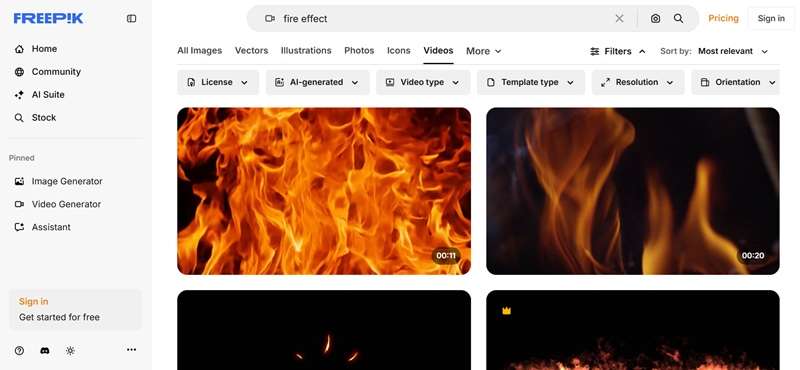
4. FreePik
此外,Freepik 提供超過 6,000 種令人印象深刻的影片火焰效果,但其中許多屬於 Pro 方案。話雖如此,免費使用者仍可存取富有創意的高品質素材,但每日下載次數限制為兩次。
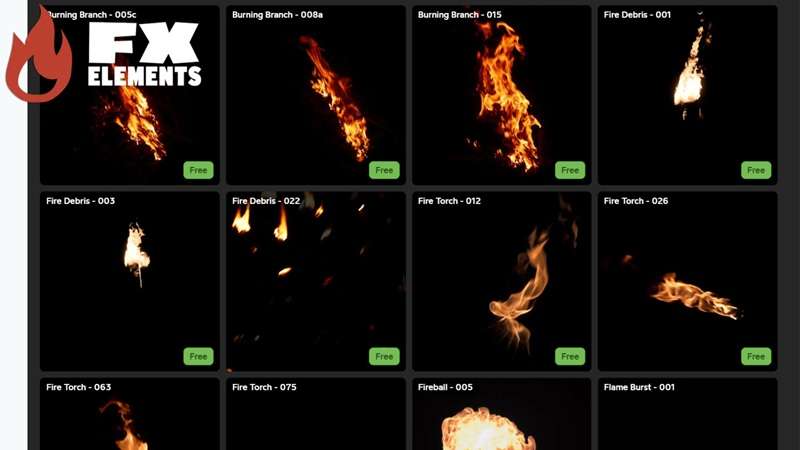
5. FX Elements
最後,FX Elements 的火焰片段數量或許不及其他網站,但其品質無與倫比。素材庫收錄了足以用於專業製作的 4K 火焰影片,甚至適用於大螢幕級別的專案。
結論
為影片添加火焰效果能全面提升您的片段,讓觀看體驗更具臨場感與震撼力。對於初學者而言,本指南示範如何使用全方位影片編輯器 Wondershare Filmora 為影片加入火焰效果。
使用 Filmora,整個過程輕鬆自如,因為它將您所需的一切集於一身,從逼真的火焰效果到煙霧疊加、火焰音效,以及讓火焰看起來更加真實的 AI 工具,應有盡有。
此外,將所有功能整合在單一應用程式中,意味著您可以專注於創作,無需在不同工具之間來回切換。總體而言,Filmora 讓您的火焰創意得以更快速、更愉快地實現。
常見問題
-
我可以使用 Filmora 在手機上為影片添加火焰效果嗎?
可以,Filmora 同樣支援行動裝置,因此您可以直接在手機上輕鬆為影片添加火焰效果。操作過程快速,成果與桌機版一樣精緻。可以,Filmora 同樣支援行動裝置,因此您可以直接在手機上輕鬆為影片添加火焰效果。操作過程快速,成果與桌機版一樣精緻。添加火焰效果會降低算圖速度嗎?添加火焰效果會降低算圖速度嗎? -
添加火焰效果會降低算圖速度嗎?
相較於普通剪輯,算圖時間可能會稍長,尤其是在使用高解析度效果時,但藉助 Filmora 優化的引擎,差異極為有限。相較於普通剪輯,算圖時間可能會稍長,尤其是在使用高解析度效果時,但藉助 Filmora 優化的引擎,差異極為有限。我可以在哪裡找到與視覺效果相配的火焰音效?我可以在哪裡找到與視覺效果相配的火焰音效? -
我可以在哪裡找到與視覺效果相配的火焰音效?
您可以在 Filmora 內建的音訊素材庫中找到,或從 Pixabay、Mixkit 或 Freesounds 等免費網站下載更多素材,以便與您的火焰完美同步。您可以在 Filmora 內建的音訊素材庫中找到,或從 Pixabay、Mixkit 或 Freesounds 等免費網站下載更多素材,以便與您的火焰完美同步。我可以讓火焰效果跟隨移動的物體進行動態調整嗎?我可以讓火焰效果跟隨移動的物體進行動態調整嗎? -
我可以讓火焰效果跟隨移動的物體進行動態調整嗎?
可以,您可以使用 Filmora 的關鍵影格功能,讓火焰自然地跟隨主體移動,創造出逼真且動態的火焰效果。可以,您可以使用 Filmora 的關鍵影格功能,讓火焰自然地跟隨主體移動,創造出逼真且動態的火焰效果。Grammarly -
我可以使用 Filmora 在手機上為影片添加火焰效果嗎?
可以,Filmora 同樣支援行動裝置,因此您可以直接在手機上輕鬆為影片添加火焰效果。操作過程快速,成果與桌機版一樣精緻。可以,Filmora 同樣支援行動裝置,因此您可以直接在手機上輕鬆為影片添加火焰效果。操作過程快速,成果與桌機版一樣精緻。添加火焰效果會降低算圖速度嗎?添加火焰效果會降低算圖速度嗎? -
添加火焰效果會降低算圖速度嗎?
相較於普通剪輯,算圖時間可能會稍長,尤其是在使用高解析度效果時,但藉助 Filmora 優化的引擎,差異極為有限。相較於普通剪輯,算圖時間可能會稍長,尤其是在使用高解析度效果時,但藉助 Filmora 優化的引擎,差異極為有限。我可以在哪裡找到與視覺效果相配的火焰音效?我可以在哪裡找到與視覺效果相配的火焰音效? -
我可以在哪裡找到與視覺效果相配的火焰音效?
您可以在 Filmora 內建的音訊素材庫中找到,或從 Pixabay、Mixkit 或 Freesounds 等免費網站下載更多素材,以便與您的火焰完美同步。您可以在 Filmora 內建的音訊素材庫中找到,或從 Pixabay、Mixkit 或 Freesounds 等免費網站下載更多素材,以便與您的火焰完美同步。我可以讓火焰效果跟隨移動的物體進行動態調整嗎?我可以讓火焰效果跟隨移動的物體進行動態調整嗎? -
我可以讓火焰效果跟隨移動的物體進行動態調整嗎?
可以,您可以使用 Filmora 的關鍵影格功能,讓火焰自然地跟隨主體移動,創造出逼真且動態的火焰效果。可以,您可以使用 Filmora 的關鍵影格功能,讓火焰自然地跟隨主體移動,創造出逼真且動態的火焰效果。Grammarly

