


曾經拍過一張很棒的照片,但希望能去除背景嗎?使用三星去除背景工具,您可以在三星手機上快速去除不需要的背景。只需幾次點擊,即可去除干擾元素,讓焦點集中在主體上。
三星相片編輯器的去除背景工具已內建於三星裝置中,提供簡便的影像優化方式。但有時,您可能需要在電腦上去除背景,以進行更進階的編輯。
本指南將向您展示如何在三星手機和電腦上去除影像背景。此外,您還將獲得一個去除影片背景的額外技巧。繼續閱讀,了解編輯影像和影片的最佳方法!
本文目錄
第一部分:如何在三星手機上去除影像背景
需要去除照片中令人分心的背景嗎?使用三星去除背景工具,您可以去除不需要的元素,打造乾淨、專業的視覺效果。以下將介紹兩種方法,讓您去除影像背景於三星裝置上.
方法一:使用三星內建功能
三星相片編輯器的去除背景工具是三星裝置的內建工具。這項 AI 驅動的功能可自動偵測影像中的主體,並只需幾次點擊即可去除背景。
系統需求與支援裝置
開始之前,請確認您的手機是否支援內建背景移除工具:
- 相容裝置:三星 Galaxy S23、S24、S25 系列(包含「Ultra」機型)
- 軟體需求:One UI 5.1 或更高版本。在較早的版本中,此選項可能隱藏或無法使用
- 功能說明:內建工具與「物件橡皮擦」(用於移除物件)不同。「去除背景」專為完整主體擷取而設計
操作步驟:
以下是操作步驟:
步驟一:在手機上開啟三星相冊應用程式。
步驟二:選擇您想編輯的影像。
步驟三:長按照片中的主體,直到出現選取外框。
步驟四:畫面將出現一個彈出選單,提供以下選項:複製, 分享, 儲存為貼圖或儲存為影像.
步驟五:點選儲存為影像以去除背景並將摳圖單獨儲存。
步驟六:去除背景後的影像將儲存至您的相冊。
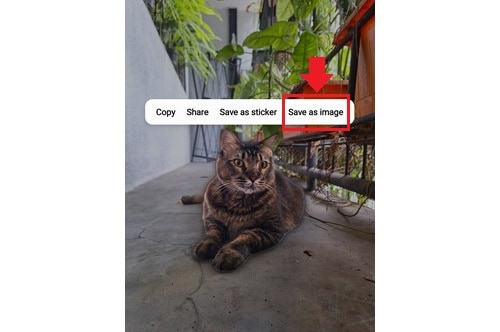
這種在三星上去除背景的方法既快速又高效,最適合主體清晰且光線充足的影像。但若您需要對編輯過程有更多掌控,第三方應用程式可能是更好的選擇。
方法二:使用第三方應用程式
內建的三星背景移除工具僅適用於搭載 One UI 5.1 或更新版本的三星 Galaxy 裝置。若您的手機不支援此功能,或需要更進階的編輯選項,第三方應用程式是絕佳的替代方案。
以下是幾款可在 Google Play 商店安裝的熱門選項:
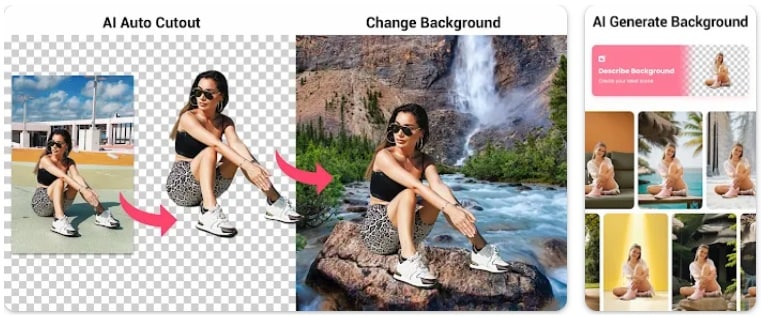
1. Background Eraser - Remove BG
此應用程式是一款 AI 驅動的編輯器,可自動以像素級精確度去除照片背景。它提供自動和手動摳圖模式、形狀裁切及背景替換功能,非常適合產品展示、社群媒體等用途。
2. SnapBG: Remove Background AI
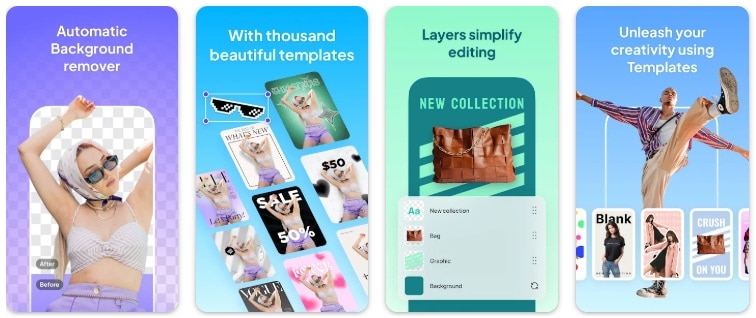
SnapBG 是一款 AI 驅動的背景橡皮擦,可輕鬆去除並替換背景。憑藉自動與手動工具、物件移除及可自訂範本,它提供完整的編輯套件,助您打造精彩視覺效果。
3. Remove Background by Pixlr
Remove Background by Pixlr 是一款 AI 驅動的工具,可一次為多達 10 張照片去除背景。它支援離線使用以確保隱私,並提供乾淨的摳圖結果、白色或黑色背景,以及透明 PNG 格式,非常適合個人頭像、電子商務和社群媒體。
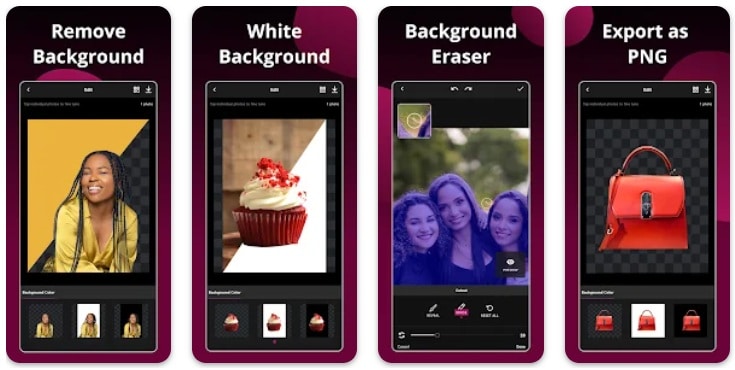
這些三星背景移除應用程式提供更高的靈活性,可透過 AI 或手動調整來去除背景、套用自訂背景及輸出高解析度摳圖。接下來,讓我們了解如何在電腦上去除背景,以進行更精確的編輯。
第二部分:如何在三星手機上去除影片背景
使用三星去除影像背景的方式相當直觀,您可以選擇內建工具或第三方應用程式。但如果您需要去除影片背景,該怎麼辦?
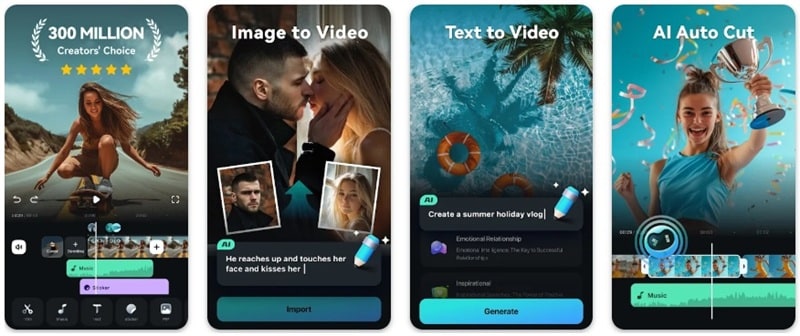
與靜態影像不同,影片背景移除需要更進階的工具。三星手機並未提供內建的影片背景移除功能,因此您需要借助第三方應用程式。執行此任務的最佳工具之一是Filmora 行動應用程式及其智慧摳圖功能。

 安全下載
安全下載Filmora 的智慧摳圖工具利用 AI 技術,只需幾次點擊即可將主體與背景分離。請按照以下步驟開始操作:
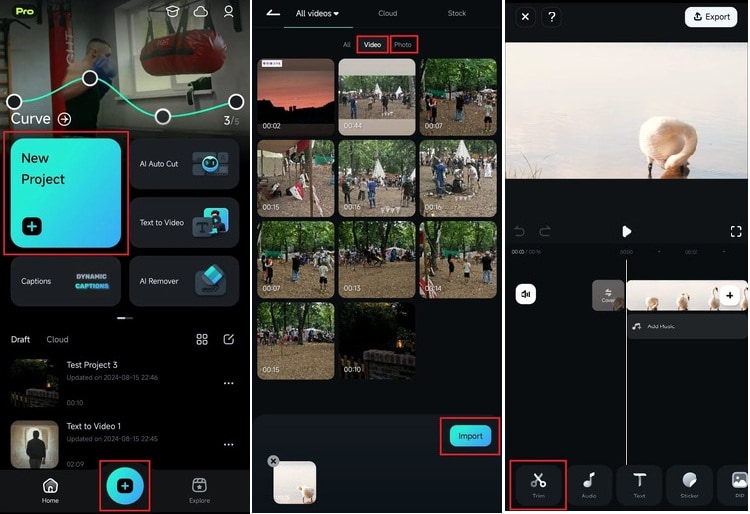
步驟一:在您的三星手機上啟動 Filmora,並點選快速存取面板中的新增專案您也可以點選底部選單列上的加號(+)按鈕。
步驟二:在匯入選單中切換至對應的分頁,選擇影片或照片,選取您的媒體後點選匯入以繼續操作。
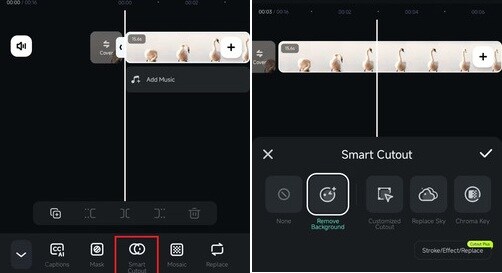
步驟三:點選以進入智慧摳圖功能,操作方式為點選裁剪 按鈕 > 智慧去背。
步驟四: 在智慧去背選單中,點選 移除背景 以將主體從背景中分離。
步驟五: 將已移除的背景替換為其他圖片或影片,或使用 更換天空 功能以創造特殊效果。接著,點選 勾選符號 圖示以套用您的變更。
依照這些步驟,您可以使用您的三星裝置來 從影片中移除背景 而不犧牲品質。Filmora 的行動剪輯套件讓製作出色影片變得簡單——無需專業設備。更多詳情可在下方的影片教學中找到:
額外補充:如何在電腦上去除影像背景
在電腦上操作時,您可以使用進階工具來移除背景。其中一款最可靠的工具是 Wondershare Filmora。儘管 Filmora 主要以影片編輯器著稱,它同樣提供強大的圖片去背工具。
方法一:色度鍵(最適合純色背景)
色度鍵 是在圖片以純色(例如綠幕或藍幕)為背景拍攝時,移除背景的理想工具。透過調整透明度與邊緣細化設定,您可以在不影響主體的情況下獲得精確的結果。
觀看教學:如何在 Filmora 中使用綠幕功能

方法二:AI 智慧遮罩(最適合精細摳圖)
Filmora AI 智慧遮罩 讓使用者能夠透過自動偵測並追蹤圖片中的物體來移除背景。此工具非常適合用於精細去背,有助於優化邊緣並將主體從複雜背景中分離。它對於進行選擇性調整同時保留頭髮或紋理等細節十分實用。
觀看教學:如何在 Filmora 中使用 AI 智慧遮罩功能
方法三:AI 人像摳圖(最適合人物與肖像)
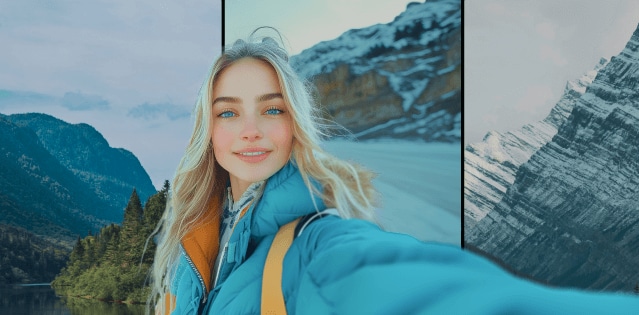
AI 人像去背 專為自動偵測並移除包含人物主體之圖片的背景而設計。AI 能精確地將人物從背景中分離出來。非常適合用於個人頭像、社群媒體內容及以人像為主的設計。
觀看教學:如何在 Filmora 中使用 AI 人像去背功能

方法四:AI 智慧摳圖(最適合複雜背景與物件)
對於包含複雜細節或非人類主體的圖片,AI 智慧去背是最佳選擇。此工具利用 AI 智慧偵測並移除物體、寵物及複雜場景中的背景,非常適合用於產品照片、創意編輯,以及任何需要精確處理且背景非純色的圖片。
觀看教學:如何在 Filmora 中使用 AI 智慧去背功能
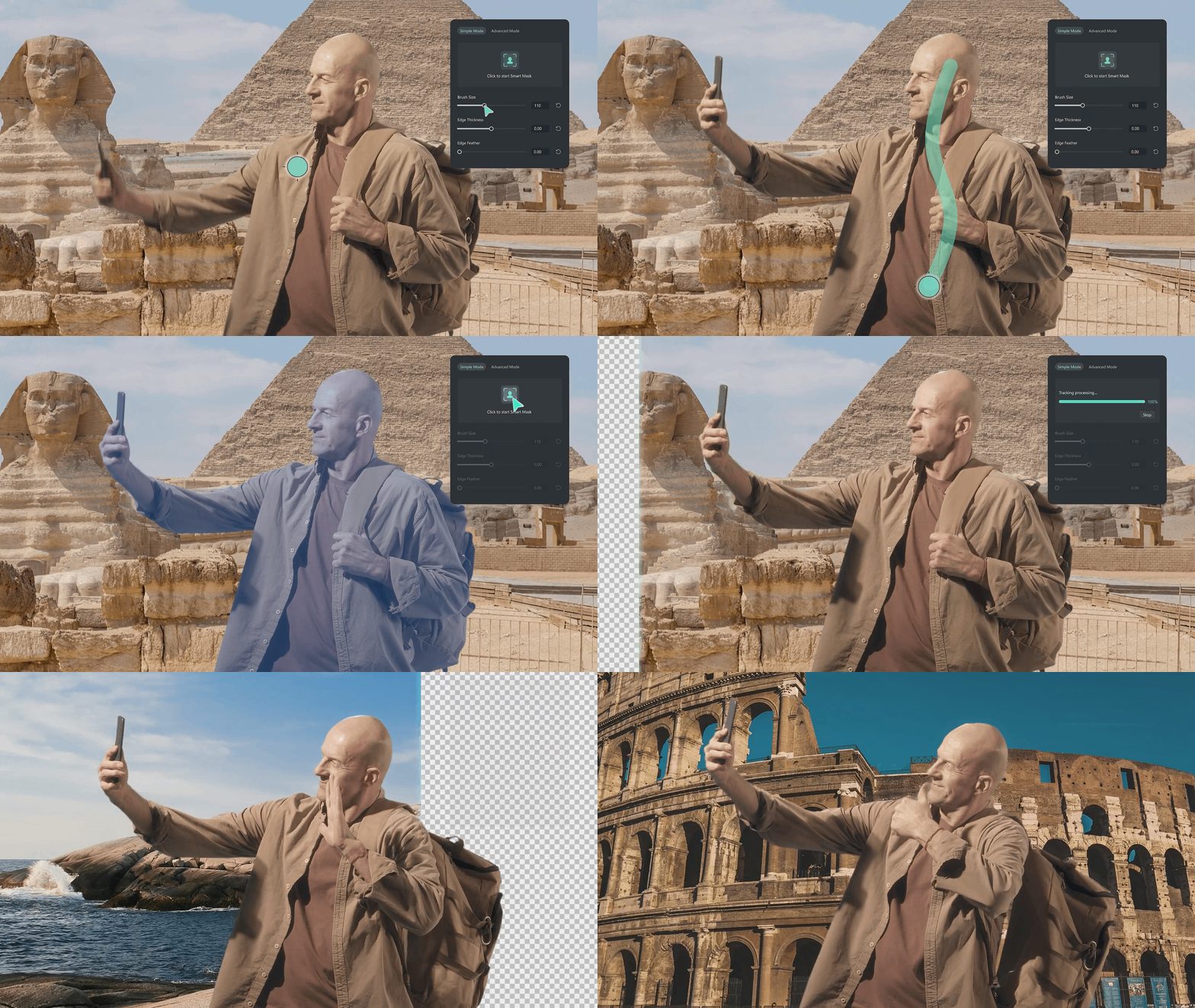
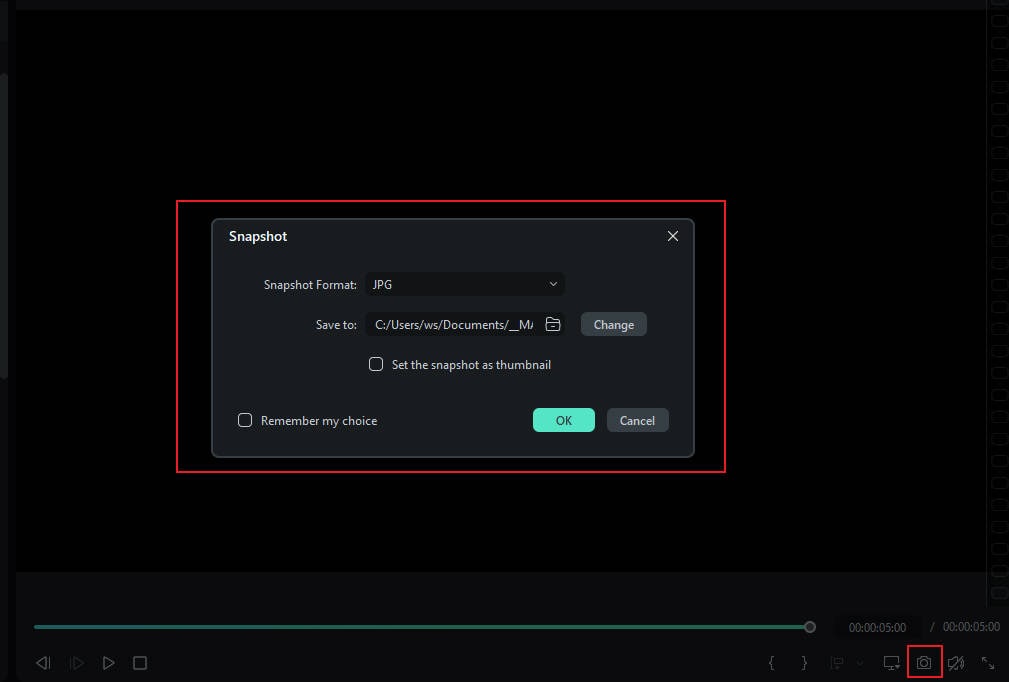
這些 Filmora AI 驅動功能可確保精確的背景移除與高品質的結果。移除背景後,在匯出專案時請務必將輸出格式設定為「JPG 圖片序列」。或者您也可以
結語
移除不需要的背景現在透過 三星去除背景 功能變得更加容易。如果您的三星手機不支援此功能,您可以使用第三方應用程式。若需要更進階的調整,在電腦上使用 Filmora 從圖片中移除背景也是一個很好的選擇!
無論選擇哪種方式,您都可以在幾個簡單步驟內製作出乾淨且專業的圖片。立即嘗試這些方法,開始優化您的圖片吧!

