



 ChatGPT
 Perplexity
 Gemini
 Claude
 Grok
Grok
色彩分級攝影是塑造照片色彩、對比度和色調關係以創造特定氛圍或視覺風格的創意過程。在進行色彩分級之前,通常需要先修正白平衡、曝光和色彩不一致等技術問題,以獲得一張平衡的基礎影像。
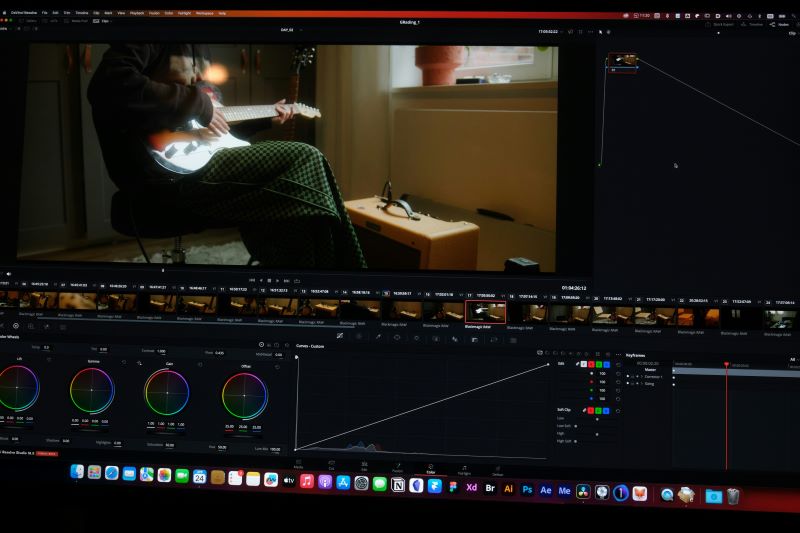
在本指南中,您將了解色彩分級在攝影中的含義、建立一致外觀的實用技巧、適用於照片色彩處理的工具,以及如何在 Wondershare Filmora 專案中調整靜態影像的色彩。
本文內容
什麼是攝影中的色彩分級?
攝影中的色彩分級是對色彩和色調進行創意調整,以建立特定視覺風格的過程。它可能涉及對色相、飽和度、亮度、對比度、陰影、高光、曲線及其他色彩關係的調整。
色彩分級與色彩校正相關但有所不同。色彩校正旨在修正技術問題並創造出平衡、自然的影像外觀。色彩分級則在已校正的影像基礎上,進一步創造所需的氛圍或視覺識別。
- 色彩校正:修正曝光、白平衡、對比度和不準確的色彩。
- 色彩分級:塑造氛圍、風格和整體色彩調色板。
一個簡單的原則是:先校正,再分級。
攝影最佳色彩分級技巧
良好的照片色彩分級始於明確的視覺目標。與其隨意調整每個滑桿,不如先決定最終影像應呈現的感覺,再利用可用的控制項來支援該方向。
- 首先修正白平衡:在創建風格化外觀之前,先去除不需要的暖色、冷色、綠色或洋紅色偏色。
- 檢查曝光與對比度:在增加更強烈的創意對比度之前,確保高光和陰影保留足夠的有用細節。
- 有意識地運用色溫:較暖的色調可以營造親密感、懷舊感或陽光感,而較冷的色調則可以創造更乾淨或更克制的感覺。
- 選擇性調整單一色彩:當某個色彩範圍需要變得更飽和、更柔和、更明亮或更暗時,HSL 式控制項非常實用。
- 使用曲線進行色調控制:曲線能比單一對比度滑桿更精確地調整對比度和亮度。
- 保護自然的膚色:當畫面中有人物時,避免將色彩分級推到膚色變得不自然地偏橙、偏綠、偏洋紅或去飽和的程度。
- 保持一致的色彩調色板:當多張照片屬於同一個活動、輪播圖、幻燈片或視覺故事時,相似的色彩分級可以幫助它們呈現更強的整體一致性。
以白平衡作為基礎
白平衡決定了照片中的中性區域在現有光線條件下是否顯得中性。在進行色彩分級之前先修正白平衡,可使後續的創意調整更加可預測。
例如,如果一張照片本身已有明顯的黃色偏色,您再疊加暖色調的創意分級,最終影像可能會迅速變得過度偏橙。
使用高光、中間調和陰影精細調整對比度
強烈的色彩分級不僅關乎色相和飽和度。高光、中間調和陰影之間的關係對影像的整體感受有著重大影響。
您可以選擇較柔和的陰影以呈現通透輕盈的風格,選擇較深的陰影以呈現更具戲劇性的外觀,或選擇略帶暖色的高光與冷色調陰影以增強色彩層次感。
使用 HSL 調整個別色彩範圍
HSL 代表色相(Hue)、飽和度(Saturation)和亮度(Luminance)。這些控制項讓您可以修改特定的色彩範圍,而不會對整張影像套用相同的調整。
例如,您可以:
- 將綠色植物偏移為更柔和的色調。
- 降低過度飽和的藍色天空。
- 提亮選定的色彩而不增加整體曝光。
- 精細調整產品或社群內容中的品牌色彩。
攝影色彩分級工具
最合適的工具取決於您的主要工作流程是專業攝影、平面設計,還是以照片為基礎的影片製作。
Adobe Photoshop
Photoshop 專為精細影像編輯而設計,提供調整圖層、曲線、色階、Camera Raw 控制項、選擇性色彩工具、遮罩及其他精確照片色彩處理選項。
當照片本身是最終交付成果,且您需要將精細的局部編輯、合成或修飾與色彩分級結合使用時,它尤其適用。
Adobe Lightroom
Lightroom 圍繞攝影工作流程而建構,提供曝光、白平衡、HSL、色調曲線、色彩分級、遮罩和批次調整等控制項。
當您需要對大量照片進行處理並保持一致的色彩時,它尤其實用。
Capture One
Capture One 著重於 RAW 檔案處理、連線拍攝工作流程和精確的色彩編輯。它包含白平衡、曲線、色彩編輯、圖層和選擇性調整等工具。
當精確的色彩控制和專業攝影工作流程至關重要時,通常會考慮使用它。
Final Cut Pro
Final Cut Pro 主要是影片剪輯軟體,而非專業的照片編輯器。但當靜態影像用於影片專案中,且需要與周圍片段的色彩風格相匹配時,它便具有一定的相關性。
Filmora
Wondershare Filmora同樣主要是一款影片剪輯軟體,因此不應將其視為 Lightroom 或 Photoshop 等專業攝影應用程式的替代品。
但是,當靜態影像用於照片幻燈片、社群影片、照片轉影片專案、簡報或混合媒體剪輯時,Filmora 的色彩工具可以幫助照片和影片片段呈現更一致的視覺風格。
Filmora 目前提供:
- 基本色彩:白平衡、光線、銳化、暈映、LUT 和自動色彩。
- HSL:依色相、飽和度和亮度調整個別色彩範圍。
- 曲線:精細調整色調對比度和 RGB 色彩通道。
- 色輪:分別調整陰影、中間調和高光。
- LUT:套用內建或匯入的色彩外觀並控制其強度。
如何在 Filmora 專案中對照片進行色彩分級
如果您的照片用於 Filmora 影片專案中,您可以使用相同的色彩工作流程,幫助靜態影像與整個專案的整體視覺風格相匹配。
Filmora 目前的色彩控制項位於色彩 > 基本下,而更詳細的色彩調整則可透過 HSL、曲線和色輪來完成。
步驟 1:匯入照片
啟動 Filmora,建立一個專案,並匯入您要使用的影像。將影像拖曳至時間軸並選取它,以開啟其編輯屬性。
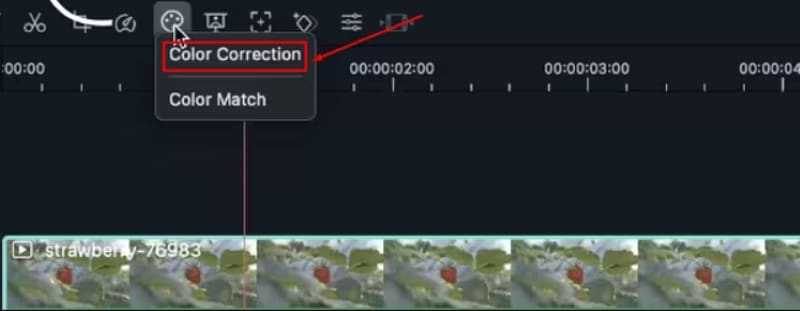
步驟 2:修正基本色彩與色調
開啟色彩 > 基本。在建立風格化分級之前,根據需要修正整體影像。
您可以使用以下控制項:
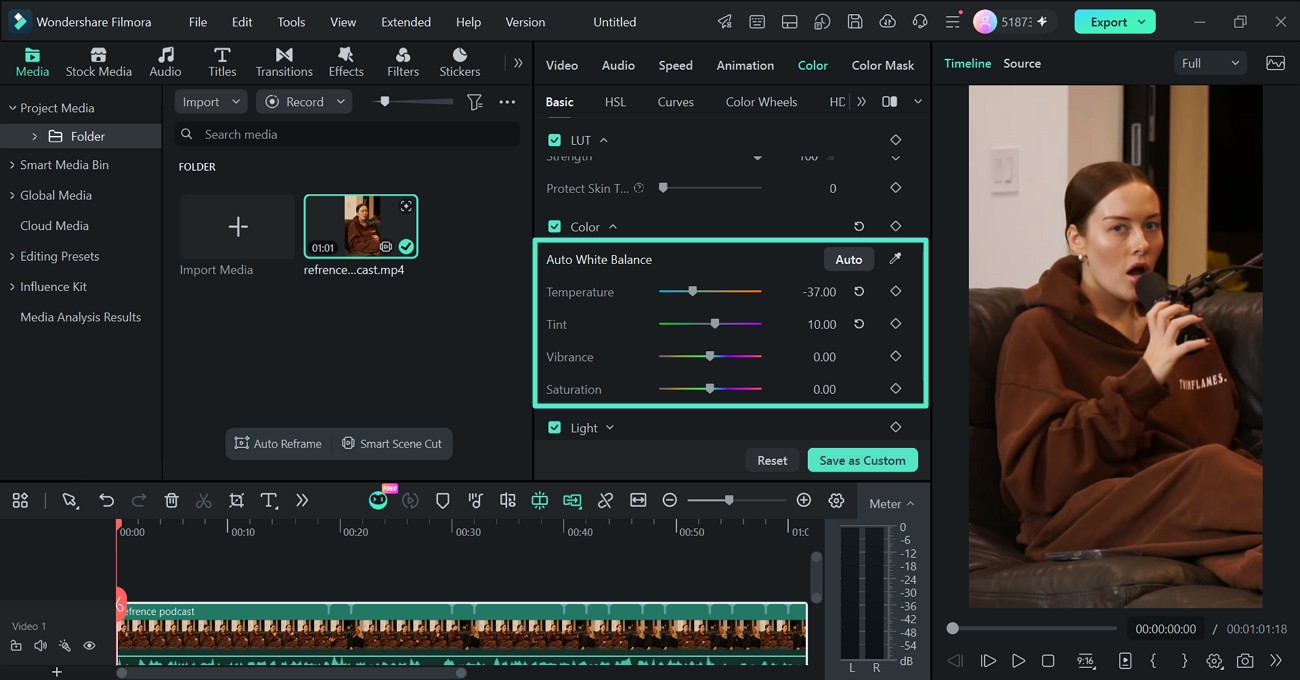
- 色彩:使用自動、滴管、色溫和色調修正白平衡。
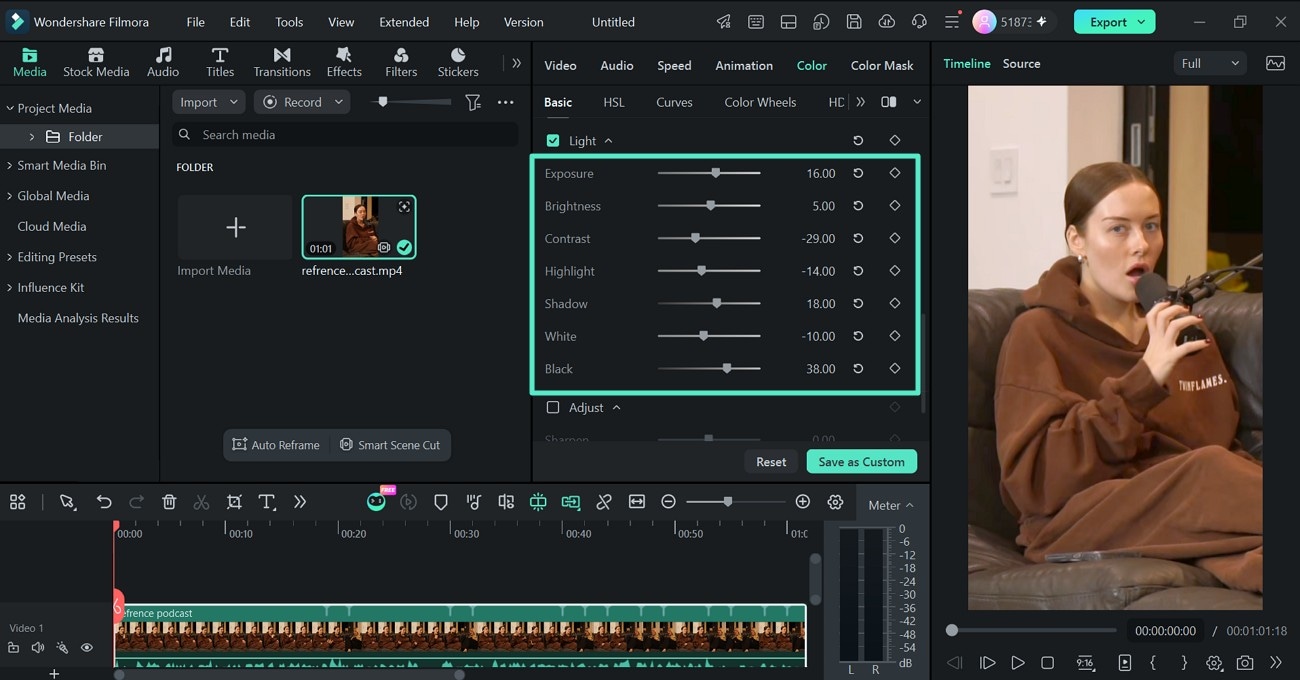
- 光線:調整曝光、亮度、對比度、高光和陰影。
- LUT: 套用內建或匯入的 LUT,並透過強度進行控制。
- 調整: 使用銳化來精煉視覺細節。
- 暗角: 調整畫面外緣區域的外觀。
- 自動色彩: 在手動精修之前,建立一個自動的起始基準點。
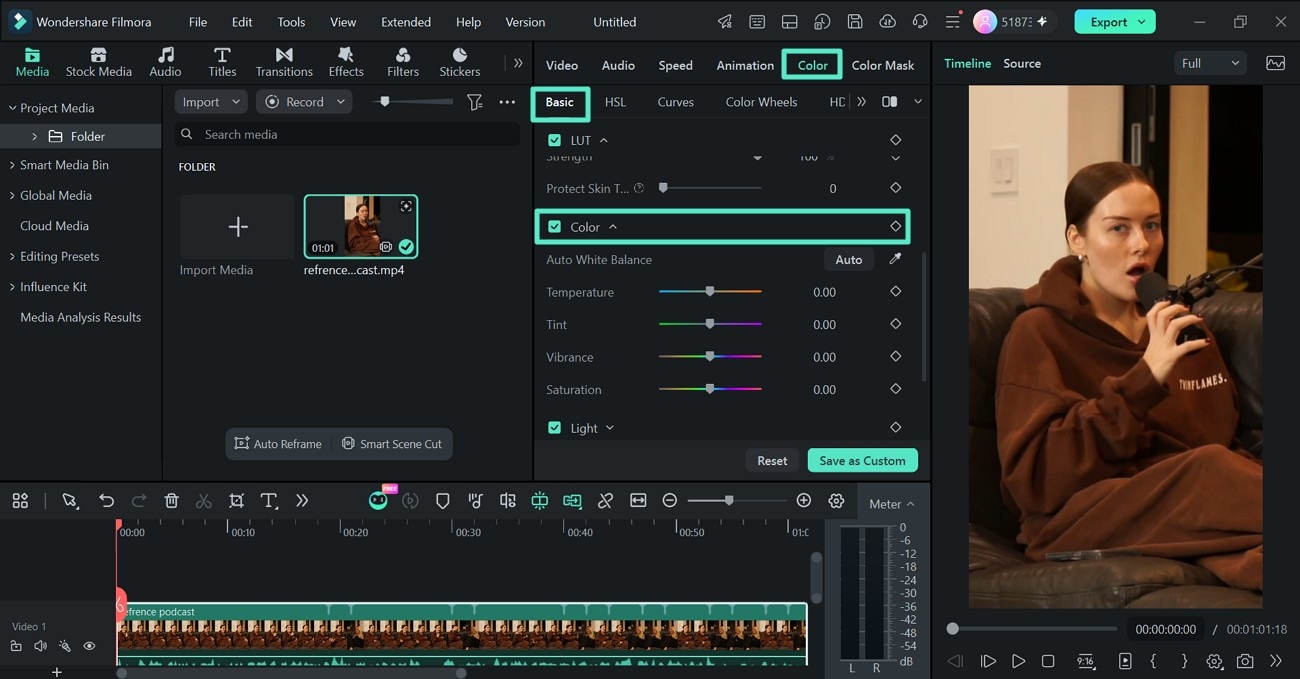
若要調整白平衡,請使用自動,或以滴管工具取樣中性區域,或手動調整色溫與色調。
若影像過亮、過暗或對比平淡,請開啟光線並精修曝光與色調平衡。
步驟 3:使用 HSL 與曲線微調色彩
一旦影像在技術層面達到平衡,即可進入更細緻的色彩調整。
使用HSL來選取色彩範圍,並變更其色相、飽和度或亮度。當特定色彩需要精修而不影響整張影像時,此功能非常實用。
Filmora 目前的 HSL 工作流程亦提供更精確的色彩選取,以便鎖定特定色調。
使用曲線適用於需要更精確控制對比或色彩通道的情況。亮度曲線可重塑整體色調對比,而 RGB 曲線則可讓您增添或減少特定偏色。
步驟 4:使用色輪建立最終風格
使用色輪可分別調整陰影、中間調與亮部。當創意調色需要在不同色調區域呈現不同色彩時,此功能非常實用。
例如,您可以為陰影加入較冷的色調,並為亮部加入較暖的色調,在保持中間調接近中性的同時,創造更多色調層次感。
請在完整專案中預覽影像,而非單獨進行調色。若相片與影片片段或其他靜態影像並排出現,請確認各鏡頭之間的色彩風格是否保持一致。
關於 Filmora 目前的工作流程,請參閱Windows 基本色彩調整指南、Mac 色彩調整指南以及進階色彩調整指南。Filmora 目前的基本色彩工作流程包含 LUT、白平衡、光線、銳化、暗角與自動色彩。
關於攝影色彩分級的常見問題
關於相片調色的常見問題
-
什麼是攝影中的調色?
攝影中的調色,是在影像完成技術校正後,創意性地調整色彩、對比與色調關係,以建立特定情境氛圍或視覺風格。
-
攝影中的色彩校正與調色有何差異?
色彩校正用於修正技術性問題,例如曝光、白平衡及不準確的色彩。調色則是透過色彩與色調調整,進一步建立刻意為之的視覺風格。
-
在對相片進行調色之前,是否應先校正白平衡?
通常是的。優先校正不必要的偏色,可提供更中性的起始基準點,並防止創意調色放大既有的白平衡問題。
-
相片調色中的 HSL 是什麼?
HSL 代表色相、飽和度與亮度。它可讓您在不影響影像中所有色彩的情況下,針對個別色彩範圍進行偏移、強化、弱化、提亮或壓暗。
-
Filmora 可以對相片進行調色嗎?
Filmora 主要是一款影片編輯器,而非專用的相片編輯器。然而,在 Filmora 專案中使用的靜態影像,可透過白平衡、光線、LUT、HSL、曲線、色輪、銳化、暗角及自動色彩等工具進行調整。
-
我應在何時選擇 Filmora,而非專用的相片編輯器?
當相片屬於以影片為主的工作流程時,Filmora 最為適用,例如幻燈片、社群影片、簡報、相片轉影片專案或混合媒體剪輯。若需要專用的 RAW 開發、相片修圖或進階靜態影像工作流程,則專用的攝影編輯軟體可能更為合適。
-
在 Filmora 中對相片進行調色時,可以使用 LUT 嗎?
可以。Filmora 支援內建及匯入的 LUT。您也可以調整 LUT 強度,使色彩風格與原始影像更自然地融合。
-
哪些 Filmora 工具適合用於電影感相片調色?
先使用白平衡與光線進行校正,再利用 HSL、曲線、色輪與 LUT 建立創意風格。細緻的暗角效果亦有助於將注意力引導至主體。
結語
色彩分級攝影創意風格化在技術校正完成後進行效果最佳。先平衡曝光與白平衡,再使用 HSL、曲線、色調調整與選擇性色彩變更,以建立最終的情境氛圍。
當相片本身是最終交付成果時,專用的相片編輯應用程式仍是更自然的選擇。而當相片被用於幻燈片、社群影片、相片轉影片專案或混合媒體剪輯時,Filmora 目前的色彩工具可提供一個實用的方式,讓靜態影像與影片片段在同一專案中保持視覺上的一致性。

