



 ChatGPT
 Perplexity
 Gemini
 Claude
 Grok
Grok
在本文中
你可能曾在動態消息中看過這樣的畫面:俐落的時尚短片、迷幻的舞蹈循環,或者彷彿來自另一個世界的夢幻電影感鏡頭。鏡像效果能瞬間增添藝術氣息,讓人忍不住駐足欣賞。
但你知道嗎?雖然影片剪輯中的鏡像效果看起來很精緻,其實非常容易上手——前提是你使用了正確的工具,例如 Filmora。接下來,我們將詳細說明如何在 Filmora 中製作鏡像影片,並分享幾個酷炫的創意,讓你的鏡像剪輯更上一層樓。
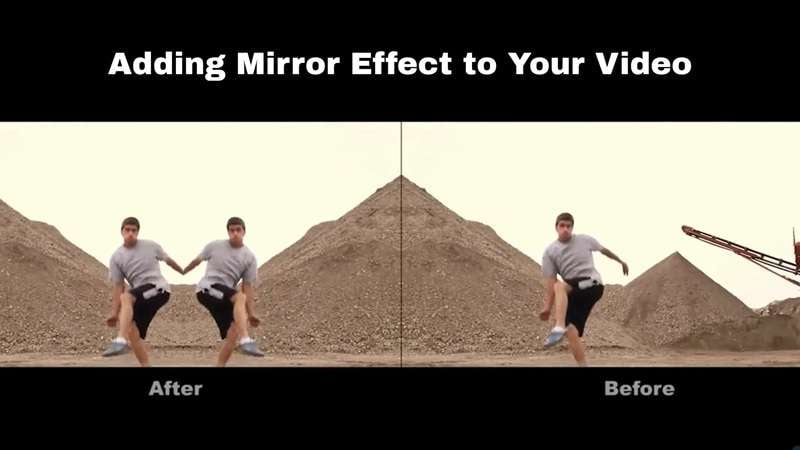
第一部分:鏡像效果的創意應用方式
在深入探討影片剪輯鏡像效果的技術層面之前,不妨先思考一下你為什麼想使用它。畢竟,影片中的鏡像效果是一種創意工具,能將日常拍攝的畫面轉化為令人印象深刻的視覺作品。
那麼,讓我們來看看幾種將它付諸實現的方式:
- 抽象藝術循環: 翻轉彩色墨水滴入水中或夜晚霓虹燈的畫面,打造令人著迷的萬花筒視覺效果。常見的例子是鏡像散景燈光形成無窮無盡的形狀。
- 舞蹈與動作短片: 對街頭舞者、瑜伽流動或尊巴課程的影片進行鏡像處理,使動作呈現完美的對稱感。試想一位舞者在廣場中央,兩側各有一群複製的觀眾。
- 風景與自然影片: 倒映海面夕陽、雪山或森林小徑,打造夢幻般的電影場景。例如,你可以為海灘夕陽加上鏡像效果,讓天空看起來寬闊了一倍。
- 運動與動作畫面: 複製滑板技巧、籃球投籃或衝浪動作,以鏡像呈現增添戲劇張力。一位滑板手在樓梯上翻板而下,看起來就像兩位滑板手同步移動。
- 美食與料理拍攝: 對披薩加料或咖啡倒入馬克杯的俯拍畫面進行鏡像處理,將簡單的料理片段轉化為令人賞心悅目、值得分享至 Instagram 的視覺內容。
第二部分:如何在 Filmora 中鏡像影片(簡易方法)
有了這些創意想法,現在是時候將它們化為現實了。話雖如此,鏡像效果雖然看起來精緻,關鍵在於擁有合適的工具,讓整個過程輕鬆無負擔。
在這種情況下,Wondershare Filmora 是一個絕佳選擇,因為它操作簡單,同時提供所有製作鏡像影片所需的工具,讓你輕鬆打造出色效果。
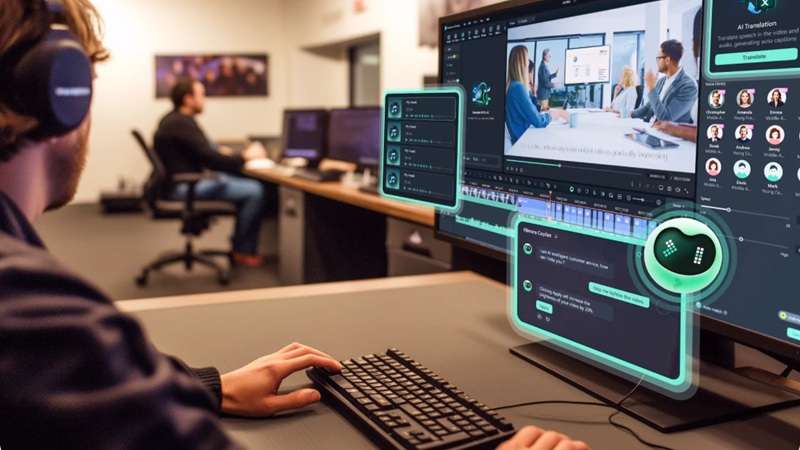




以下是 Filmora 讓你輕鬆呈現理想效果而不讓流程變得複雜的原因:
- 即時鏡像效果: Filmora 內建現成的鏡像效果,只需幾下點擊即可套用,讓你在幾秒內將普通素材轉變為精緻的鏡像效果。
- 完整翻轉控制: 你可以選擇水平、垂直翻轉影片,甚至同時進行兩者,讓你完全掌控最終倒影的呈現方式。
- 創意分割畫面範本: Filmora 的分割畫面 版面配置讓你輕鬆建立並排鏡像構圖,效果整潔而平衡。
- 關鍵幀精細調整: 使用關鍵幀、混合模式和影片疊加層,精確調整鏡像效果,直到完全符合你的專案需求。
- 搭配鏡像的額外效果: 在 Filmora 中直接加入漏光、色彩分級或動態模糊,讓你的鏡像影片更加引人注目。
有了這些工具,製作影片鏡像效果不僅充滿樂趣,更不會是一大挑戰。此外,Filmora 在 Windows 和 macOS 桌面版上運行流暢,Android 和 iOS 版同樣方便好用,讓你無論何時靈感乍現,都能隨時添加鏡像效果。
現在,讓我們開始深入了解,透過以下簡單步驟,在 Filmora 中製作鏡像影片:
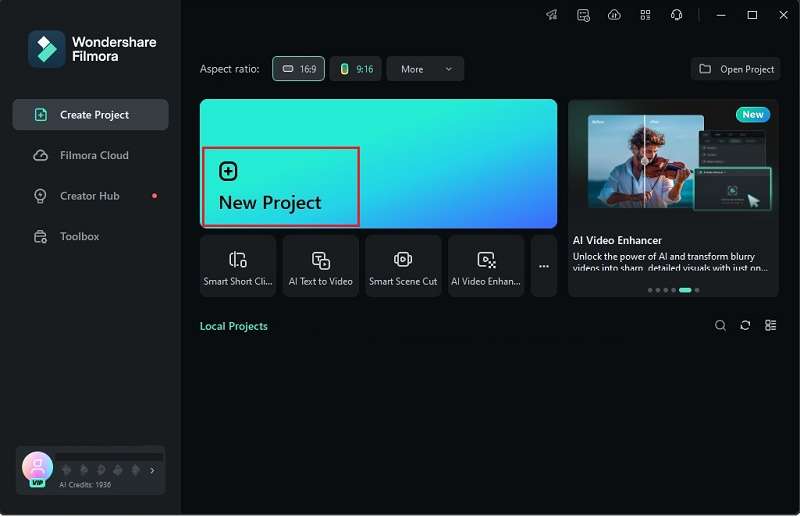
步驟一:啟動 Filmora 並開始新專案
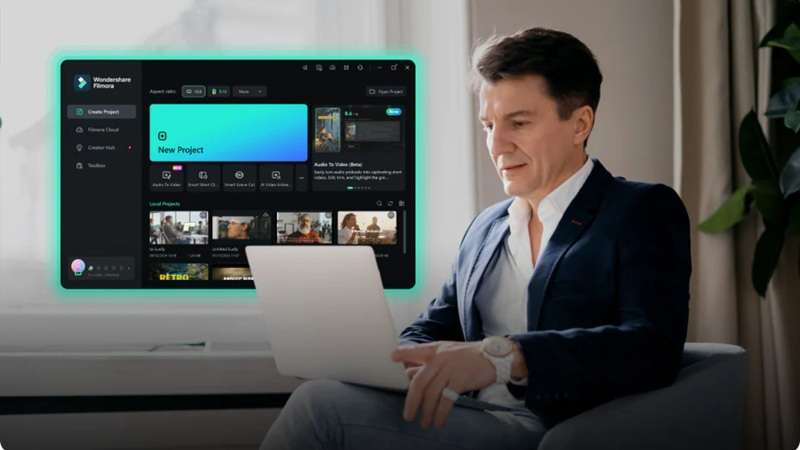
在你的裝置上下載並安裝最新版本的 Filmora。一切設定完成後,開啟應用程式並點擊「新專案」,從頭開始剪輯。
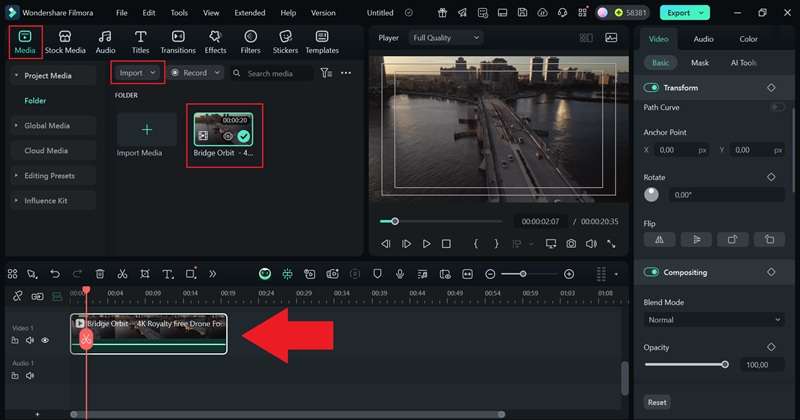
步驟二:上傳你的影片片段
在主要剪輯工作區中,前往「媒體」標籤並點擊「匯入」,載入你想要剪輯的影片。接著,將其拖曳至時間軸即可開始操作。
步驟三:新增鏡像效果
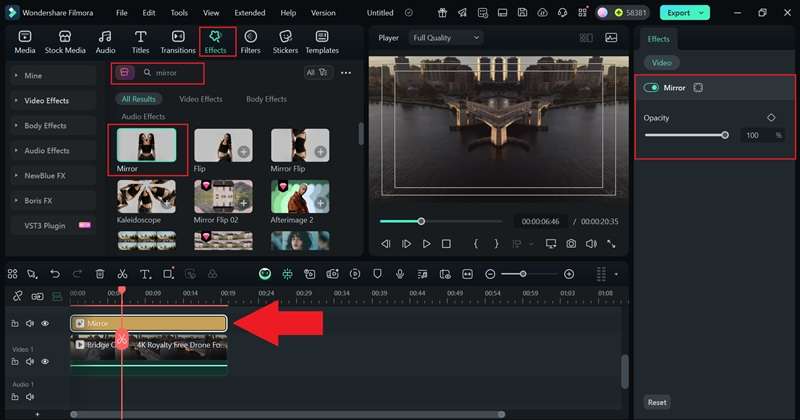
接下來,前往「效果」標籤,在搜尋欄中輸入「鏡像」以快速找到相關效果。選擇一個適合你場景的鏡像效果。例如,一段簡單的橋梁空拍畫面,套用鏡像效果後,可以呈現出超現實的電影感,彷彿出自克里斯多福·諾蘭的《全面啟動》。
選定效果後,將其拖曳至時間軸,並使用右側的屬性面板調整效果的強度。
步驟四:視需要進行其他剪輯
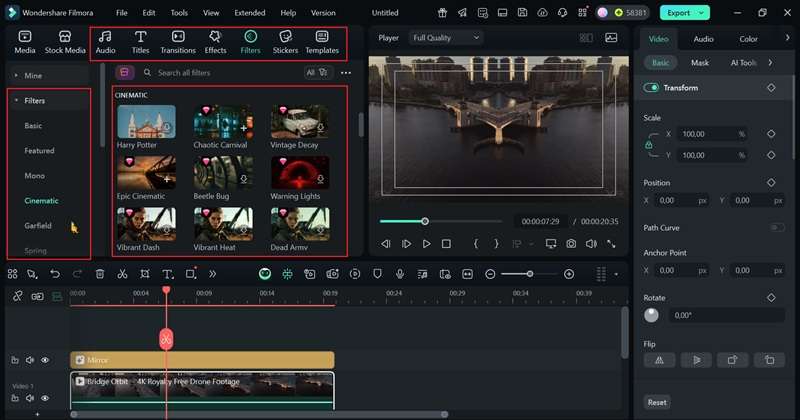
你還可以進一步為片段添加轉場、濾鏡、貼圖、音樂和音效來強化效果。Filmora 豐富的素材庫應有盡有,盡情探索並調整,直到滿意為止。
步驟五:匯出並儲存你的鏡像影片
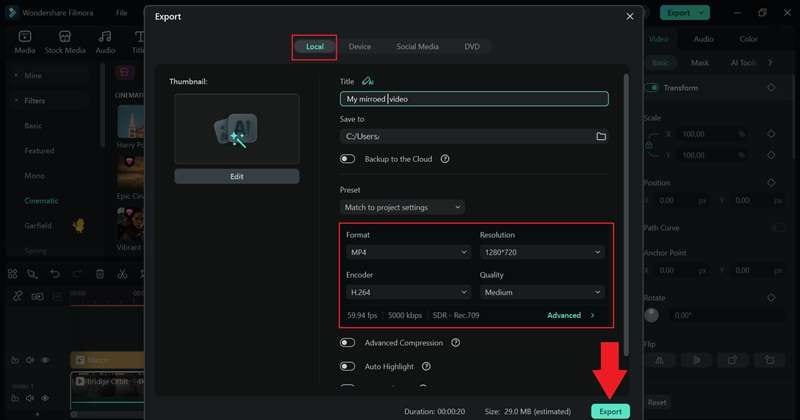
剪輯完成後,點擊「匯出」。選擇「本機」將影片儲存至你的裝置,或選擇「社群媒體」立即分享。為影片命名、選擇格式與解析度、決定儲存位置,然後再次點擊「匯出」完成最後步驟。
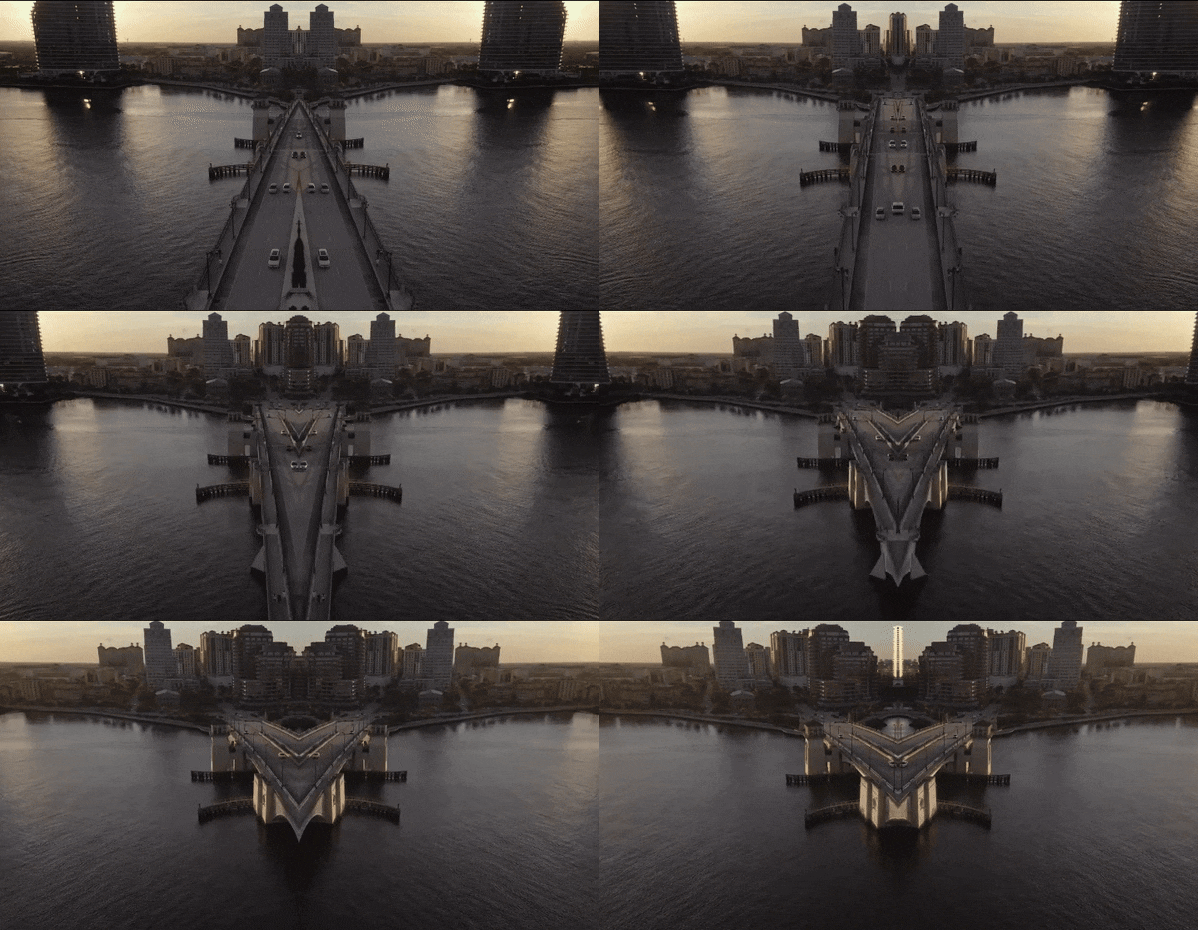
就這樣,你的剪輯完成了!你的影片現在已套用鏡像效果,將一段簡單的橋梁空拍畫面轉化為抽象而富有電影感的視覺作品,彷彿出自一部科幻電影。現在,來欣賞你的創作成果吧。
為你推薦的相關範本



第三部分:讓效果看起來更逼真的技巧
正如你所見,在 Filmora 中製作鏡像影片不僅快速有效,還出乎意料地充滿樂趣。不過,如果你希望鏡像效果看起來清晰、平衡且令人眼前一亮,一些額外的細節調整將會帶來截然不同的效果。
最棒的是,Filmora 內建豐富的精細調整工具,幫助你將基本的鏡像影片打造成真正令人驚豔的作品。以下是一些在影片剪輯鏡像效果中提升創作水準的實用技巧:
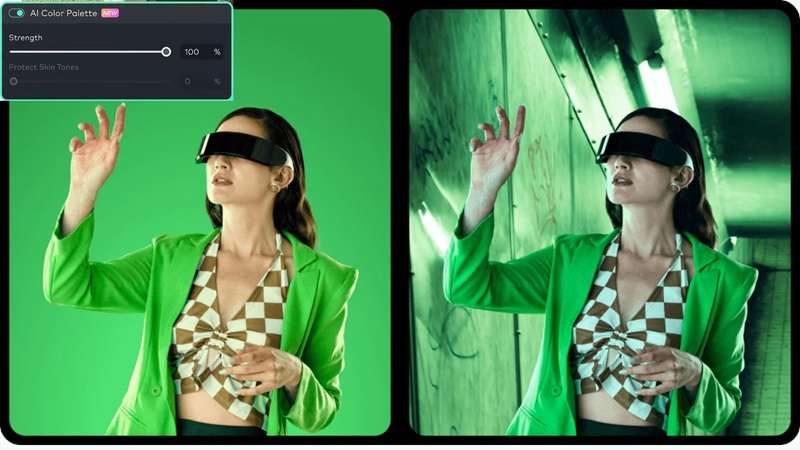
1. 完美匹配光線
均衡的光線是讓鏡像效果顯得真實可信的關鍵。Filmora 的色彩匹配 與進階色彩調整功能讓你調整亮度、對比度和色調,使兩個對稱的畫面看起來像是同時拍攝的。
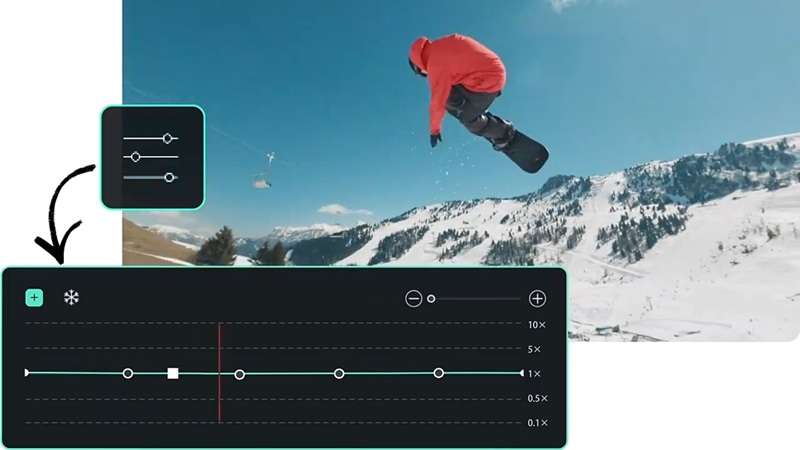
2. 控制速度以增強衝擊感
改變播放速度可以強化鏡像效果的整體感受。使用 Filmora 的速度調整,可以減慢速度以營造夢幻氛圍,或加快速度以呈現充滿活力的時尚感。
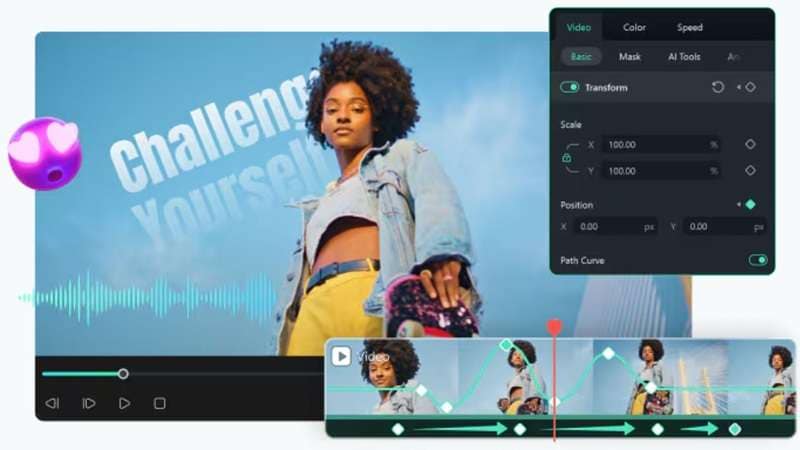
3. 使用關鍵幀製作動態效果
靜態鏡像效果效果不錯,但加入些微動態能讓畫面更出色。透過 Filmora 的關鍵影格功能,您可以為位置、縮放或旋轉設定動畫,讓倒影更加生動。
4. 以音訊搭配情境氛圍
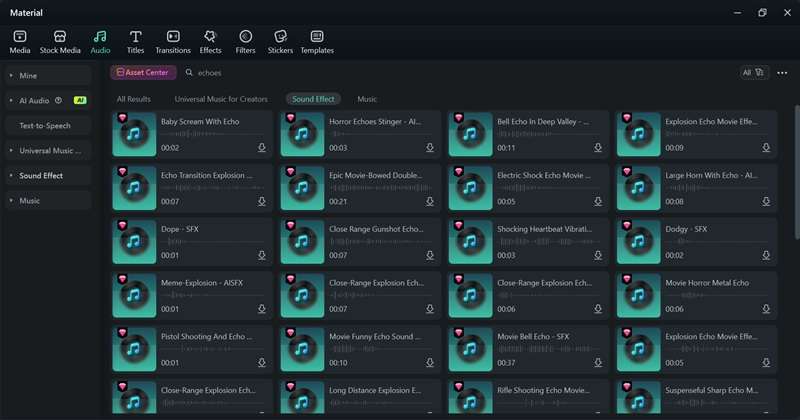
音效能成就或毀掉鏡像氛圍。試試 Filmora 的回聲、混響或反向音效,這些效果來自音效素材庫,可與視覺畫面的節奏和情緒完美搭配。
5. 利用疊加層增加層次感
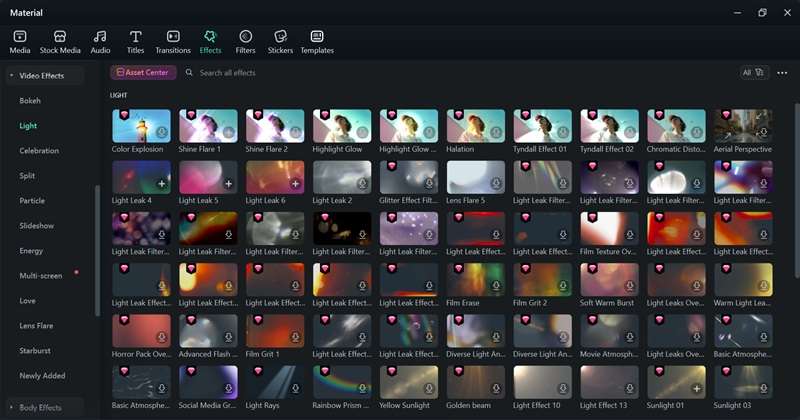
光暈洩漏、粒子或細膩的底片質感,能為鏡像效果增添更多個性。Filmora 的疊加素材庫擁有豐富選項,讓您的剪輯更加出彩。
結語
為影片添加鏡像效果,能將簡單的片段轉變為更具創意且引人入勝的作品。這份關於使用 Wondershare Filmora 掌握鏡像效果的指南,不僅帶您了解如何在 Filmora 中鏡像影片,還分享了利用正確工具與功能來完善影片剪輯鏡像效果的技巧。
Filmora 將所有必要工具集於一處,讓整個過程輕鬆無負擔,讓您專注於發揮創意,而無需與複雜的設定纏鬥。憑藉簡單與強大的完美結合,Filmora 讓您從頭到尾都能滿懷熱情地將鏡像影片創意付諸實現。
常見問題
-
我可以在 Filmora 中將鏡像效果與其他轉場結合使用嗎?
可以,鏡像效果與 Filmora 的轉場效果完美相容。您可以將其與淡入淡出、擦除或縮放效果結合,讓剪輯更流暢。可以,鏡像效果與 Filmora 的轉場效果完美相容。您可以將其與淡入淡出、擦除或縮放效果結合,讓剪輯更流暢。鏡像是否會影響影片解析度或品質?鏡像是否會影響影片解析度或品質? -
鏡像是否會影響影片解析度或品質?
在 Filmora 中進行鏡像處理,原始解析度和品質將完整保留。此效果純屬視覺呈現,因此畫面依然清晰銳利。在 Filmora 中進行鏡像處理,原始解析度和品質將完整保留。此效果純屬視覺呈現,因此畫面依然清晰銳利。有辦法在 Filmora 中為動態鏡像效果設定關鍵影格嗎?有辦法在 Filmora 中為動態鏡像效果設定關鍵影格嗎? -
有辦法在 Filmora 中為動態鏡像效果設定關鍵影格嗎?
可以,您可以使用關鍵影格為鏡像效果設定動畫,藉此控制倒影位移的方式與時機,打造動態視覺效果。可以,您可以使用關鍵影格為鏡像效果設定動畫,藉此控制倒影位移的方式與時機,打造動態視覺效果。Filmora 中是否有鏡像效果範本或素材包?Filmora 中是否有鏡像效果範本或素材包? -
Filmora 中是否有鏡像效果範本或素材包?
是的,Filmora 內建鏡像效果選項及分割畫面範本。您也可以瀏覽其效果素材庫,尋找與鏡像剪輯搭配良好的創意素材包。是的,Filmora 內建鏡像效果選項及分割畫面範本。您也可以瀏覽其效果素材庫,尋找與鏡像剪輯搭配良好的創意素材包。Grammarly -
我可以在 Filmora 中將鏡像效果與其他轉場結合使用嗎?
可以,鏡像效果與 Filmora 的轉場效果完美相容。您可以將其與淡入淡出、擦除或縮放效果結合,讓剪輯更流暢。可以,鏡像效果與 Filmora 的轉場效果完美相容。您可以將其與淡入淡出、擦除或縮放效果結合,讓剪輯更流暢。鏡像是否會影響影片解析度或品質?鏡像是否會影響影片解析度或品質? -
鏡像是否會影響影片解析度或品質?
在 Filmora 中進行鏡像處理,原始解析度和品質將完整保留。此效果純屬視覺呈現,因此畫面依然清晰銳利。在 Filmora 中進行鏡像處理,原始解析度和品質將完整保留。此效果純屬視覺呈現,因此畫面依然清晰銳利。有辦法在 Filmora 中為動態鏡像效果設定關鍵影格嗎?有辦法在 Filmora 中為動態鏡像效果設定關鍵影格嗎? -
有辦法在 Filmora 中為動態鏡像效果設定關鍵影格嗎?
可以,您可以使用關鍵影格為鏡像效果設定動畫,藉此控制倒影位移的方式與時機,打造動態視覺效果。可以,您可以使用關鍵影格為鏡像效果設定動畫,藉此控制倒影位移的方式與時機,打造動態視覺效果。Filmora 中是否有鏡像效果範本或素材包?Filmora 中是否有鏡像效果範本或素材包? -
Filmora 中是否有鏡像效果範本或素材包?
是的,Filmora 內建鏡像效果選項及分割畫面範本。您也可以瀏覽其效果素材庫,尋找與鏡像剪輯搭配良好的創意素材包。是的,Filmora 內建鏡像效果選項及分割畫面範本。您也可以瀏覽其效果素材庫,尋找與鏡像剪輯搭配良好的創意素材包。Grammarly

