




 ChatGPT
 Perplexity
 Gemini
 Claude
 Grok
Grok
你知道那些看起來會讓人起雞皮疙瘩、或感覺自己身歷其境的故事或影片嗎?那些讓人彷彿置身於恐怖故事之中的內容?如果你曾想過在自己的影片中營造那種詭異氛圍,那你有福了!
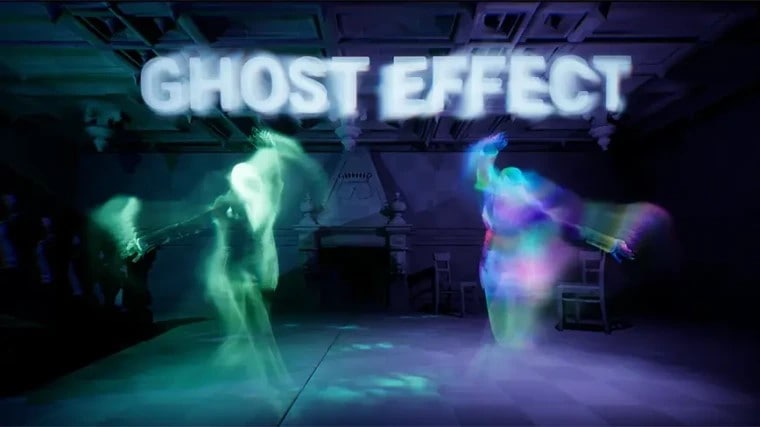
在本指南中,我們將向你展示如何使用 Filmora、iMovie、KineMaster 和 VideoStar 影片編輯器,為你的影片添加鬼魂效果。無論你是在為萬聖節派對製作恐怖內容、拍攝驚悚短片,還是純粹好玩,你都會發現這個酷炫效果非常適合讓你的創意作品栩栩如生。\u00a0
所以,拿起你的相機,深入探索萬聖節影片特效的世界吧!\u00a0
本文內容

第一部分:如何使用 Wondershare Filmora 為影片添加鬼魂效果
不浪費你的時間,我們要向你介紹一款名為Wondershare Filmora的工具,它是為影片添加鬼魂效果的完美工具。
Wondershare Filmora 是一款專為初學者和業界專業人士設計的完美影片編輯工具。由於它擁有眾多適用於各類製作的功能與濾鏡,在為季節性影片添加創意亮點方面表現尤為出色。
它的介面簡單易用,即使不是專業人士也能快速上手,開始創作精彩內容。此外,它還內建了豐富的效果庫,其中包括萬聖節鬼魂影片效果,這些效果能為你的故事敘述帶來截然不同的效果!
Wondershare Filmora 的主要功能——最適合潮流萬聖節剪輯
- 易於使用的介面:即使是初學者也無需具備專業知識就能開始使用 Filmora,因為它提供拖放操作功能。
- 豐富的效果選擇:它還提供一系列免版稅音樂、音效及視覺效果,並設有萬聖節主題專區。你可以找到任何你需要的素材,從恐怖音效到霧氣瀰漫的背景,應有盡有。
- 自訂選項:將你的個人風格融入鬼魂效果中。調整透明度、速度和色調等參數,使其與其他真實元素相得益彰。
- 匯出選項:你可以立即將你的萬聖節創作發布到 Facebook、Twitter、YouTube 及其他社群網路,或以不同格式儲存以供其他用途。
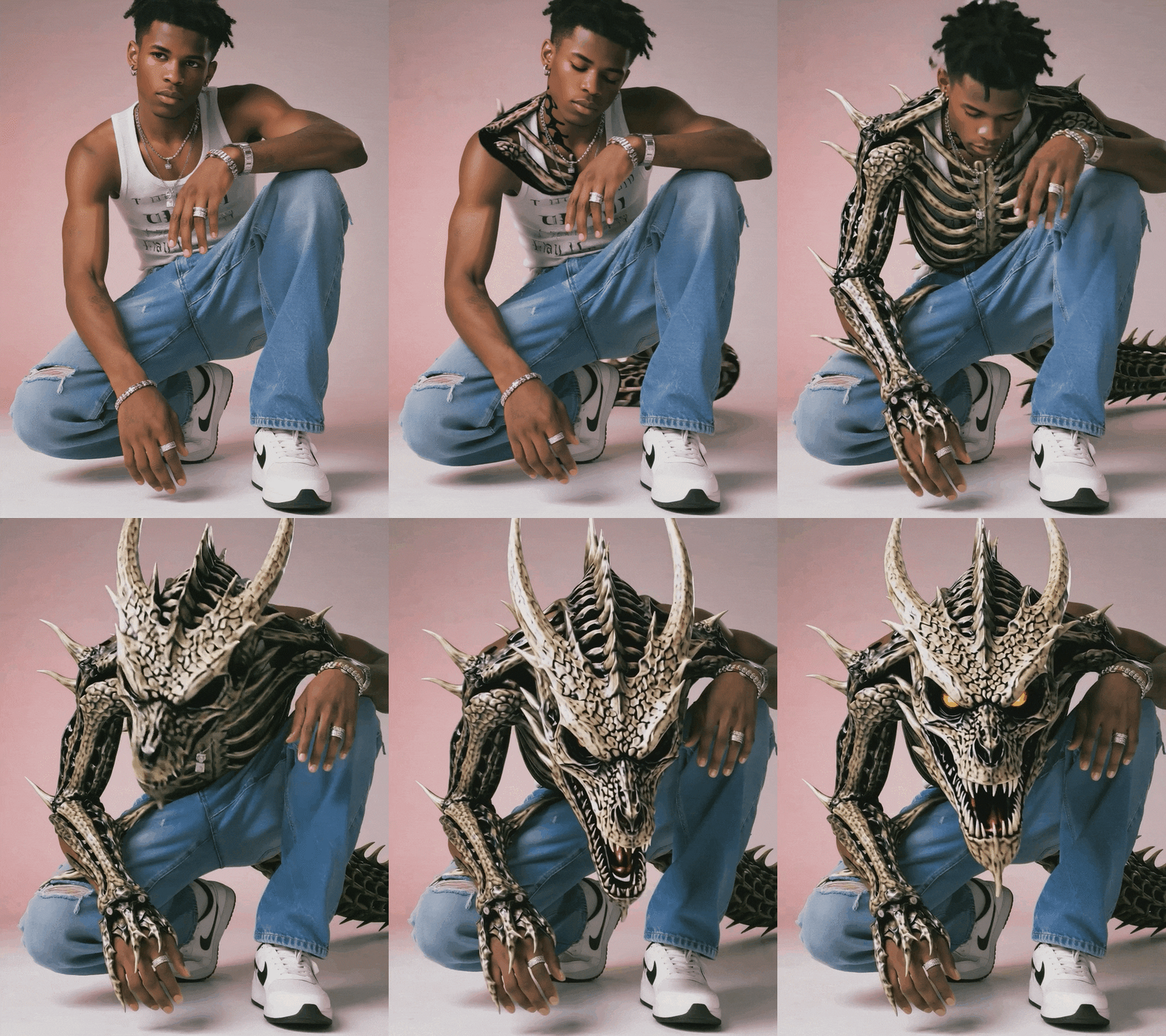
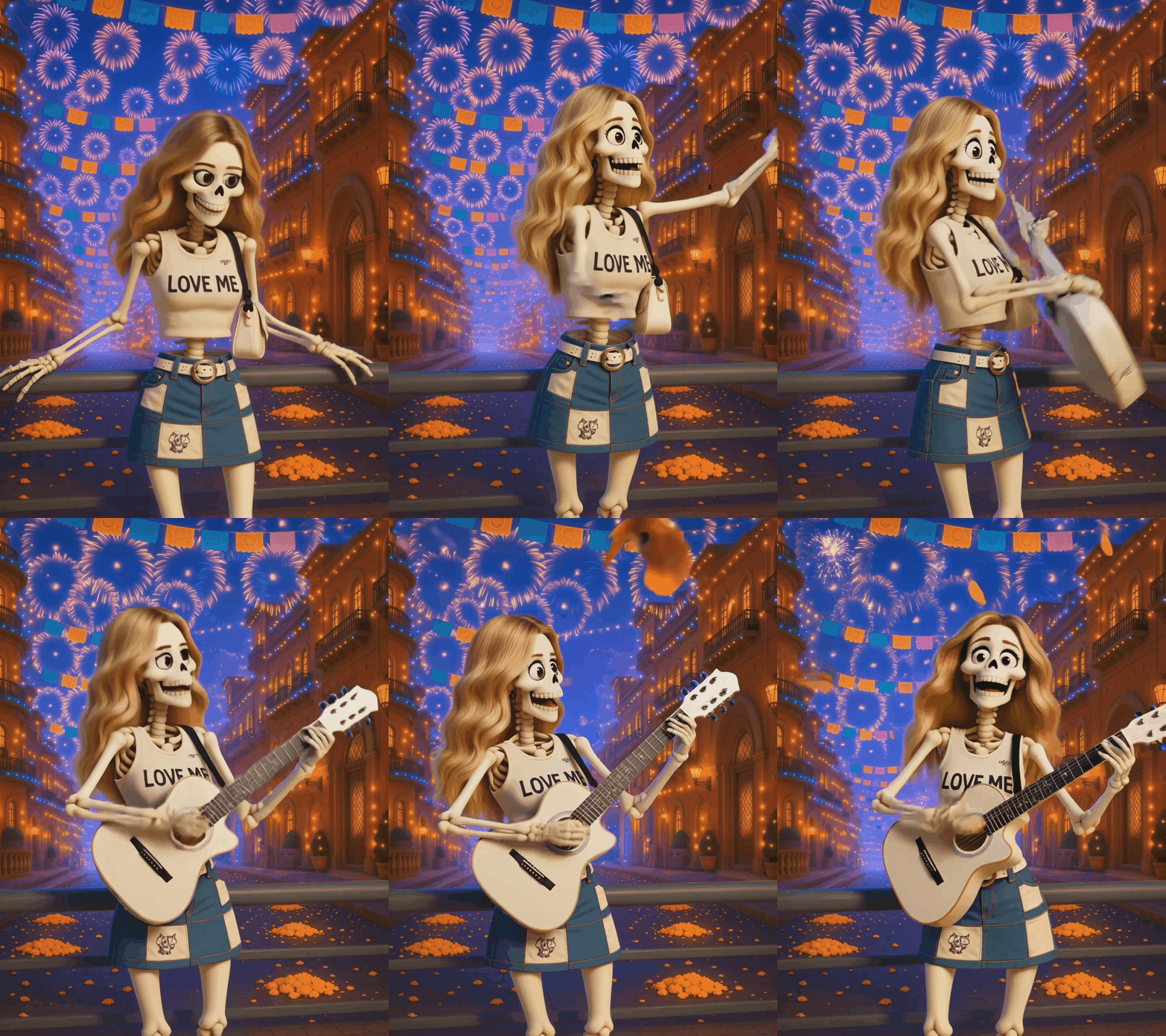
- 萬聖節範本:Filmora 內建了一系列現成的萬聖節影片範本——從鬼屋片頭到恐怖標題卡一應俱全——讓你無需從頭開始設計。只需選擇一個範本,替換成你自己的影片片段或照片,即可立即獲得一部專業質感的恐怖影片。
- 恐怖骷髏
- 亡靈節
- 吸血鬼造型
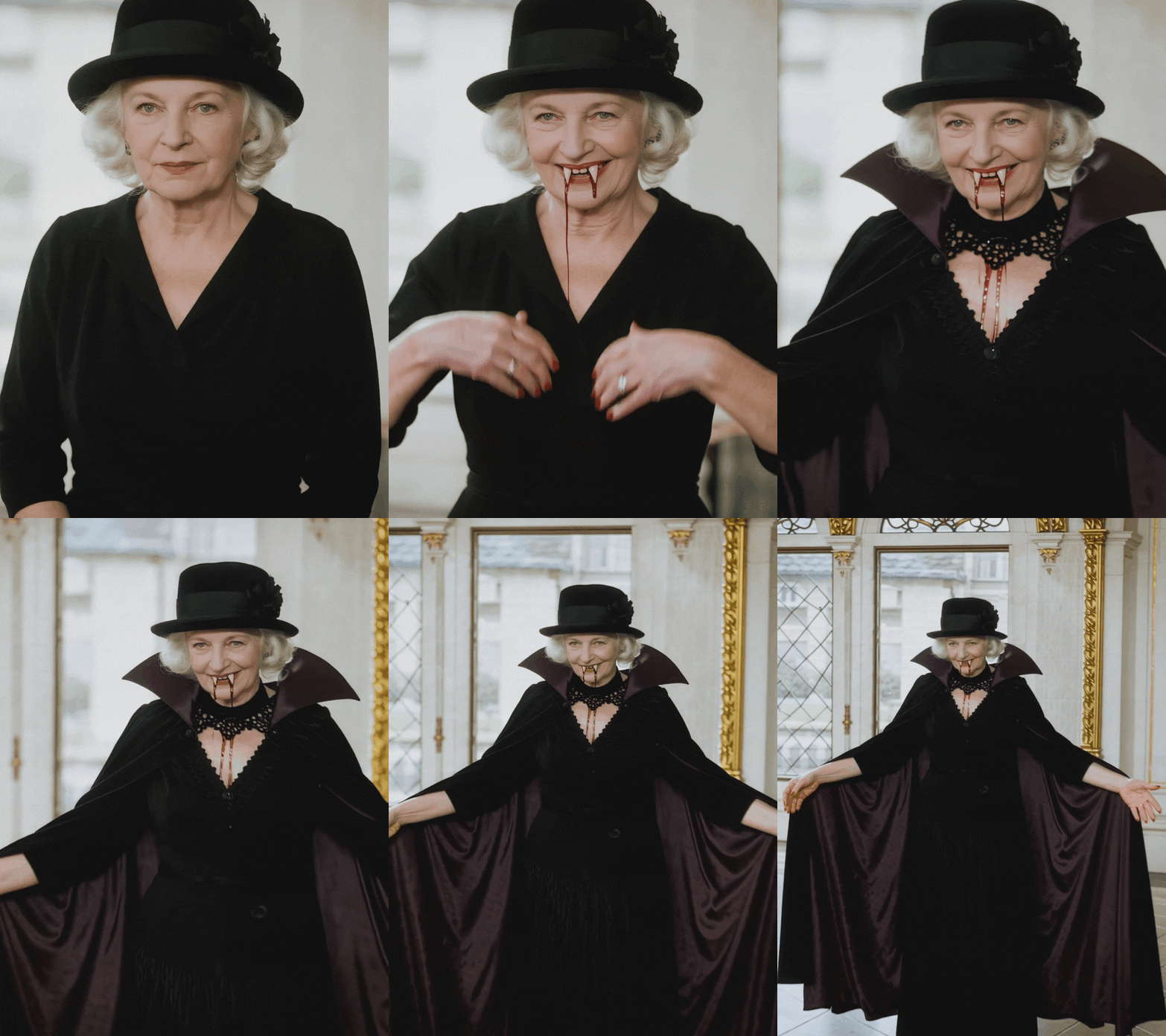
在 Filmora 中探索更多範本




你可以為影片添加的全新萬聖節效果
隨著萬聖節的臨近,除了先前的恐怖效果之外,Filmora 還推出了以下全新效果。讓我們一起來看看它們是什麼吧。
- 萬聖節氛圍:為你的影片添加萬聖節氛圍效果,讓你的場景甚至整個故事都呈現出十月的恐怖感!將這種風格融入你的作品中,能為巫毒鬧鬼的房子營造完美背景,包括墓地的陰影等更多元素。
- 蝙蝠突襲:用「蝙蝠突襲」效果為你的場景注入驚嚇感,讓夜間飛行的生物俯衝而入!這個效果非常適合用來嚇到觀眾,或讓他們感覺四周瀰漫著恐懼,讓他們時刻保持緊繃。
- 鬼魂閃光:靈異感從未如此有趣:使用鬼魂閃光效果,創造出閃爍且令人毛骨悚然的半透明光芒!這個令人不寒而慄的元素適合懸疑與神秘的故事,將迫使你的觀眾全神貫注。
- 霓虹夜翼:使用「霓虹夜翼」效果,讓你的萬聖節氛圍再升一級,在這個效果中,色彩繽紛的發光蝙蝠飛越你的螢幕。這個令人眼花撩亂的創意轉折為傳統鬼怪主題注入了更現代的風格,讓你的影片在眾多靈異影片中脫穎而出。
- 閃現蝙蝠:用「閃現蝙蝠」效果嚇到你的觀眾,讓蝙蝠瞬間出現又立刻消失。這個效果將靈巧的趣味感與驚悚懸念完美結合,讓每一幀畫面都充滿懸念。
- 陰森蝙蝠:用「陰森蝙蝠」效果持續渲染氛圍,讓黑夜的低語在你的場景中投下不祥的陰影!這個效果強化了鬼屋主題,將你的觀眾帶入一種神秘懸念之中,增添你所需的超自然觸感。
- 陰森南瓜:用「陰森南瓜」效果為你的萬聖節影片增添一絲恐怖氣息,看著雕刻精美的南瓜在月光下熠熠生輝!這個效果對於營造出正統萬聖節氛圍至關重要,同時也為觀眾帶來趣味與驚嚇交織的體驗。
- 暗黑編織:用「暗黑編織」效果為影片素材增添神秘觸感或恐怖外觀,呈現出破布般的幽靈質感!這種視覺效果令人不寒而慄,非常適合探索恐懼與好奇之間界線的敘事題材。
- 翡翠蝙蝠:為你的萬聖節黏液增添水系主題,試試「翡翠蝙蝠」效果,讓這些夜間幽靈散發出明亮的綠色光芒!這個引人注目的元素為你的影片賦予令人著迷的視覺效果,同時也讓你的觀眾感到興奮刺激。
- 暗黑絲線:用「暗黑絲線」效果編織出恐懼的紋路,呈現出扭曲的陰影效果,非常適合需要渲染緊張氣氛的場景!這種如本影般的視覺效果為畫面增添了另一層次的恐懼感,在黑暗的電影院中講述塵封已久的故事時尤為實用。
- 星期三濾鏡(最新趨勢):靈感來自病毒式傳播的星期三·亞當斯造型,這款星期三臉部濾鏡為你的鬼魂角色添加蒼白膚色、高對比度陰影及淡雅哥德風格。非常適合希望自己的恐怖場景能與 TikTok 和 Instagram 上最新萬聖節趨勢產生共鳴的創作者。

如何在 Filmora 中找到萬聖節效果
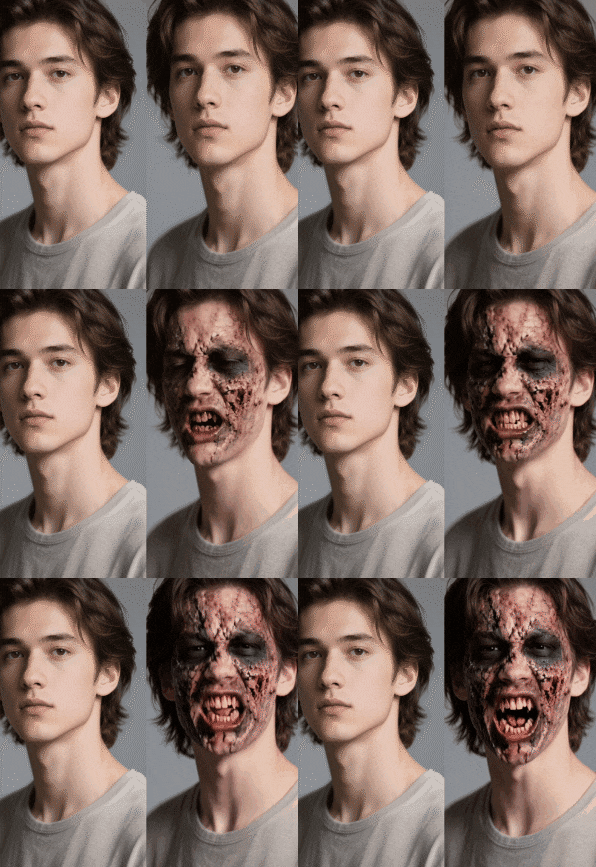
- 方法一:在 Filmora 中取得萬聖節效果最有趣的方式,是透過其AI 圖片轉影片工具。上傳一張照片,選擇恐怖主題,讓 AI 將其轉換為萬聖節風格的影片——非常適合在幾秒內創作出詭異的電影感短片。
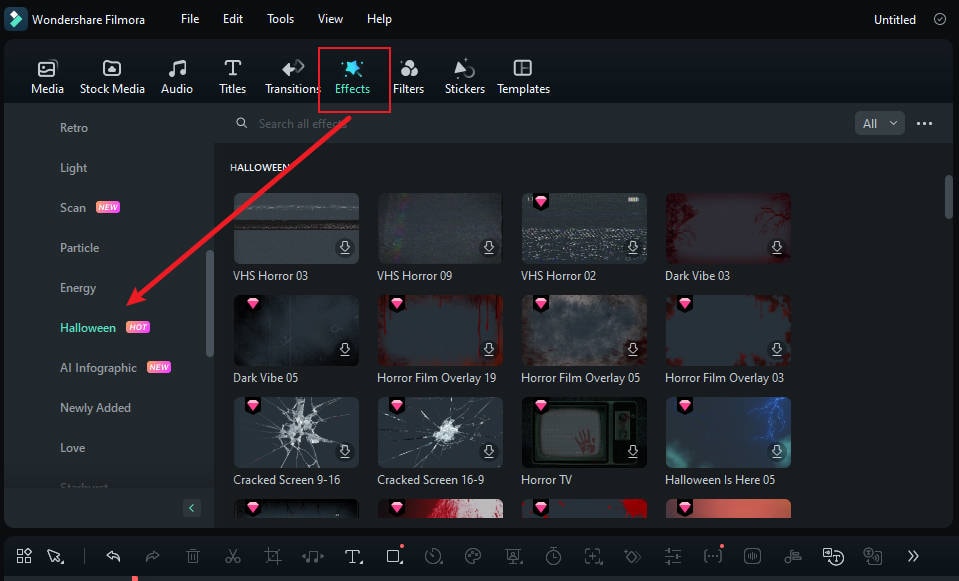
- 方法二:在工具列的效果選項下,有一個獨立的萬聖節效果分類。選擇此分類後,即可查看各種類型的萬聖節影片效果。
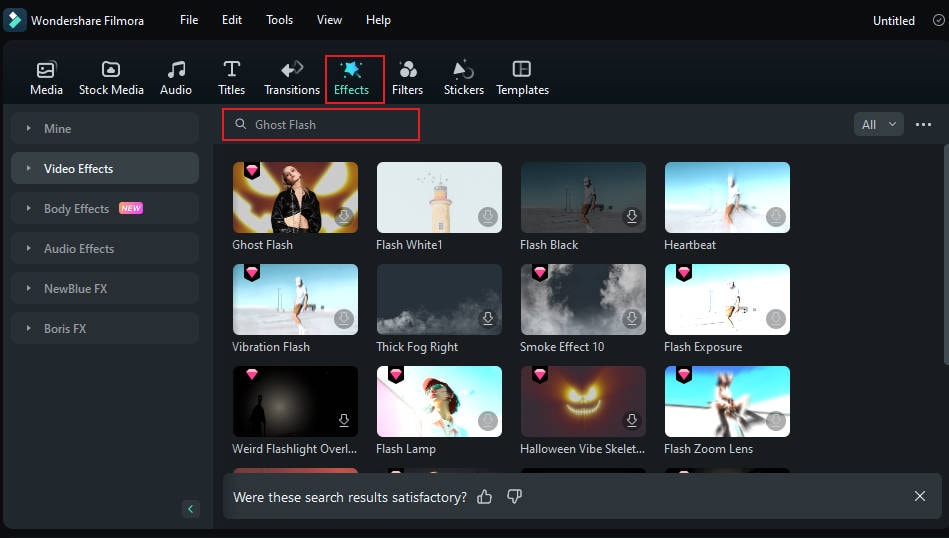
- 方法三:直接在效果介面中搜尋,例如上述提到的最新推出效果。以鬼魂閃光為例,搜尋結果將顯示在效果方塊中。
為影片添加鬼魂效果的步驟指南
與萬聖節影片教學不同,以下示範更專注於教你如何在影片中製作鬼魂效果。如果你想學習如何在萬聖節影片中添加恐怖音效、文字、轉場、範本和濾鏡,你可以閱讀這篇萬聖節影片創作教學文章.
現在讓我們來看看如何為你的影片製作鬼魂效果!
方法一:使用 AI 圖片轉影片生成鬼魂風格影片
創建鬼魂效果最簡單的方式,是透過 Filmora 的 AI 圖片轉影片功能。
步驟一:開啟 Filmora 並前往AI 圖片轉影片功能。導航至恐怖專區。
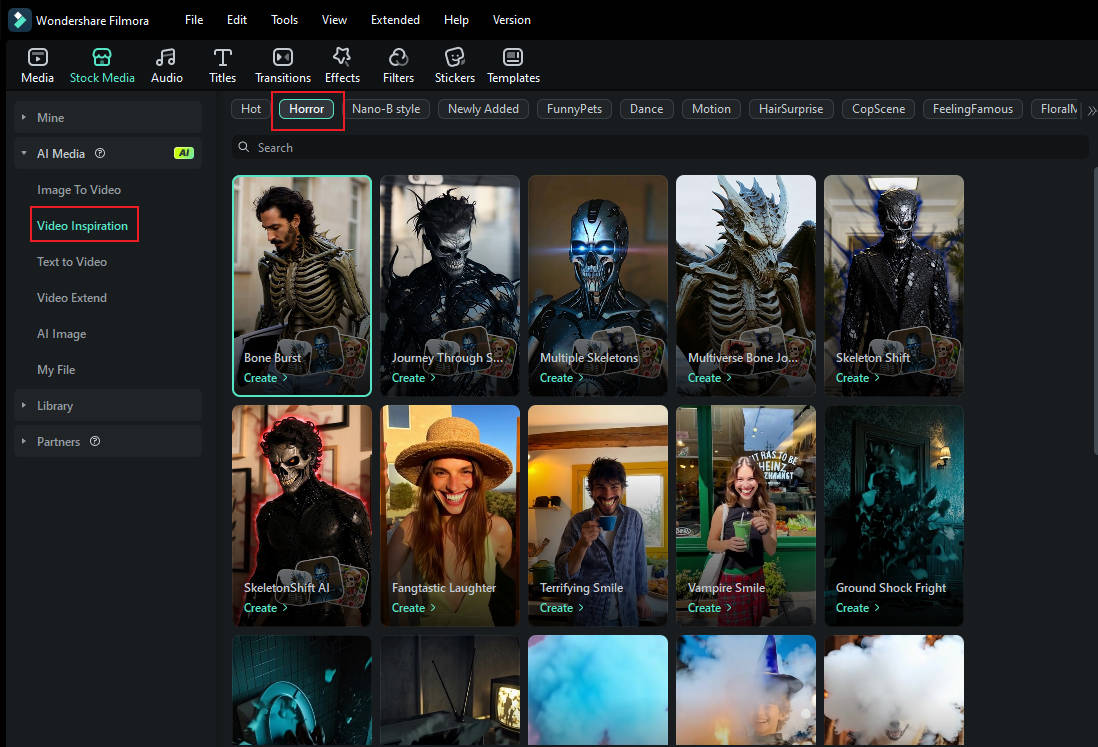
步驟二:瀏覽恐怖主題範本,選擇你喜歡的風格或範本(例如:鬼魂、陰森、鬧鬼)。範本可能會顯示預覽——選擇最符合你創意構想的一個。
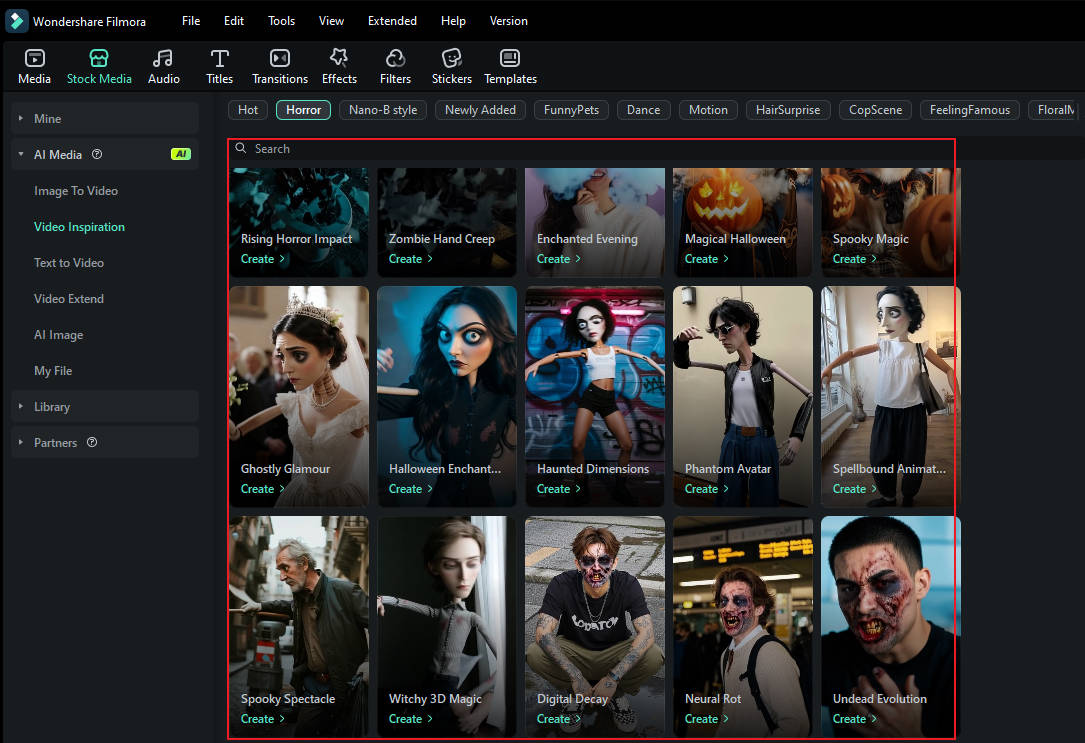
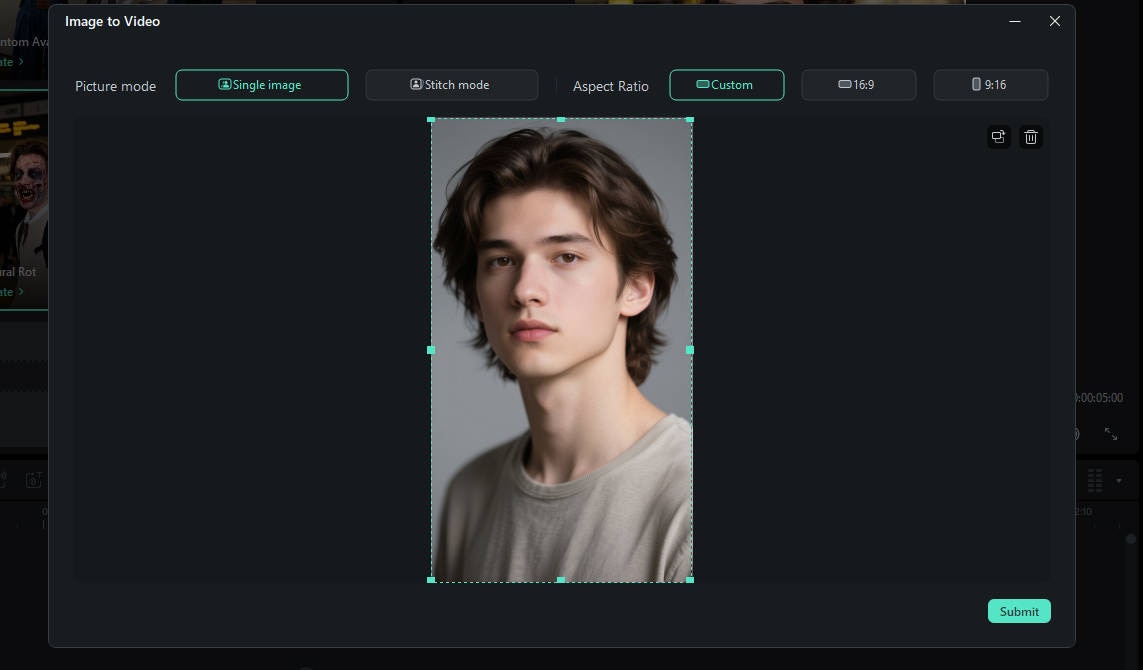
步驟 3:上傳一張您自己或朋友清晰的大頭照。(部分範本可能要求直向拍攝或多張圖片——請依照螢幕提示操作。)然後點擊生成,讓 AI 創作影片片段。
步驟 4:預覽生成的片段,視需要微調效果或添加恐怖音效,然後點擊匯出,儲存您的鬼魅影片。
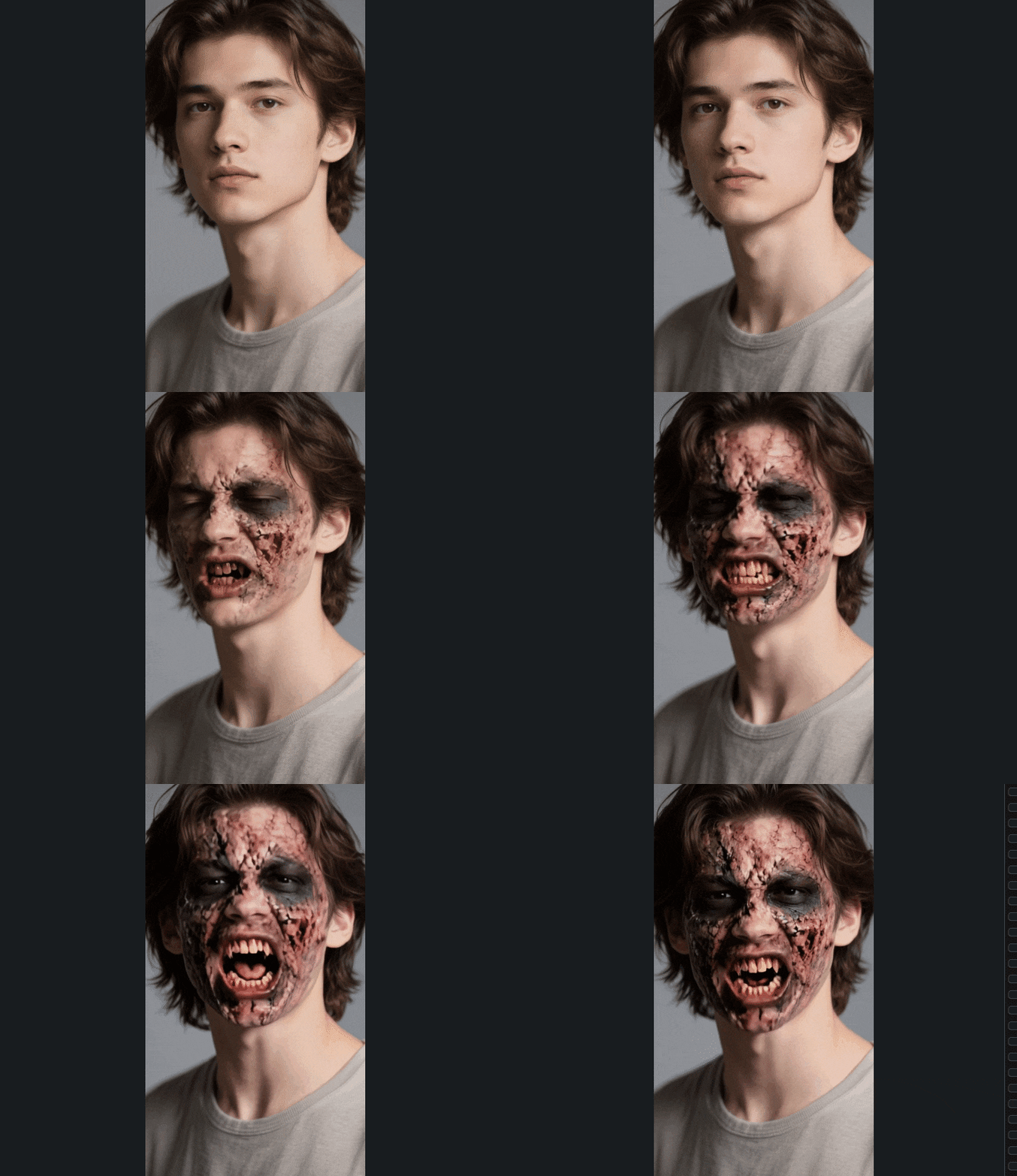
方法 2:在 Filmora 中手動添加鬼魅效果
現在讓我們一步一步了解如何手動製作鬼魅效果。
步驟一:啟動 Wondershare Filmora 並開始一個新專案。選擇您想套用鬼魅效果的影片片段並將其匯入程式,然後將影片放置於時間軸上。
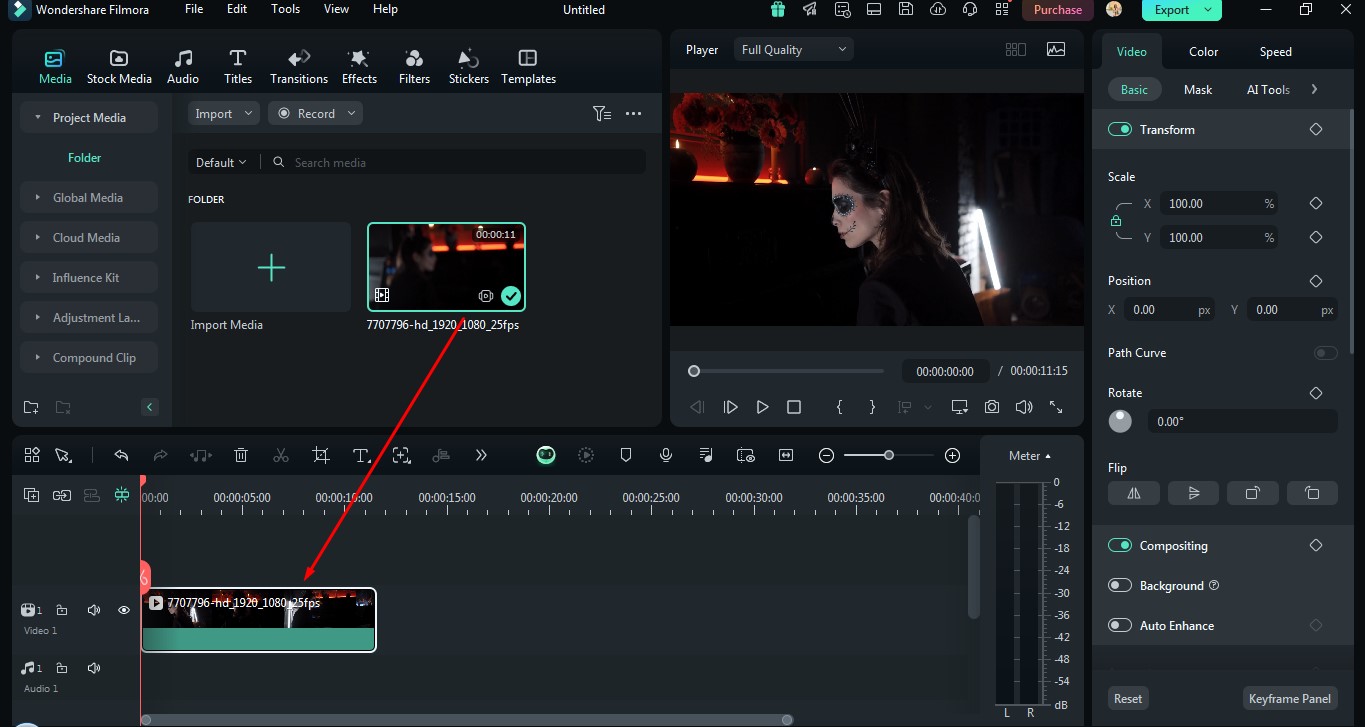
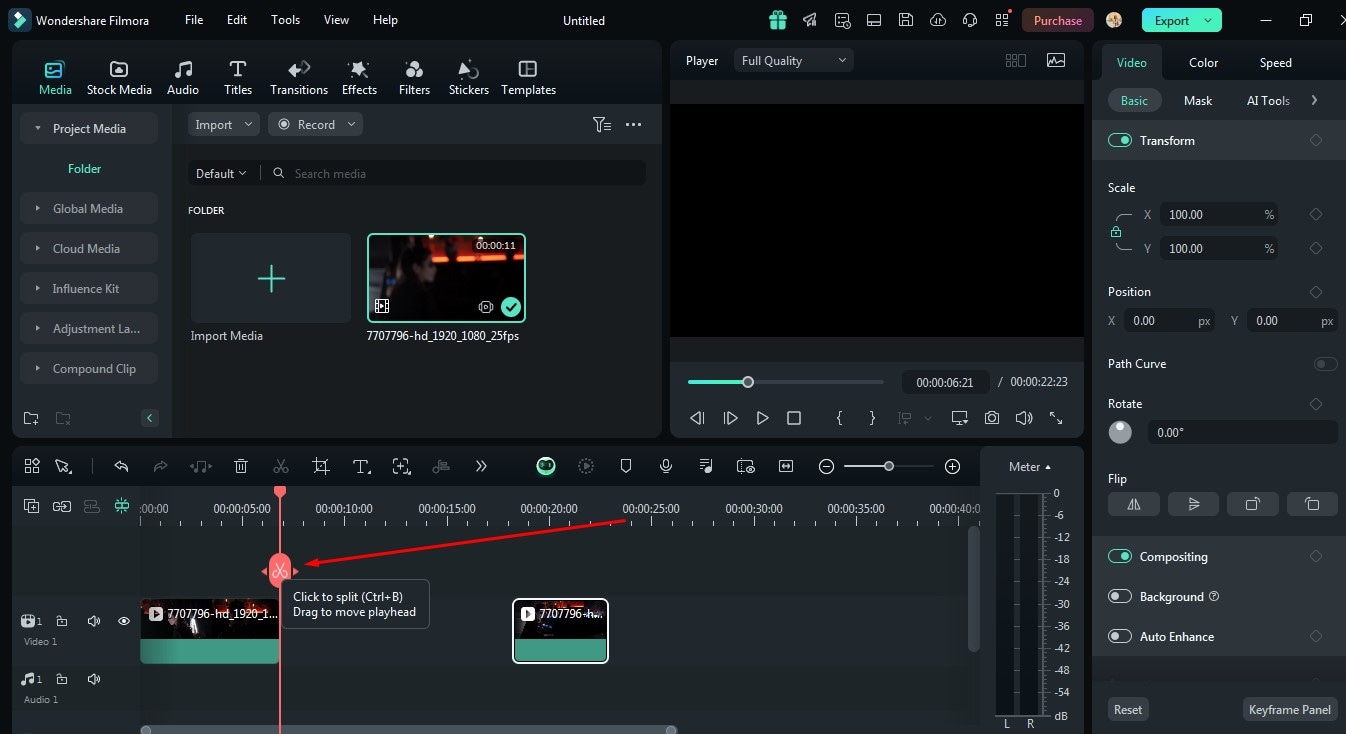
步驟二:最好的方式是將時間游標移至可直接觀察到鬼影的時間點。在片段中使用剪刀工具進行剪切,以標示效果的起始位置。
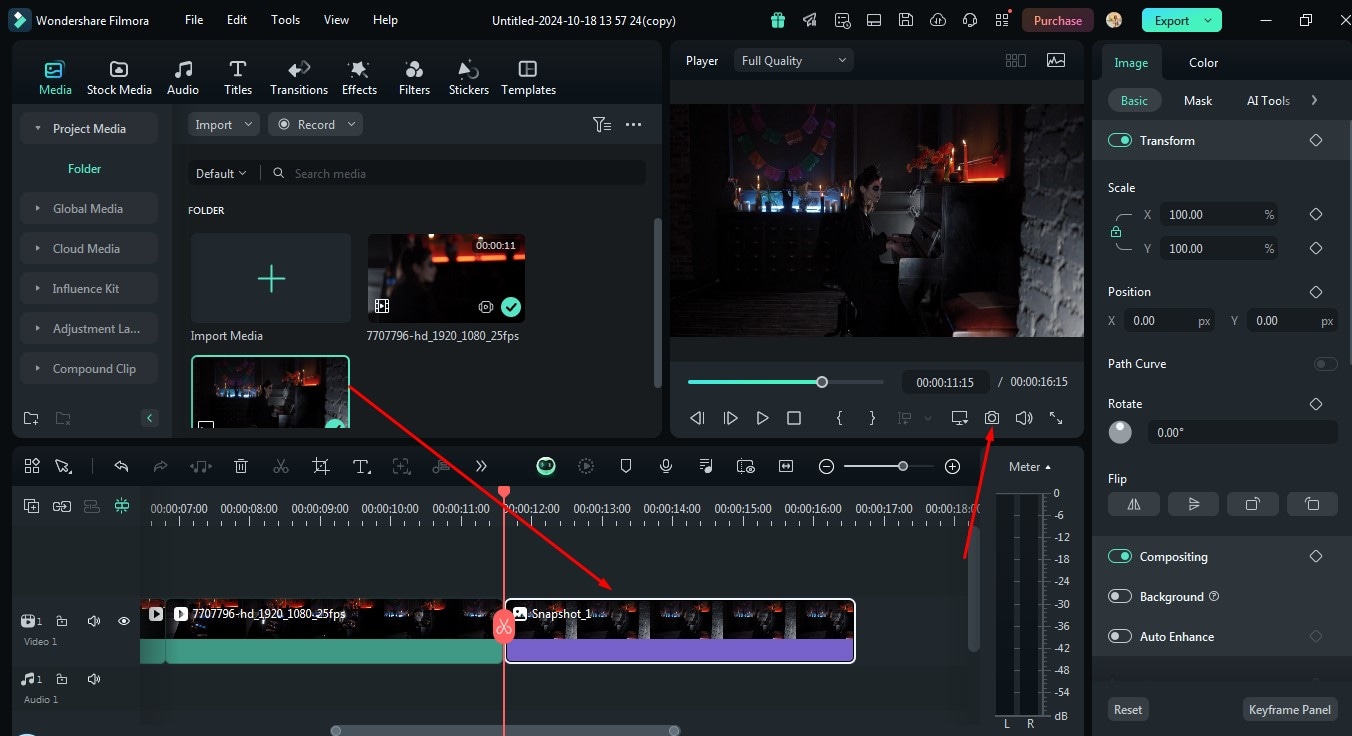
步驟 3:接下來,拍攝一張背景照片;也可以透過錄製場景畫面(不含您想變成鬼魅的角色)來完成。將此快照放置於時間軸中當前片段位置的旁邊。
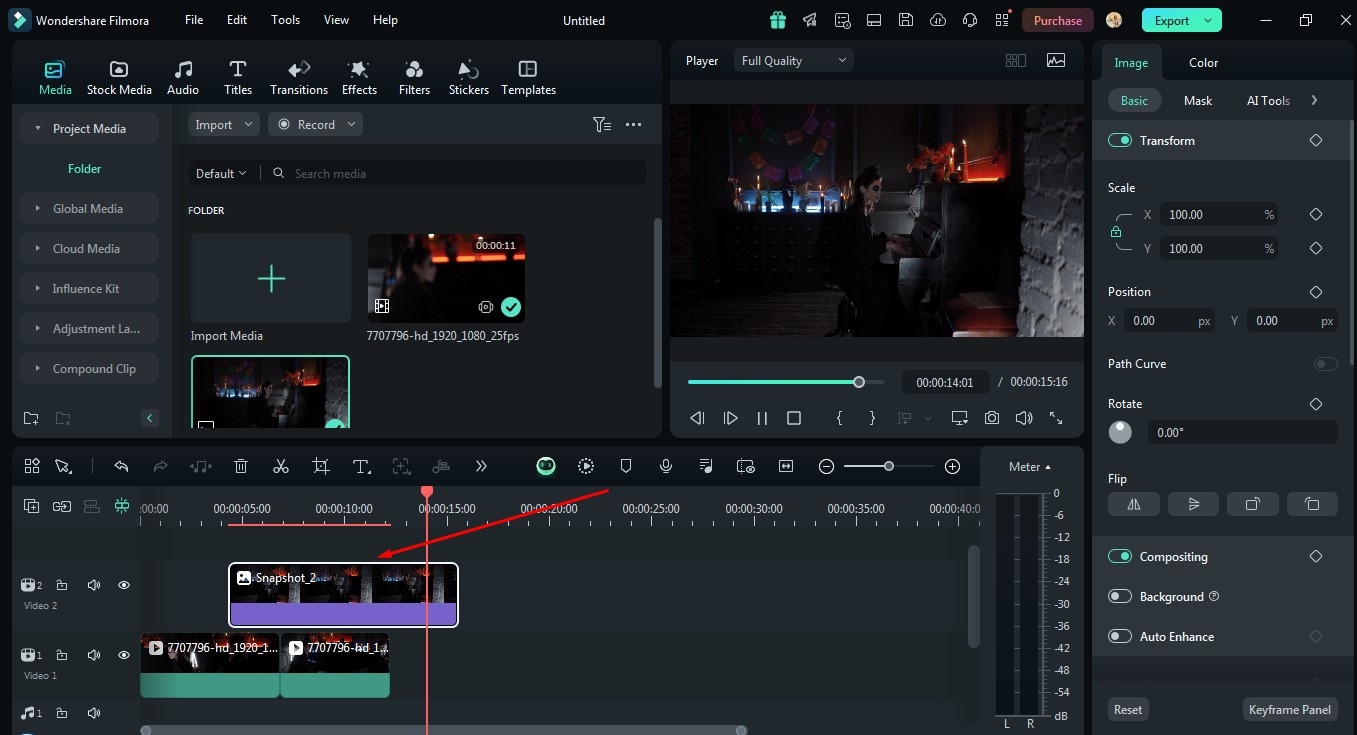
步驟 4:將您想套用鬼魅效果的片段放置於剛剛建立的背景片段上方。所有這些圖層對於在畫面中創造鬼魅般的效果至關重要。
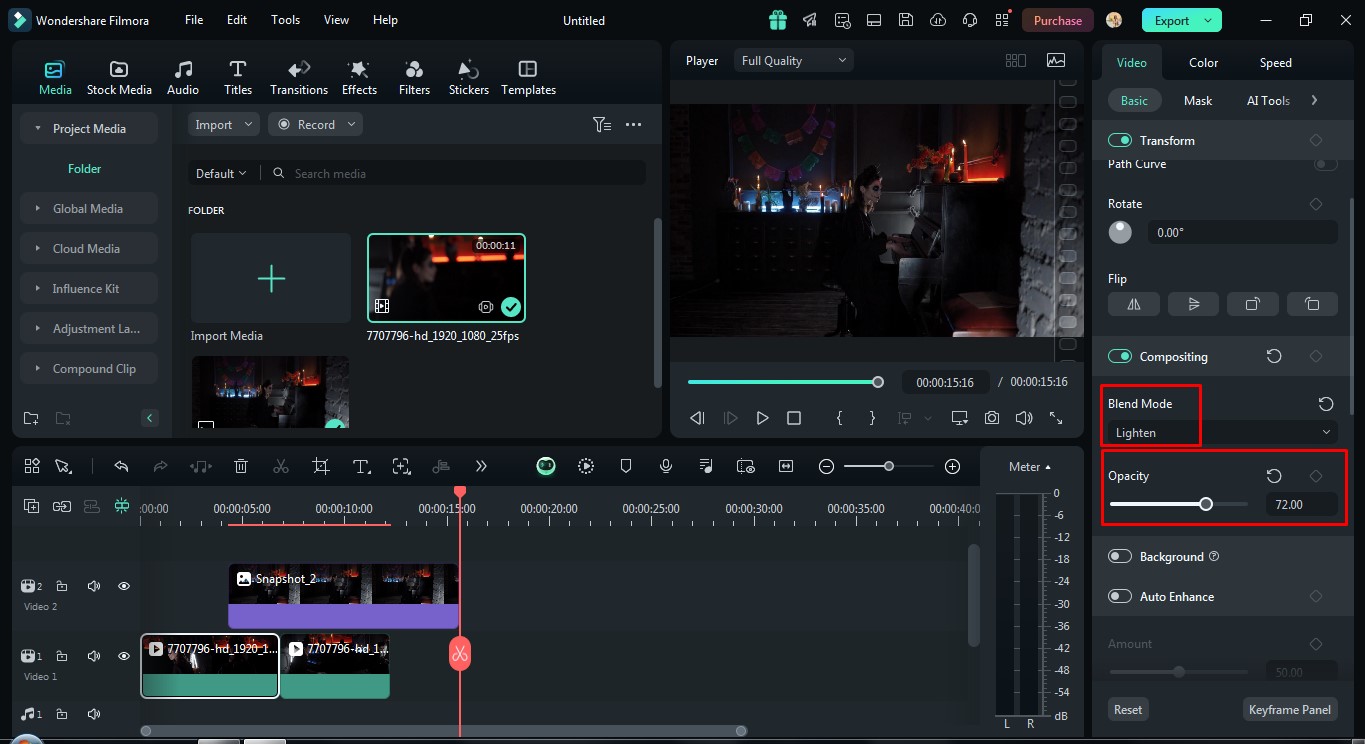
步驟 5:選取頂層片段,雙擊以放大顯示;當右側角落出現影片編輯面板時,前往合成。在此降低不透明度以獲得更透明的效果,然後將混合模式更改為變亮。這將開始呈現出那種靈異的外觀。
步驟 6:為了讓背景更加令人毛骨悚然,您可以添加尖叫聲及其他詭異噪音。若有遠處傳來像是鬼魅的聲音、陰森的低語聲或風嘯聲,請使用能與影片相配的音效。關於影片音效的選擇,取決於影片本身以及您希望鬼魅所呈現的角色特質。
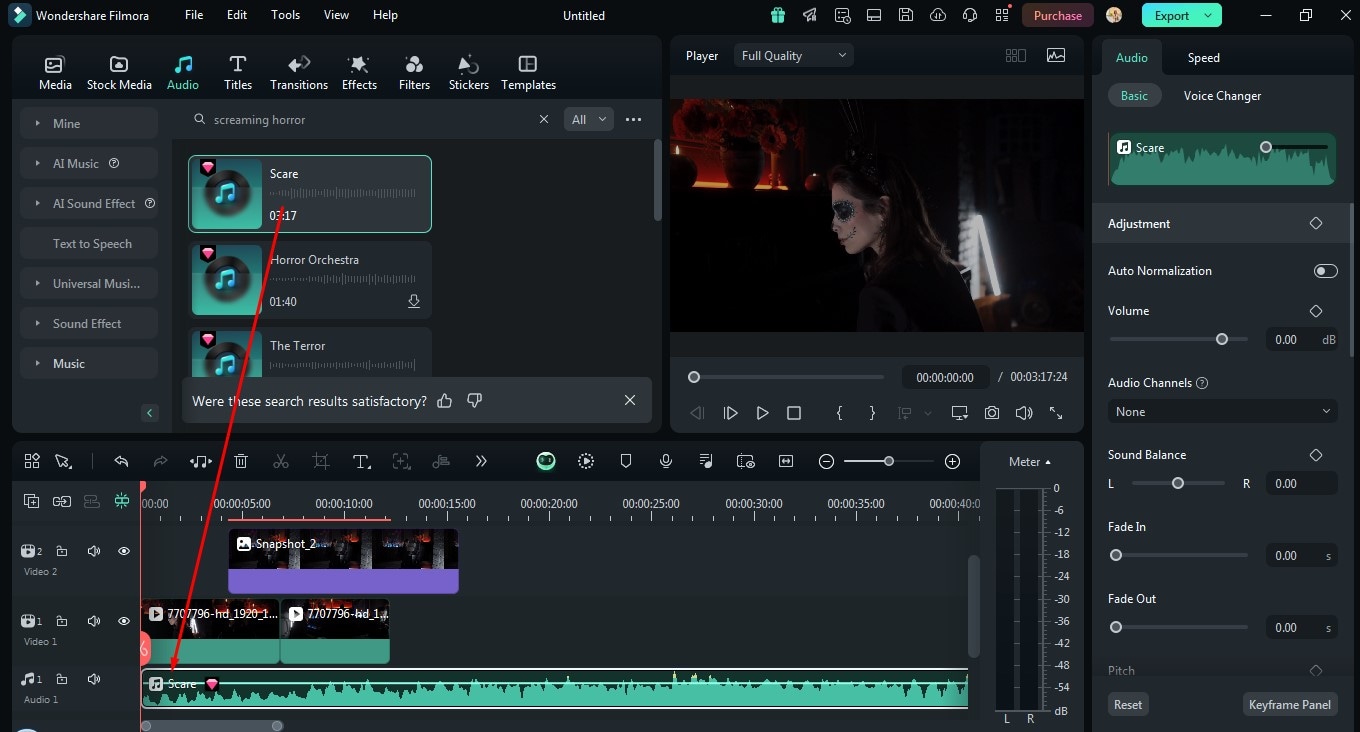
步驟 7:現在您可以透過右上角提供的選項匯出您的影片。
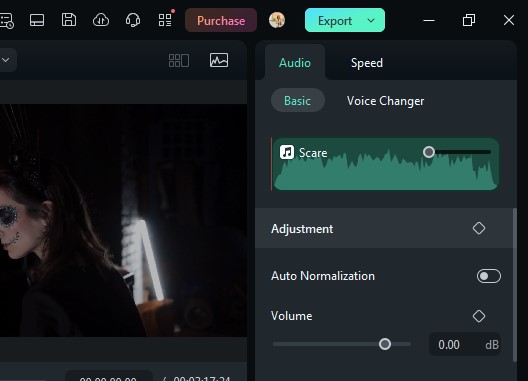
如此一來,您便能在 Wondershare Filmora 中輕鬆為影片添加鬼魅效果。
第 2 部分:為影片添加鬼魅效果的其他方法
我們已經討論了如何使用 Wondershare Filmora 為影片添加鬼魅效果。但您知道也可以使用其他資源為影片添加恐怖視覺效果嗎?讓我們逐一介紹:
使用iMovie:
為影片添加鬼魅效果\n若您對影片內容不太理解,可參考以下逐步說明。
步驟一:讓角色在綠幕前進行拍攝表演。
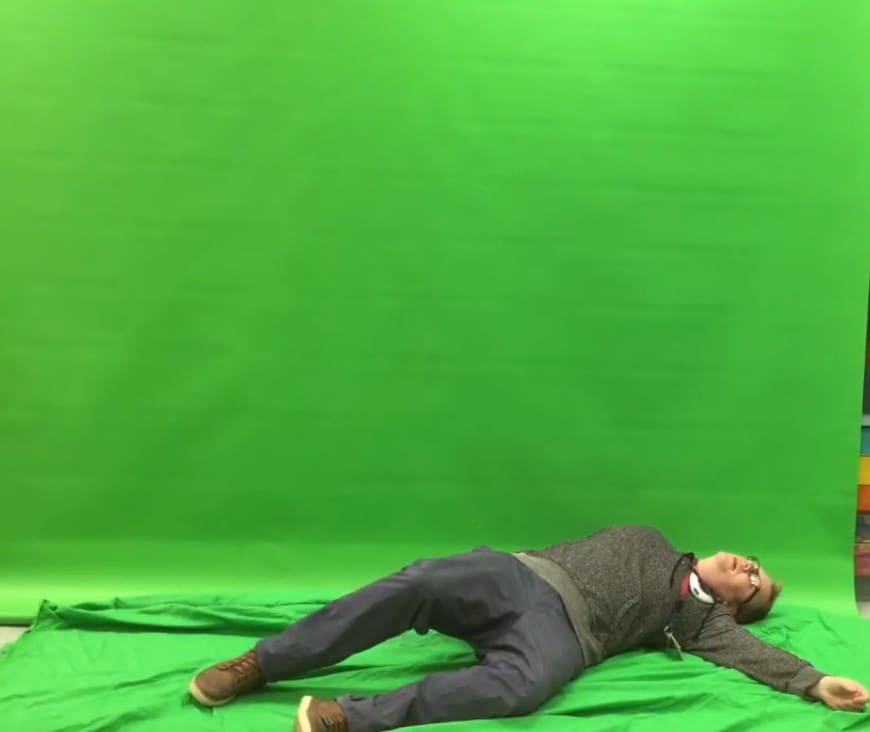
步驟二:選取您想套用鬼魅背景的影片片段,並確認其包含您想呈現鬼魅效果的背景。將綠幕素材與背景素材匯入 iMovie,並放置於時間軸上。
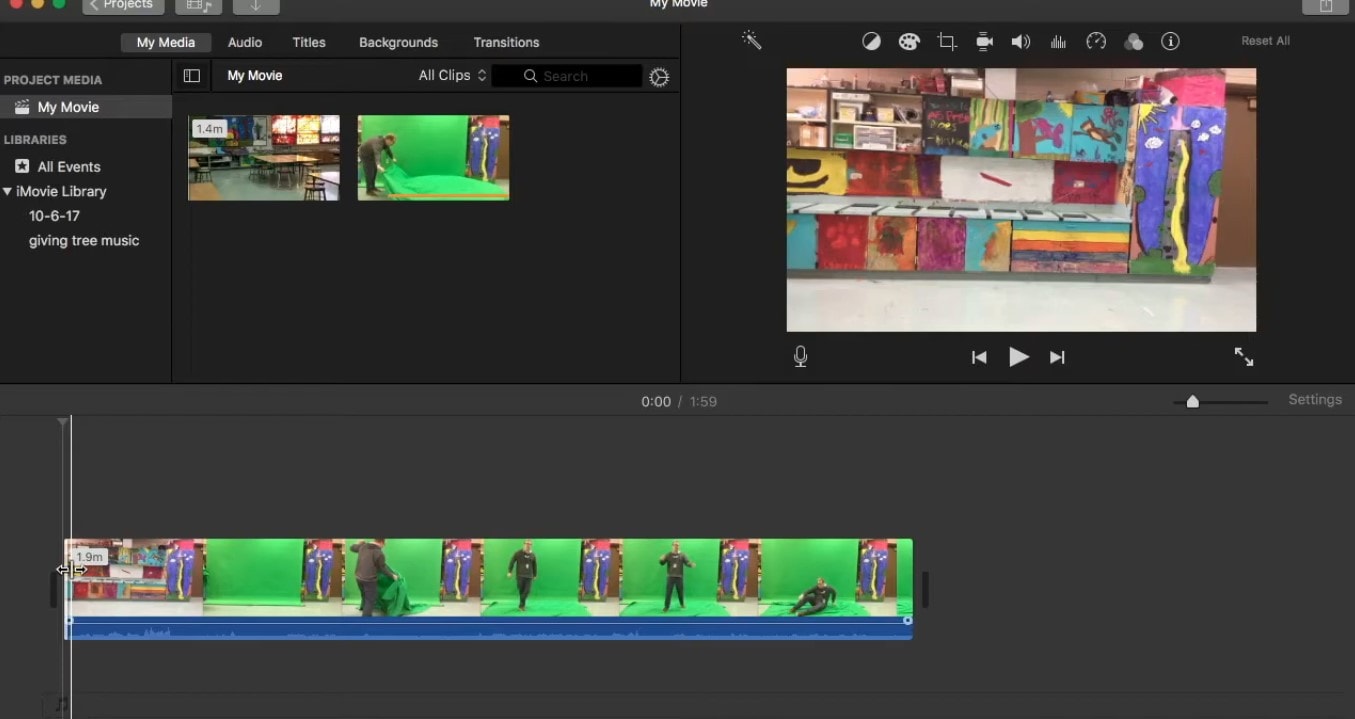
步驟 3:前往屬性面板的「背景」區塊,將綠色背景套用至時間軸。在時間軸中將綠幕素材放置於背景圖層上方。拖曳綠幕素材,並確認底部綠幕的核取方塊已勾選。
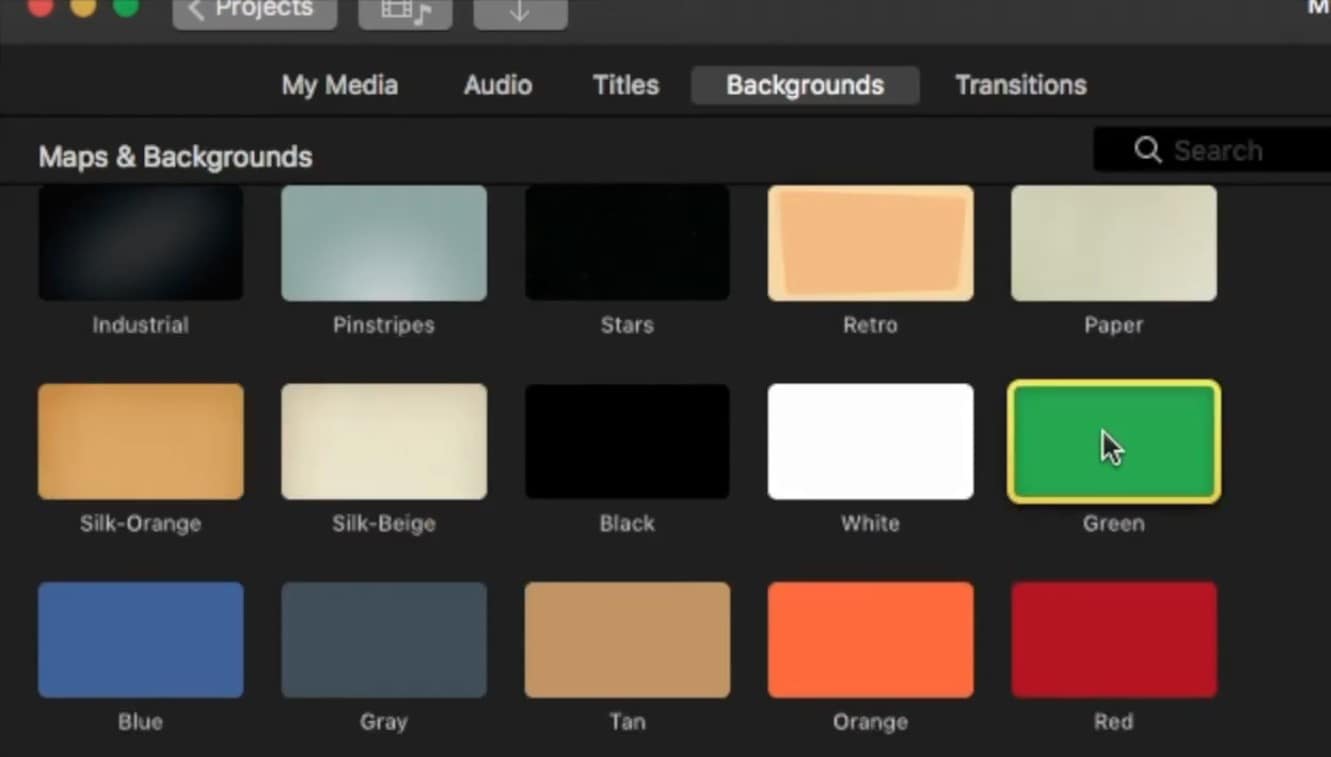
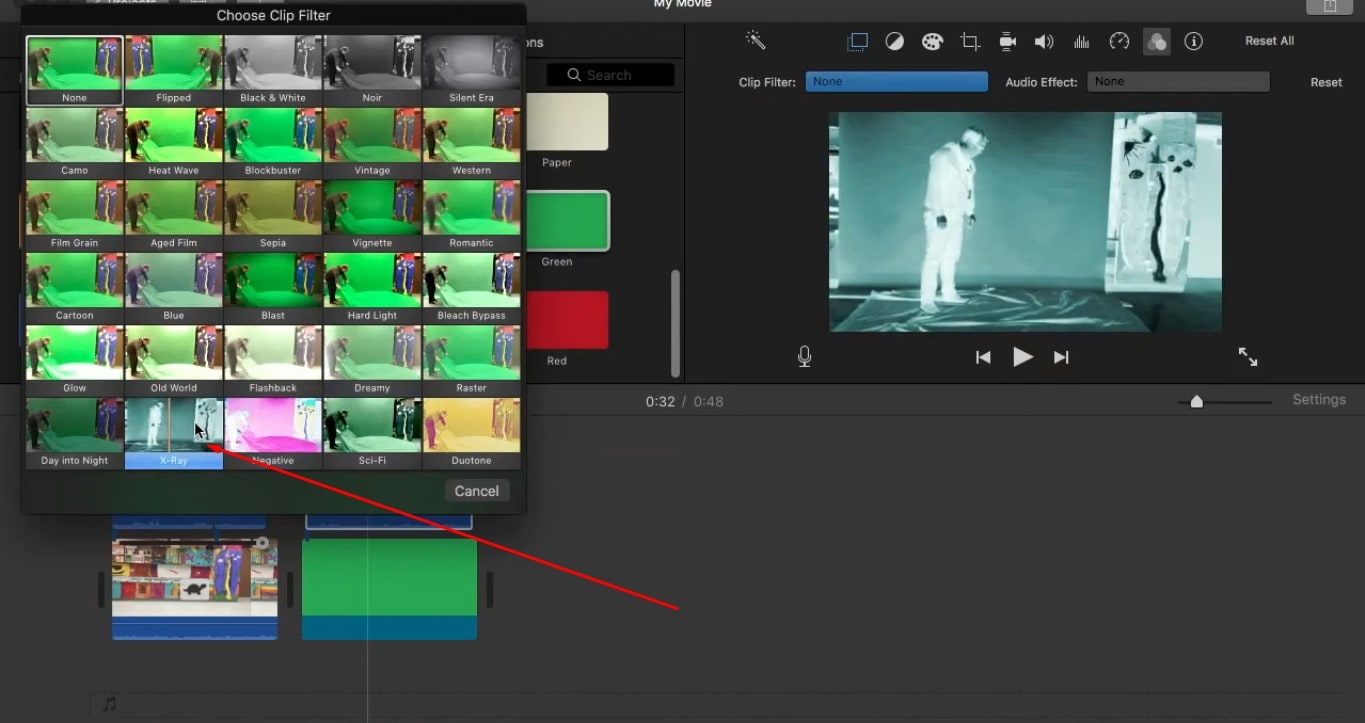
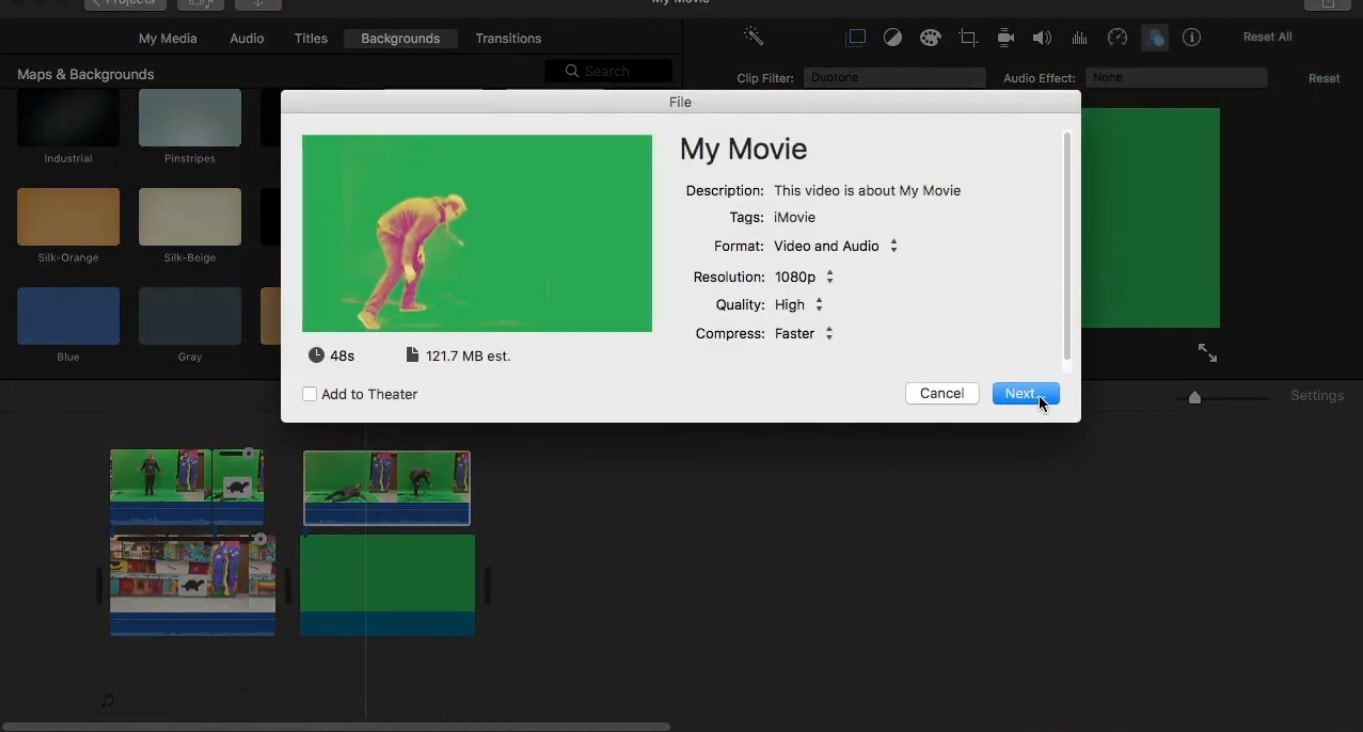
步驟 4:務必在綠幕素材上選擇有趣的片段效果,例如負片或 X 光效果,使其呈現出半透明的外觀。儲存影片以移除綠幕效果,並製作一段單色背景影片。
步驟 5:將匯出的影片重新匯入您的 iMovie 程式。將新建立的片段放置於背景片段上方以完成製作。選取新影片片段,並從「切出」選單中降低不透明度以呈現若隱若現的效果。預覽影片,視需要進行調整,並匯出您最終的鬼魅效果影片。
使用KineMaster:
步驟一:自行選取兩段不同的影片,準備將其合併。啟動 KineMaster,從應用程式中選取已錄製的影片檔案並匯入。
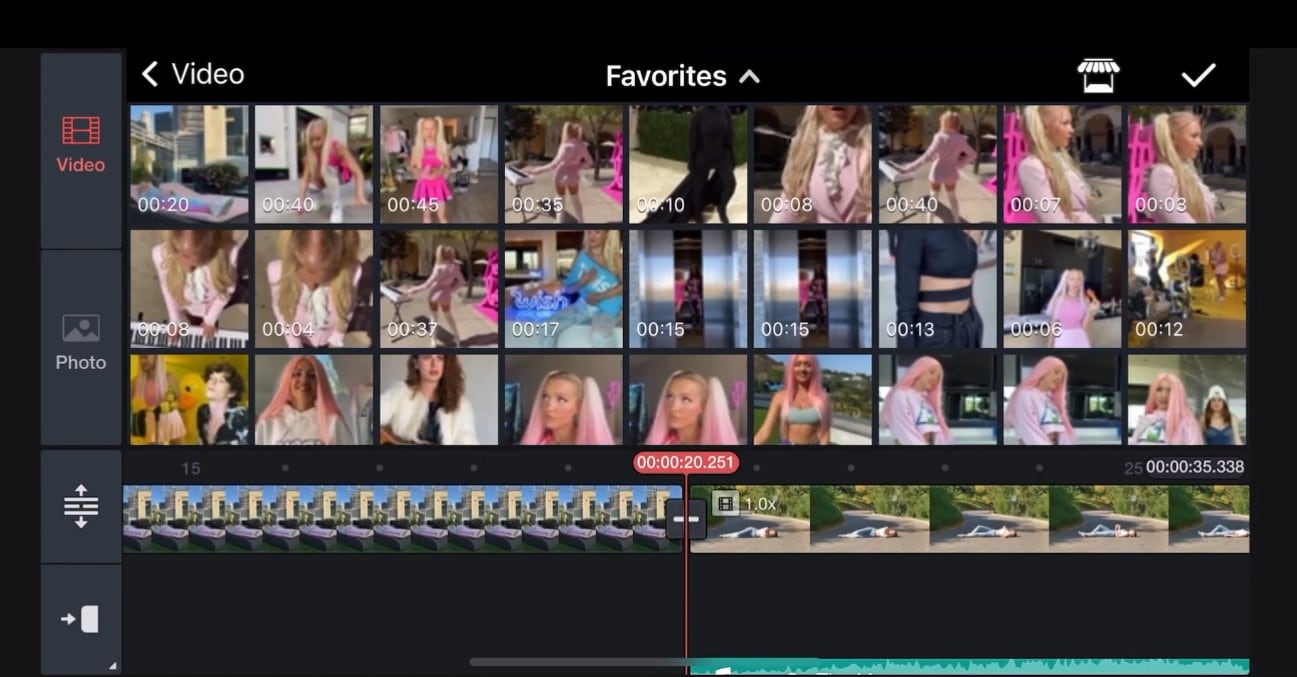
步驟二:將不需要的多餘片段從影片中裁剪掉。在時間軸上將兩段影片片段上下堆疊排列。
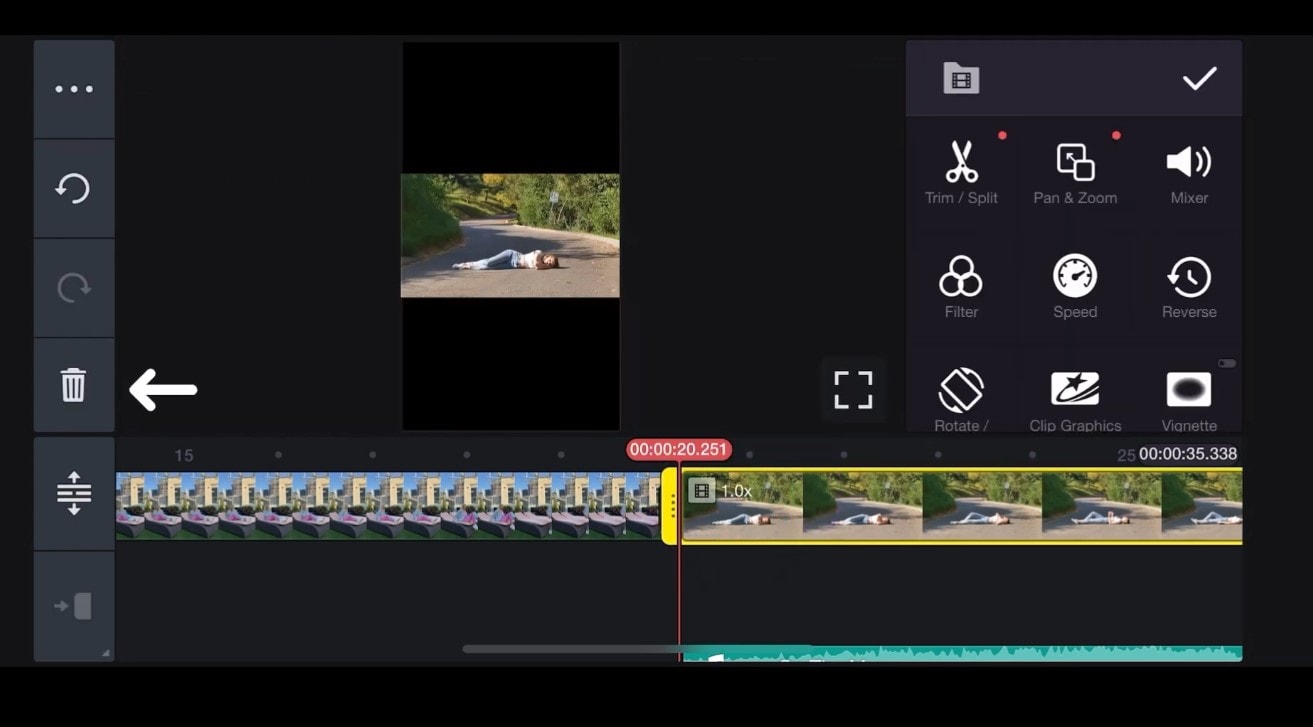
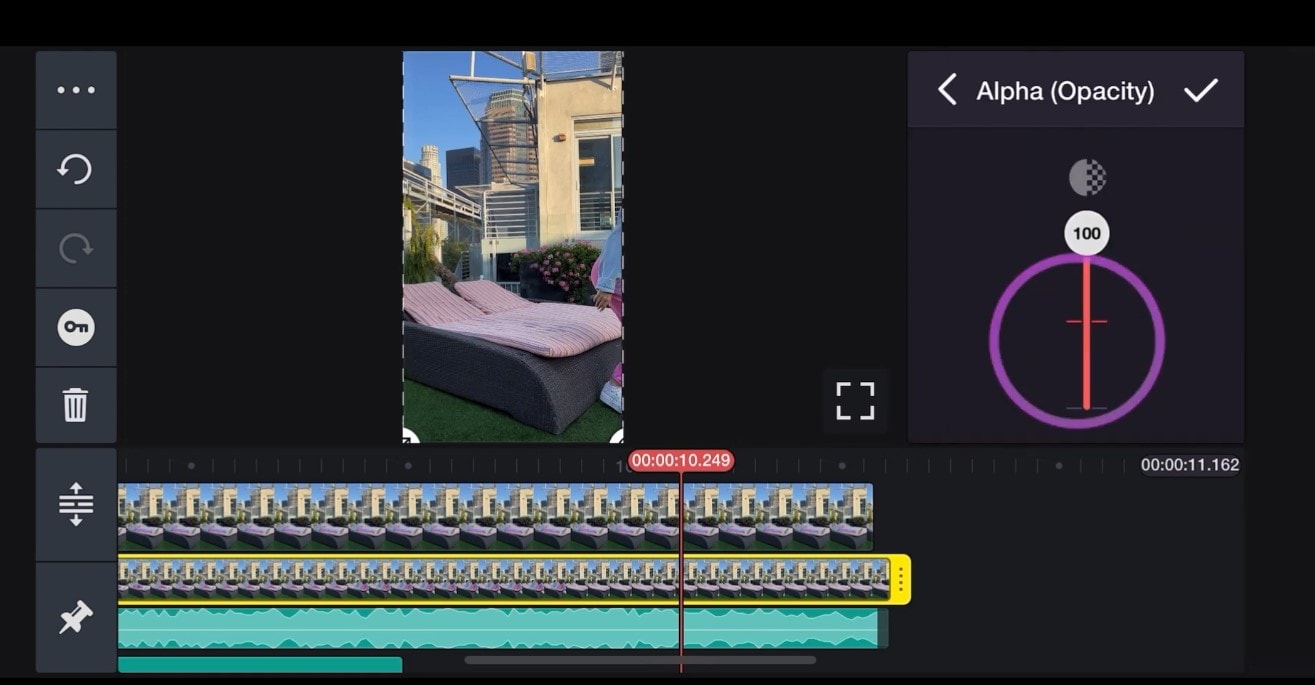
步驟 3:為增強疊加效果,請停用 Windows 10 修補程式中的分割畫面選項。選取上方的影片片段並套用色度鍵效果。若要使疊加片段中的角色或物件完全或部分透明,請選取 Alpha(不透明度)選項。確認鬼魅在畫面中的顯示位置正確;若位置未完全對齊,請使用裁剪功能調整其位置。
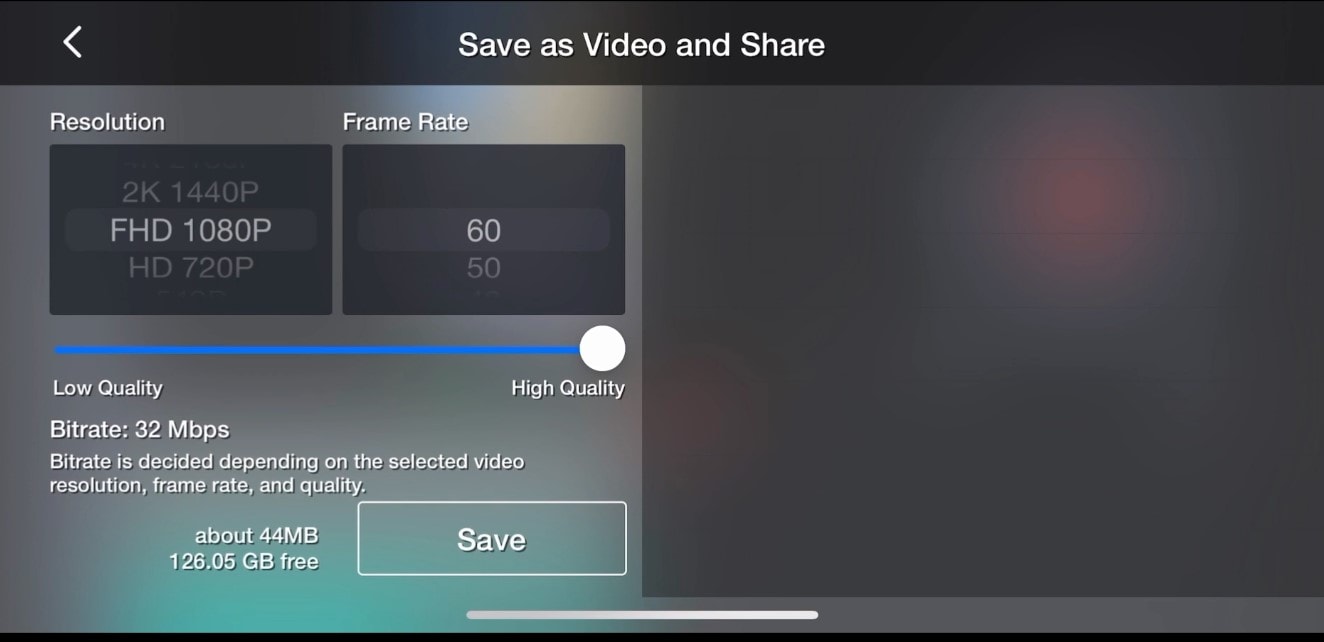
步驟 4:製作完鬼魅效果影片後,以全高畫質格式匯出並儲存最終成品。將其上傳至 TikTok 或您選擇的任何社群媒體平台。
若您仍感到困惑,可觀看此影片:
使用Video Star:
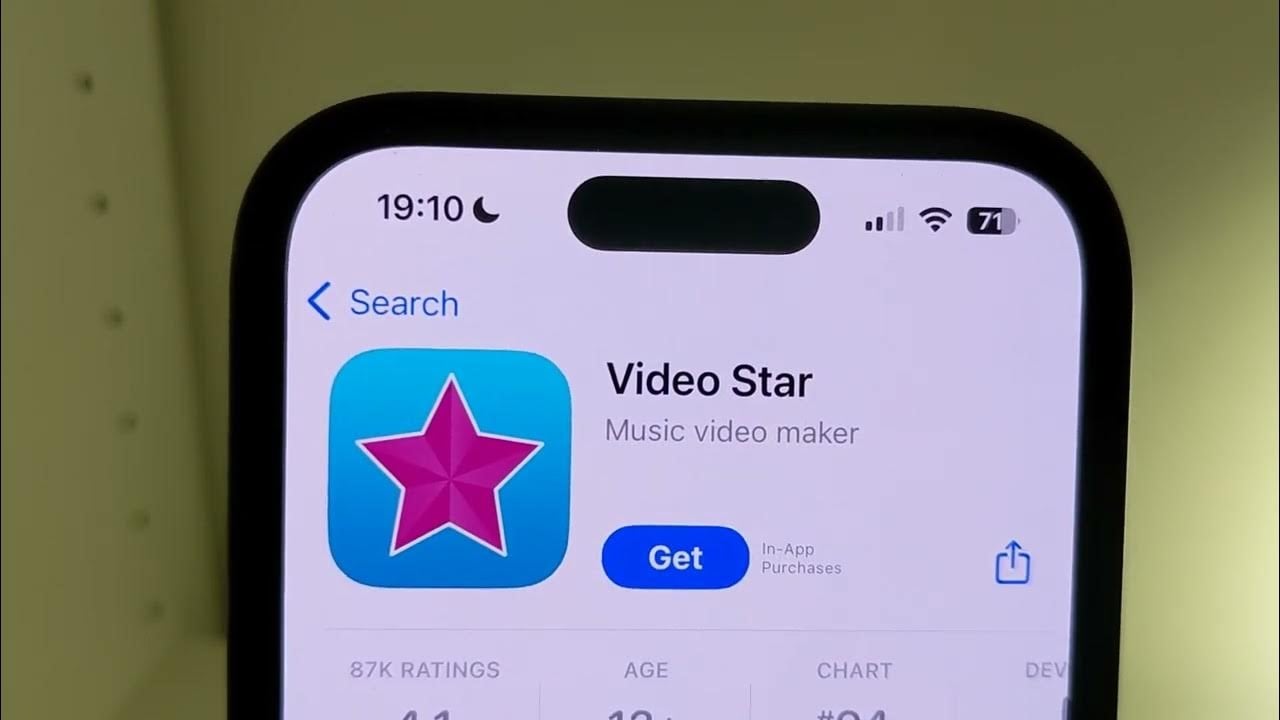
步驟 1:開啟您的裝置並啟動名為 Video Star 的應用程式。然後點擊應用程式內的「相機膠卷」分頁。將手指按住您想匯入的影片。
步驟二:匯入第一段影片後,點擊螢幕底部的「新增」按鈕。接著點擊「匯入」選項以匯入第二段影片片段。再次點擊新增按鈕,然後從螢幕上出現的清單中選取「混合片段」選項。
步驟 3:在片段混合器中找到「多重曝光」功能的位置。選取您想合併的片段,並點擊「混合片段」選項。若有需要,您也可以使用多圖層片段來局部遮蓋影片,以獲得更好的鬼魅效果。
步驟 4:對影片感到滿意後,點擊匯出將影片存回相機膠卷。最後,將影片上傳至 TikTok,您可以在此添加音效、音樂,甚至與其他片段進行剪輯。
您可以在此查看完整教學:
以上就是為影片添加鬼魅效果的其他幾種方法。每種選項都有其優缺點。在下一部分,我們將找出哪種方法最符合您的需求。
第 3 部分:哪款工具最適合添加鬼魅效果:比較!
- 最適合潮流萬聖節剪輯 → Filmora
- 最適合快速 iOS 剪輯 → iMovie
- 最適合行動裝置短影片 → KineMaster
- 最適合創意濾鏡 → VideoStar
現在是時候決定您應該使用哪款工具為影片添加鬼魅效果了。您可以參考下方的比較表格做出明智的決定:
| 功能 | Wondershare Filmora | iMovie | KineMaster | Video Star |
| 資源豐富度 | 擁有豐富的效果、轉場及恐怖音效素材庫 | 效果種類尚可,但與其他工具相比可能較為有限 | 擁有豐富的效果與工具 | 效果與濾鏡的選擇尚可 |
| 效果生動度 | 高品質鬼魅效果,可自訂不透明度、混合模式等 | 鬼魅效果良好,尤其搭配綠幕技術效果更佳 | 透過色度鍵與圖層疊加提供有效的鬼魅效果 | 透過圖層疊加與不透明度調整提供基本鬼魅效果 |
| 操作易用性 | 介面親切友善,支援拖放功能 | 相對容易上手,但進階功能可能較為複雜 | 介面直覺,但初學者需要一定的學習曲線 | 操作簡單,但可能缺乏進階功能 |
| 相容性 | 相容於各種平台與裝置 | 主要適用於 Apple 裝置 | 適用於 iOS 與 Android 裝置 | 專為 iOS 裝置設計 |
| 價格 | 提供免費試用、付費訂閱或一次性購買方案 | 基本功能免費,進階功能需付費 | 免費,提供應用程式內購 | 免費,提供應用程式內購 |
結語
總體而言,就靈活性與多樣化選項而言,若您想為影片增添鬼魅效果,Wondershare Filmora 就是您的首選。還在等什麼?再次讓您的想像力盡情馳騁,見證您的影片化為真實,或就讓它神秘地飄蕩遊走吧!

