



 ChatGPT
 Perplexity
 Gemini
 Claude
 Grok
Grok


從 2024 年到 2025 年,在日本與台灣的社群媒體中最受矚目的趨勢之一,就是「親指舞蹈挑戰」(THUMB DANCE CHALLENGE)。這項挑戰以 TikTok 為中心掀起爆炸性人氣,已超越單純的一時流行,成為新世代互動娛樂的代表。
親指舞蹈挑戰【THUMB DANCE CHALLENGE】是什麼?
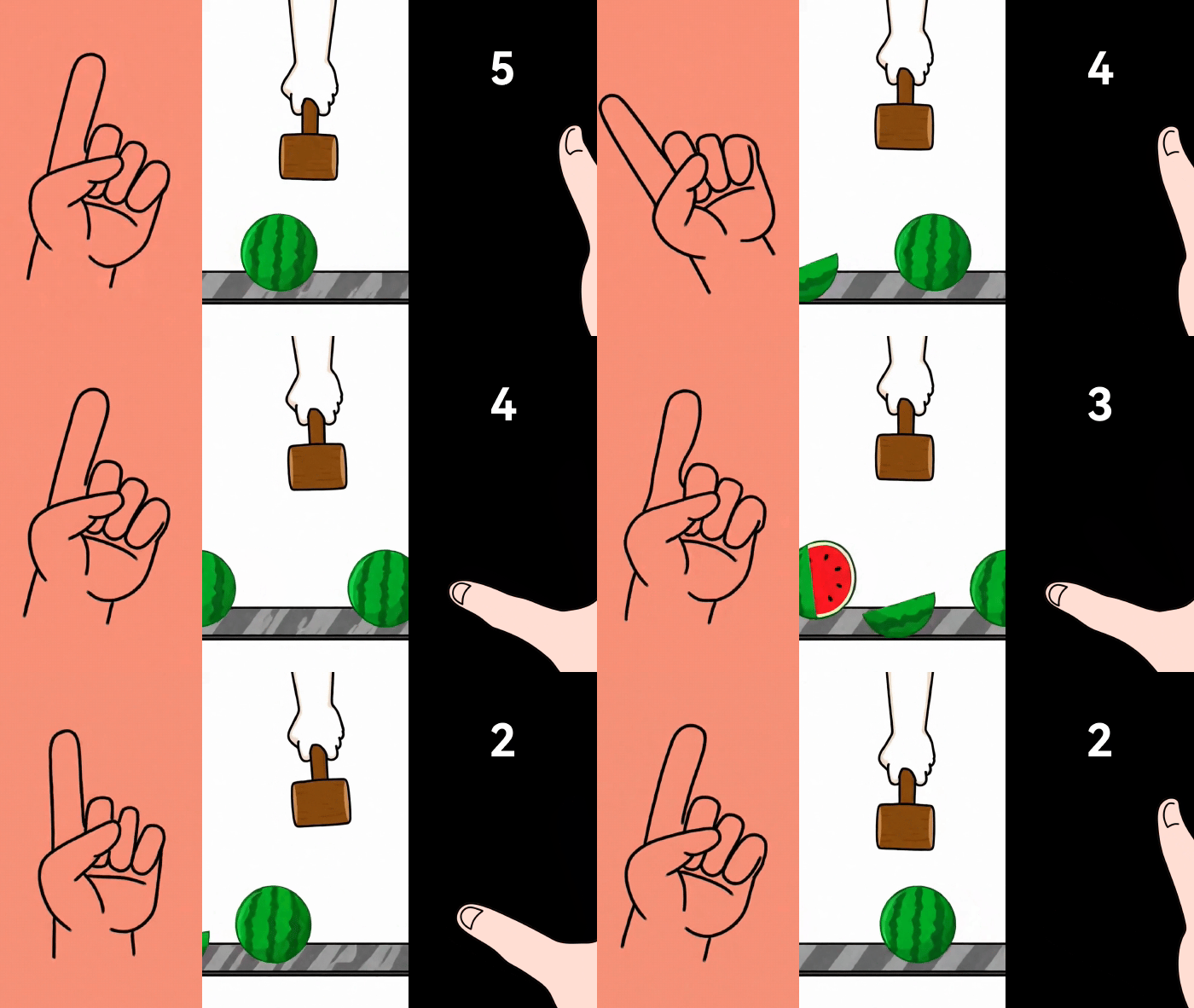
親指舞蹈挑戰【THUMB DANCE CHALLENGE】是一種配合節奏移動手指的互動遊戲式影片內容。觀眾可以跟著畫面上的指示移動自己的手指,像節奏遊戲一樣享受樂趣,成為深受歡迎的參與式娛樂。
人氣爆紅的背景與原因
1. 互動體驗的創新性
從傳統「只能看」的影片,轉變為「可以參與」的影片,發生了典範轉移。觀眾能主動參與的互動元素,特別受到年輕世代的強烈支援。
2. 高度易上手性
只需一根手指就能參與,是最大的魅力所在。不需要特殊技術或工具,任何人隨時隨地都能輕鬆享受,成為人氣爆紅的關鍵因素。
3. 與節奏遊戲文化的高度契合
與日本及台灣的節奏遊戲文化有高度契合性。對於習慣玩《世界計畫 彩色舞台!》等熱門節奏遊戲的 Z 世代來說,使用手指的節奏體驗非常容易上手。
4. 超高病毒式傳播效果
「杰克大魔王」頻道的影片創下數千萬次播放紀錄,展現出壓倒性的病毒式傳播效果。杰克大魔王的 THUMB DANCE CHALLENGE 影片播放次數超過 2480 萬次,在日本與台灣也有許多創作者製作模仿影片。
5. 與 VTuber 文化的融合
包括拉普拉斯・達克尼斯在內的人氣 VTuber 們積極參與,帶來進一步的擴散效應。在 VTuber 文化根深蒂固的日本與台灣,這個元素更加推動了人氣成長。
Filmora 最適合製作親指舞蹈影片的理由
Filmora 的優勢與最新功能
1. 直覺式操作介面
從製作親指舞蹈影片所需的基本功能到進階演出效果,即使是初學者也能輕鬆操作。
2. 豐富的 AI 功能
3. 全新推出親指舞蹈挑戰影片專用功能
PC 版 Filmora:手指滑動貼紙
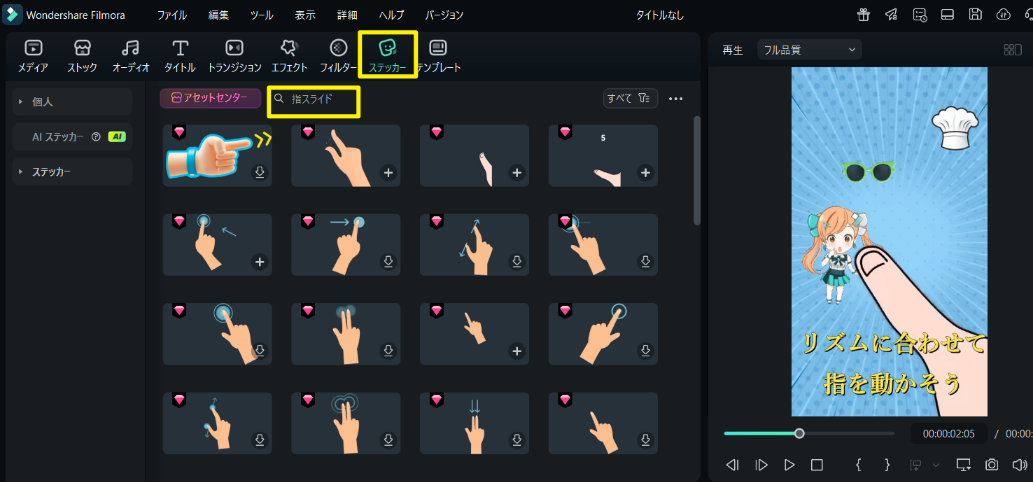
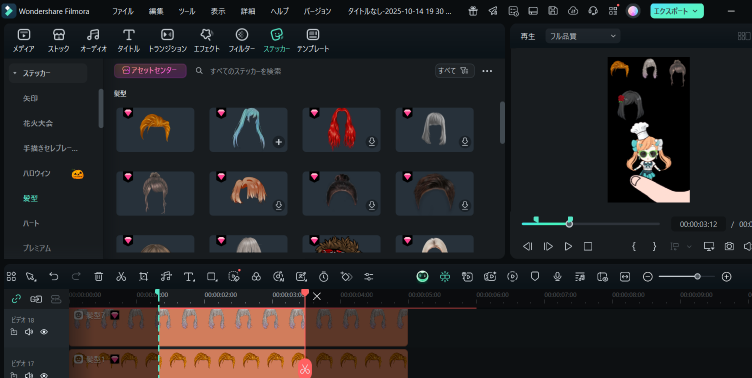
PC 版 Filmora 新增了專為親指舞蹈挑戰設計的「手指滑動貼紙」功能。透過這個功能可以:
- 逼真的手指動作:模擬手指移動的高品質動畫
- 節奏同步:完美配合音樂節拍的手指動作
- 可自訂設定:自由調整大小、位置、速度
- 多種動作模式:點擊、滑動、旋轉等多樣化動作模式
- 專業品質:如手繪動畫般流暢的動作
使用方法:
- 選擇「貼紙」區塊
- 輸入「手指滑動」進行搜尋
- 將手指動畫貼紙拖曳到時間軸
- 配合音樂調整時間點
手機版 Filmora:手指動作卡點剪輯模板
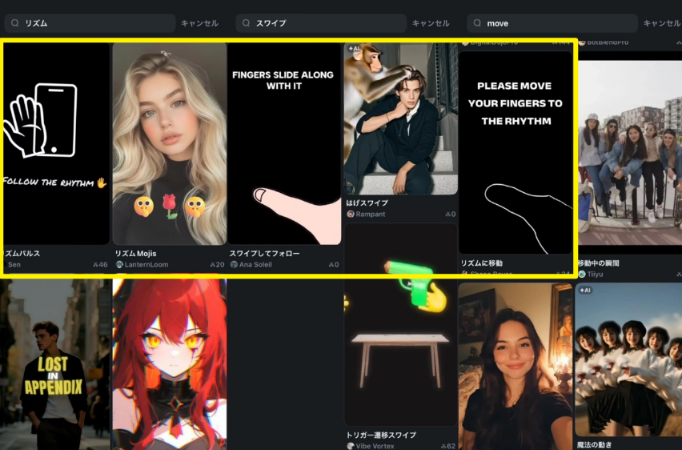
一鍵完成親指舞蹈影片
手機版 Filmora 實裝了更創新的「手指移動卡點剪輯模板」:
主要特色:
- 上傳圖片:只需上傳一張喜愛的圖片
- 自動生成:AI 自動生成親指舞蹈影片
- 完美同步:配合音樂節拍的自動卡點剪輯
- 專業品質:自動執行手動編輯難以達成的精密時間點調整
- 即刻完成:數分鐘內完成可發布品質的影片
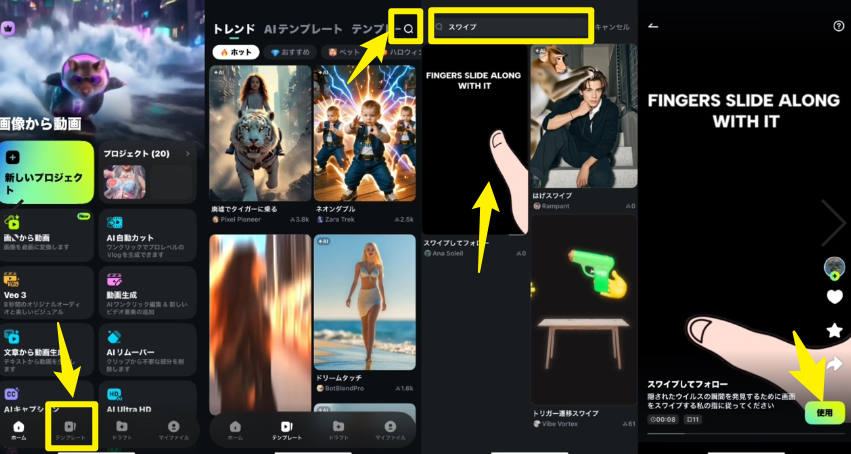
使用步驟:
- 啟動 Filmora Mobile 應用程式
- 在「模板」區塊的搜尋欄輸入「滑動」或「節奏」等關鍵字來選擇模板
- 選擇喜歡的模板
- 上傳想使用的圖片
- 點擊「生成」按鈕
- 數分鐘內生成完成的親指舞蹈影片
4. 節拍偵測功能
能輕鬆進行配合音樂節拍的編輯,順暢製作出親指舞蹈不可或缺的節奏感影片。
5. 動畫製作功能
活用關鍵影格功能,可以配合手指動作自由移動素材,實現更細緻的演出效果。
用 Filmora 從零開始完整製作親指舞蹈影片的方法
製作親指舞蹈影片有多種方法,取決於使用的設備和技能程度,但以下將詳細解說學習效果最高且最能發揮創意的 PC 版 Filmora 製作方法。
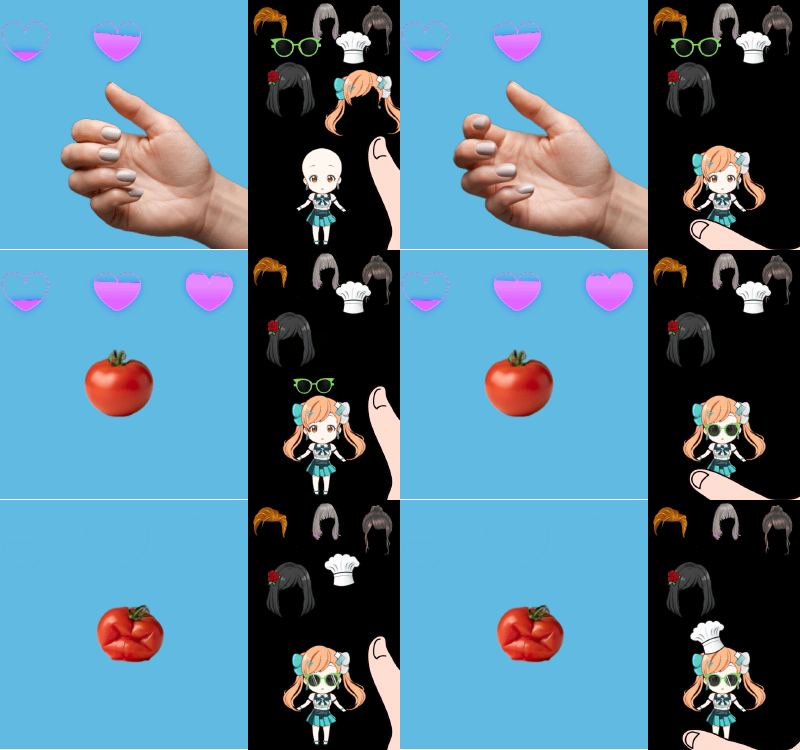
STEP 1:準備節奏感強的音樂
目前網路上熱門的親指舞蹈影片,多使用「杰克大魔王的 THUMB DANCE CHALLENGE 影片」的 BGM 等爆紅樂曲。使用這些音源時請注意版權問題。
擔心版權問題的話,推薦用 AI 生成原創 BGM。參考以下教學影片,嘗試用 AI 創作樂曲吧。
STEP 2:用 AI 圖像生成製作素材
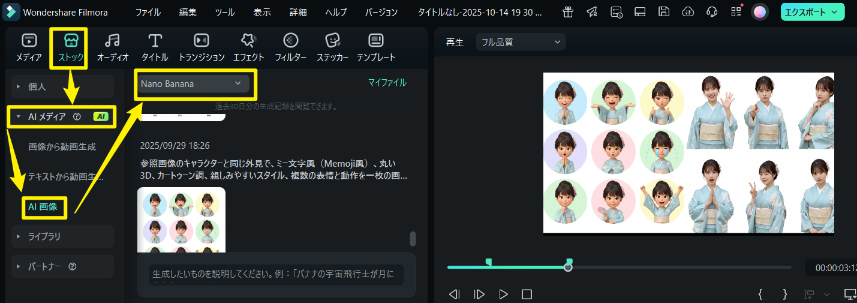
單純活用 Filmora 內建的貼紙素材就已足夠,但如果想使用原創素材,可以利用AI 圖像生成功能やAI 貼紙功能來製作。
- 圖片素材(帽子、眼鏡、髮型、服裝等)
提示詞範例:將角色髮型從頭部分離,髮型放在右側。沒有頭髮的角色放在左側,保留臉部表情和五官。右側再加上幾種其他髮型。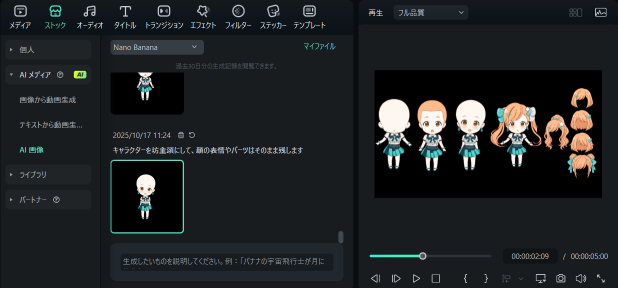
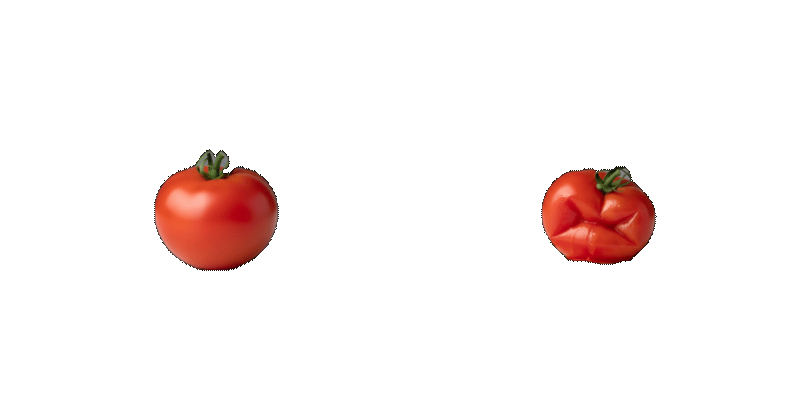
Filmora|生成素材 - 前後對比圖片(例如:握住前和握住後的水果等)
提示詞範例:不顯示手部,在純色背景上顯示握住番茄前和握住後的對比。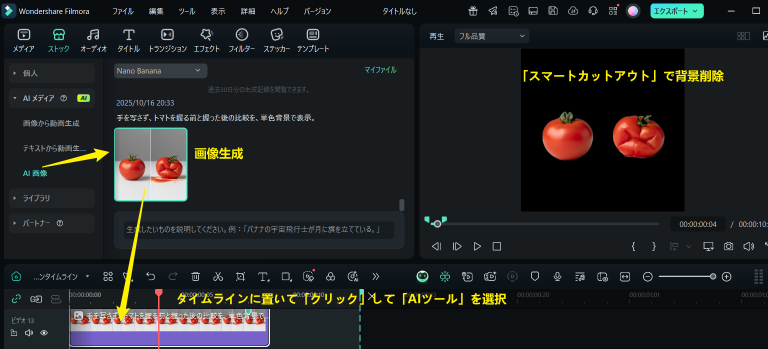
Filmora|生成手指動畫素材 - 角色圖片(例如:動漫角色等)
- 背景圖片(推薦簡單背景)
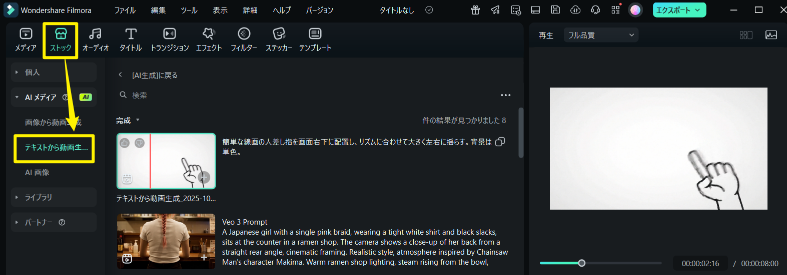
STEP 3:用 Filmora 圖片→影片生成功能製作手指動畫素材
也推薦使用 Filmora 內建的「手指滑動」貼紙。如果想自己製作,可以使用AI 影片生成功能創作原創手指動畫素材。此外,用 Filmora 的 VEO3 模式生成的影片,還會根據提示詞自動加上自然的音效或音樂,請務必善加利用。
提示詞範例①:將簡單線條的食指放在畫面右下角,配合節奏大幅左右搖擺。背景為純色。提示詞範例②:將塗了指甲油的真實手掌放在畫面右下角,配合節奏大幅左右揮動。背景為純色。
STEP 4:用 Filmora AI 音訊生成製作音效
活用 Filmora AI 音訊生成功能:
- 選擇「AI 音訊生成」選單
- 選擇音效生成模式
- 輸入提示詞生成
提示詞範例:水果被豪邁壓碎的「啵」「滋」聲,以及內部果汁飛濺的聲音,強調出喜劇且震撼的音效。無背景噪音。
STEP 5:用 Filmora 編輯整合所有素材
專案設定
基本設定:
- 建立新專案
- 長寬比:9:16(直式影片)
- 影格率:30fps
- 解析度:1080×1920
時間軸建構
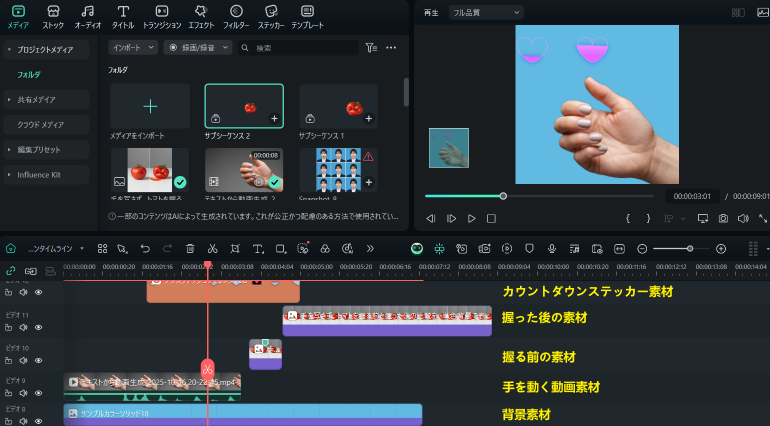
- 音訊軌道:BGM、音效
- 背景軌道:背景影片
- 物件軌道
- 手部動畫軌道
- 貼紙素材軌道
- 特效軌道:粒子、光效
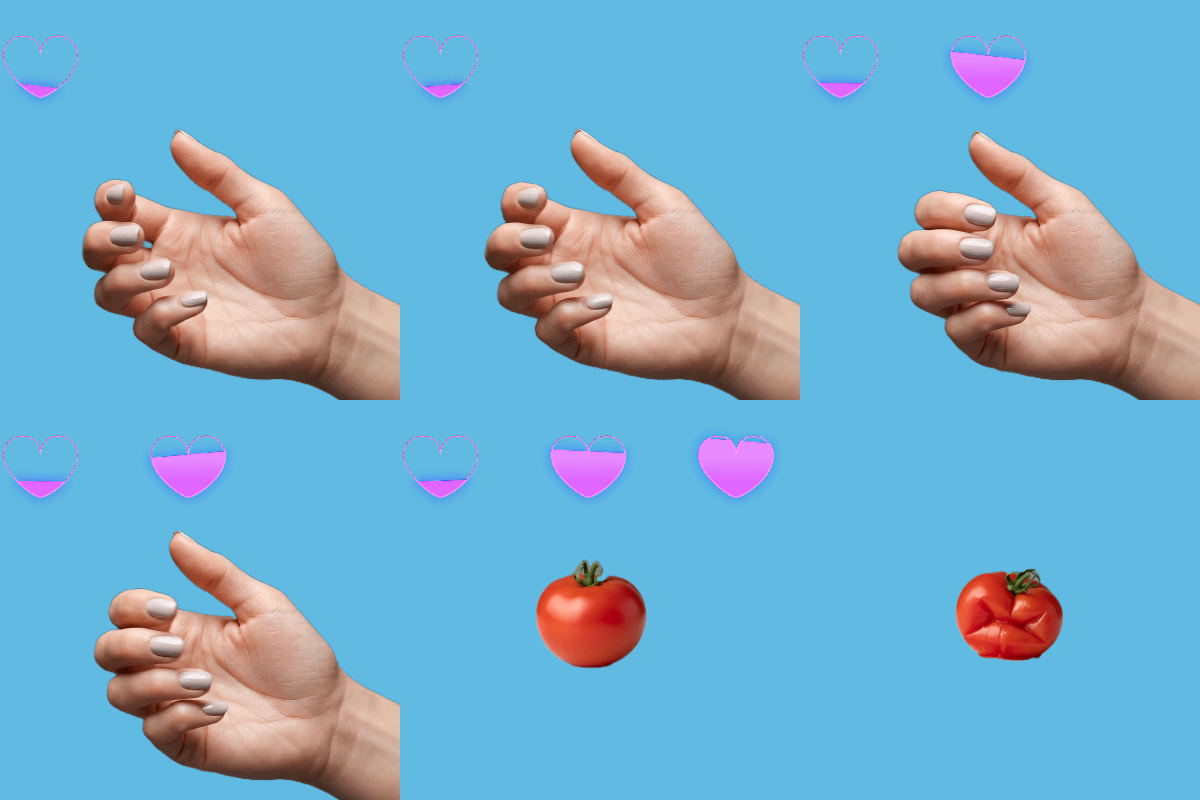
此外,配合節奏活用關鍵影格功能,也能製作出跟著節奏移動手指的影片。
最終檢查要點
技術確認:
- 確認音訊與影像同步
- 調整整體音量平衡
- 確認掉幀或卡頓
- 確認文字有無錯別字
體驗確認:
- 實際移動手指確認參與難易度
- 確認節奏好不好抓
- 確認視覺上的易懂度
- 確認重複觀看時的趣味性
常見問題(FAQ)
Q1:完全從零開始製作需要多少時間?
A1答:依製作程度而有很大差異:
- 首次製作:4-6 小時(含學習時間)
- 熟練後製作:1-2 小時
- 使用模板:5-15 分鐘
Q2:AI 生成的圖片可以商用嗎?
A2答:用 Filmora AI 圖像生成功能製作的圖片,可依照 Filmora 的授權條款進行商用。但是:
- 個人使用:無限制
- 商業使用:需要 Filmora 付費版授權
- 大規模商業使用:建議事前向Wondershare 公司確認
Q3:生成的 BGM 和音效版權如何?
A3答:Filmora AI 生成的音訊素材為免版權素材:
- 完全原創:AI 全新生成,不會與現有樂曲重複
- 可商業使用:Filmora 付費版可無限制使用
- 標註來源:不需要(但標註也沒問題)
Q4:容易失敗的地方和對策是什麼?
A4答:常見失誤與對策:
音訊同步偏移
- 對策:活用波形顯示進行精密調整
- 技巧:以 0.1 秒為單位反覆微調
圖片缺乏統一感
- 對策:所有圖片使用相同風格關鍵詞
- 訣竅:透過色調校正後續調整統一感
參與難度設定錯誤
- 對策:實際自己多次測試後再公開
- 訣竅:請朋友或家人協助測試
Q5: 想要加入更進階的演出效果該怎麼做?
A5: 進階演出技巧:
多圖層架構
- 背景、主體、特效、UI、音訊的五層結構
- 各圖層獨立控制實現複雜演出效果
動態追蹤運用
- 讓特效跟隨移動物體
- 實現更具動感的動態表現
加入 3D 特效
- 立體畫面晃動或旋轉效果
- 具有景深感的影像表現
Q6: 只用智慧型手機就能從零開始製作嗎?
A6: 行動版 Filmora 也能進行基本的從零開始製作:
可執行的作業
- 基本的圖片轉影片生成
- 音訊生成
- 基本編輯與特效
限制事項
- 部分 AI 功能受限
- 無法使用進階特效
- 多圖層編輯受限
- 處理速度比電腦版慢
Q7: 如何與其他創作者做出差異化?
A7: 展現獨特性的要點:
加入原創元素
- 使用獨特的角色或吉祥物
- 整合個人品牌
- 獨特的畫風或色彩運用
導入故事性
- 系列化促進持續觀看
- 描繪角色的成長或變化
- 結合季節或活動
技術層面的差異化
- 更精準的同步調整
- 獨創的特效組合
- 高品質音訊製作
總結:用 Filmora 開啟大拇指舞挑戰製作的世界
大拇指舞挑戰的完全從零製作,是能同時培養創造力與技術能力的絕佳學習機會。善用 Filmora 的全方位 AI 功能與編輯工具,就能製作出專業級品質的原創內容。
製作方式選擇指南:
- 重視學習與差異化:完全從零製作(推薦)
- 重視省時與效率:使用卡點卡點範本
- 折衷方式:運用手指擺動貼圖
成功關鍵:
- 充分運用 Filmora 的 AI 功能:圖片、影片、音訊生成的整合
- 精細的同步調整:毫秒級精準時間點調整
- 重視使用者體驗:實際參與便利性優先
- 持續改進:基於資料分析提升品質
最重要的不是技術上的完美,而是與觀眾的一體感と參與的樂趣。善用 Filmora 的強大功能,製作出專屬於你的獨創大拇指舞挑戰,開拓全新的娛樂世界吧!

