



 ChatGPT
 Perplexity
 Gemini
 Claude
 Grok
Grok
從YouTube教學影片到音樂影片和廣告,分割畫面影片在過去幾十年間變得越來越流行。在大多數情況下,分割畫面剪輯提供了一種同時展示多個視角並呈現多個敘事的方式,從而強化視覺說故事的效果。
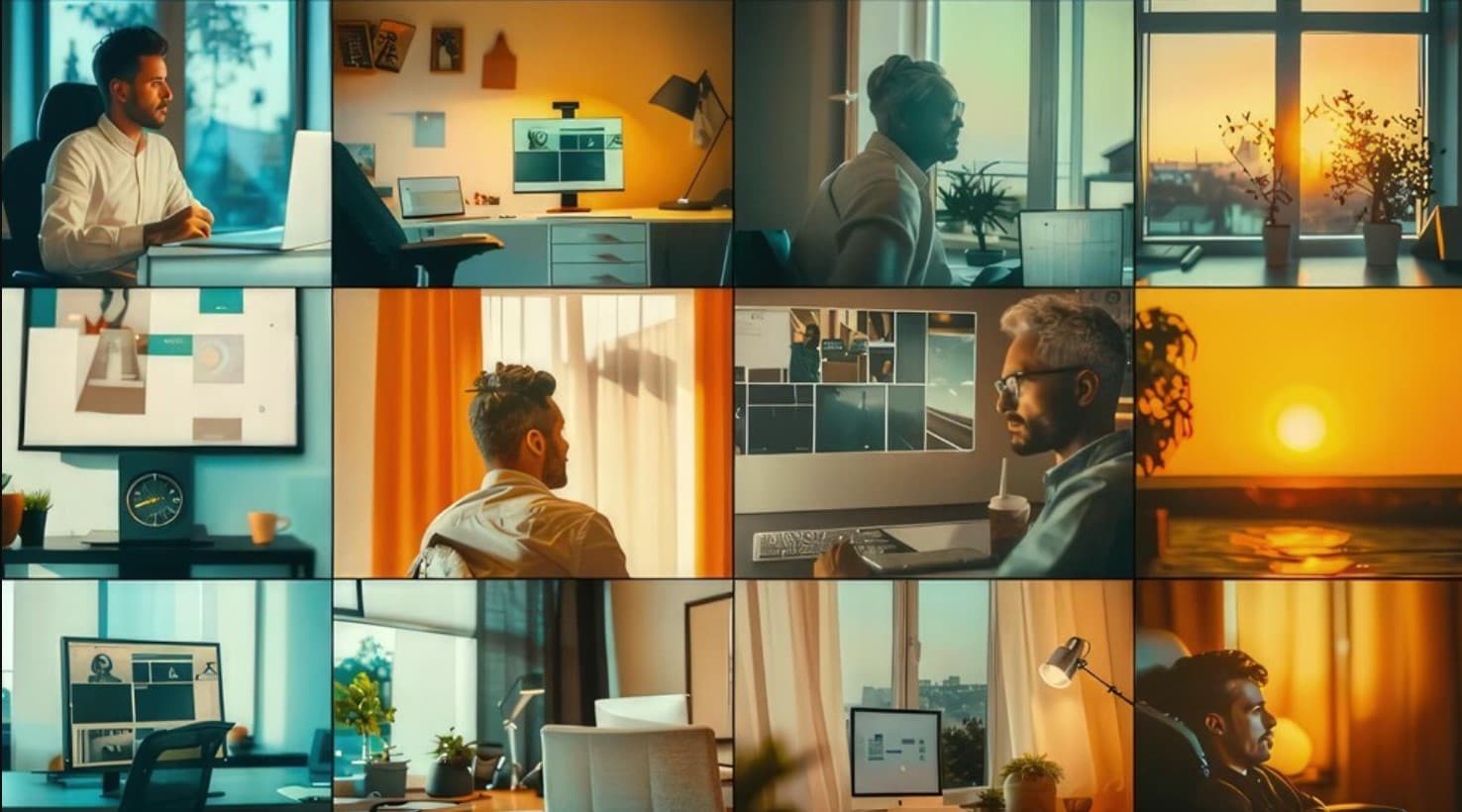
創作者和剪輯師將這種視覺說故事技術所創造的視覺刺激作為創意工具,用來吸引並留住觀眾的注意力。因此,如果您正在尋找如何將兩段影片放在同一個畫面中,目前有幾種可用的工具——例如Wondershare Filmora.
在本文中,您將學習多畫面剪輯、使用子母畫面(PIP)等——您可以使用的不同方法,以及哪種方法最適合您。
第一部分:關於在同一畫面中加入多段影片的詳細說明
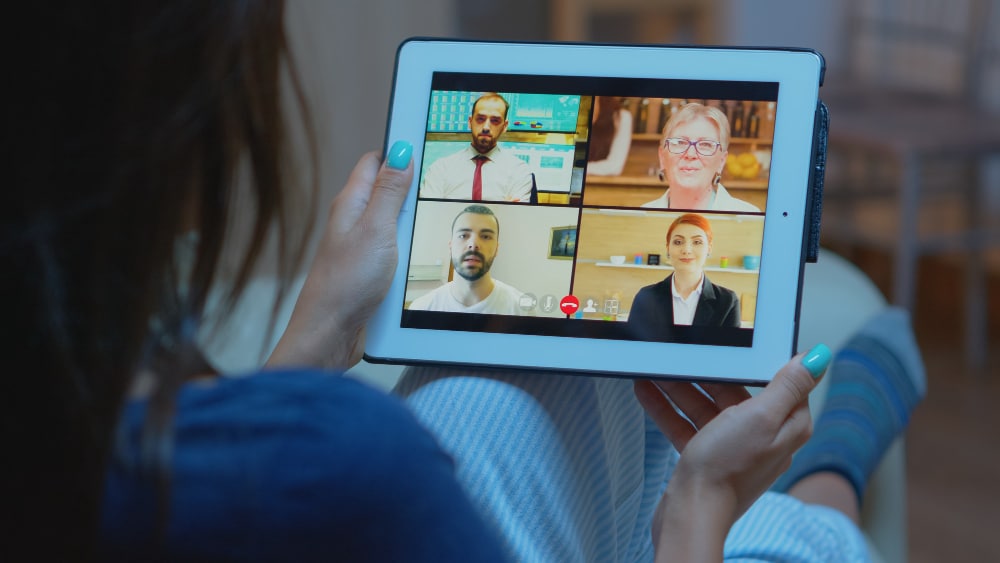
將多段影片加入同一個畫面是一種剪輯技術,通常稱為多畫面剪輯,尤其是在您考慮如何將3段影片放在同一個畫面中.

使用這種技術,觀眾可以同時看到具有不同視角的不同影片。這能提升觀眾體驗和互動參與度,特別是在社群媒體上需要展示比較、反應或前後對比影片時。
在商務會議中,您可以選擇在簡報時並排呈現來自不同來源的資料。在電影中,您可能會注意到同一場景中對比鮮明的故事/視角,或是以多段影片形式顯示在同一畫面上的平行敘事。這為電影情節增添了一定的深度。
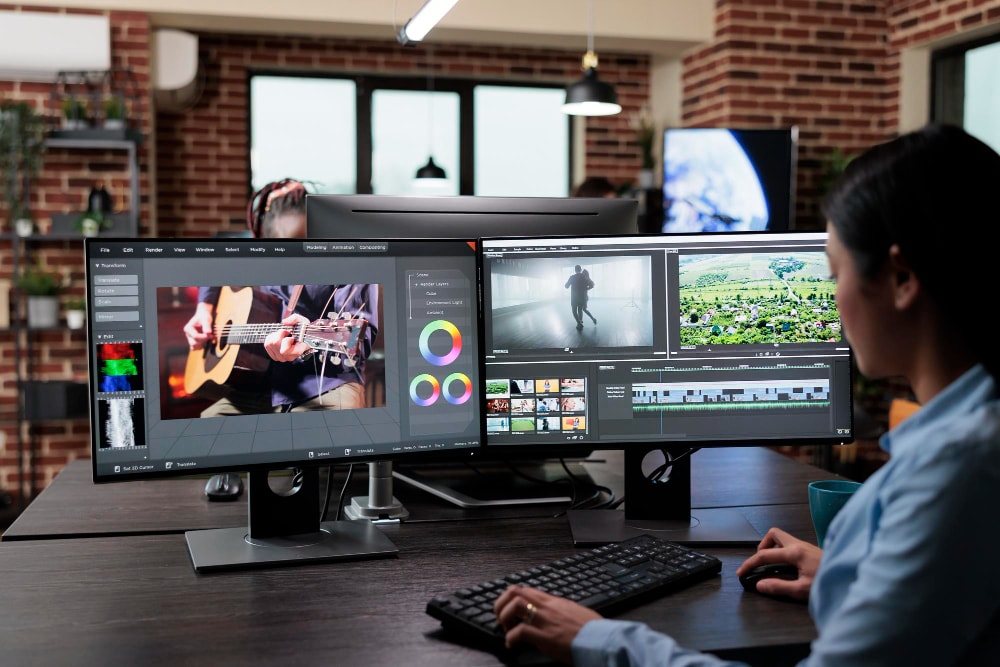
有多種工具可用來將多段影片加入同一個畫面。Wondershare Filmora就是其中一種工具。Filmora是一款影片剪輯軟體,可以使用不同的方法和技術將兩段或更多段影片加入同一個畫面。這款工具具備影片轉場、音訊剪輯功能以及文字自訂選項,您可以善加利用來提升多影片剪輯效果。
熟練掌握這些各種工具和效果,是區分多段影片同時播放的混亂影片片段與精心剪輯的分割畫面影片之間的關鍵所在。
第二部分:如何在Filmora上使用不同方法將多段影片放在同一個畫面中
在考慮如何將多段影片放在同一個畫面中時,Filmora提供了三種不同的實現方法。
方法一:使用子母畫面(PIP)效果
子母畫面(PIP)方法允許您將一段較小的影片疊加在另一段作為背景片段的影片上,創造出一種分層效果,讓兩段影片同時在同一個畫面上播放——一段在較小的畫面中,另一段則作為較大的背景影片。這種方法主要見於YouTube教學影片、反應影片、產品示範影片等。
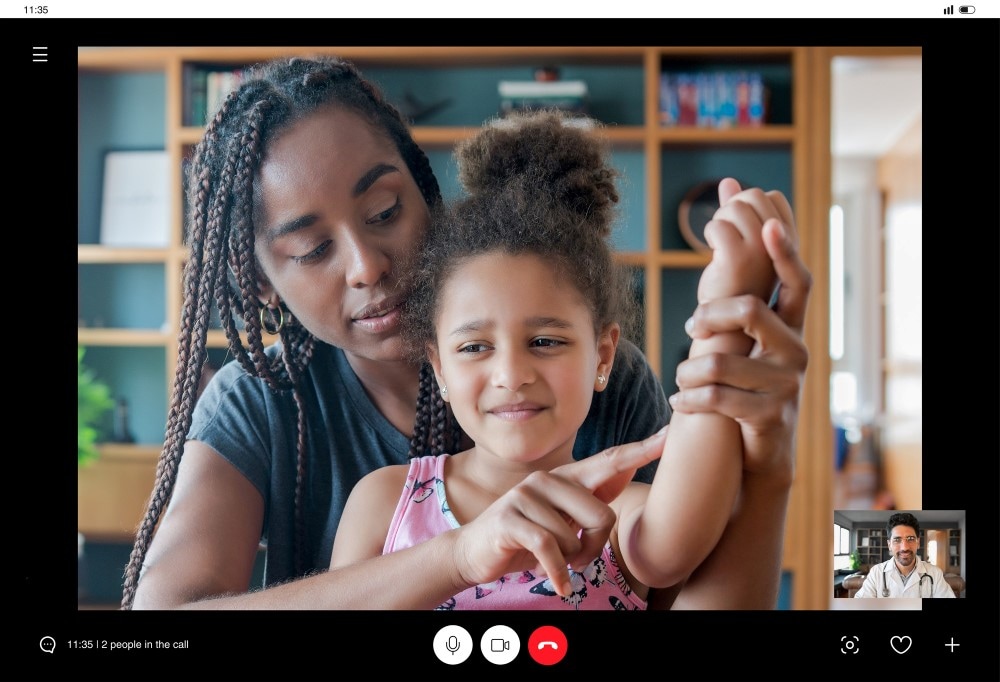
如何使用子母畫面(PIP)效果將兩段影片放在同一個畫面中
- 步驟一:將兩段影片匯入Filmora工作台。
- 步驟二:每次一段,將兩段影片拖放至時間軸。請務必將作為疊加片段的子母畫面影片放置在時間軸上背景影片的上方。
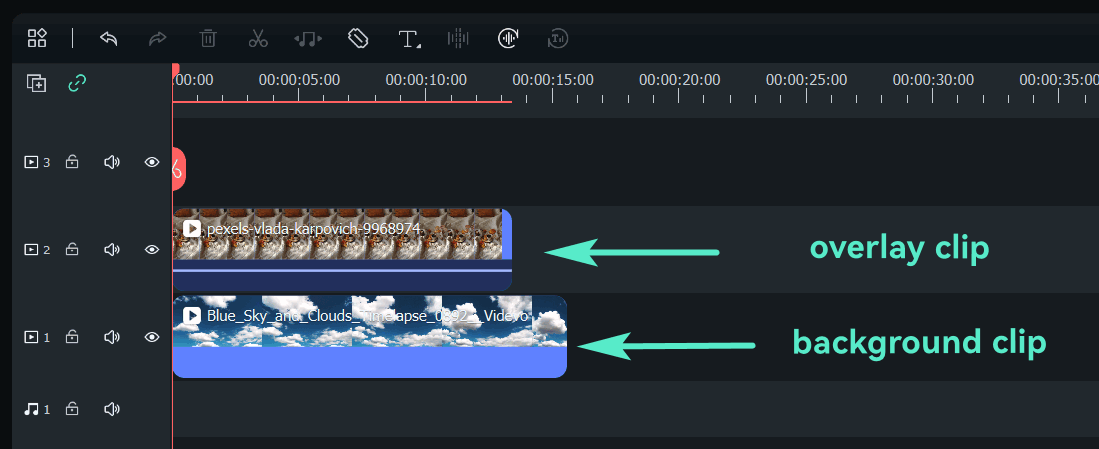
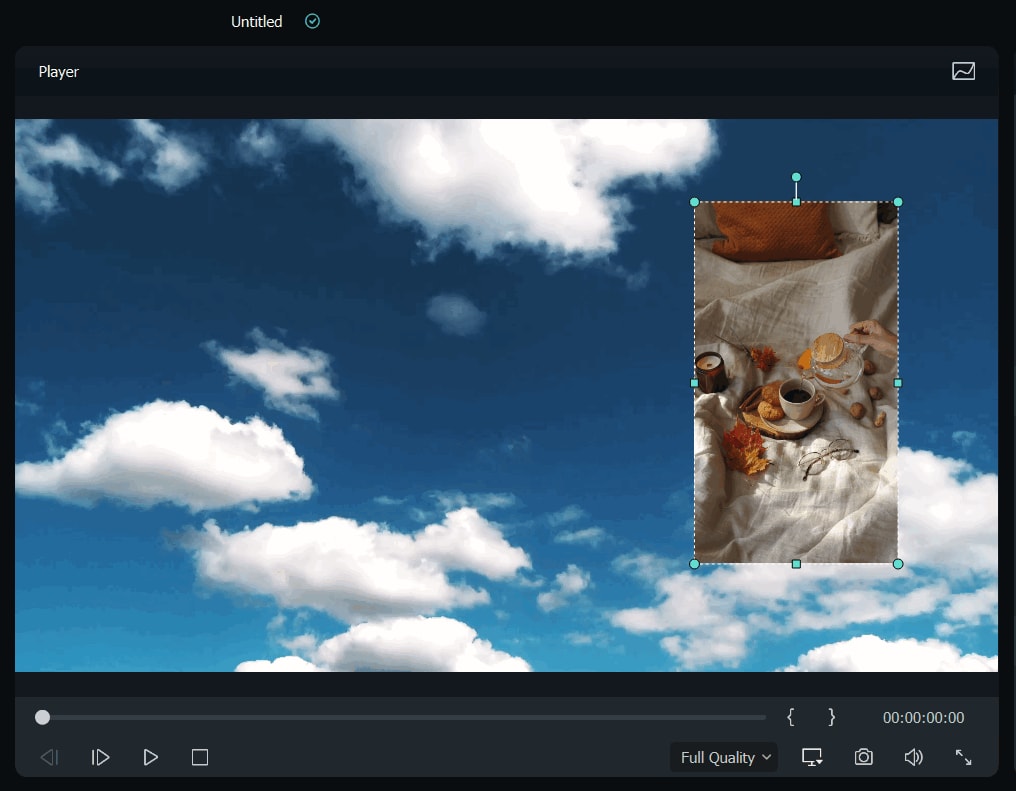
- 步驟三:在時間軸上選取疊加片段,以便在預覽畫面上進行調整。拖動預覽畫面上的控制點並進行調整,直到獲得您所需的位置和大小。
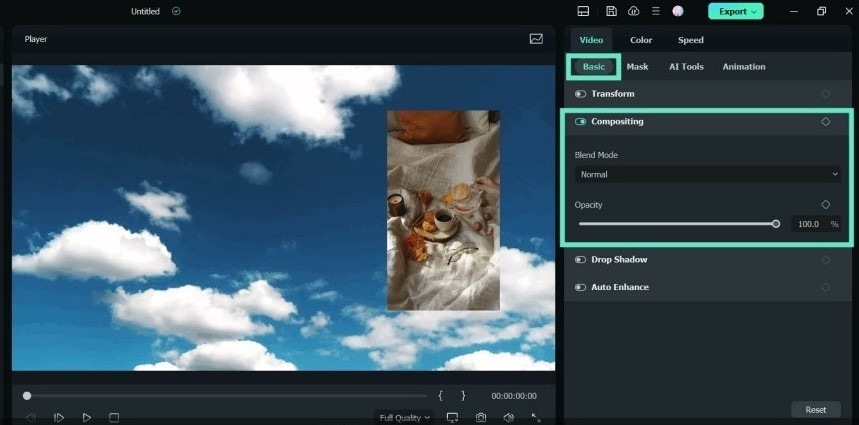
- 步驟四:前往影片 > 基本於編輯面板上,向下捲動至合成並選取混合模式。這可讓您微調影片以獲得您所需的外觀和感覺。
方法二:使用分割畫面剪輯
透過分割畫面方法,Filmora允許您將多段影片並排放置或依據您所選擇的範本以不同版面排列。Filmora擁有250種以上的分割畫面範本,適用於不同類型和風格的影片,讓您可以手動自訂畫面版面。這樣一來,您可以完全掌控如何將影片加入每個畫面。
- 步驟一:在工具列上,點擊範本 > 分割畫面以選取分割畫面範本。
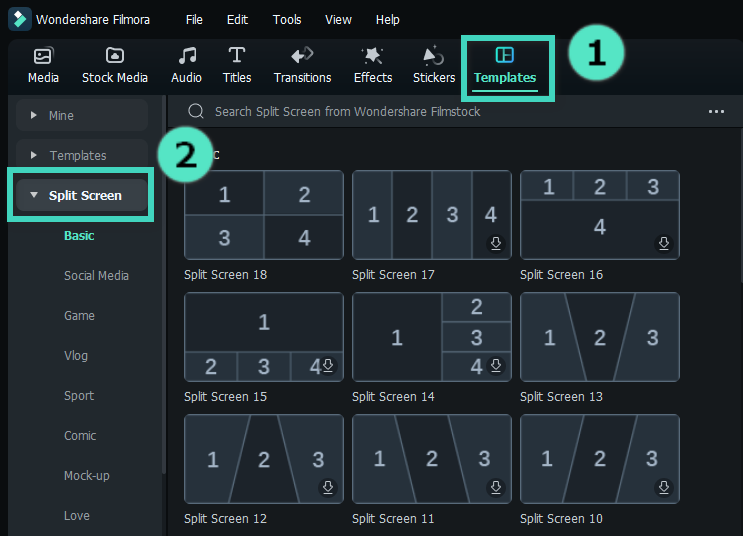
如果您在工具列上找不到「範本」,請點擊工具列末端的淺色箭頭。

- 步驟二:將您選取的範本拖曳至時間軸。然後將媒體庫中的影片片段拖曳至預覽畫面上其對應的分割畫面版面中。請注意,在此步驟中無需將影片拖曳至時間軸。
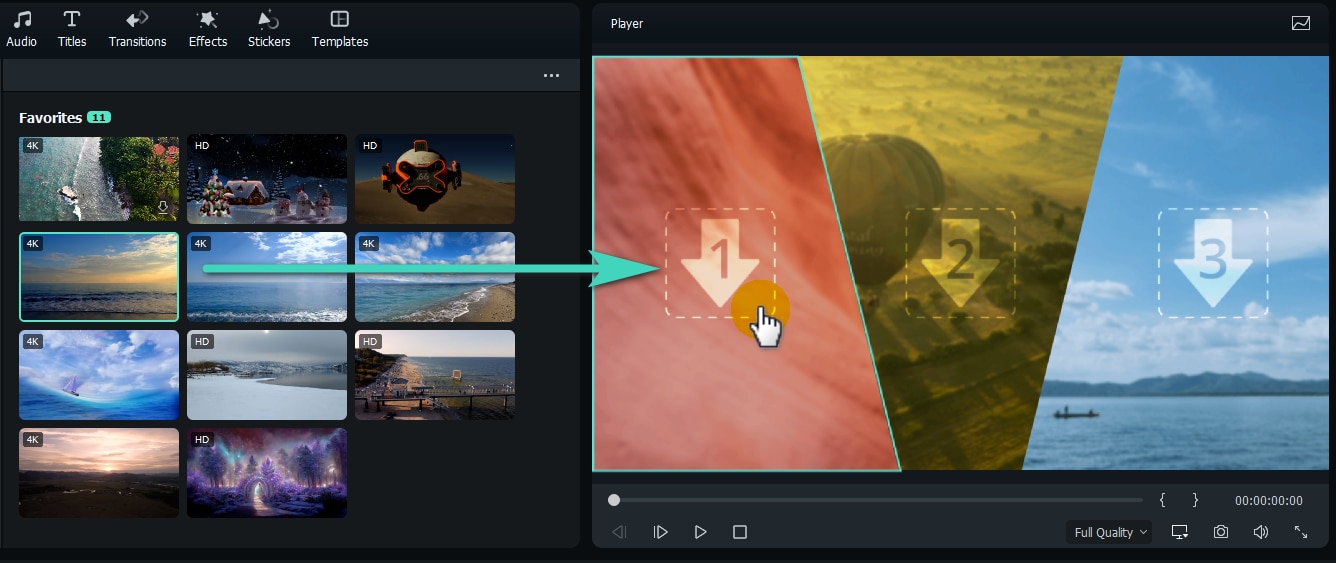
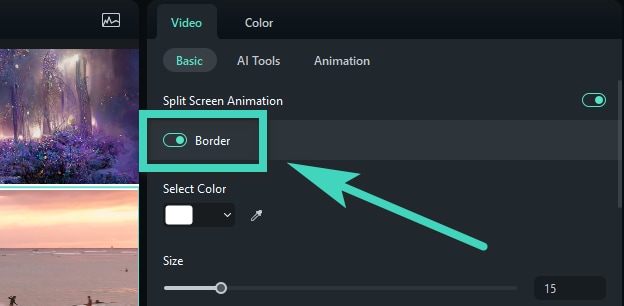
若要在影片之間新增邊框
前往影片 > 基本於右側屬性面板上,並切換邊框.
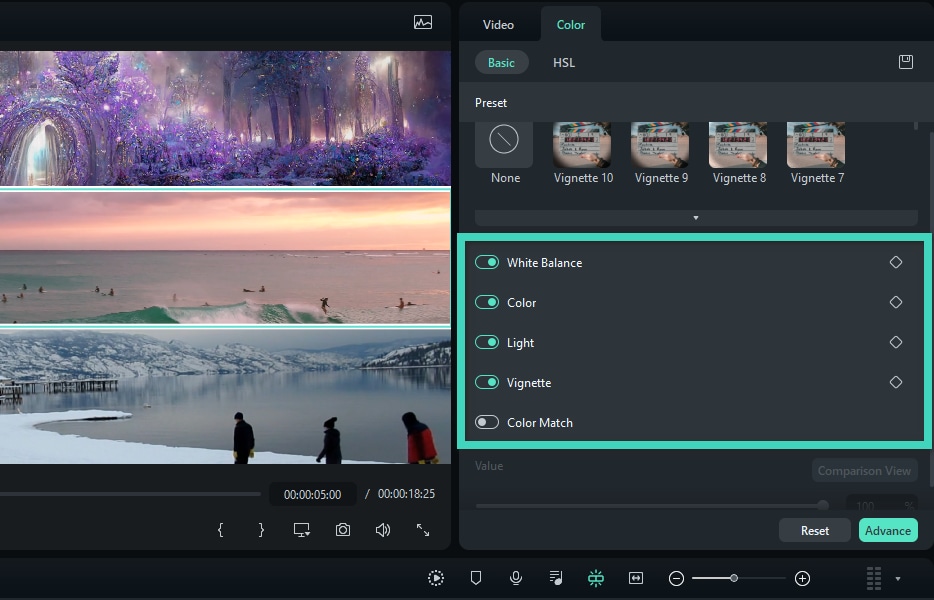
若要對分割畫面影片進行色彩校正
點擊色彩 > 色彩於屬性面板上。您可以看到一系列色彩校正選項,可依需求啟用或停用。
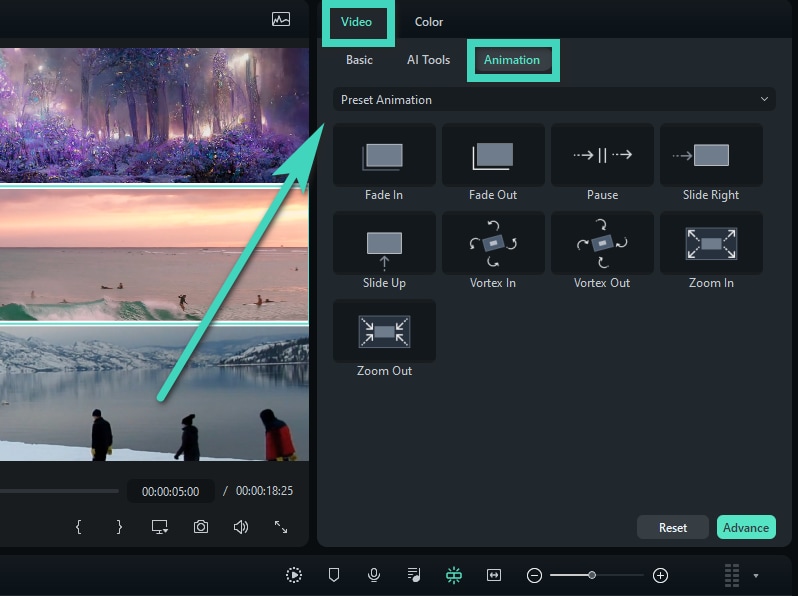
若要為分割畫面影片製作動畫效果
只需點擊影片 > 動畫,切換至屬性面板上的動畫標籤。雙擊任一動畫預設效果即可套用。
第三部分:哪種方法更適合?子母畫面(PIP)還是分割畫面?
在將多段影片加入單一畫面時,方法的選擇完全取決於影片專案的性質、您所處理的影片類型,以及您所期望的結果,因為每種方法都最適合特定的應用場景。

使用子母畫面(PIP)方法如果您需要保持對主要影片的主要關注,同時由輔助影片提供背景說明。例如示範影片、產品評測、教學影片、反應影片等。使用此方法,您可以自由地定位和調整疊加影片的大小以符合需求。但是,過多的子母畫面影片可能會使畫面顯得雜亂。

使用分割畫面剪輯當您希望對多段影片給予同等重視時。分割畫面中的影片較為固定,不像子母畫面影片那樣靈活。最適合用於簡報、比較影片以及前後對比影片。
結論
在閱讀本文之前,您可能一直在詢問「我如何將兩段影片並排放置」?希望您已經找到了答案。透過本文,您可以使用不同方法針對不同影片類型,將多段影片無縫地加入單一畫面中。

