


 ChatGPT
 Perplexity
 Gemini
 Claude
 Grok
Grok
「救命!我的健行影片看起來像是在地震中拍攝的。我該如何修復這段抖動的畫面?」
如果你曾經問過類似的問題,你並不孤單。許多業餘攝影師和內容創作者都深受影片抖動問題的困擾。只要使用正確的工具和技巧,你就能將搖晃的影片轉變為流暢且專業的內容。
Kdenlive 是一款強大的開源影片編輯軟體,非常適合用於影片穩定化。在這份完整指南中,我們將逐步示範如何在 Kdenlive 中穩定影片。
無論你是完全的新手,還是希望精進技能的資深編輯,這篇關於 Kdenlive 影片穩定化 的文章保證能讓你走上拍出穩定、無問題畫面的道路。
本文內容
了解 Kdenlive 影片穩定化
影片穩定化是一種後製處理程式,用於重新對齊抖動的影片畫面。簡單來說,它會分析幀與幀之間的動作,然後套用修正調整,使影片更流暢、更易於觀看。
這能大幅提升手持拍攝或運動攝影機鏡頭的品質,因此是每位影片編輯都必須掌握的技能。
- 卓越的影片穩定化效果,失真度極低。
- 豐富的影片/音訊效果與創意素材。
- 強大的 AI 功能,讓內容創作輕鬆無負擔。
- 直覺易用,專業又適合初學者。
- 支援 Mac、Windows、iOS 及 Android。



為什麼選擇 Kdenlive 進行影片穩定化?
Kdenlive 作為影片穩定化的優秀選擇,有以下幾個原因:
- 開源且免費: Kdenlive 完全免費使用,並由開發者社群定期更新。
- 使用者友善的介面: 該軟體提供直覺式的操作介面,初學者也能輕鬆上手。
- 強大的穩定化演算法: Kdenlive 的穩定化工具能夠處理各種類型的鏡頭移動。
- 豐富的功能集: 除了穩定化之外,Kdenlive 還提供多種影片編輯工具。
- 活躍的社群支援: 使用者可以從龐大的 Kdenlive 愛好者社群中獲得協助和資源。
- 定期更新:T該軟體持續獲得改進與精進。
Kdenlive 影片穩定化:在 Kdenlive 中穩定影片的逐步指南
請按照以下簡單步驟在 Kdenlive 影片編輯器中穩定影片:
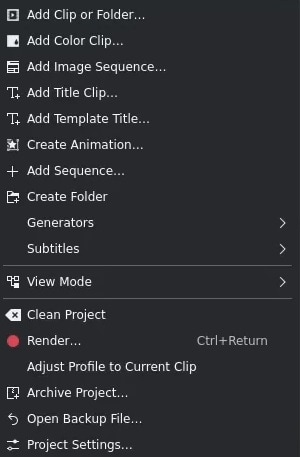
步驟 1: 啟動 Kdenlive 並建立新專案。點擊「新增片段或資料夾」 或將影片拖放至專案素材庫。
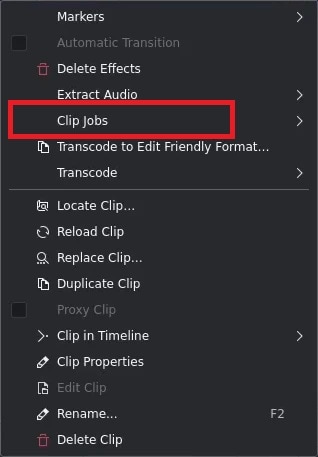
步驟 2: 在專案素材庫中右鍵點擊片段,然後選取「片段工作 --> 穩定化/Vidstab。」 畫面將出現多種設定選項,有助於達到所需效果,並附有一個可啟用裁切功能的中央方塊。
步驟 3: 在效果堆疊面板中,你將看到穩定化效果的參數。
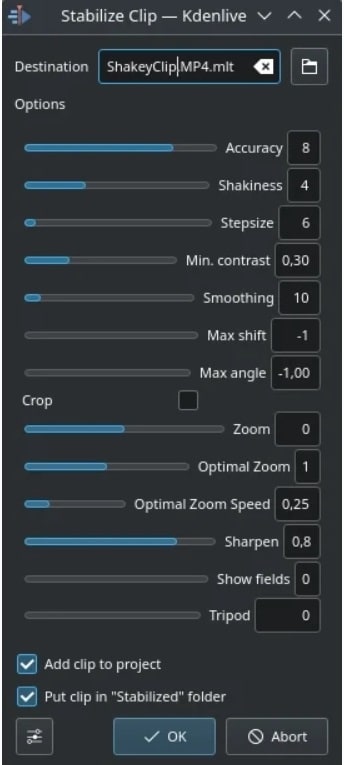
- 平滑度:控制穩定化套用的強度。
- 精確度:決定動態追蹤的精準程度。
- 縮放:調整影片縮放的幅度,以補償邊緣移動。
步驟 4: 在穩定化效果控制項中點擊「分析」。此過程所需時間視影片長度和電腦效能而定。
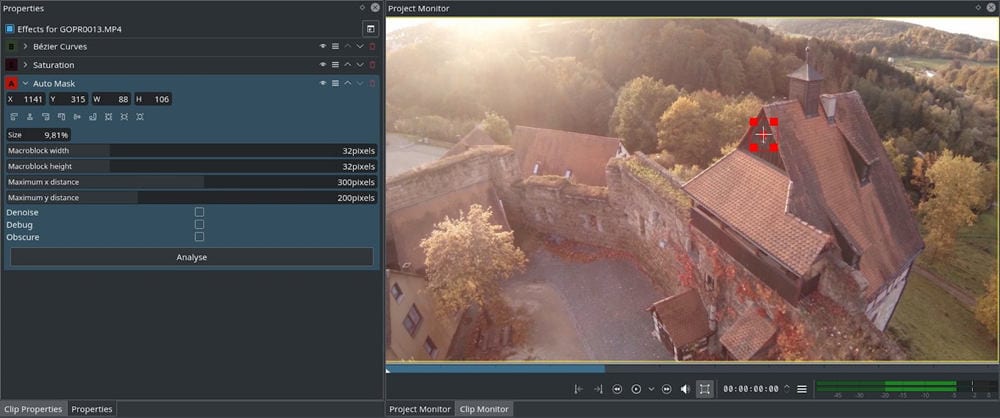
步驟 5:分析完成後,播放影片以查看穩定化效果。調整平滑度、精確度和縮放參數以達到所需結果。請注意,數值越高可能導致影片被裁切或變形的程度越大。
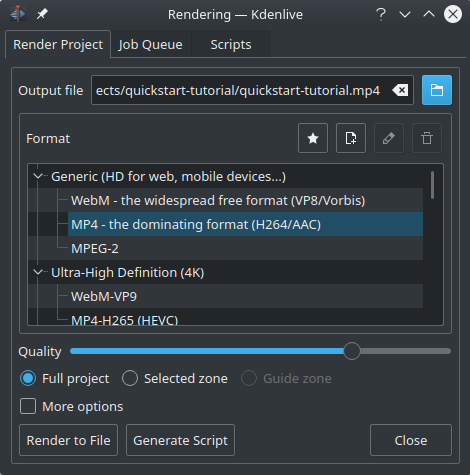
步驟 6: 滿意後,點擊頂部選單中的「算圖」來輸出專案。選擇您偏好的輸出格式和設定,然後點擊「算圖至檔案」。
有效影片穩定化的技巧
拍攝時就考慮穩定化:雖然 Kdenlive 能發揮神奇效果,但從最穩定的素材開始拍攝才能獲得最佳結果。
- 使用較高的影格率: 以 60fps 或更高的速率拍攝,能為穩定化演算法提供更多資料,進而提升效果。
- 預留足夠的邊框空間: 拍攝時在畫面四周預留額外空間,因為穩定化處理通常會稍微裁切影片。
- 耐心等待分析: 對於較長的影片,分析過程可能需要一些時間。請讓它完整跑完以獲得最佳結果。
- 嘗試不同的設定:不要害怕嘗試不同的平滑度、精確度和縮放數值,找出最適合你素材的組合。
- 使用關鍵影格進行差異化穩定: 如果影片的不同片段需要不同程度的穩定化,可使用關鍵影格隨時間調整效果。
- 搭配其他效果使用: 有時,將穩定化與輕微的模糊或銳利化效果搭配使用,有助於遮蓋穩定化過程中產生的瑕疵。
如果 Kdenlive 無法正常運作怎麼辦?別擔心,使用 Wondershare Filmora
雖然 Kdenlive 是一款強大的影片穩定化工具,但部分使用者可能覺得操作困難,或在使用過程中遇到效能問題。在這種情況下,Wondershare Filmora 是一個絕佳的替代方案。
Filmora 相較於 Kdenlive 具有以下幾項優勢:
- 更直覺的介面: Filmora 的使用者友善設計讓初學者更容易上手操作。
- 處理速度更快:Filmora 完成穩定化任務的速度通常比 Kdenlive 更快。
- 額外的內建效果: Filmora 內建豐富的預設效果和轉場特效。
- 定期更新與支援: 作為商業產品,Filmora 定期獲得更新,並提供專屬的客戶支援服務。
以下是 如何穩定影片 使用 Wondershare Filmora 的方法:
步驟 1: 啟動 Filmora 並建立新專案。點擊「匯入」或將影片拖放至媒體庫。
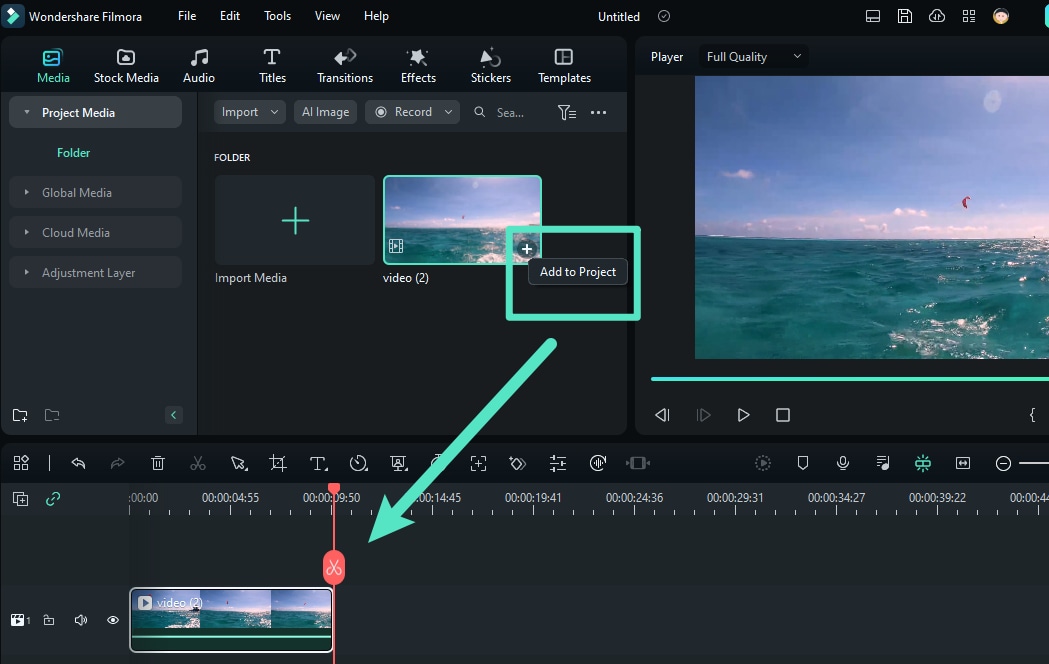
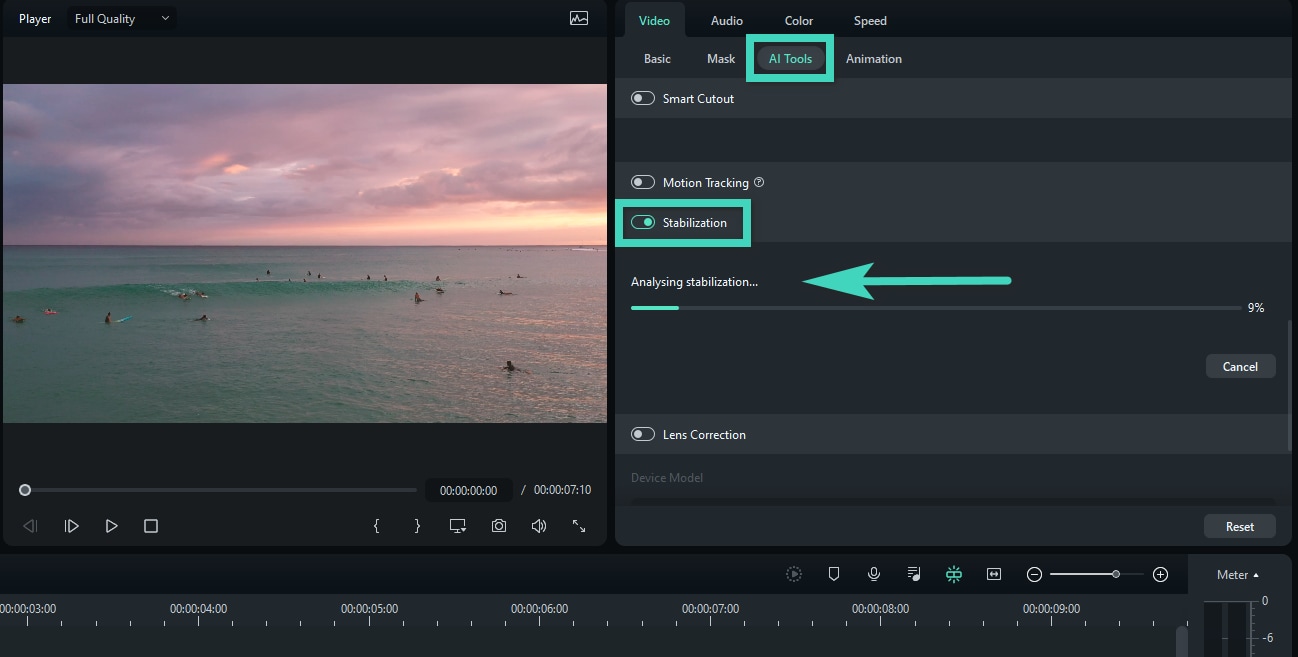
步驟 2:在時間軸中點擊您的片段。在上方選單中,點擊「穩定化」,位於「「AI 工具」」標籤下。
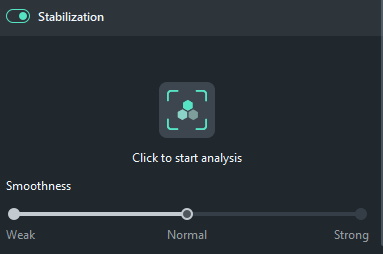
步驟 3:在預覽視窗中,您將看到平滑度和裁切比例的選項。調整這些滑桿以達到您想要的穩定程度。
步驟 4:使用播放按鈕預覽您已穩定的影片。滿意後,點擊「匯出」以渲染套用穩定化效果的影片。
結論
以上是我們關於Kdenlive 影片穩定化的指南總結。學習如何在 Kdenlive 中穩定影片,可以大幅提升您的影片專案的視覺效果。透過使用所提供的逐步說明與技巧,您將快速學會讓影片呈現流暢且專業的效果。
請記住,熟能生巧,所以若您最初的嘗試不夠完美,也無需擔心。
您可以使用 Kdenlive,或嘗試其他程式,例如 Wondershare Filmora。重要的是嘗試不同的方法,找到最適合您的方式。
隨著時間與努力,您將能夠將晃動的新手風格影片,轉變為穩定、製作精良的內容,讓觀眾持續保持興趣。
常見問題
-
如何穩定不穩定的影片?
要穩定不穩定的影片,您可以使用具有穩定功能的影片編輯軟體,例如 Kdenlive 或 Wondershare Filmora。這些工具會分析您的影片素材,並套用修正調整以減少晃動並創造更流暢的動態效果。 -
您可以編輯影片來穩定它嗎?
是的,您可以使用後製軟體編輯影片來穩定它。Kdenlive 和 Filmora 等程式提供工具,讓您可以在影片錄製完成後,對素材套用穩定效果。 -
如何消除影片中的抖動?
要消除影片中的抖動,請將您的素材匯入具有穩定功能的影片編輯程式。套用穩定效果,調整平滑度和精確度等設定,讓軟體分析並修正影片中的抖動動態。

