

 100% 安全驗證 | 無需訂閱 | 無惡意軟體

 ChatGPT
 Perplexity
 Gemini
 Claude
 Grok
Grok
在不斷發展的影片製作世界中,每天都有新的視訊剪輯功能被推出。這些功能對於讓觀眾緊盯著影片至關重要,其中之一就是遮罩。無論是科幻、恐怖還是動作片,視訊遮罩技術正被運用在您所觀看的每一部電影中。
為影片添加遮罩意指從影片中選取您所需的部分,或使用視訊疊加來隱藏、複製、顯示或修改您的素材。這讓您能在影片中創造出看起來真實的動畫,但幾乎令人難以置信它們並非真實存在。本文將引導您了解 Premiere Pro 中的遮罩功能。
本文內容
第一部分。視訊剪輯中遮罩的實際用途有哪些?
遮罩的優點包括賦予影片片段專業且精緻的外觀。此功能為原始素材注入生命力,讓觀眾從頭到尾都緊盯著影片。正因為這些優點,視訊遮罩被廣泛應用於各種工作領域。以下列舉幾個在 Premiere Pro 中遮罩的實際應用:
1. 審查或隱私保護
透過模糊人臉、電話號碼及車牌,視訊遮罩功能幫助我們保護影片中人物的匿名性。為影片添加遮罩也有助於對不雅用語及18禁內容進行審查,使其適合更廣泛的觀眾觀看。您可以隱藏素材中的敏感資訊,以避免任何法律限制。
2. 綠幕效果
Premiere Pro 中的遮罩功能最廣泛地被用於影片製作和視訊製作的動畫及視覺效果。透過遮罩綠色背景,您可以置入另一個片段或圖像,創造出物件被放置在不同場景中的幻象。這在素材中創造出強烈的視覺效果,讓不真實的畫面看起來栩栩如生。
3. 焦點轉換與選擇性效果
如果您只想編輯或修改影片中的特定部分,視訊遮罩技術便是您的好幫手。另一方面,如果您希望除了某一特定部分之外,對整個影片進行修改,您同樣可以使用遮罩技術。此功能還能將焦點移向或移離某個物件,引導觀眾的注意力至所需區域。
4. 疊加效果
疊加是一種可添加到素材中的細膩且透明的圖像或影片。使用遮罩技術,您可以為影片添加疊加效果並創造出層次感。疊加內容可以是圖像、影片、標誌或文字,均可添加至您的素材中。透過 Premiere 中的遮罩功能,您可以利用各種文字疊加為片段中的文字呈現出富有創意的外觀。
5. 轉場效果
視訊遮罩可用於為素材添加流暢且細膩的轉場效果。將不同的影片片段編排在一起,創造出連貫銜接的視覺效果。轉場效果幫助觀眾注意到時間或地點的轉換,並維持影片的節奏與韻律。與傳統轉場相比,視訊遮罩能創造出時尚且富有創意的轉場效果,深深吸引觀眾的目光。
第二部分。Adobe Premiere Pro 遮罩功能全面指南
Adobe Premiere Pro 是一款頂尖的影片管理工具,提供豐富的專業功能。從影片管理到音訊處理,Premiere Pro 內建多項 AI 增強工具。此外,其獨特的功能讓您能夠設定完美的逐格影片管理。然而,如果您正在尋找如何在 Premiere Pro 中使用遮罩功能,我們已整理了一份指南協助您執行:
步驟一放置並選取要遮罩的片段
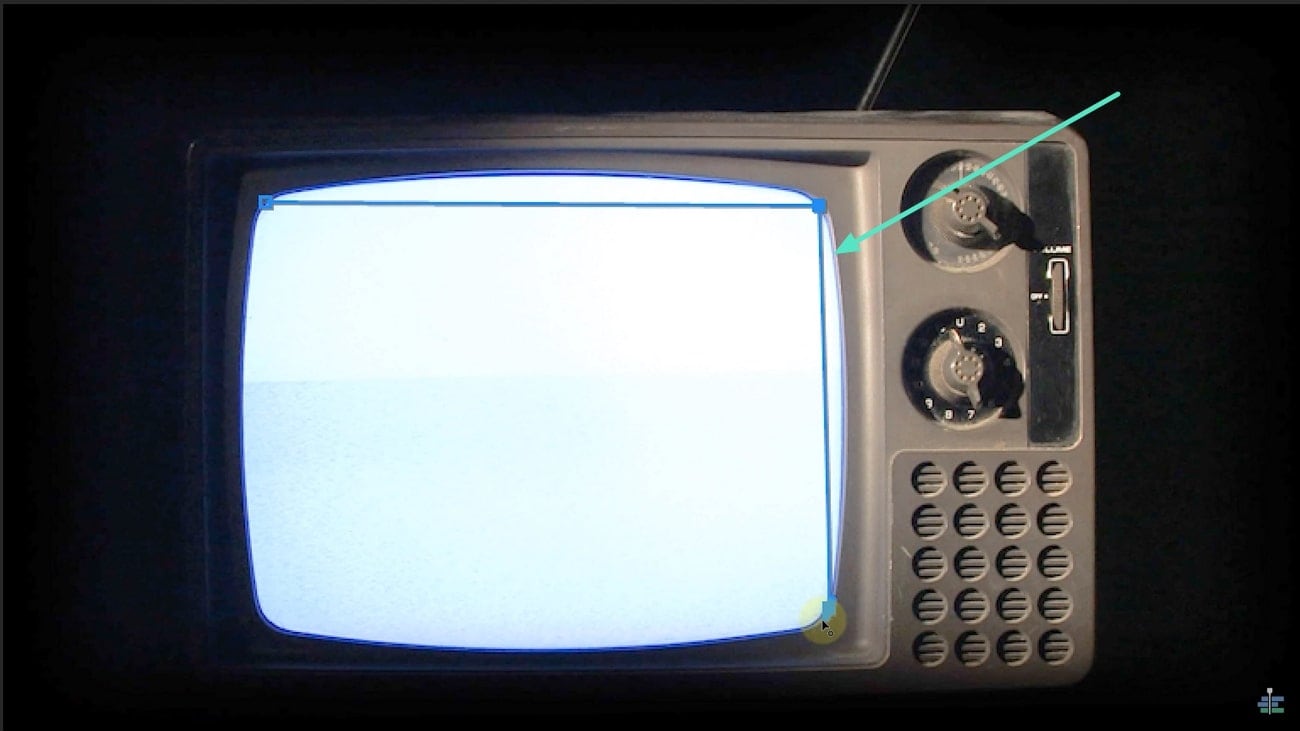
您需要將需要遮罩的片段放置在第二軌道,並將另一個片段放置在影片專案的第一軌道。將兩個專案都加入時間軸後,選取第二軌道中的片段,並在「效果控制」面板中尋找「鋼筆」工具。在預覽視窗中,沿著需要編輯的片段區域添加邊界。
步驟二使用反轉與羽化選項精細調整遮罩
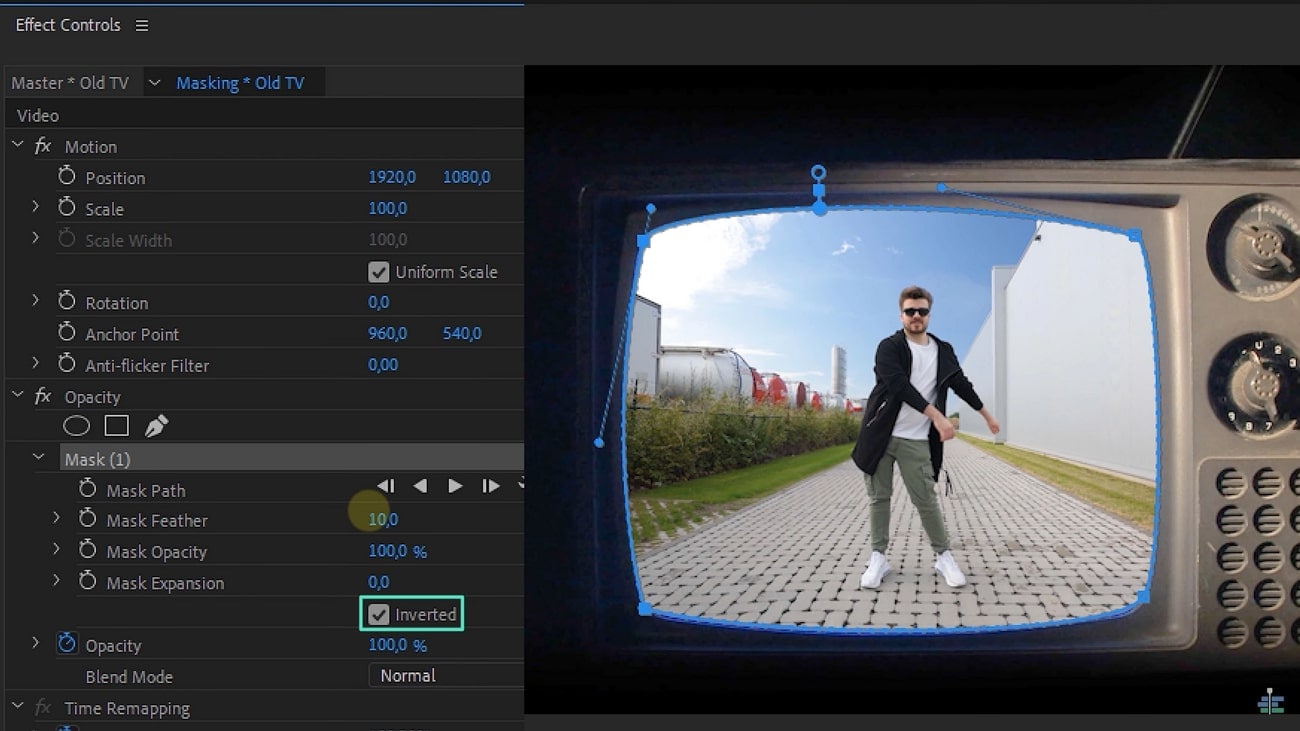
在您使用控點於遮罩區域建立曲線的同時,再次進入「效果控制」面板。尋找「反轉」核取方塊以反轉所選遮罩,並使用「遮罩羽化」選項來管理其邊框。
步驟三啟用遮罩追蹤以實現動態移動
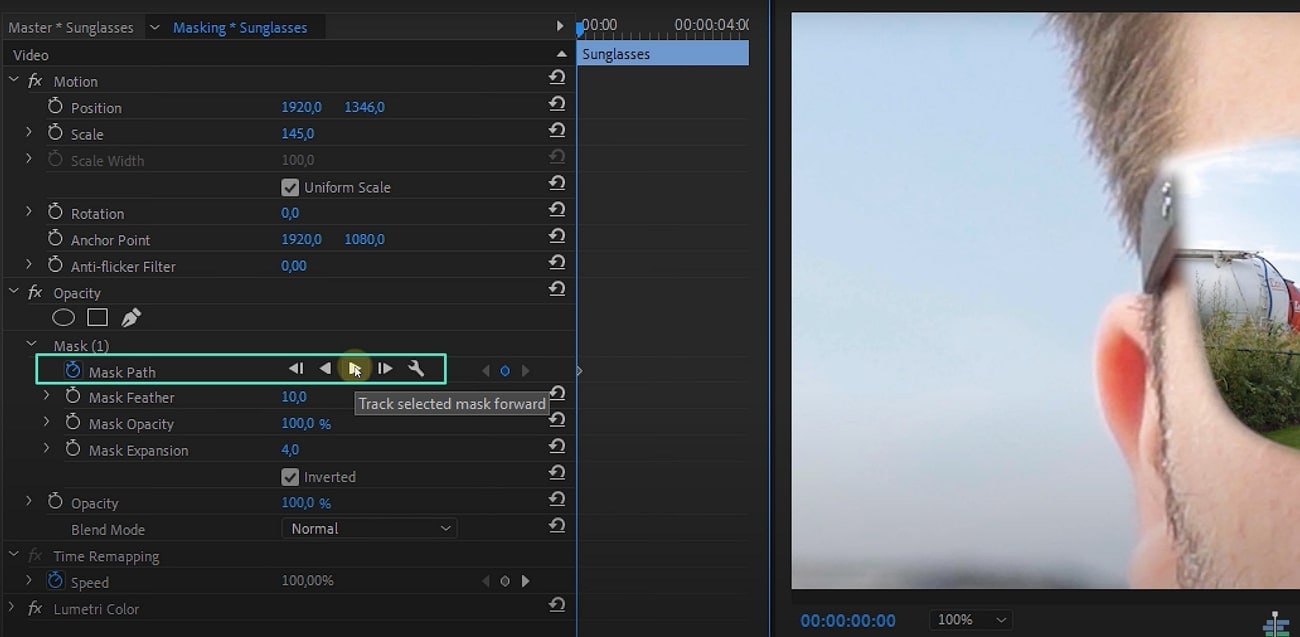
您也可以設定遮罩並追蹤物件,以在遮罩內呈現更進階的效果。選取「遮罩路徑」選項旁的「碼錶」圖示。當它建立關鍵影格時,尋找「扳手」工具,其中顯示了追蹤選項。選取一個選項後,選取「向前追蹤選取的遮罩」以對物件套用追蹤。
第三部分。在 Wondershare Filmora 中進行【手動+自動】物件遮罩
Premiere Pro 提供您細緻的控制,但當您希望在單一工作流程中同時使用手動與 AI 輔助遮罩時,Wondershare Filmora 更為便捷。在最新版 Filmora 中,您可以開啟遮罩分頁,選擇預設形狀、使用AI 遮罩、選取自訂遮罩、匯入外部遮罩,或建立文字遮罩.
升級後的遮罩面板還支援在單一片段上使用多個遮罩圖層。使用新增來合併遮罩,使用減去來裁切某個區域,或使用交集來僅保留重疊區域。若要增添更具視覺感的外觀,可在遮罩邊緣套用遮罩描邊。


此外,為了讓影片製作更加便捷,您可以利用Filmstock為您的影片添加各種增強效果和特效的功能。這個終極資源素材庫提供多樣化的效果及其他元素。
Filmora 不僅可在電腦和 Mac 上使用,也支援行動裝置。您可以了解如何在智慧型手機上使用遮罩功能來製作酷炫的專業影片。
解決方案 1:多層遮罩(手動繪製+AI 遮罩)
對於快速且簡便的遮罩需求,Filmora 的內建工具極為高效。
步驟一新增您的影片檔案
開始「建立專案」,匯入您的影片,並將需要遮罩的片段放置在時間軸上。
步驟二套用遮罩
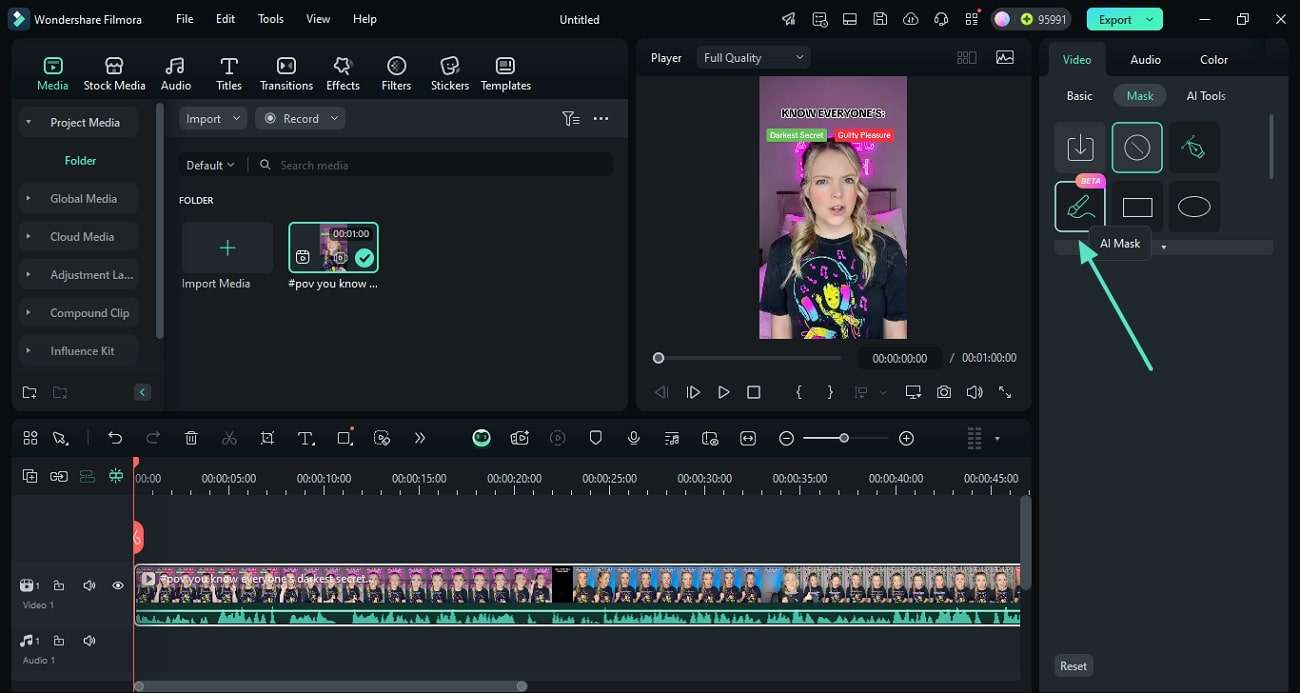
雙擊片段以開啟設定面板。在遮罩分頁分頁下,您可以使用「繪製遮罩」以點建立自訂形狀,或切換至「AI 遮罩」並使用「智慧筆刷」,讓 AI 自動偵測物件的邊緣。
步驟三調整並匯出
使用「模糊強度」和「不透明度」等設定精細調整遮罩。完成後,點擊「匯出」按鈕儲存您的最終影片。
解決方案 2:使用 Mocha Filmora 對移動物件進行專業級遮罩
這正是 Filmora 真正超越 Premiere Pro 標準工作流程之處。對於包含移動、旋轉或透視變換物件的複雜鏡頭,Filmora 整合了業界領先的Boris FX Mocha引擎。此工具將逐格追蹤遮罩的繁瑣過程自動化。
步驟一啟動 Mocha Filmora
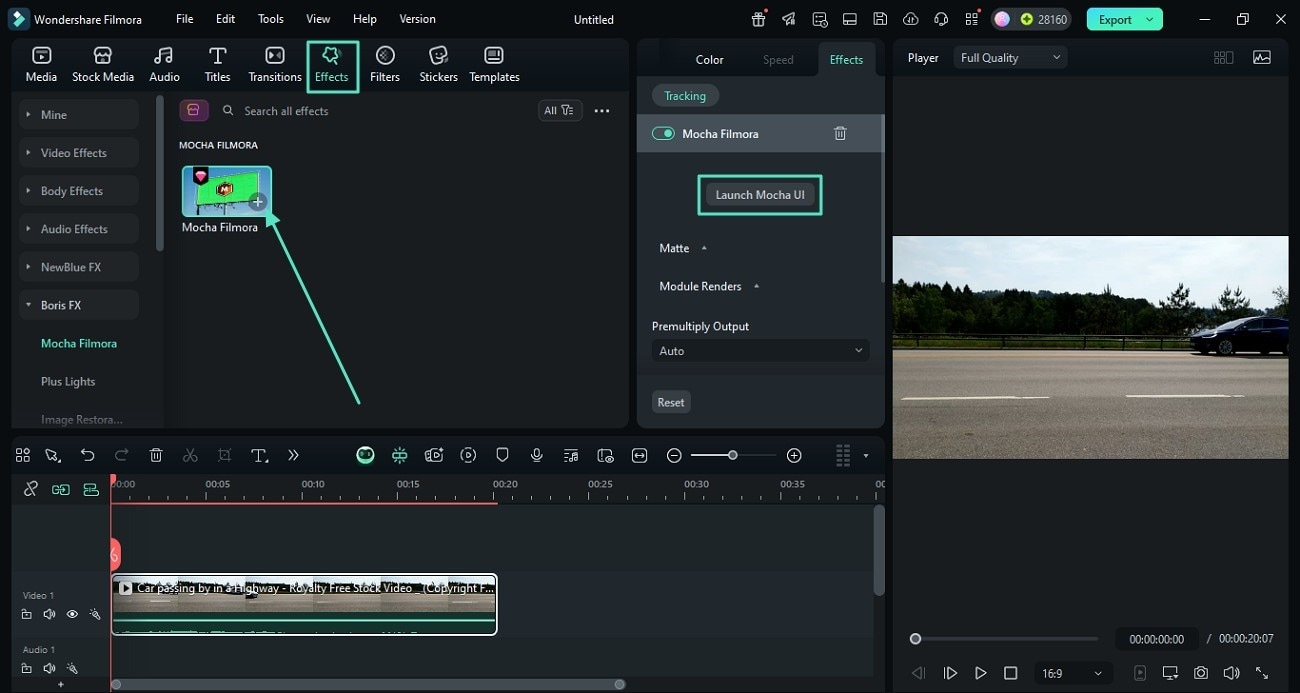
從「效果」面板中,將Mocha Filmora效果拖曳至您的片段上。接著,在片段設定中點擊「啟動 Mocha UI」以開啟專業追蹤介面。
步驟二繪製與追蹤
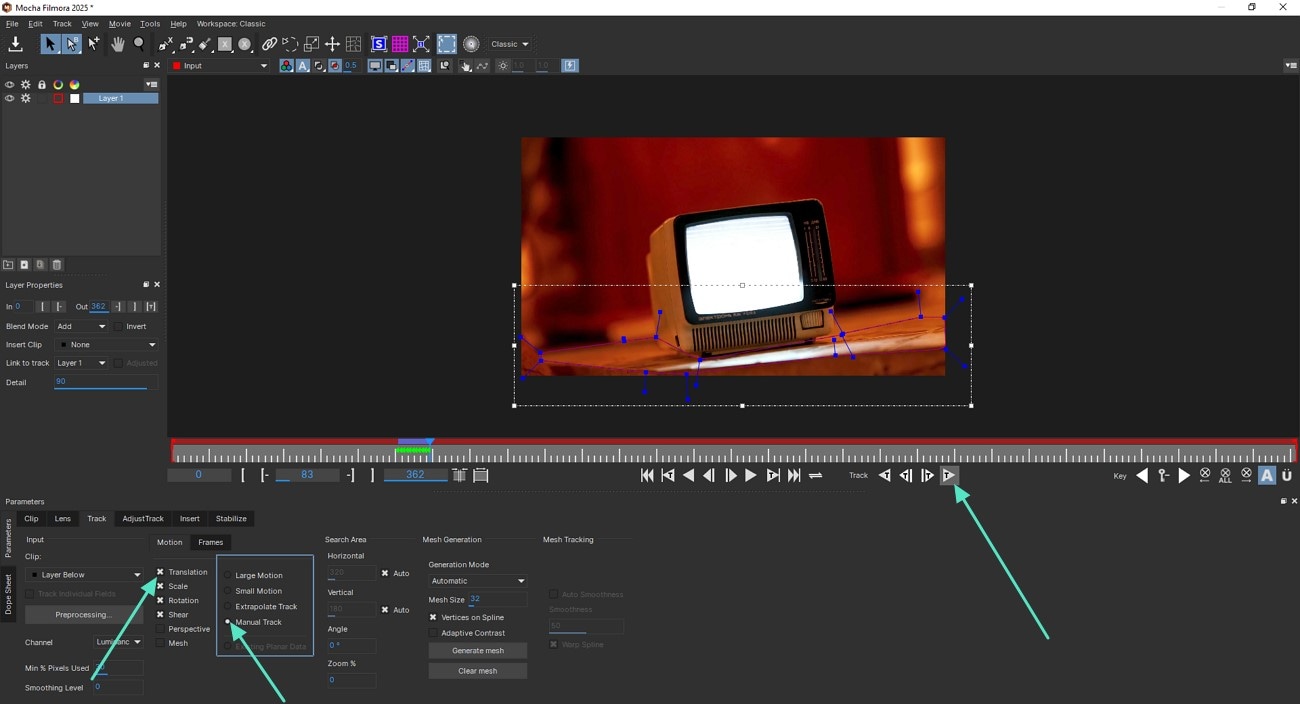
在 Mocha 中,使用「建立 X 樣條圖層」工具在您的物件周圍繪製形狀。您不需要畫得非常精確。接著,只需點擊「向前追蹤」按鈕。Mocha 強大的平面追蹤技術將分析動態並自動將您的遮罩鎖定至物件上。
步驟三套用遮罩並匯出
追蹤完成後,儲存並關閉 Mocha 視窗。追蹤後的形狀現在已成為 Filmora 中精確的動態遮罩。您可以接著添加效果、更換背景,或直接匯出您經過專業遮罩處理的影片。
這種針對複雜動態的自動化高精度追蹤功能,相較於 Premiere Pro 中處理類似任務所需的手動關鍵影格設定,具有顯著的優勢。
結論
本文說明了如何執行視訊遮罩,涵蓋了 Adobe Premiere Pro 中的標準流程。雖然 Premiere Pro 功能完善,但其工作流程可能頗具挑戰性,尤其是在處理動態場景時。若想獲得更流暢且強大的使用體驗,Wondershare Filmora是一個出色的替代選擇。它不僅透過 AI 工具簡化了基本遮罩操作,還透過整合的Mocha Filmora外掛程式提供專業級的動態追蹤功能,為簡單及複雜的遮罩任務提供更優越的解決方案。

