


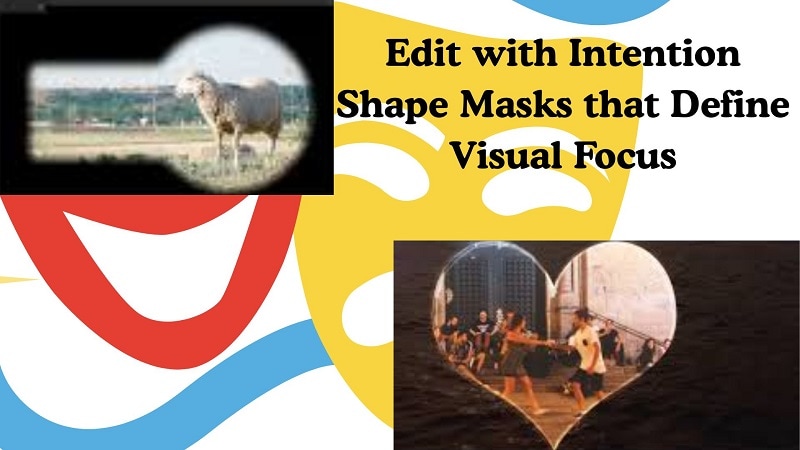
掌握在 Premiere Pro中運用形狀遮罩的技巧,能讓你精準控制畫面中要呈現或隱藏的區域。無論是遮擋干擾物、突顯主體,或營造電影感的聚焦效果,都能透過矩形、橢圓形與自由繪製的貝茲曲線遮罩,精確鎖定畫面焦點。再結合關鍵影格、羽化與不透明度調整,輕鬆打造自然流暢、具動態層次的轉場效果。
善用 Premiere 形狀遮罩,能讓原本平凡的片段升級為具專業質感的影片。剪輯者可靈活隱藏不必要的元素、強化畫面重點,並以更少的操作提升整體敘事張力。熟悉這項工具後,你將能更自在地發揮創意,開啟更多剪輯可能性。
本教學將一步步帶你掌握操作流程、實用技巧,以及更直覺上手的替代方案,協助你高效運用形狀遮罩,打造更具表現力的影像作品。
目錄
第一部分:Adobe Premiere Pro 中的遮罩概念
在 Premiere Pro 中,遮罩可精準鎖定影片片段的特定區域,使你能在指定範圍內套用特效、移除元素或調整顏色。利用 Premiere Pro 形狀遮罩,不僅能快速製作實用且吸睛的特效,也能引導觀眾視線集中在影片重點上。
如同其他特效工具,Premiere 的遮罩功能皆可在「效果控制面板」中操作,自由決定哪些畫面需要呈現、哪些需要隱藏。
Premiere Pro 遮罩類型
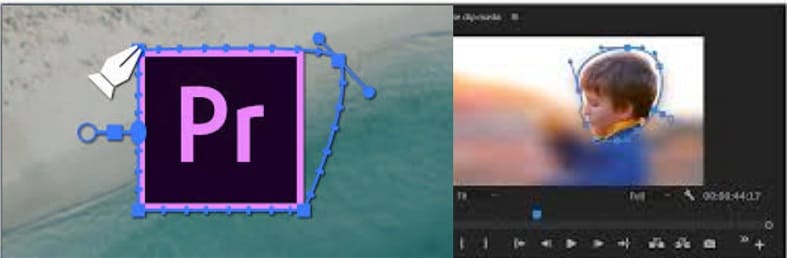
- 橢圓遮罩:建立圓形或橢圓選取區,適合突顯圓形物件,或製作柔和暈影效果。
- 四邊形遮罩:以矩形為基礎的遮罩,適合框選邊緣筆直的物件或區域,簡單直覺。
- 繪製貝茲曲線:最具彈性的遮罩類型,可自由繪製任意形狀,特別適合複雜或不規則的物件。
常見應用場景
- 遮蔽人臉與敏感物件
遮罩是維護影片隱私的基本手段。剪輯者可對特定區域進行模糊或像素化處理,保持影像構圖完整,同時符合隱私規範或倫理要求,安全遮蔽臉部或敏感資訊。
- 創意轉場效果
利用圖形遮罩覆蓋畫面,可設計流暢的場景轉換效果。這種技巧在影片動態設計中非常受歡迎,能創造自然且具節奏感的場景切換。
- 突顯特定畫面區域
透過遮罩,剪輯者可引導觀眾視線集中於畫面重點,對主體或特定區塊進行亮度、顏色或細節強化,使重點更為醒目。
- 局部色彩調整
選擇性調色指針對影片部分區域進行顏色調整。剪輯者可運用遮罩精準調整特定範圍(如臉部或背景元素)的色彩,而不影響整個畫面,提升影片質感與視覺層次。
第二部分:Premiere Pro 形狀遮罩操作指南
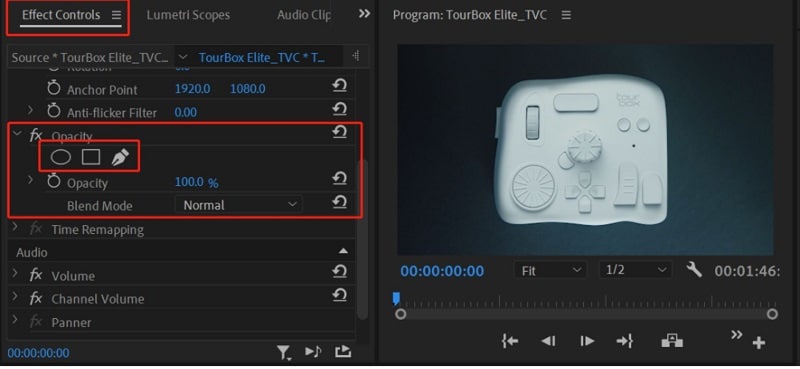
在 Premiere Pro 中使用遮罩工具,首先在時間軸上選取目標影片片段,然後前往「效果控制(Effect Controls) > 不透明度 (Opacity)」。在此,你可選擇不同形狀的遮罩,包括橢圓形、矩形或自由繪製的貝茲曲線。
2.1. 自由繪製貝茲曲線
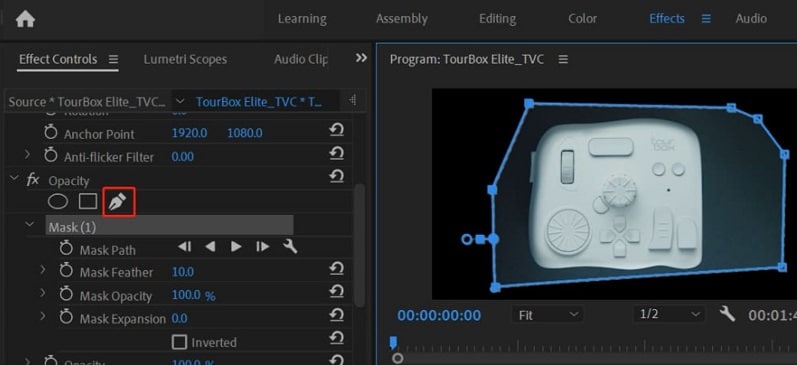
自由繪製貝茲曲線工具允許你自訂遮罩形狀,適用於不規則或複雜的區域。
- 左鍵點選新增錨點,拖曳可調整曲線形狀。
- 完成遮罩時,確保最後一個點與起始點重合,以正確封閉遮罩路徑。
- 如需刪除遮罩,右鍵點選遮罩選擇「清除 (Clear)」。
- 可在「節目監看器 (Program Panel)」中選取遮罩進行微調。
進階微調技巧:
- 左鍵點按遮罩線段可新增錨點。
- 按住「Ctrl」並點按錨點可刪除。
- 按住「Alt」並點按錨點,可重設並加入控制手柄以調整曲線弧度。
2.2. 遮罩路徑與動畫
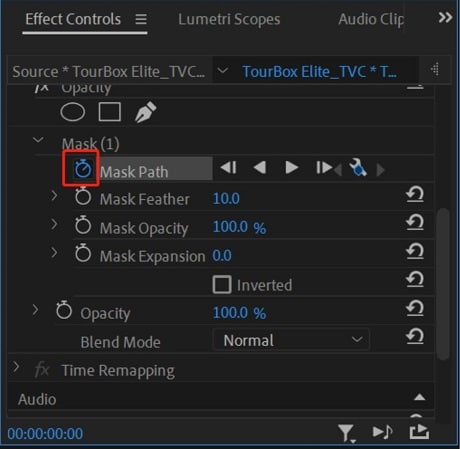
遮罩路徑 (Mask Path) 功能可透過關鍵影格製作遮罩動畫,使遮罩隨畫面元素移動而變化。
- 點選「Mask Path」旁的「秒錶」圖示以啟用關鍵影格功能。
- 在時間軸不同位置調整遮罩形狀,Premiere Pro 將自動生成平滑過渡動畫。
- 使用「追蹤選取的遮罩 (Track selected mask forward)」按鈕,可自動追蹤畫面中移動的物件。
- 點選扳手圖示可開啟「追蹤方式 (Tracking Method)」設定,以不同精度節省手動調整時間。
2.3. 遮罩參數與細節調整
你可透過以下參數進一步提升遮罩效果:
- 遮罩羽化 (Mask Feather):柔化遮罩邊緣,提高數值可增加模糊範圍,使過渡更自然。
- 遮罩不透明度 (Mask Opacity):調整遮罩區域透明度,控制顯示強度。
- 遮罩擴展 (Mask Expand):調整遮罩範圍向內或向外延伸,精準控制覆蓋區域。
以上參數均可搭配關鍵影格製作動畫,實現動態遮罩效果,提升影片的專業表現力。

第三部分:更直覺的形狀遮罩操作 - Filmora
深入掌握 Premiere Pro 形狀遮罩後,你會發現精準控制往往伴隨較高的操作複雜度。如果希望在維持創意自由的同時,簡化操作流程,也有其他更直覺的剪輯軟體能達到同樣具電影感的效果。
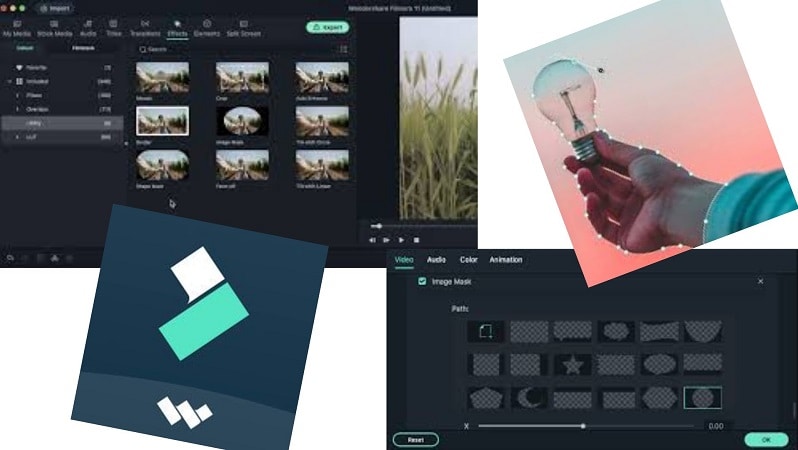
在這方面,Wondershare Filmora 提供豐富的現成覆疊素材,可直接用作形狀遮罩。圓形、矩形、對話框及各類創意設計元素均可一鍵套用,無需手動繪製路徑,只要將素材放置於時間軸,再依需求調整即可。




使用 Filmora 遮罩功能可實現的效果
- 透過 Filmora 的手繪遮罩工具,使用者可直接勾勒自訂形狀,省去繁瑣的貝茲曲線操作。
- 簡單滑桿即可快速調整「羽化、透明度、邊緣柔化與旋轉」,即時呈現自然效果。
- 搭配簡易關鍵影格設定,遮罩的大小與位置可隨時間變化,輕鬆打造流暢動畫效果。
如何在 Filmora 中使用形狀遮罩
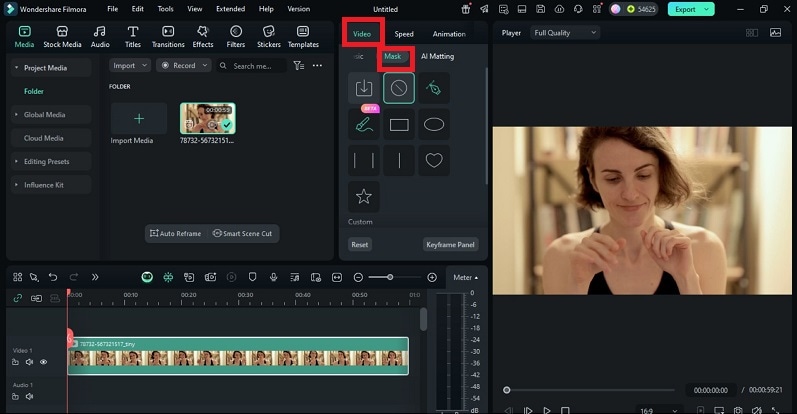
步驟一:開啟遮罩面板
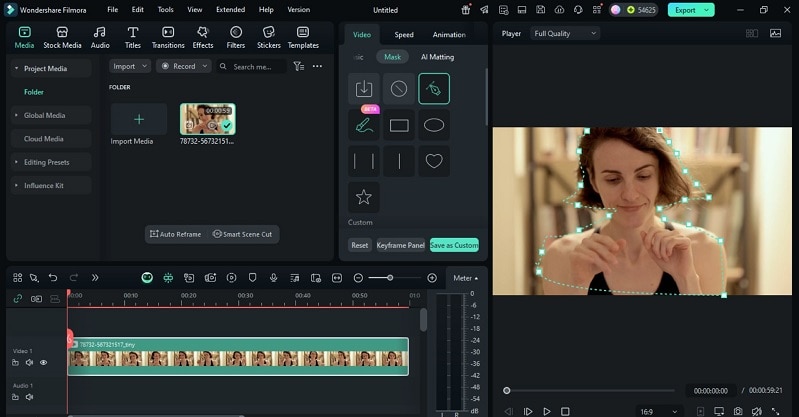
在時間軸選取目標影片片段後,開啟編輯面板並切換至「遮罩」分頁。此處提供多種基本形狀,包括圓形、矩形、直線、星形與愛心等。若需更高創作彈性,也可自行設計專屬遮罩。
步驟二:套用預設形狀遮罩
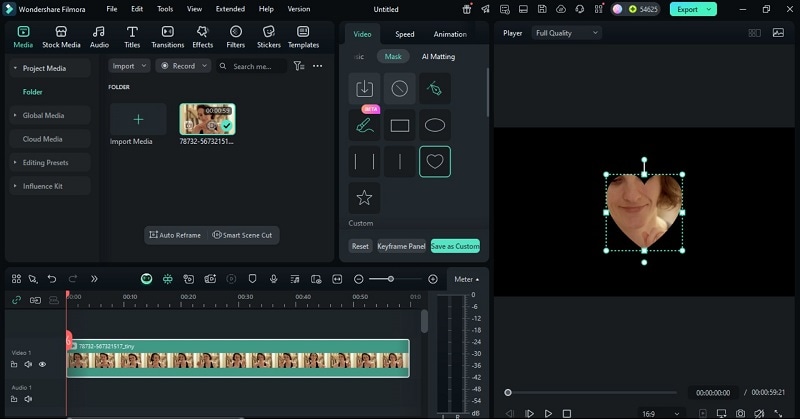
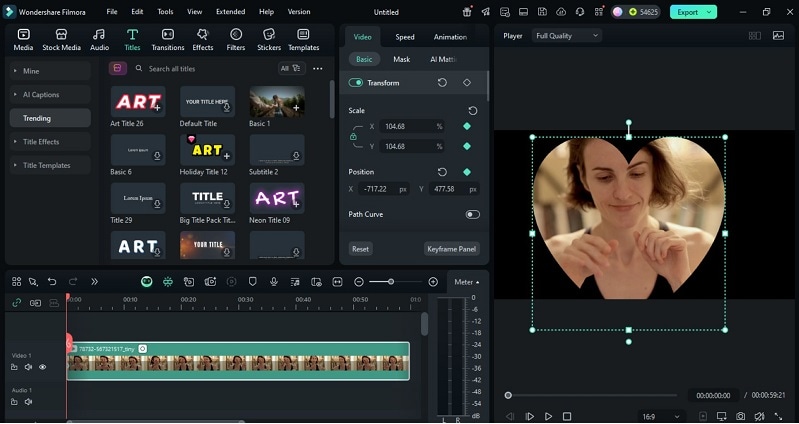
點選任一「遮罩形狀」即可立即套用。形狀內區域保留可見,外部區域則在預覽畫面中隱藏。此快速方法非常適合突顯主體或遮蔽背景細節。
步驟三:自由繪製自訂遮罩
使用「手繪遮罩」功能,可隨意勾勒形狀。你可以新增節點、調整曲線,並透過放大預覽提高精準度。按住「Alt / Option」鍵可細緻調整曲線,使線條更平滑。完成後,亦可將自訂遮罩儲存為預設樣式,便於日後使用。
步驟四:匯入自訂形狀
若偏好現成設計,可匯入帶有透明背景 (alpha 通道) 的 PNG 檔案,例如箭頭、三角形或幾何外框。Filmora 會自動將圖片外框轉換為遮罩,並可進行縮放、移動與微調。
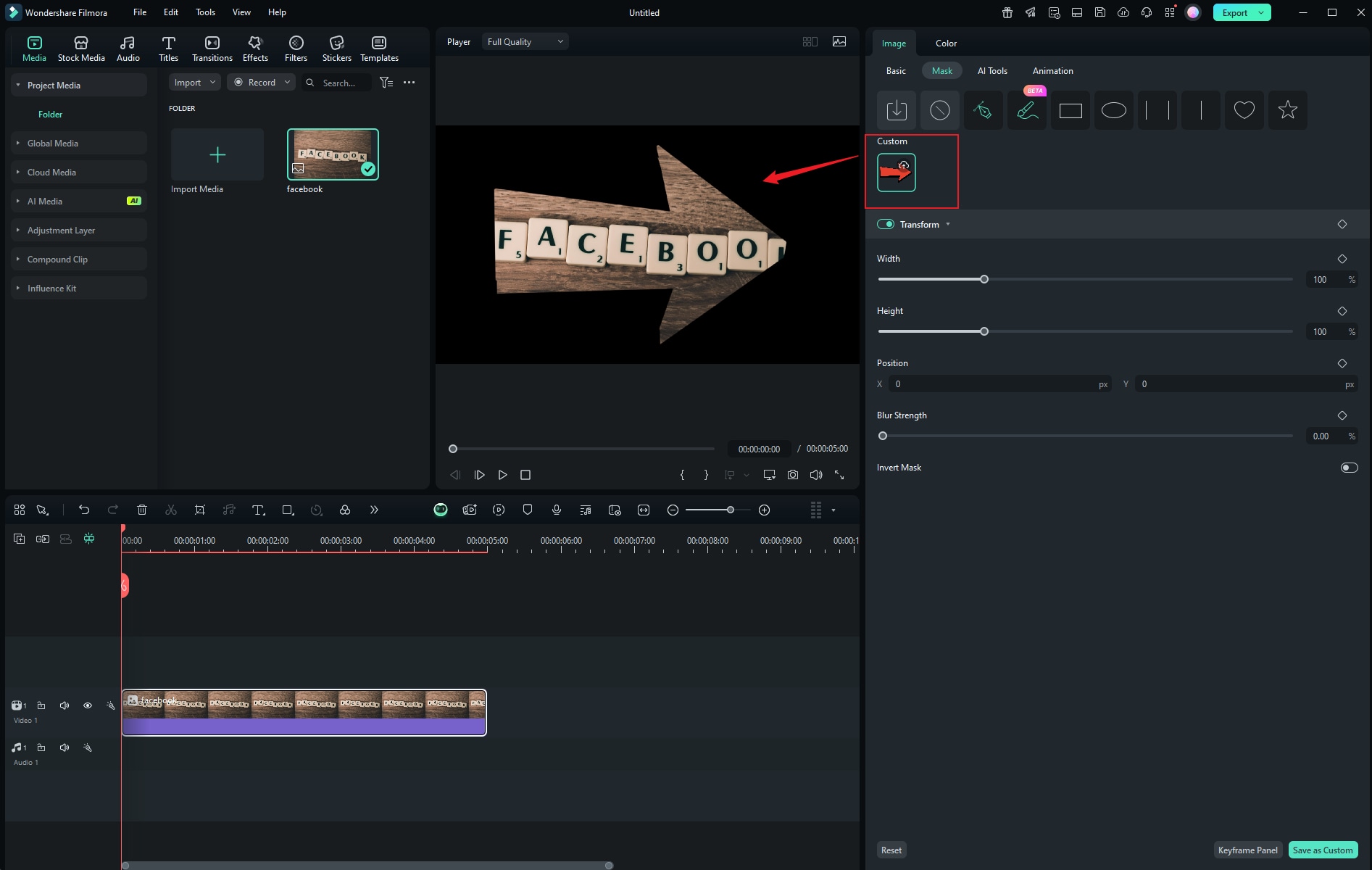
步驟五:調整遮罩
在預覽畫面中拖曳遮罩控制點,即可修改形狀、位置或角度。亦可透過滑桿調整旋轉、寬度、高度、模糊與縮放比例。勾選「反轉」選項,可切換可見與隱藏區域,創造反向效果。
步驟六:使用關鍵影格製作遮罩動畫
將播放頭移至指定畫格,點選「新增關鍵影格」按鈕,重新定位或調整遮罩大小,並在後續畫格新增另一關鍵影格,即可產生動畫效果。這種方式能達到類似 Premiere Pro 形狀遮罩的動態效果,但操作更直覺、上手更快。
智慧遮罩
Filmora 的 AI 智慧遮罩運用先進物件辨識技術,可自動偵測影片中的人物或物件。此功能無需手動描繪或使用貝茲曲線,即可精準生成遮罩。非常適合對特定區域添加模糊、色彩特效或電影級聚光效果,達到類似 Premiere Pro 形狀遮罩 的專業視覺效果,但操作更直覺、流程更簡便。
步驟一:開啟專案
啟動最新版 Filmora,建立「新專案」並將影片「匯入」並拖放至時間軸,選取欲編輯的片段。
步驟二:啟用 AI 遮罩工具
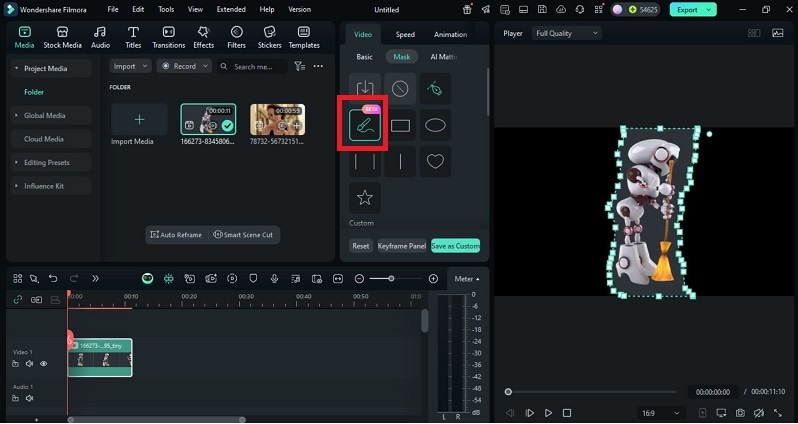
進入編輯面板的「遮罩」分頁,選擇「AI 遮罩」功能。Filmora 將自動掃描影片並辨識主要人物或物件。
步驟三:微調選取範圍
若畫面中有多個主體,可先預覽結果,選擇要保留的遮罩對象。可利用簡單畫筆微調邊緣或切換焦點區域。
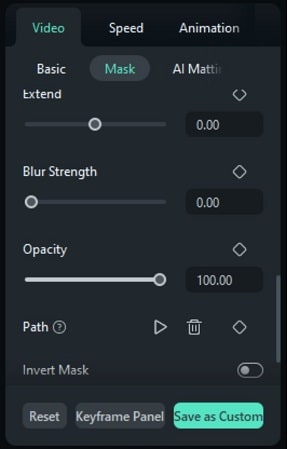
步驟四:自訂遮罩設定
開啟「AI 遮罩」後,可進一步調整遮罩形狀與邊緣平滑度。
- 使用「擴展」調整遮罩覆蓋範圍。
- 調整「羽化」以柔化邊緣過渡。
- 控制「不透明度」改變遮罩可見度。
- 若需遮罩跟隨移動,點選「路徑」並啟用追蹤功能。
步驟五:套用視覺特效
完成遮罩後,可在遮罩內或外添加色彩分級、模糊或聚光效果,有效突出主要主體,呈現電影級焦點效果。
步驟六:匯出影片
預覽完成後,即可輸出專案並選擇所需格式。整個流程快速且高效,能輕鬆達成與 Premiere Pro 形狀遮罩 相似的專業效果。
第四部分:Filmora 與 Premiere Pro 遮罩與混合效果比較
在形狀遮罩與混合效果方面,Wondershare Filmora 與 Adobe Premiere Pro 提供各自特色的工具與操作方式。以下以客觀比較,幫助你判斷哪款軟體更適合你的剪輯需求與流程。
|
功能 |
Premiere Pro |
Filmora |
|
遮罩與形狀支援 |
支援橢圓形、矩形、手繪及複合遮罩,可套用於幾乎所有效果或屬性。 |
提供基本形狀遮罩、手繪遮罩及 AI 智慧遮罩,可自動偵測物件。 |
|
混合與合成模式 |
透過不透明度與混合模式提供多種選項(普通、相乘、疊加等),可精細調整合成效果。 |
混合模式較簡單,但直覺易用,適合快速疊加遮罩效果與場景過渡。 |
|
自動化與 AI 輔助 |
物件遮罩多需手動操作,新版測試版逐步加入物件偵測功能。 |
內建強大 AI 功能:AI 智慧遮罩、物件偵測及自動生成遮罩,減少手動操作。 |
|
遮罩追蹤與動態控制 |
支援向前、向後追蹤、遮罩路徑關鍵影格與遮罩反轉,動態控制高度靈活。 |
支援遮罩動態追蹤,並可與 Mocha 整合進行平面追蹤(進階功能)。 |
|
易用性 / 學習曲線 |
功能完整,但學習曲線陡峭,特別在混合邏輯、巢狀遮罩及複雜場景操作上。 |
介面直覺、操作簡單,技術門檻低,適合快速完成剪輯任務。 |
|
限制 |
專案中遮罩與混合模式過多時,操作可能變慢,需高效能系統支援。 |
在極細微遮罩控制上精準度較低,混合選項相對簡化。 |
|
理想使用情境 |
專業剪輯、複雜合成、影視及廣播製作,需精細遮罩與混合控制。 |
快速創意專案、YouTube 或社群影片剪輯,重視操作簡便與效率。 |
結語
Premiere Pro 形狀遮罩的核心價值在於,能將剪輯作品轉化為完整的視覺敘事。每一條曲線、羽化效果與過場轉換,都能為畫面注入結構感與情緒張力,凸顯影片的專業質感。然而,創意的發揮往往取決於精準掌控與操作簡潔之間的平衡。
相對地,Filmora 提供了這種平衡:將複雜的遮罩操作簡化為直覺化流程,並透過 AI 與友善介面輔助使用。兩款軟體的差異不在於孰優孰劣,而在於定位與操作哲學:Premiere Pro 側重精細控制以打造專業作品,而 Filmora 則強調速度與自由,幫助使用者迅速實現創意構想。
掌握這兩款工具,能拓展每位創作者的視覺表達能力,使每一次使用 Premiere Pro 形狀遮罩都成為具有電影感、精心設計的創作行為。

