



 ChatGPT
 Perplexity
 Gemini
 Claude
 Grok
Grok
有沒有看過影片中的人物或物體彷彿漂浮在不同場景中,完美融入新背景的畫面?也許你曾看過產品示範影片,物品似乎懸浮在空中,後方沒有任何雜亂的背景。這些酷炫的視覺技巧都是透過一種稱為背景移除的方法來實現的,對於製作影片和內容的人來說非常實用。
在影片剪輯方面,Adobe Premiere Pro是目前最知名且最靈活的軟體選擇之一。儘管它以強大的剪輯功能著稱,但仍有些人會問 Premiere Pro 是否能夠移除影片背景。答案當然是肯定的!
無論你是想在 Premiere Pro 中移除白色背景、修正 Adobe Premiere Pro 的透明背景,甚至是在不使用綠幕的情況下移除背景,這份關於如何在 Premiere Pro 中移除影片背景(有無綠幕皆適用)的指南將逐步為你示範操作方式。
本文內容

方法一:使用 Ultra Key 效果搭配綠幕\u00a0
根據你的具體需求以及素材的複雜程度,可以在 Premiere Pro 中使用多種方法來移除背景。
讓我們透過逐步操作的方式,充分運用 Premiere Pro 強大的內建工具,探索如何在 Premiere Pro 中移除影片背景。以下是在 Premiere Pro 中移除影片背景的方法:
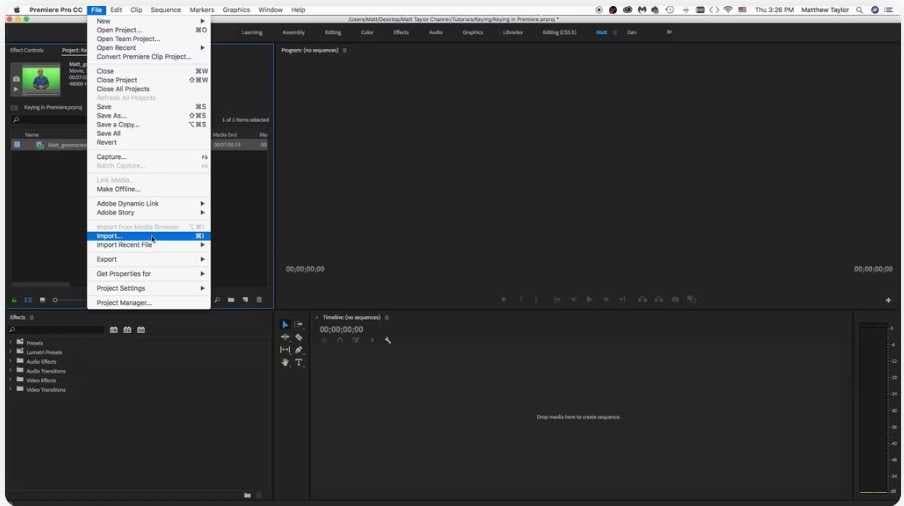
步驟一:在你的 Windows 或 Mac 裝置上啟動 Adobe Premiere Pro。前往「檔案 >」「匯入」 ,或使用快捷鍵 Ctrl+I(Windows)或 Cmd+I(Mac)。點擊「匯入」並選取你的影片。將匯入的片段從專案面板拖曳至時間軸。
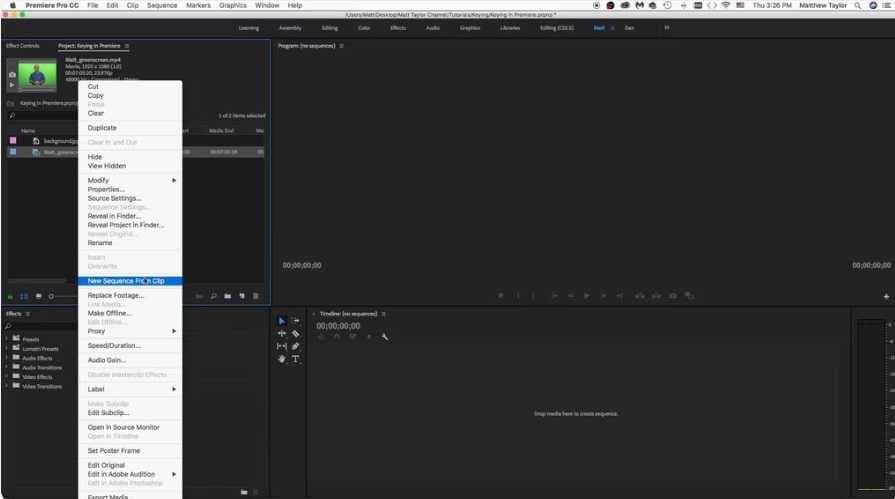
步驟二:選取你的影片片段,按右鍵並選擇「從片段建立新序列。」
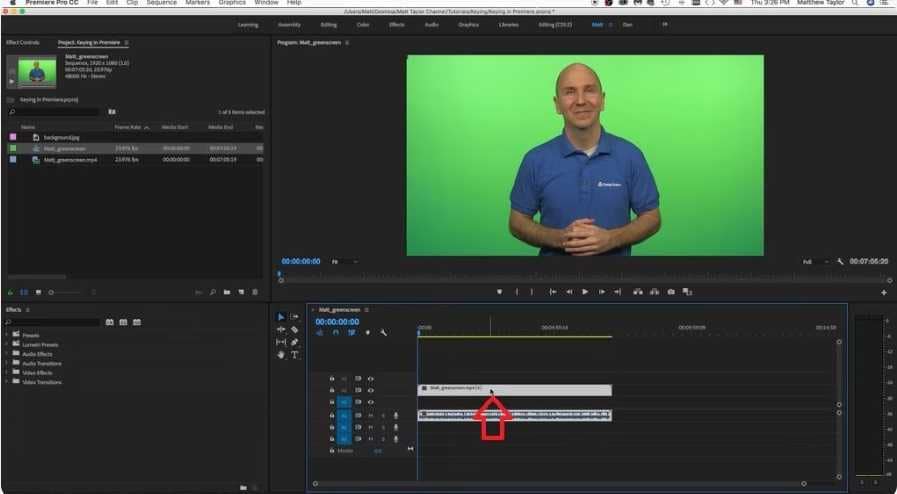
步驟三:將主要影片移至第二軌(v2)。
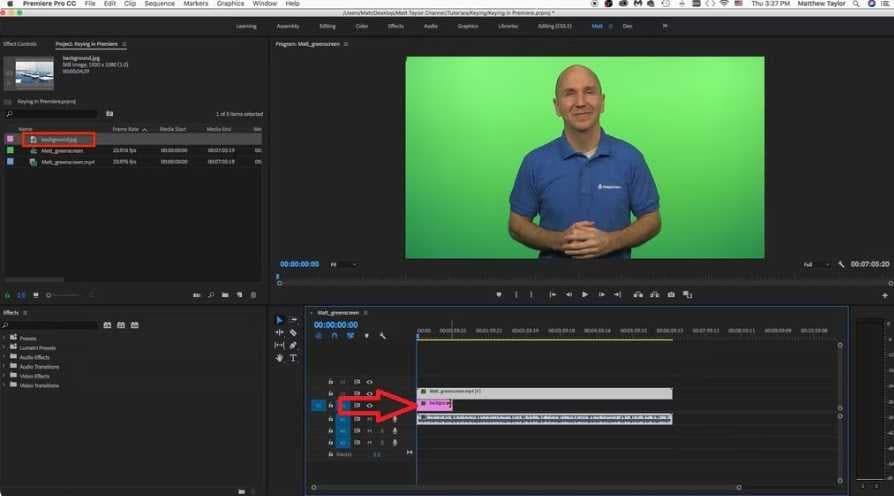
步驟四:將新背景放置在底層軌道上,並使其與主要影片等長。
步驟五:在效果面板中搜尋「key(鍵控)」。找到「Ultra Key」並將其套用至主要影片。
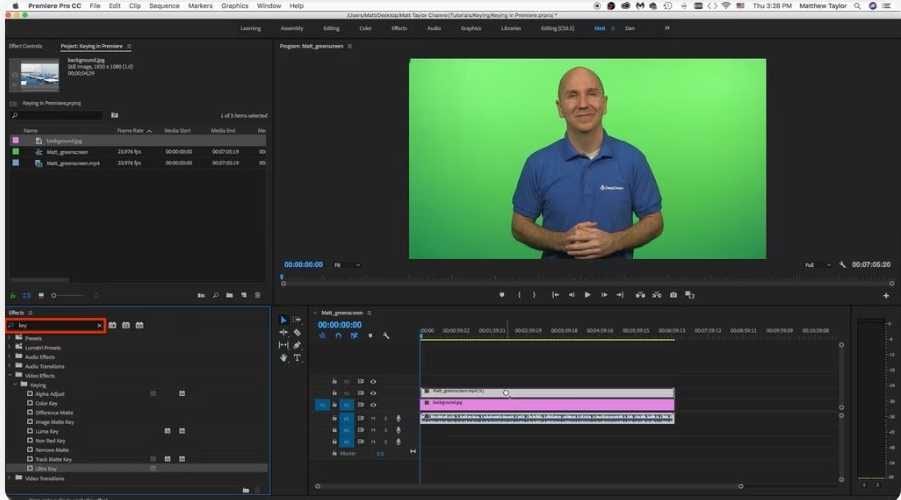
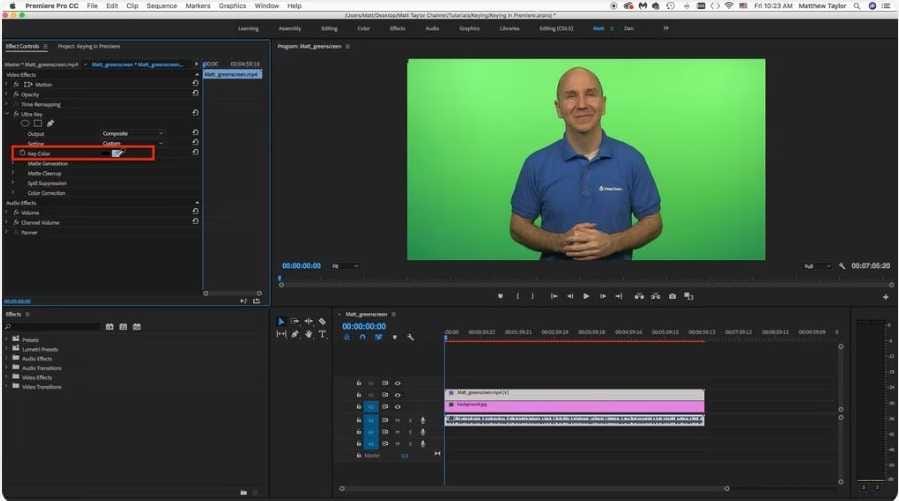
步驟六:點擊主要影片,找到Ultra Key效果,使用滴管工具選取你想移除的背景顏色。
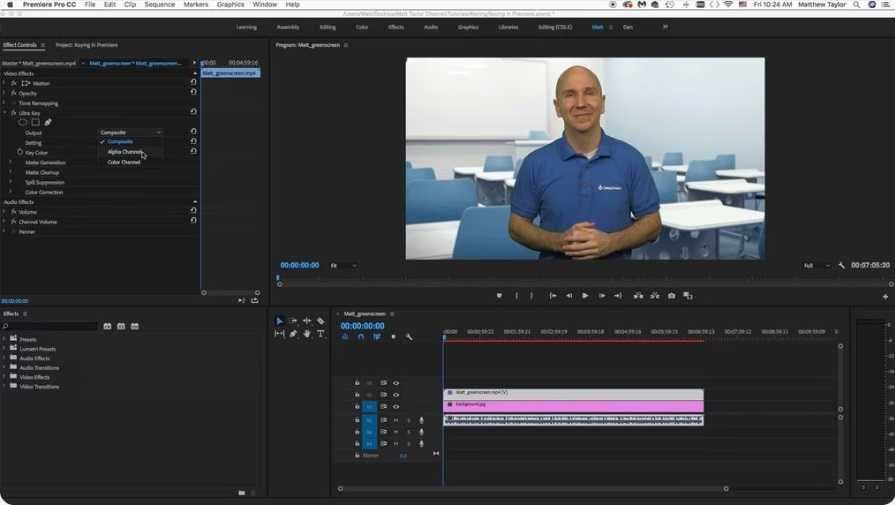
步驟七:在影片效果區域按右鍵,將檢視模式從「合成(Composite)」切換為「Alpha 色版(Alpha Channel)」。
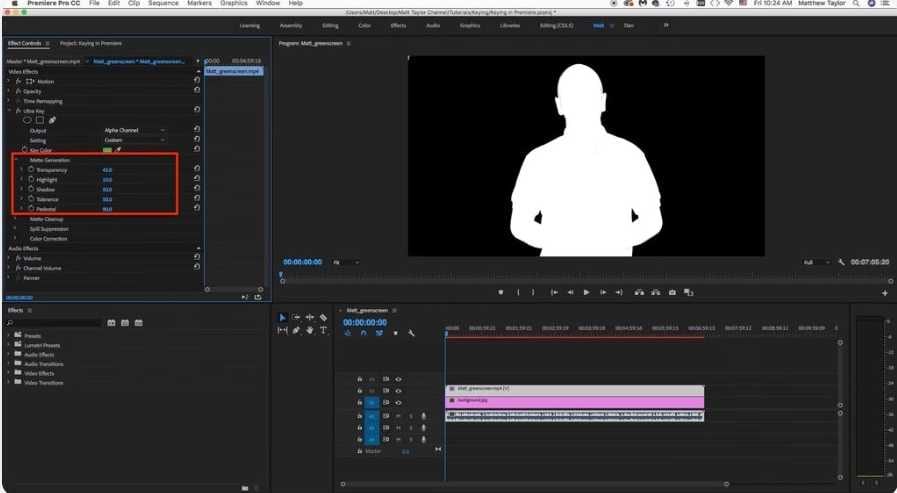
步驟八:開啟「遮罩生成(Matte Generation)」,調整設定使影片看起來乾淨整潔。
步驟九:開啟「遮罩清除(Matte Cleanup)」,調整「收縮(Choke)」及其他選項以改善邊緣效果。
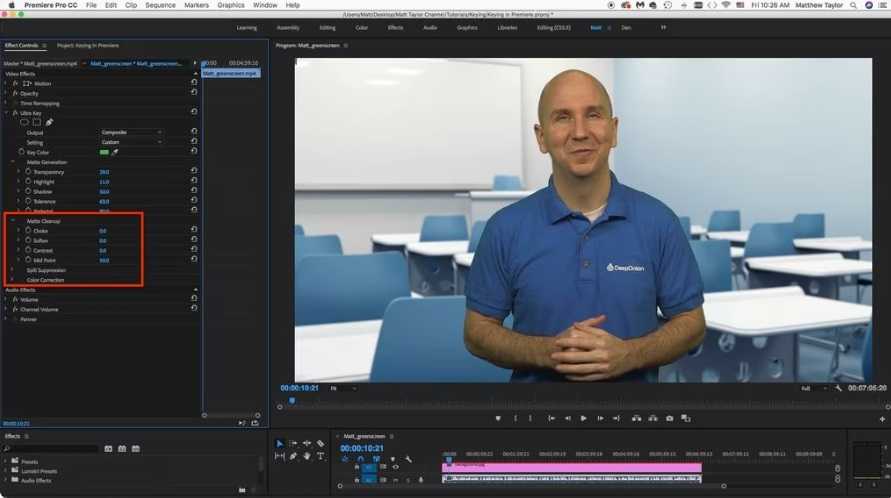
步驟十:若仍看到殘留的背景顏色,請使用「溢色抑制(Spill Suppression)」來修正。
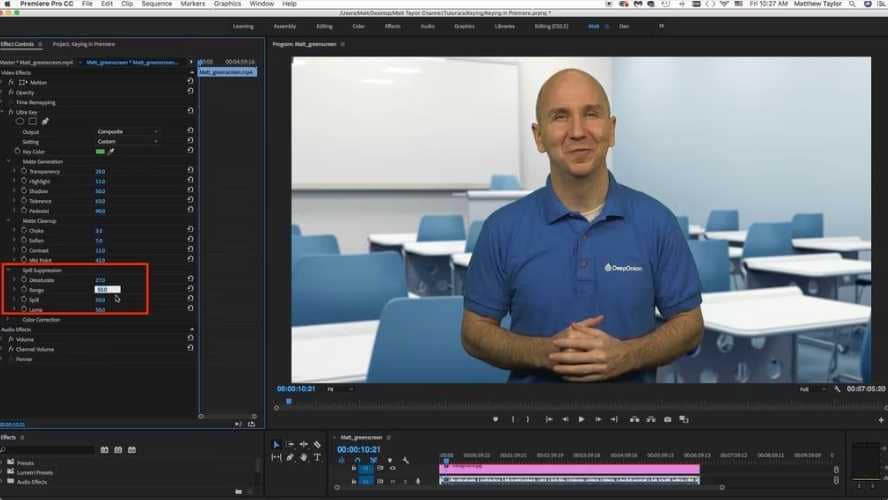
步驟十一:在效果面板中搜尋「裁切(crop)」,將裁切效果加入影片並視需要進行調整。
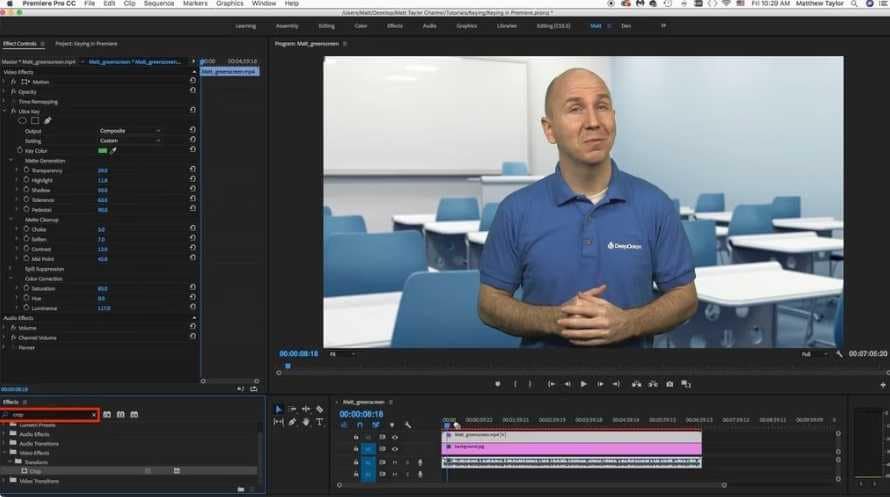
步驟十二:對結果滿意後,點擊上方的「匯出(Export)」,選擇你的設定後再次點擊匯出。
依照這些步驟操作,你就能有效地在 Premiere Pro 中移除各種素材的背景。
不過,需要注意的是,背景移除的成效通常取決於原始素材的品質,以及主體與背景之間的對比程度。
對於更複雜的情境,或在處理具有挑戰性的素材時,你可能需要運用額外的技術,或使用 Premiere Pro 不需綠幕即可移除背景的功能。
方法二:如何在不使用綠幕的情況下移除背景\u00a0
雖然使用綠幕可以讓背景移除變得更容易,但這並非總是必要或可行的。Premiere Pro 提供了多種工具和技術,讓你無需依賴綠幕即可移除背景。
以下是在 Premiere Pro 中針對沒有綠幕的影片移除背景的方法:
針對簡單背景使用裁切與 Ultra Key 效果
步驟一:開啟 Adobe Premiere,點擊「檔案(File)」再點擊「「匯入」」以新增主要影片和背景。
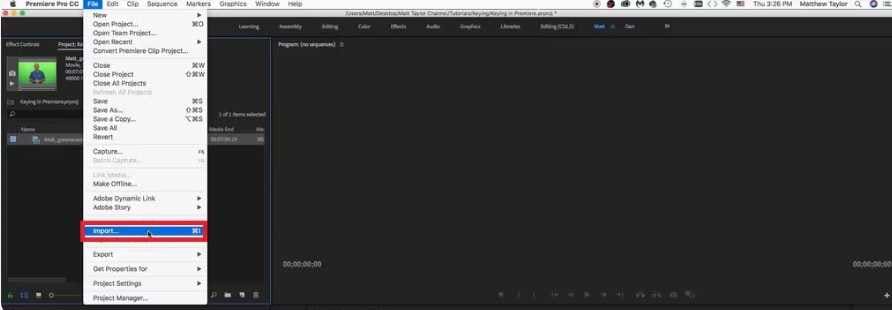
步驟二:將主要影片放置在第二軌(v2),並使背景與主要影片等長。
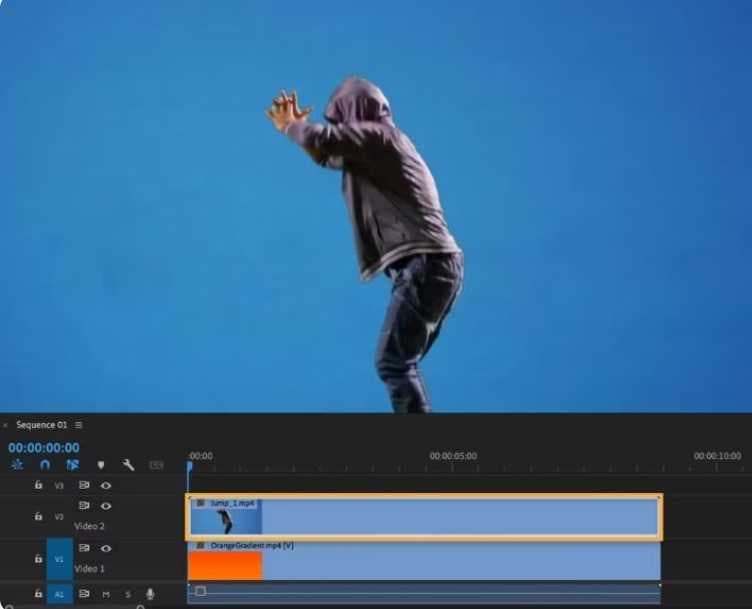
步驟三:點擊主要影片,在效果面板中搜尋「裁切(crop)」,將裁切效果加入影片,並用它裁掉不需要的多餘背景。
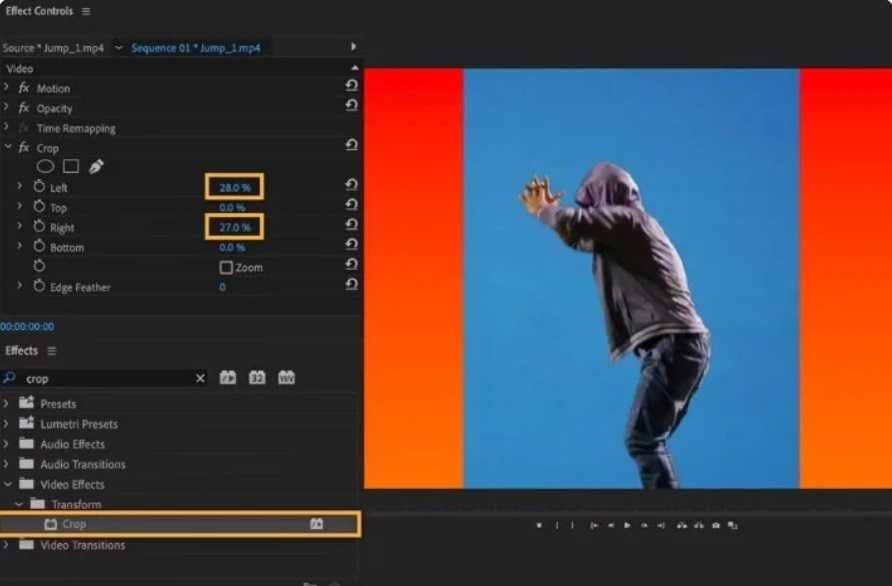
步驟四:在效果面板中搜尋「ultra(超級鍵控)」,將 Ultra Key 效果加入影片。
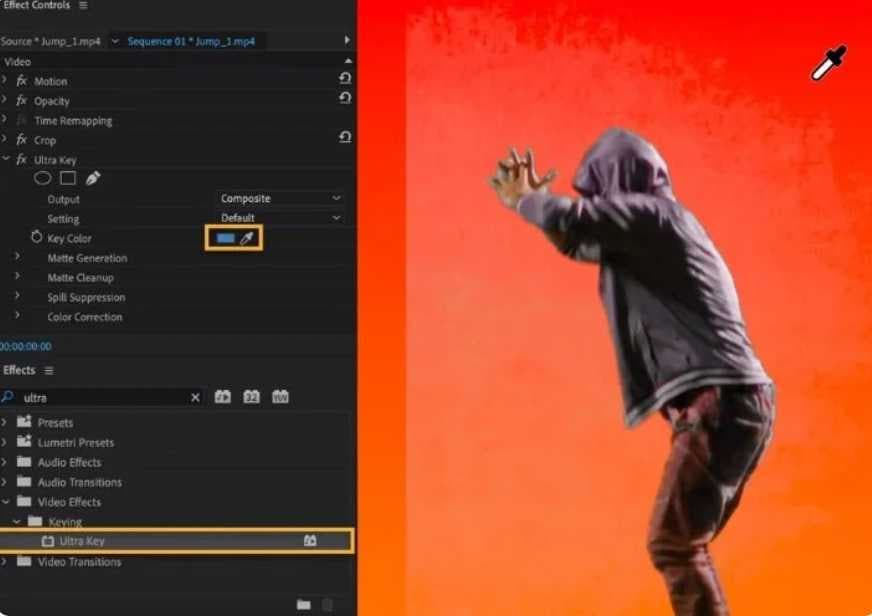
步驟五:點擊 Ultra Key 中的滴管工具,用它選取你想移除的背景顏色。
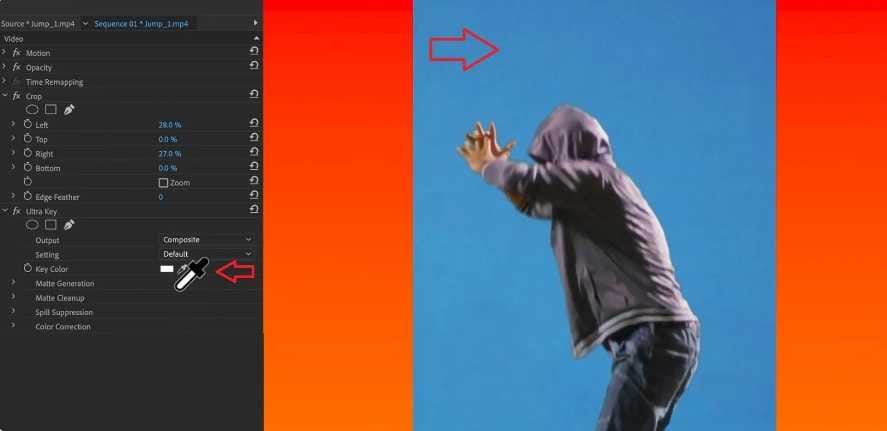
步驟六:將檢視模式切換為「Alpha 色版(Alpha Channel)」以查看處理效果。
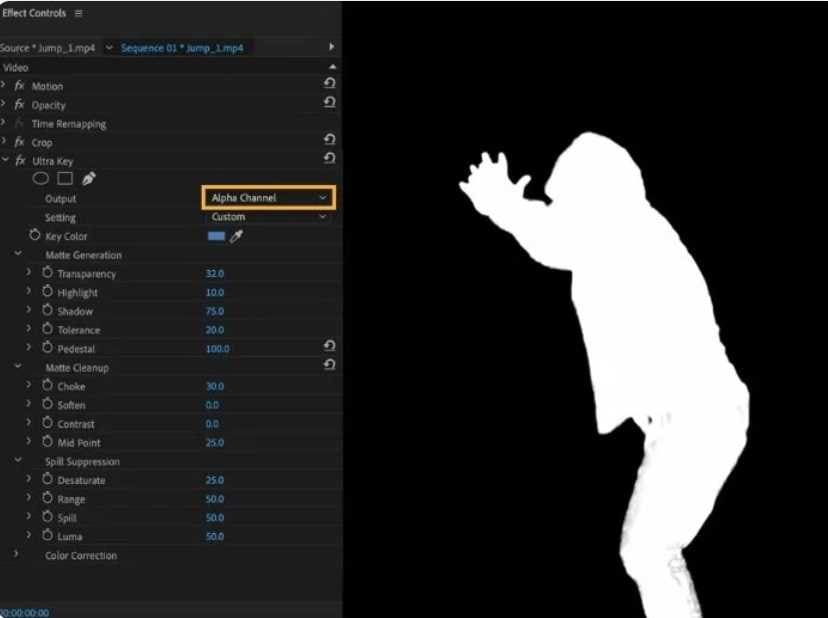
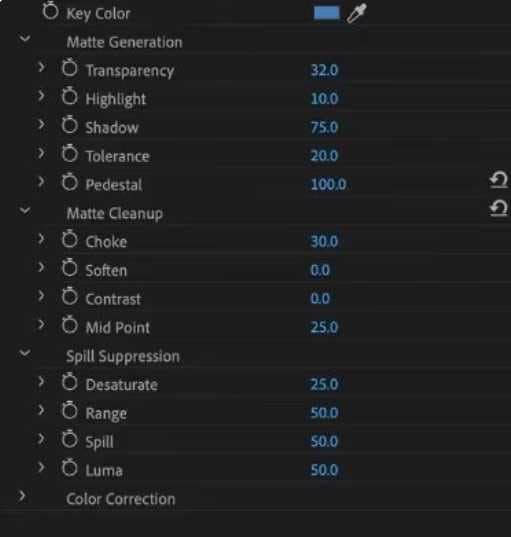
步驟七:\u00a0調整「遮罩生成(Matte Generation)」、「遮罩清除(Matte Cleanup)」\u00a0以及「溢色抑制(Spill Suppression)」中的設定,直到影片效果滿意為止。
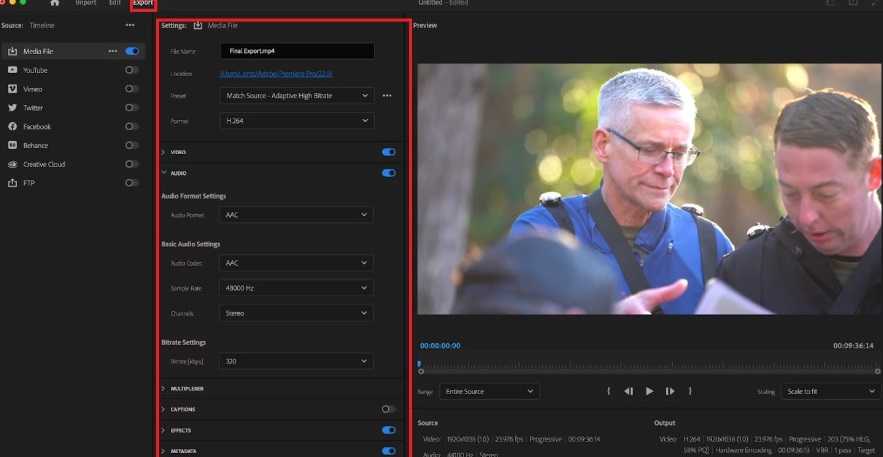
步驟八:最後,點擊「匯出(Export)」,選擇你的設定後再次點擊匯出。
專業提示:移除標誌/圖片的白色背景
有時你不需要移除整段影片的背景,而只需移除靜態圖片或標誌(例如帶有白色背景的 .jpeg 檔案)的背景,以便疊加在影片上。Premiere Pro 提供了一種使用 Luma Key 效果快速處理此問題的方法。
步驟一:在時間軸中,將你的標誌或圖片檔案放置於主要素材上方的影片軌道上。
步驟二:前往「效果(Effects)」面板,搜尋「Luma Key」,並將 Luma Key 效果拖曳至圖片片段上。
步驟三:在「效果控制(Effect Controls)」面板中找到 Luma Key 的設定,調整「臨界值(Threshold)」滑桿。隨著數值增加,圖片中最白的部分(即背景)將會變為透明。
步驟四:再透過「截止值(Cutoff)」滑桿進行微調,以清理邊緣並確保只有白色背景被移除,讓你的標誌清晰俐落地呈現在影片上。
更快的替代方案:在 Filmora 中使用 AI 去除背景\u00a0
Adobe Premiere Pro 是一款功能強大、功能豐富的背景去除工具,但它可能並不適合所有人,尤其是初學者或偏好較簡單介面的使用者。
這就是Wondershare Filmora作為去除背景絕佳選擇的原因。
Wondershare Filmora 提供多種功能,使其成為非常吸引人的選擇:
- 易於使用的設計:Filmora 擁有簡潔的版面配置,幫助新使用者輕鬆瀏覽和使用程式。
- 智慧 AI 技術:Filmora 使用人工智慧讓具挑戰性的任務(例如去除背景)變得更簡單。
- 大型媒體素材庫:Filmora 為使用者提供大量精選的庫存影片、圖片和音效檔案,可用作新背景。
- 定期更新:Wondershare 定期為 Filmora 更新新功能和改進項目,讓使用者隨時掌握最新的影片剪輯工具。
- 支援多種系統:Filmora 可在 Windows 和 Mac 電腦上使用。
- 經濟實惠的方案:與 Adobe Premiere Pro 的訂閱方案不同,Filmora 提供更靈活的定價方式,包括一次性購買的選項。
移除影片背景若要去除背景,請使用 Filmora:
步驟一:開啟 Filmora 並點擊「建立新專案」。在您的電腦或雲端中找到您的影片並將其匯入 Filmora。將您的影片放置在時間軸上。
建立新專案或開啟現有專案
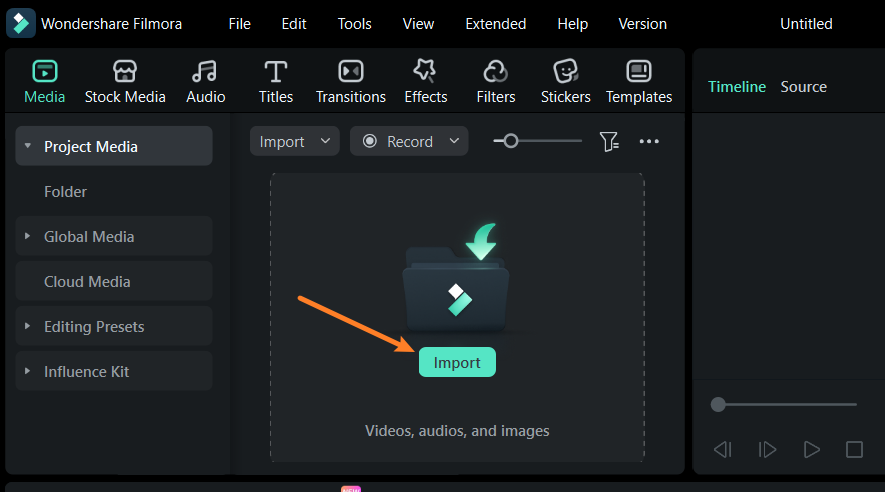
步驟二:接著,雙擊您的影片,並在「AI 人像摳圖」下找到「AI 去背。」Filmora 將為您去除背景。之後,您可以根據需要添加新背景。
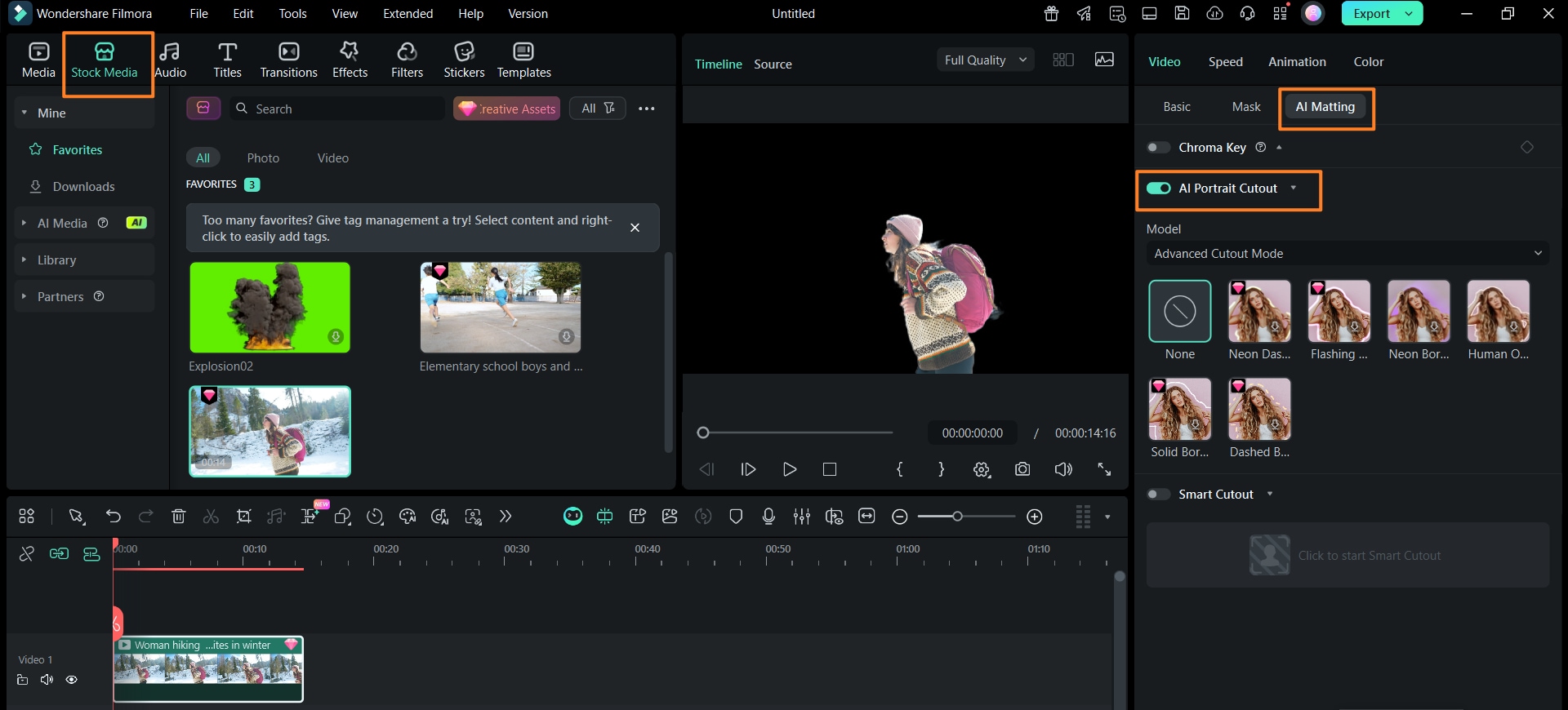
步驟 3:完成後,點擊「匯出(Export)」。選擇您想要儲存影片的方式。如果您願意,也可以直接分享至社群媒體。
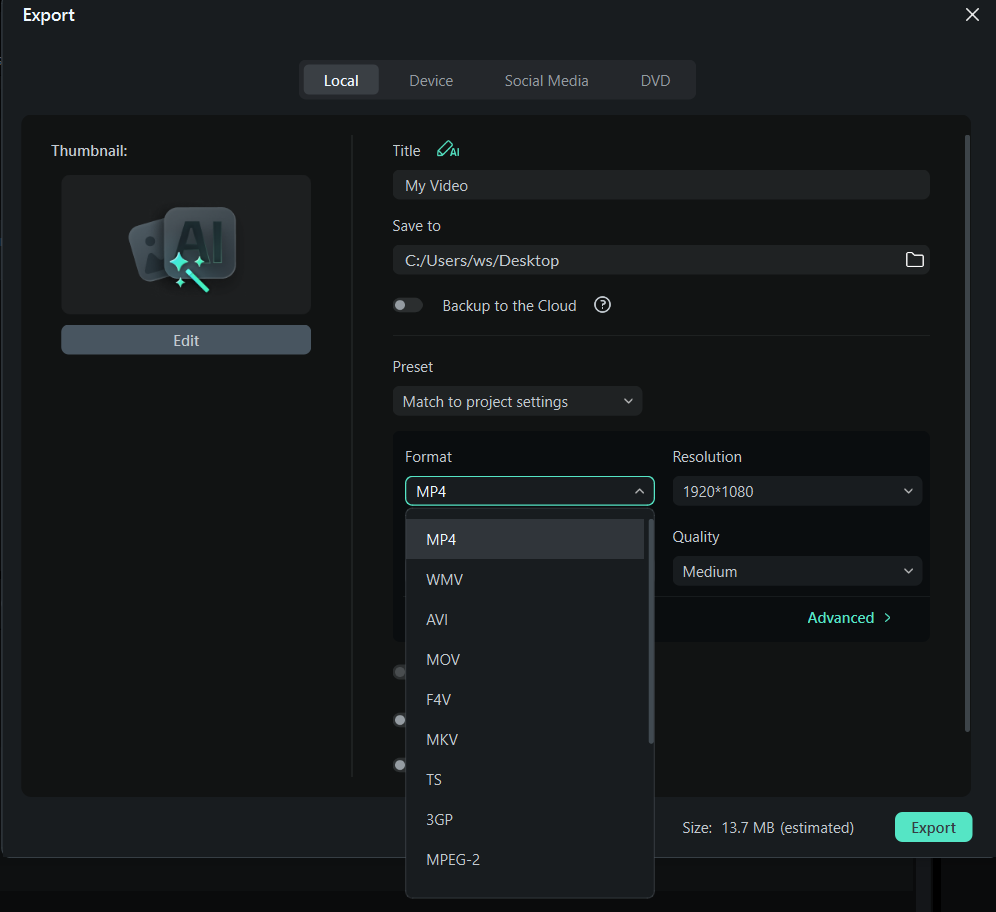
Wondershare Filmora 在去除 YouTube 影片背景方面比 Adobe Premiere Pro 更易於使用。它擁有更直覺的介面以及 AI 人像等特殊功能,只需一鍵即可去除背景,讓整個流程更快速、更簡單,尤其適合初學者或不需要 Premiere Pro 所有複雜功能的使用者。
儘管 Premiere Pro 整體功能更為強大,但 Filmora 易於使用的設計和快速去除背景的工具,對於想要製作高品質影片又不想經歷漫長學習過程的 YouTuber 來說,是完美的選擇。
第 4 部分:Premiere Pro 背景去除的技巧與訣竅
若要提升您在 Premiere Pro 中去除背景的技能,請參考以下額外的技巧與訣竅:
- 事先規劃以確保成功:當您不使用綠幕時,請嘗試在顏色不同的純色背景前拍攝主體。這將使後續去除背景更加容易。
- 結合不同技術:混合使用 Ultra Key、Luma Key 和 Color Key 等技術來處理困難的影片片段。
- 使用調整圖層:不要直接在影片上套用效果,請使用調整圖層。這能讓您在更改設定時擁有更大的彈性。
- 製作自訂遮罩:使用遮罩選取影片的特定部分,以實現更精確的背景去除。
- 嘗試不同的混合模式:不同的混合方式有助於使主體與新背景之間的過渡看起來更加自然流暢。
- 正確進行色彩匹配:去除背景後,使用色彩工具確保您的主體與新背景看起來自然協調。
- 使用關鍵影格處理動態:如果您的主體正在移動,請使用關鍵影格在影片播放時調整遮罩或效果。
- 不要忽略音訊:在去除背景時,請考慮這可能對音訊產生的影響。使用音訊效果來維持真實感。
- 保持耐心:去除背景可能是一個耗時的過程。請適時休息,以嶄新的視角重新面對具挑戰性的片段。
Instagram 熱門話題
結論
學習如何在 Adobe Premiere Pro 中去除背景,可以大幅拓展影片剪輯師和內容創作者的創意選項。無論您是使用軟體內建的 Ultra Key 效果、嘗試不需要綠幕的更複雜去背方法,還是考慮使用 Wondershare Filmora 等其他選擇,更換背景的能力都能顯著提升您影片的視覺效果。
請記住,雖然擁有正確的工具並知道如何使用它們很重要,但成功去除背景的真正秘訣在於練習和耐心。每個專案都有其獨特的挑戰,隨著經驗的累積,您將開始了解哪些技術在各種情況下效果最佳。
保持好奇心,持續嘗試新事物,並毫不猶豫地探索新的創意想法。掌握這些技能後,您將能夠游刃有餘地製作令人印象深刻的影片。

