



 ChatGPT
 Perplexity
 Gemini
 Claude
 Grok
Grok
影片編輯時,馬賽克與模糊處理幾乎是非常常見、也很實用的功能。尤其如果影片要公開上傳,畫面中常常會出現不方便直接曝光的內容,像是路人的臉、車牌、住址、檔案內容等等。雖然很多剪輯軟體都有這類功能,但實際操作起來是否直覺、好不好調整,差異其實很大。
穩定又熱門的馬賽克/模糊處理工具 Filmora|支援動態追蹤與形狀自訂







所以這篇就來整理幾種可做影片馬賽克與模糊處理的工具,並順便說明實際操作方法與常見問題。
目錄
- Part1. . 什麼是影片馬賽克/模糊處理?
- Part2. . 如何替照片或影片加上馬賽克/模糊效果
- Part3. . 如何讓馬賽克跟著移動中的對象一起追蹤
- Part4. . 5 款可做馬賽克/模糊處理的工具推薦
- 4-1.Wondershare Filmora - 簡單又多樣的馬賽克/模糊處理方式
- 4-2.AviUtl - 偏向中階以上使用者的剪輯工具
- 4-3.BeeCut - 可套用圖形馬賽克
- 4-4.VSDC Free Video Editor - 免費且具備基本功能
- 4-5.SEffect - 操作相對簡單
- Part5. . 關於馬賽克處理的常見問題
- Part6. . 總結
Part1. 什麼是影片馬賽克/模糊處理?
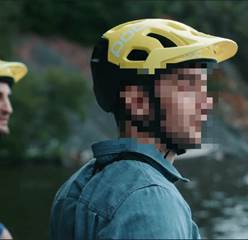
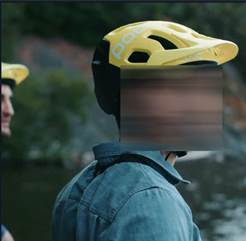
馬賽克與模糊效果,主要就是用來遮住畫面中不方便直接公開的內容。例如通行人的臉、地址、檔案資訊,或是某些不能曝光的畫面細節。如果那一格畫面不能直接整段刪掉,就通常會選擇只針對局部加馬賽克或模糊。
雖然這種處理常常看起來只是「遮一下」,但其實很考驗工具本身好不好用,特別是當你要遮的對象會移動時,差別會更明顯。
<馬賽克(左)與模糊(右)>
熱門馬賽克/模糊處理工具 Filmora|可搭配動態追蹤與形狀自訂
Part2. 如何替照片或影片加上馬賽克/模糊效果
下面先用 Wondershare Filmora 來示範,在電腦上替照片或影片加入馬賽克/模糊效果的做法。Filmora 對新手來說相對友善,從匯入素材到輸出完成的流程都算直覺。
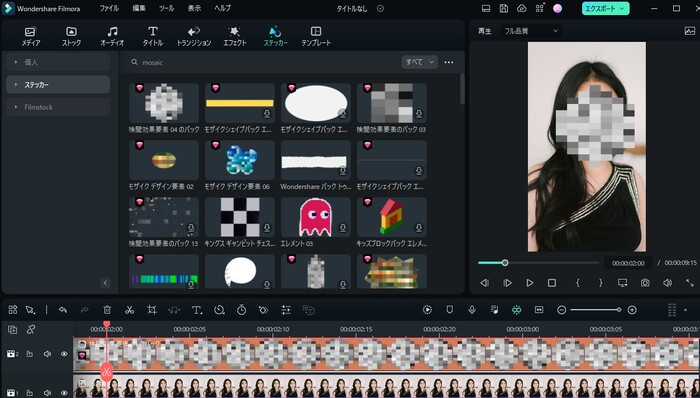
另外,Filmora 在國內外也拿過不少影片剪輯類獎項與好評,整體算是比較穩定、也比較容易直接上手的一套工具。
方法 1:活用【貼圖】中的馬賽克/模糊素材
Step1. 先下載並安裝 Filmora,然後開啟軟體
Filmora 可直接免費下載與安裝,先把軟體準備好即可。
Step2. 把照片或影片素材匯入 Filmora
你可以直接把檔案拖曳到媒體區,或點選匯入按鈕加入素材。
Step3. 在【貼圖】中搜尋可用的馬賽克/模糊素材
進入【貼圖】後,可以直接搜尋 mosaic,通常就能找到不少可拿來遮擋畫面的素材。先預覽效果,再把合適的素材拖到時間軸上。
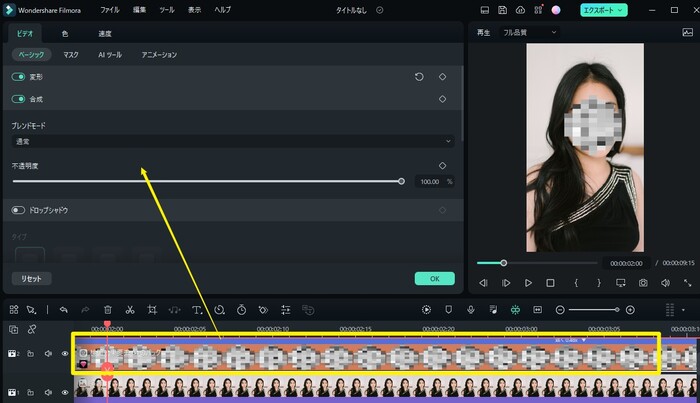
Step4. 編輯馬賽克/模糊素材
雙擊時間軸上的素材後,就能調整位置、顏色、透明度等設定,讓遮擋效果更符合你的需求。
Step5. 輸出處理後的照片或影片
如果你是處理圖片,可透過【快照】儲存靜態結果;如果是影片,則可直接從右上角的【匯出】輸出成影片檔。
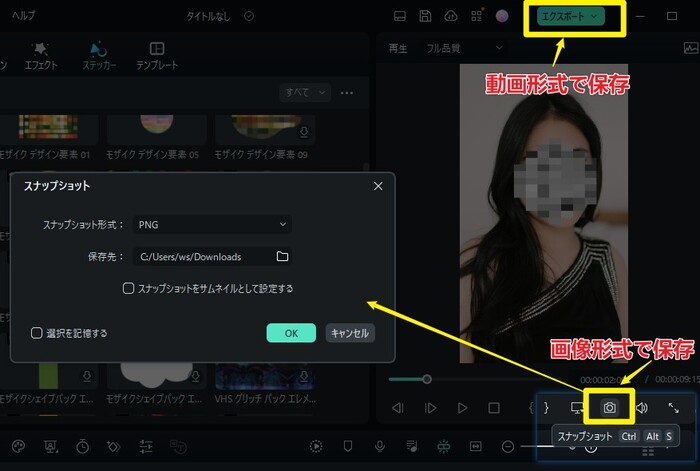
方法 2:直接使用【效果】中的馬賽克功能
Step1. 加入馬賽克效果
到【效果】>【實用工具】中找到馬賽克效果,再把它拖到時間軸。
Step2. 調整強度與樣式
雙擊馬賽克效果後,可微調馬賽克類型、強度與範圍。
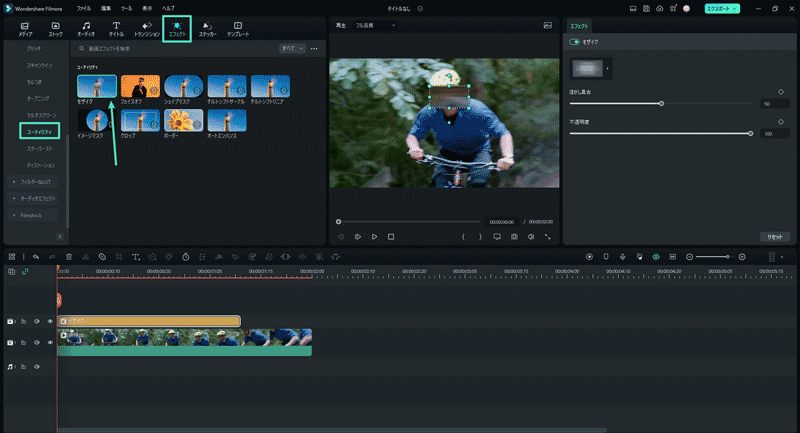
Step3. 匯出處理後的照片或影片
完成所有編輯後,按右上角【匯出】或使用【快照】功能,就能保存結果。
實際用起來你會發現,Filmora 的馬賽克操作算是很直覺。若你想把作品分享給別人,也可以在匯出時選擇上傳到雲端,再用連結分享影片。
相關文章:
【手機】如何替影片加上馬賽克與模糊效果 >>
【Windows&Mac】Filmora 馬賽克功能官方教學 >>
YouTube + Filmora 馬賽克完整實戰:替已上傳影片補上模糊處理的方法
Part3. 如何讓馬賽克跟著移動中的對象一起追蹤
如果你要遮的是正在移動的人物或物件,用一般免費工具常常得一格一格慢慢調。Wondershare Filmora 內建了動態追蹤(Motion Tracking),可以讓馬賽克跟著目標移動,大幅省下手動調整時間。
如果你還沒裝 Filmora,可以先下載免費版再照下面步驟試。
馬賽克處理也能很簡單 ✨ 動態追蹤完整攻略
Step1. 匯入影片並拖到時間軸
Step2. 雙擊影片片段,打開編輯面板
Step3. 開啟動態追蹤,讓追蹤框對準你要遮的對象
<Filmora 編輯畫面(動態追蹤)-追蹤設定> 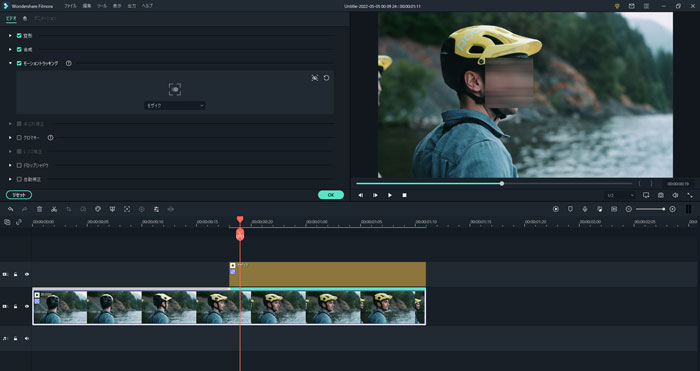
Step4. 點擊開始追蹤
Step5. 在【動態追蹤】中選擇【加入馬賽克】
<Filmora 編輯畫面(動態追蹤)-加入馬賽克> 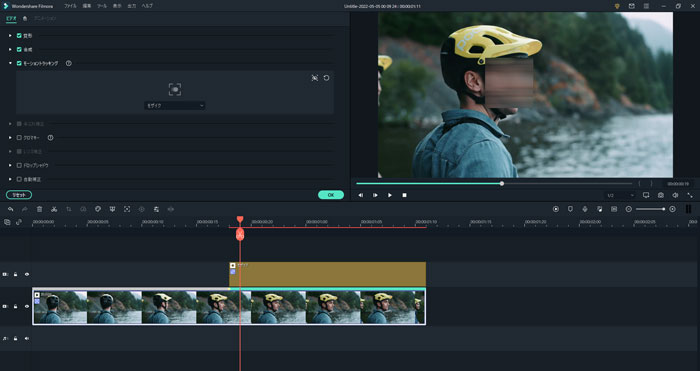
之後只要播放影片確認效果,再視情況微調馬賽克大小與位置即可。設定完成後,馬賽克就會自動跟著人物或目標移動。
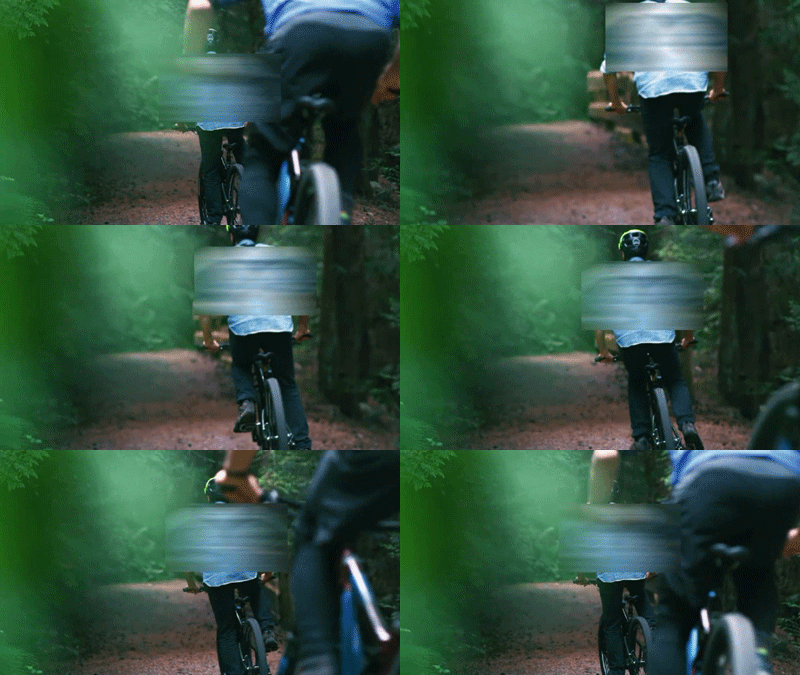
利用動態追蹤一次處理多個目標的小技巧
Part4. 5 款可做馬賽克/模糊處理的工具推薦
4-1. Wondershare Filmora - 簡單又多樣的馬賽克/模糊處理方式
Wondershare Filmora 內建不少效果、濾鏡與素材,而且操作邏輯簡單,對新手很友善。大部分功能都能從上方功能列切換,再透過下方時間軸控制全片流程,整體很容易理解。
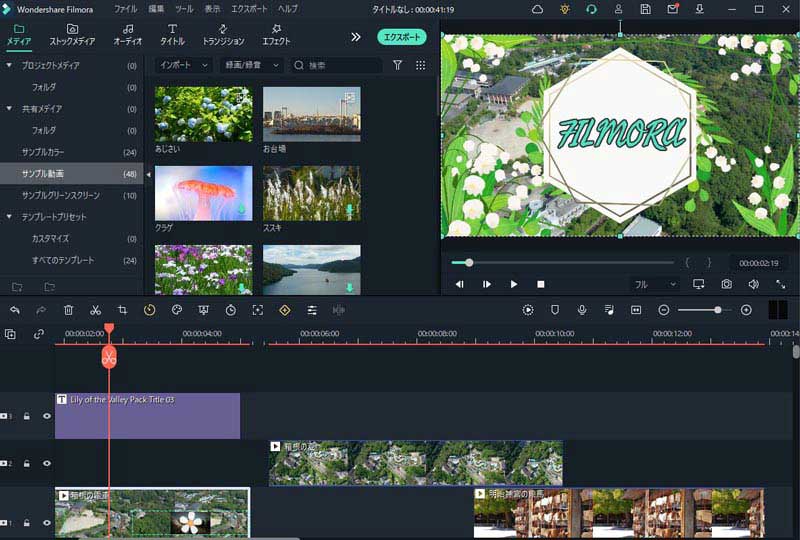
馬賽克與模糊效果在 Filmora 裡非常好上手。 只要進入【效果】並找到【實用工具】中的馬賽克效果,再拖到時間軸,就可以開始調整位置、時間與強度。

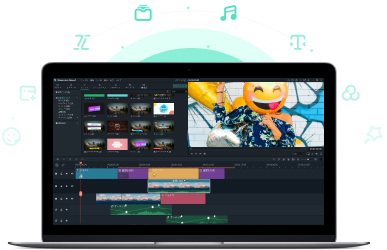
- 新增功能:設計字體、回聲、文字朗讀、馬賽克追蹤、自動高光偵測、關鍵影格、音訊閃避、色彩匹配等
- 支援 MP4 等多種影片與圖片格式輸入與編輯
- 支援修剪、合併、裁切、加入 BGM 等多種剪輯功能
- 可搭配濾鏡、標題、轉場讓影片更完整
- 也支援子母畫面、色調校正、防手震、綠幕等進階功能
- 自動渲染與預覽機制完整
- 也內建分割畫面等實用模板
- 可輸出到電腦、YouTube 或燒錄 DVD
4-2. AviUtl - 偏向中階以上使用者的剪輯工具
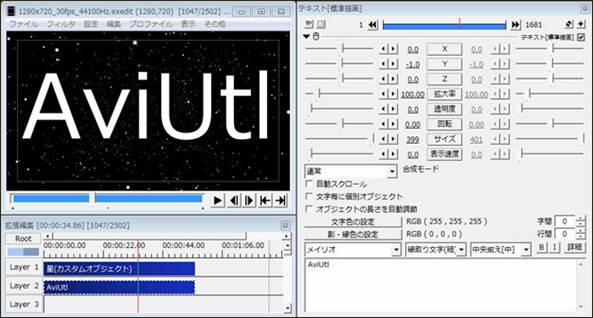
AviUtl 是很多人熟悉的免費工具,透過外掛可擴充不少功能,因此常被視為較偏中階以上使用者的選擇。它能處理局部裁切、合併、字幕、音訊、速度調整與噪點處理等常見需求。
它也能做馬賽克,但設定流程相對沒那麼直覺,通常要再查教學。對想快速完成工作的使用者來說,學習成本會比 Filmora 高一些。
4-3. BeeCut - 可套用圖形馬賽克
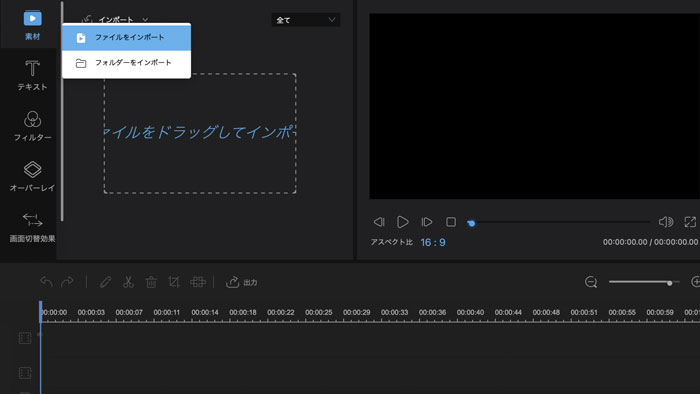
BeeCut 是偏新手向的影片編輯軟體,基本修剪、分割、合併都具備,也能透過多層時間軸處理簡單作品。
它的馬賽克做法比較偏圖形式處理,透過調整長方形等遮罩區域,把效果移到你要遮住的位置,整體邏輯不算難懂。
4-4. VSDC Free Video Editor - 免費且具備基本功能
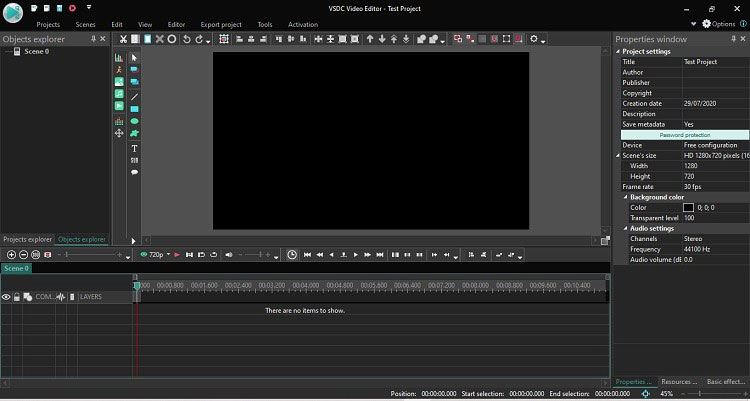
VSDC Free Video Editor 是一套免費但功能不算少的影片編輯軟體,包含基本剪輯、轉場、BGM 與字幕等能力。不過它的學習曲線比較陡,很多功能需要邊查說明邊做。
雖然它也能做馬賽克,但實際操作起來通常沒有那麼直覺。
4-5. SEffect - 操作相對簡單
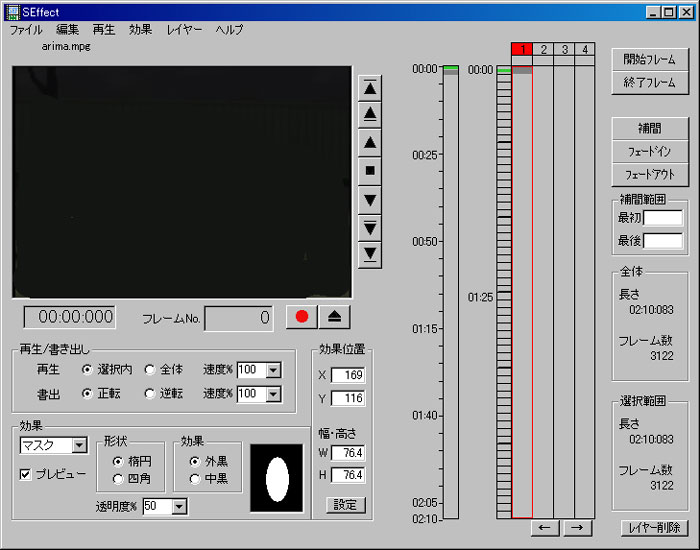
SEffect 可用來對影片加上馬賽克、模糊與色彩處理等效果,支援 AVI 與 MPEG 等格式。它的優點是操作概念相對單純,也能做亮度、對比等簡單調整。
不過若是要遮移動中的人物,通常還是要手動一格一格調整,花的時間會比較多。
Part5. 關於馬賽克處理的常見問題
5-1. 馬賽克和模糊是一樣的嗎?
兩者目的類似,都是為了遮住內容,但表現方式不同。馬賽克通常是方塊像素化的效果;模糊則比較像鏡頭失焦後的柔化處理。實際上哪種比較適合,要看你想遮得多明顯、以及整體畫面風格。
5-2. 已經打上的馬賽克可以移除嗎?
理論上有些處理方式區分成可逆與不可逆,但現在大多數公開使用的馬賽克處理都不是為了讓人還原。更重要的是,試圖移除遮罩本身也可能涉及法律與隱私問題,需要非常小心。
5-3. 市面上有能「去馬賽克」的工具嗎?
網路上確實找得到一些聲稱能還原或弱化馬賽克的工具,例如 DeepMosaic 之類的名稱。不過這類工具的效果與合法性都要非常謹慎看待,也不建議拿來處理未經授權或涉及隱私的內容。
相關文章:怎麼去掉馬賽克?怎麼加上馬賽克? >>
Part6. 總結
如果只是替畫面中小範圍的固定物件加馬賽克,很多工具都勉強能做;但如果你要處理的是會一直移動的人物、車牌或物件,那就很明顯需要一套更好操作、也更完整的工具。Wondershare Filmora 本身就內建了動態追蹤與多種馬賽克/模糊處理方式,對大多數人來說會是更省時間的選擇。免費版也能先完整試用,實際操作看看最準。

