



 ChatGPT
 Perplexity
 Gemini
 Claude
 Grok
Grok
在本文中
前後對比轉場影片是以清晰且吸引人的方式呈現變化的最有效手段之一。無論是健身歷程、居家改造,還是創意專案,這類影片都能以易於理解且視覺震撼的方式突顯進步成果。
人們搜尋此類內容,是因為他們想要實用的剪輯技巧、現成的範本,或從範例中獲得靈感。
今天,你將學習如何從規劃、拍攝到剪輯和匯出,完整製作屬於自己的前後對比轉場影片。Wondershare Filmora將作為推薦工具登場,因為它兼具易用性與專業級的成果品質。
第一部分:為什麼「前後對比」影片如此受歡迎
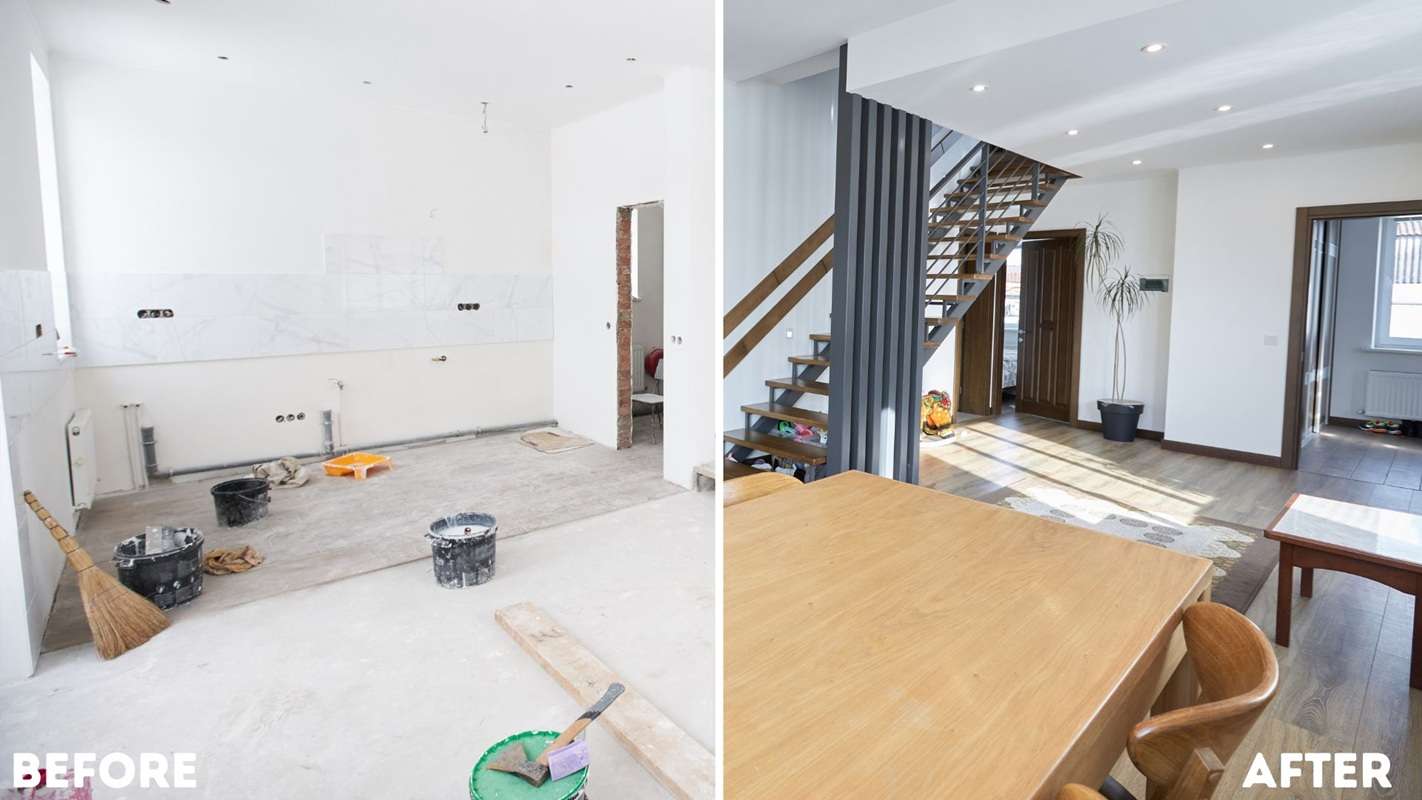
前後對比影片能吸引目光,因為它提供了無可辯駁的視覺變化證明。它不是告訴觀眾有所進步,而是讓轉變自己說話,這立刻使內容更具吸引力和說服力。
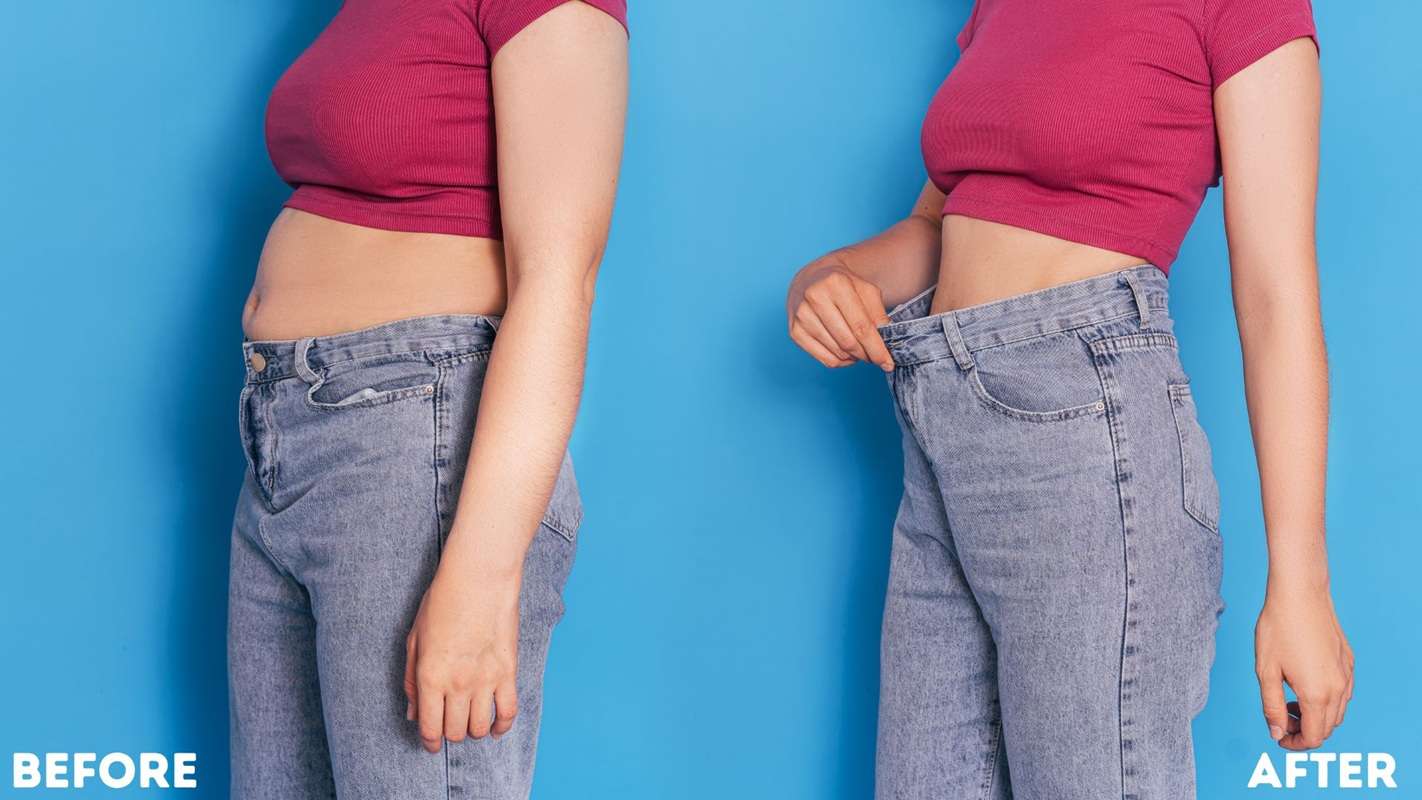
這類影片在許多不同情境中都效果出色。健身創作者用它來展示訓練成果,美妝網紅用它凸顯化妝或護膚效果,屋主用它展示裝修成果,而品牌也常用它來展示產品或服務的效果。
第二部分:前製作業:規劃你的轉變過程
每一支出色的前後對比轉場影片都始於一個清晰的計畫。花時間做好準備能讓剪輯過程更順暢,並確保最終成果達到你想要的效果。規劃的關鍵步驟包括:
1. 選擇明確的主題
選擇一個易於呈現且引人共鳴的轉變主題,例如健身歷程、美容保養流程或房間改造。變化越明顯,衝擊力越強。
2. 定義你的目標
決定影片的目的是激勵人心、傳遞知識,還是推廣產品或服務。這將決定你剪輯的風格。
3. 選擇合適的剪輯工具
你選擇的剪輯工具將決定整個流程的難易程度。若想要一個對初學者友好但又充滿創意功能的選項,我們推薦使用Wondershare Filmora。它可在 Windows 和 macOS 桌面版上使用,你也可以透過 iOS 和 Android 的行動應用程式隨時隨地進行剪輯。
第三部分:聰明拍攝:捕捉最大衝擊力的畫面
即使是最好的剪輯工具也無法修復不一致的素材。要讓你的前後對比影片看起來專業,拍攝的畫面必須高度吻合,使轉變看起來天衣無縫。
1. 保持相同的拍攝角度
「前」和「後」的鏡頭都要使用相同的攝影機位置。改變拍攝角度會分散觀眾注意力,使轉變效果顯得不夠有說服力。
2. 匹配光線條件
光線應盡量保持一致。與較暗的「前」片段相比,明亮的「後」片段可能看起來不協調,除非這種變化本身就是轉變的一部分。
3. 使用一致的設定
保持相同的畫面尺寸、攝影機解析度和背景設置,以使前後之間的差異清晰可見。
4. 使用簡單工具保持穩定性
三腳架可確保攝影機保持穩定,環形燈有助於維持均勻的光線。這些小配件能防止畫面晃動或曝光不足,避免最終剪輯看起來業餘。
第四部分:獲得最佳成果的剪輯技巧與工具
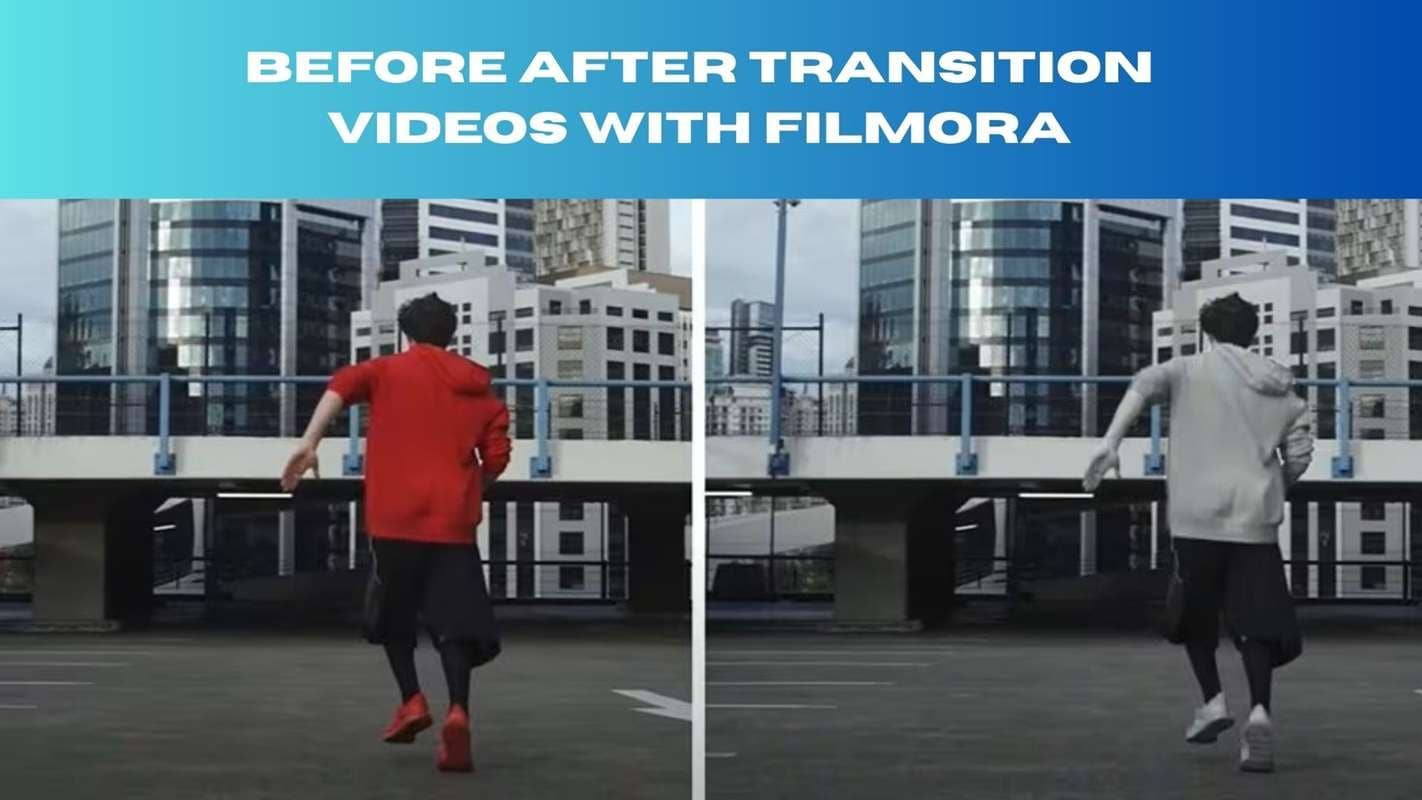
一旦素材準備就緒,下一步就是使用 Filmora 進行剪輯。以下是一份簡短的清單,列出了適合前後對比影片的頂級且初學者友好的轉場效果。
適合初學者的頂級「前後對比」轉場效果
Filmora 內建內建轉場效果,非常適合前後對比影片。以下是最有效的幾種及其使用方法:




擦除效果
1. 將「前」片段放置在時間軸上。
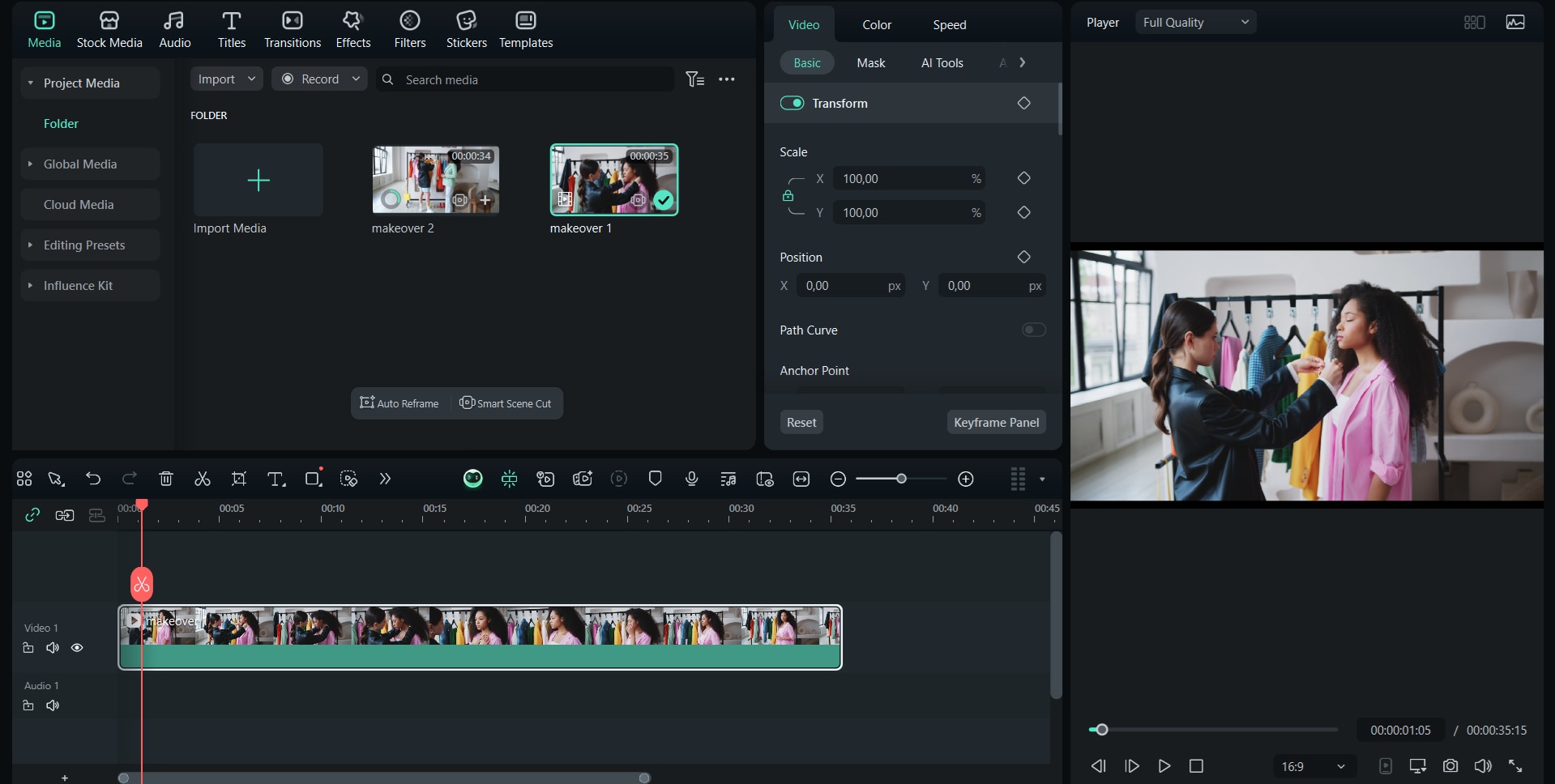
2. 將「後」片段緊接在其後添加。
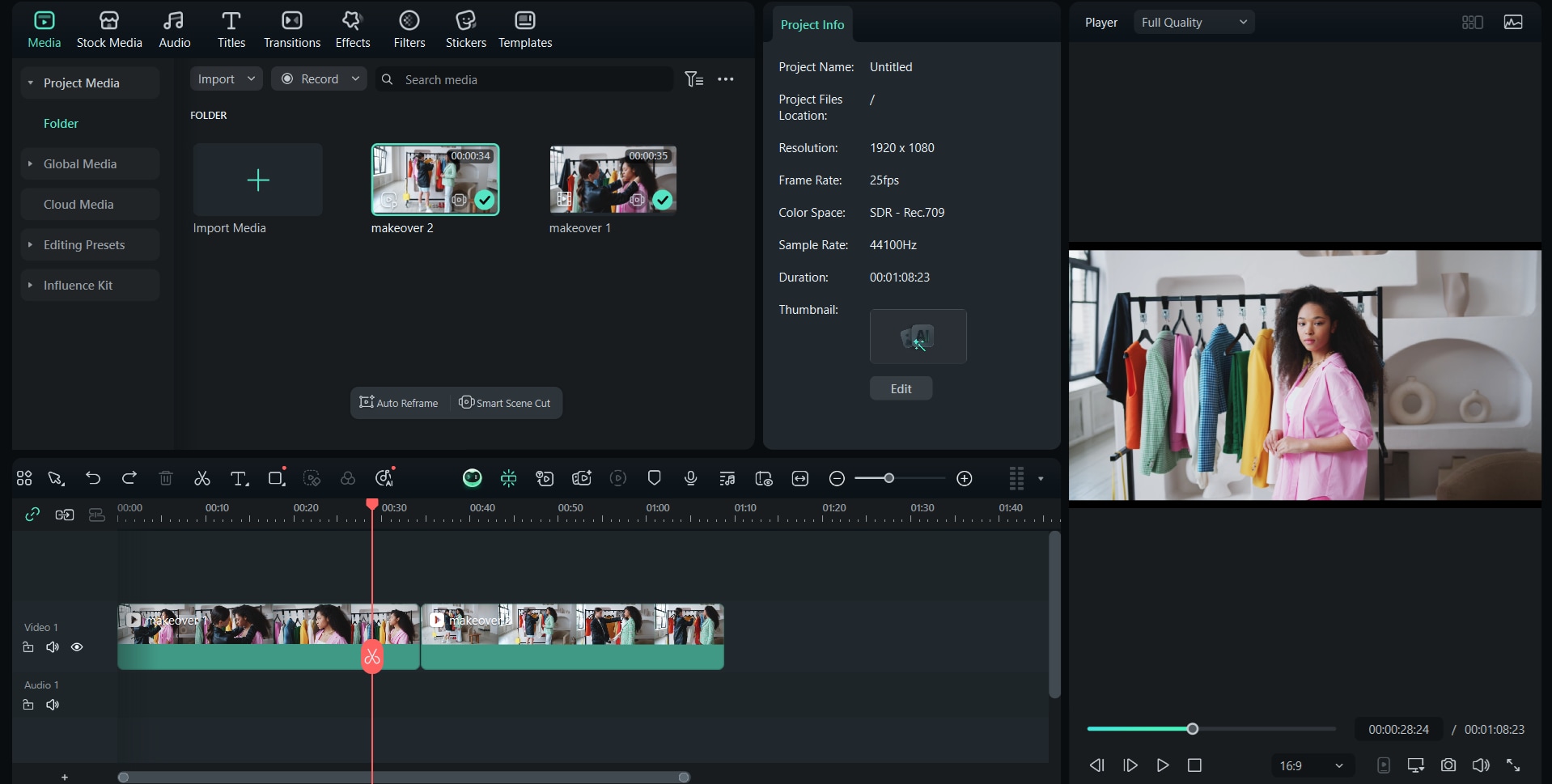
3. 進入「轉場」選單,選擇「擦除」效果。
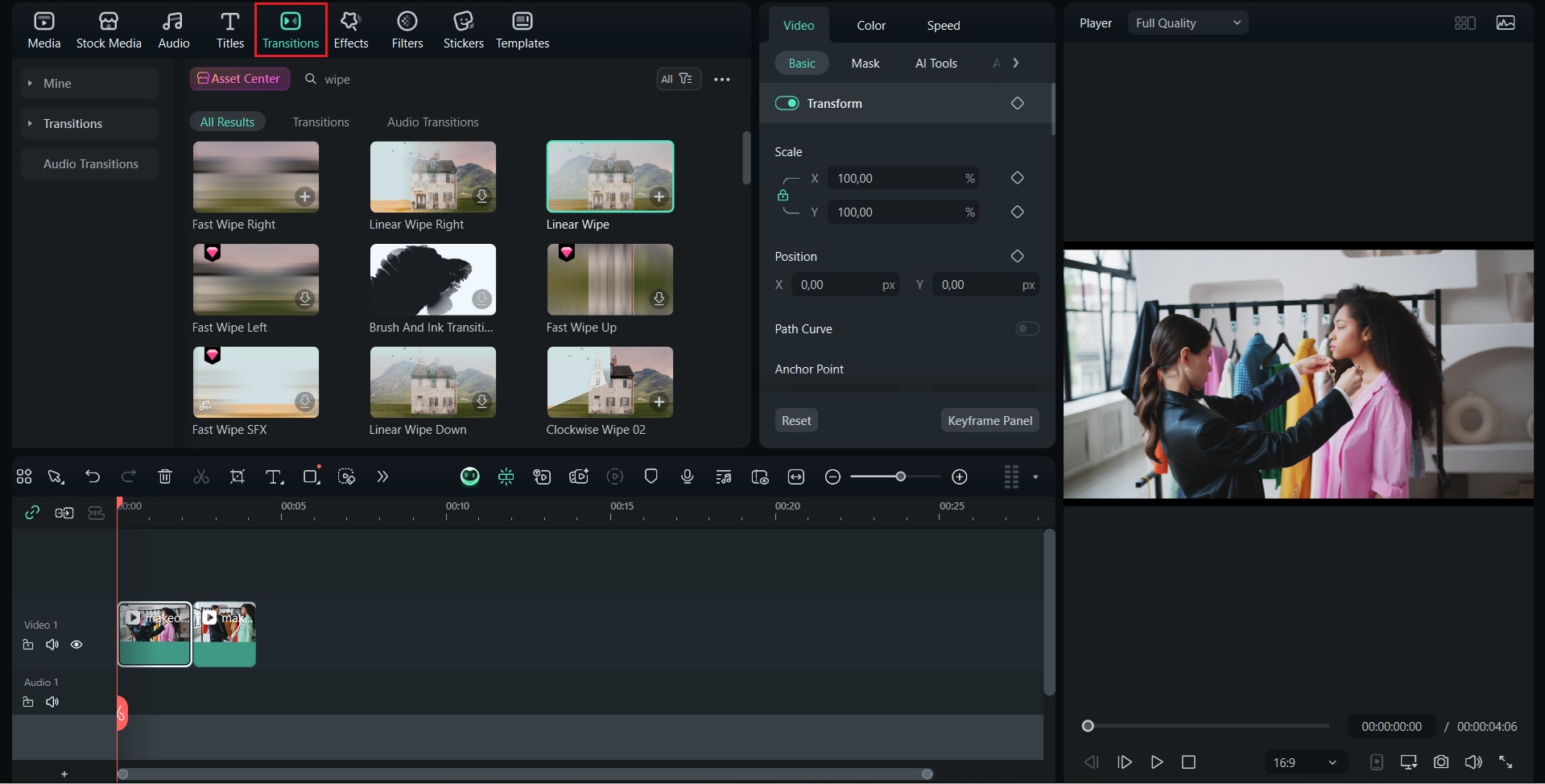
4. 將其拖放至兩個片段之間。
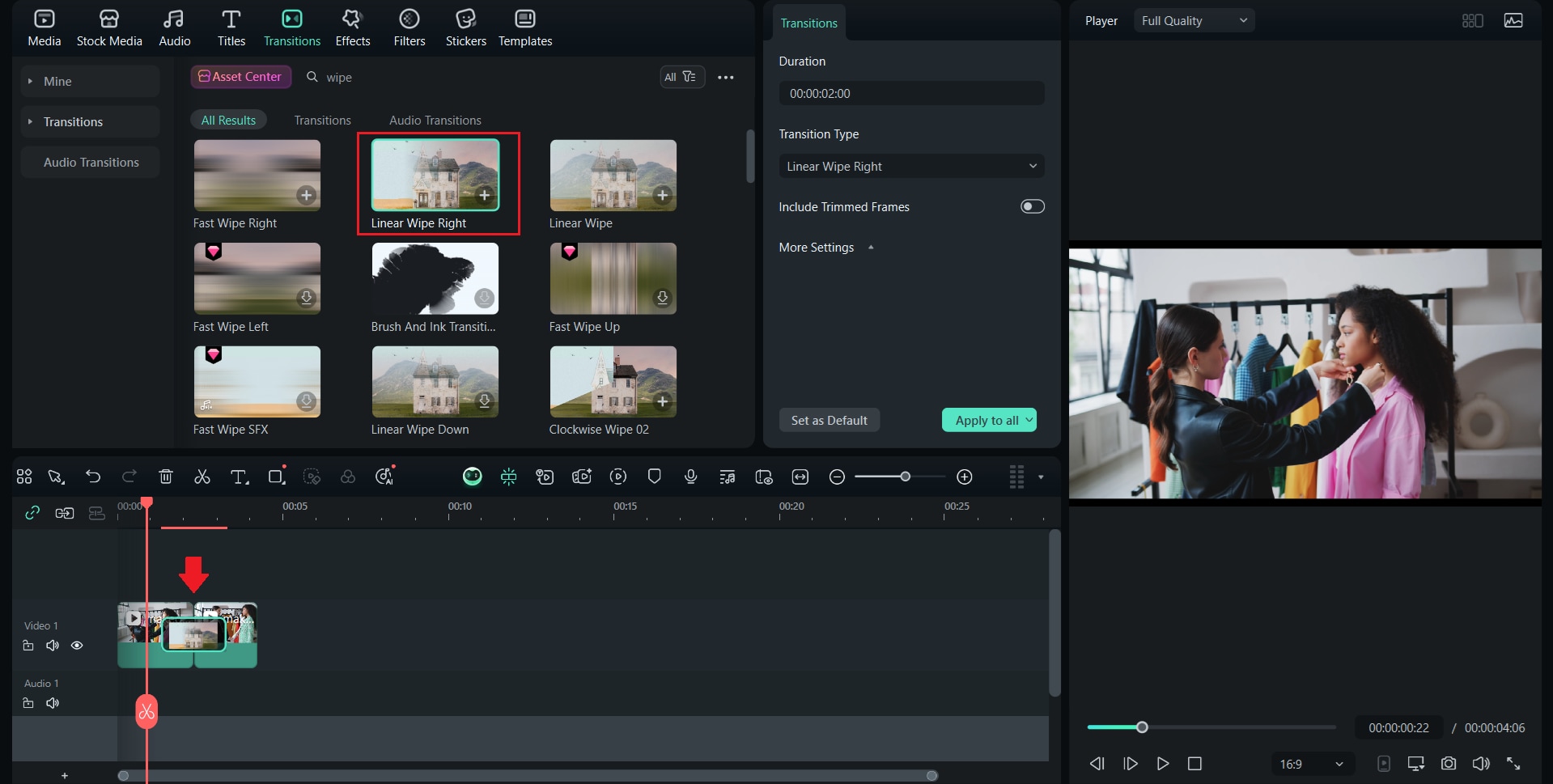
5. 調整擦除的方向和速度以符合你的風格。
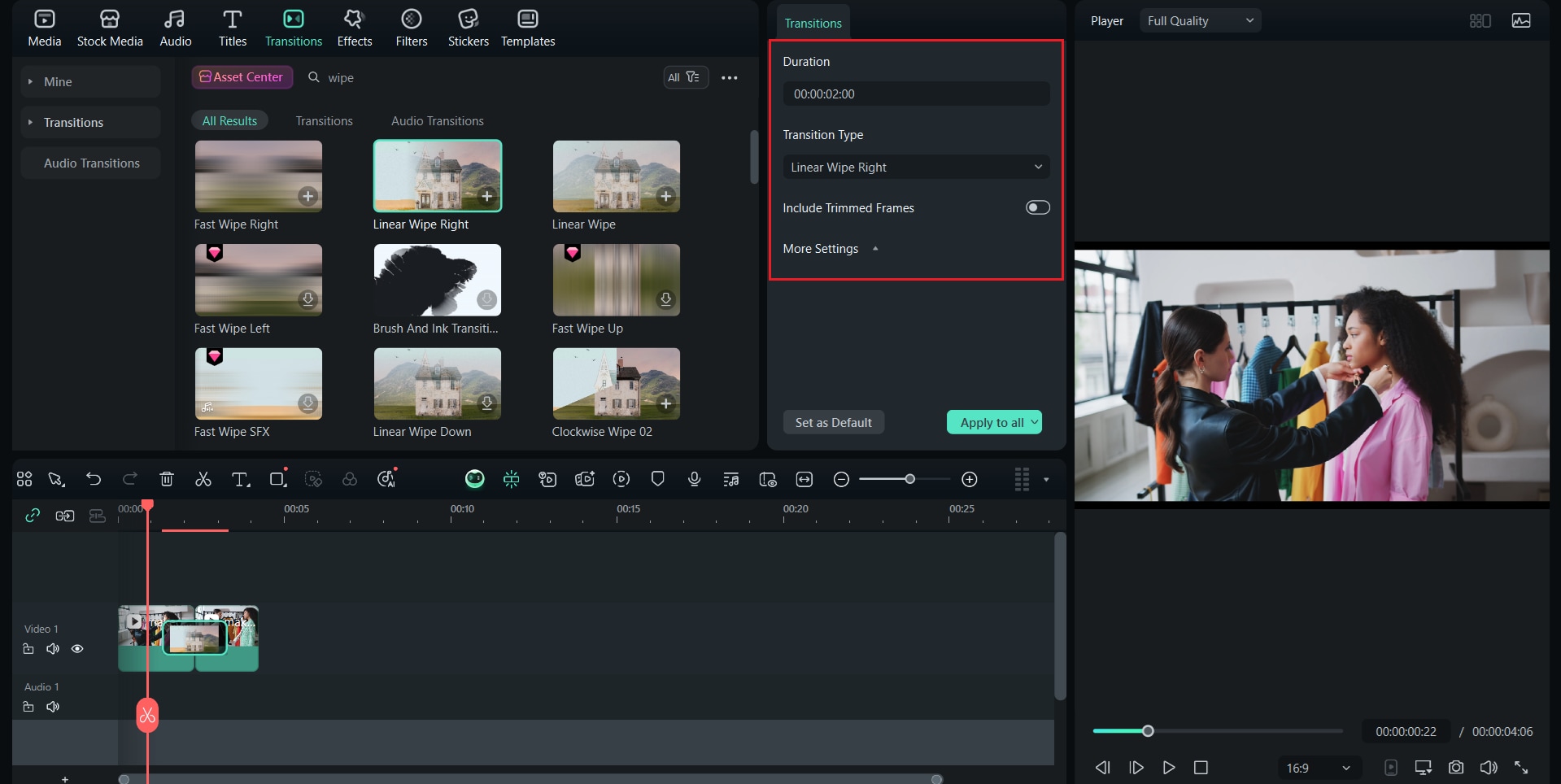
擦除效果成果:
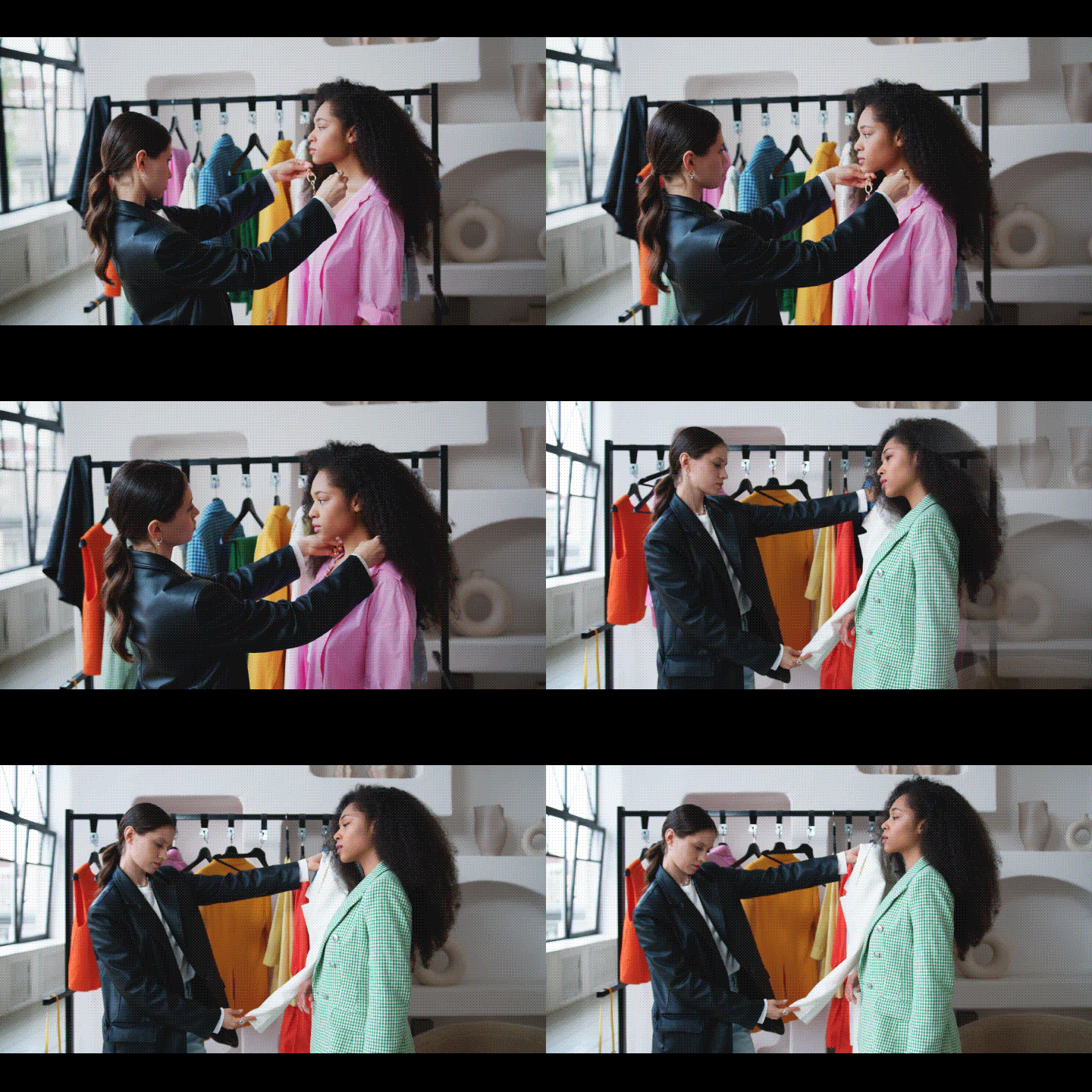
溶解效果
1. 將「前」和「後」片段添加至時間軸。
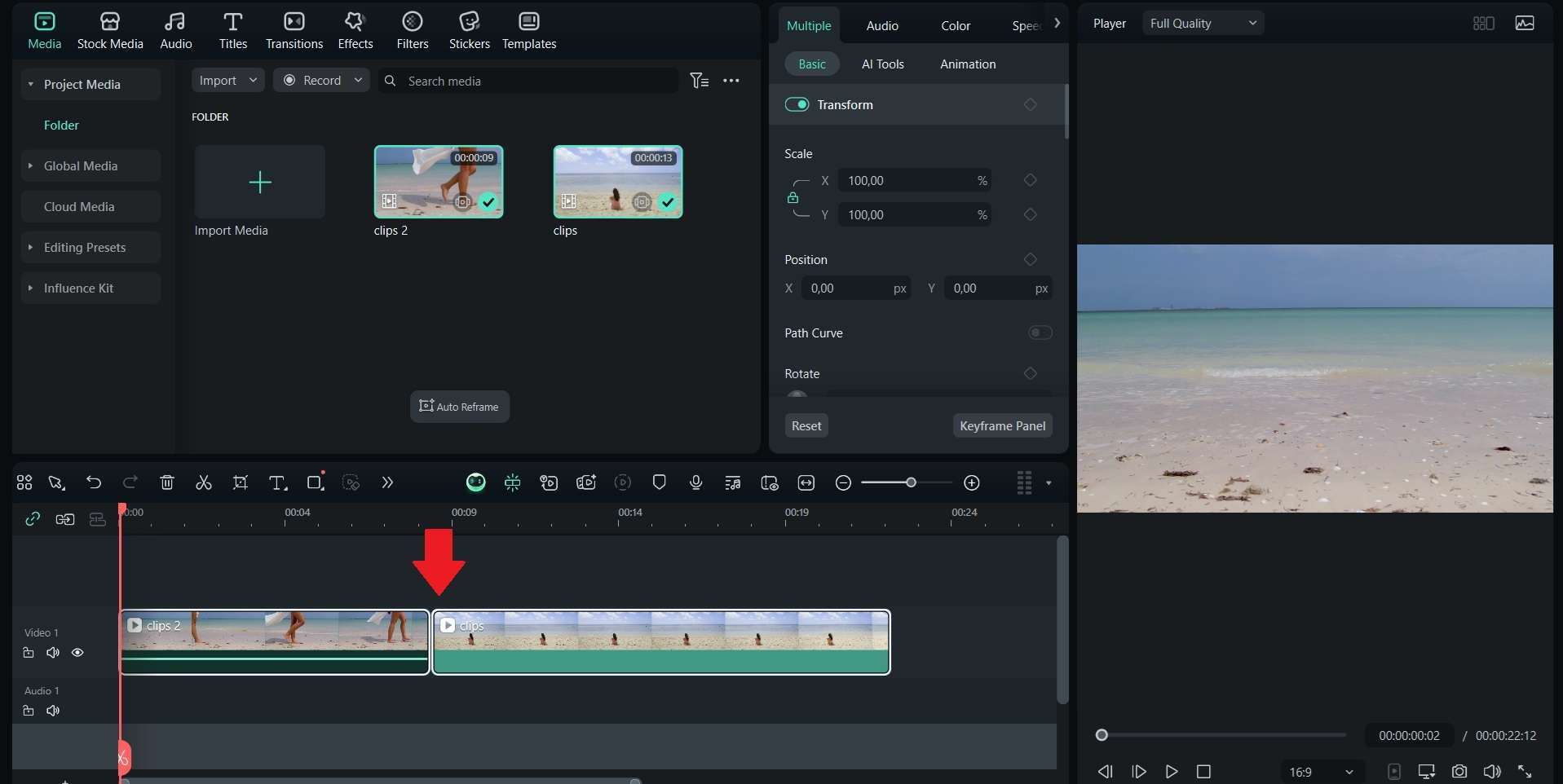
2. 開啟「轉場」並選擇「溶解」效果。
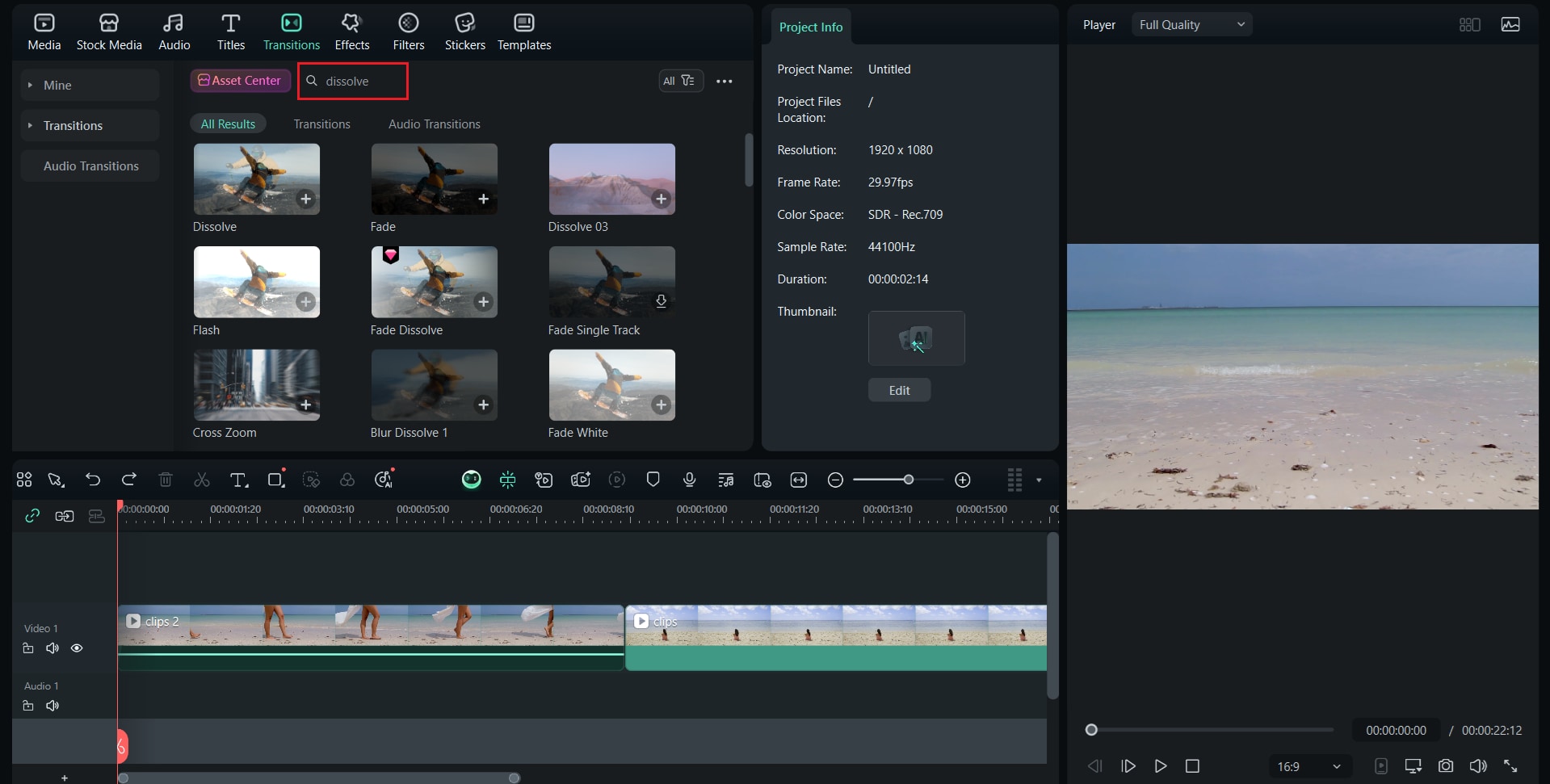
3. 將其拖放至兩個片段之間。
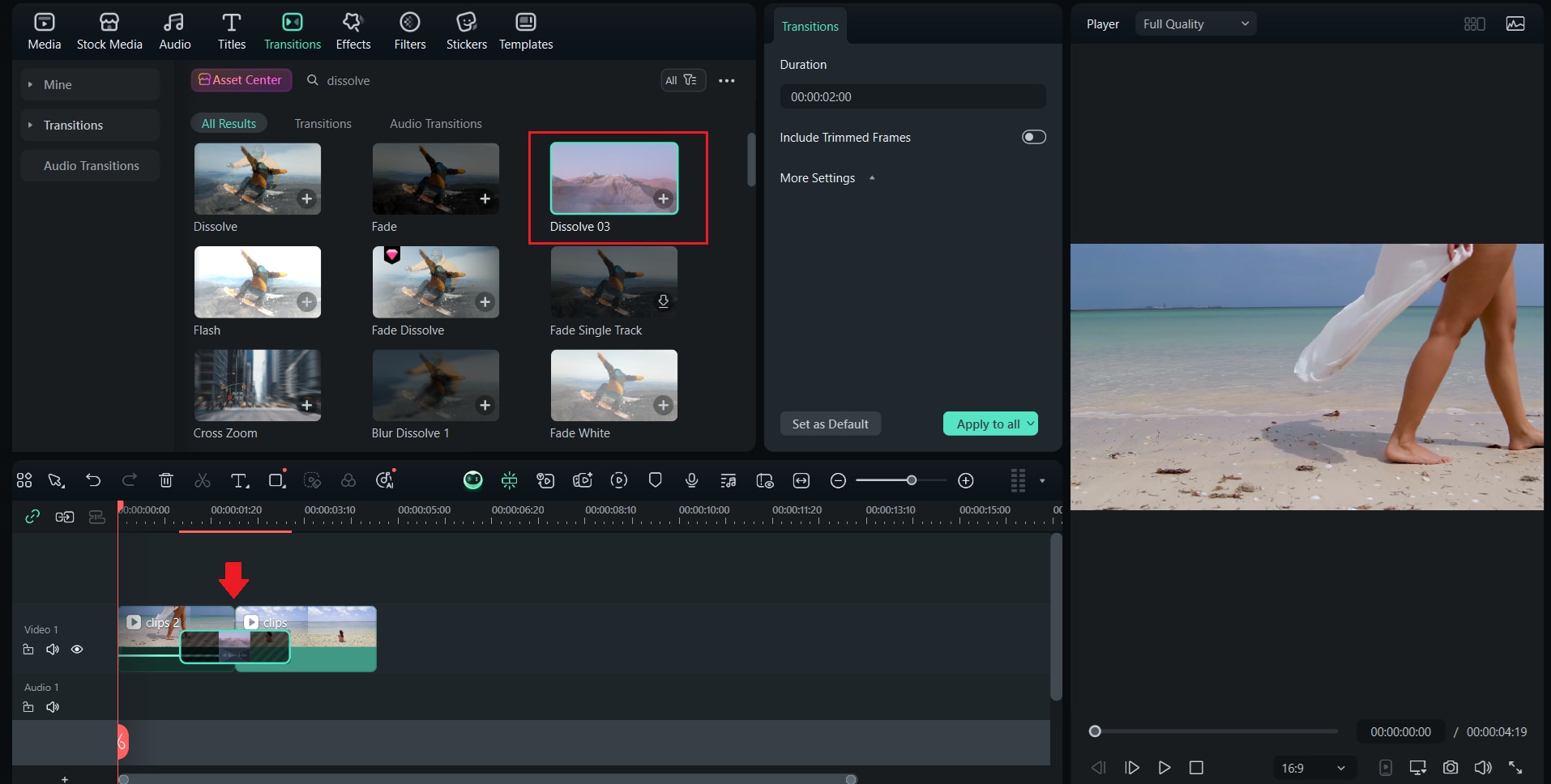
4. 調整持續時間以創建平滑的淡入淡出效果。
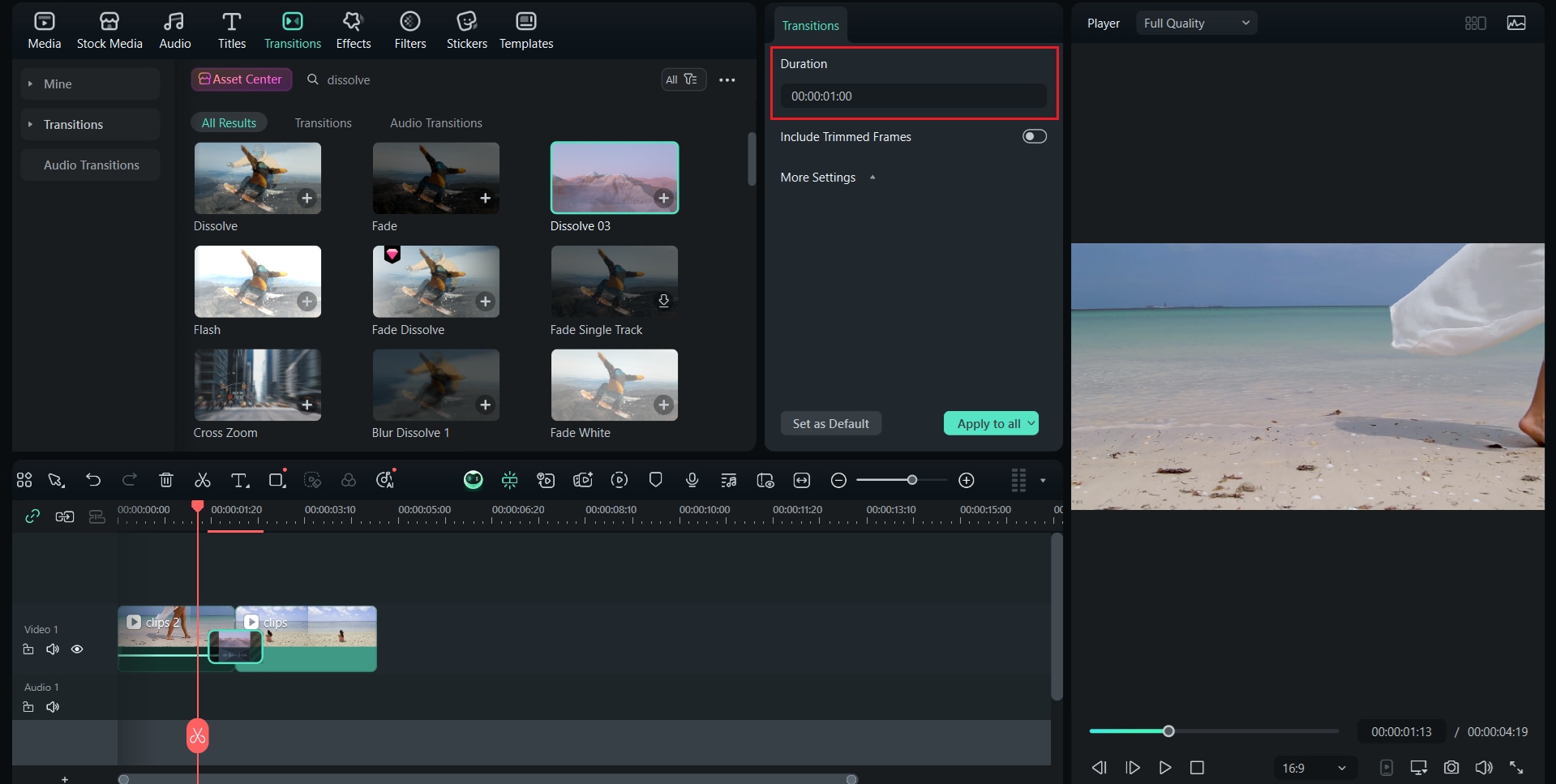
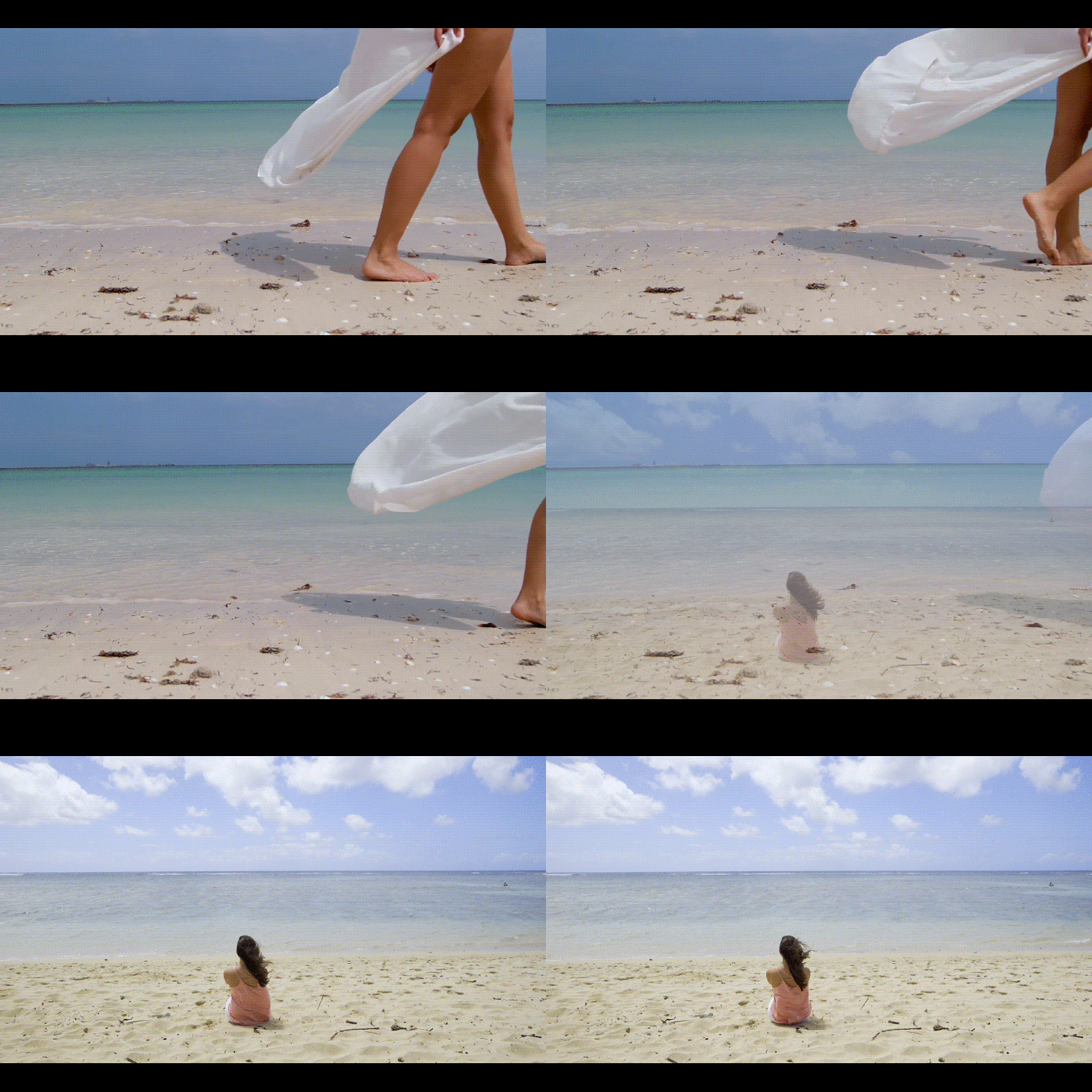
溶解效果成果:
分割畫面效果
1. 進入 Filmora 中的「分割畫面」選單。
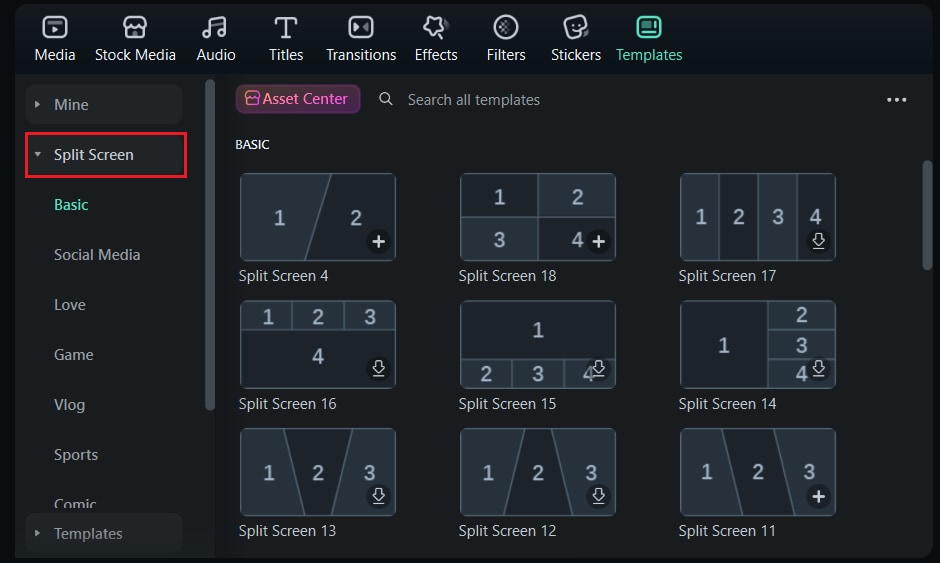
2. 選擇一個將片段並排放置的版面配置。
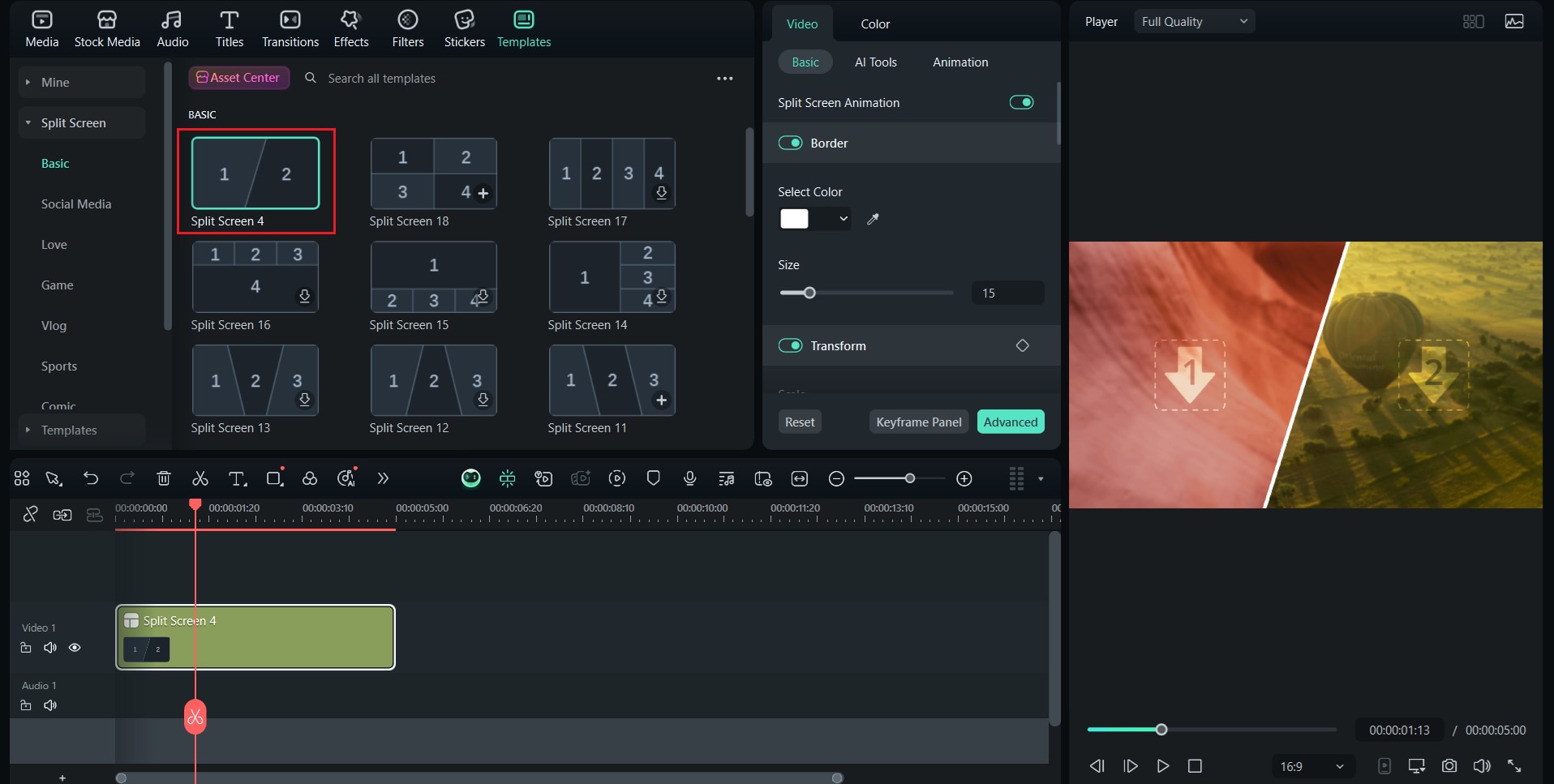
3. 將「前」片段拖入一個面板,將「後」片段拖入另一個面板。
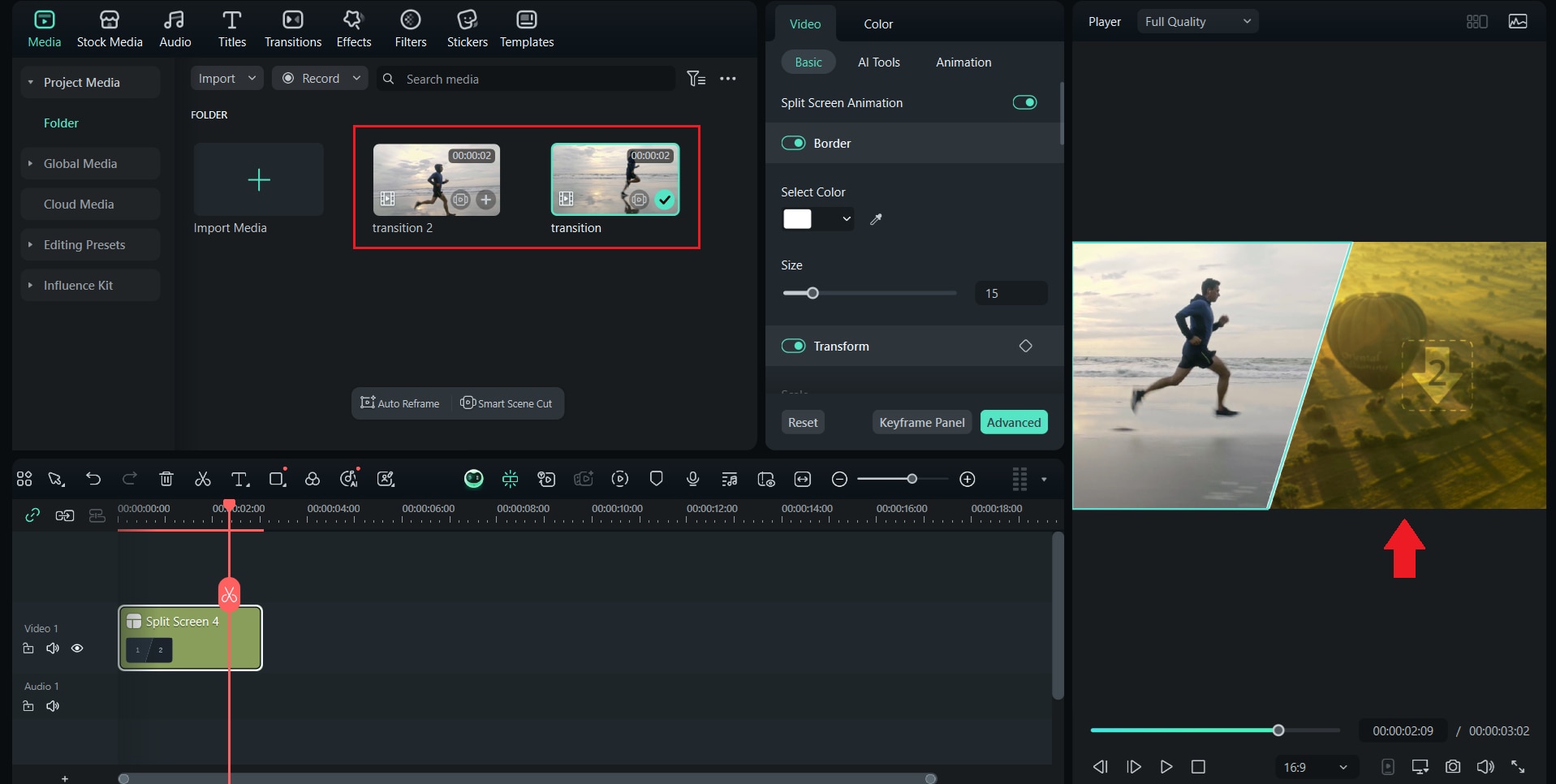
4. 調整大小和位置以獲得均衡的對比效果。
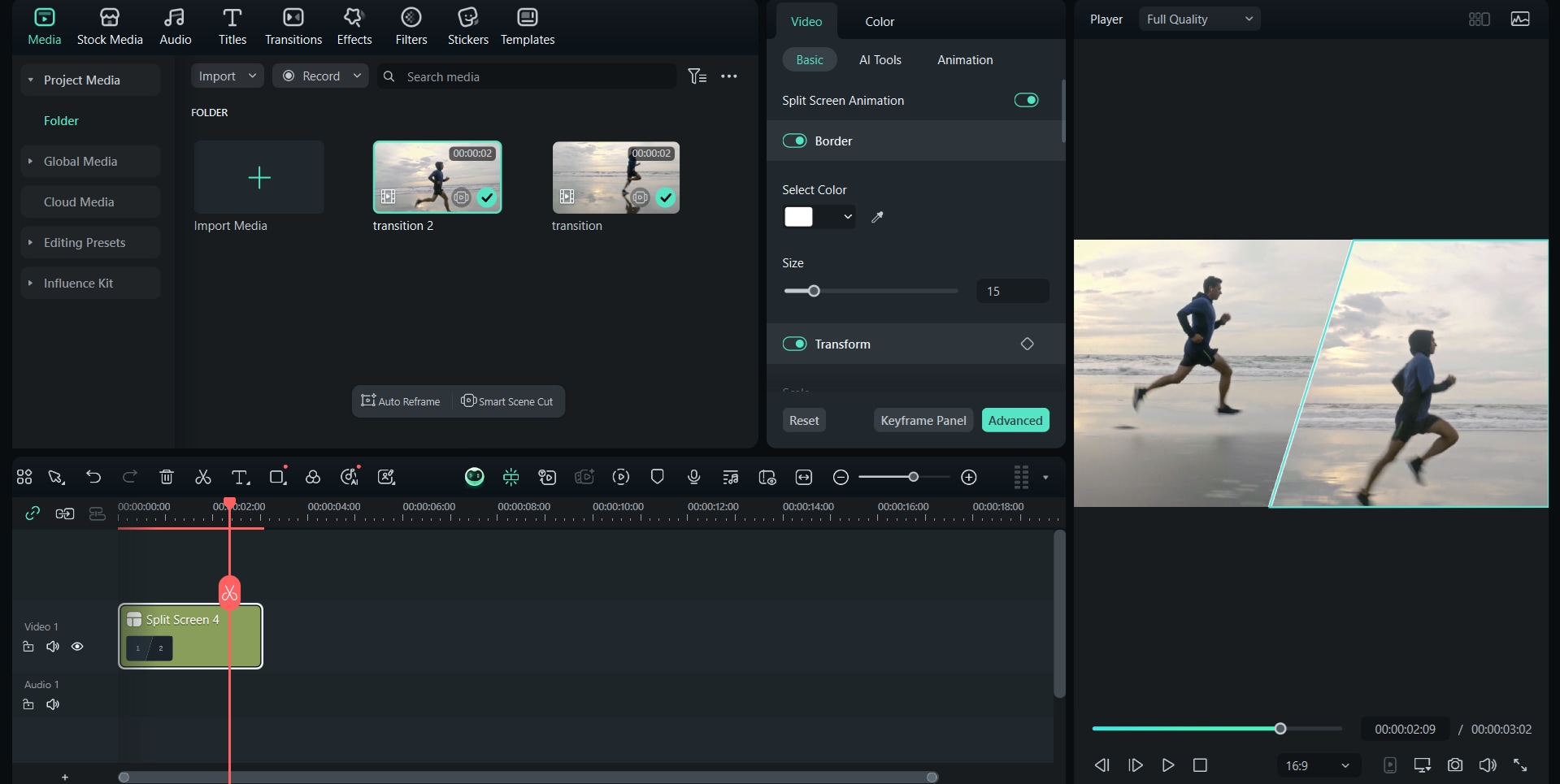
分割畫面轉場成果:

第五部分:製作前後對比轉場的最佳實踐與策略
出色的剪輯不僅僅是添加效果。你構建工作流程和把握影片節奏的方式,可以決定一個作品是看起來業餘,還是成為一支專業的前後對比轉場影片。
遵循一些簡單的策略,你可以讓剪輯流暢、故事清晰,並持續吸引觀眾:
1. 按正確順序進行剪輯
先進行粗剪以排列片段、精修時間點,再添加轉場和效果。最後調整音訊和音樂,以確保所有元素保持同步。
2. 保持連貫性
保持鏡頭一致,避免突兀的剪接。流暢的連貫性有助於觀眾將注意力集中在轉變本身,而不是剪輯手法上。
3. 運用情感節奏
- 快速剪接能營造興奮感和活力。
- 較慢的轉場讓觀眾得以充分欣賞變化。
- 根據你想傳達的情緒選擇節奏。
結論
前後對比影片是展示轉變最有效的方式之一。無論是呈現進步、改善,還是徹底的蛻變,這類剪輯都能抓住目光,因為它們清晰且直觀地展示了真實的進步。透過正確的規劃、聰明的拍攝和用心的剪輯,你可以將簡單的素材變成一支引發觀眾共鳴的強大前後對比轉場影片。
Filmora 讓初學者和專業人士的製作過程更加輕鬆,提供直觀的轉場效果、分割畫面和剪輯工具,幫助你在無需陡峭學習曲線的情況下創作出精良的成果。透過應用本指南中的策略,你將能夠製作出不僅看起來專業,更能說出一個讓人產生共鳴的故事的影片。
常見問題
-
如何製作並排的前後對比影片?
你可以在 Filmora 等剪輯軟體中使用分割畫面效果。只需將「前」片段放在一側,將「後」片段放在另一側,確保它們同時播放以進行清晰的對比。你可以在 Filmora 等剪輯軟體中使用分割畫面效果。只需將「前」片段放在一側,將「後」片段放在另一側,確保它們同時播放以進行清晰的對比。哪款軟體最適合初學者?哪款軟體最適合初學者? -
哪款軟體最適合初學者?
Filmora 是初學者的絕佳選擇,因為它擁有預製轉場效果、分割畫面版面配置和直觀的介面。如果你是進階使用者,可以探索 After Effects 等工具,但對大多數使用者而言,Filmora 更容易上手且效率更高。Filmora 是初學者的絕佳選擇,因為它擁有預製轉場效果、分割畫面版面配置和直觀的介面。如果你是進階使用者,可以探索 After Effects 等工具,但對大多數使用者而言,Filmora 更容易上手且效率更高。前後對比影片應匯出為哪種格式?前後對比影片應匯出為哪種格式? -
前後對比影片應匯出為哪種格式?
最佳格式取決於你計劃分享的平台。MP4 在 YouTube、Instagram 和 TikTok 等平台上受到廣泛支援。如果你需要更高品質以供專業用途,也可以匯出為 MOV 或 AVI 格式。最佳格式取決於你計劃分享的平台。MP4 在 YouTube、Instagram 和 TikTok 等平台上受到廣泛支援。如果你需要更高品質以供專業用途,也可以匯出為 MOV 或 AVI 格式。如何製作並排的前後對比影片?你可以在 Filmora 等剪輯軟體中使用分割畫面效果。只需將「前」片段放在一側,將「後」片段放在另一側,確保它們同時播放以進行清晰的對比。哪款軟體最適合初學者?Filmora 是初學者的絕佳選擇,因為它擁有預製轉場效果、分割畫面版面配置和直觀的介面。如果你是進階使用者,可以探索 After Effects 等工具,但對大多數使用者而言,Filmora 更容易上手且效率更高。前後對比影片應匯出為哪種格式?最佳格式取決於你計劃分享的平台。MP4 在 YouTube、Instagram 和 TikTok 等平台上受到廣泛支援。如果你需要更高品質以供專業用途,也可以匯出為 MOV 或 AVI 格式。如何製作並排的前後對比影片?如何製作並排的前後對比影片? -
如何製作並排的前後對比影片?
你可以在 Filmora 等剪輯軟體中使用分割畫面效果。只需將「前」片段放在一側,將「後」片段放在另一側,確保它們同時播放以進行清晰的對比。你可以在 Filmora 等剪輯軟體中使用分割畫面效果。只需將「前」片段放在一側,將「後」片段放在另一側,確保它們同時播放以進行清晰的對比。哪款軟體最適合初學者?哪款軟體最適合初學者? -
哪款軟體最適合初學者?
Filmora 是初學者的絕佳選擇,因為它擁有預製轉場效果、分割畫面版面配置和直觀的介面。如果你是進階使用者,可以探索 After Effects 等工具,但對大多數使用者而言,Filmora 更容易上手且效率更高。Filmora 是初學者的絕佳選擇,因為它擁有預製轉場效果、分割畫面版面配置和直觀的介面。如果你是進階使用者,可以探索 After Effects 等工具,但對大多數使用者而言,Filmora 更容易上手且效率更高。前後對比影片應匯出為哪種格式?前後對比影片應匯出為哪種格式? -
前後對比影片應匯出為哪種格式?
最佳格式取決於你計劃分享的平台。MP4 在 YouTube、Instagram 和 TikTok 等平台上受到廣泛支援。如果你需要更高品質以供專業用途,也可以匯出為 MOV 或 AVI 格式。最佳格式取決於你計劃分享的平台。MP4 在 YouTube、Instagram 和 TikTok 等平台上受到廣泛支援。如果你需要更高品質以供專業用途,也可以匯出為 MOV 或 AVI 格式。

