



 ChatGPT
 Perplexity
 Gemini
 Claude
 Grok
Grok
先說結論|想把圖片或影片做成 GIF,該選哪一套?
- 新手想快速做好 GIF:Filmora
- 想完全免費編輯 GIF:ScreenToGif
- 想把螢幕錄影直接做成 GIF:LICEcap / GOM Cam
- 想用輕量工具快速完成:GifCam
- 想把 GIF 製作和影片剪輯一起處理:Filmora
你是想把靜態圖片串成 GIF、把影片片段輸出成 GIF,還是把螢幕操作直接錄成 GIF,適合的工具其實不太一樣。若你一時不知道怎麼選,通常可以先用這個原則判斷:重視好上手與編輯彈性,就選 Filmora;重視免費,就先看 ScreenToGif。
什麼是 GIF?先認識 GIF 圖片格式
GIF 是「Graphics Interchange Format」的縮寫,副檔名為 .gif。它不只能當作一般靜態圖片使用,也能透過連續播放多張圖片,呈現出像動畫一樣的效果。
因此,GIF 很適合拿來做簡短動態表現、操作示範、教學片段、社群分享素材,或各種循環播放的小動畫。也因為製作門檻不高,很多人都會想把圖片或影片快速轉成 GIF。
相關文章:【完整收藏版】MOV / AVI 與 GIF 互轉完整教學
選 GIF 製作工具時,建議先看哪些點?
挑 GIF 製作工具時,不要只看它免不免費,更重要的是先確認:你打算用什麼素材來做 GIF。
- 想把多張圖片串成 GIF → 適合選可調整圖片順序、幀數與停留時間的工具
- 想把影片片段輸出成 GIF → 適合選可剪輯片段、裁切尺寸、調整速度的工具
- 想直接錄螢幕並轉成 GIF → 適合選有錄影功能的工具
- 希望新手也能快速上手 → 適合選介面清楚、步驟直觀的工具
5 款可把圖片或影片做成 GIF 的工具推薦(免費 / 付費)
下面整理 5 款值得參考的 GIF 製作工具。從適合新手的,到偏向錄影轉 GIF 的,再到可和影片剪輯一起做的工具都有,你可以依用途來選。
用途 |
推薦工具 |
特色 |
|---|---|---|
新手也想輕鬆做 GIF |
Filmora |
可搭配影片剪輯一起處理,操作清楚,容易上手 |
想完全免費製作與編輯 GIF |
ScreenToGif |
免費可用,錄影、編輯、輸出流程完整 |
想把螢幕錄影直接轉成 GIF |
LICEcap / GOM Cam |
從畫面擷取到 GIF 產出都很直接 |
想用輕量工具快速完成 |
GifCam |
介面簡單,做短 GIF 很省事 |
① 最推薦的還是 Filmora
A.用 Filmora 製作 GIF 動畫
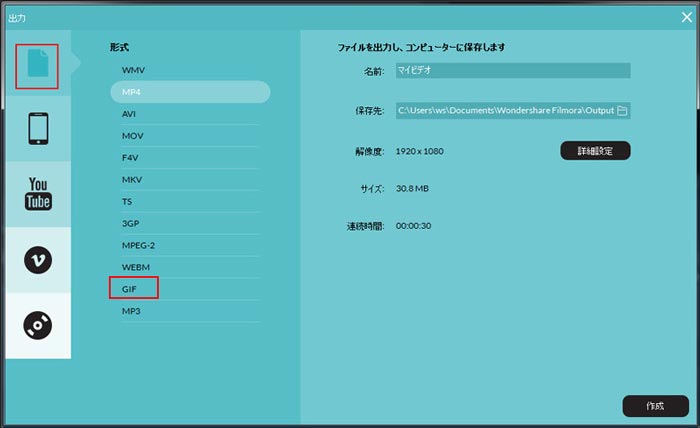
Filmora(菲林莫拉)很適合想一邊做 GIF、一邊順手整理素材的人。不管你是匯入圖片、影片,還是想先在時間軸上微調長度、順序、節奏,再輸出成 GIF,Filmora 都很好操作。
適合誰:新手、想從影片做 GIF 的人、想加文字或特效的人
不太適合誰:只想完全免費完成全部 GIF 製作流程的人




只要把要做成 GIF 的圖片或影片匯入 Filmora,放到時間軸上依序排列,就能開始調整節奏、裁切片段、變更速度,甚至加入標題、濾鏡與動畫效果。對想讓 GIF 看起來更完整、更有設計感的人來說,這種一站式流程真的很方便。
B.Filmora 還有哪些值得一起用的功能?
Filmora不只是 GIF 工具,本身也是完整的影片剪輯軟體。你可以匯入影片素材,在時間軸上做剪切、加入特效、字幕、音樂、轉場與疊加素材,再決定要不要把某一段輸出成 GIF。
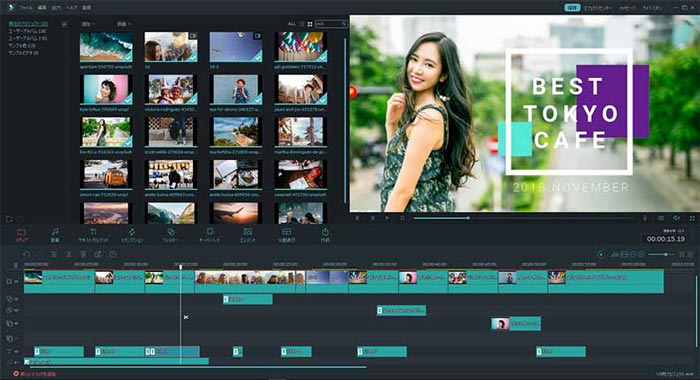
因此它不只適合單純做 GIF,也很適合「先剪影片,再從其中截出一段做成 GIF」這種工作流程。若你希望同時搞定 GIF 製作 + 影片編輯,Filmora 會是很穩的選擇。
GIF 要怎麼做?
相關文章:【Windows 適用】GIF 製作工具完整比較|從免費工具到 Filmora 進階編輯一次看
想做出像好萊塢電影那樣的特效?Filmora 也能做到這種效果
② 再介紹 4 款其他 GIF 製作工具
A.ScreenToGif
適合誰:想完全免費製作與編輯 GIF、想從螢幕錄影一路做到輸出的人
不太適合誰:還希望它同時兼顧完整影片剪輯功能的人
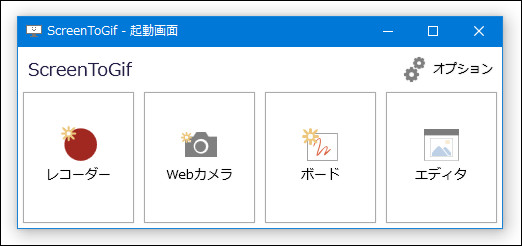
ScreenToGif 是一款知名免費工具,可從畫面錄影開始,接著進行基本編輯,再輸出成 GIF。它支援刪除或新增影格,也可做一些簡單調整,對想零成本開始做 GIF 的人來說很有吸引力。
B.LICEcap
適合誰:想把桌面操作直接錄成 GIF、重視操作簡單的人
不太適合誰:需要進一步細修內容的人
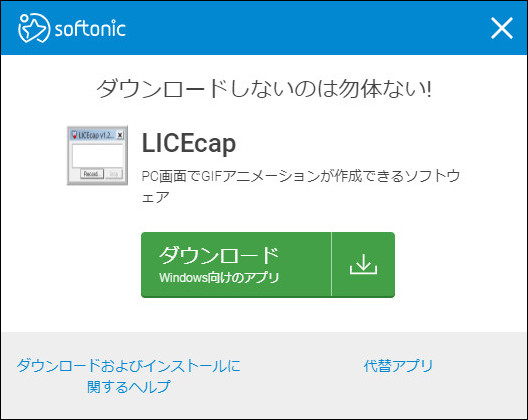
LICEcap 很適合做教學操作 GIF。你可以直接錄製桌面上的動作,再快速輸出成動畫 GIF,特別適合短教學、工具示範或簡單流程解說。
C.GifCam
適合誰:想用輕量工具快速完成、想做短小操作 GIF 的人
不太適合誰:需要進階影片編輯功能的人
GifCam 是一款很輕巧的免費工具,介面單純,啟動快,也能做影格刪除與減色設定。若你只是想快做一支簡單 GIF,它會是很實用的選項。
D.GOM Cam(付費)
適合誰:重視錄影功能、希望可細調錄影範圍與設定的人
不太適合誰:只打算使用免費工具的人
GOM Cam 是以錄影為核心的付費工具,支援指定錄製範圍、設定錄影開始時間等功能。如果你常需要錄螢幕素材,再轉做成 GIF,它會有不錯的彈性。不過正式使用前,還是建議先確認價格與功能是否符合需求。
E.依用途快速選工具
工具 |
費用 |
適合情境 |
|---|---|---|
Filmora |
提供免費試用 |
想一邊剪影片、一邊做 GIF,或希望新手也能很快上手 |
ScreenToGif |
免費 |
想完全免費做 GIF 並進行基本編輯 |
LICEcap |
免費 |
想把螢幕操作直接轉成 GIF |
GifCam |
免費 |
想用小工具快速做出短 GIF |
GOM Cam |
付費 |
想細調錄影設定與擷取範圍 |
關於 GIF 製作工具的常見問題
Q1. 如果我想免費做 GIF,推薦哪一套?
如果你最重視免費,ScreenToGif、LICEcap、GifCam 都是常見選項。其中如果你希望從錄影到編輯一次完成,通常會更推薦先看 ScreenToGif。
Q2. 想把影片剪成 GIF,用哪套比較方便?
如果你想先匯入影片、裁片段、調整長度,再輸出成 GIF,那麼像 Filmora 這種同時支援影片剪輯與 GIF 製作的工具會比較順手。
Q3. 想把螢幕操作直接變成 GIF,要用哪套?
如果你的需求是做操作示範或教學動圖,LICEcap 和 GOM Cam 這類具備擷取功能的工具會更適合。
Q4. 新手最適合用哪一套?
對多數新手來說,Filmora 會比較容易上手。它的畫面清楚,而且不只做 GIF,之後要延伸做一般影片剪輯也很方便。
Q5. 挑 GIF 製作工具時,最重要的是什麼?
比起只看免費或付費,更重要的是先搞清楚:你是要從靜態圖片做、從影片做,還是從螢幕錄影做。先確認這件事,再來比較功能與易用性,通常比較不會選錯。
以上整理了幾款可把圖片或影片做成 GIF 動畫的工具。不管是免費或付費,各自都有合適的情境。不過如果你想找一套上手門檻低、又能順便兼顧影片編輯的工具,Filmora 會是很值得優先試試看的選擇。
它不只適合把多張圖片串成 GIF,也很適合從影片截出片段做成 GIF,甚至再加上文字、特效與節奏調整。你可以依自己的用途,先從最順手的一套工具開始試用。

