


 ChatGPT
 Perplexity
 Gemini
 Claude
 Grok
Grok
彈出視窗是網頁設計不可或缺的一部分,能為線上瀏覽者帶來視覺上的吸引力。使用彈出視窗是讓瀏覽者隨時掌握您產品或服務重要資訊或優惠的絕佳技巧。
透過融入多種過渡效果或特效,您可以創作出更具創意且更吸引人的彈出視窗。在本文中,我們將引導您了解創建 CSS 動畫彈出視窗的頂尖範例與方法。
第一部分。什麼是彈出動畫
無論您是內容創作者還是行銷人員,您都必須了解這些彈出動畫對您線上業務的用途與益處。這些動畫彈出視窗可以承載關於您服務、產品發布或即將舉行促銷的資訊。例如,您可能曾見過在完成購買後隨即出現附有意見調查的吸睛彈出閃現畫面,這就是 CSS 動畫彈出視窗的類型之一。
動畫彈出視窗是包含動畫元素的進階版普通彈出視窗。除了動畫之外,彈出視窗還具有有趣的過渡效果、特效,甚至音樂效果,能創造出吸引人的瀏覽體驗。在以下指南中,我們將討論創建 CSS 動畫彈出視窗的方法與頂尖範例,以協助您的線上業務蓬勃發展。
第二部分。知名的 CSS 彈出動畫範例
CSS 動畫可以透過使用不同的動畫與過渡效果為您的網站注入活力。因此,讓我們來看看幾個您可以應用於網站的 CSS 彈出動畫與過渡效果範例:
1. 載入旋轉圖示
載入旋轉圖示 CSS 彈出動畫通常用於網站和各種應用程式,以告知瀏覽者資料正在載入中。此動畫能避免使用者在等待網站開啟時產生困惑。此外,您可以套用多種載入旋轉圖示,例如點狀旋轉、3D 旋轉等。它們也可以輕鬆自訂成不同的顏色、速度和尺寸。
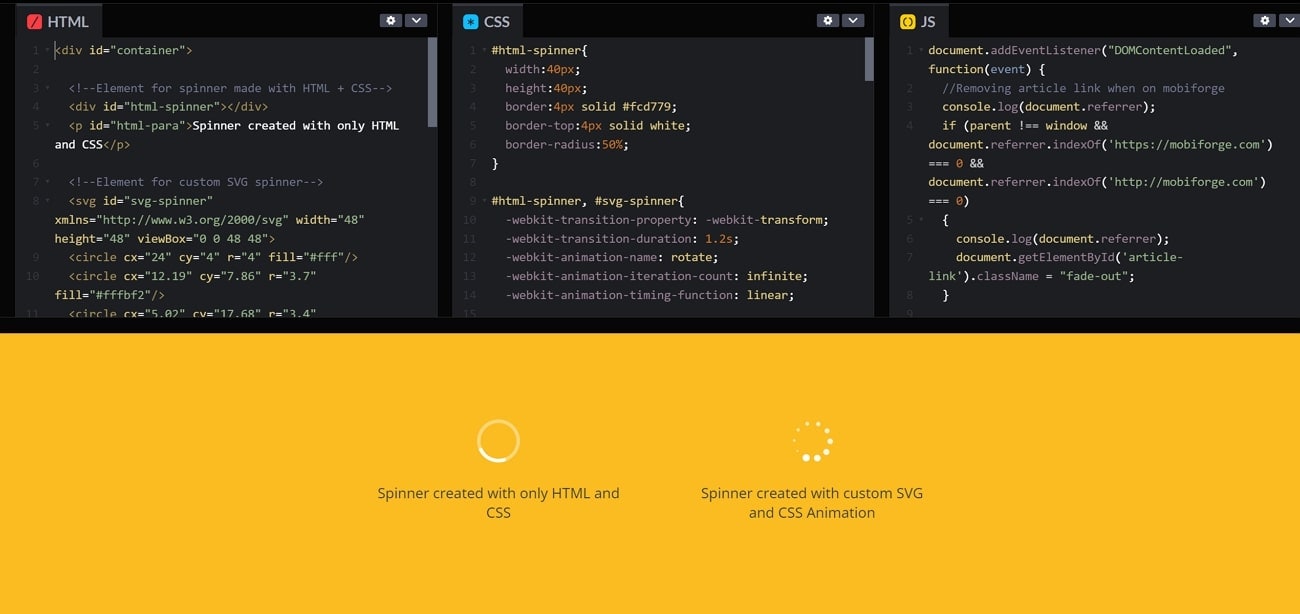
2. 淡入/淡出
淡入/淡出彈出動畫 CSS Codepen 包含從不可見到完全不透明的流暢過渡,以展示您的產品。此外,它能在瀏覽者等待彈出視窗出現時激發好奇心,使他們更加關注各個元素。您可以更改此 CSS 動畫彈出視窗的不透明度設定和可見性。它對所有造訪您網站的瀏覽者都友善且具有歡迎感。
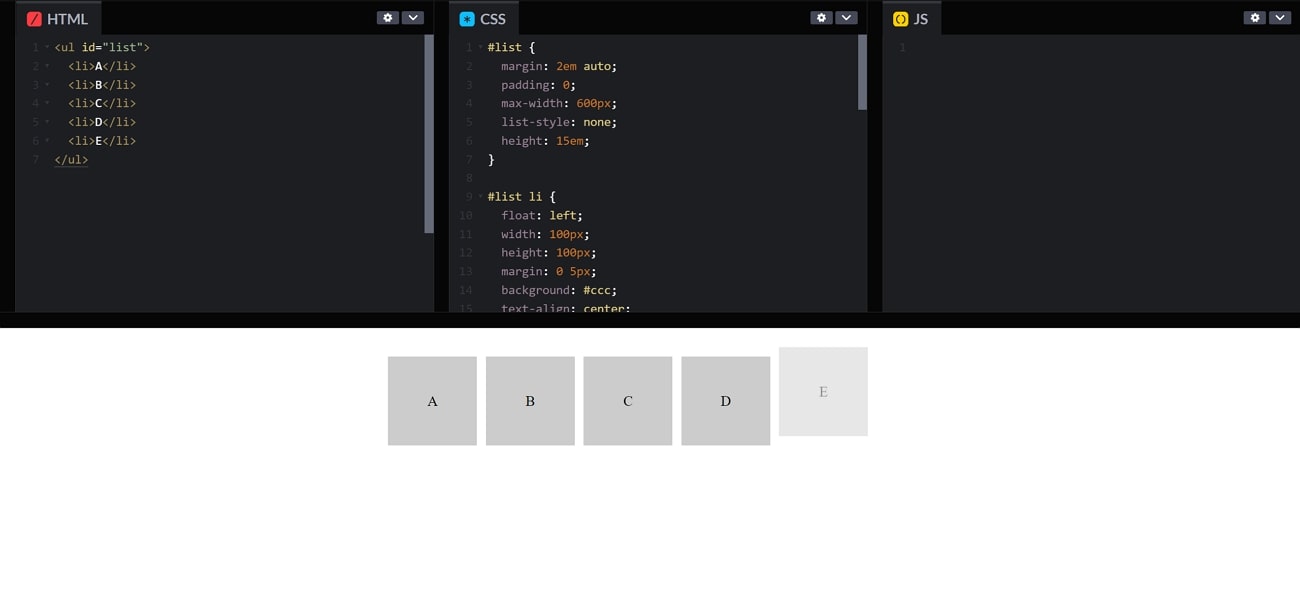
3. 懸停效果
您可以透過將懸停 CSS 彈出動畫套用於按鈕、連結和圖片來美化您的網站。它就像一種視覺效果,在您將滑鼠懸停在某個元素上時觸發。自訂此彈出視窗有多種選項,例如變形、顏色、尺寸、陰影等。此外,當瀏覽者瀏覽您的網站時,這能建立引人入勝且互動式的介面。
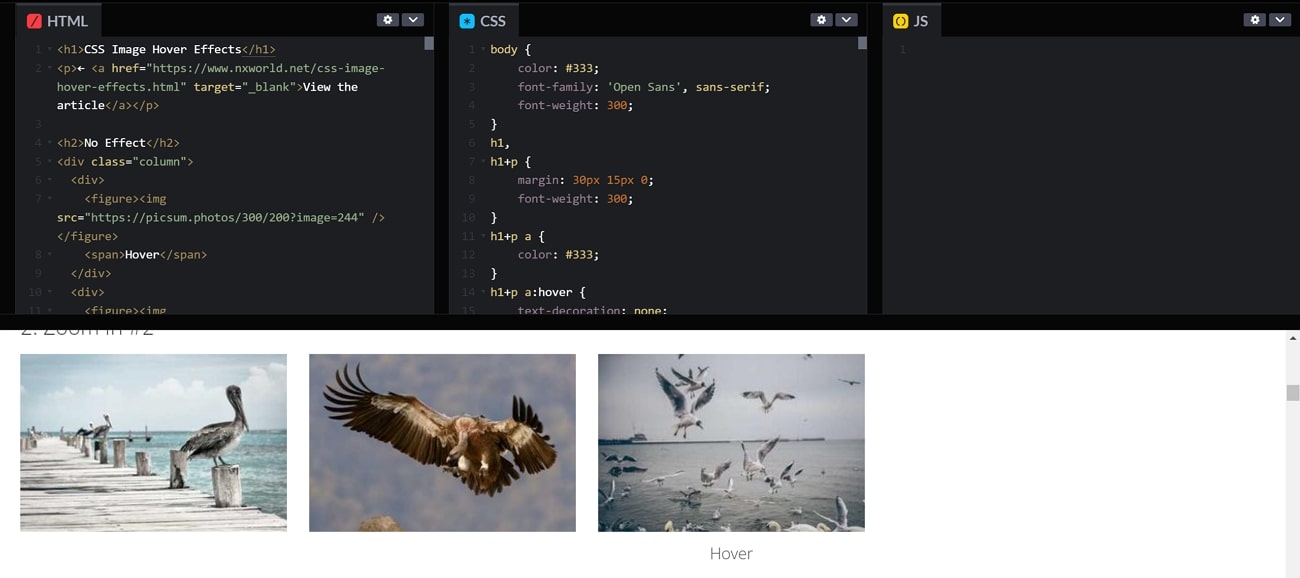
4. 分割螢幕滑動
分割螢幕滑動彈出動畫 CSS 能輕鬆吸引人們的注意力。此動畫將您的螢幕分割為兩個區塊,並以不同的區塊引導使用者。您也可以將其用於網站上的比較或前後對比內容。此外,分割螢幕滑動可以透過使用 HTML、CSS 和 JavaScript 來實現。
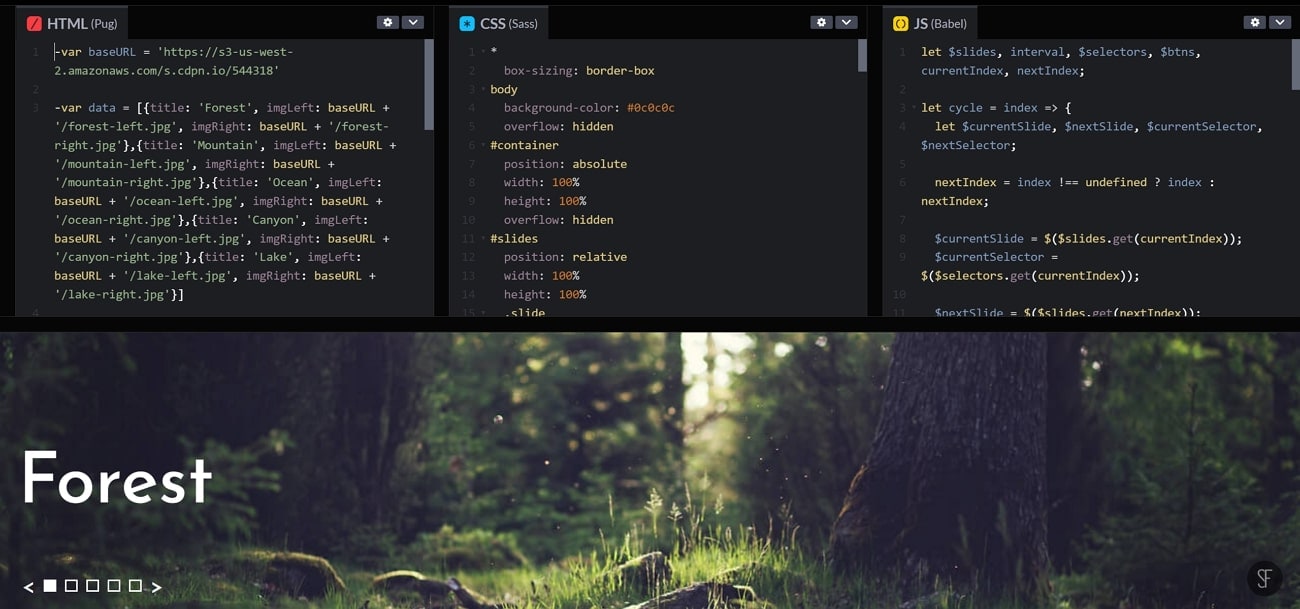
5. 旋轉形狀
旋轉形狀 CSS 彈出動畫被廣泛用於在您向下捲動網站時以細膩的方式展示不同產品。此外,不同的旋轉形狀能為瀏覽者提供動態且互動式的體驗。這些旋轉形狀有一個中心點,從該點變換成不同的形狀。因此,將正方形變換成圓形,再變換成不同顏色的三角形,可以提升您的網站質感。
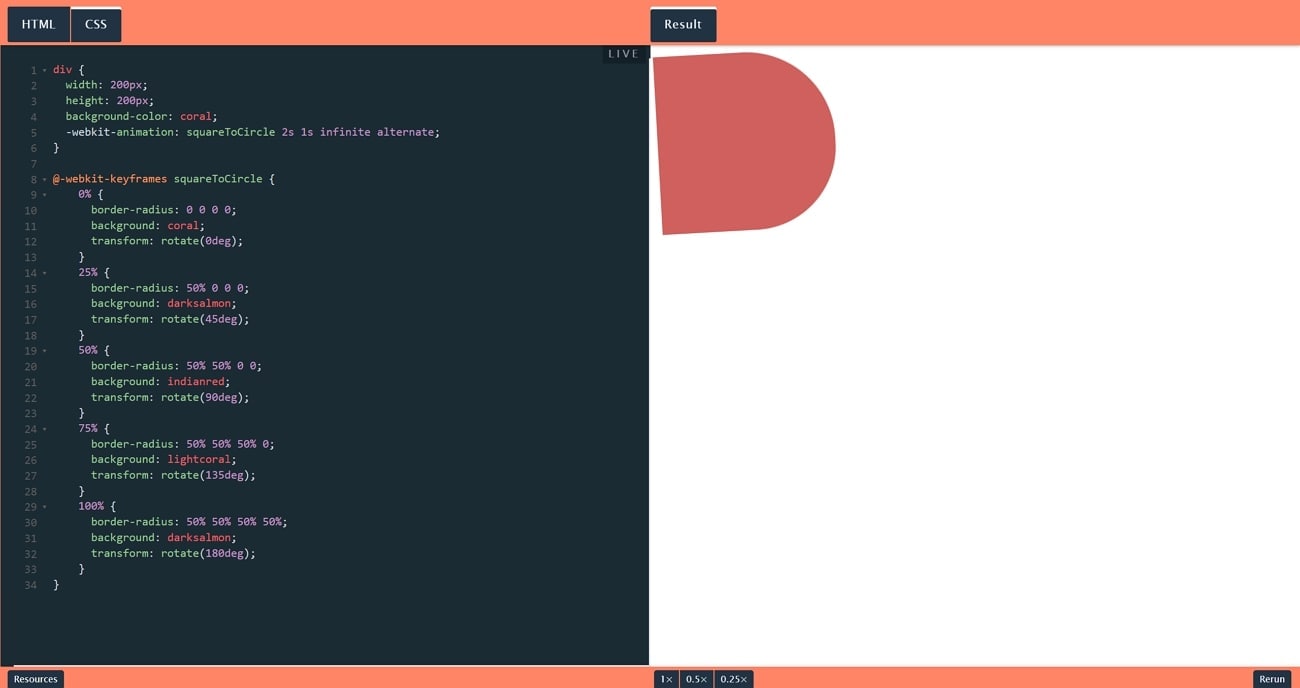
6. 彈跳進入
此動畫用於使元素在被物體擊中後迅速向上、向下、向後或向遠處移動。它是常見的彈出動畫之一,用於增添互動性與強調感。一旦在 CSS 中定義了動畫,它就會附加到所需的 HTML 元素上。動畫定義完成後,您可以指定重複次數、持續時間、時間設定等詳細資訊。
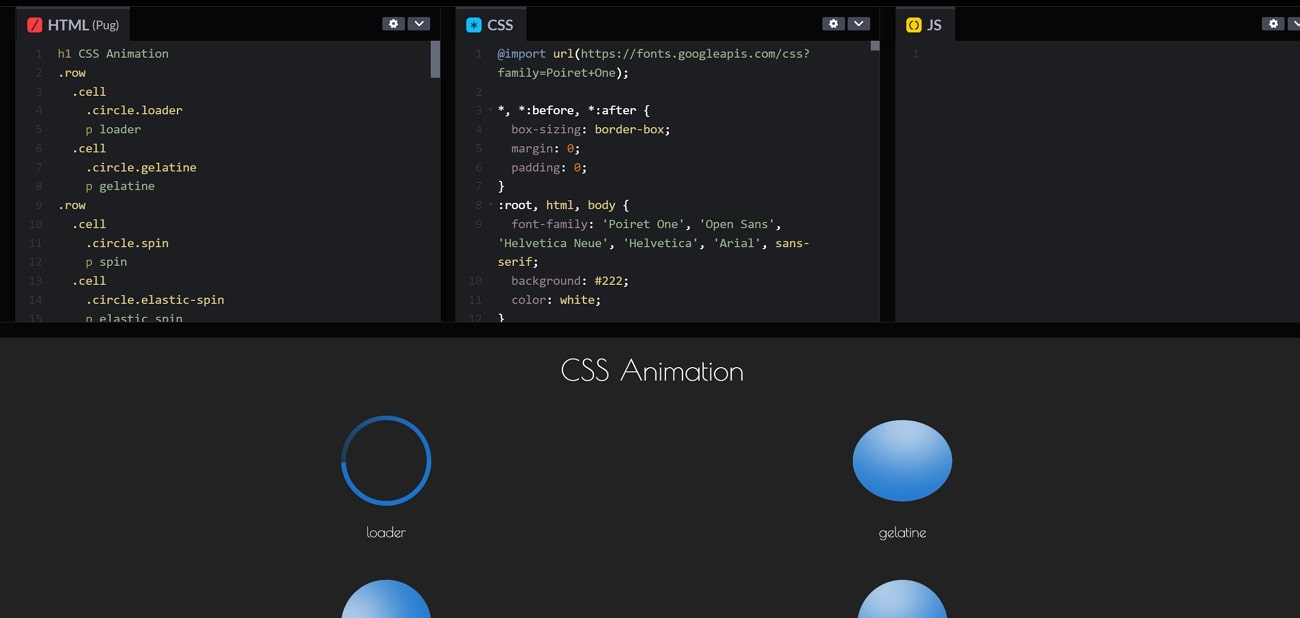
7. 漸層背景
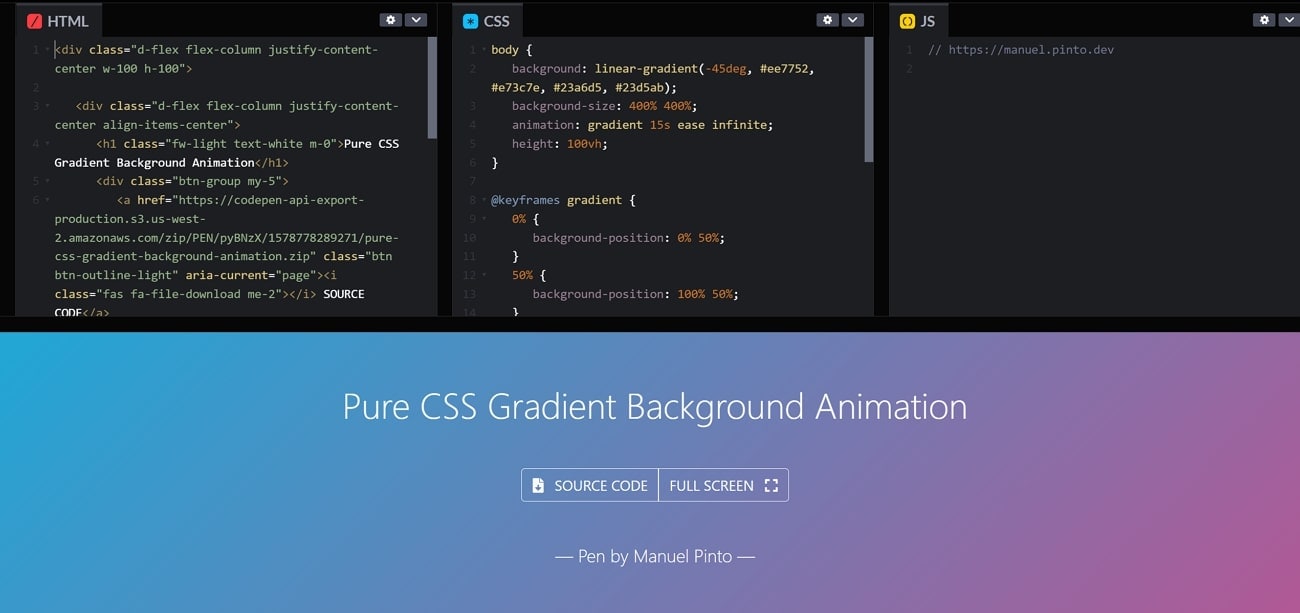
透過漸層背景,您可以為網頁增添色彩活力,彰顯業務網站的創意與精緻感。您可以使用 CSS 程式碼自訂漸層顏色。您可以將動畫新增到主圖層並鎖定它。使用動畫漸層,您可以創建一個在色彩光譜之間變換的背景,為您的網頁帶來動態且生動的視覺效果。
8. 滾動文字
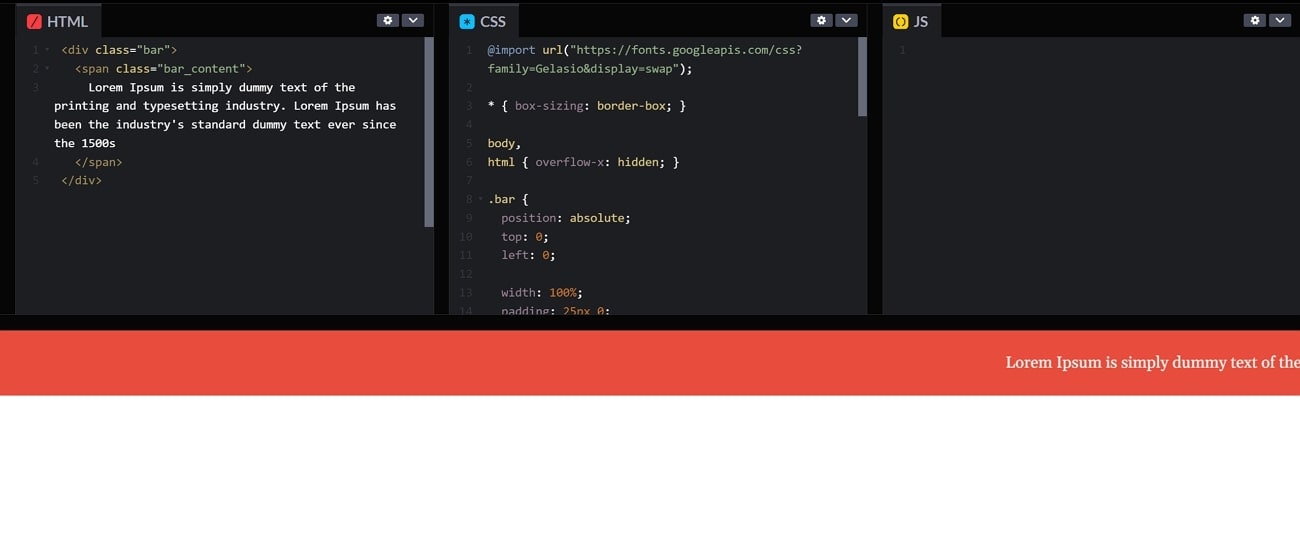
透過套用此 CSS 彈出動畫,您可以以增強的文字效果吸引網站訪客的注意。這個酷炫效果會隱藏文字,直到使用者向下捲動為止。當他們捲動時,文字會流暢地出現在螢幕上,創造出動態且互動式的體驗。此技巧被網頁設計師用來吸引訪客對網站的注意力。
9. 動畫提交按鈕
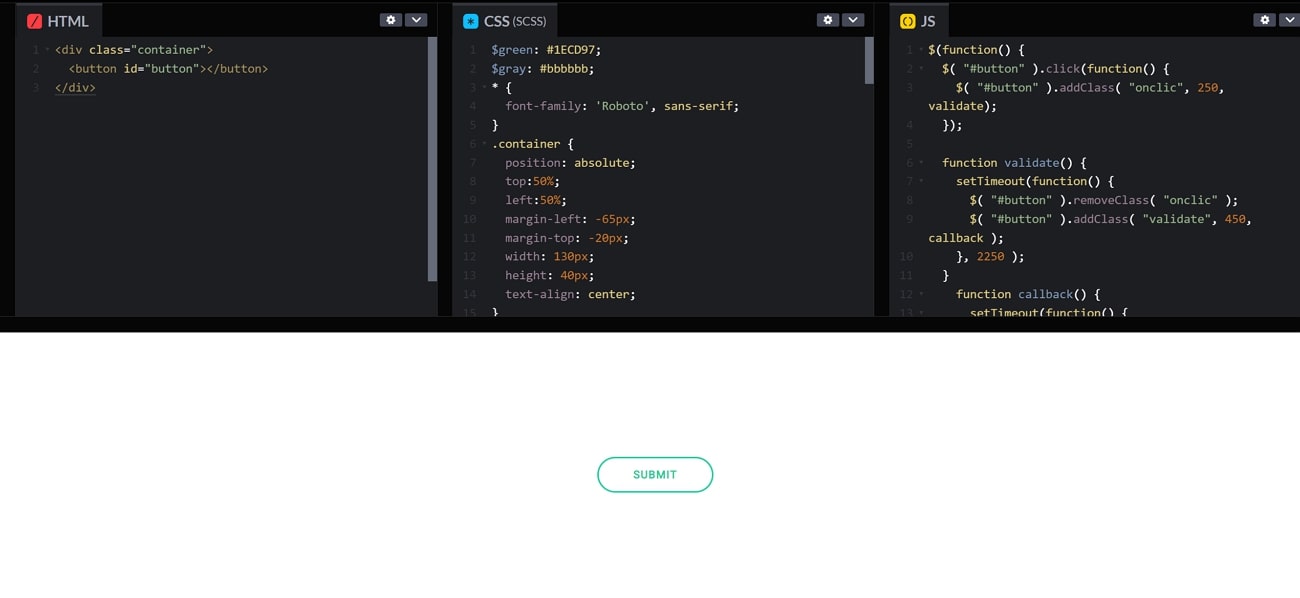
您可以透過新增此「提交」按鈕彈出視窗,為您的業務網站使用者介面增添簡潔俐落的風格。您可以為此按鈕設定不同的背景顏色和邊框,使其看起來更吸引人。此 CSS 動畫提供簡潔的外觀,不含任何複雜元素。為了指示按鈕上的互動反應,您還可以在此提交按鈕上新增懸停動畫。
10. 無限循環方塊
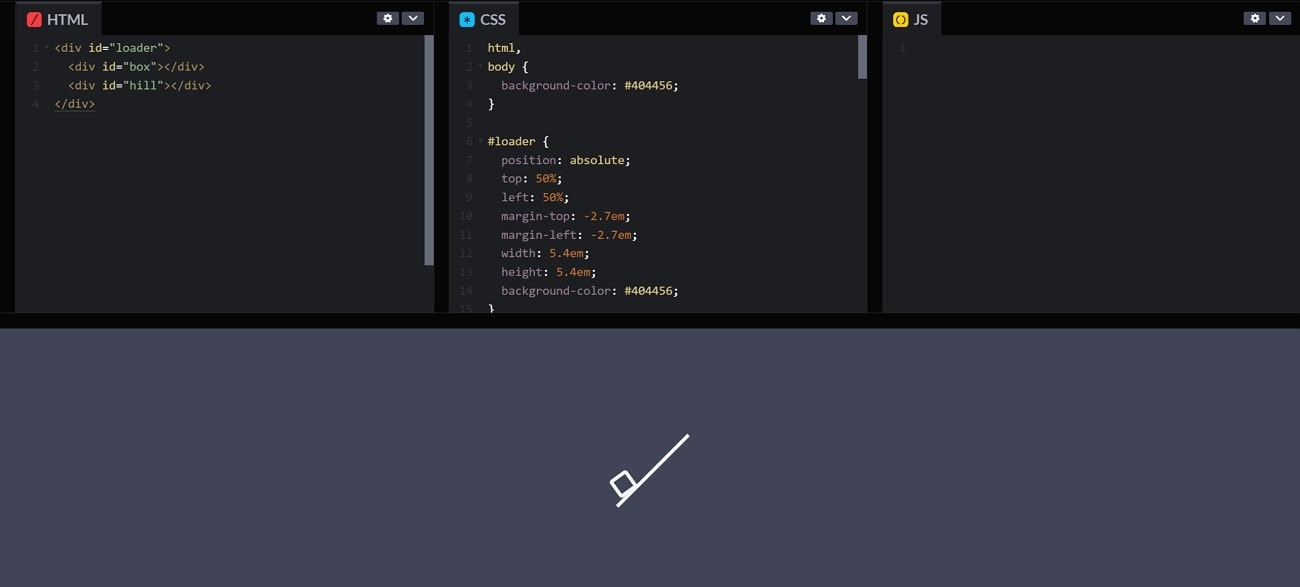
此彈出動畫包含一個試圖向上攀爬但在到達一定高度時失敗的方塊。此元素可用作您 HTML 網站上的載入動畫。現今使用者覺得一般的載入動畫枯燥乏味,透過此 CSS 彈出動畫,您可以為網站前端增添創意巧思。
11. 黏糊選單
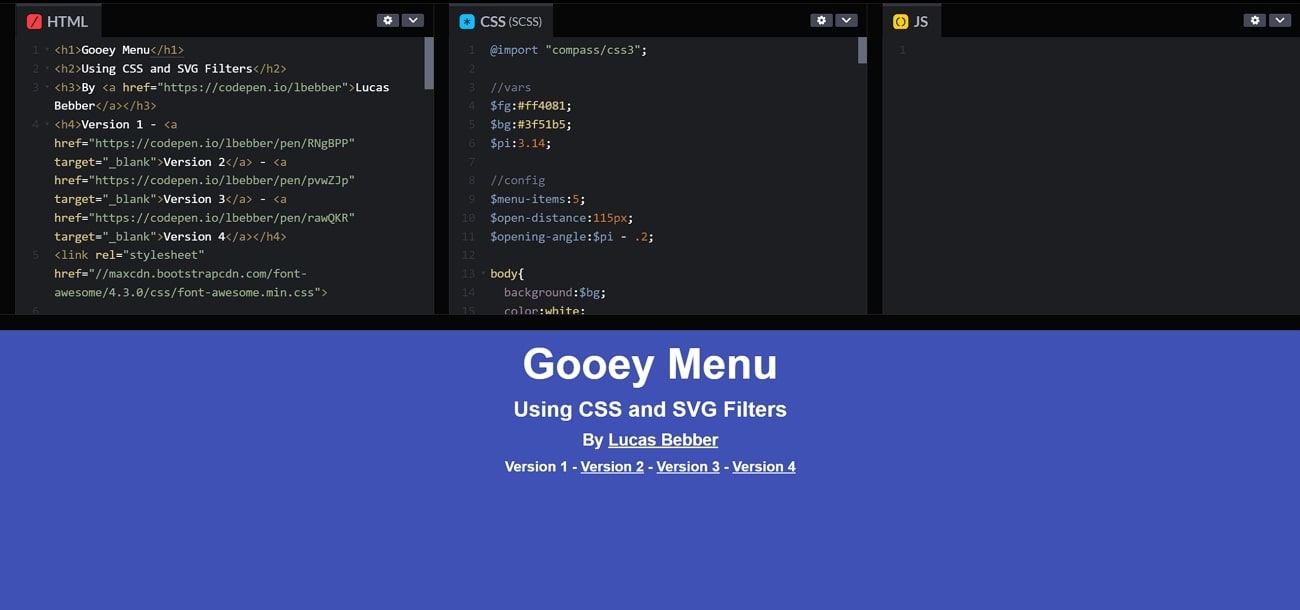
在黏糊選單中,當選單關閉時,它呈現收縮且封閉的狀態。當您開啟它時,它會展開並分割成個別的選單項目。它以流暢、液態的動作運作,宛如黏稠的物質。您可以根據您的品牌更改選單的形狀、區域、顏色和動作。除此之外,使用此彈出動畫能讓您的網站更加獨特且具互動性。
第三部分。使用 CSS 創建彈出動畫的技巧
CSS 是一個強大的工具,讓我們能夠自由掌控彈出視窗的動畫效果。透過輸入正確的程式碼,我們可以獲得所需的結果,並將其發布到 HTML 網站上。必須清楚知道應輸入什麼內容,才能充分發揮 CSS 系統的最大效益。為了協助您獲得最佳外觀的 CSS 彈出動畫,我們在下方列出了一些可能有用的技巧:
1. 您的風格必須與您的主題相符
為了吸引最多的受眾,您必須創建一個與您內容氛圍相符的彈出視窗。如果您的內容色彩繽紛且充滿活力,單調的彈出視窗可能無法吸引太多人。同樣地,以自然色調為主的介面不應使用風格奇特的彈出視窗,因為這會破壞整體的美感風格。
2. 彈出視窗應傳達緊迫感
彈出視窗的主要功能之一是透過傳達緊迫感來吸引注意力。CSS 彈出動畫可能是您向瀏覽者傳遞訊息的唯一機會,因此必須做到位。搖晃、顫動的彈出視窗比靜態貼圖更容易吸引瀏覽者的目光。使用有說服力的技巧,確保您的受眾不會錯過您的訊息。
3. 保持簡短精悍
彈出視窗中冗長的文字可能令人感到無聊,並使受眾遠離您的重要訊息。保持受眾專注的關鍵在於使用簡短但有意義的訊息。簡短的訊息易於閱讀,並能提高內容的互動機會。嘗試使用瀏覽者最先閱讀的詞彙,例如以粗體字書寫「折扣」來突顯訊息。
4. 為您的彈出視窗新增強化效果
在為 CSS 彈出動畫撰寫程式碼時,請務必新增關閉按鈕,以便瀏覽者讀完後可以隱藏彈出視窗。為了增添彈出視窗的獨特性,您可以參考動畫函式庫中的教學,了解如何製作令人驚艷的彈出視窗。嘗試使用不透明度和變形等屬性,為您的彈出視窗創建流暢的淡入淡出效果。
第四部分。【簡易替代方案】使用 Filmora 創建彈出動畫
彈出視窗是傳遞重要資訊與緊迫感的即時訊息。一個彈出視窗必須以其絢麗的色彩和醒目的文字真正抓住眼球,這一點至關重要。一個放置得當、時機恰到好處的彈出訊息能充分實現其教育與吸引注意力的目的。只有優秀的軟體才能確保創建出在視覺上令人驚艷且同時富有意義的即時訊息。
Wondershare Filmora就是這樣一款視訊編輯軟體,提供進階功能和豐富的素材媒體庫。使用 Filmora,您可以向瀏覽者傳達他們可能需要的必要資訊。為此,您可以在 Filmora 中找到富有創意的文字字型、吸睛的音效和風格獨特的背景。
在 Wondershare Filmora 上創建彈出動畫的指南
優秀的軟體能創建出反映創作者情感與創意的個性化彈出視窗。若要了解如何創建 CSS 動畫彈出視窗,請按照以下步驟操作。
步驟一:開始新專案並選擇背景
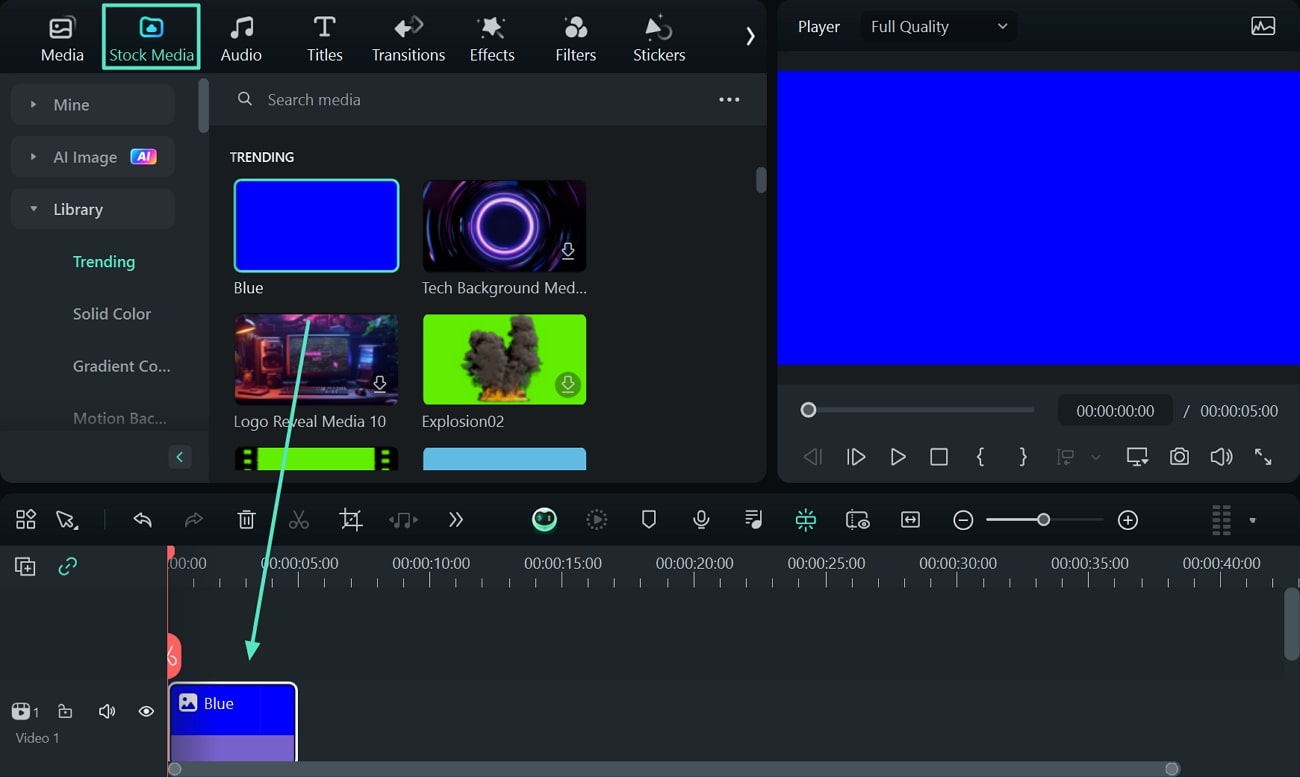
首先,開啟 Filmora 後,主介面將開啟,點擊「新專案」。接著,從頂部工具列點擊「素材庫」,並為彈出視窗選擇您偏好的背景。然後,選擇背景後,將其拖放至時間軸。
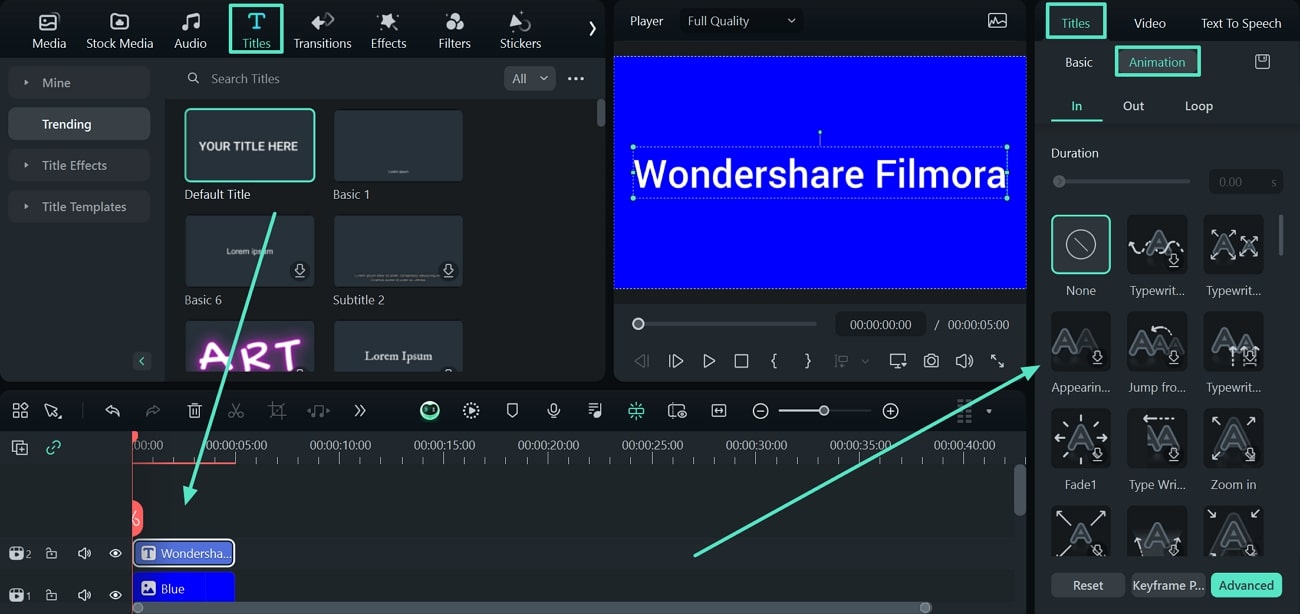
步驟二:為您的彈出視窗新增文字與動畫
接著,從工具列點擊「標題」,並選擇您喜歡的文字樣式,使其自動套用至您的背景。然後,在時間軸上雙擊文字,並前往右側的編輯面板。在此,進入「標題」區塊並點選「動畫」子區塊,選擇您喜歡的動畫樣式。
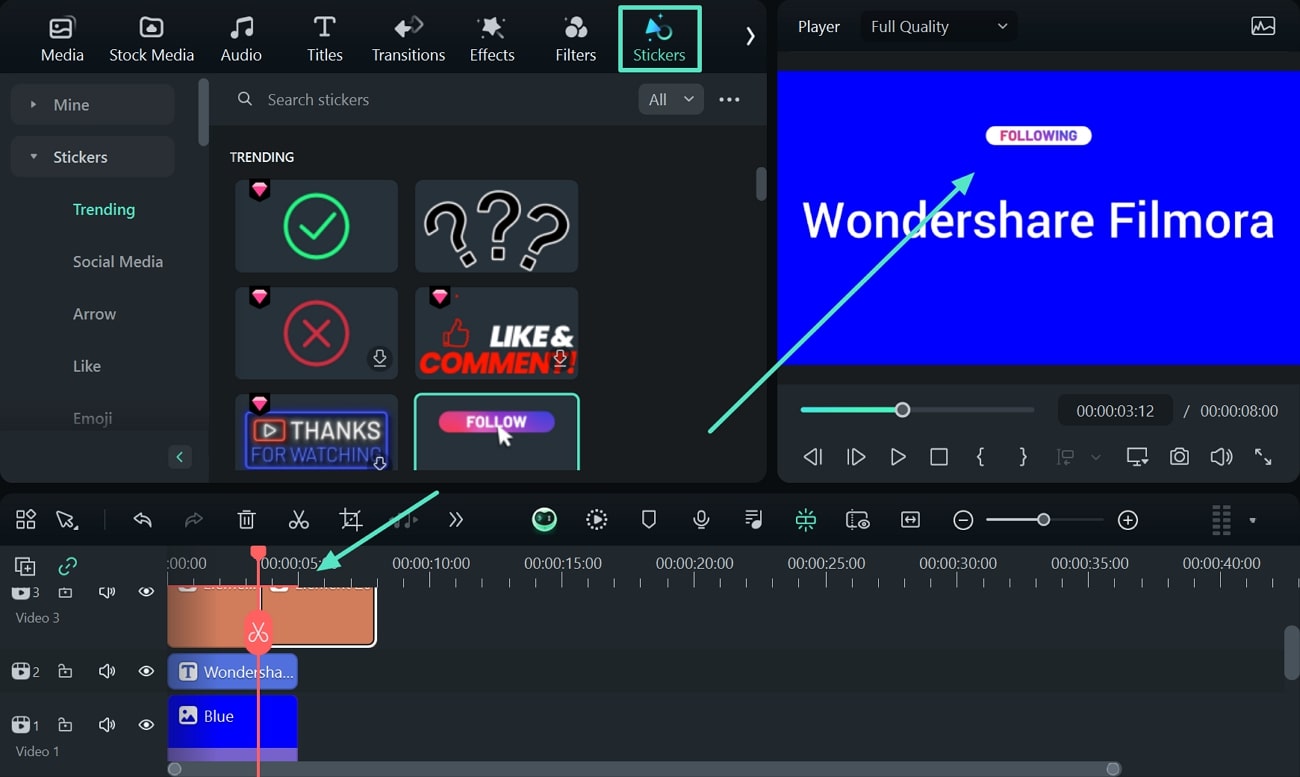
步驟三:為您的彈出視窗新增貼圖
接著,從工具列選擇「貼圖」選項,找到您想要新增的貼圖。之後,將貼圖拖曳至時間軸,放置於背景圖層上方,同時在預覽視窗中調整其位置。
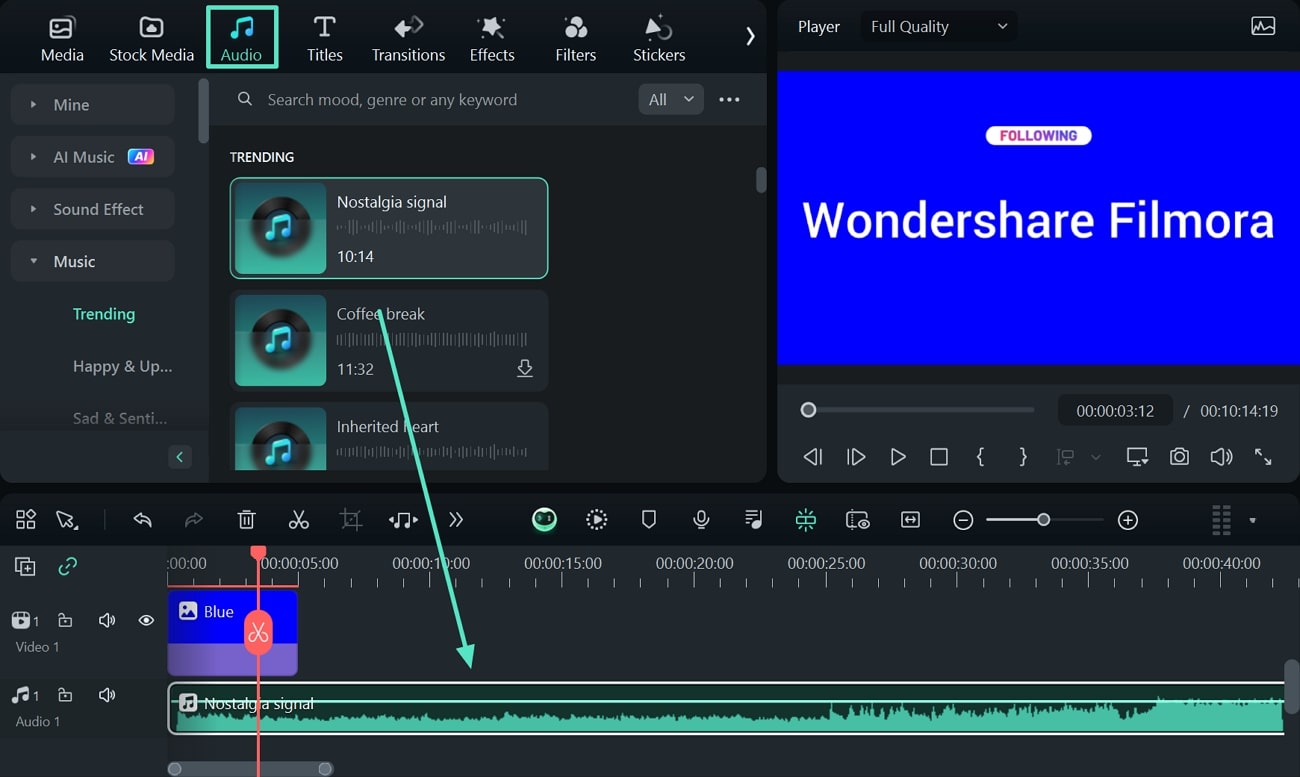
步驟四:為您的彈出視窗搭配音樂
現在,透過點擊工具列上的「音樂」並搜尋相關音效或音樂,為您的彈出視窗新增音樂。下載音軌後,將其拖放至時間軸中背景覆疊圖層的下方。
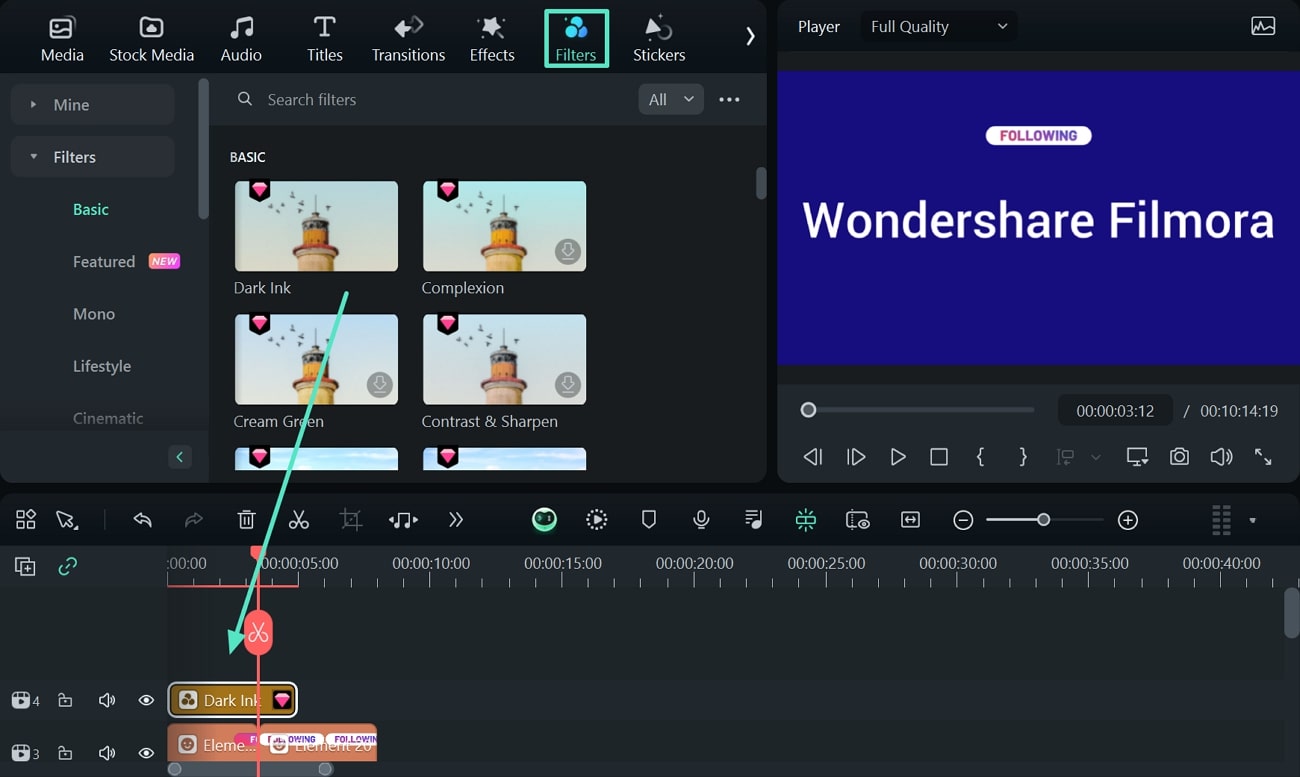
步驟五:新增濾鏡以完成專案
最後,若要更改彈出視窗的外觀,請點擊工具列上的「濾鏡」選項,將開啟豐富的濾鏡選擇。在此選擇您喜歡的濾鏡,並將其拖曳至時間軸以自動套用。
步驟六:編輯完成後匯出檔案
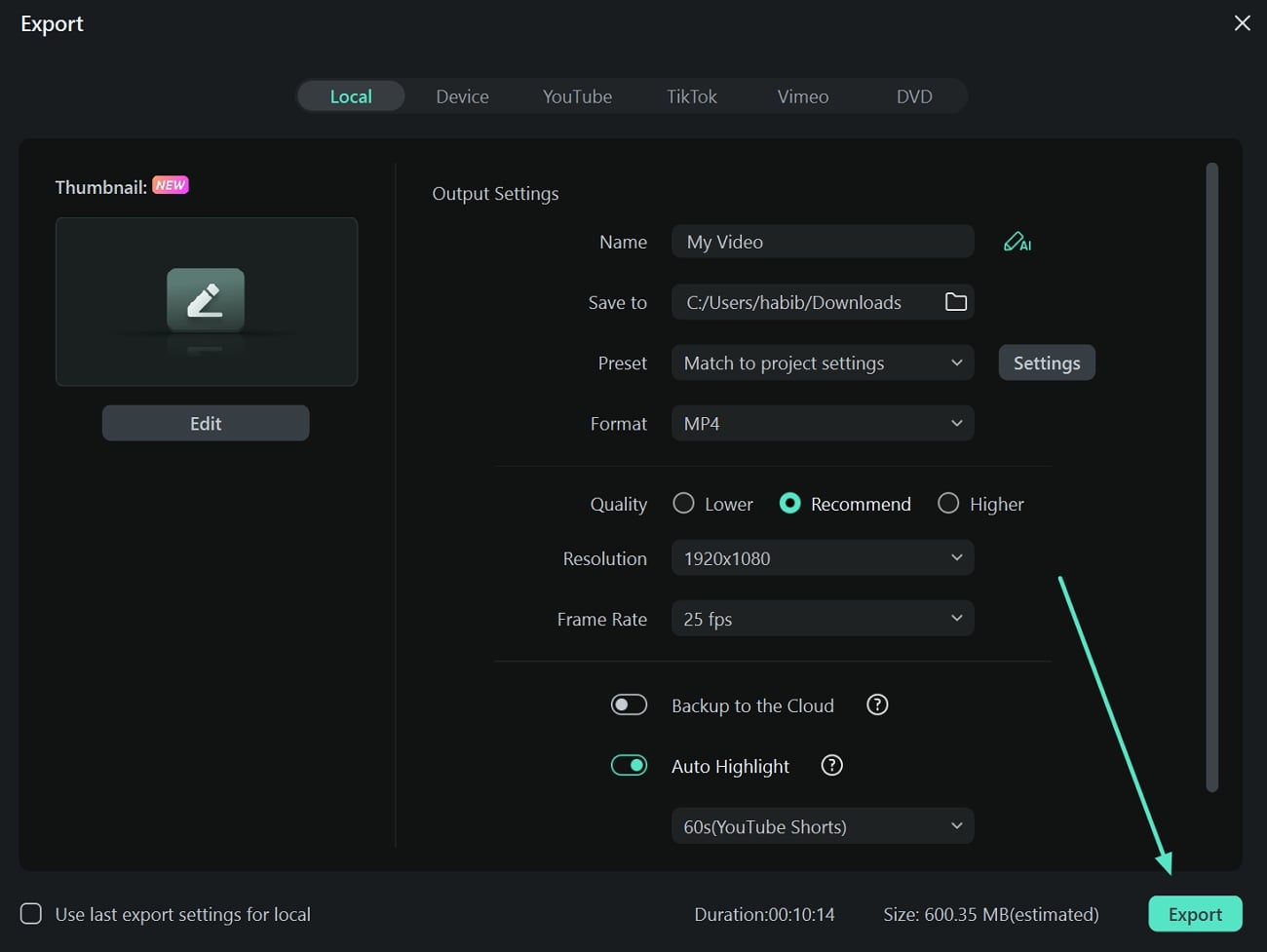
最後,檢視您的彈出視窗,並點擊螢幕右上角的「匯出」按鈕。在下一個視窗中,輸入檔案名稱、儲存位置、格式、解析度等資訊,然後點擊「匯出」。
結論
標誌動畫在提升與瀏覽者的互動方面扮演著至關重要的角色。這就是為什麼我們為您精選了最佳的標誌片頭設計軟體,以便您製作引人入勝的內容。此外,本文討論了將 Wondershare Filmora 的編輯工具與 Filmstock 範本相結合,設計出迷人片頭的操作步驟。

