



 ChatGPT
 Perplexity
 Gemini
 Claude
 Grok
Grok

使用白色背景進行影片\u00a0剪輯可以顯著提升視覺清晰度,讓您的內容看起來更加專業。它提供了出色的對比效果,使主體更加突出,確保細節易於辨識,這對於產品示範和教學影片尤為實用。
可以使用各種應用程式來創建白色背景效果。選擇合適的工具非常重要,因為它會影響影片的品質和整體外觀。在本指南中,我們將探討創建白色背景影片\u00a0的最佳方法,適用於任何用途。讓我們開始吧。
第一部分:白色背景影片有哪些用途?
白色背景影片\u00a0用途廣泛,可應用於各行各業的不同目的。這類影片擁有簡潔、整齊的外觀,非常適合將注意力集中在主體上,確保內容的清晰度與專業性。以下是人們使用純白色背景影片:
- 產品示範:白色背景影片廣泛用於產品示範,企業和個人透過這類影片向觀眾展示如何使用特定產品。這是因為它們能清晰、專業地展示產品,突出功能特點而不受干擾。
- 教學影片:此外,純白色背景影片非常適合傳遞清晰簡潔的資訊,幫助觀眾專注於內容本身。
- 社群媒體內容:這是白色背景影片最常見的用途之一,尤其受到希望在影片中呈現專業形象的使用者青睞。這類影片有助於在影片呈現上達到專業水準,打造精緻一致的風格,讓您的貼文更加突出、更具吸引力。
- 宣傳影片:白色背景影片讓使用者能夠製作更聚焦於重點的簡報,從而提升服務或產品的展示效果,使使用者更容易理解。
- 專業大頭照與個人簡介影片:純白色背景影片提供了簡潔的背景,使人物成為影片或大頭照的主角。因此,這類影片非常適合用於 LinkedIn 個人檔案、公司官網及專業作品集。
第二部分:使用 Filmora 為影片剪輯添加白色背景【推薦】
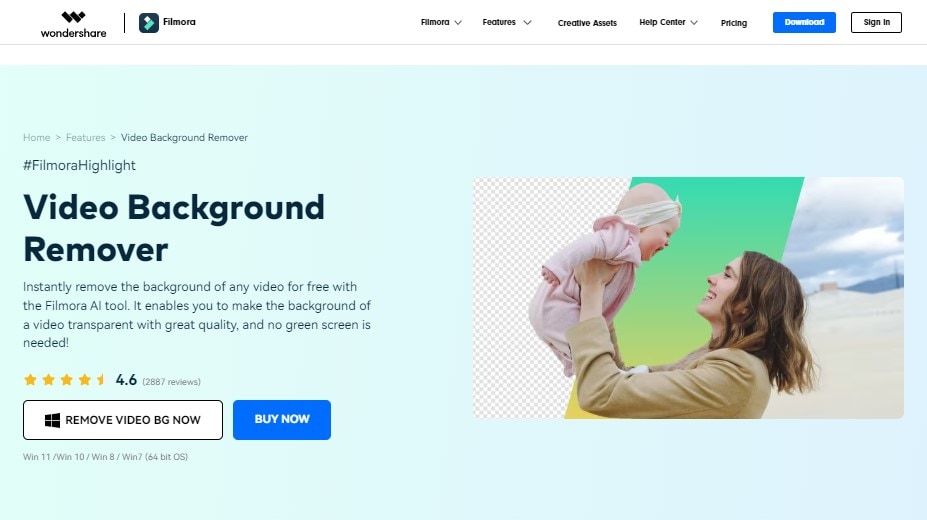
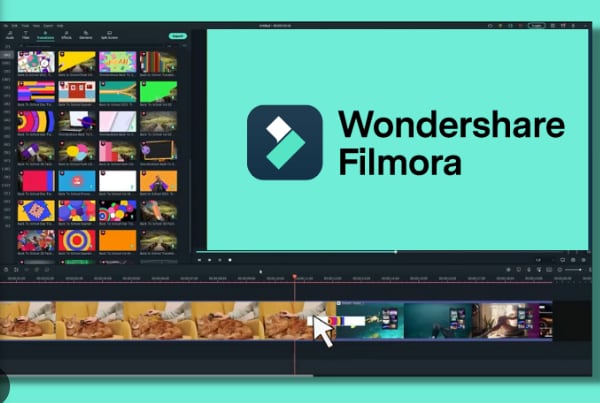
Filmora\u00a0是一款出色的影片製作軟體,尤其以其豐富的人性化功能著稱,能夠產出高品質的成果。無論您是初學者還是進階影片剪輯師,Filmora 都提供了\u00a0能讓剪輯過程更加流暢高效的功能。
其中一項突出功能是 Filmora 的背景更換工具,非常適合為您的影片添加白色背景進行影片剪輯\u00a0。以下是 Filmora 的一些顯著功能:
- 拖放式介面:Filmora 擁有直覺式的拖放介面,讓匯入和整理媒體檔案變得極為簡便。此功能簡化了白色背景影片的剪輯流程,讓您能夠專注於創意發揮,而不必為複雜的操作所困擾。
- 添加透明背景:Filmora 允許您添加和編輯透明背景。在將文字或圖形疊加到影片上時,此功能非常實用,讓您能夠以最少的操作輕鬆製作出專業的純白色背景影片。
- 協作功能:Filmora 支援協作剪輯,這意味著多位使用者可以同時參與同一個專案的編輯工作。這對於團隊專案或需要他人提供意見以完善影片的情況非常有幫助。
- 雲端儲存:它提供雲端儲存選項,確保您的專案安全備份,並可從任何裝置或地點存取。這對於外出工作或與他人共享作品非常方便。
- 社群媒體整合:Filmora 讓您輕鬆將影片直接匯出並分享至各大社群媒體平台。此功能有助於簡化將內容快速有效地推送給受眾的流程。
- 特效:Filmora 擁有豐富的特效素材庫,包括轉場、濾鏡和疊加效果等。這些特效能夠提升影片的視覺效果,使其更具吸引力和觀賞性。
使用 Filmora 的優點
- 直覺式介面讓任何人都能輕鬆開始剪輯影片。
- 提供適用於基礎和進階剪輯的多種工具。
- 能夠製作出專業級別的影片。
- 促進團隊協作並提供安全的專案儲存。
使用 Filmora 的缺點
- 雖然提供免費試用版本,但部分進階功能需要付費訂閱。
- 雖然介面友善,但對初學者而言,熟悉所有功能可能需要一些時間。
如何使用 Filmora 為影片添加白色背景
以下是使用 Wondershare Filmora 為影片添加白色背景\u00a0的操作步驟:
- 步驟 1:建立 Wondershare 帳號,並點擊畫面右上角的下載,從官方網站取得 Filmora。
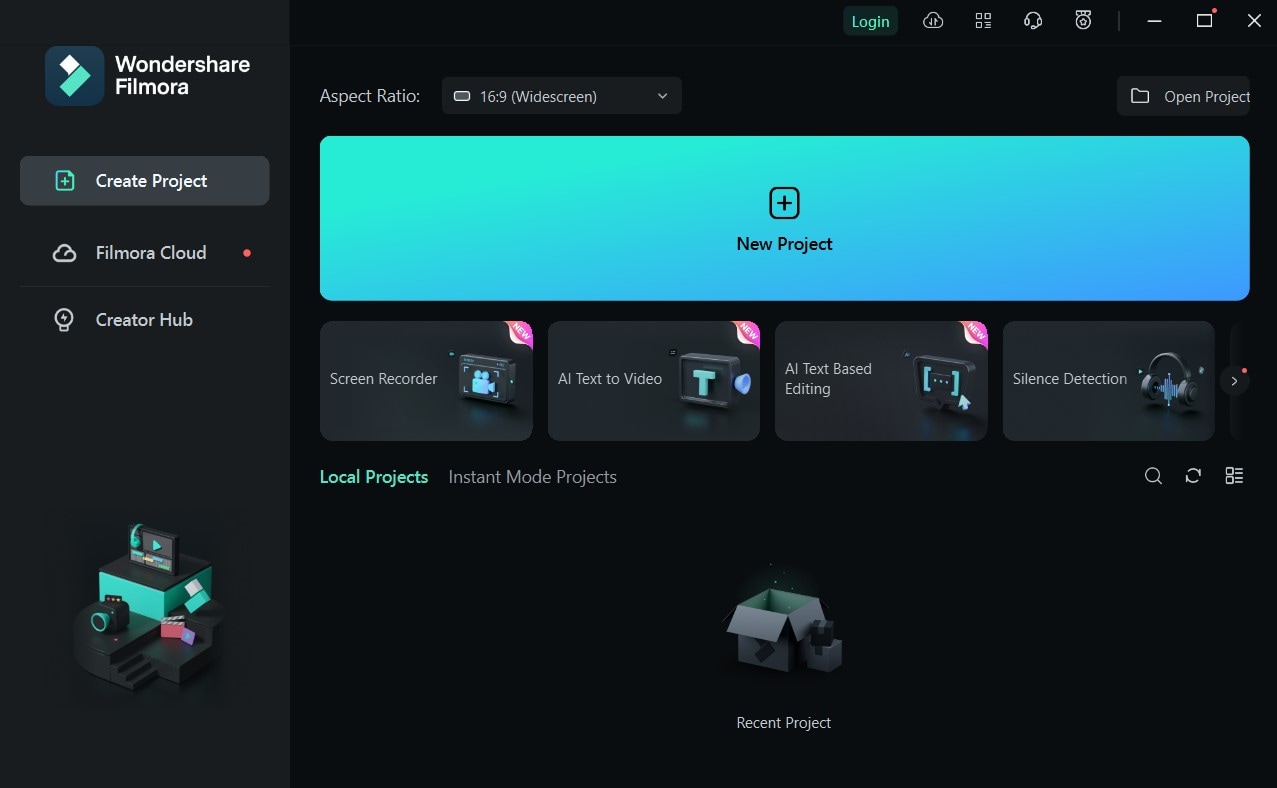
- 步驟 2:依照您的系統專屬步驟,在裝置上安裝並執行安裝包。完成後,啟動應用程式並點擊\u00a0新專案以開始使用。
- 步驟 3:點擊匯入媒體\u00a0將您的影片加入應用程式介面。
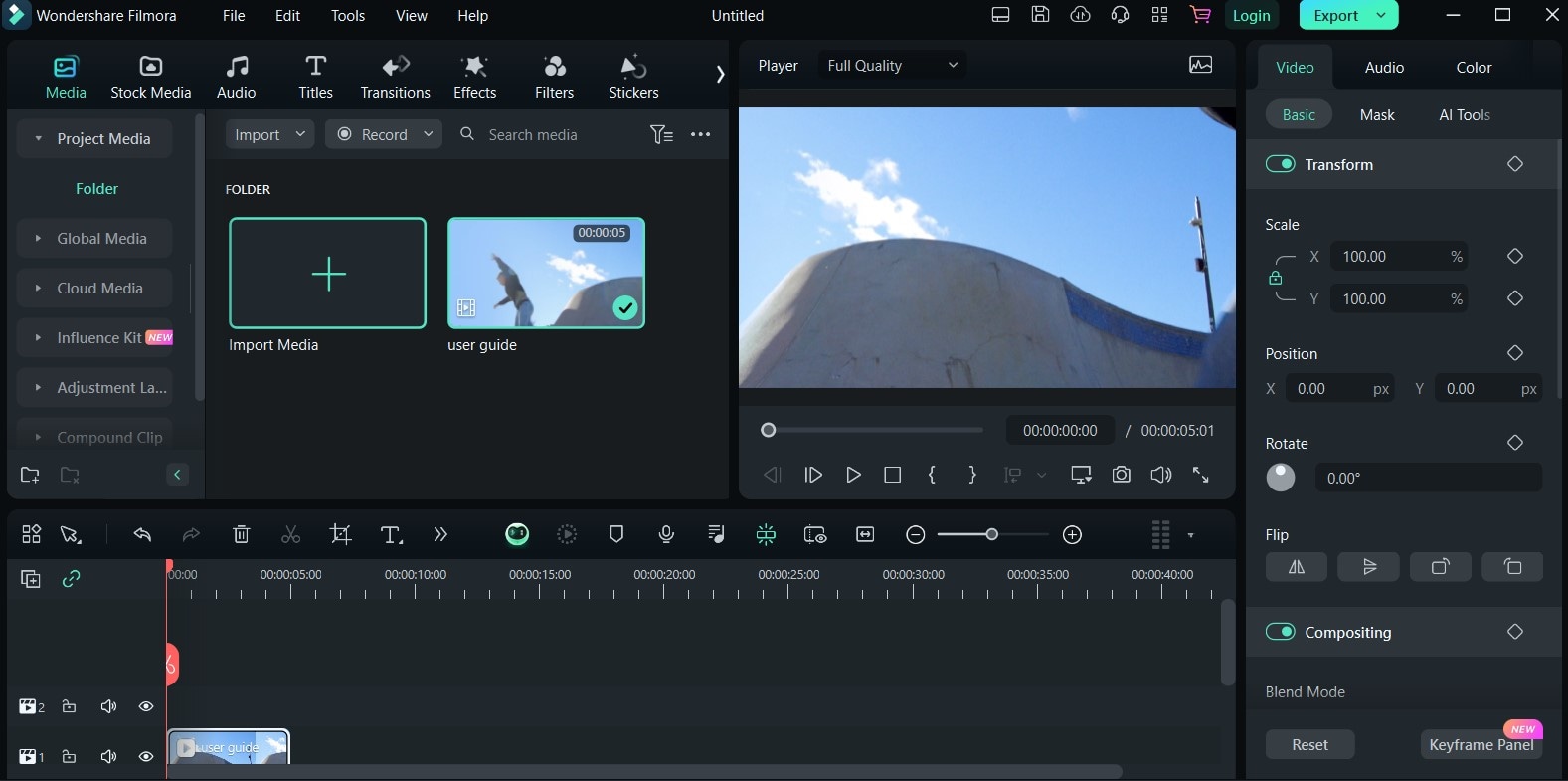
- 步驟 4:在側邊面板的影片項目下,選擇AI 工具\u00a0以存取 Filmora 的透明度相關功能。
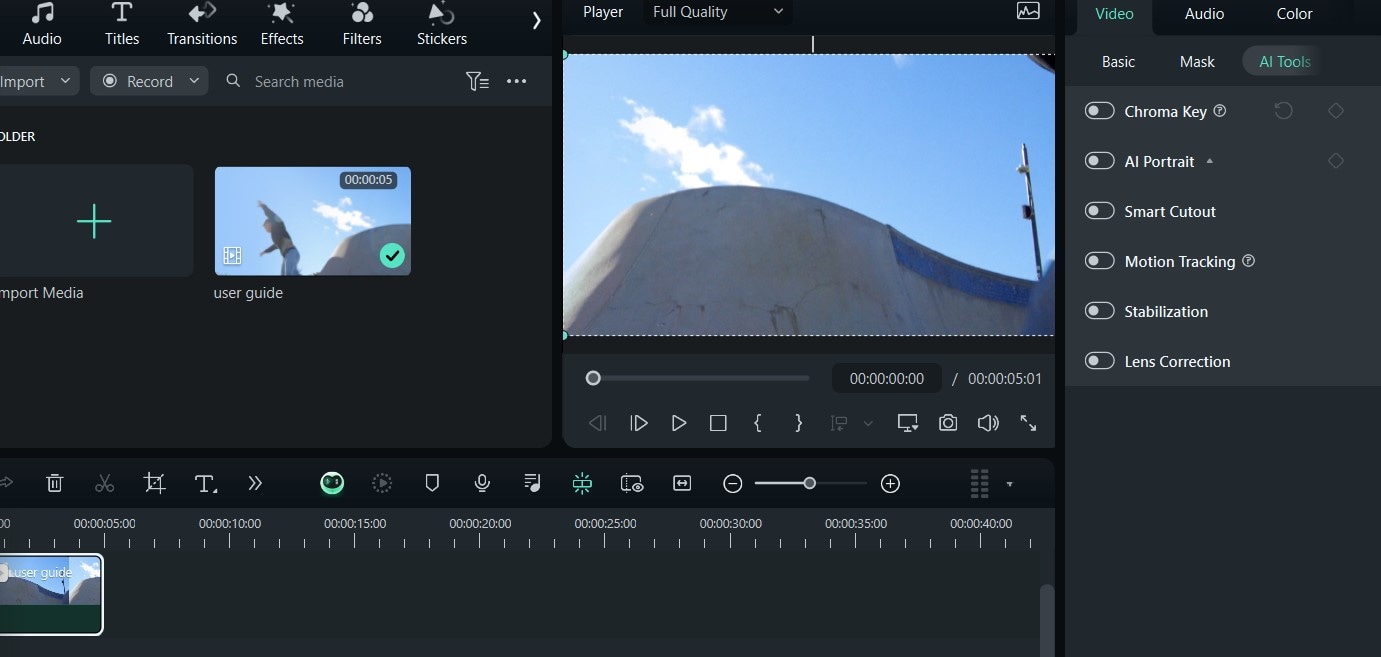
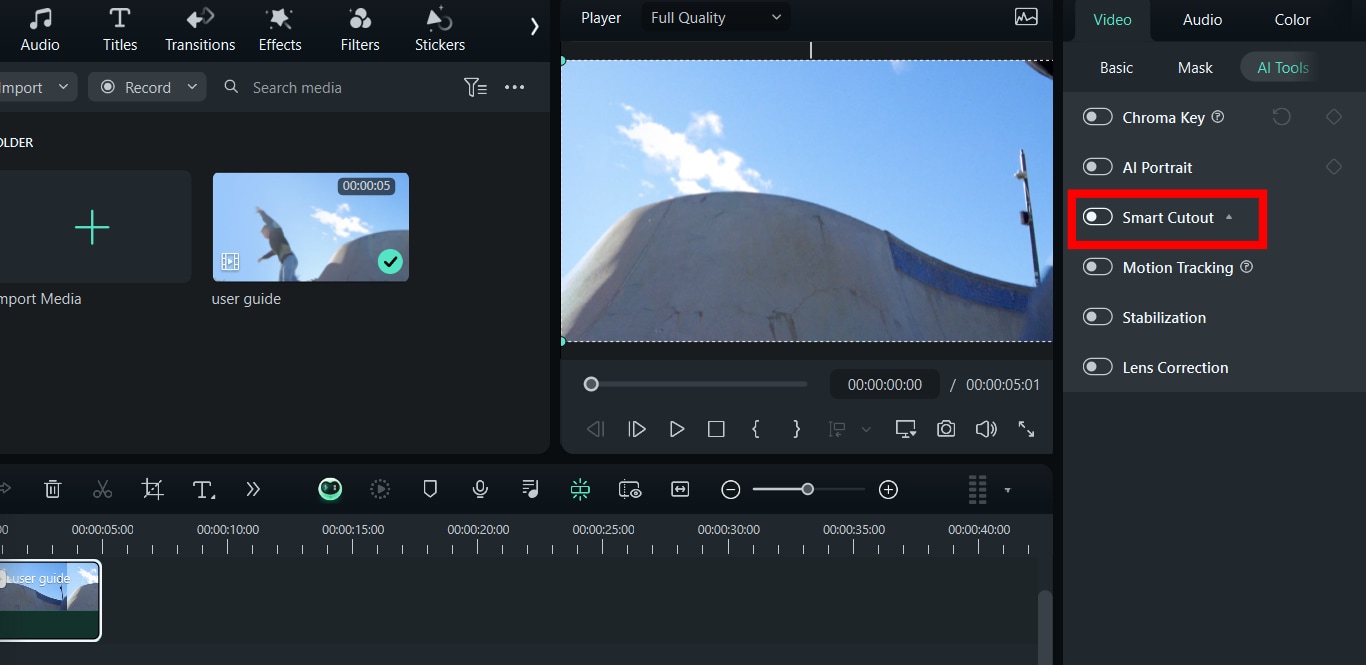
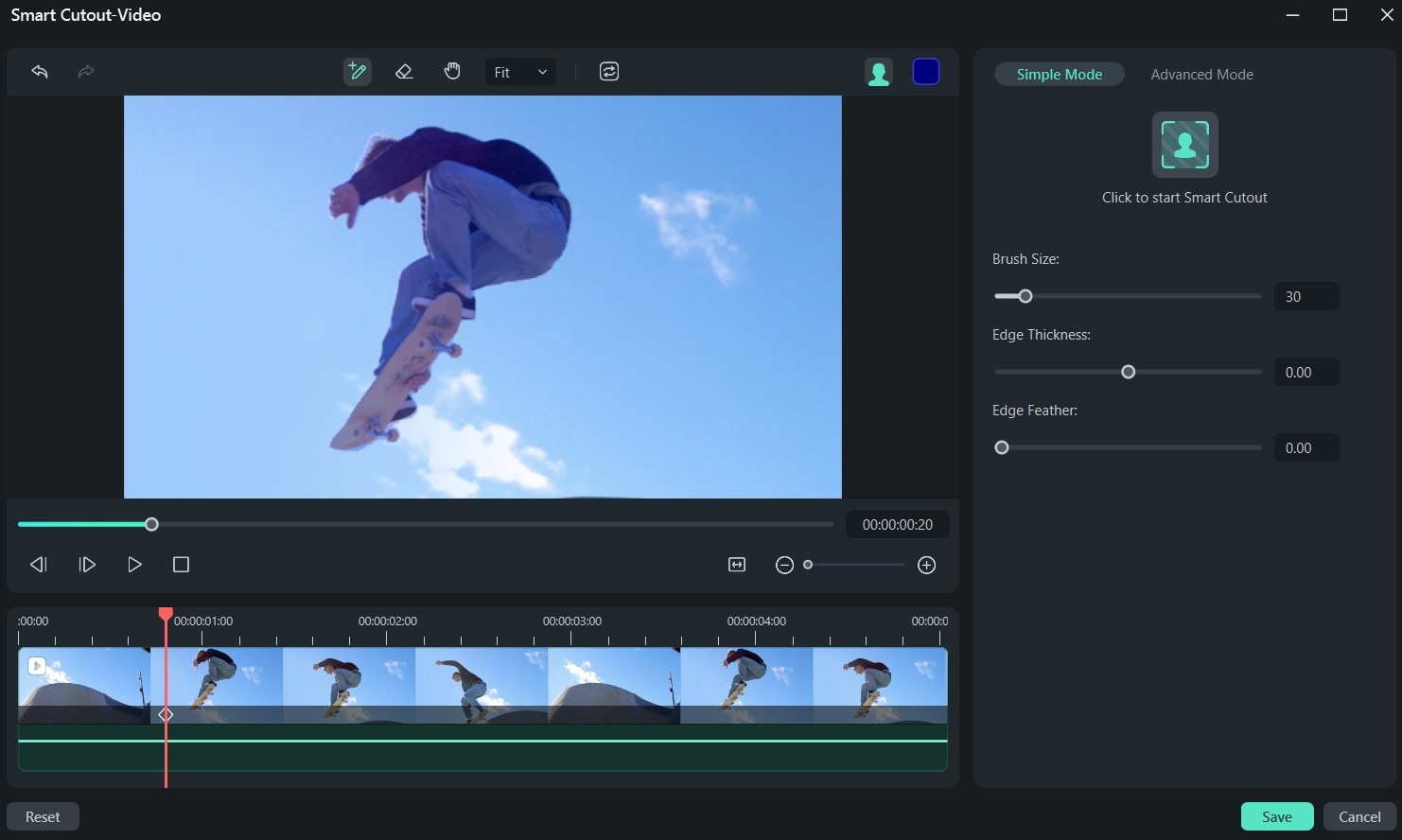
- 步驟 5:點擊智慧裁切\u00a0並等待模型更新完成。完成後,點擊智慧裁切\u00a0按鈕下方的圖示,以標記您希望保留的影片元素。
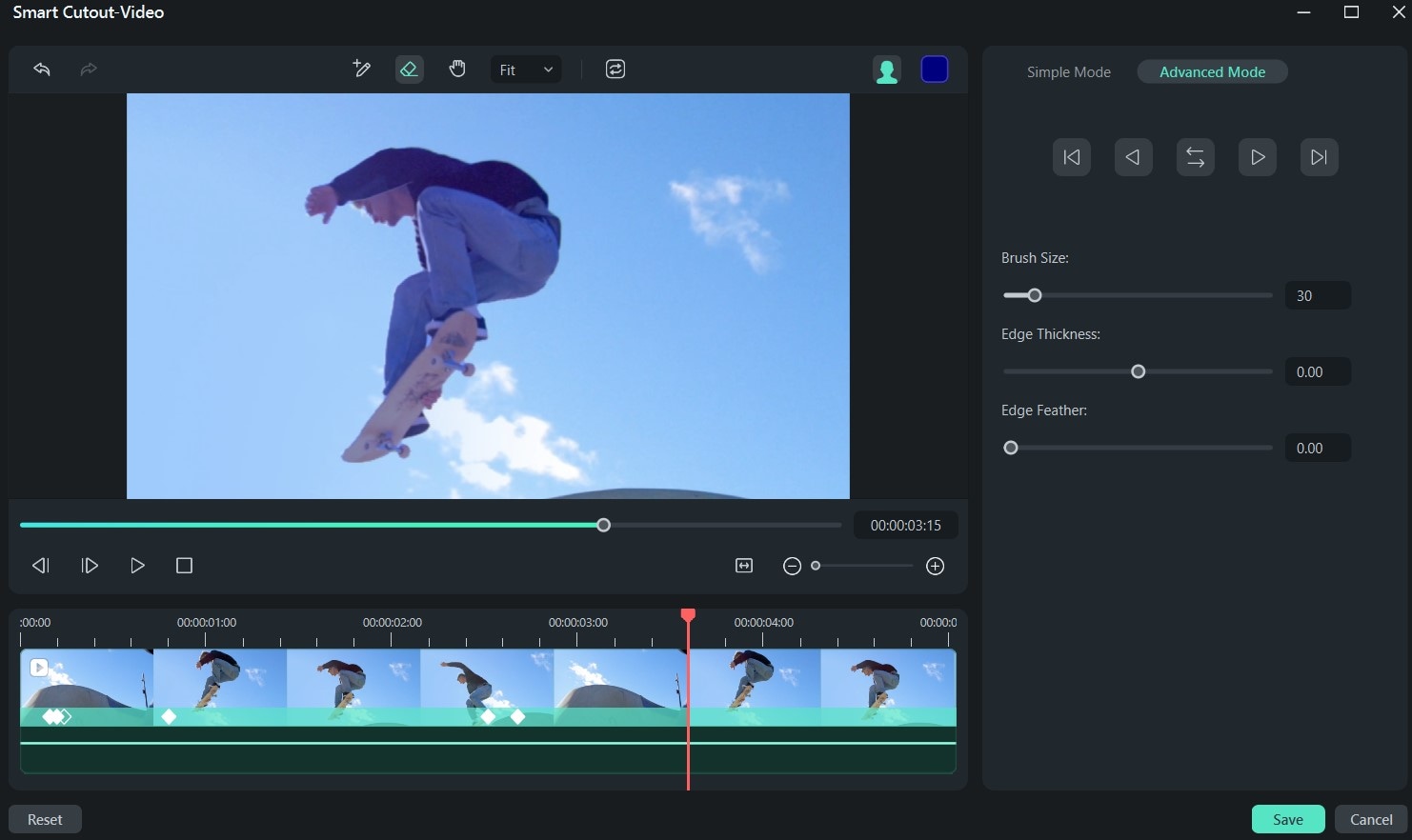
- 步驟 6:標記元素後,進入進階模式\u00a0並選擇向前追蹤\u00a0按鈕,將圖像標記至影片結尾。接著,點擊向後追蹤\u00a0將圖像標記至影片開頭。
- 步驟 7:點擊儲存以建立透明影片。您可以點擊重置以重新進行標記程序,並清除影片中的元素或特徵。完成此流程後,匯出時應可獲得黑白背景影片\u00a0,這表示您的影片現在已是透明狀態。
- 步驟 8:匯入一張純白色圖片或背景,並將其套用至裁切後的影片。
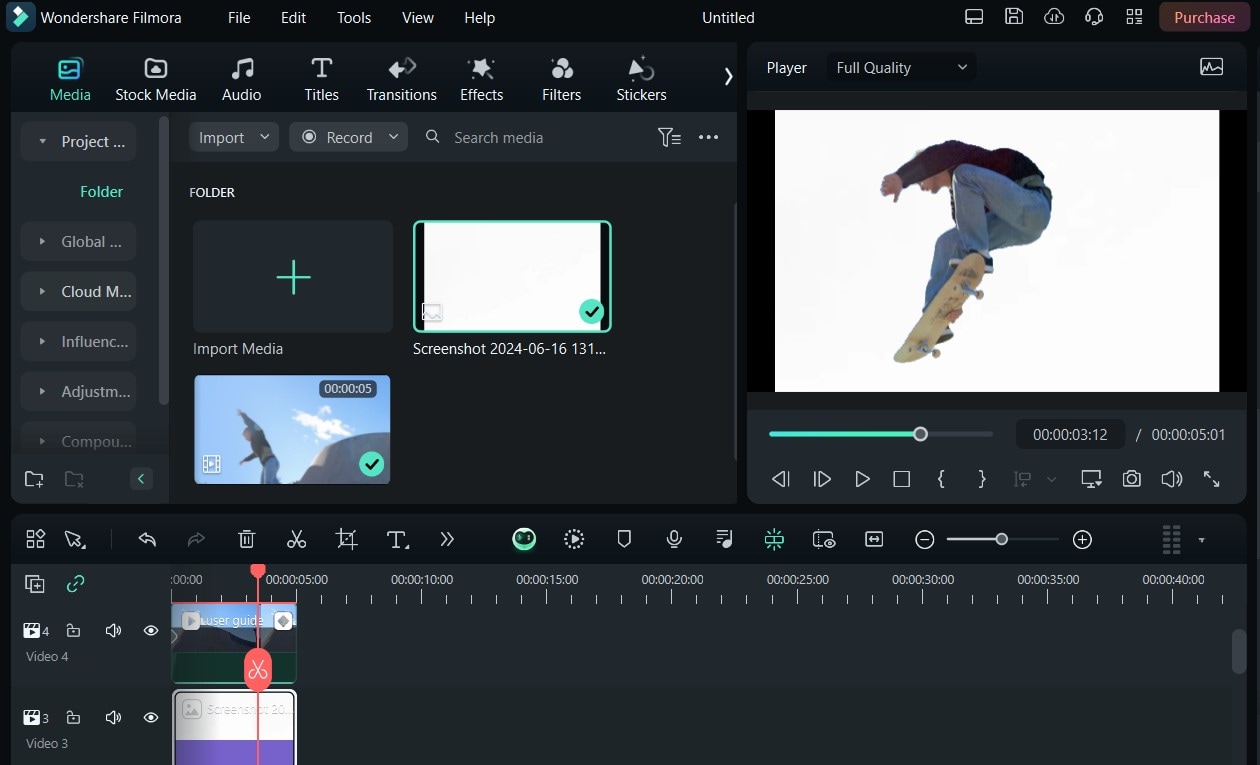
- 步驟 9:點擊匯出,輸入影片名稱,並在下載白色背景影片前選擇您偏好的格式。
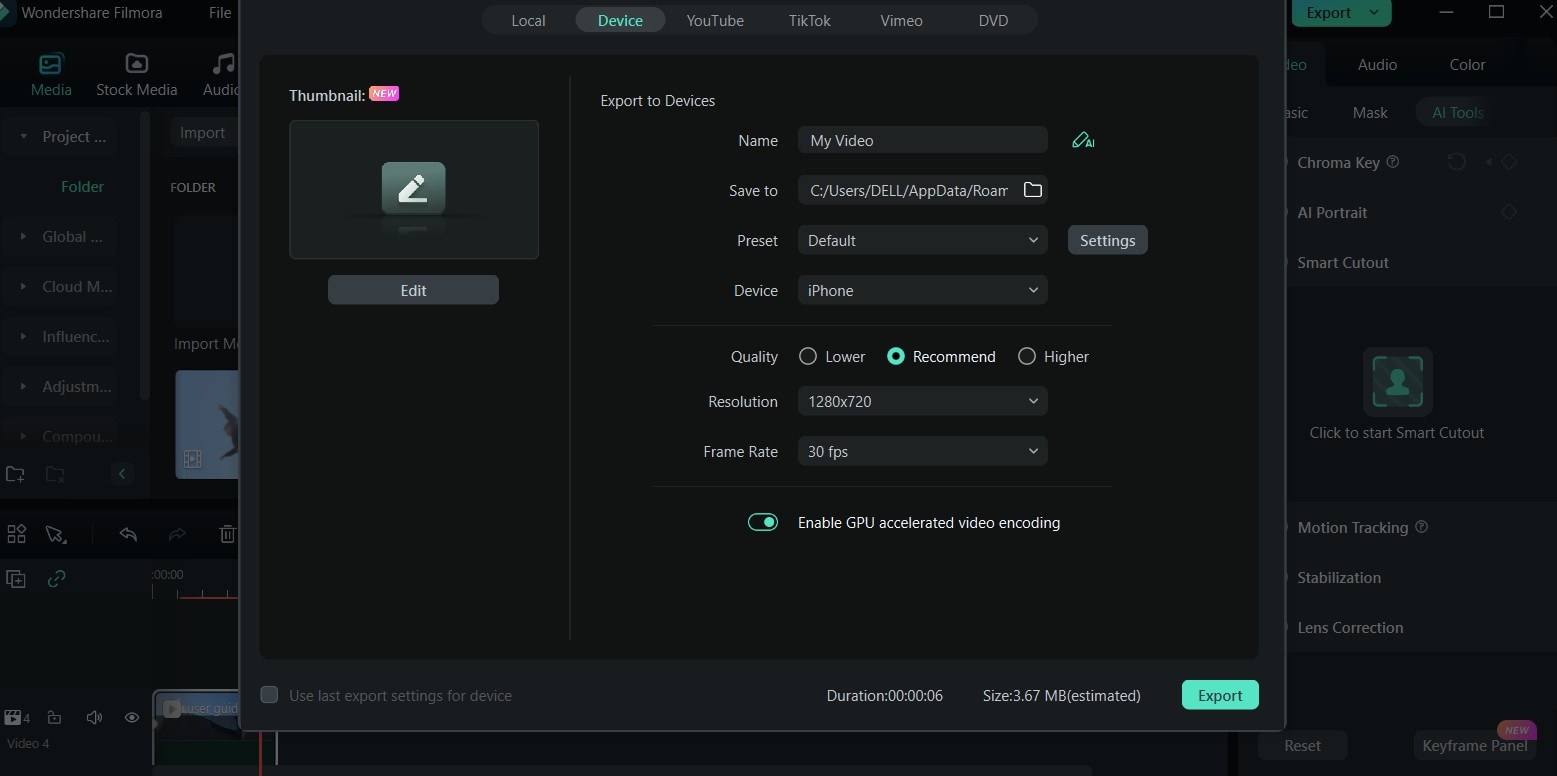
結論
製作白色背景影片能大幅提升內容的清晰度與專業性,使其非常適合用於產品示範、教學影片、社群媒體貼文、宣傳影片及專業大頭照。
Wondershare Filmora 以其友善的使用者介面、拖放功能及先進的 AI 整合,成為更換背景的最佳選擇,讓使用者無需任何技術知識即可輕鬆製作高品質的透明影片。Filmora 的額外功能,如雲端儲存和社群媒體整合,進一步簡化了剪輯流程。
準備好輕鬆提升您的影片內容了嗎?立即試用 Wondershare Filmora,開始製作精彩的白色背景特效影片!

