


 AI 摘要
AI 摘要
針對影片提亮與色彩校正,Wondershare Filmora 是兼具 AI 自動增強與進階調色功能的最佳綜合型離線工具,而 Flixier 與 DaVinci Resolve 則分別為快速雲端編輯與專業電影級調色的首選。
● Wondershare Filmora (Win/Mac) 與線上工具 Flixier 皆具備即時預覽與直覺的亮度滑桿,適合初學者快速操作,但須注意這兩款軟體的免費版本在匯出時均會加上浮水印或受限於解析度與長度。
● 針對特定設備與內容類型,Apple 用戶可直接使用無浮水印且完全免費的原生 iMovie,而製作訪談或螢幕錄影的創作者最適合採用 Descript 特有的文字驅動 AI 曝光修復工作流程。
● 決策時需評估硬體與網路條件:DaVinci Resolve 提供功能最完整且無浮水印的免費版,但對電腦效能要求極高且學習曲線陡峭;線上工具(如 Clideo、Clipchamp)雖無需安裝軟體,但在處理大型高解析度檔案時易受限於網速限制與雲端運算延遲。
向 AI 詢問摘要
 ChatGPT
 Perplexity
 Gemini
 Claude
 Grok
Grok
在任何視覺內容中,亮度是無名英雄。想像一下,你想觀看影片,但卻因為畫面太暗而無法辨識細節,或是過度曝光而使每個元素都被沖淡,讓你感到沮喪。
沒有適當的光線,訊息就會模糊不清。但在任何光線條件下拍攝影片確實具有挑戰性。昏暗的房間或刺眼的正午陽光不再是問題。多虧了影片亮度編輯器,你可以精確調整光線層級、恢復遺失的細節,並確保你的影片呈現最佳效果。
在本指南中,我們將探索 2025 年最佳的 影片亮度編輯器 工具,從功能完整的編輯到快速的 線上影片增亮器 選項。我們還將探索每個特定功能,幫助你找到最適合你需求的解決方案。
我們精選的前 3 名影片亮度編輯器
選擇增強影片亮度的工具不僅僅是關於光線。它關乎控制、品質和速度。當談到增強影片的光線時,有些工具因其規格而真正脫穎而出。以下是我們 2025 年的前三名:


第 1 部分:影片亮度編輯器比較表
在我們深入探討每個編輯器的詳細分析之前,讓我們快速瀏覽一下這些強大工具如何直接相互比較。此清單包括瀏覽器型和可下載應用程式的選項。
類別,為你提供 2025 年市場的多元概覽。
| 編輯器名稱 | 類型 | 亮度控制 | 其他編輯功能 | 免費方案 | 使用者層級 |
| Wondershare Filmora | 離線 (Win/Mac) | 亮度、對比度、曝光、HSL、曲線、AI 自動增強 | 完整套件:修剪、音訊、特效、AI 工具 | 免費試用 | 初學者到專業 |
| Flixier | 線上 | 亮度、對比度、飽和度、色調、伽瑪 | 修剪、剪切、文字、音訊、濾鏡 | 免費(有限制) | 初學者 |
| Descript | 離線 | 曝光、對比度、亮部、陰影、色溫、AI 修復 | 文字編輯、轉錄、螢幕錄製 | 免費試用 | 初學者到中級 |
| Clideo | 線上 | 亮度、對比度、飽和度、暈影 | 修剪、合併、轉換 | 免費(有限制) | 初學者 |
| iMovie | 離線 (Mac) | 亮度、對比度、亮部、陰影、飽和度 | 基本編輯、轉場、標題 | 免費 (Apple) | 初學者 |
| DaVinci Resolve | 離線 | 提升、伽瑪、增益、曲線、色輪、示波器 | 專業調色、VFX、音訊 | 免費(完整核心) | 進階到專業 |
| Lightworks | 離線 | 基本色彩、HDR 工作流程 | 專業編輯、VFX、音訊 | 免費(有限制) | 中級到專業 |
| Animotica | 離線 | 亮度、對比度、曝光、色調、清晰度 | 基本編輯、特效、標題 | 免費(有限制) | 初學者到中級 |
| Clipchamp | 線上 | 曝光、對比度、飽和度、色溫 | 基本編輯、範本 | 免費(有限制) | 初學者 |
| InVideo | 線上 | 亮度、對比度、曝光、色調、銳利度 | 範本、素材、文字、音訊 | 免費(有限制) | 初學者 |
|
顯示更多
顯示較少
|
|||||
第 2 部分:2025 年前 10 名影片亮度編輯器
現在是時候逐一分析這些編輯器了。我們將更仔細地查看以找到你完美的影片亮度編輯器。
1. Wondershare Filmora:AI 影片亮度與曝光編輯器
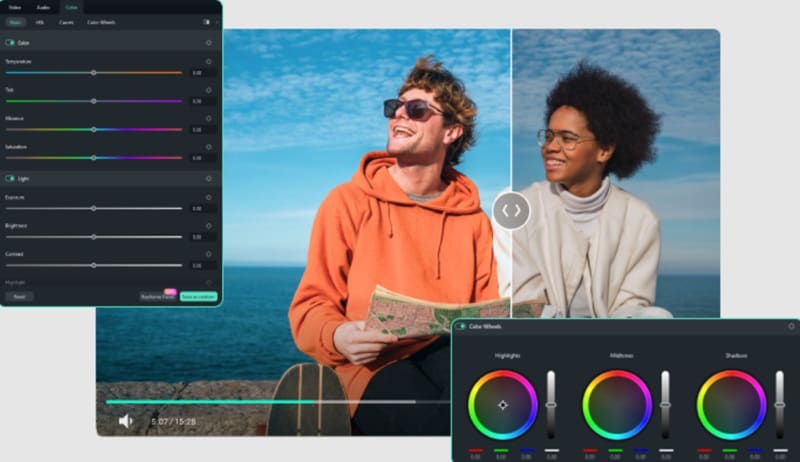
Wondershare Filmora 不僅僅是影片編輯器——它是一個 AI 驅動的解決方案,讓影片亮度編輯變得輕鬆無比。透過一鍵自動增強、進階調色工具和即時預覽,Filmora 幫助你即時修復過暗或過度曝光的影片。無論你是初學者 YouTuber、學生或專業創作者,Filmora 都是 2025 年最佳的免費影片亮度編輯器。
 安全下載
安全下載- 直覺式導覽,即使是初學者也能輕鬆使用。
- 全面的色彩和調色工具組。
- 快速渲染和廣泛的格式支援。
- 需要安裝軟體。
- 免費版本匯出時會有浮水印。
- 自動增強:一鍵解決方案,自動調整亮度和銳利度。
- 手動但簡易的調整: 所有亮度功能的滑桿。
- 進階色彩校正: HSL 調整、色輪、曲線和 3D LUT,用於專業調色。
- 即時預覽: 調整時即時查看變化。
- 創作者: YouTube 影片、Vlog、短片。
- 學生:學校專案。
- 專業人士:行銷影片、教學影片、企業內容。
4.5/5 分於G2–「我最喜歡 Filmora 的地方是它在專業功能和易用性之間取得了完美的平衡。您不需要成為專業編輯就能創作出具有工作室品質的影片。」(Manu O.)
- 提供免費方案
- 查看購買頁面以了解完整訂閱價格
2. Flixier
Flixier 是一個方便的線上工具,適合快速編輯。然而,如果想要更全面且強大的解決方案,而不需依賴強大的網路連線,Filmora 提供了卓越的桌面效能。
- 無需下載或安裝。
- 即使在瀏覽器中也能快速渲染。
- 免費版本有限制(浮水印、匯出解析度/長度)。
- 需要網路才能運行。
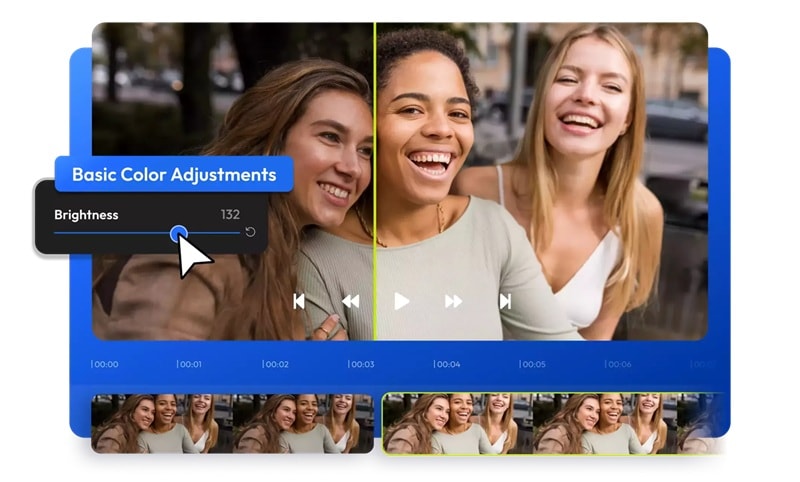
- 雲端驅動:所有處理都在線上進行。
- 即時預覽:即時查看所有亮度調整。
- 基本到進階調整:亮度、對比度、飽和度、色相和伽瑪值的滑桿。
- 休閒編輯者:輕鬆製作社群媒體貼文、個人影片。
- 學生:簡單的學習專案。
- 內容創作者:為部落格或影音部落格進行即時調整。
4.5/5 分於G2 –「我真的很重視 Flixer 在影片編輯過程中對我的幫助。它的使用者友善介面為我提供了各種編輯選項,讓我可以實驗並找到最適合我專案的風格。」(N/A)
- 免費:浮水印、功能/匯出有限。
- Creator:每月 $10(按年計費)以獲得更多功能。
3. Descript
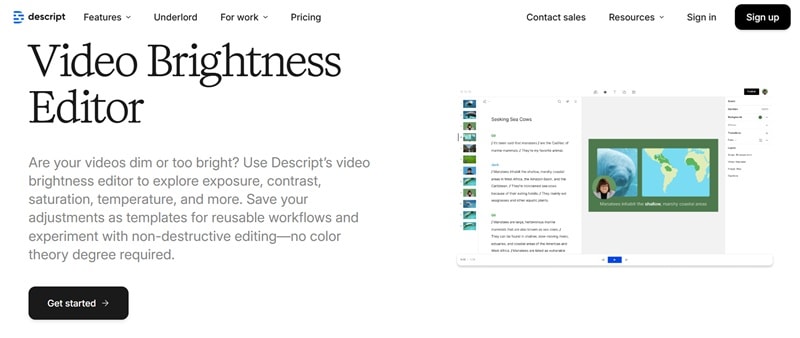
Descript 不僅僅是一般的編輯器。它是一款獨特的編輯器,利用 AI 透過以文字為基礎的工作流程進行影片編輯。您可以透過編輯轉錄的文字來編輯影片,其內建的光線工具,包括強大的影片曝光編輯器,都是無縫整合的。
- 革命性的文字編輯方法。
- 非常適合修正訪談和螢幕錄製中的光線問題。
- AI 功能可以簡化複雜的調整。
- 獨特的工作流程
- 主要專注於語音內容。
- AI 驅動的色彩調整:包含曝光、對比度、亮部、陰影和色溫的滑桿。
- 非破壞性編輯:在不改變原始素材的情況下進行調整實驗。
- 文字編輯:透過編輯自動生成的文字稿來編輯影片。
- 播客製作人:編輯影片播客。
- 教育工作者:製作線上課程。
- 行銷人員:製作解說影片、推薦影片。
4.6/5 分於G2–「我對該平台的品質及其所有功能印象深刻……雖然存在一些小問題,但支援團隊非常有幫助,開發團隊也一直在努力改進系統。」(Daniel M.)
- 免費:轉錄時數有限、浮水印。
- Creator:每月 $12(按年計費)。
- Pro:每月 $24(按年計費)以獲得進階功能。
4. Clideo
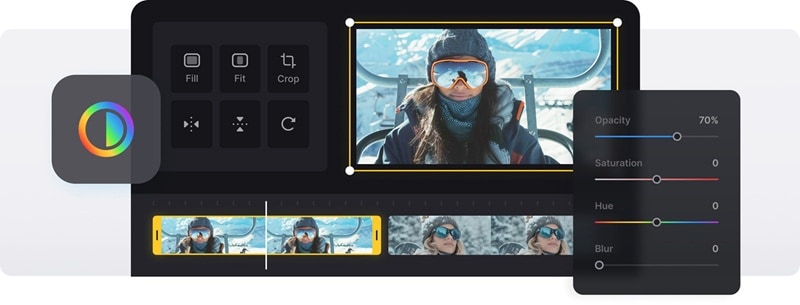
Clideo 上的「調整影片」功能作為一個簡潔的免費線上影片亮度編輯器解決方案。它專為簡單調整亮度和其他基本光線參數而設計。如果您需要快速進行小幅度的光線修正,Clideo 是一個方便的選擇。
- 極易使用。
- 無需下載或安裝軟體。
- 500MB 以下的檔案免費。
- 進階色彩分級功能有限。
- 免費版本有檔案大小限制。
- 部分免費匯出有浮水印。
- 直覺式滑桿:易於使用的功能滑桿。
- 瀏覽器為基礎:完全線上運作。
- 廣泛的格式支援:相容於 MP4、WMV、MOV 和其他熱門格式。
- 休閒使用者:快速影片調整、社群媒體短片。
- 學生:簡單的影片增強。
3.3/5 分於G2–「影片特效、選項和編輯選項都很棒,可以在任何新專案和影片中重複使用。但影片浮水印非常大,無法在免費版本中移除或編輯以移動到不同位置。」(Kamakshi S.)
- 免費:檔案大小限制(500MB)。
- Premium:每月約 $9 起,可享無限檔案大小和更多功能。
5. iMovie
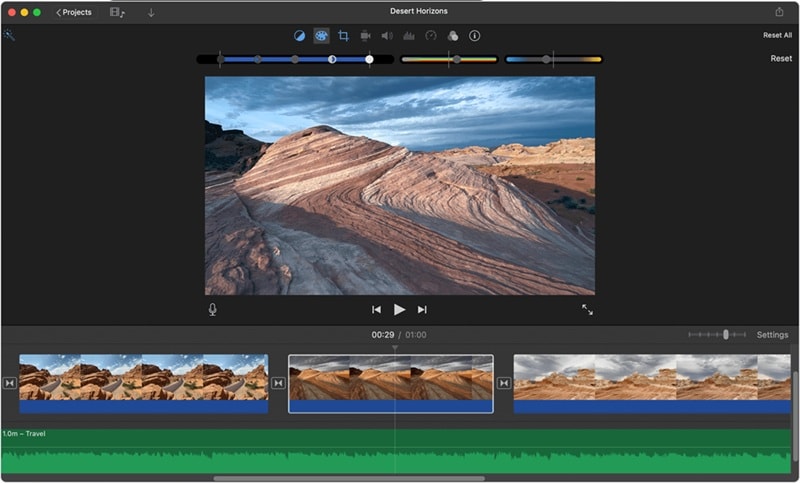
iMovie 是 Apple 原生的影片編輯軟體。它在 macOS 和 iOS 裝置上免費提供。雖然它是基本影片專案的全面編輯器,但它也是一個出色的影片亮度編輯器。對於尋求免費整合解決方案來增強素材的 Apple 使用者來說,這是理想的選擇。
- Apple 使用者免費。
- 使用者友善介面,易於學習。
- 僅適用於 Apple 裝置(Mac、iPhone、iPad)。
- 不如專業編輯軟體進階。
- 自動色彩調整: 一鍵增強亮度和色彩平衡。
- 白平衡校正: 輕鬆修正色偏。
- 整合生態系統: 與其他 Apple 裝置無縫協作。
- Apple 使用者: 任何擁有 Mac、iPhone 或 iPad 的人。
- 初學者: 首次接觸影片編輯、個人專案。
- 學生: 學校專案、快速影片作業。
4.3/5 於 G2–「它簡單易用,具備製作精良影片所需的基本工具。我喜歡這些特效,而且我可以輕鬆在電腦、iPad 或 iPhone 上使用。」(N/A)
Apple 裝置擁有者免費使用。
6. DaVinci Resolve
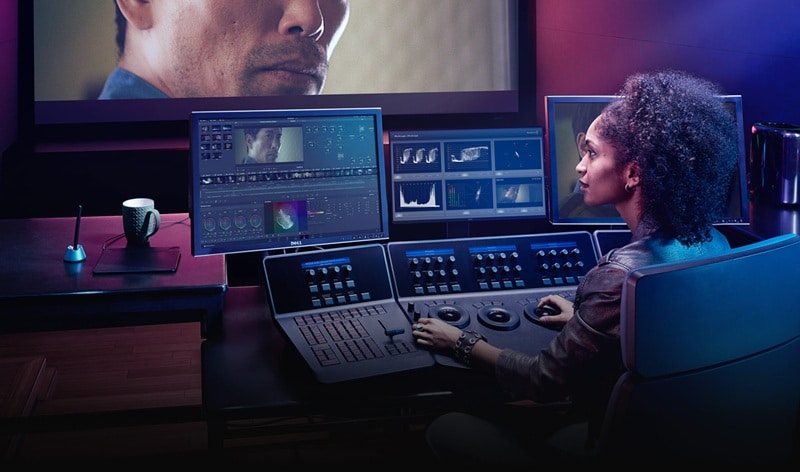
Blackmagic Design 將 DaVinci 打造成好萊塢標準的影片編輯軟體。它現在是業界領先的色彩校正能力的知名工具。DaVinci Resolve 是一款具有陡峭學習曲線的業界標準工具。對於需要強大專業級效果但不想面對複雜工作流程的創作者,Filmora 的直覺式介面和進階工具提供了完美的平衡。
- 業界標準色彩校正。
- 功能強大的免費版本,幾乎包含所有功能。
- 專業級輸出品質。
- 初學者的學習曲線非常陡峭。
- 需要強大的硬體。
- 節點式色彩頁面: 對色彩各方面的無與倫比控制。
- HDR 調色工具: 用於高動態範圍影片的進階工具。
- 整合工作流程: 結合編輯、調色、視覺特效(Fusion)和音訊後製(Fairlight)。
- 專業調色師: 高階電影、電視、商業專案。
- 進階編輯者: 劇情片、紀錄片、音樂影片。
- 認真的愛好者: 願意投入時間學習強大工具的人。
4.7/5 於 G2–「我喜歡免費版本中提供的色彩分級功能,可以讓一切變得平衡。但如果你是喜歡自己嘗試的人,我建議你穿上耐心靴,因為你將展開一段旅程。」(Kesiah K.)
- 免費: 具備大部分功能的完整版本。
- DaVinci Resolve Studio: 一次性購買,價格為 $295。
7. Lightworks
如其名所示,Lightworks 是一款專業的非線性編輯軟體,曾用於好萊塢電影。它提供強大的影片編輯工具組,包括色彩校正功能。
- 專業級編輯功能。
- 用於好萊塢製作。
- 提供適合基本編輯的優質免費版本。
- 較陡峭的學習曲線。
- 免費版本有匯出限制。
- 全面的色彩校正: 用於調整亮度、對比度、飽和度等的工具。
- HDR 工作流程: 支援高動態範圍影片以獲得更豐富的視覺效果。
- 代理工作流程: 使用較低解析度的代理檔案順暢編輯以提升效能。
- 電影製作人: 獨立電影、短紀錄片。
- 影片專業人士: 內容創作、線上影片。
- 學生: 學習專業影片編輯。
3.5/5 於 G2–「非常適合中等編輯任務,但在處理複雜視覺特效或需要專業色彩校正進階工具時可能受限。」(N/A)
- 免費: 有限的匯出選項(最高 720p)。
- Create: $9.99/月(按年計費)可獲得進階功能和更高匯出品質。
- Pro: $23.99/月(按年計費)可獲得完整專業功能。
8. Animotica
Animotica 是一款主要針對 Windows 的使用者友善影片編輯器。對於想要快速改善影片外觀的初學者和中級使用者來說,它非常容易上手。
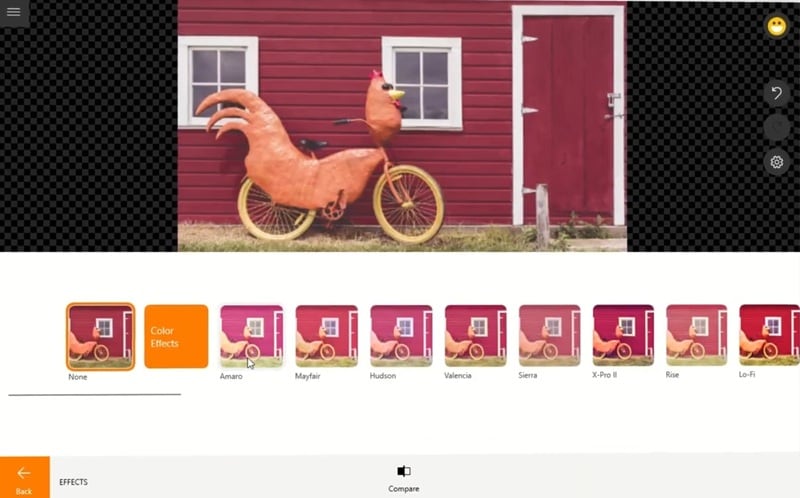
- 易於學習的介面。
- 適用於 Windows 使用者。
- 提供良好的基本和部分進階編輯功能。
- 僅限 Windows。
- 不如專業非線性編輯軟體強大。
- 色彩調整面板: 用於亮度和色彩校正的滑桿。
- 即時預覽: 即時查看調整的影響。
- 基本編輯工具: 修剪、分割、合併、旋轉影片。
- 初學者: 日常影片編輯、基本影片增強。
- 愛好者: 製作可快速改善的個人影片。
4.3/5 於 G2–「我認為這是開始編輯影片的絕佳工具。但與其他免費工具相比,在影片中嵌入文字、特效和轉場的選項可能令人失望。」(Ricardo José Ochoa R.)
- 免費: 帶有浮水印的基本功能。
- 一次性購買: 通常約 $15-$20 可獲得完整功能。
9. Clipchamp
Clipchamp 提供基本的免費體驗。對於準備超越簡單編輯並使用 AI 工具、遮罩和專業特效等進階功能的創作者,Filmora 提供無縫且強大的升級,且沒有陡峭的學習曲線。
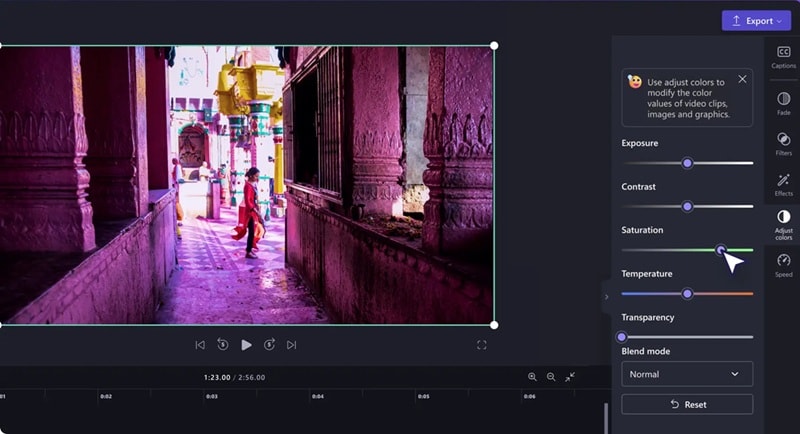
- 完全線上。
- 免費版本提供不錯的功能。
- 對於複雜專案而言,不如桌面編輯器強大。
- 由於雲端處理,速度可能較慢。
- 曝光和亮度滑桿: 輕鬆調整影片光線。
- 基本色彩校正: 對比度、飽和度和色溫控制。
- 整合工作流程:在同一處錄製網路攝影機、螢幕,並進行編輯。
- 初學者:首次製作影片專案、休閒內容創作。
- 社群媒體管理員:為線上平台快速編輯。
4.2/5 於G2–「整體而言,它提供了不錯的編輯體驗,但在處理大型和高解析度檔案時渲染非常困難,因為需要花費大量時間,有時在匯出過程中會當機。」(Pratush R.)
免費。專業版約 $11.99/月起。
10. InVideo
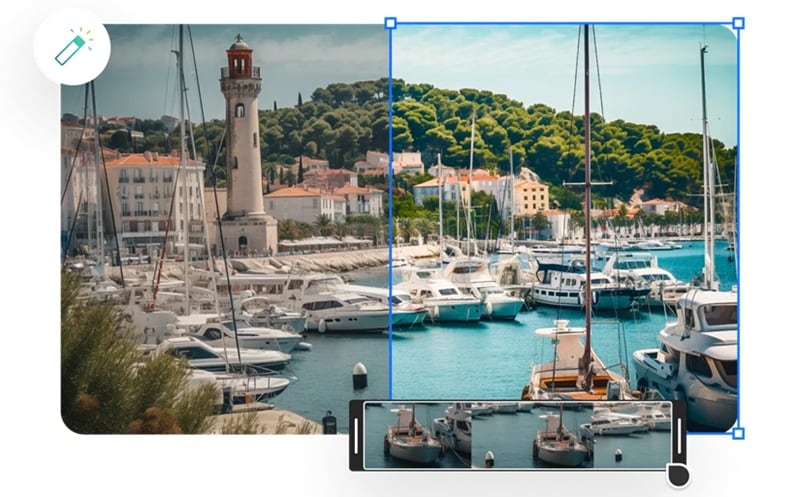
專注於高效影片創作,InVideo 是一款免費、強大的線上影片亮度編輯器。它允許使用者快速調整亮度以修正光線問題並增強視覺吸引力。對於想要輕鬆製作精緻影片的使用者來說,這是一個絕佳選擇。
- 非常易於使用,即使對非編輯者也是如此。
- 使用預設範本可進行出色的創作。
- 基於雲端,可隨處存取。
- 免費版本有限制。
- 依賴範本可能會限制獨特的創意表現。
- 基於瀏覽器的編輯:無需下載。
- 影片亮度滑桿:簡單有效的整體亮度控制。
- 色調調整:對比度、曝光度、色調和銳利度的進一步控制。
- 行銷人員:製作宣傳影片、廣告。
- 小型企業:社群媒體內容、產品影片。
4.5/5 分於G2–「出色的使用者體驗,過程中的每個部分都經過精心規劃。(但)色彩選擇器僅支援 RGB,這有點奇怪。」(Felipe M.)
- 免費:浮水印,匯出次數有限。
- 商業版:$15/月(按年計費)。
- 無限制版:$30/月(按年計費)。
第三部分:選擇影片亮度編輯器時需要考慮的事項
在您提高亮度並開始編輯之前,選擇合適的影片亮度編輯器很重要。並非所有工具都是一樣的,適用於一個專案的工具可能不適合另一個專案。以下是需要注意的事項:
1. 即時預覽
您能在調整時看到變化嗎?這是不可妥協的。一個好的影片亮度增強器將提供即時的視覺回饋。有了這個功能,您可以進行調整而無需反覆渲染。
2. 精細調整 vs. 預設值
您想要完全、詳細地控制亮度的每個方面嗎?還是想要一鍵修復?了解您自己對控制與速度的需求;有些工具提供詳細功能,有些則提供簡單功能。
3. 格式支援
它能處理您最常使用的影片格式嗎?相容性是關鍵。確保您選擇的影片對比度編輯器可以匯入您的原始素材並以所需的格式匯出。
4. 線上或離線
這是一個基本的決定。如果您更像是一位遊牧創作者,需要即時上傳,您可能需要線上應用程式。然而,它們可能會受到網路速度、檔案大小限制的限制,並且可能缺乏進階功能。
同時,像 Filmora 這樣的離線工具可以更快速地處理大型檔案,並提供更豐富的編輯功能,但需要安裝和一台效能良好的電腦。
5. 其他編輯需求
您是否需要做的不僅僅是調亮影片?考慮您是否還需要執行任何進階編輯。
選擇一個包含各種工具的綜合影片編輯器,以滿足您整個後期製作工作流程。如果亮度只是您編輯過程的一小部分,那麼一體化解決方案通常更有效率。
結論
掌握亮度至關重要,而 Filmora 的 AI 功能使其變得輕而易舉。雖然有許多編輯器可供選擇,但 Filmora 作為終極一體化解決方案脫穎而出,它將專業級 AI 工具與直覺式介面相結合。無論您是初學者還是經驗豐富的專業人士,Filmora 都能提供您所需的精確控制和創意力量,將您的素材從暗淡轉變為耀眼。如需全面、無浮水印的體驗,立即開始您的 Filmora 之旅。
常見問題
-
增加亮度會破壞我的影片品質嗎?
過度增加亮度可能會影響您的影片品質。您可能會面臨雜訊或黑色區域失去細節的風險。當您調整亮度時,目標是在可見度和品質之間找到平衡。 -
我可以只調亮影片的一部分(例如某人的臉部)嗎?
是的,絕對可以!大多數進階影片編輯器都提供遮罩或選取工具。當您只想專注於需要增強光線的特定元素時,選取工具將非常完美。 -
曝光度和亮度有什麼區別?
曝光度是指錄製時照射到相機感應器的光線量。而亮度是調整明暗度的一般性調整。 -
有免費的 AI 線上影片亮度編輯器嗎?
有的。Filmora 提供免費試用版,具有 AI 驅動的亮度調整、自動對比度校正和一鍵增強功能,使其成為僅線上工具的最佳替代方案。 -
對於初學者來說,Filmora 還是 Adobe Premiere 更好?
對於快速影片亮度編輯,Filmora 比 Adobe Premiere 對初學者更友善。它提供一鍵 AI 工具,而 Premiere 則需要進階知識。
