




 ChatGPT
 Perplexity
 Gemini
 Claude
 Grok
Grok
如果您是一位內容創作者,並計劃製作能夠吸引所有人的音樂影片。為此,您可以利用許多資源將相關音效嵌入影片中。Apple Music是廣為人知的一站式音樂存取平台。在本文中,我們將詳細介紹 Apple Music 的所有相關內容,以及如何將 Apple Music 加入影片以提升您的內容品質。
本文內容

第一部分:什麼是 Apple Music?
Apple Music 是一個訂閱制音樂串流平台,提供多達 1 億首歌曲的龐大音樂庫。來自世界各地的訂閱者可在 iPhone、iPad 及 MacBook 等相關裝置上收聽音樂。該平台涵蓋的音樂類型包括流行、搖滾、古典等多種風格。該服務與 Apple 生態系統的整合,讓跨裝置同步更加順暢。
此外,正在尋找支援 Apple Music 的影片編輯器的使用者,可以建立播放清單並與聯絡人分享。Apple Music 針對不同預算的使用者提供多種訂閱方案。它也允許您將歌曲下載至音樂庫,以便在沒有網路連線時離線播放。
第二部分:我可以從 Apple Music 下載音樂嗎?
如上所述,該平台是一項串流服務,讓使用者可存取龐大的音樂庫。然而,無法直接從該服務供應商將音樂下載至裝置的本機儲存空間。儲存至應用程式的曲目和完整播放清單,其檔案僅保存於 iCloud 中,存取時始終需要網路連線。
若要擴展 Apple Music 的功能並離線下載曲目,您可以使用第三方應用程式。這些程式可讓您方便地將喜愛的音樂儲存至裝置的本機儲存空間。如果您想將 Apple Music 加入影片,這些資源也能協助您將音樂庫中的曲目無縫整合至影片中。
第三部分:如何從 Apple Music 下載音樂?
如我們所知,使用者可以將 Apple Music 中喜愛的歌曲儲存至音樂庫。以下是逐步操作指南,協助使用者了解如何執行此流程。
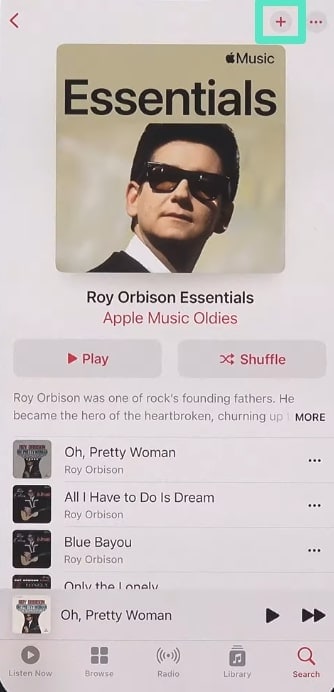
步驟一在應用程式中選取您喜愛的歌曲並點按以開啟。開啟後,前往畫面右上角,按下「+」圖示以將音樂加入音樂庫。如此一來,該歌曲便會被加入您的 Apple Music 音樂庫。
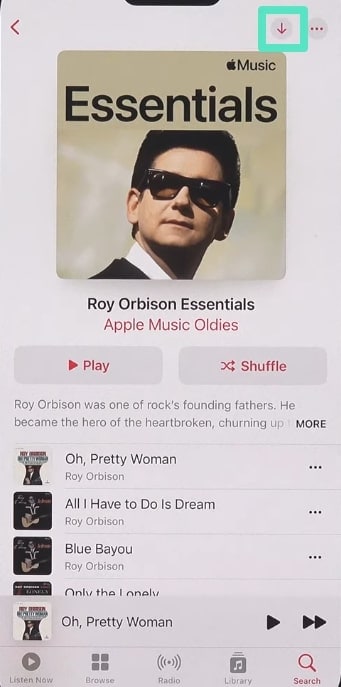
步驟二歌曲加入音樂庫後,「+」圖示將轉變為「下載」圖示。點按該圖示即可在應用程式內下載歌曲。
步驟三接著,點按「音樂庫」區段以存取已下載的歌曲。最後,您即可在應用程式內無需網路連線便可存取已下載的音樂。
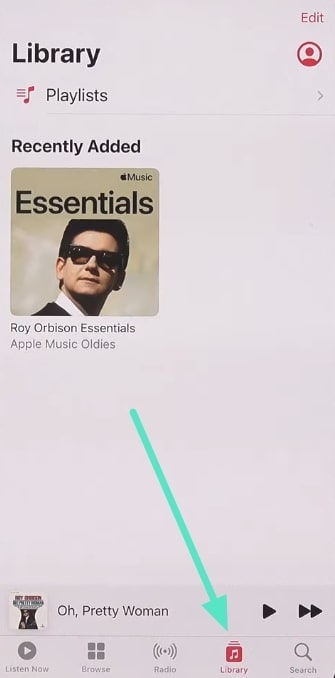
第四部分:如何將 Apple Music 加入影片?
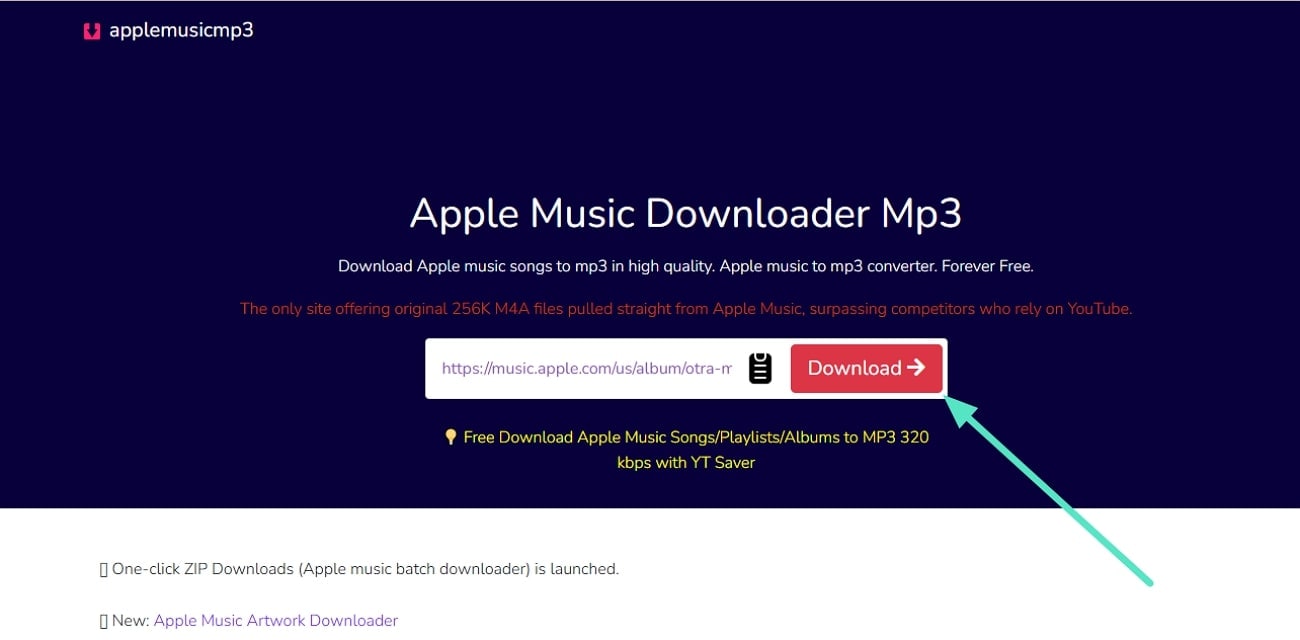
如上所述,從 Apple Music 將音樂加入影片是不可行的,因為這違反其版權政策。但若您仍希望離線使用該歌曲並嵌入影片,可透過第三方平台下載,例如Apple Music 下載器 MP3。以下提供從音樂串流服務供應商以 MP3 格式下載歌曲的操作說明。
在 Apple Music 上找到所需歌曲後,複製其連結並貼入 Apple Music 下載 MP3 介面提供的文字欄位中。貼上後,按下「下載」按鈕以產生音訊檔案的連結。連結產生後,點按該連結即可成功將歌曲儲存至您的裝置。
如前所述,由於 Apple Music 並未提供相關功能,您無法使用 Apple Music 直接將音樂嵌入影片。不過,您可以使用 Wondershare Filmora 來高效地完成此流程。
使用 Filmora 影片編輯器將 Apple Music 加入影片
想像您正在將整年的精彩時刻製作成影片剪輯集錦。您已記錄下所有美好瞬間和珍貴照片,完整呈現這一年的點滴。然而,能夠烘托正確氛圍的理想音樂卻付之闕如。您搜尋各種方式,希望免費將 Apple Music 加入影片,並迅速找到Wondershare Filmora,該軟體允許您匯入曲目。
使用這款多合一影片編輯器,您可以從電腦或智慧型手機新增音樂,因為該平台同時提供兩種功能。使用者可透過加入工具提供的背景音樂來精修影片。此外,您還可以利用 AI 音樂功能自動生成歌曲。該平台也允許您自訂音效平衡、音量及標準化等屬性。
使用 Filmora 為影片添加音樂的完整步驟
使用第三方應用程式將 Apple Music 歌曲下載為 MP3 格式後,您可以使用 Filmora 將其嵌入影片。以下提供逐步指南,說明如何使用桌面版及 App 版平台將音樂加入影片:
方法一:透過 Filmora 桌面版
步驟一:新增原始影片檔案並分離音訊
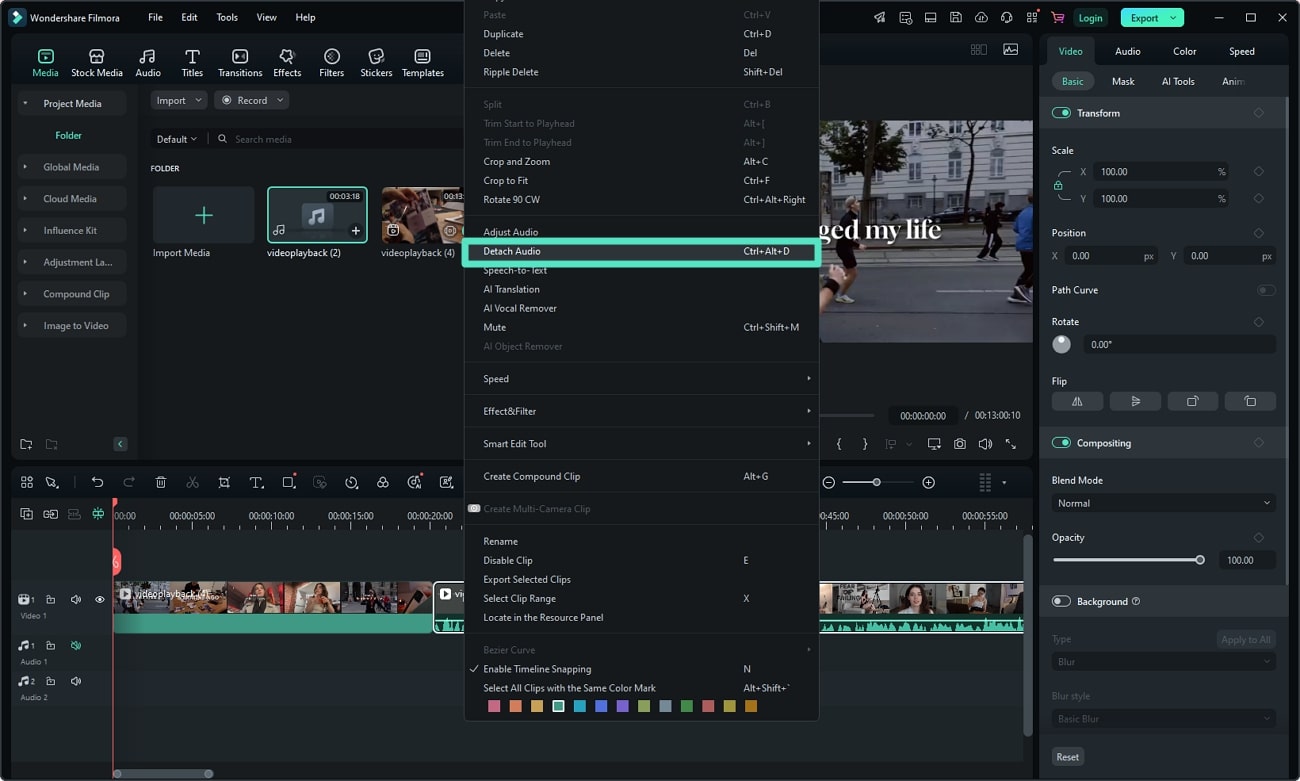
在工具首頁建立新專案後,使用「匯入」選項從裝置儲存空間新增影片。接著,將影片拖曳至編輯時間軸,並右鍵點按以開啟選項清單。從中選擇「分離音訊」選項,以移除影片中的音訊。
步驟二:新增已下載的 Apple Music
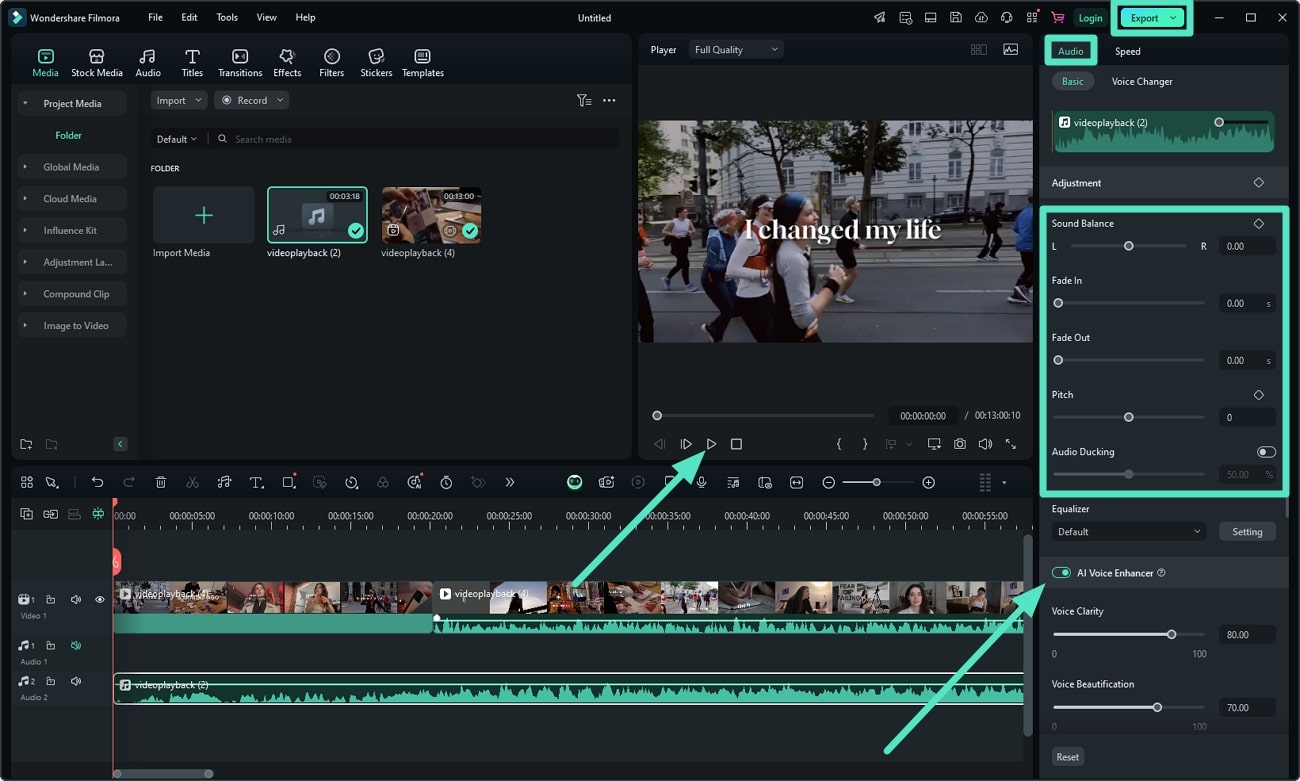
重複新增媒體的步驟,將 MP3 歌曲加入工具中。點按預覽視窗中的「播放」按鈕,收聽音樂嵌入效果。接著,存取右側的「音訊」面板,以進一步精修背景音樂。
選擇「音效平衡」和「音訊閃避」等調整選項,讓音訊更清晰明亮。您也可以開啟「AI 音訊增強」以提升音訊品質。對結果滿意後,點按「匯出」按鈕儲存影片。

方法二:透過 Filmora App
步驟一:將影片加入 Filmora App
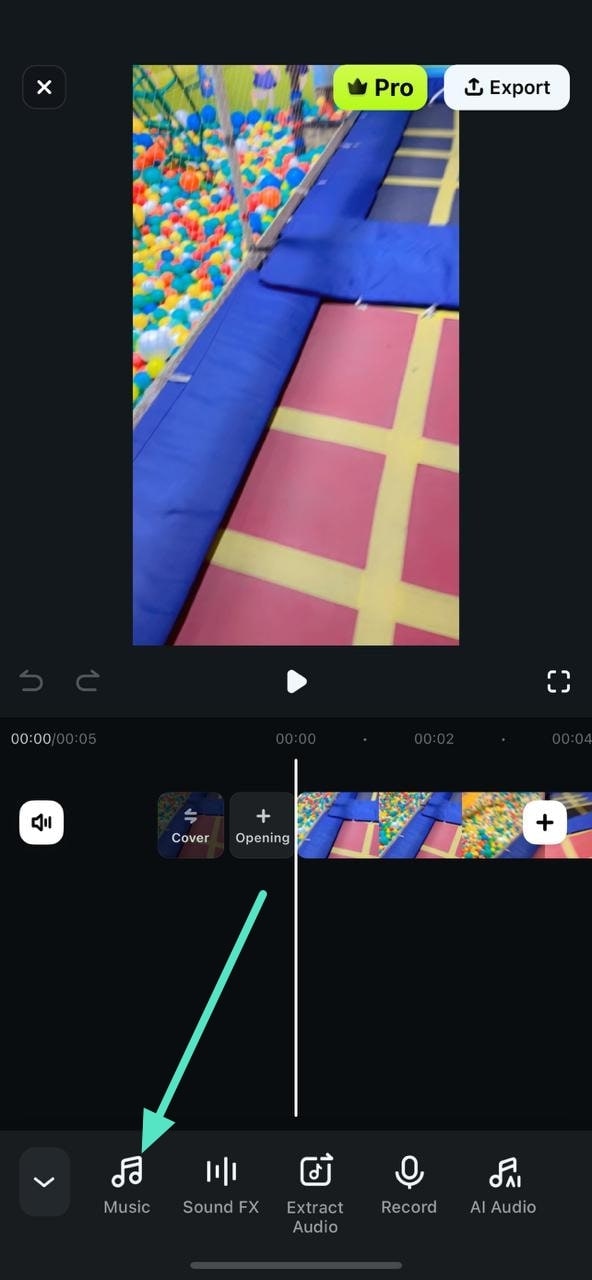
若要將 Apple Music 的音樂加入影片,請先在智慧型手機上啟動 Filmora App。接著,建立「新專案」並從裝置匯入影片。匯入後,點按底部工具列上的「音樂」選項。
步驟二:將 Apple Music 匯入影片
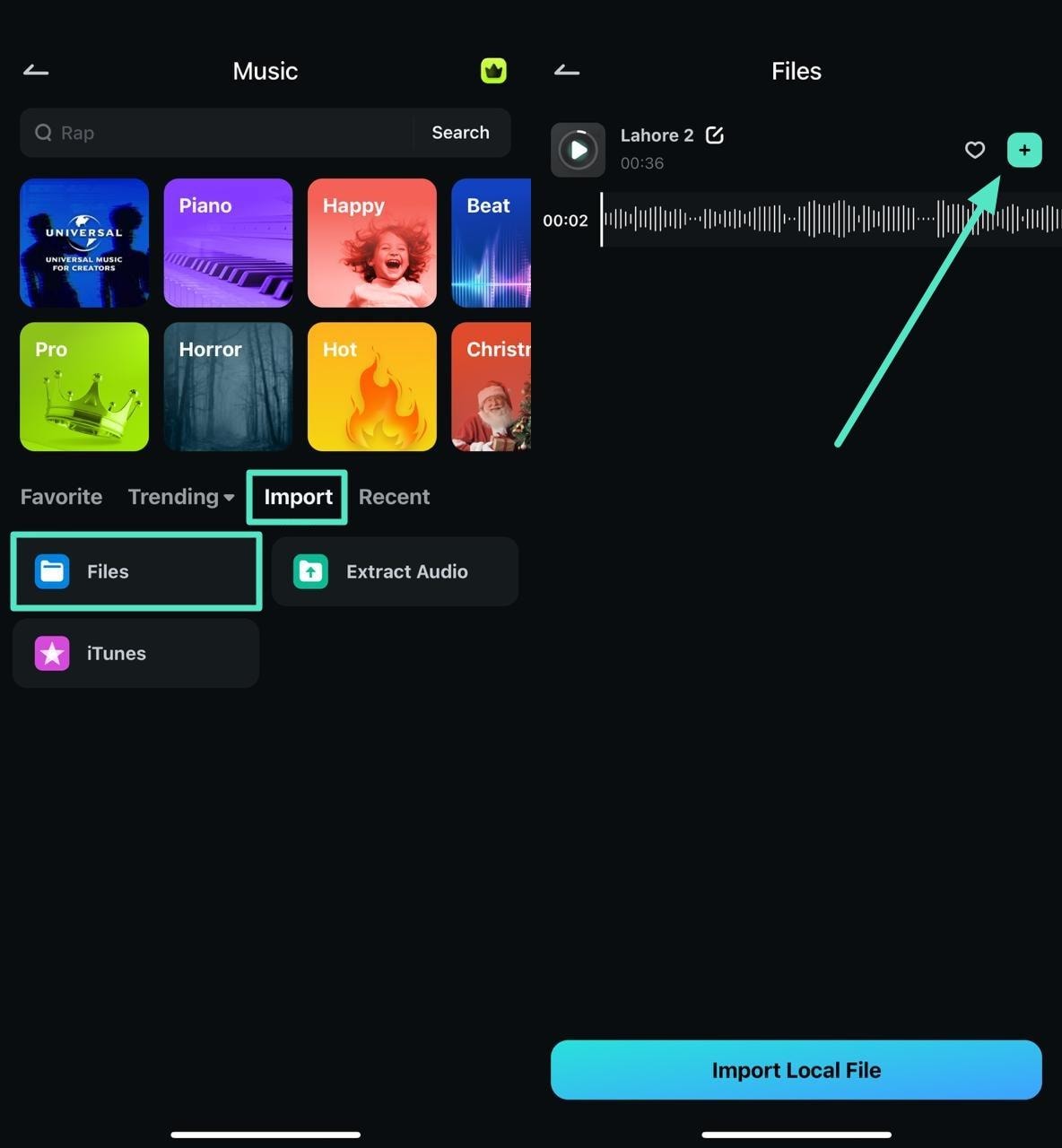
按下音樂後,進入「匯入」區段並選擇「檔案」,以匯入從 Apple Music 下載的音樂。選取檔案後,點按其旁邊的「+」圖示,將其嵌入應用程式介面中。
步驟三:精修並匯出最終影片
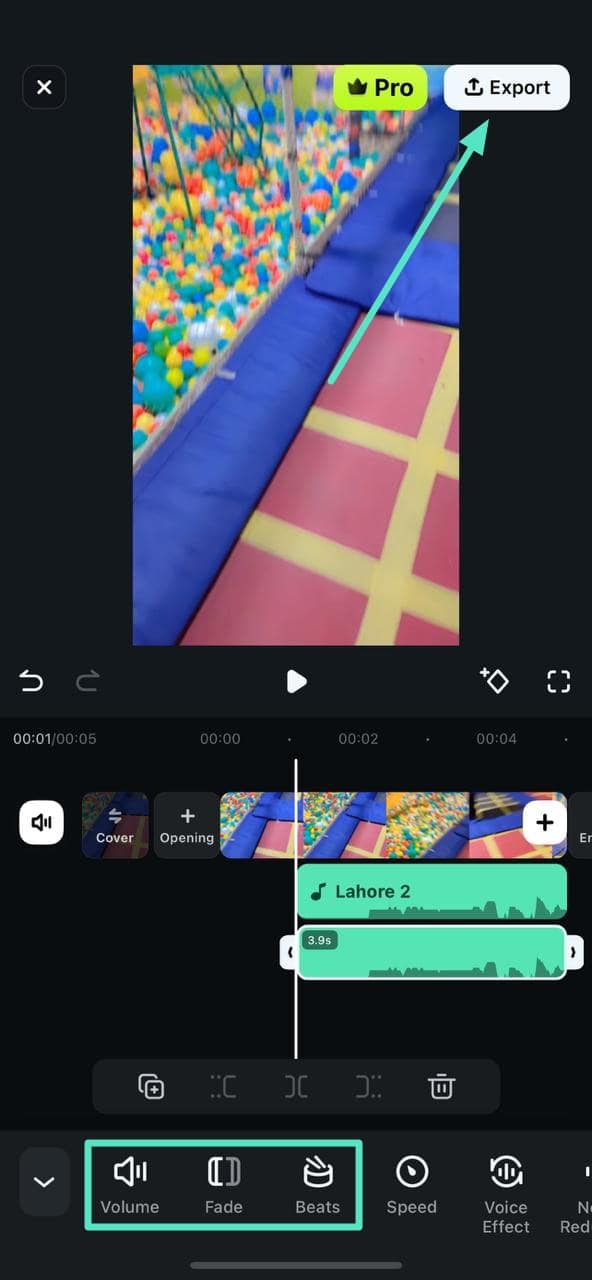
音訊將成功加入影片;點按「音量」圖示,依個人喜好調整音量。此外,點按「節拍」或「淡入淡出」可加入不同的音效。對結果滿意後,使用「匯出」按鈕儲存影片。
結論
總結而言,本文探討了如何使用 Wondershare Filmora將 Apple Music 加入您的影片。該平台提供多種 AI 驅動功能,可將背景音樂嵌入影片。此外,還提供許多音訊增強功能,讓內容更具吸引力且更具專業感。

