



 ChatGPT
 Perplexity
 Gemini
 Claude
 Grok
Grok
想像一下,您錄製了一段精彩的影片,但背景看起來單調、雜亂,或是根本不符合您的內容主題。許多創作者都面臨這個問題,無論是拍攝教學影片、產品示範還是社群媒體短片。好消息是什麼?您不需要專業攝影棚或完美的綠幕就能解決這個問題。
現代剪輯工具讓您只需幾個步驟即可輕鬆替換或優化影片背景。在本指南中,您將學習如何在有綠幕和沒有綠幕的情況下新增新背景,使用最可靠的影片編輯器之一——Filmora。
第一部分:為綠幕影片新增背景
如果您正在尋找可靠的解決方案來為您的影片新增背景,Filmora是您的最佳選擇,它提供簡單易用的功能來移除綠幕。直覺式介面讓您可以在短時間內自動移除綠幕。此外,您還可以從儲存空間匯入,加入您喜愛的背景。
為綠幕影片新增背景的完整步驟
在了解 Filmora 的背景新增功能後,讓我們來看看如何使用它的逐步指南:
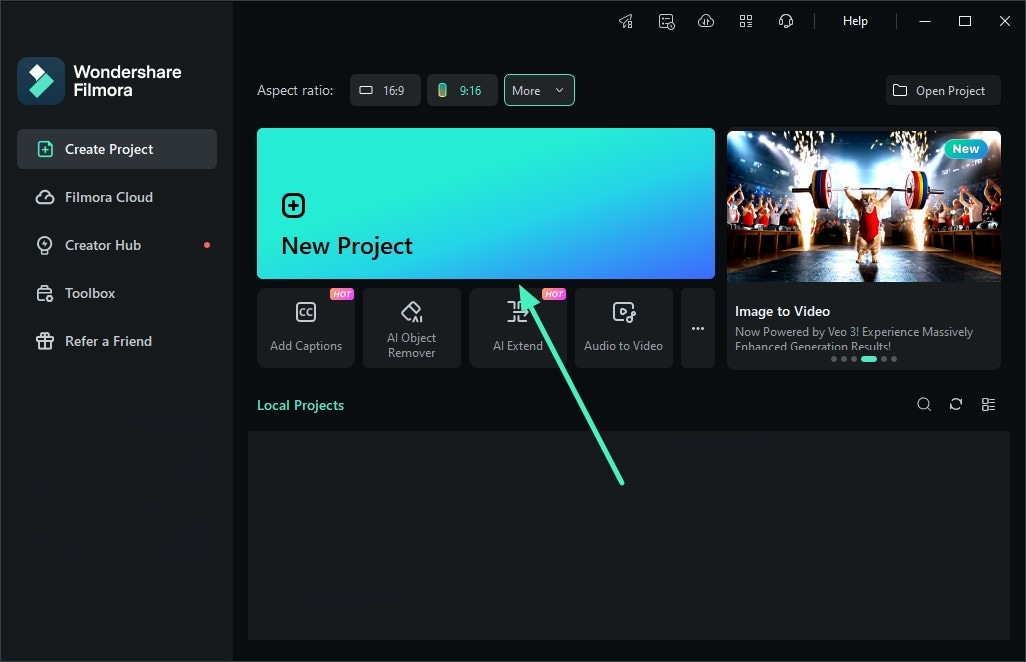
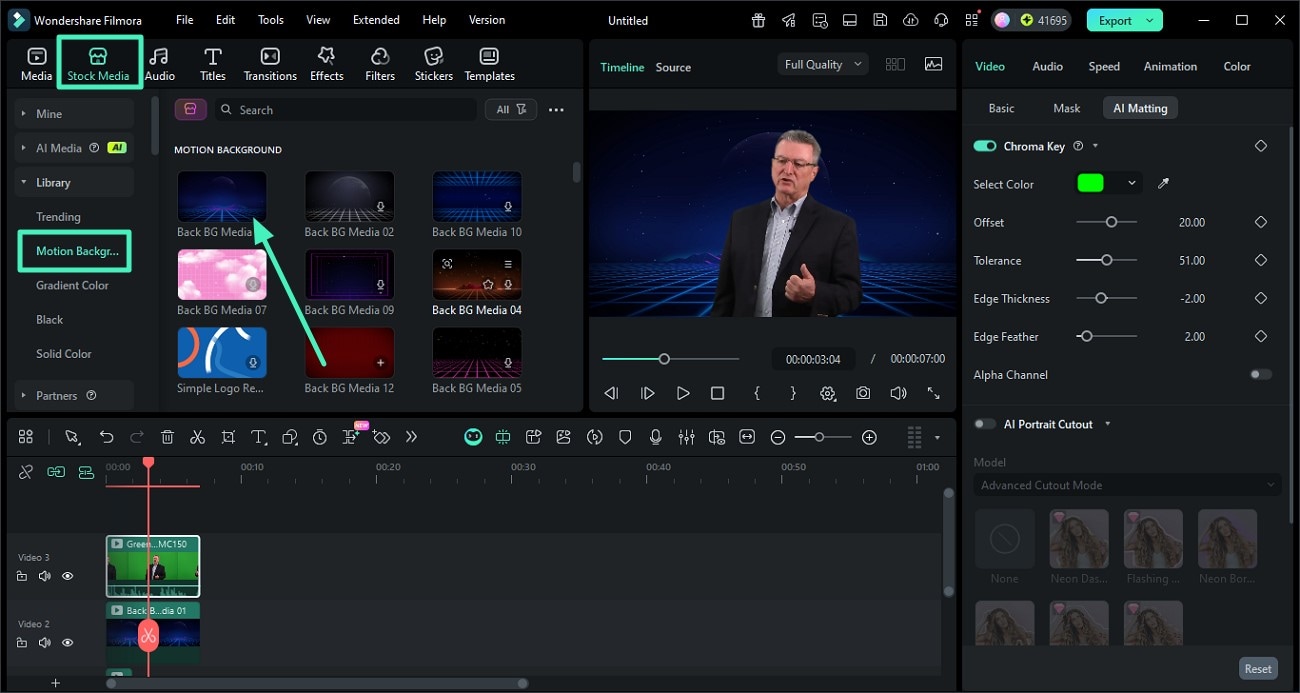
- 步驟一:在 Filmora 中建立新專案。首先在您的裝置上啟動 Filmora,然後點擊首頁上的「新增專案」索引標籤。接著,匯入您想要新增背景的影片,並將其拖曳至剪輯時間軸。
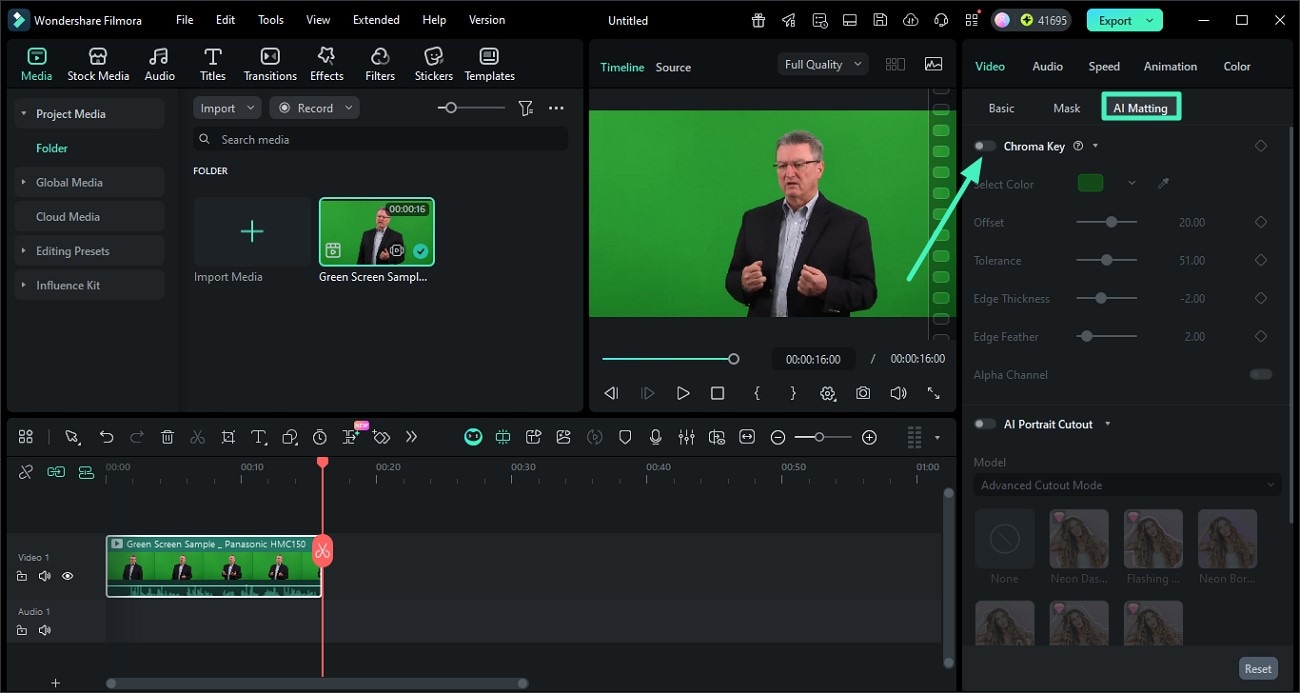
- 步驟二:啟用色鍵功能。成功新增影片後,前往右側面板並進入「AI 摳像」區段。將「色鍵」的開關切換為開啟狀態以啟用該功能。
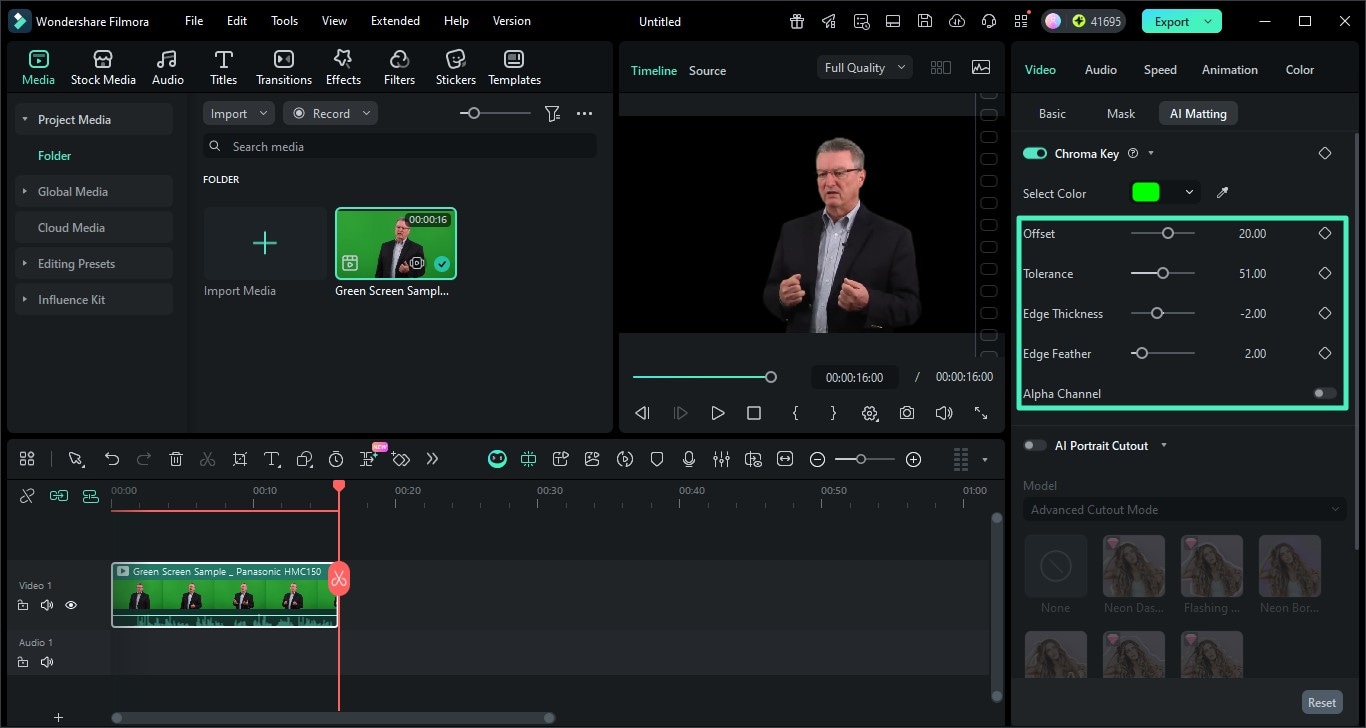
- 步驟三:預覽已移除的背景。啟用色鍵後,影片中的綠色背景將自動被移除。您可以拖曳對應的滑桿來套用「偏移」、「容差」和「邊緣厚度」等調整設定。
- 步驟四:新增背景並儲存影片。成功移除背景後,匯入您喜愛的背景。或者,前往工具列上的「素材庫」選項,進入「動態背景」區段。點擊「+」圖示套用您喜愛的背景,然後使用「匯出」按鈕儲存影片。
第二部分:在沒有綠幕的情況下為影片新增背景
除了使用綠幕替換背景之外,Filmora 還提供在沒有綠幕的情況下移除影片背景的功能。AI 人像功能可自動偵測主體並將其從周圍環境中分離出來。這讓創作者能夠在幾秒鐘內消除雜亂或令人分心的背景環境。
在沒有綠幕的情況下為影片新增背景的逐步指南
如前所述,Filmora 直覺式的功能讓使用者能夠輕鬆替換影片背景。請按照以下步驟學習如何執行上述操作:
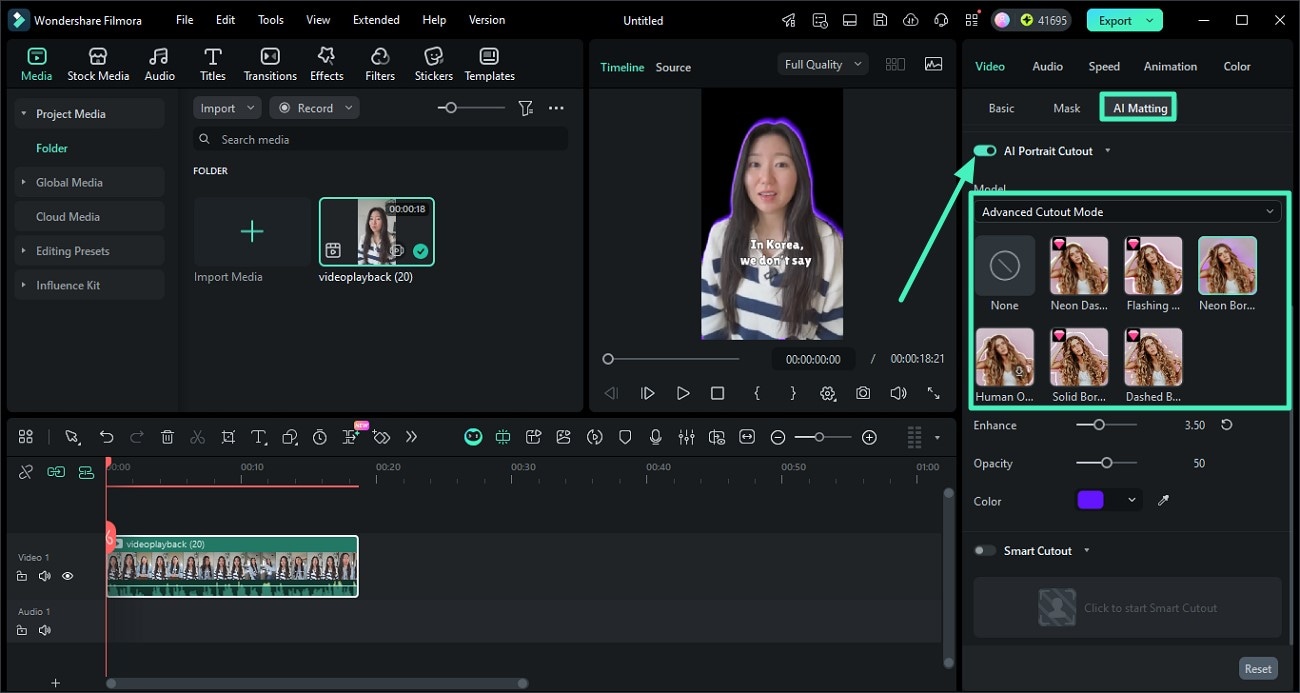
- 步驟一:套用 AI 人像摳像。在 Filmora 中建立新專案並將影片拖曳至剪輯時間軸後,前往右側面板並啟用「AI 摳像」區段。接著,開啟「AI 人像摳像」的開關並選擇模型。成功分離主體後,從提供的選項中套用您喜愛的任何邊框,並設定其屬性。
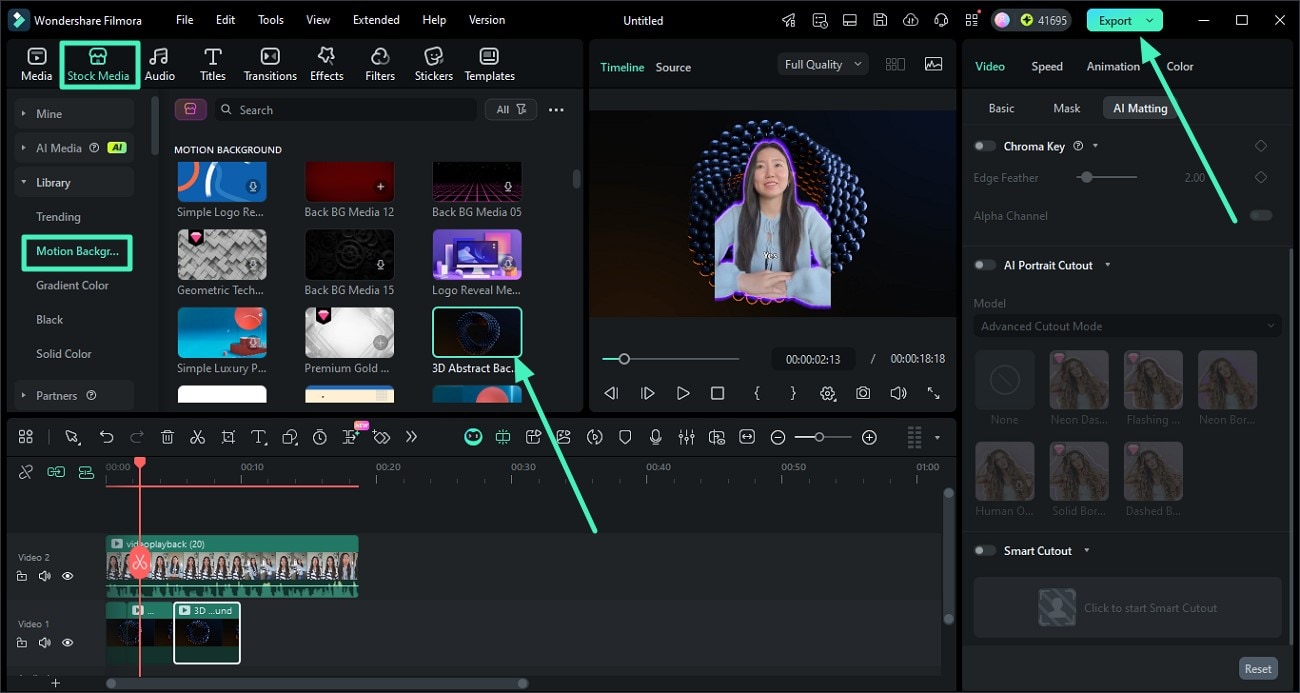
- 步驟二:新增您喜愛的背景。成功分離主體後,前往「素材庫」選項並開啟素材庫以選擇您喜愛的背景。點擊「+」圖示或直接將背景拖曳至剪輯時間軸來套用背景。最後,點擊右上角的「匯出」按鈕,將最終影片儲存至您的電腦。
第三部分:使用手機為影片新增背景
對於經常外出的人來說,使用 Filmora App【Android/iOS】來移除和替換背景是最佳選擇。這款 AI 驅動的多媒體應用程式提供自動移除背景並新增各種您喜愛背景的功能。您也可以用裝置儲存空間中的任何媒體檔案或純色背景來替換背景。
此外,「替換天空」功能讓您可以將天空圖片新增為背景,以提升影片的視覺效果。它還允許您新增平靜或個性十足的背景,以搭配影片的主題風格。
使用 Filmora App 為影片新增背景的步驟
如前所述,Filmora App 讓您可以使用不同的方法為影片新增背景。套用這些方法的教學說明於以下步驟中討論:
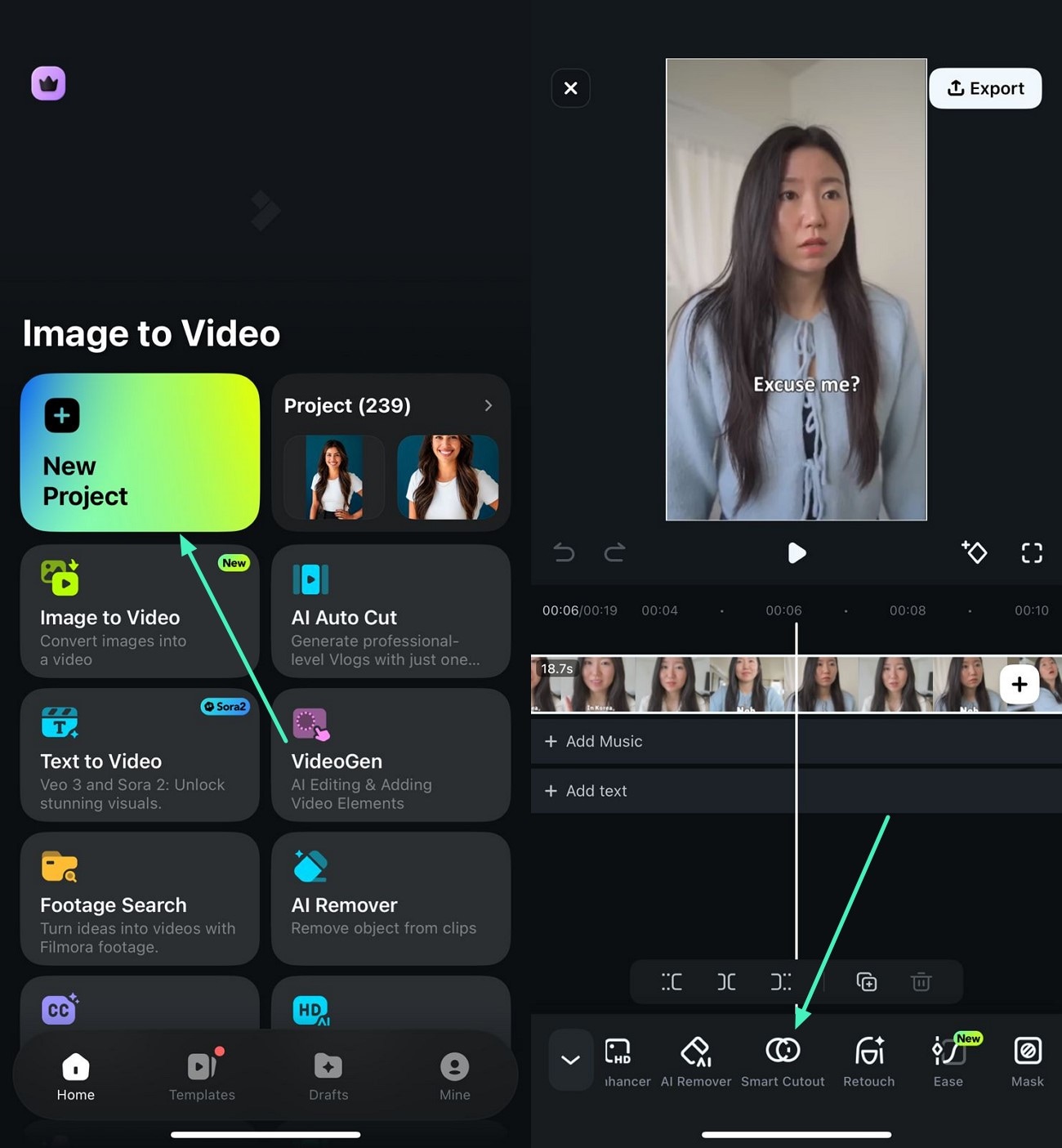
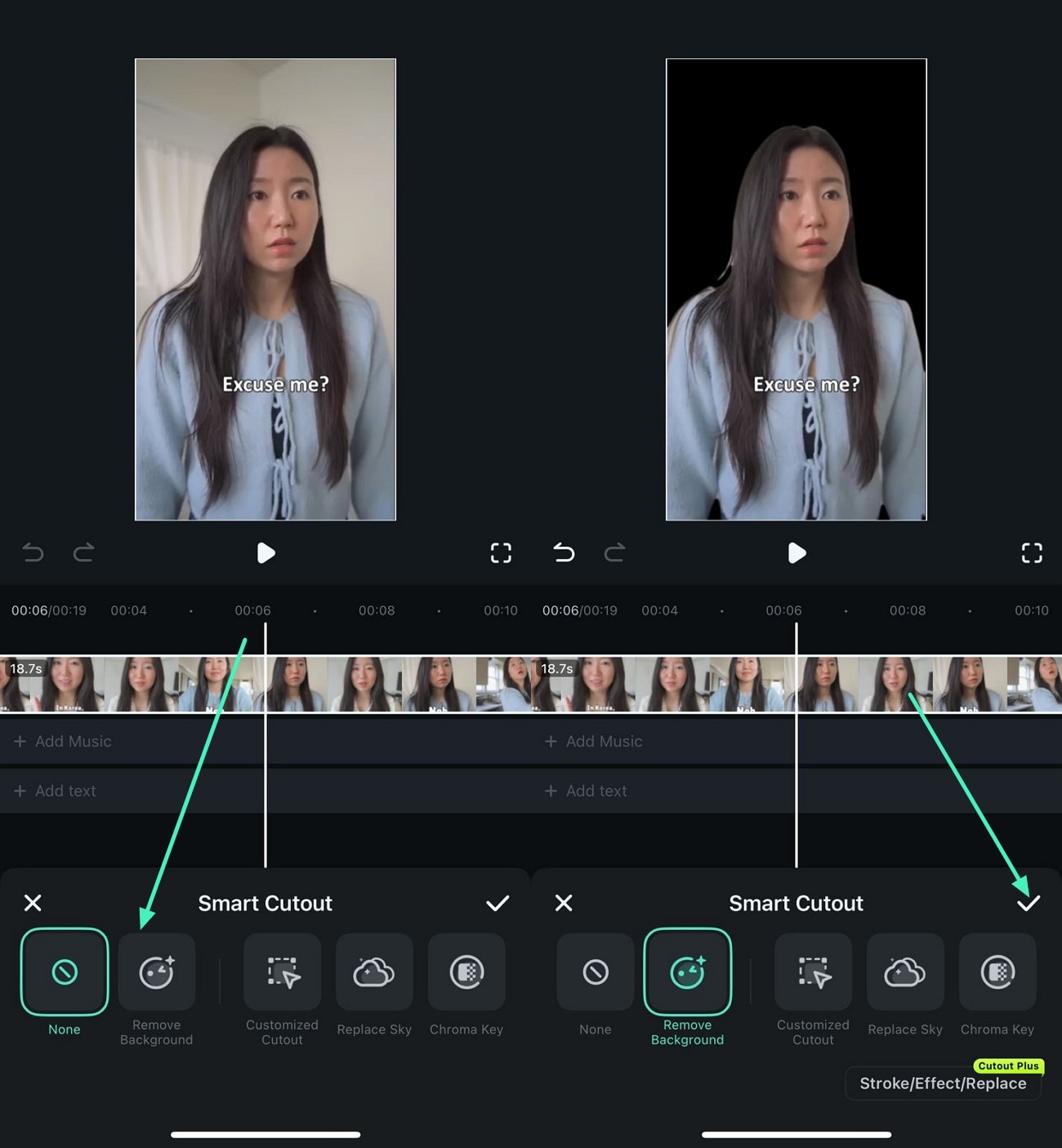
- 步驟一:建立專案並進入智慧摳像。在您的智慧型手機上啟動 Filmora App,然後點擊首頁上的「新增專案」選項。現在將影片新增至應用程式,並進入底部的工具列。滑動工具列以找到「智慧摳像」選項。
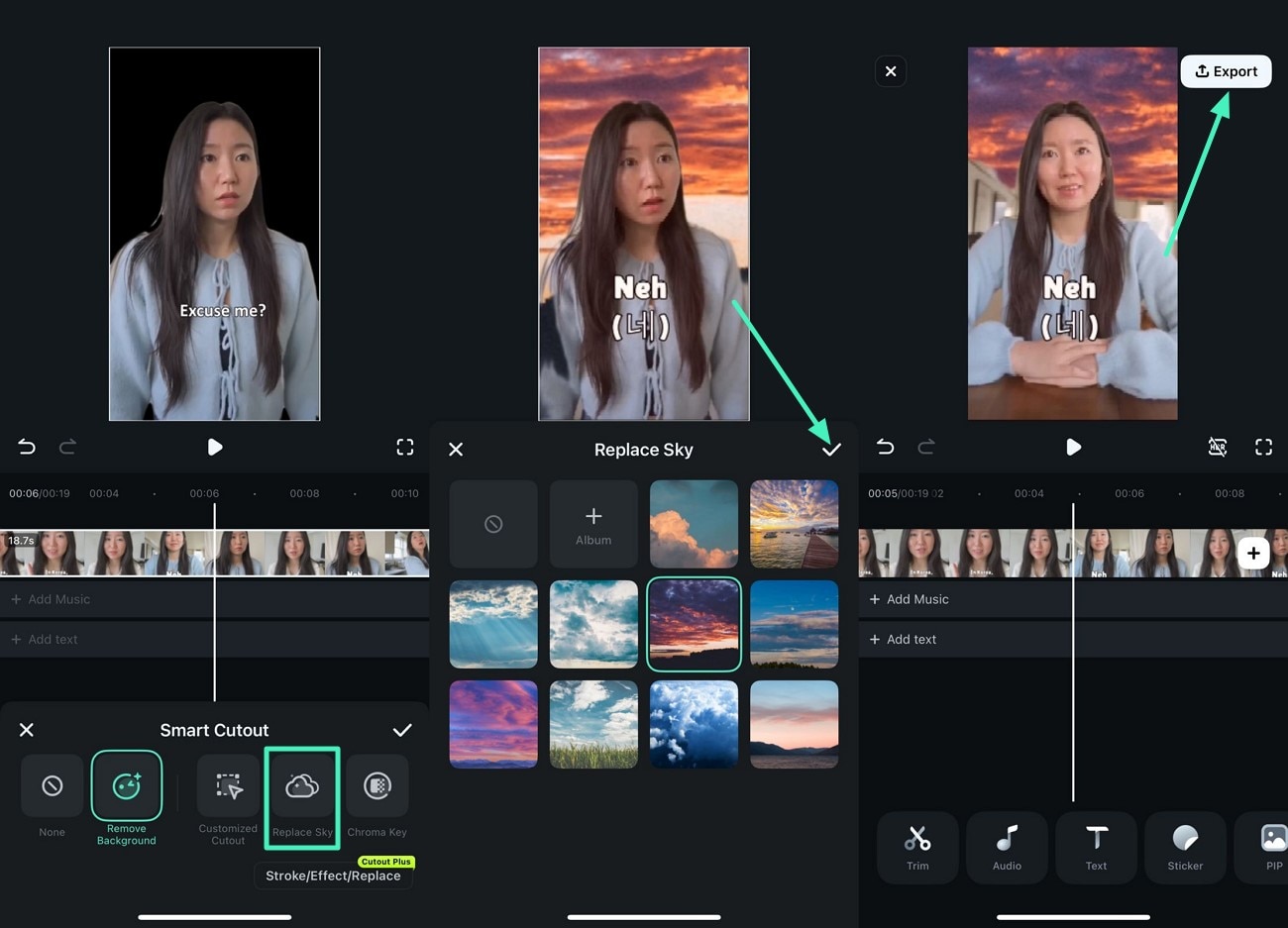
- 步驟二:移除原始背景。在接下來的介面中,點擊「移除背景」選項,在分離主體的同時自動移除不需要的背景。點擊右側的「勾選」圖示以儲存變更。
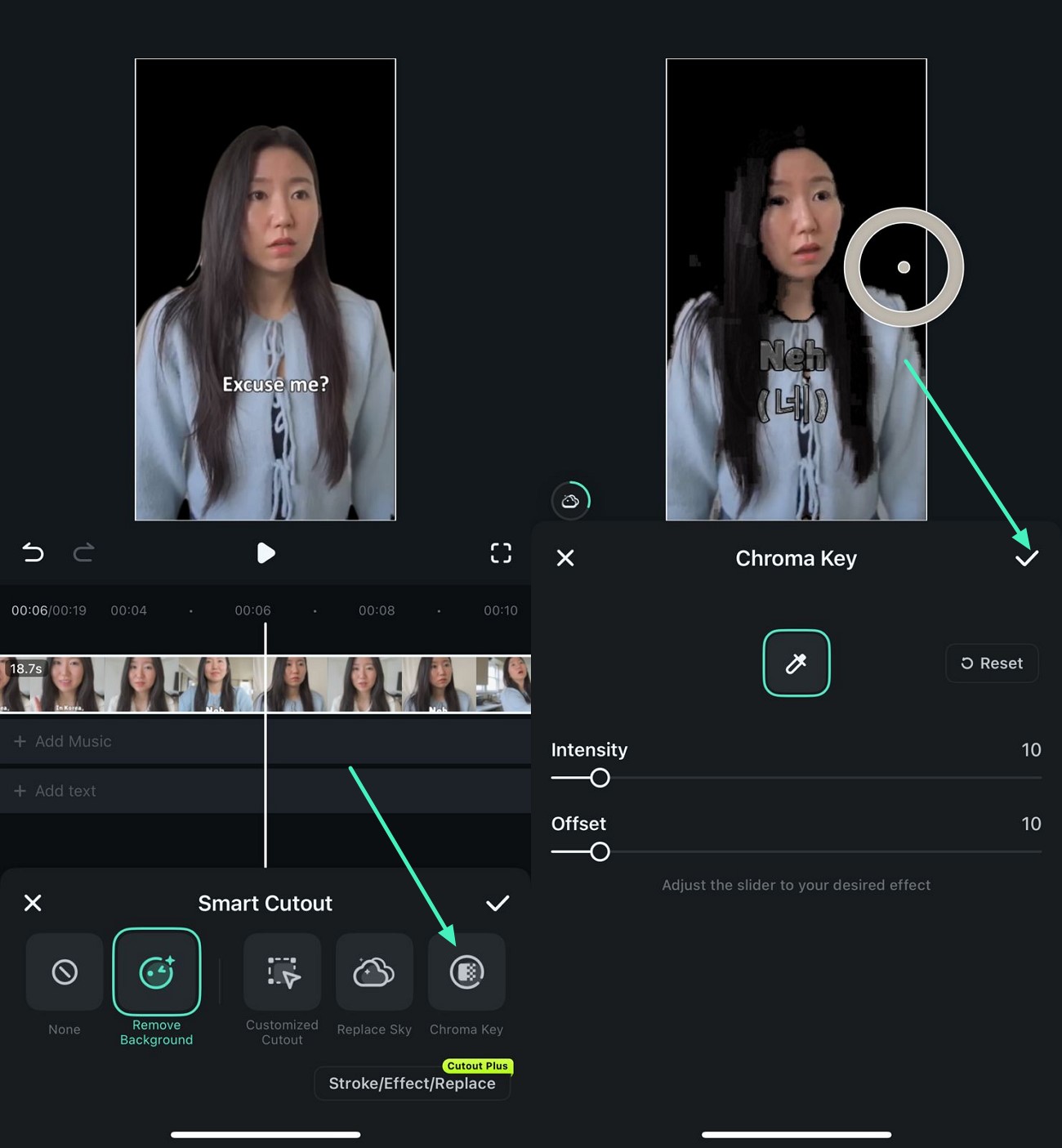
- 步驟三:使用色鍵移除背景。或者,您也可以透過點擊「色鍵」選項並使用「色彩選取器」選擇背景顏色來移除背景。
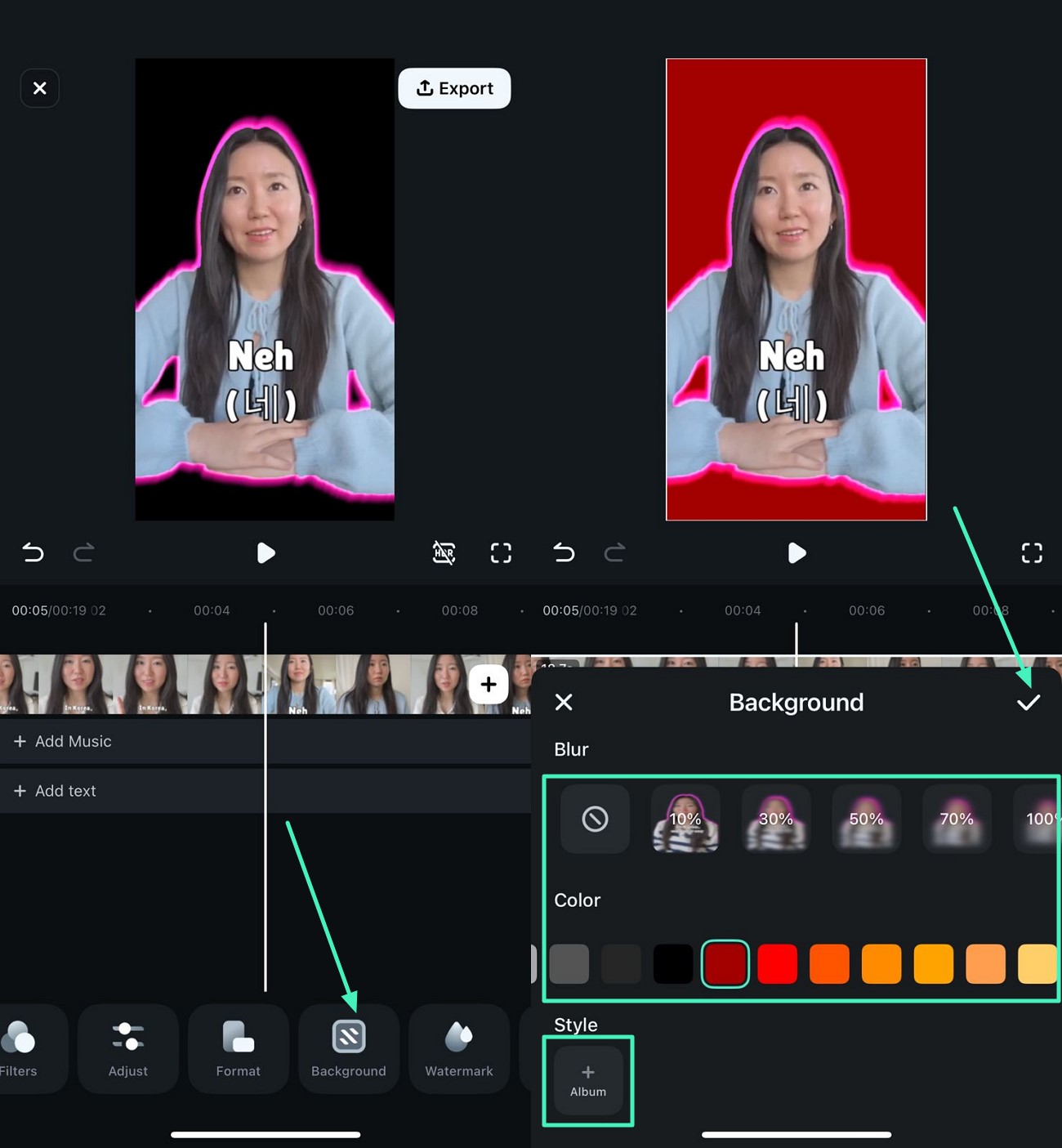
- 步驟四:新增純色或自訂背景。成功移除背景後,進入底部工具列並點擊「背景」選項。您可以新增模糊背景並根據個人喜好調整不透明度。若要新增純色背景,請選擇您喜愛的選項。若要將您的自訂圖片作為背景,請點擊「相簿」選項並將圖片匯入作為背景。
- 步驟五:為主體新增描邊或效果。若要使主體更加突出,請重新進入智慧摳像功能,然後點擊「描邊/效果/替換」選項。現在選擇您喜愛的「描邊」和「效果」,並使用「勾選」圖示將其套用至影片。
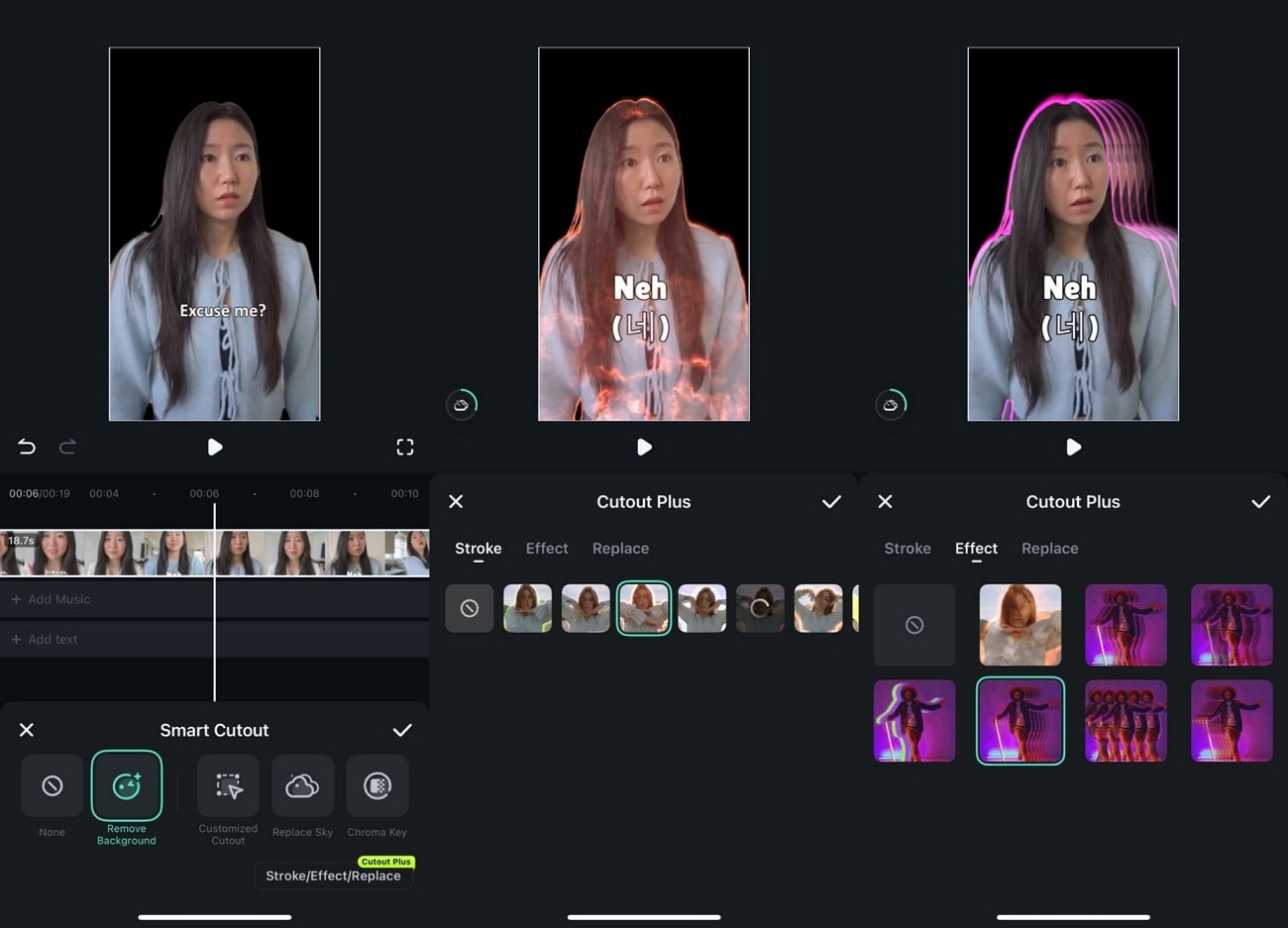
- 步驟六:替換彈出式背景。若要立即提升影片效果,請進入「替換」選項,並從提供的選項中套用個性十足的背景。點擊「勾選」圖示儲存所做的變更。
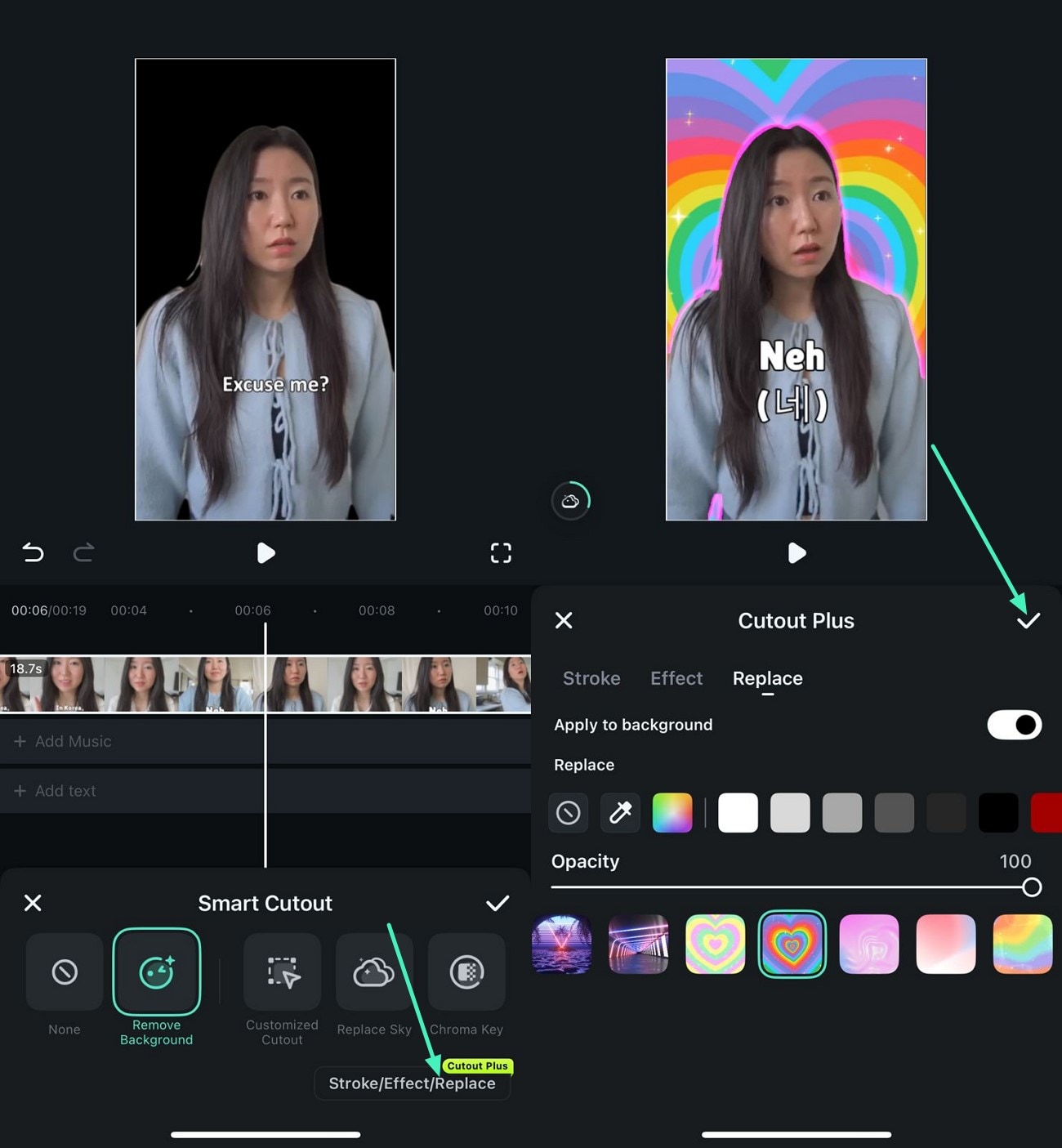
- 步驟七:用天空替換背景。若要新增天空背景,請點擊「替換天空」選項,並從提供的選項中選擇天空作為背景。對結果感到滿意後,按下「匯出」按鈕將結果儲存至您的手機。
結論
總結來說,本文提供了一份完整指南,說明如何使用不同技術移除和新增影片背景。本文介紹了使用 Filmora 替換影片背景的多種方法。該平台讓您可以輕鬆地從電腦和智慧型手機上快速更換背景。

