


 ChatGPT
 Perplexity
 Gemini
 Claude
 Grok
Grok
您是否曾想過如何在 Premiere Rush 中添加文字,讓您的影片更加出色?
Adobe Premiere Rush 非常適合經驗豐富的專業人士和渴望提升影片品質的初學者。這款直觀的跨平台應用程式讓影片剪輯變得簡單,同時不犧牲品質。
無論是處理快速的行動裝置剪輯,還是詳細的桌面專案,此軟體都能提供您所需的所有工具。
在本篇部落格中,您將學習如何使用 Premiere Rush 為影片添加動態文字及更多內容。
無論是製作字幕、標題還是動態文字,Premiere Rush 都能讓一切變得簡單。讓我們來看看這款軟體如何將您的影片專案提升到新的層次。
本文內容
第一部分:如何在 Premiere Rush 中添加文字?
在 Adobe Premiere Rush 中添加文字非常簡單,適合新手和有經驗的剪輯師。該軟體提供豐富的文字選項,讓您能夠以標題、字幕和其他文字元素豐富您的影片專案。
您可以從各種預設樣式中選擇,或自訂適合您影片風格的樣式。Premiere Rush 具備桌面和行動裝置剪輯功能,為您提供所有工具,讓您能夠無縫地將文字融入專案中。因此,它成為希望讓影片呈現專業風格的內容創作者的首選。
在 Premiere Rush 中添加文字的步驟
您想知道如何在 Premiere Rush 中添加文字嗎?請按照以下簡單步驟,輕鬆為您的 Adobe Premiere Rush 專案添加文字。這些操作說明適用於 Adobe Rush 的桌面版和行動版。
步驟 1。在您的電腦上開啟 Adobe Premiere Rush 並載入您的影片專案。
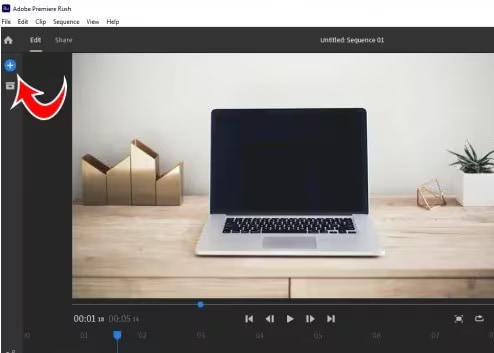
步驟 2。點擊主選單下方的藍色「加號」圖示。在行動裝置上,此圖示位於主頁面底部。
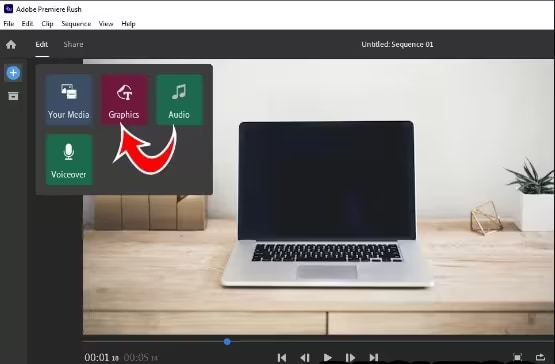
步驟 3。從出現的選項中選擇「圖形」。
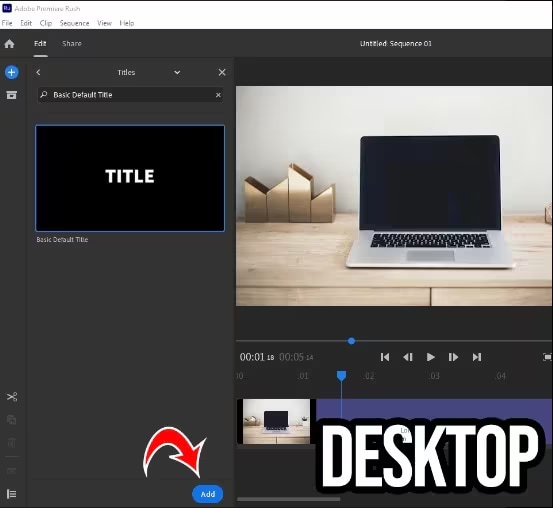
步驟 4。點擊「標題」下方的「更多」,搜尋「基本預設標題」。點擊「添加」將標題插入您的影片序列中。
步驟 5。添加後,您可以依需求修改標題。在預覽中拖曳已添加的標題並點擊它,即可在子選單中存取更改顏色、大小、字型等選項。
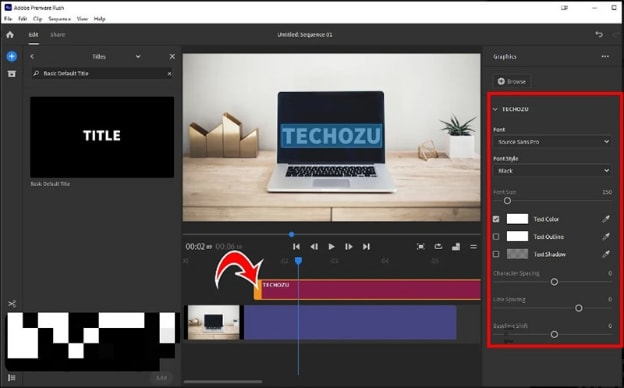
本教學使用了基本標題,但 Adobe Premiere Rush 提供多種標題和樣式效果以符合您的專案需求。您也可以為標題添加各種圖形和效果。若要複製已格式化的文字,請在其上按右鍵並選擇「複製」以建立副本。
您已經了解如何在 Adobe Premiere Rush 中添加文字了。這很難嗎?別擔心!在下一節中,我們將介紹一種更簡單的方式為您的影片添加文字。

第二部分:更簡單的影片文字效果添加方式:Wondershare Filmora
需要一種簡單的方式為您的照片和影片添加文字嗎?Wondershare Filmora為您提供完整解決方案。其簡潔的介面讓您能夠輕鬆使用各種字型、大小和樣式來美化文字。您還可以透過陰影、外框和動畫讓文字更生動。此外,其自動字幕功能簡化了添加字幕的流程,提升可及性與互動性,讓您的內容對觀看者更加友善。
- 利用 AI 節省手動添加字幕的時間。
- 依需求編輯、調整和設定文字樣式。
- 支援 23 種以上語言的字幕。
- 確保字幕與音訊同步
- 生成獨立的字幕檔案(例如 .SRT),方便靈活使用。



影片教學:在 Filmora 中快速簡便地添加自動字幕
無論是剪輯短片還是完整的照片專案,Filmora 都提供所有工具來升級您的文字效果。它甚至具備文字轉語音功能,簡化了從文字添加旁白的流程。選擇 Filmora 處理所有文字編輯任務——它是輕鬆增強影片效果的首選。
Filmora 中更多與添加文字相關的功能
- 進階文字自訂:Filmora 提供豐富的文字自訂選項。您可以輕鬆更改字型樣式、大小和位置,還可以添加陰影、外框和其他效果。
- 豐富的動畫效果:Filmora 提供多種文字動畫供您選擇。這些效果有助於讓您的文字更具吸引力和視覺衝擊力。
- 語音轉文字功能:Filmora 具備語音轉文字選項,可讓您從文字建立旁白。這非常適合在不需要另行錄音的情況下添加解說。
- 預製文字範本:Filmora 提供預製文字範本,讓您能夠快速為影片添加時尚文字。
- 輕鬆調整時間:您可以輕鬆調整文字在螢幕上顯示的時間長度及出現位置。Filmora 讓您能夠控制影片中文字的時間點和位置。
讓我們深入比較,看看哪一款真正脫穎而出。
Filmora 與 Premiere Rush:誰更適合在影片中添加文字?
以下是一個比較表,總結了 Filmora 和 Adobe Premiere Rush 在添加文字方面的功能與能力。
| 功能/說明 | Filmora | Adobe Premiere Rush |
| 字型選擇 | 提供多種字型,包括自訂字型 | 字型選項有限,但支援 Adobe Fonts |
| 文字自訂 | 進階 | 基本 |
| 文字預設 | 提供大量文字預設和範本 | 內建文字預設較少 |
| 圖層支援 | 支援文字與其他影片元素的圖層疊加 | 支援圖層疊加,但靈活性有限 |
| 文字效果 | 提供陰影、外框和發光效果 | 有限 |
| 文字追蹤 | ||
| 文字對齊 | 提供多種對齊選項 | 基本對齊選項 |
| 文字匯出品質 | 高品質 | 良好品質 |
| 文字轉語音功能 | ||
| 行動裝置相容性 | 可在行動裝置上使用,功能與桌面版相近 | 主要為行動裝置使用而設計 |
主要差異摘要
- 易用性:Filmora 和 Premiere Rush 都對使用者友善。但 Filmora 在保持初學者友善的同時,提供了更進階的功能。
- 文字工具與動畫:Filmora 提供更豐富的文字動畫和效果。而 Premiere Rush 則提供基本文字選項,動畫效果較少。
- 自訂功能: Filmora 提供更多文字自訂選項,包括陰影和外框等效果。Premiere Rush 的選項較少。
- 文字轉語音: Filmora 具備文字轉語音功能,可用於製作配音,而 Premiere Rush 則缺乏此功能。
- 定價: Filmora 提供一次性購買和訂閱方案,而 Premiere Rush 僅提供訂閱方案。
此比較可協助您根據需求選擇適合的工具來為影片添加文字。接下來,讓我們來解答一些常見問題。
在 Filmora 中添加文字的逐步指南
以下是在 Filmora 中輕鬆添加文字的步驟。
步驟 1:匯入您的影片檔案
啟動 Filmora 並點擊「新增專案」以開啟主畫面。在專案設定視窗中,於開始前調整長寬比和影格率等設定。
預設長寬比為 16:9。若用於 Instagram 可改為 1:1,或改為 4:3,若用於垂直影片則改為 9:16。
點擊「匯入」將您的影片載入媒體庫。您也可以直接將影片檔案拖放至素材集中。
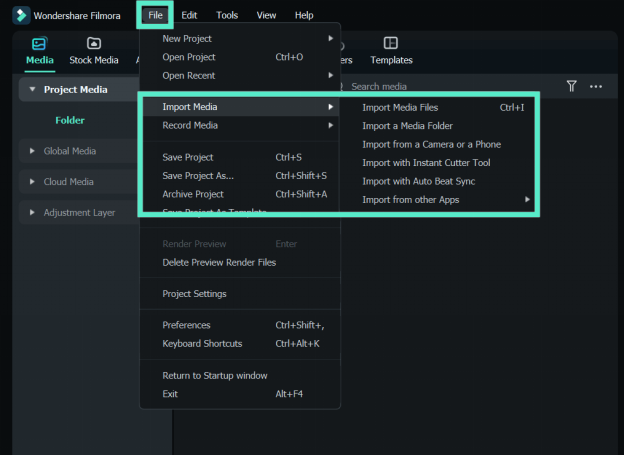
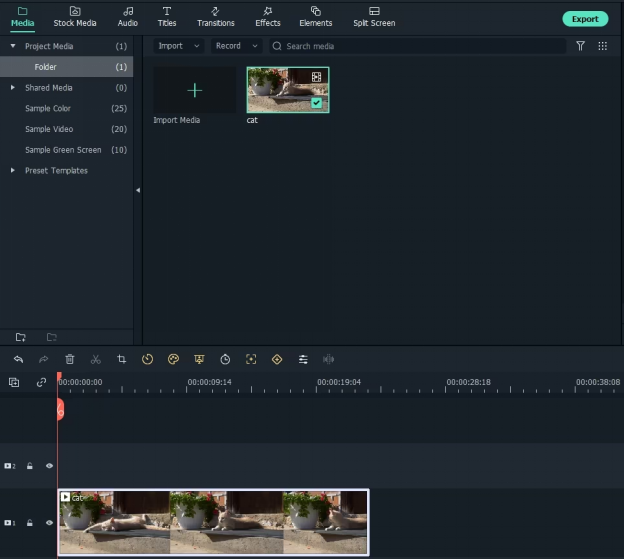
步驟 2:將影片加入時間軸並尋找影片影格
將媒體庫中的影片片段拖曳至時間軸面板以開始剪輯。根據需要修剪、裁切或刪除影片的任何部分。在時間軸上放大以更清楚地查看影格,並找到要添加文字疊加的位置。
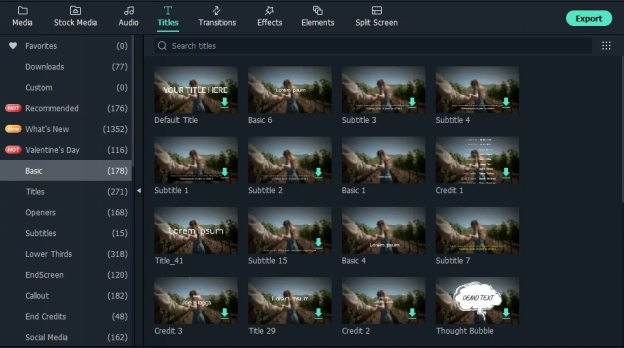
步驟 3:選擇文字預設並添加文字
點擊「標題」標籤以存取文字與標題預設。Filmora 提供超過 200 種文字效果,包括生活風格、媒體、季節性、片頭、下三分之一字幕和片尾字幕等樣式。雙擊標題預設即可在預覽視窗中查看效果。
若標題符合您的需求,將播放頭移至時間軸中要添加文字的位置。然後,將標題拖放至影片上方的軌道。
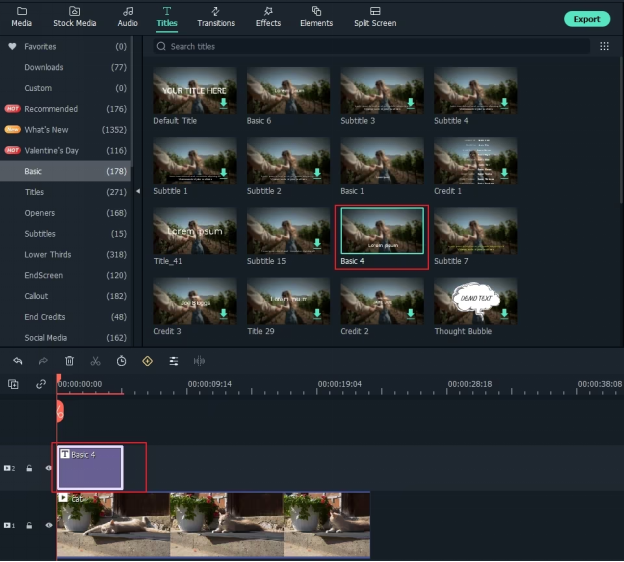
步驟 4:變更文字持續時間
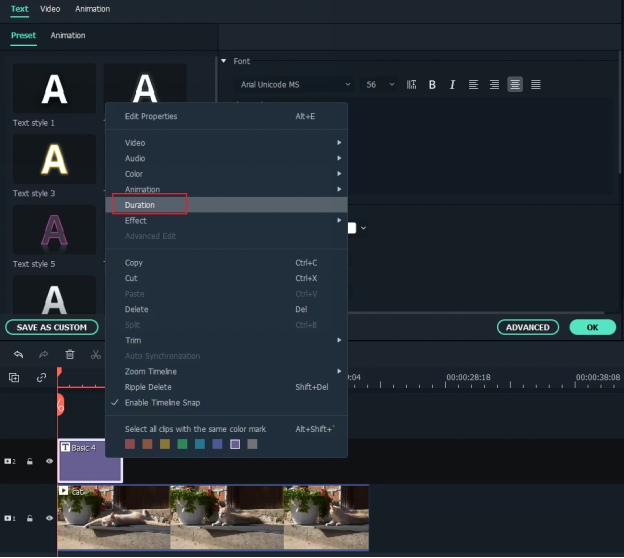
在 Filmora 中,文字疊加的預設持續時間為 5 秒。若要調整,您可以在時間軸中拖曳文字模組的邊緣,或在選取文字後點擊計時器圖示以變更其持續時間。
步驟 5:編輯並自訂您的文字
在時間軸中雙擊標題影格以存取編輯視窗。您可以在此輸入文字並調整字型、顏色和大小。
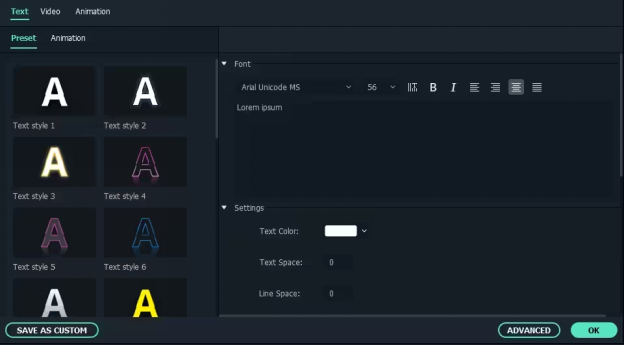
從超過 100 種文字樣式中選擇。雙擊任意樣式即可將其套用至文字疊加,並在預覽視窗中觀察變更效果。
此外,您可以點擊「動畫」圖示來調整文字動畫。只需在預覽視窗中將文字方塊拖曳至您想要重新定位的位置即可。
進階文字編輯
若要進一步增強文字疊加效果,請點擊「進階」按鈕以存取進階文字編輯面板。在此面板中,您可以套用各種預設和動畫,並自訂文字填充、邊框和陰影元素。
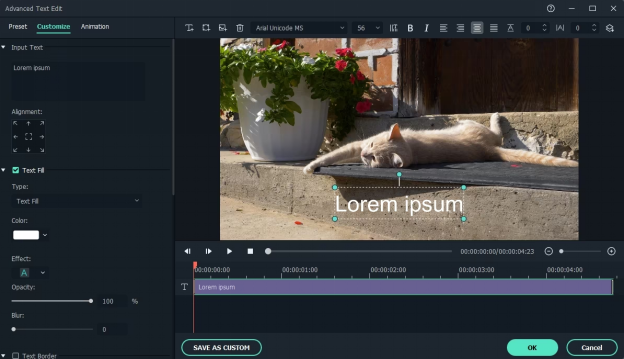
為影片添加更多文字方塊和形狀,例如圓形、矩形、對話泡泡和箭頭。您可以透過沿文字時間軸拖曳各文字元素的邊緣來調整其長度。
步驟 6:匯出新影片
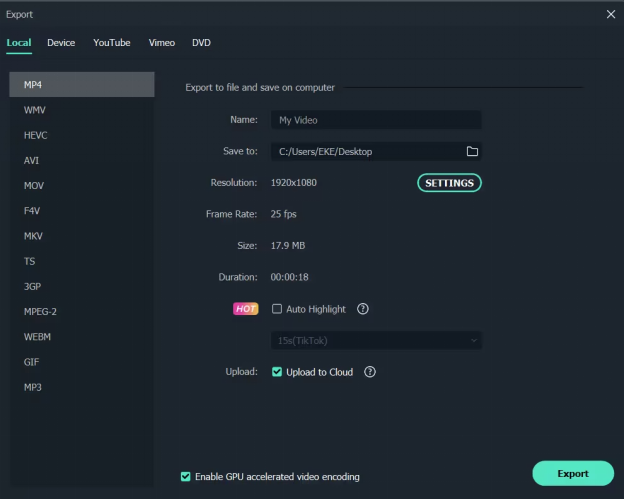
放置好文字疊加後,點擊「播放」圖示查看預覽。若效果滿意,點擊「匯出」以選擇您偏好的輸出格式。在進階設定中,您可以調整位元率、編碼器和解析度等影音設定。
此外,您可以選擇透過 Filmora 直接將作品上傳至 YouTube,或燒錄至 DVD。若要在行動裝置上播放,請前往「裝置」標籤,選擇您的特定裝置,例如 iPhone、iPad、Samsung Galaxy 或 Xbox。
在 Premiere Rush 中添加文字是不是相當簡單呢?當然是!現在我們已經探索了 Premiere Rush 和 Filmora 兩者。
最終想法
現在您已掌握如何在 Premiere Rush 中添加文字。我們也探討了其與 Filmora 的比較。因此您可以有把握地為您的專案選擇最佳工具。
Premiere Rush 提供簡便、適合行動裝置使用的文字編輯功能。相比之下,Filmora 憑藉其豐富的自訂選項和效果表現出色。
每個平台滿足特定需求,提供適當的功能來提升您的影片品質。本指南將協助您了解各項選擇,並找到符合您剪輯風格的軟體。
無論是快速調整還是精心製作的專案,使用正確的工具都能將您的影片轉化為引人入勝的故事。若需要廣泛的創意控制,可考慮將 Wondershare Filmora 作為強大的替代方案。

