



 ChatGPT
 Perplexity
 Gemini
 Claude
 Grok
Grok
慢動作影片能將瞬間拉長,就像一滴水珠濺起的超清晰細節。這類影片以其戲劇性效果和夢幻質感而大受歡迎。想自己製作一支嗎?使用Android 智慧型手機將影片慢動作化,只要有合適的工具就非常簡單。而且,你的手機隨時都在身邊,所以你可以隨時隨地捕捉生活中的慢動作瞬間。
本指南將向你展示如何在 Android 上製作慢動作影片,涵蓋各種方法。無論你是使用相機的內建功能、第三方應用程式或線上工具,你都能找到最適合的方式。繼續閱讀,探索將影片轉換為慢動作的專業技巧。
本文內容
第一部分:使用內建功能在 Android 上製作慢動作影片
三星智慧型手機提供兩種拍攝慢動作影片的方式:慢動作(Slow-motion)與超慢動作(Super Slow-mo)。
慢動作是一種較為通用的慢動作模式,以每秒 240 幀(FPS)錄製。它比一般影片(通常為 30fps)更慢,但效果沒有超慢動作那麼戲劇化。此影片效果比正常影片慢 8 倍,常見於社群媒體、電影及體育轉播中。
超慢動作可讓你以 960fps 拍攝影片。與正常影片相比,它將時間拉長了 32 倍,呈現出肉眼無法察覺的細節。它也比標準慢動作模式慢 4 倍。
如何在 Android 上製作慢動作影片?
以下是使用三星手機內建相機應用程式拍攝慢動作影片的方法:
步驟 1:在你的三星手機上找到並啟動預先安裝的相機應用程式。
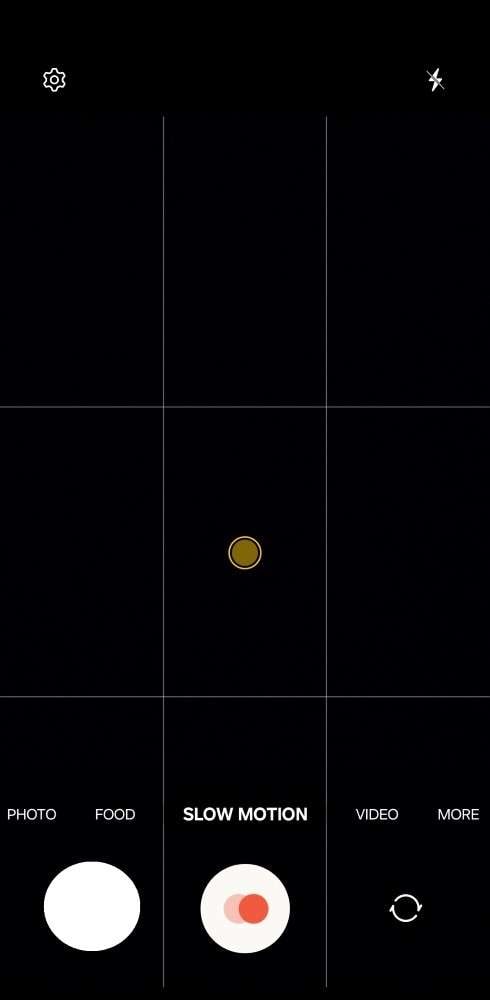
步驟 2:在螢幕底部的錄影模式選項上向右滑動,尋找慢動作 or 超慢動作。若找不到,請點選更多,將其拖放至底部,然後點選儲存.
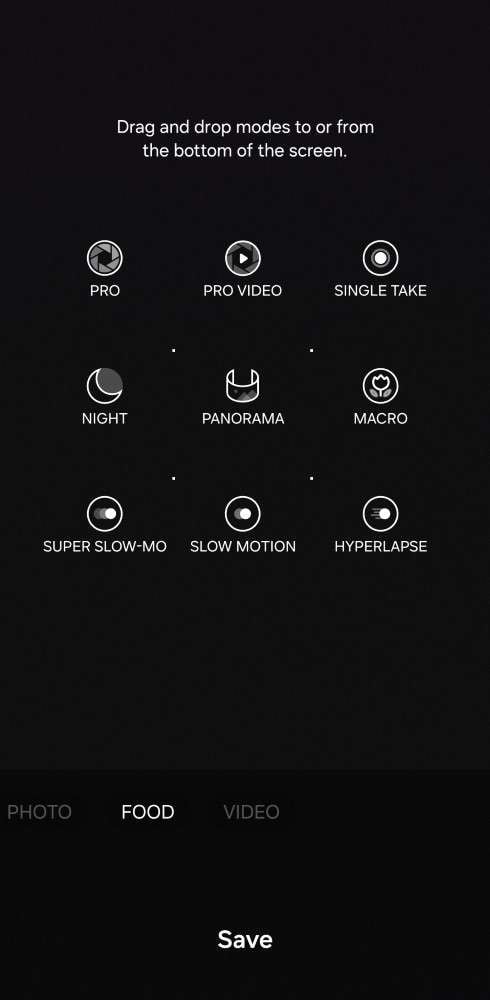
步驟 3:點選錄製按鈕,開始拍攝慢動作影片。
步驟 4:捕捉到所需畫面後,再次點選錄製按鈕以停止錄影。影片將自動儲存至相簿應用程式。

對許多 Android 使用者而言,魔法就藏在內建相機功能中。然而,部分裝置可能不提供此功能。如果你在相機應用程式中找不到慢動作模式,別擔心!在接下來的章節中,你將探索一些能達到相同驚人效果的強大第三方應用程式。這樣一來,無論你的裝置是否具備內建功能,你都能製作慢動作影片。
第二部分:使用第三方應用程式在 Android 上製作慢動作影片
使用Wondershare Filmora等應用程式,在 Android 上製作慢動作影片既快速又簡單。即使是初學者,也能在短短幾分鐘內成為慢動作剪輯高手。Filmora 介面友善,讓你輕鬆將日常片段轉換為戲劇性的慢動作瞬間。從朋友精彩的滑板跳躍到行駛中車輛的燈光,慢動作為你的影片增添了全新的衝擊力與情感層次。
如何在 Android 上將影片設為慢動作?
以下是使用 Filmora 在 Android 上免費製作精彩慢動作影片的快速步驟指南:
步驟 1:前往 Google Play 商店並下載 Filmora 應用程式。安裝完成後,啟動應用程式並熟悉介面佈局。
步驟 2:點選 + 圖示(或從新專案至首頁),上傳你想加入慢動作效果的影片。Filmora 支援多種影片格式,因此匯入片段應不成問題。
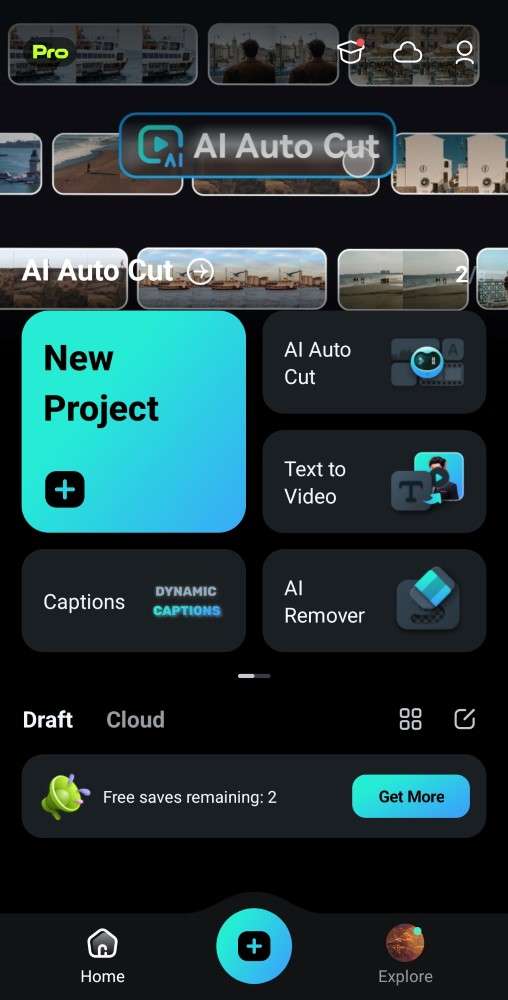
步驟 3:標記片段並套用慢動作效果
匯入影片後,在時間軸編輯器中選取影片軌道。接著,使用片段頭尾的修剪控點來定義確切的慢動作片段範圍。然後,點選底部選單中的速度。
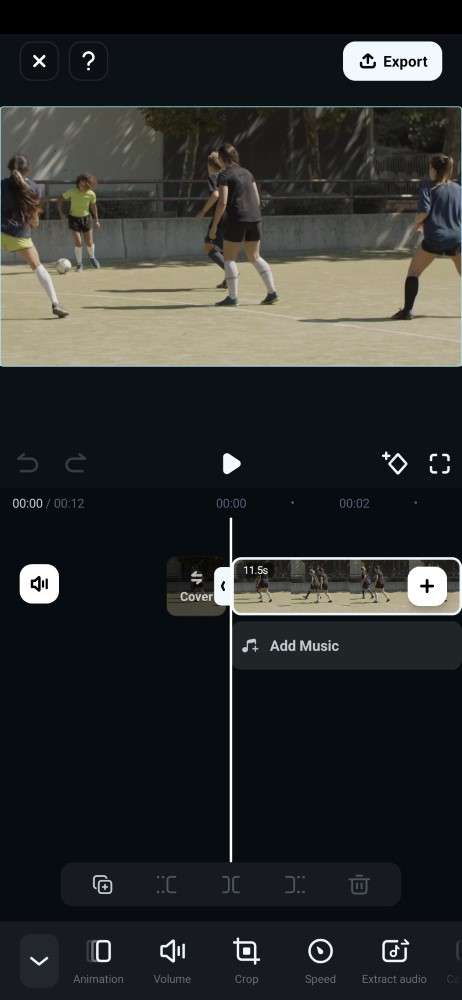
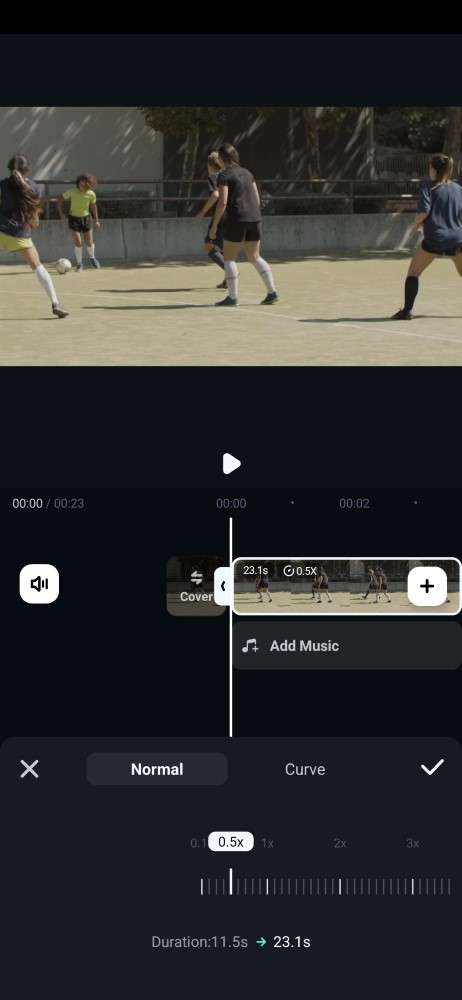
- 在正常標籤頁中,將滑桿調整至低於 1.0x 的數值,以減慢影片速度。
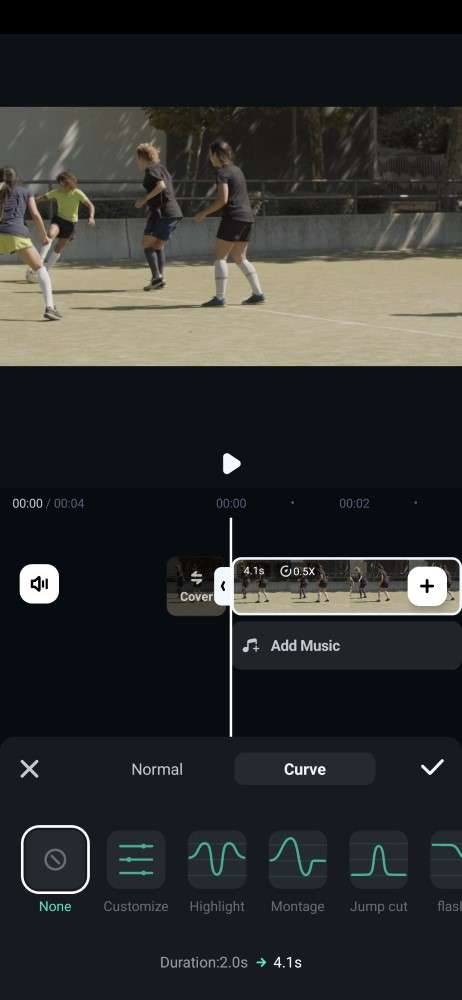
- 使用曲線工具,你可以從可用選項中套用預設慢動作效果,或選擇自訂進行手動調整。雙擊即可選取。
提示:
預覽視窗將即時顯示慢動作效果,讓你能微調速度以達到完美效果。加入原始片段,並使用轉場效果連接慢速與正常速度的片段。
步驟 4:匯出慢動作影片
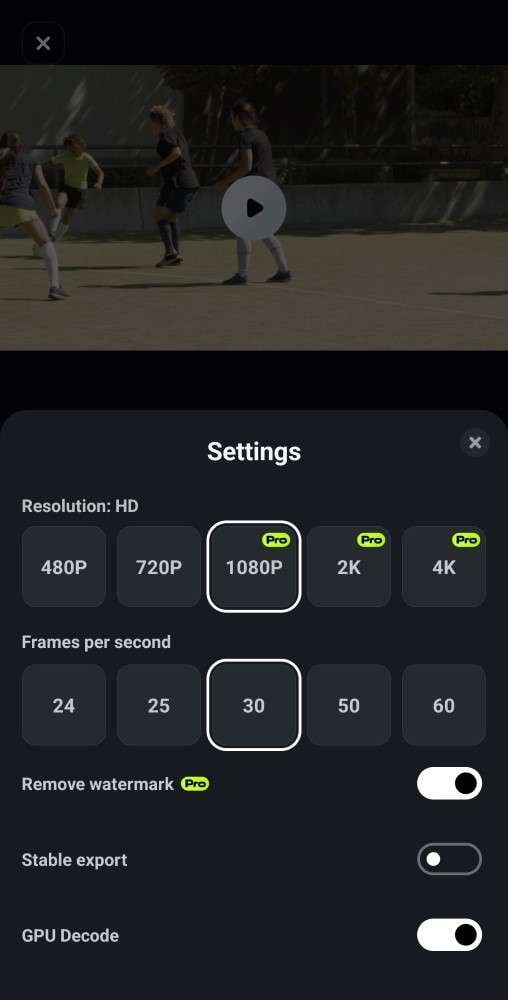
點選確認圖示以儲存變更。對慢動作效果感到滿意後,點選右上角的匯出。Filmora 將使用套用的慢動作效果渲染你的影片。選擇所需的解析度與每秒幀數,然後再次點選「匯出」,將慢動作影片儲存至你的 Android 裝置相簿。
第三部分:在 Android 上線上製作慢動作影片
因為儲存空間不足而無法安裝新應用程式嗎?沒問題!你可以使用 Clideo 等線上工具,直接在智慧型手機的網頁瀏覽器中製作慢動作影片。如果你只需要減慢影片速度而不需要其他編輯功能,這個方式也非常實用。
如何在 Android 上將影片慢動作化?
按照以下簡單步驟,在 Android 上線上製作慢動作影片:
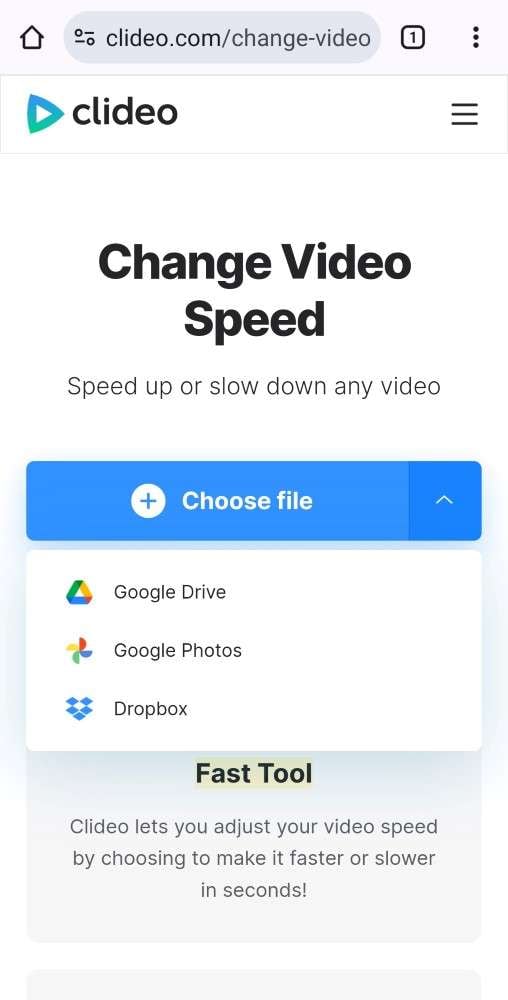
步驟 1:在你的 Android 瀏覽器中開啟 Clideo 速度變更器,然後點選選擇檔案,從手機儲存空間上傳影片。或者,如果影片存放在雲端,也可從 Google 雲端硬碟、Google 相簿或 Dropbox 上傳。
步驟 2:選擇較慢的播放速度選項,以決定你想將影片減慢的幅度。你也可以拖動滑桿,手動設定片段的慢動作速度。
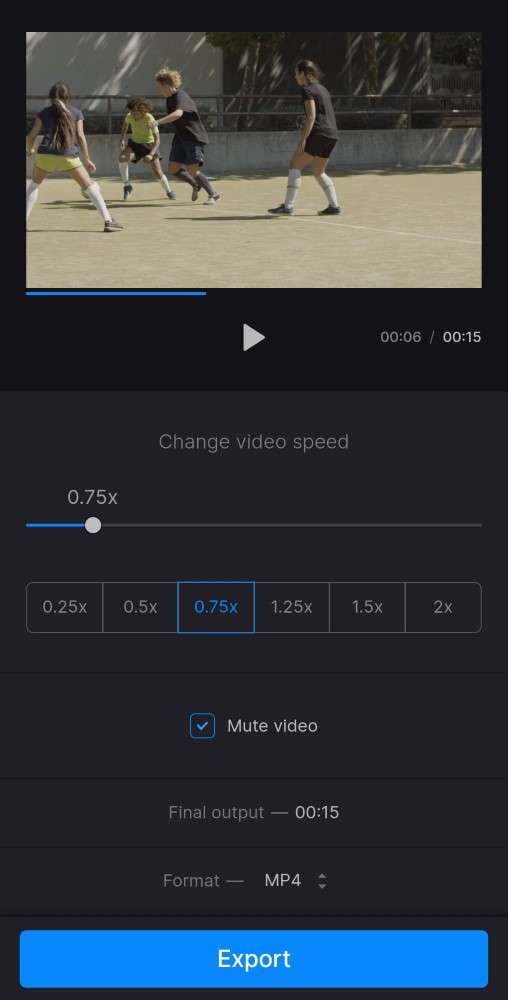
步驟 3:如果你需要保留音訊,請取消勾選靜音影片核取方塊。對慢動作效果感到滿意後,點選匯出以將編輯後的影片儲存至你的 Android 裝置。
你已經掌握在 Android 手機上製作慢動作影片的技巧了——太棒了!雖然這很方便,但內建功能和應用程式可能會限制你的創意發揮。你是否好奇如何實現在專業影片中看到的那種超流暢、超精細的慢動作效果?這需要使用影片剪輯軟體。繼續閱讀,了解更多關於製作真正史詩級慢動作傑作的內容。
附加內容:在電腦上製作超讚慢動作影片:立即開始!
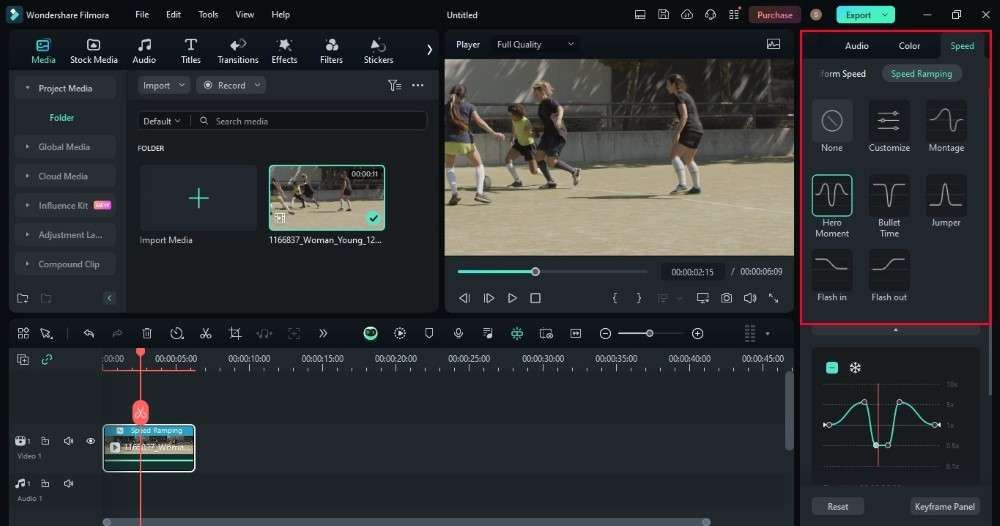
Filmora能將你的慢動作影片從智慧型手機製作提升至令人驚艷的電影級體驗。其速度漸變功能讓你能在整個片段中創意地控制播放速度,從而產生更具動感和衝擊力的剪輯效果。Filmora 提供多種預設效果,如蒙太奇、英雄時刻和子彈時間,適用於常見的速度漸變效果。
你也可以透過在時間軸上設定關鍵幀來創建獨特的速度變化。這些關鍵幀定義了特定時間點的速度,讓你能精確控制節奏。此外,Filmora 還允許你在調整速度的同時保持音訊音調不變,避免加速時產生花栗鼠音效,或慢動作時出現拖沓的音訊。
如何在電腦上製作慢動作影片?
製作令觀眾驚嘆的精彩慢動作片段。以下是將 Android 影片(或任何其他裝置的影片)轉換為慢動作的步驟:
步驟 1:在你的 Windows 或 Mac 桌上型電腦下載並安裝 Filmora。然後啟動應用程式,建立帳號或登入帳號。

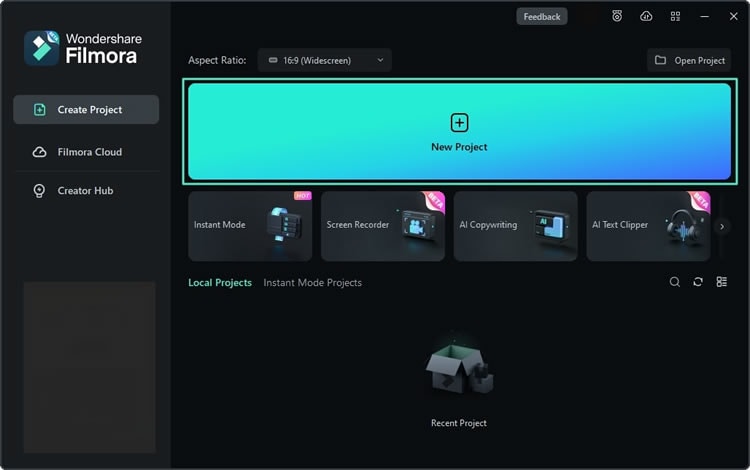
步驟 2:開始一個新專案,然後將影片匯入編輯器。在時間軸編輯器上選取影片片段。
步驟 3:點擊工具列上的速度圖示,然後選擇速度曲線。或者,前往右側面板的速度標籤 > 速度曲線。
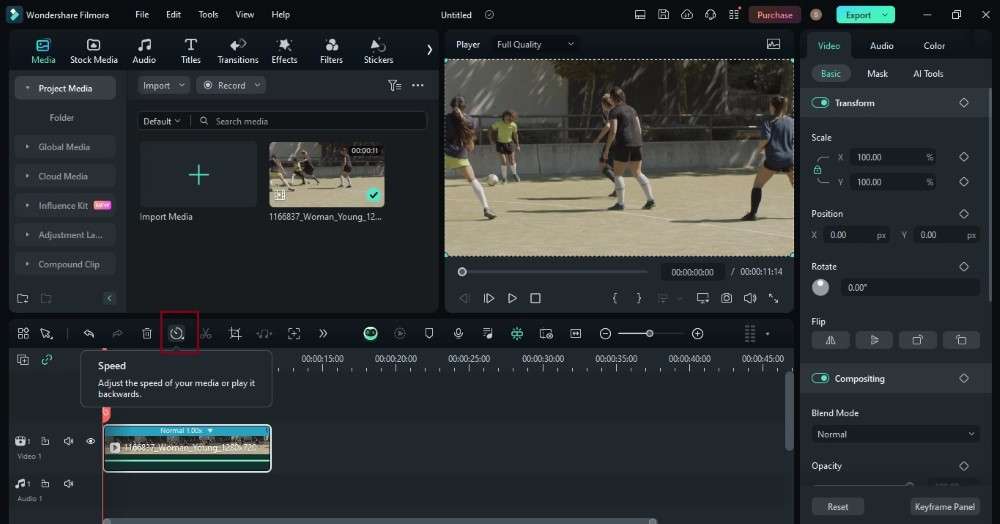
提示:如果無法使用,請從速度工具列自訂自訂工具列中新增該工具。
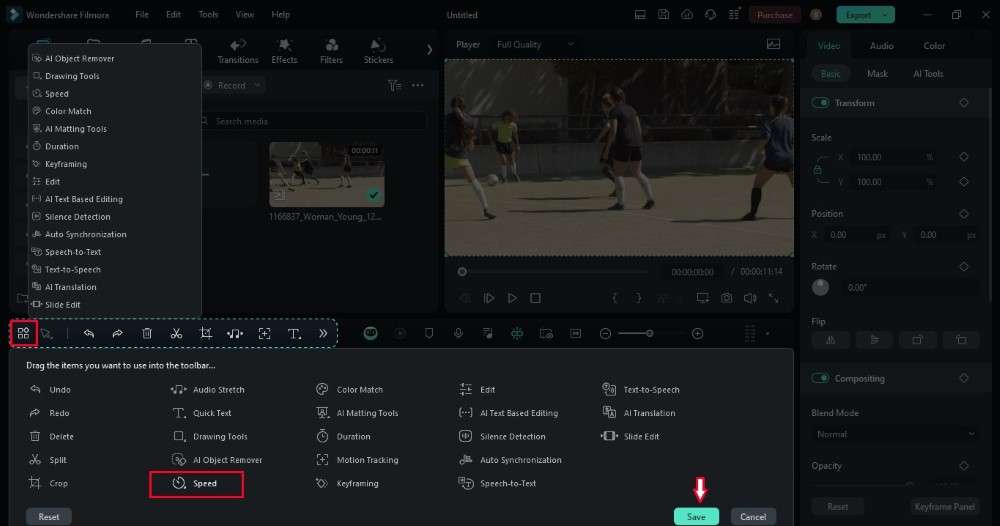
步驟 4:選擇一個速度曲線預設效果,只需單擊即可套用。這些預設非常適合快速上手,或是想要快速呈現精緻效果時使用。
如果您想要更多控制,可以自訂速度曲線。選擇自訂並使用右側面板上的標記點來定義影片慢動作區段的入點和出點。向下拖曳得越遠,該部分的慢動作效果就越慢。
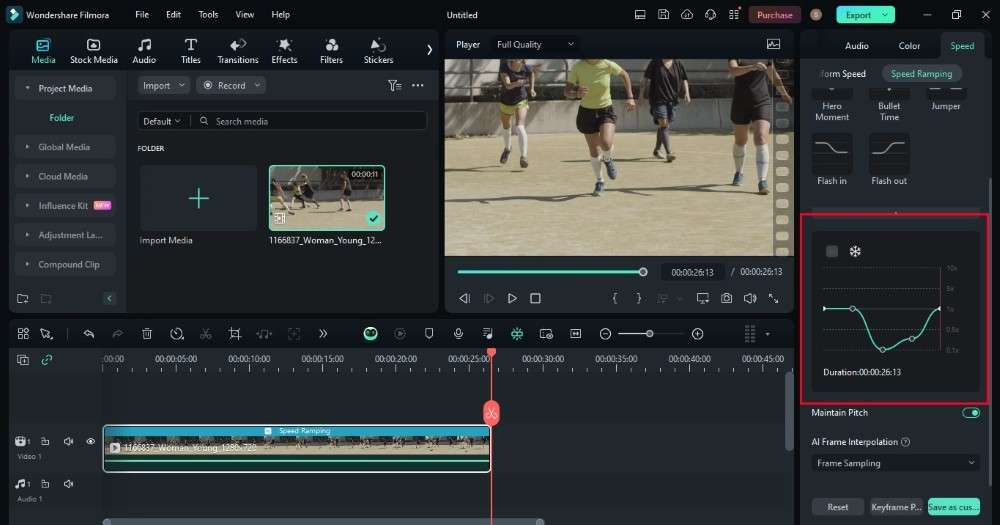
步驟 5:預覽已編輯的片段,查看慢動作效果的呈現方式。您可以微調標記點、速度調整及曲線設定,以達到所需的效果。
在 Filmora 中結合多種影片編輯技術
為了獲得最佳效果,建議同時使用動態模糊與 AI 幀補間技術。AI 幀補間可產生流暢的高影格率慢動作,而動態模糊則增添真實感,使畫面看起來更自然。
第四部分:製作精彩慢動作影片的專業技巧
已經掌握慢動作了嗎?讓我們更上一層樓!以下是一些讓您的慢動作影片真正令人驚艷的專業技巧:
選擇正確的時機
慢動作最適合用於有清晰起承轉合的動作。並非所有動作都適合慢動作呈現。找出在時間拉長後能帶來視覺震撼的特定動作。花朵盛開、水滴濺落或人物躍入水中,都能成為令人著迷的慢動作拍攝題材。
幀率至關重要
拍攝時請使用 120fps 甚至 240fps 等高影格率。這樣每秒能捕捉更多畫面,慢放時看起來也更流暢。如果您的手機沒有慢動作設定,這個高影格率技巧可以取代額外下載應用程式的需求。
音效設計至關重要
慢動作影片需要音效或音樂來增添臨場感。拍攝時的自然聲音往往很微弱或不清晰。加入具有強烈衝擊力的音效或音樂,能讓觀眾感受更深。想像一段慢動作劍鬥畫面,「嗖」的一聲讓揮劍動作更具力道。在慢動作爆炸場景中,戲劇性的音樂能營造緊張氛圍。
光流法
放慢影片可能會使畫面產生抖動。光流法是一種能修正此問題的影片編輯工具。Filmora 等軟體會利用它來分析片段中物體的運動方式,然後在原有幀之間生成全新的幀,讓您的慢動作畫面流暢無瑕。
色彩分級的創意運用
透過色彩分級來改變慢動作影片的視覺感受。嘗試在場景中進行細微的色彩轉換。例如,一個場景從暖色調漸變為冷色調,可以營造出緊張的氛圍。
您可能也喜歡
最新更新 | 如何在 Filmora 影片編輯中使用動態追蹤?
結論
現在,您已擁有製作流暢慢動作影片的完整工具箱。如果可用,您可以使用Android 慢動作影片錄製工具。此外,也有許多第三方應用程式(如 Filmora)提供慢動作效果與編輯工具。
盡情嘗試,享受以戲劇性慢動作捕捉那些稍縱即逝的瞬間。若需要超越手機功能的強大編輯能力,不妨考慮使用電腦版 Filmora——這是絕佳的進階選擇!
常見問題
-
為什麼我的慢動作影片畫面模糊?
您的慢動作影片模糊可能有兩個主要原因。第一是光線不足。慢動作捕捉的幀數較少,導致難以取得足夠的光線來呈現清晰影像。此外,由於慢動作將時間拉長,拍攝過程中的任何抖動都會被放大,造成影片模糊。 -
如何在 Android 上加速影片?
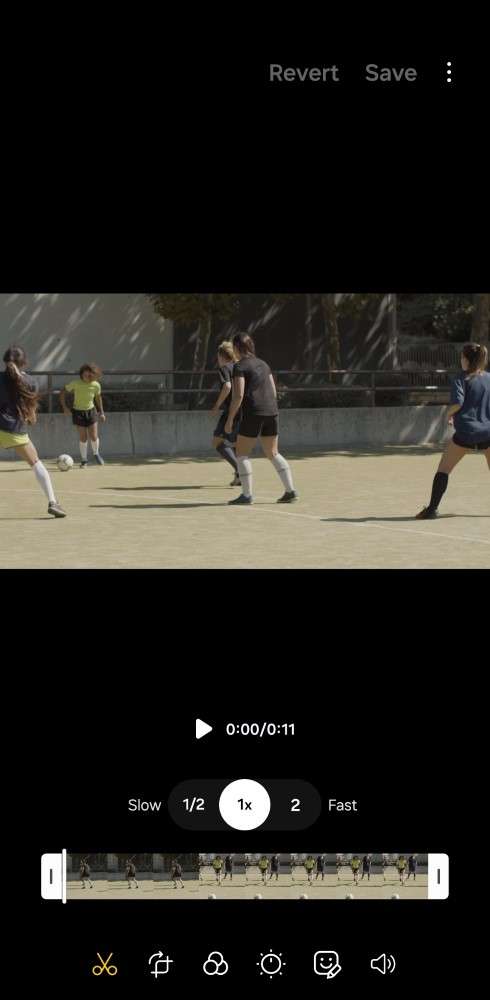
如果您使用的是三星手機,請開啟相冊應用程式並找到您要編輯的影片。點擊編輯圖示,然後尋找速度圖示(通常類似速度計的外觀)。選擇較快的速度選項,例如 2 倍速。預覽加速後的影片,確認完成後點擊儲存。
-
如何在不損失畫質的情況下放慢影片?
如果您有一段已錄製的影片,想在不損失畫質的情況下放慢速度,Filmora 可讓您直接在電腦和智慧型手機上進行操作。Filmora 是一款易於使用的慢動作影片編輯器,提供更強大的功能。您可以使用速度曲線工具來製作創意慢動作或快進效果。

