


 ChatGPT
 Perplexity
 Gemini
 Claude
 Grok
Grok
動態追蹤是大多數進階影片編輯器都具備的一項非常便利的功能。顧名思義,它能讓您追蹤內容中任何移動的物體,並以文字、圖片、貼圖等方式加以強化。它讓您創作出更具動感的影片,使觀眾的目光無法移開。
這是為您的內容增添趣味、提升品牌形象並創造更吸睛效果的絕佳方式。它甚至能幫助您穩定拍攝畫面,進而提升內容品質。
雖然並非所有編輯器都具備此功能,但幸運的是,Filmora 中的動態追蹤輕而易舉。
本文內容
深入了解 Filmora 影片編輯器

動態追蹤功能的不同類型
您可以追蹤影片中的移動物體 ,方式有幾種。畢竟,並非所有動態追蹤解決方案都以相同的方式製作。
根據工具追蹤移動物體的具體方式,整體追蹤功能可分為多種類型,最常見的包括:
- 點追蹤– 追蹤獨特的特徵點和小型物體,例如遠處的鳥、眼睛等。這是社群媒體濾鏡中常見的方式,例如用於改變眼睛顏色;
- 平面追蹤– 追蹤較大的平坦表面,例如道路或廣告看板。常用於汽車廣告;
- 臉部追蹤– 追蹤臉部特徵的動作,例如眼睛、眉毛、鼻子和嘴唇。您會在社群媒體的大多數美顏濾鏡或其他全臉濾鏡中看到此追蹤類型;
- 身體追蹤– 追蹤整個物體和人物。您經常會在運動影片精華片段中看到它;
- 鏡頭追蹤– 追蹤整體鏡頭移動。常用於穩定晃動的畫面並為其添加 3D 物件。
以上只是您最常遇到的一些動態追蹤類型,還有許多更進階的類型用於利基產業中。
如何進行動態追蹤?
作為一款功能全面的影片錄製與編輯軟體,Wondershare Filmora擁有出色的進階工具與功能,包括動態追蹤。它將複雜的物件追蹤過程轉化為只需幾次滑鼠點擊即可完成的簡單任務。Wondershare Filmora 擁有超過 1,500 萬個創意素材,您可以用獨特的效果、貼圖、文字等豐富追蹤物件。
- 智慧分析動作並自動追蹤
- 將文字固定以跟隨追蹤物件
- 只需簡單點擊即可添加馬賽克模糊臉部
- 使用動態圖形創作令人驚艷的視覺效果
- 完美添加食材標註以提升影片品質
但在開始之前,您需要確保影片中的物體可以被追蹤。這意味著它們必須與背景形成鮮明對比,並在使用動態追蹤工具期間全程保持完全可見。

1. 在 Wondershare Filmora 中使用文字進行動態追蹤
使用文字進行動態追蹤非常適合突顯影片中的重要重點或為其添加更多資訊。例如,若您想突顯文字訊息或顯示某些產品的價格,它可以增添更多趣味。
若要使用 Filmora 的物件追蹤文字功能,您只需按照以下幾個步驟操作:
- 安裝 Filmora,啟動後在主視窗中點擊登入按鈕以註冊您的帳號;
- 選擇新專案並選擇您的影片畫面比例;

- 選擇檔案 > 匯入媒體以上傳您要編輯的影片,然後將其拖曳至時間軸;
- 在時間軸中選取影片,並從編輯選單中選擇影片 > AI 工具;
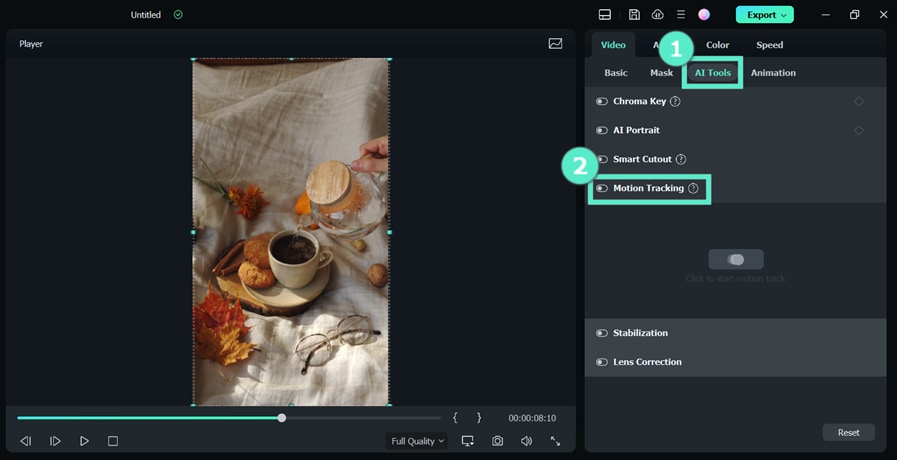
- 啟用動態追蹤並點擊開始動態追蹤;
- 若要添加文字,點擊標題,選擇您想要的標題樣式,然後將文字拖放至時間軸中影片軌道的上方;
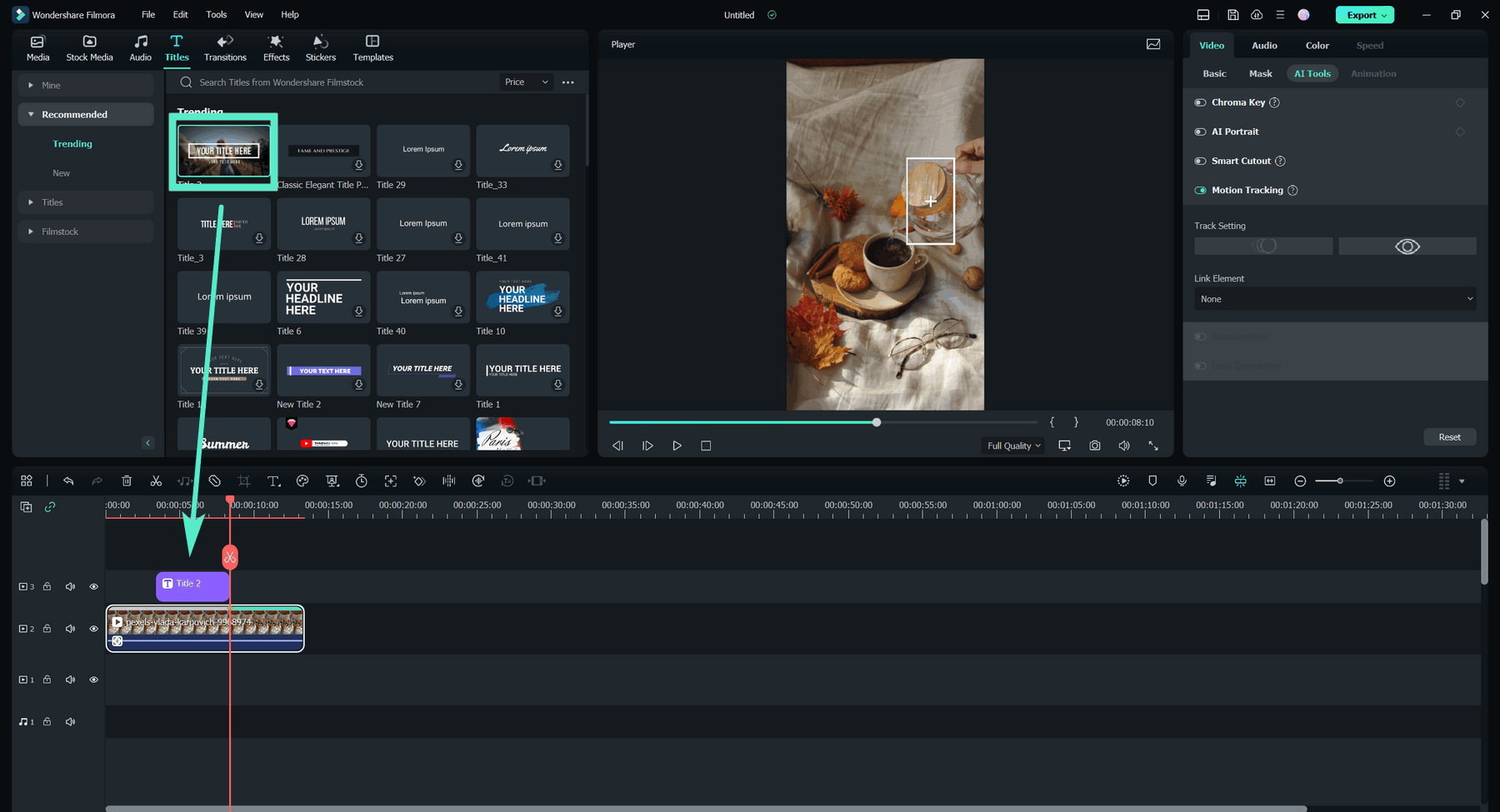
- 調整位置、大小、字型、顏色等,讓您的文字更加突出;
- 在時間軸中選取動態追蹤片段,然後在右側展開連結元素下拉選單;

- 選擇影片中要追蹤的物件,並確保完整地框選它。
您可以預覽影片,查看是否對動態追蹤結果感到滿意。如有需要,您隨時可以進行修改和調整。如果滿意,只需匯出影片並儲存至您的裝置即可。
2. 在 Wondershare Filmora 中使用圖片進行動態追蹤
使用圖片進行動態追蹤是將品牌標誌嵌入影片或添加更多吸睛元素以留住觀眾注意力的絕佳方式。其操作流程與在 Filmora 中使用文字進行動態追蹤基本相同:
- 匯入影片並將其拖曳至時間軸。
- 點擊影片編輯工具箱上的動態追蹤按鈕。

- 仔細調整您要追蹤的區域或物件,然後點擊開始動態追蹤.
- 從左側導覽選單中選擇媒體 or 素材庫以選擇要上傳的圖片;
- 將圖片拖曳至時間軸中影片的上方;
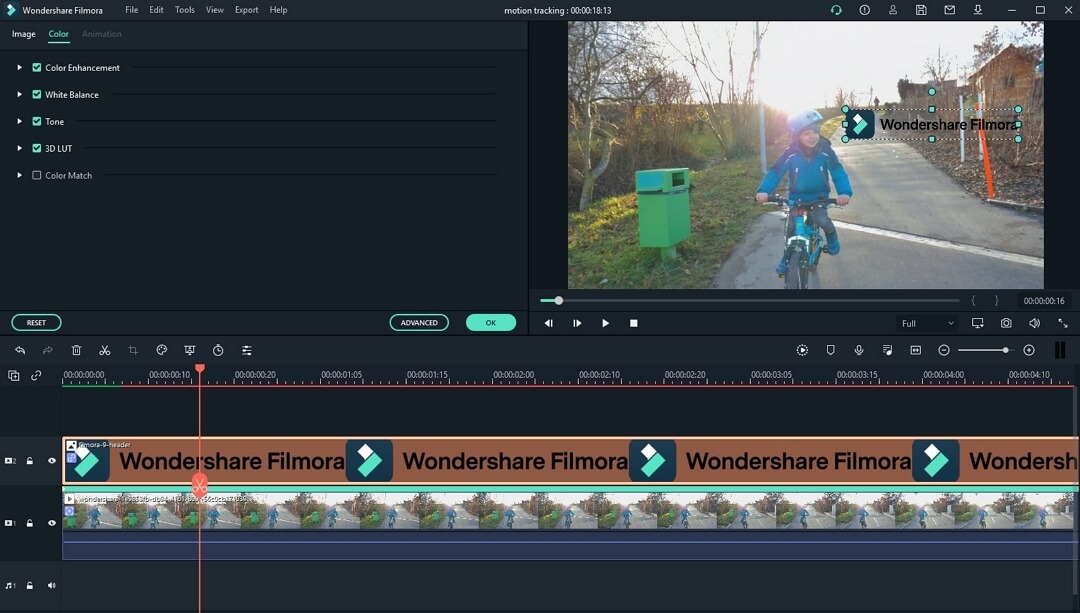
- 調整圖片大小、方向等;
- 在時間軸中點擊您的影片,然後在連結元素下方展開動態追蹤以選擇要追蹤的物件。
3. 在 Wondershare Filmora 中追蹤運動中的多人
動態追蹤在運動影片中特別受歡迎,因為它能讓您突顯比賽中的重要細節。它能讓您的觀眾屏息以待,確保他們不會錯過任何精彩瞬間。但您可能會好奇,如果想追蹤運動比賽中的多人,該怎麼做呢?
使用 Filmora,在運動場景中追蹤多人輕而易舉。
- 匯入您的影片,然後將其拖放至時間軸;
- 複製片段並將副本直接放置在時間軸中原始片段的正上方;

- 雙擊原始片段,在開啟的選單中向下捲動以啟用動態追蹤;
- 在您想要追蹤的第一個元素周圍設定追蹤框,然後點擊開始追蹤;

- 點擊眼睛時間軸中複製片段旁邊的圖示;
- 對複製的片段重複步驟 3 和 4;
- 點擊眼睛再次點擊時間軸中複製片段旁邊的圖示以將其隱藏;

- 選擇您想要使用的追蹤效果,並將其拖曳至時間軸中兩個片段的上方,直接位於您正在追蹤的元素正上方;
- 雙擊原始片段,並在下方的下拉選單中選擇您正在使用的效果動態追蹤;

- 調整效果;
- 將您想要在第二個追蹤元素上使用的效果拖曳至時間軸,直接放置在其正上方;

- 雙擊複製的片段,在下方的下拉選單中選擇您正在使用的效果動態追蹤並調整效果;
- 預覽影片,若滿意則儲存。
請記住,您應將原始片段複製與其中想要追蹤的元素數量相同的份數。例如,若您想追蹤三個人,則需要在時間軸中放置三份片段副本。追蹤四個人則需要在時間軸中放置四份副本。
使用 Filmora 完成動態追蹤應該只需幾分鐘。請記得使用高畫質素材,並確保您想要追蹤的物件或人物在整個片段中完全可見。
其他您可以嘗試的動態追蹤創意
如您所見,動態追蹤在各種情境下都非常實用。您可以用它為影片新增更多文字資訊、加入您的品牌標識,或跟隨任何運動中的動作畫面。您可以嘗試的其他絕妙動態追蹤創意包括:
- 對移動中的物件/人物進行遮蔽與模糊處理
- 製作動態標題與片頭
- 為您的旅遊影片新增細節
- 顯示動態追蹤定價
- 在房地產影片中突顯重要特色
以上只是您可以嘗試的部分選項。動態追蹤在社群媒體娛樂影片中的實用性,不亞於在行銷、企業培訓影片、教育教學等方面的應用。
嘗試各種不同的創意,親身體驗追蹤功能如何大幅提升您的內容品質。
結論
當您身邊有 Filmora 這樣強大的工具時,影片剪輯中的動態追蹤 輕而易舉。憑藉直覺化的友善介面、強大功能以及出色的追蹤能力,Wondershare Filmora將確保您的內容看起來完美無瑕——即使這是您第一次自行拍攝和剪輯影片。

