



 ChatGPT
 Perplexity
 Gemini
 Claude
 Grok
Grok
很多人都會想把影片裡喜歡的音訊或音樂單獨擷取出來另外使用。針對從 MP4 影片擷取音訊這件事,市面上常見工具大致可分成電腦軟體、手機 App 與線上網站三類。本文會各挑兩種來介紹,並比較它們的特色。
目錄
Part1. 用電腦軟體從 MP4 影片擷取音訊的方法
接著先來看 如何用電腦從 MP4 影片擷取音訊。本文會以影片剪輯軟體 Filmora 與 EaseUS Video Editor 為例,作為你挑選工具時的參考。
1-1. 影片剪輯軟體 Filmora
Filmora是新手也能快速上手的影片剪輯軟體,任何人都能輕鬆從 MP4 影片擷取音訊。操作方式也很直覺,只要在時間軸上的影片片段點選「分離音訊」即可。




〇 免費從 MP4 影片擷取音訊的方法
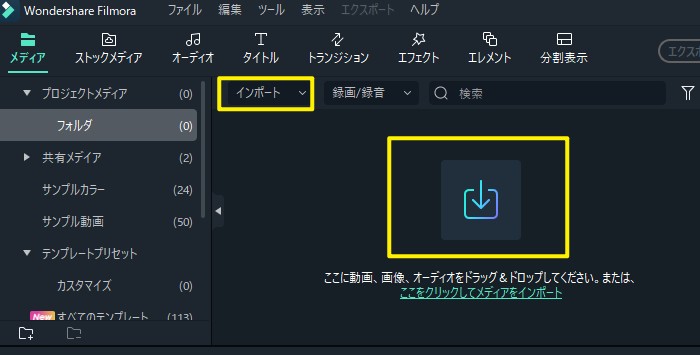
Step1. 匯入 MP4 影片
從畫面上方選單的[檔案]>[匯入媒體]選取想擷取音訊的影片檔。
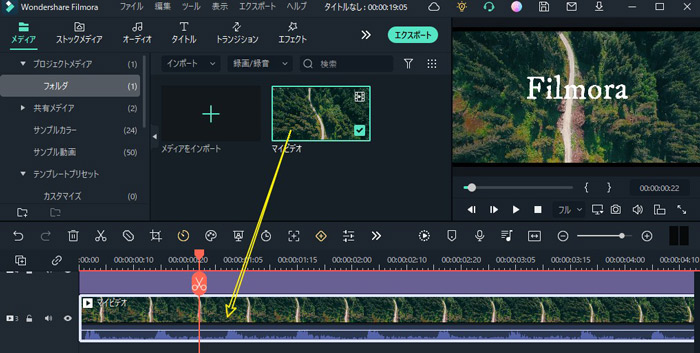
Step2. 將影片拖到下方時間軸
為了開始編修,先把影片加入時間軸。
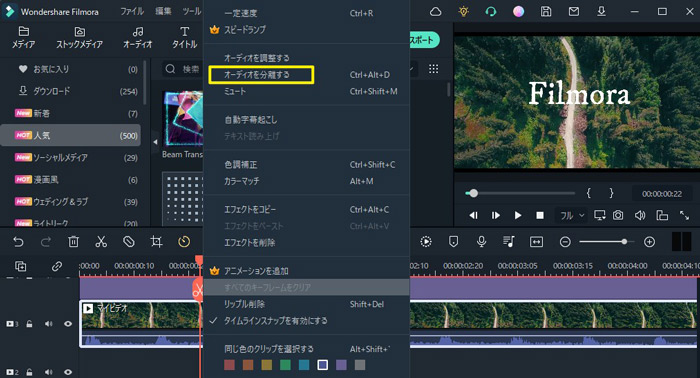
Step3. 在影片上按右鍵,從選單選擇「分離音訊」
將影片拖進時間軸後,在片段上按右鍵並選擇「分離音訊」,就能把聲音獨立出來。最後刪除畫面部分,再按「匯出」,就能得到音訊檔。
<Filmora 的影片剪輯畫面>
畫面部分(上)與音訊部分(下)可以分開編修
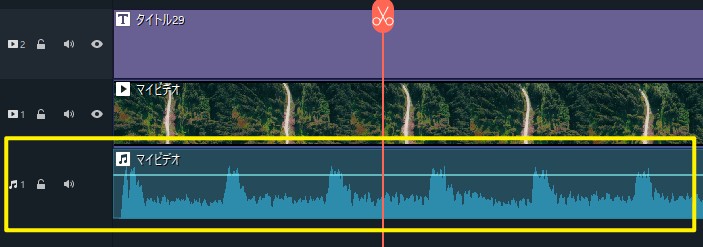
分離後的音訊可以直接存成 MP3 等格式;若你想先依照喜好再做微調,也完全沒問題。
Filmora 的音訊編修功能也相當完整。
<Filmora 主要音訊編輯功能>
- ●淡入、淡出
- ●音高
- ●等化器(頻率調整)
- ●降噪
- ●自動壓低背景音
- ●自動音量標準化
- ●回聲
- ●無聲檢測
- ●節拍偵測等
有些功能名稱你可能第一次看到,但實際操作時都能邊聽邊調整,就算不熟音訊剪輯也很好上手。新版也加入「AI Vocal Remover」,可把歌曲中的人聲與伴奏分開;另外也能透過 AI 音樂產生器製作免版稅配樂。你也可以直接Filmora 來試試看。
Filmora 在國內外都拿過不少獎項,整體評價穩定,是可以安心使用的影片與音訊剪輯軟體。新版也加入 AI 影片生成、AI 圖片生成、AI 音樂生成 等 AI 功能!



相關文章:
可將 MP4 轉成 MP3 的免費軟體與網站整理>>
可在 Mac 上剪輯 MP3 檔案的推薦軟體 5 選>>
【自動分離人聲與伴奏】AI Vocal Remover 使用教學|Wondershare Filmora
1-2. 影片剪輯軟體 EaseUS Video Editor
EaseUS Video Editor 是一款可把 MP4 影片輸出為 MP3、AAC 等音訊格式的影片剪輯軟體。除了音訊擷取外,也具備修剪、裁切、合併與馬賽克等常用功能,設計上也偏向新手友善。
〇 擷取方法
Step1. 匯入 MP4 影片
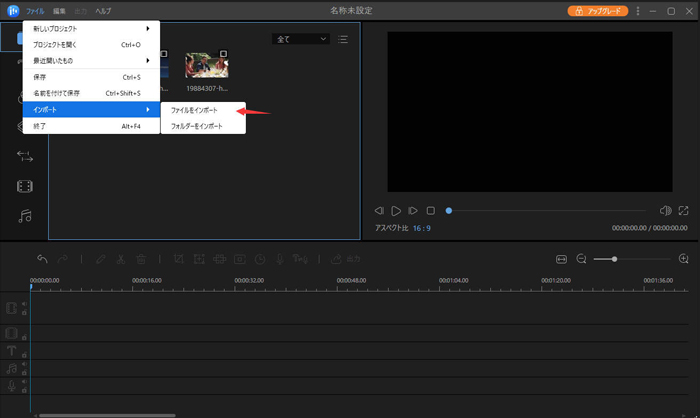
啟動軟體後,從上方選單[檔案]>[匯入]>[匯入檔案]選取想擷取音訊的影片,也能直接拖放匯入。
Step2. 將影片與音訊分離
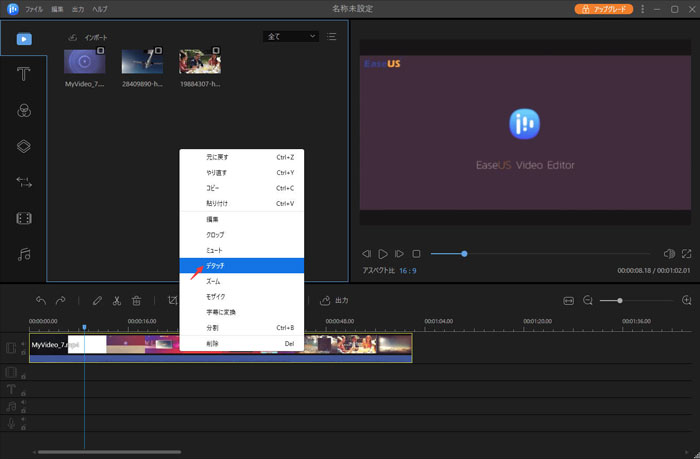
把匯入的影片拖到下方時間軸後,點右鍵並選擇「Detach」,就能將畫面與音訊分開。
Step3. 刪除影片並輸出音訊
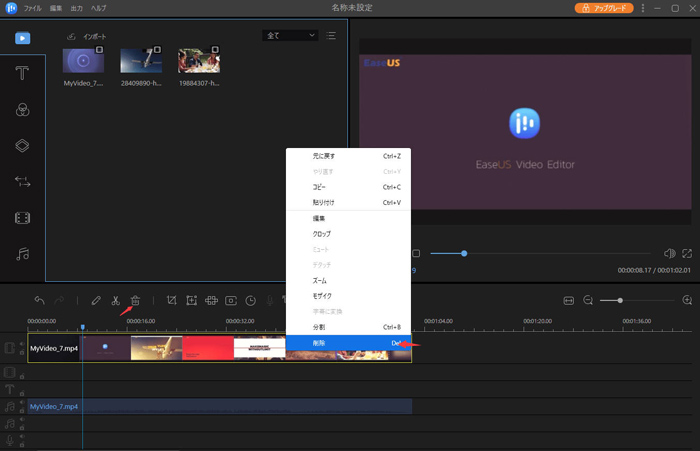
完成音訊擷取後,把影片片段刪除即可。你可以在片段上按右鍵選擇「刪除」,或直接點擊「刪除」按鈕。只剩音訊後,再按畫面中央的「匯出」,確認檔名與儲存位置後完成輸出。
Part2. 用手機 App 從 MP4 影片擷取音訊的方法
很多人也會想直接從手機拍攝的影片中擷取音訊,下面就來看 App 的做法。
2-1. 音訊擷取 - 影片轉音訊
這是一款可從影片擷取音訊的 App,可把 MP4、MOV 影片轉成 MP3、WAV 等音訊格式,也能和其他 App 互相匯入匯出。
〇 擷取方法
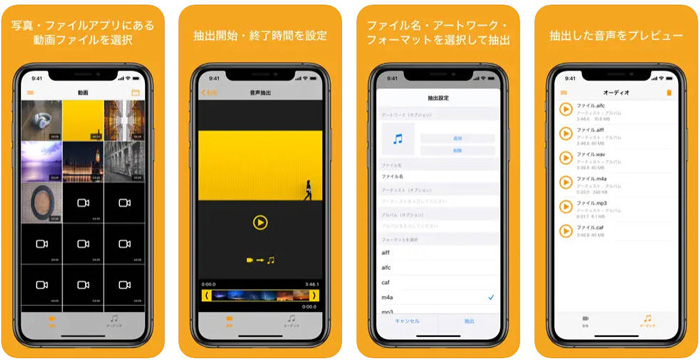
Step1. 選擇要擷取音訊的 MP4 影片
開啟 App 後,從「照片」或「檔案」中選取影片檔。
Step2. 設定要擷取的時間範圍
指定影片中要擷取的開始與結束時間。
Step3. 設定檔名與格式後開始擷取
從 MP3、M4A、WAV、AIFC 等格式中選擇,設定檔名後按下「擷取」。
2-2. MP3擷取
MP3 擷取也是一款可從影片中抽出音訊的 App,並附帶降噪、音訊移除、等化器、低音強化與自動增益等功能。擷取後的音訊也能直接在 App 內播放或透過郵件分享。
〇 擷取方法
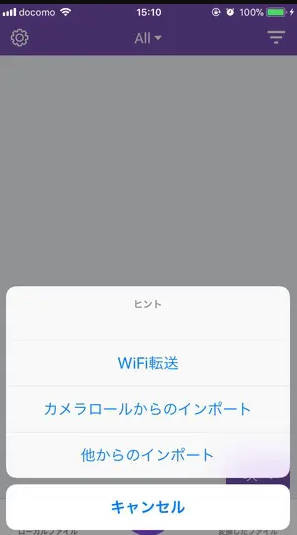
Step1. 從畫面下方「+」選擇影片檔
按下畫面下方「+」,再從「WiFi 傳輸」「從相簿匯入」「從其他位置匯入」中選擇影片。
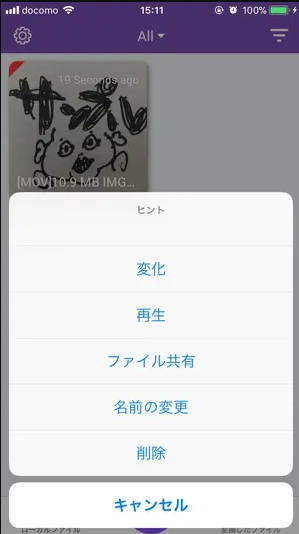
Step2. 選取匯入影片後,從選單點選「轉換」
如果要從影片中擷取音訊,點選「轉換」後可選擇預設或進階模式;若要指定格式與輸出範圍,就選進階模式。確認後便會開始擷取。
Part3. 用線上工具從 MP4 影片擷取音訊的方法
如果不想安裝軟體或 App,也可以直接使用線上工具來擷取音訊。不過使用前仍要留意檔案大小限制,以及上傳影片多久會被刪除等安全性資訊。
3-1. Convertio
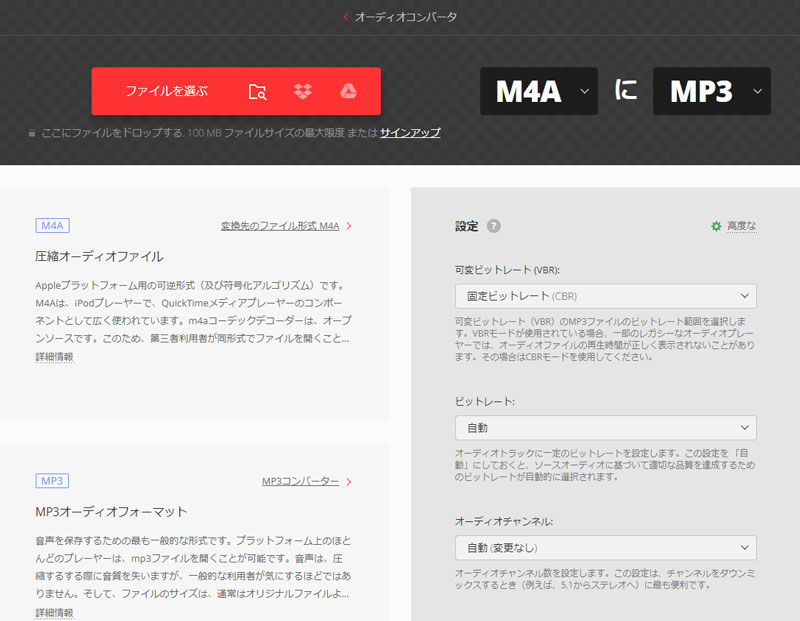
Convertio 是可在線上把 MP4 轉成 MP3 的轉檔工具。只要進入網站,幾乎任何人都能快速上手;不過檔案大小上限為 100MB。
〇 擷取方法
Step1. 點擊「選擇檔案」,挑選要擷取音訊的影片
點選畫面中央的「選擇檔案」,挑選要擷取音訊的影片。
Step2. 視需要調整設定,並選擇 MP3 格式
由於可選格式很多,只要改成 MP3,就能開始轉換。
3-2. Online Audio Converter
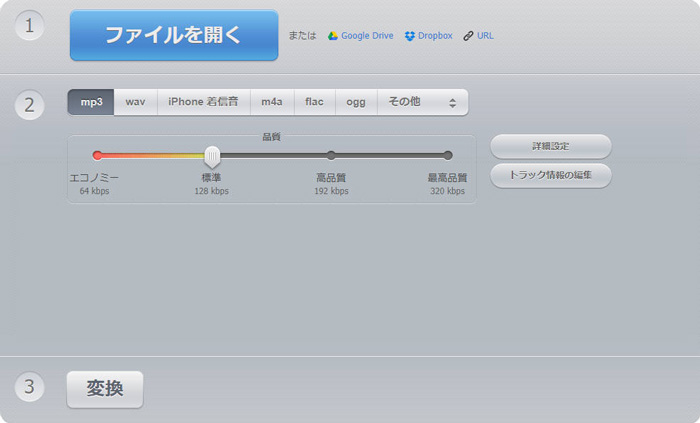
Online Audio Converter 也是可直接在瀏覽器上擷取音訊的線上工具,支援超過 300 種格式,而且上傳的影片通常會在幾小時後自動從伺服器刪除,安全性相對更安心。
〇 擷取方法
Step1. 點擊「開啟檔案」,選擇要擷取音訊的影片
先點選畫面上的①「選擇檔案」,再挑選要擷取音訊的影片。
Step2. 選擇檔案格式與品質後,按下「轉換」
選擇 MP3、WAV 等格式與品質後,視需要微調進階設定,最後按下「轉換」即可完成。
Part4. 軟體、App 與線上網站比較
從影片擷取音訊的工具時,建議先依照軟體、App、線上網站這三類工具的特性,決定自己比較適合哪一種。下面也把前面提到的優缺點整理如下。
|
優點 |
缺點 |
|
|---|---|---|
|
軟體 |
・可進行較細緻的處理 |
・需要電腦 |
|
App |
・操作方便 |
・較難進行細部調整 |
|
線上網站 |
・通常可免費使用 |
・檔案大小往往有限制 |
總結
從影片擷取音訊的工具的選擇會因為你是否要進一步編修音訊、打算在哪裡操作,以及預算高低而不同。如果你是第一次接觸影片剪輯工具,建議先從免費工具開始試,再決定是否升級到Filmora或其他影片剪輯軟體的付費版本版本。

