



 ChatGPT
 Perplexity
 Gemini
 Claude
 Grok
Grok
在剪輯日常 Vlog 時,若想加入具設計感的文字,卻不清楚如何在 Adobe Premiere 中更換字體,常會令人感到挫折。事實上,文字字體是傳達影片氛圍與訊息的重要元素。選對字體,不僅能提升畫面質感,也能讓內容更具吸引力。
掌握在 Adobe Premiere Pro 中更換字體的技巧,是提升影片整體質感的實用方法。本指南將帶你逐步了解完整操作流程,並熟悉各種實用且強大的文字編輯工具,讓你的文字效果更加專業。
準備好打造出令人印象深刻的文字呈現了嗎?讓我們立即開始吧!
目錄
第一部分:在 Adobe Premiere Pro 中更換字體的完整指南
熟悉如何在 Adobe Premiere Pro 中更換字體,是每位影片剪輯者的必備技能。依據影片主題選擇合適的字體,不僅能提升整體質感,也能有效強化影片訊息的傳達。例如,在剪輯音樂影片時,若想加入粗體且富有創意的字體效果,也能快速完成設定,讓畫面更具吸引力。
作為影片創作者,你將經常需要調整文字字體。以下將透過 Essential Graphics 面板示範操作流程,並說明如何新增自訂字體,使文字呈現更符合專案需求。
在 Premiere Pro 更換字體操作步驟
以下為在 Premiere Pro 中更換字體的詳細流程:
步驟一:開啟專案
啟動 Adobe Premiere Pro,並載入你要編輯文字的專案。
步驟二:選取文字
在時間軸或「Program Monitor」(節目監視器)中,點選欲編輯的文字圖層,並使用「Type Tool」(T 文字工具)修改文字內容。
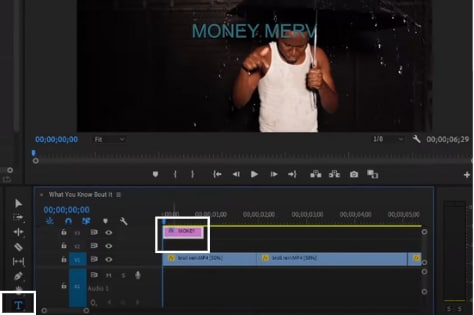
步驟三:開啟面板
開啟「Essential Graphics 面板,或使用新版「Properties」面板(v24.x+)。新版「Properties」面板可直接完成大部分文字編輯功能,操作更直覺且流暢。
步驟四:更換字體
- 確認已選取文字圖層。
- 在「Text 分頁中找到「Font」(字體)下拉選單。
- 點選下拉選單,選擇想使用的字體,並可同步調整字體樣式、大小與顏色。
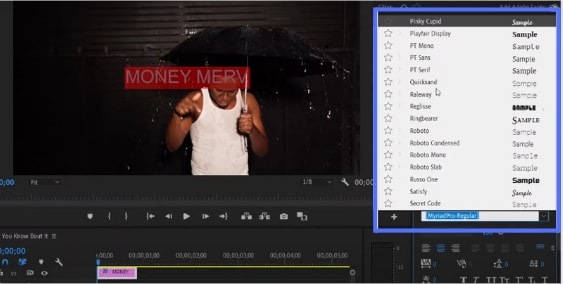
步驟五:套用變更
選擇新字體後,「Program Monitor」畫面將自動更新顯示效果,即時預覽結果。
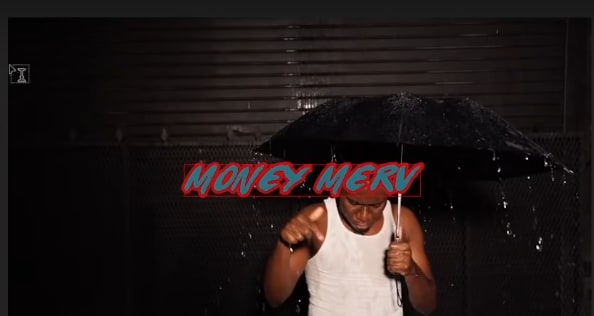
步驟六:匯出專案
完成文字編輯後,依序點選「File > Export > Media」匯出影片專案,完成最終影片輸出。
以上即為在 Adobe Premiere Pro 中更換字體的完整操作教學。依照步驟操作,簡單易上手,即可輕鬆打造專業又吸睛的文字效果。
在 Premiere Pro 新增自訂字體的方法
在 Premiere Pro 中新增自訂字體操作簡單,幾分鐘內即可完成。許多影片剪輯者或專業人士會選擇加入自訂字體,以增強影片的視覺效果與個人風格。請依照以下步驟,將你喜愛的字體加入 Premiere Pro。
新增自訂字體的操作流程如下:
步驟一:前往 Dafont 下載所需字體。
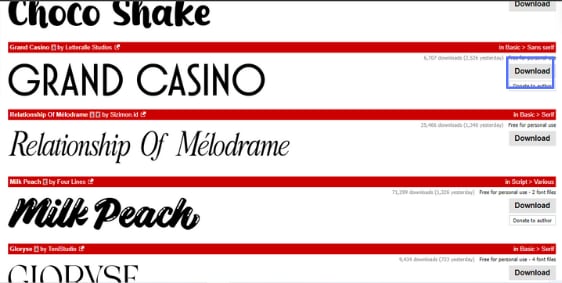
步驟二:解壓縮下載的 zip 字體檔案。
步驟三:開啟字體檔案,點選「Install」將字體安裝到電腦中。
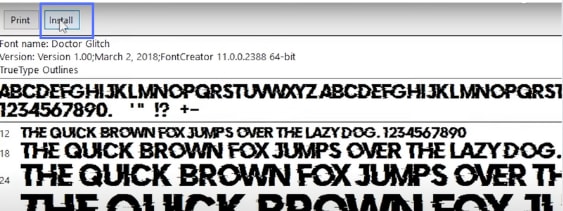
步驟四:安裝完成後,務必重新啟動 Premiere Pro,才能在字體清單中看到新字體。
步驟五:重新啟動後,即可在任何文字圖層中選取並套用新字體。
將 Adobe Fonts 匯入 Premiere Pro 的方法
若想在 Premiere Pro 使用 Adobe Fonts,可依照以下流程操作:
- 前往「Graphics > Add Fonts from Adobe Fonts」,存取 Adobe Fonts 資源。
- 選擇並啟用所需字體,啟用後即可在 Premiere Pro 的字體選單中使用。
透過上述步驟,你就能順利將 Adobe Fonts 匯入 Premiere Pro,並靈活運用在影片文字設計中,提升整體視覺質感與專業度。
第二部分:在 Adobe Premiere Pro 調整字體大小的方法
現在,你可以在 Adobe Premiere Pro 中輕鬆調整文字大小,讓字體更清晰易讀。無論你是在製作大學簡報還是影片字幕,掌握字體大小的設定都非常重要,能讓內容呈現更專業。
學會調整字體大小,將有效提升你的影片可讀性與視覺品質。
Adobe Premiere Pro 調整字體大小操作步驟
請依照以下步驟精準調整文字大小:
步驟一:選取要修改文字大小的專案。
步驟二:點選文字圖層。你可以在「時間軸」或「Program Monitor」中選取文字圖層。
步驟三:開啟「Windows > Essential Graphics」面板。
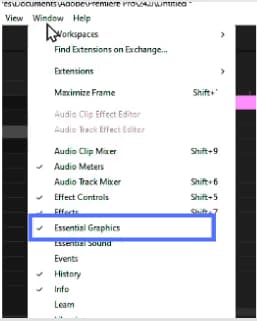
步驟四:在「Essential Graphics」的「Text」分頁中,使用滑桿調整字體大小,或直接輸入指定數值以精準控制。
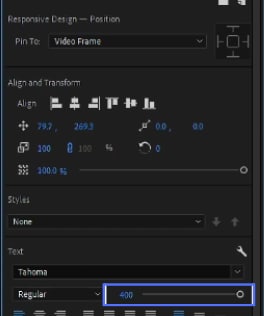
步驟五:在「Program Monitor」中即時檢視字體變更效果,確認顯示符合需求。
以上方法可有效協助你在 Adobe Premiere Pro 中調整字體大小,提升文字可讀性與影片專業度。
第三部分:常見限制與問題—為何無法更換 Premiere Pro 文字字體
在使用 Adobe Premiere Pro 時,可能會遇到無法更換字體的情況。以下列出常見原因及說明:
- 不支援的字體:部分字體可能不被 Adobe Premiere Pro 支援,無法顯示或套用。
- 鎖定的圖層:若文字圖層與其他元素群組鎖定,可能無法修改字體。
- 相容性問題:某些文字圖層格式可能不支援在 Premiere Pro 中編輯。
- 專案檔損壞:專案檔若損壞,也可能導致無法更換字體。
- 系統資源不足:若電腦記憶體或效能有限,更換字體時可能出現問題。
遇到上述問題時,可依據對應解決方案處理,確保文字編輯順利完成。
🤩 你可能會感興趣的文章:Adobe Premiere Pro 初學者教學:一步步學會基礎操作 >>
第四部分:更簡單的字體與文字編輯方式
有些使用者覺得 Adobe Premiere Pro 難以上手。讓我們向你推薦最佳影片剪輯軟體-Wondershare Filmora。準備好在 Filmora 中享受順暢無阻的剪輯體驗吧!Filmora 擁有強大的編輯功能與優秀的使用者體驗。使用 Filmora 更換字體與文字,就像塗抹奶油般順暢。
為了比較 Filmora 的文字編輯功能如何滿足多元創作者的需求與 Premiere Pro,以下提供詳細比較表:
| 功能 | Filmora | Premiere Pro |
| 適用對象 | 多元創作者皆適用 | 多數專業人士偏好使用 |
| 使用者介面 | 直覺操作,優秀使用者體驗 | 專為專業剪輯設計 |
| 字體管理 | 多樣字體選擇,輕鬆自訂 | 自訂字體,支援 Adobe Fonts 整合 |
| 文字特效庫 | 豐富範本與進階特效 | Essential Graphics 面板 |
| 進階文字選項 | 關鍵影格、運動跟蹤、3D | 使用關鍵影格控制動畫 |
Filmora 總是為你帶來最佳功能!
- 豐富的字體庫,完美搭配你的影片主題。
- 自訂字體屬性,如大小、顏色等。
- 與各種文字動畫無縫整合。
- 可套用至文字的動態特效。
- 將自訂文字樣式儲存為預設範本。



Filmora 文字/字體主要功能
雖然 Filmora 功能無限,但以下是其中幾個亮點:
- 多樣字體選擇:Filmora 提供超過 100 種字體,輕鬆存取,讓文字自訂更可靠。
- 即時更新:文字大小、顏色與樣式的變更可立即看到,確保字體更換完美呈現。
- 進階文字特效:從基本到進階文字特效皆可使用,包括動畫、陰影及 3D 文字效果。
- 文字範本:Filmora 提供高品質文字範本,可快速為影片加入時尚文字效果。
- 可自訂文字動畫:Filmora 提供順暢的文字動畫,你可以輕鬆自訂字體屬性如大小、顏色、粗體與斜體,確保文字元合創意視覺,為影片增添獨特風格與時尚感。
- 多層文字編輯:可新增多個文字圖層,提升自訂化選項。
Filmora 更換字體逐步教學
步驟一:首先,在你的電腦下載 Filmora 軟體。


步驟二:開啟你想在其中更換字體的 Filmora 專案。
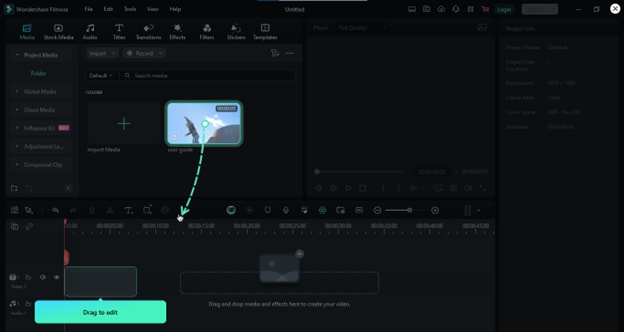
步驟三:點選你想編輯的文字。文字可在時間軸或播放器中輸入。
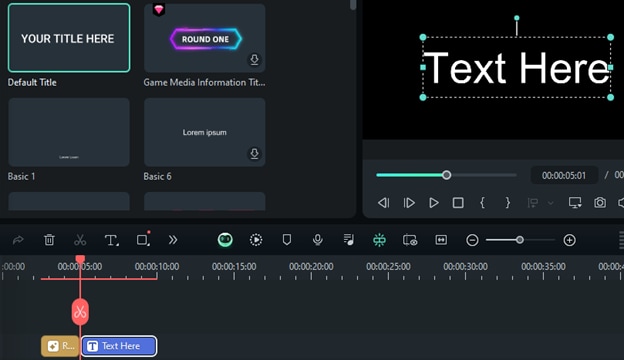
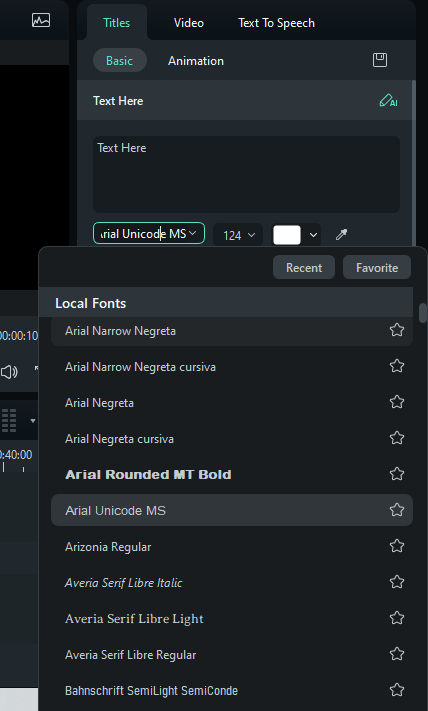
步驟四:在右側「字幕」編輯面板中,選擇你想要的字體樣式。
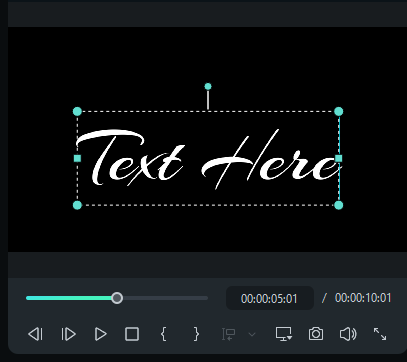
步驟五:將變更套用到文字,並即時預覽更新效果。
步驟六:更新完成後,點選右上角的「匯出」按鈕匯出影片。
這就是在 Filmora 中幾秒鐘內更換字體的方法。探索 Filmora,比學習在 Adobe Premiere Pro 中更換字體還要簡單。
Filmora 更多文字編輯功能
想製作吸引人的影片,但不熟悉進階編輯選項嗎?別擔心!Filmora 是你所有疑慮的最佳解答。讓我們來探索 Filmora 的更多編輯選項:
- 關鍵影格動畫:可控制文字的移動、透明度及動態動畫效果。
- 文字背景與邊框:可提升文字的可視性與美感。
- 自訂文字陰影:使用各種文字陰影效果,為文字增添立體感。
- 自訂描邊效果:讓文字從畫面中凸顯出來,營造有活力的視覺效果。
- 文字對齊:透過調整行距與文字對齊方式,符合設計需求。
- 文字運動跟蹤:可將文字互動式地附加到影片中任何移動物件上。
- 手寫與打字機效果:這些獨特效果能增加個人風格並傳遞訊息。
在 AI 時代,Filmora 永遠領先一步。你可以立即編輯高品質影片,並享有多種令人驚豔的 AI 功能,將數小時的編輯縮短至數秒完成。這些功能包括:
結語
了解如何在 Premiere Pro 換字體至關重要。你可以自信地剪輯視覺吸引人的影片。本指南涵蓋了多種方法與步驟,教你如何在 Adobe Premiere Pro 中更換字體。我們也介紹了 Filmora,這是一個可靠的解決方案。Filmora 提供更快速的文字編輯方式,並擁有多種自訂化選項。你在尋找進階且易於使用的軟體嗎?Filmora 就是你的首選!立即體驗,提升你的剪輯效率與影片品質!

