



 ChatGPT
 Perplexity
 Gemini
 Claude
 Grok
Grok
當你剛推出新產品時,宣傳是成功的關鍵。製作高品質的宣傳片,是向潛在顧客清楚呈現產品特色與價值的最佳方式。你可以將宣傳影片上傳至各大線上平台,或在產品發表會中播放,以吸引更多目光。本文將完整解析如何打造一支吸引目光的宣傳影片,帶你掌握每個製作環節。
目錄
第一部分:宣傳片的主要類型有哪些?
在產品發表或行銷活動中,你可以製作以下幾種主要類型的宣傳片,每種都能針對不同需求有效傳達訊息:
1. 產品示範影片
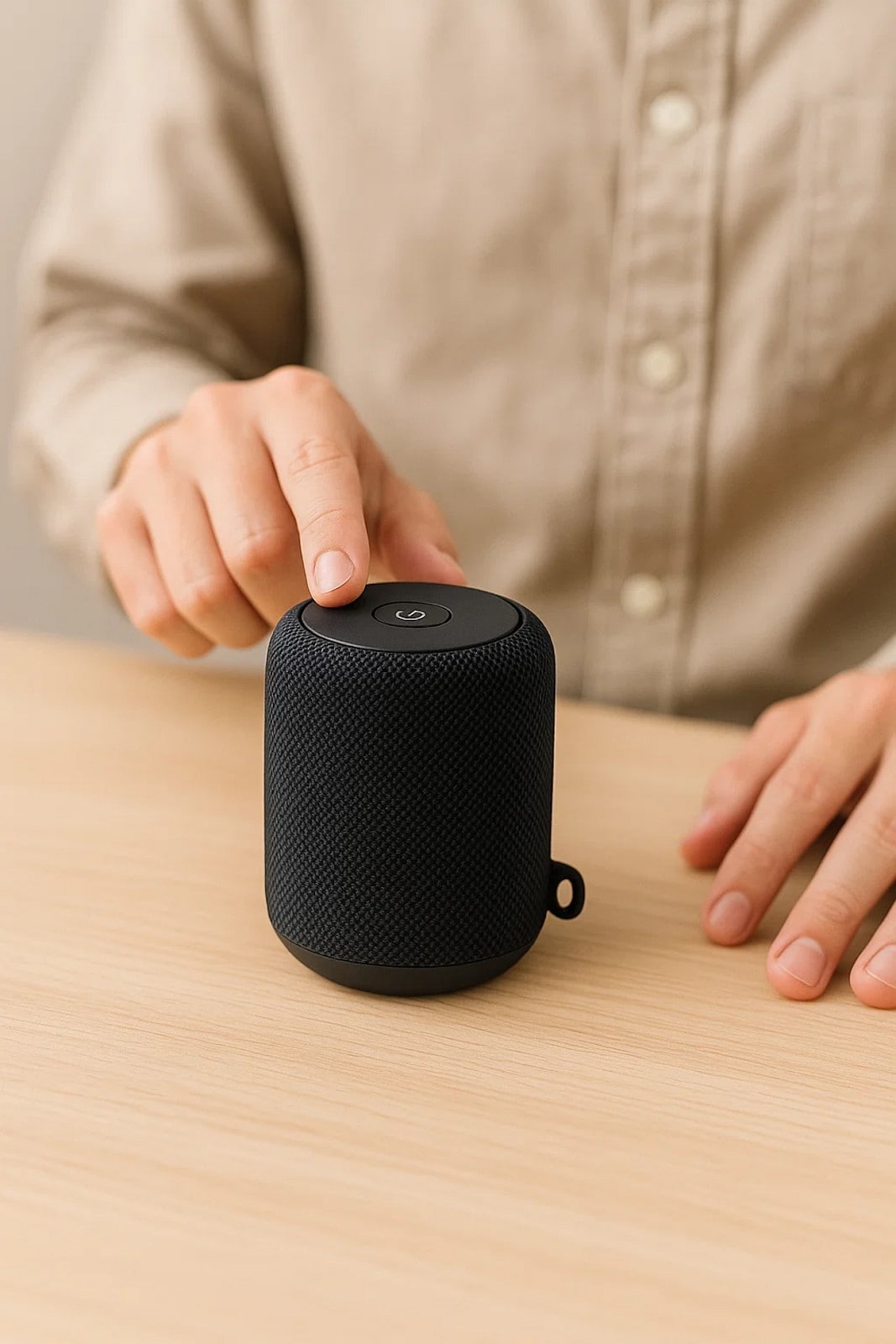
產品示範影片主要展示產品的操作方式及解決方案,有助於潛在客戶快速理解產品的實際用途。例如,一款智慧手錶可以透過影片示範如何輕鬆接聽電話或管理日程,讓使用者直觀感受產品價值。
2. 品牌故事影片
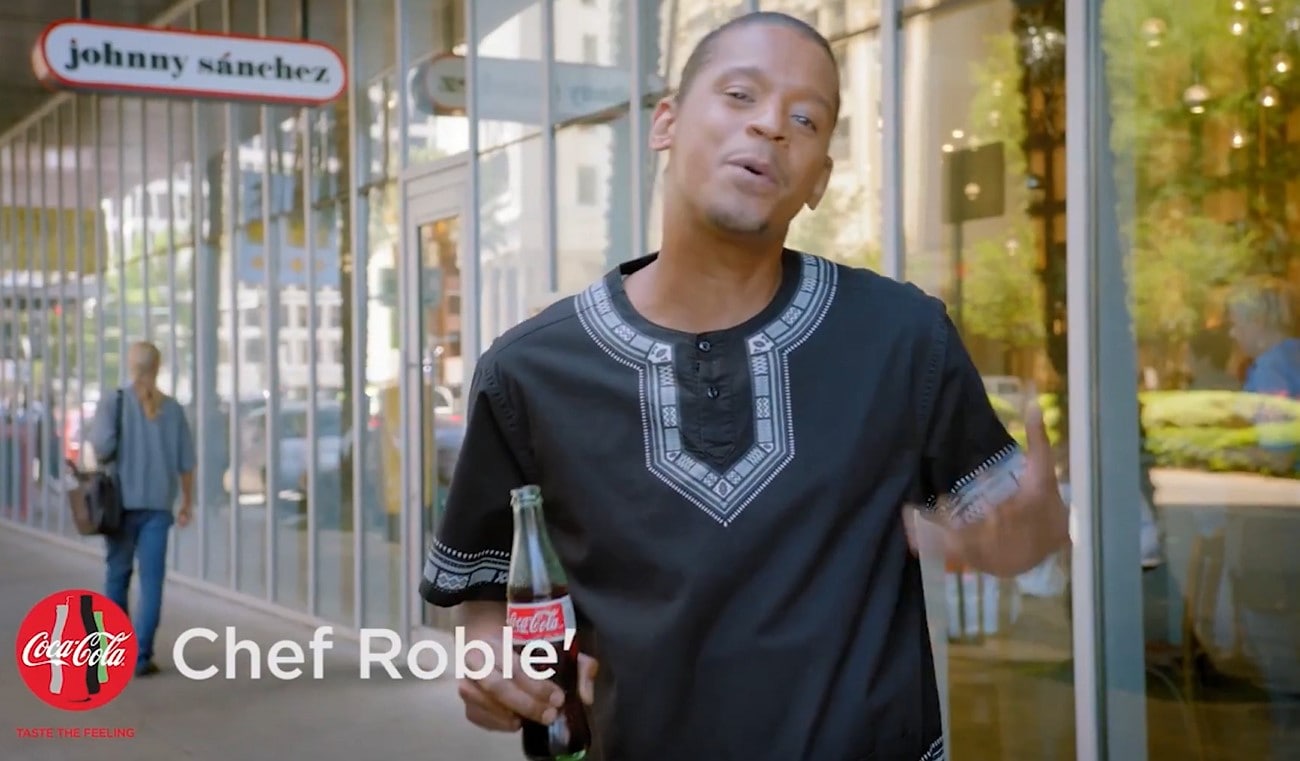
品牌故事影片適合介紹品牌背景,分享創立歷程與核心理念。透過故事化的呈現方式,能讓顧客對品牌使命產生共鳴。例如,手工珠寶品牌可利用影片呈現其創業過程與設計理念,讓觀眾了解品牌價值。
3. 客戶見證影片
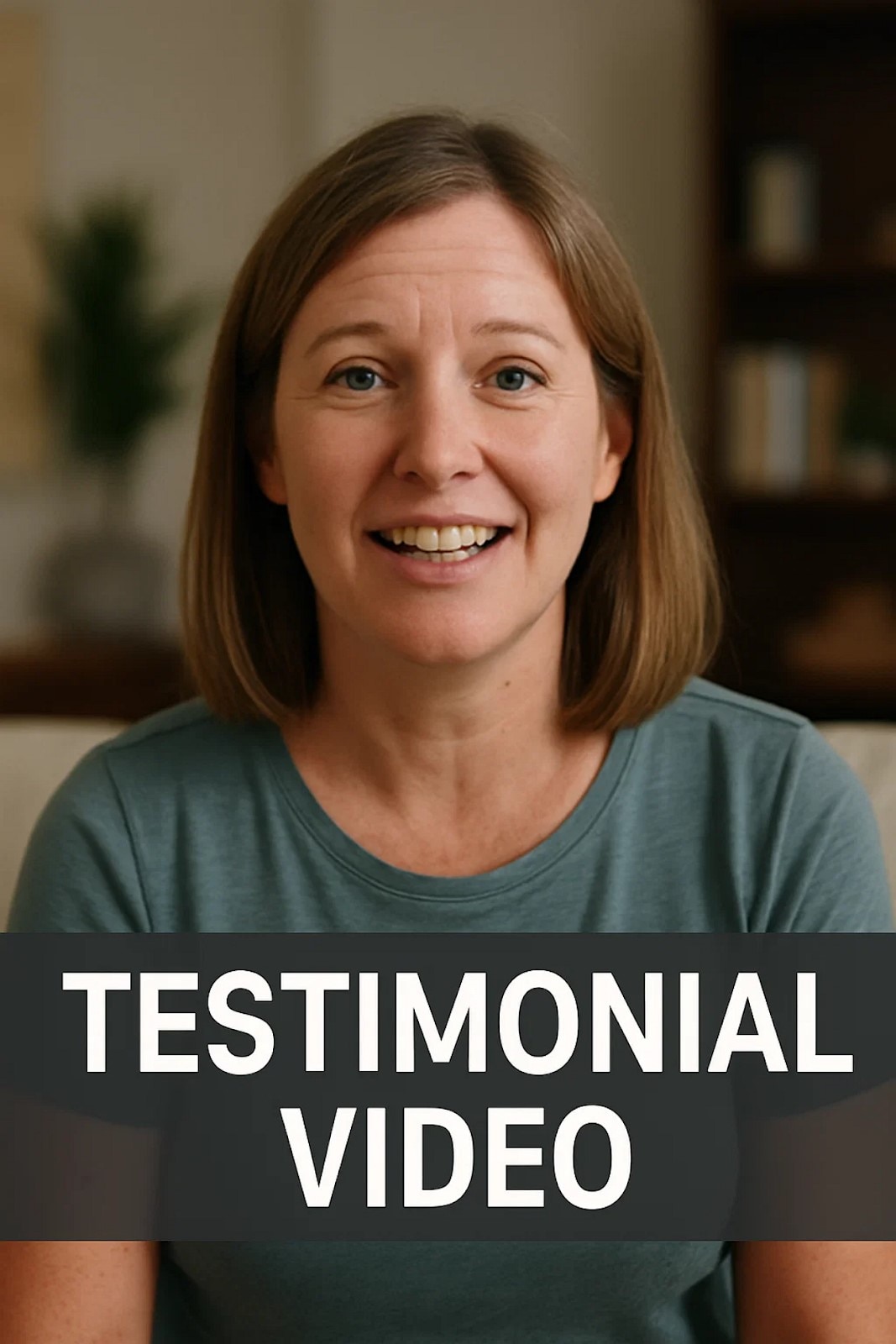
客戶見證影片呈現滿意顧客分享產品如何解決問題的真實經驗,有助於建立信任感。例如,一款語言學習 App 可拍攝使用者分享他們如何透過 App 流利掌握新語言,真實案例更能打動潛在客戶。
4. 活動宣傳片
活動宣傳片用於介紹即將舉辦的產品發表會或行銷活動,包含時間、地點與優惠等資訊,提前炒熱話題與期待感。例如,Apple 在新機發表前會釋出簡短影音,吸引媒體與消費者關注。
5. 預告影片
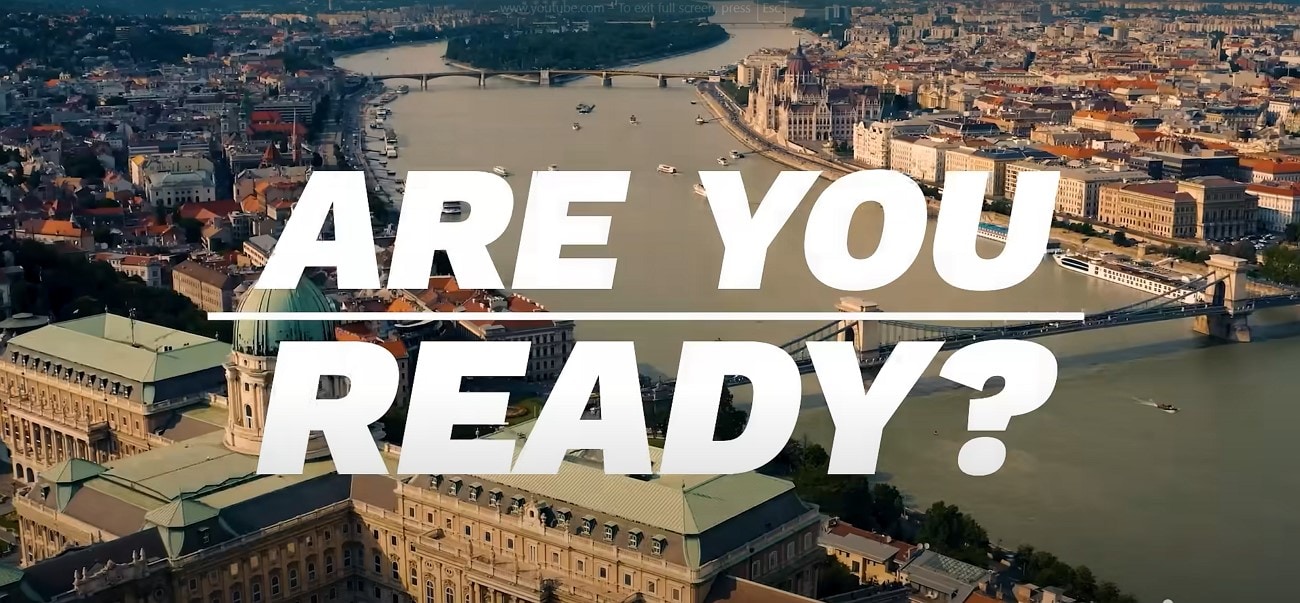
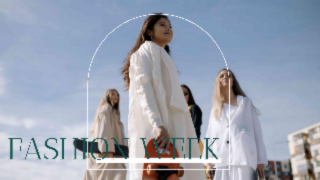
預告影片提供足夠資訊以引起觀眾興趣,但保留部分細節以待完整揭曉,非常適合預發表行銷活動,有效激發好奇心與期待感。例如,時尚品牌可透過影片展示新系列的色彩搭配,吸引消費者持續關注。
6. 限時優惠影片
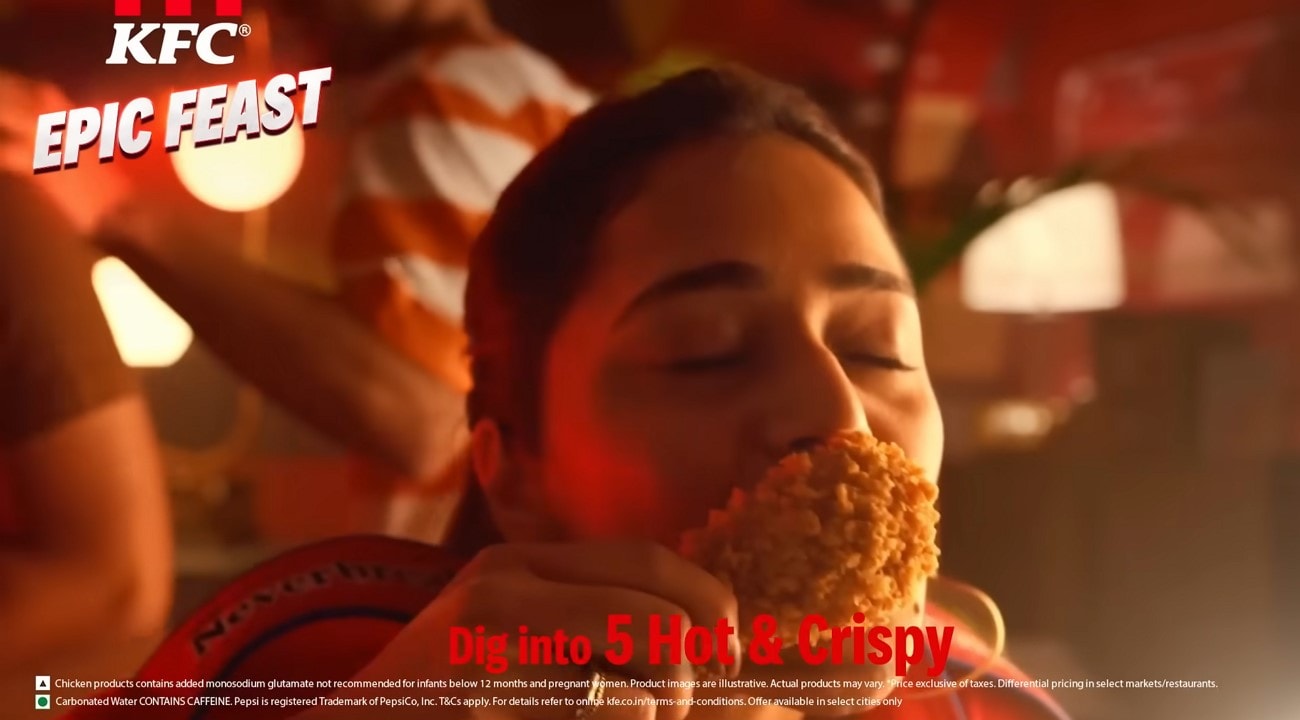
限時優惠影片多用於短期促銷活動,提醒觀眾把握優惠時機。例如,服裝店可發布全館折扣至午夜的促銷影片,或餐廳推出限時特餐,透過影片快速刺激消費行為。
第二部分:製作吸睛宣傳片前的準備工作
在開始製作宣傳片前,你需要先完成以下幾項關鍵準備工作:
1. 明確設定目標
首先,你必須明確影片的核心目標,例如提升品牌知名度、增加銷售量或促進特定行動。清楚的目標能幫助你在影片中精準設計說服訊息,並確保每個元素都能有效支援目標達成。

2. 了解你的目標觀眾
成功的宣傳片必須針對明確的客群製作。了解觀眾的需求、喜好與觀看習慣,能幫助你選擇適合的語氣、內容呈現方式與發布平台,讓影片效果最大化。

3. 擬定清晰腳本或大綱
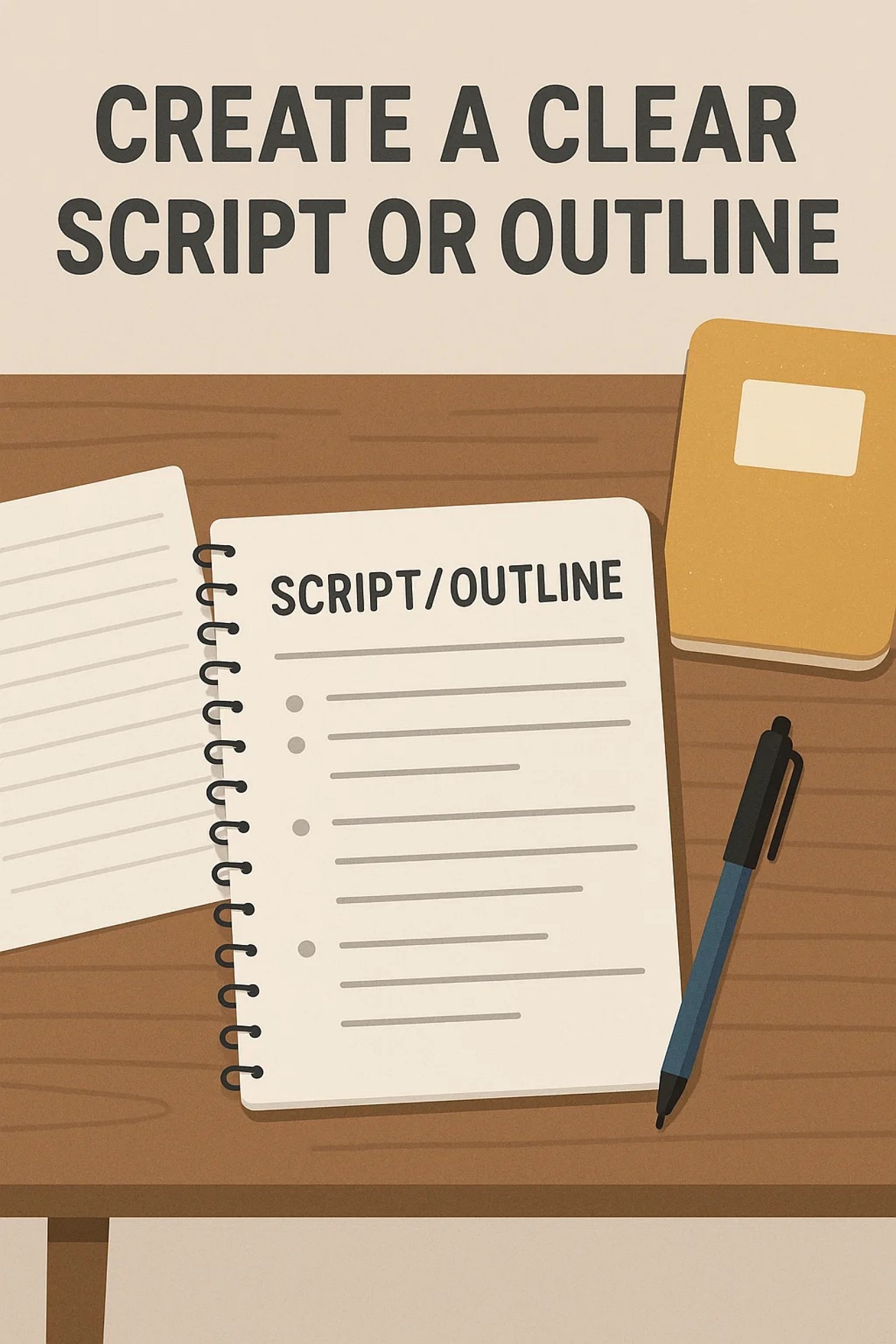
一份完整且有條理的腳本或大綱,可以讓影片保持主軸明確,訊息傳遞清楚。建議先列出主要要點,再規劃各段落呈現順序,如此可確保影片流程順暢並有效吸引觀眾注意力。
4. 選擇最適合的影片形式
不同的影片形式能支援不同的行銷目標,例如預告片適合營造期待感,客戶見證影片則有助於建立信任。選擇合適形式,能讓影片更貼近觀眾需求並提升整體吸引力。

5. 設計一致的視覺風格
影片的視覺呈現應與品牌語調及想傳達的情感保持一致。在拍攝前先確定整體氛圍與色調,可提高影片吸引力,也讓觀眾更容易記住品牌印象。

6. 選擇合適的發布平台
不同平台對影片長度、格式與呈現方式有不同需求。例如,Instagram 偏好短 Reels,而 YouTube 則適合完整影片。選對平台,可確保內容觸及正確客群發揮最大影響力。
第三部分:使用 Wondershare Filmora 提升宣傳片吸引力
如果你缺乏宣傳片製作的經驗,但希望製作出高品質的宣傳片,選擇合適的工具至關重要。市面上雖然有許多功能強大的剪輯軟體,但大多需要專業技巧,對新創公司與小型企業來說並不實際。因此,像 Wondershare Filmora 這類操作直覺的桌面工具,成為最佳選擇。
Filmora 提供多項 AI 功能,例如可自動生成多語言字幕。你也可以依影片氛圍生成專屬音樂與音效,並支援音訊閃避,讓對話播放時自動降低背景音樂音量,確保影片聲音層次清晰。
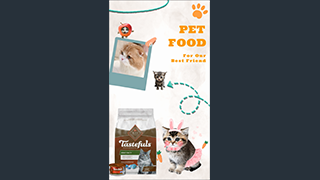
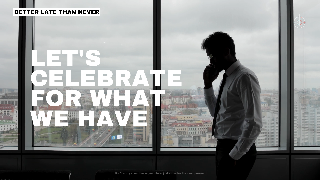



使用 Filmora 桌面版製作宣傳片的詳細步驟
了解 如何為 YouTube 製作宣傳片 後,以下為使用 Filmora 桌面版的完整操作流程:
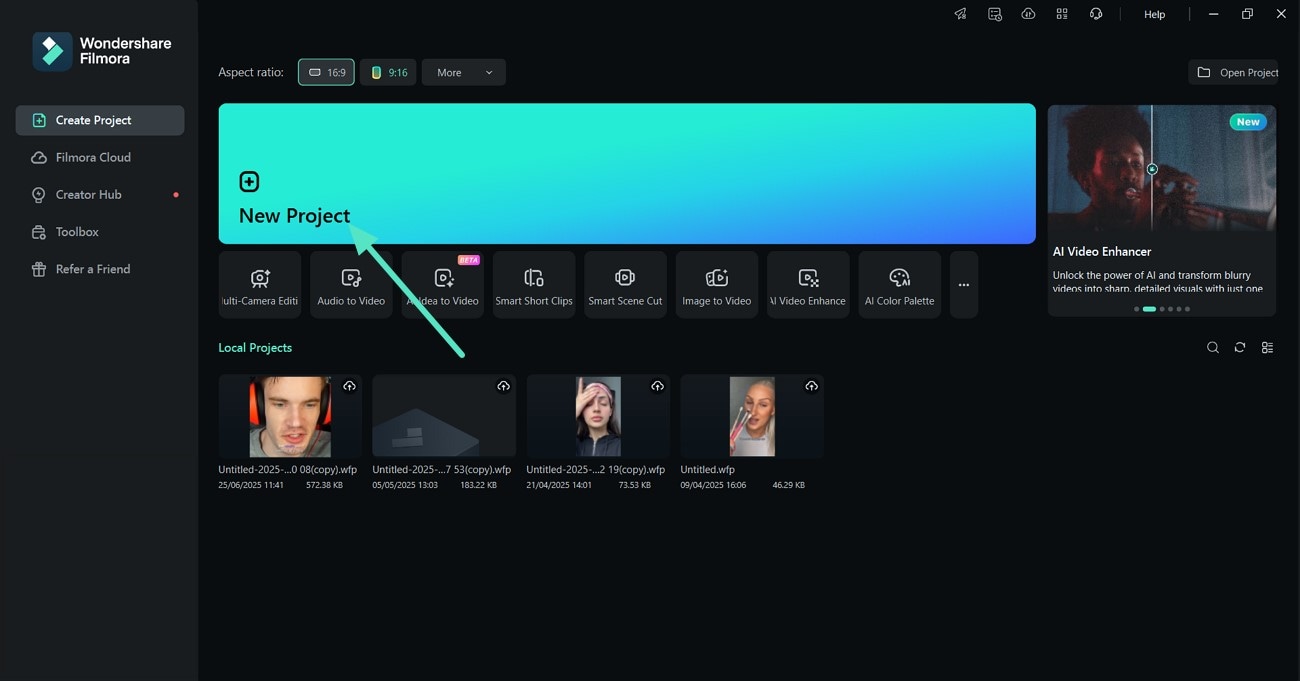
步驟一:建立新專案並匯入影片素材
打開 Filmora,點選首頁「新專案」開始編輯。
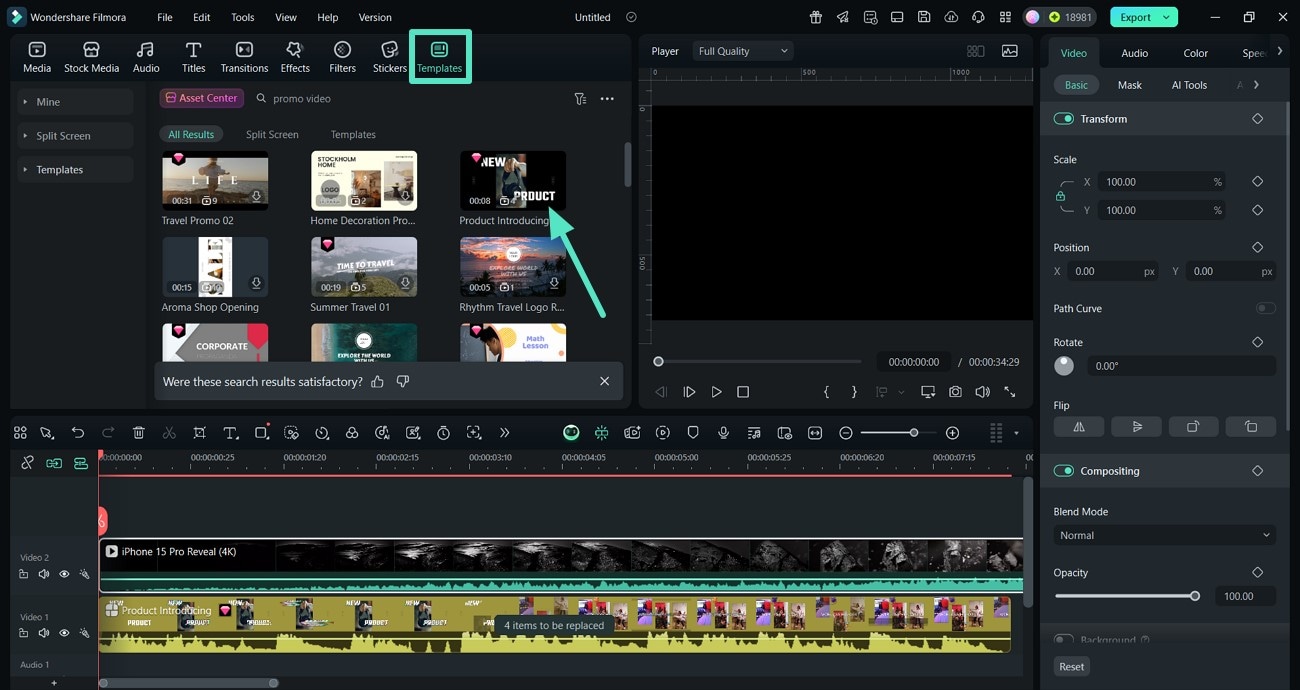
步驟二:選擇宣傳片模板並加入個人風格
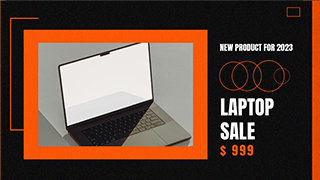
在上方工具列點選「範本」,搜尋「宣傳片」,將適合的模板拖入編輯時間軸,並匯入自己的影片素材。

步驟三:生成動態字幕
點選上方「標題」標籤,選擇「動態字幕」,設定所需參數後點選「產生」,自動生成字幕。

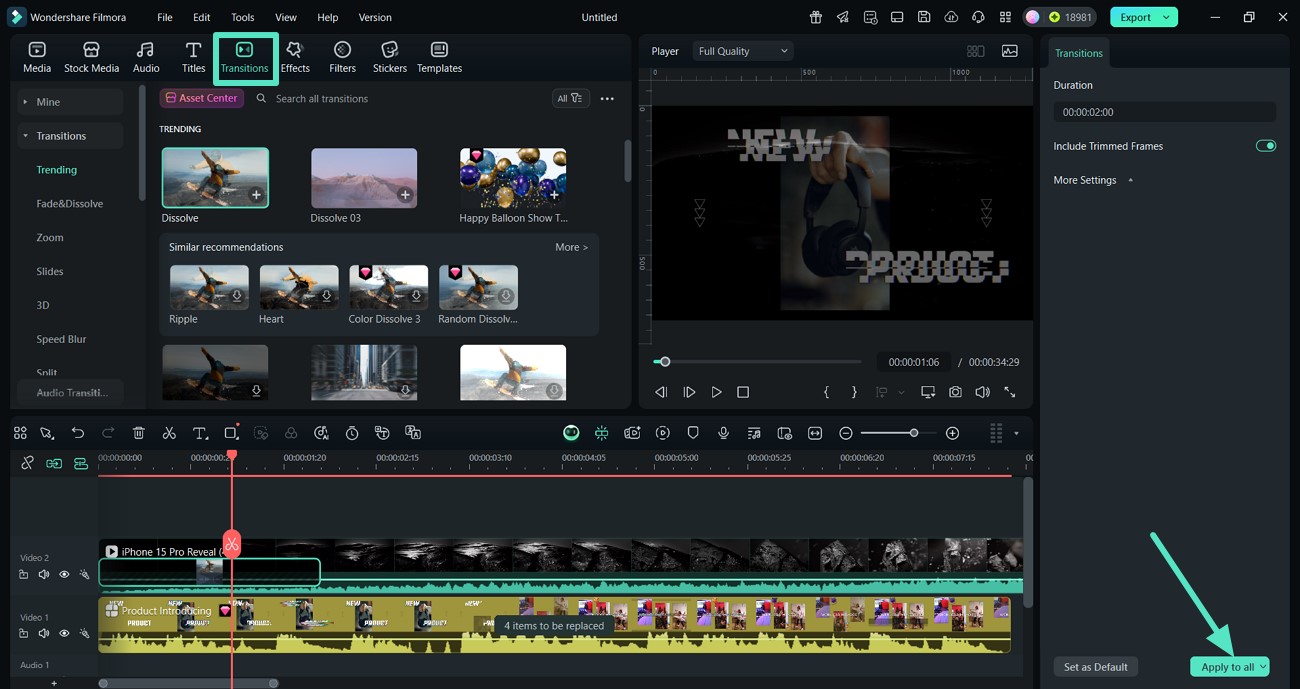
步驟四:加入轉場效果,提升影片流暢度
點選「轉場」,將喜歡的轉場拖入時間軸,選擇「全部套用」可套用至整支影片。
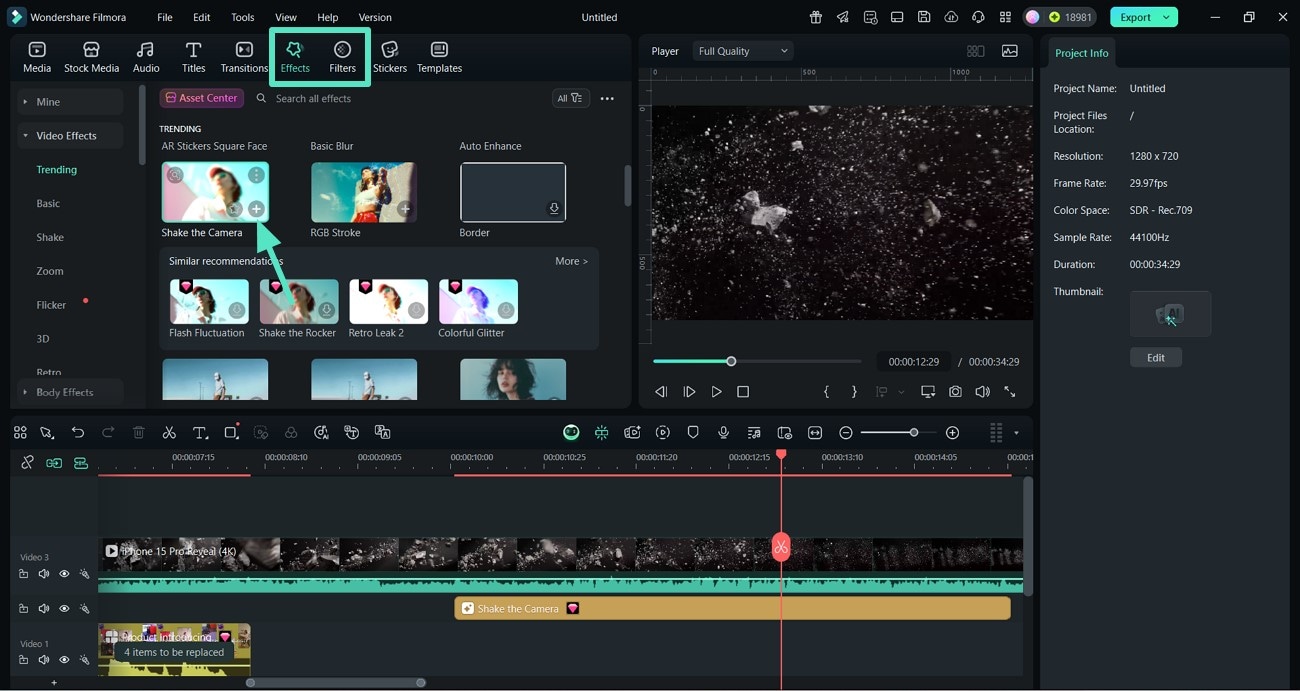
步驟五:添加特效與濾鏡,提升視覺吸引力
點選「效果」中的「+」按鈕新增特效,接著在「濾鏡」標籤選擇濾鏡加入影片,讓畫面更具吸引力。
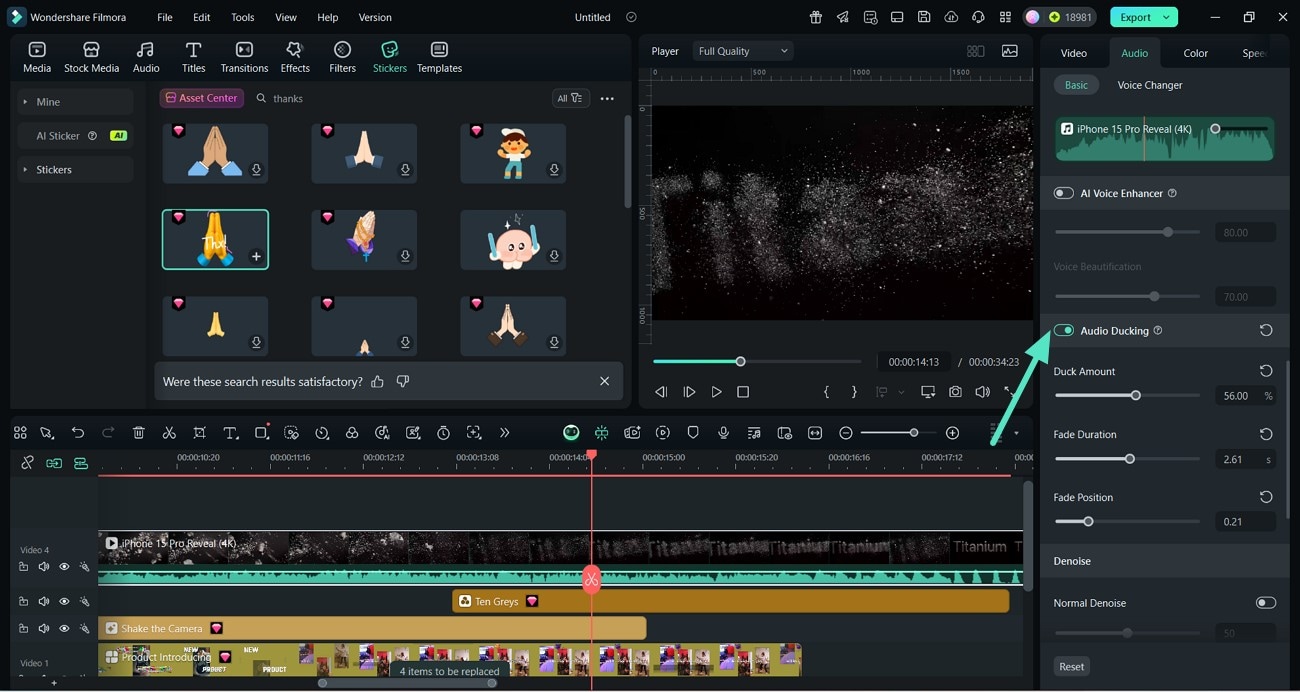
步驟六:使用音訊閃避調整對話與音樂音量
開啟「音訊閃避」,系統會在對話播放時自動降低背景音樂音量,確保聲音層次清楚。
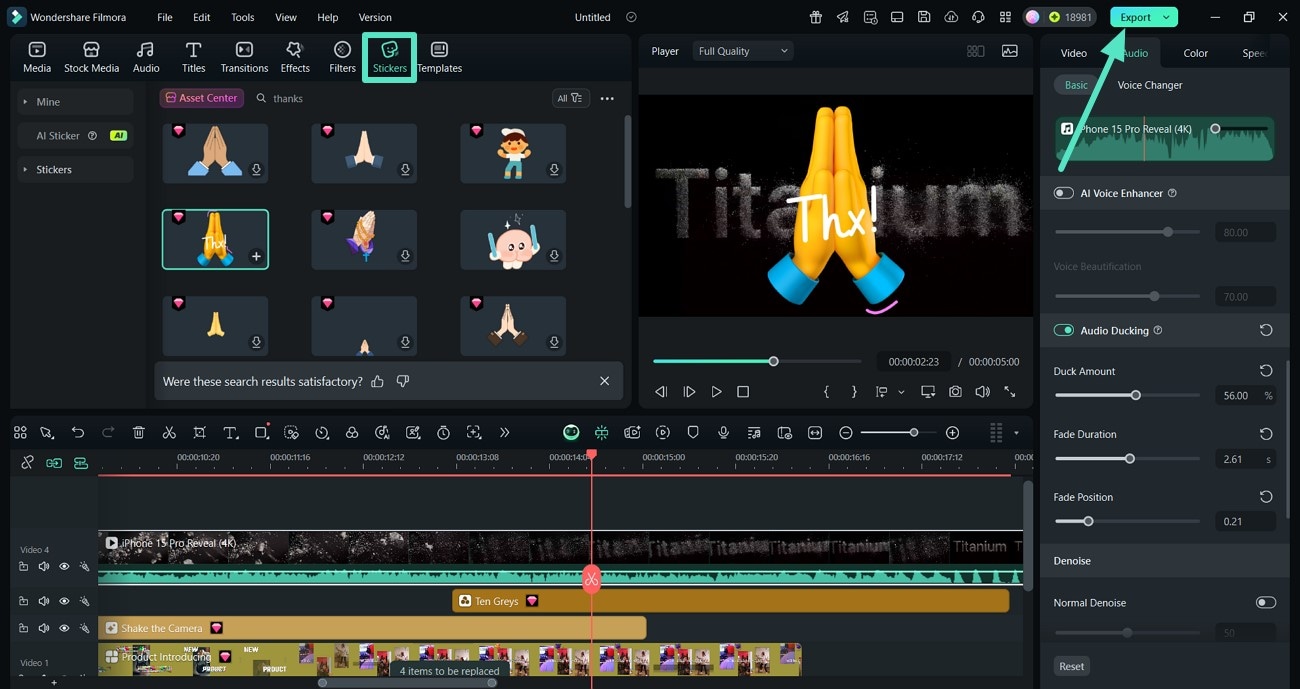
步驟七:插入互動貼圖並匯出影片
在影片中加入感謝貼圖,提升觀眾互動感。點選「貼圖」,搜尋「宣傳」,點選「+」加入。完成後,點選右上角「匯出」輸出完成的宣傳片。


第四部分:使用 Filmora App 製作宣傳片的操作指南
Filmora App [Android/iOS] 提供多款現成範本,讓你輕鬆客製化影片,快速完成高效宣傳片。此外,你還可以移除背景、加入吸睛特效背景,讓影片更具專業感。以下為透過 Filmora App 製作宣傳片的詳細步驟,適合想用手機編輯影片的使用者。
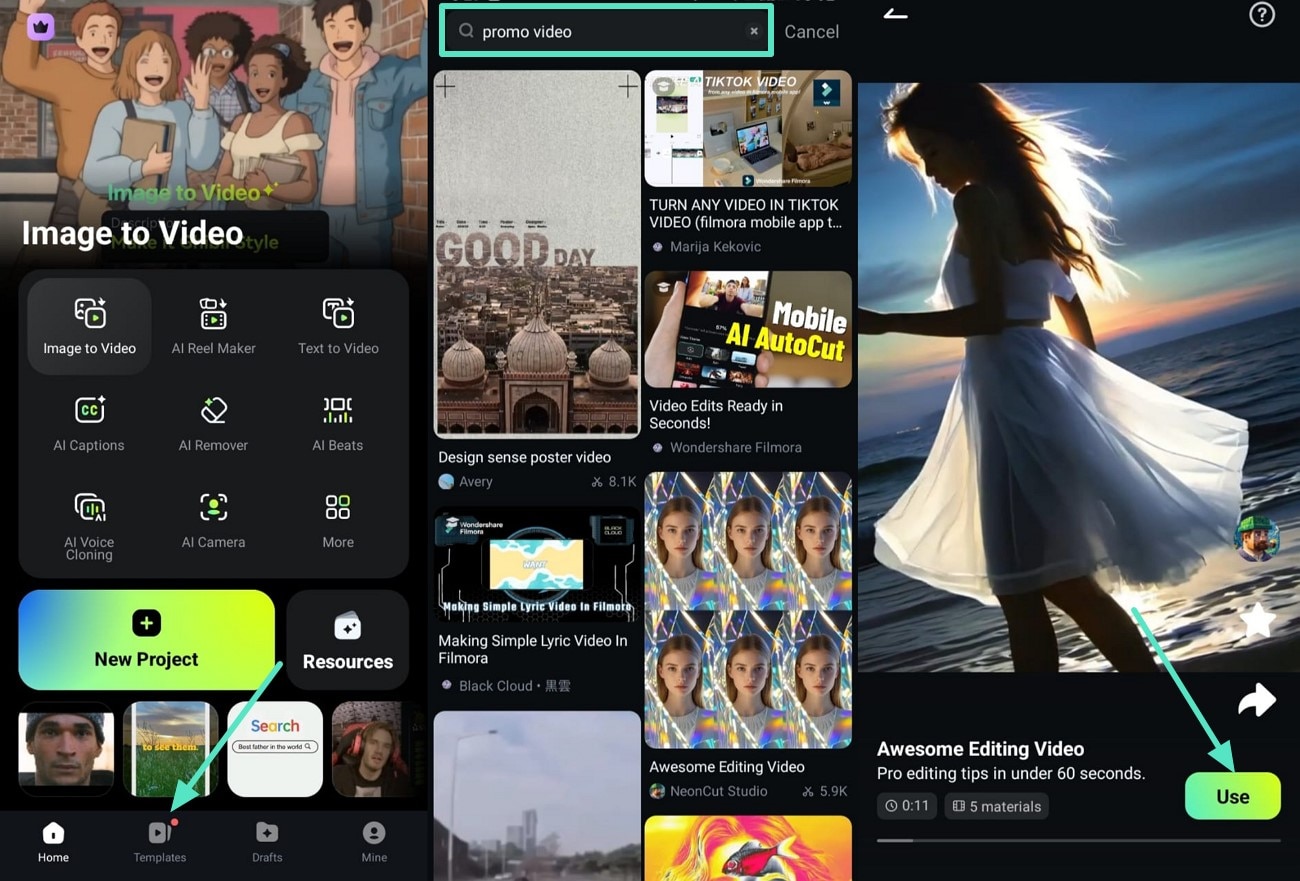
步驟一:開啟範本開始製作宣傳片
從底部選擇「範本」選項,在搜尋欄輸入「宣傳片」,點選「立即試用」按鈕即可開始編輯並匯入你的素材。
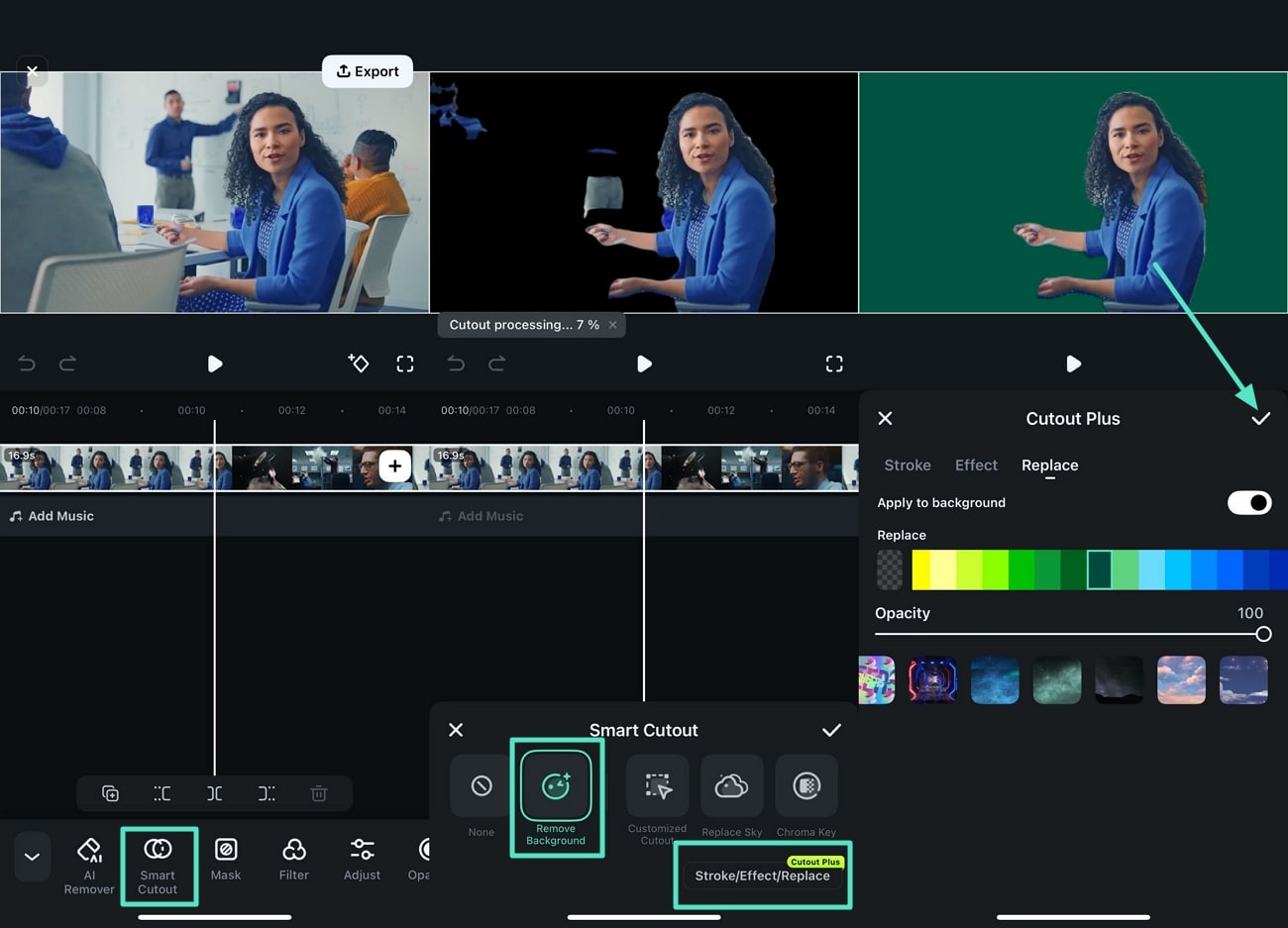
步驟二:使用智慧扣像移除並替換背景
點選「智慧去背」,選擇「人物去背」移除原背景,接著可透過「描邊/特效/替換」加入效果或替換背景,最後點選「勾選」完成操作。
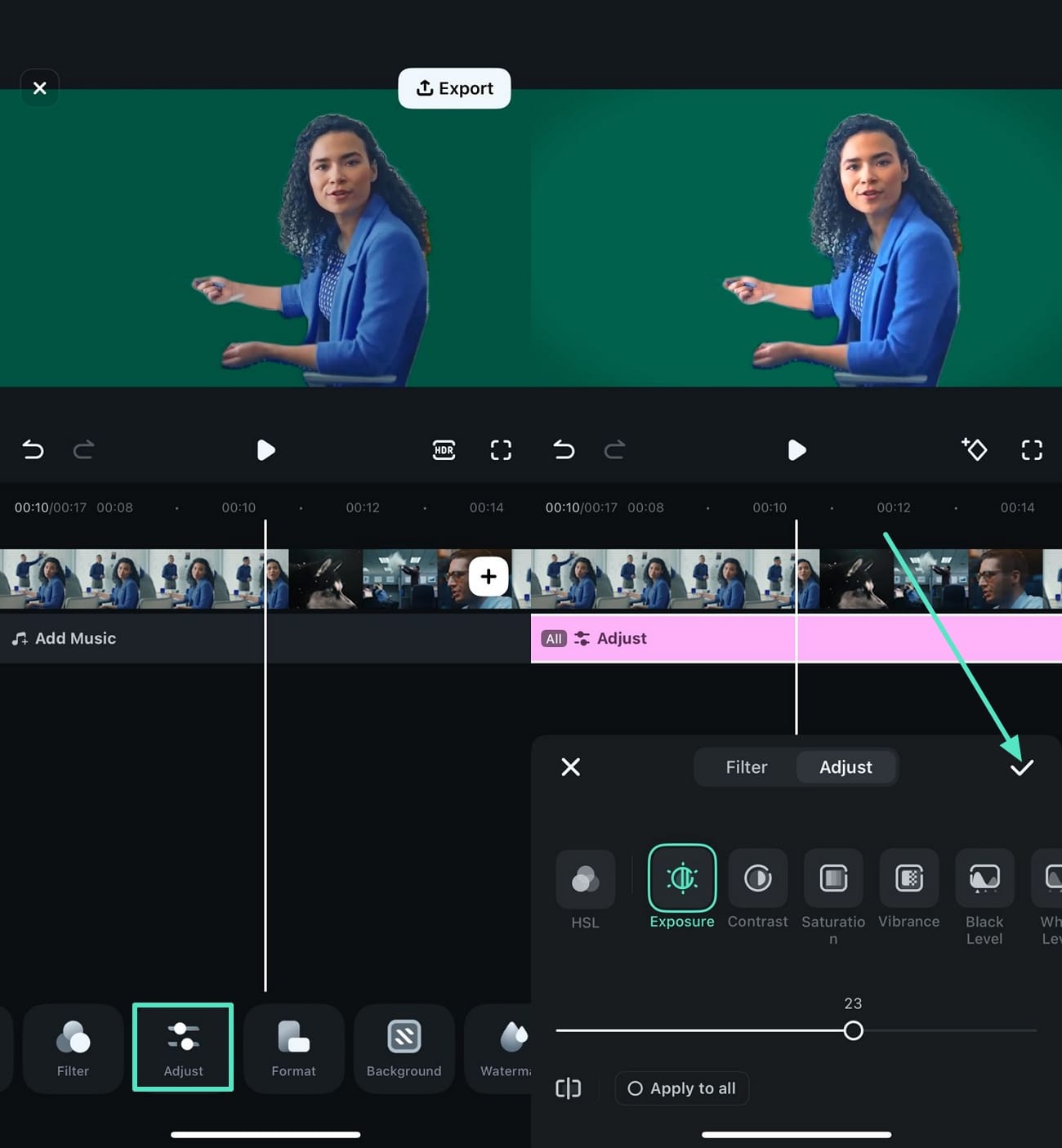
步驟三:調整影片曝光與畫面設定
進入下方「調節」選項,修正曝光、亮度等參數,完成後點選「√」保存設定。
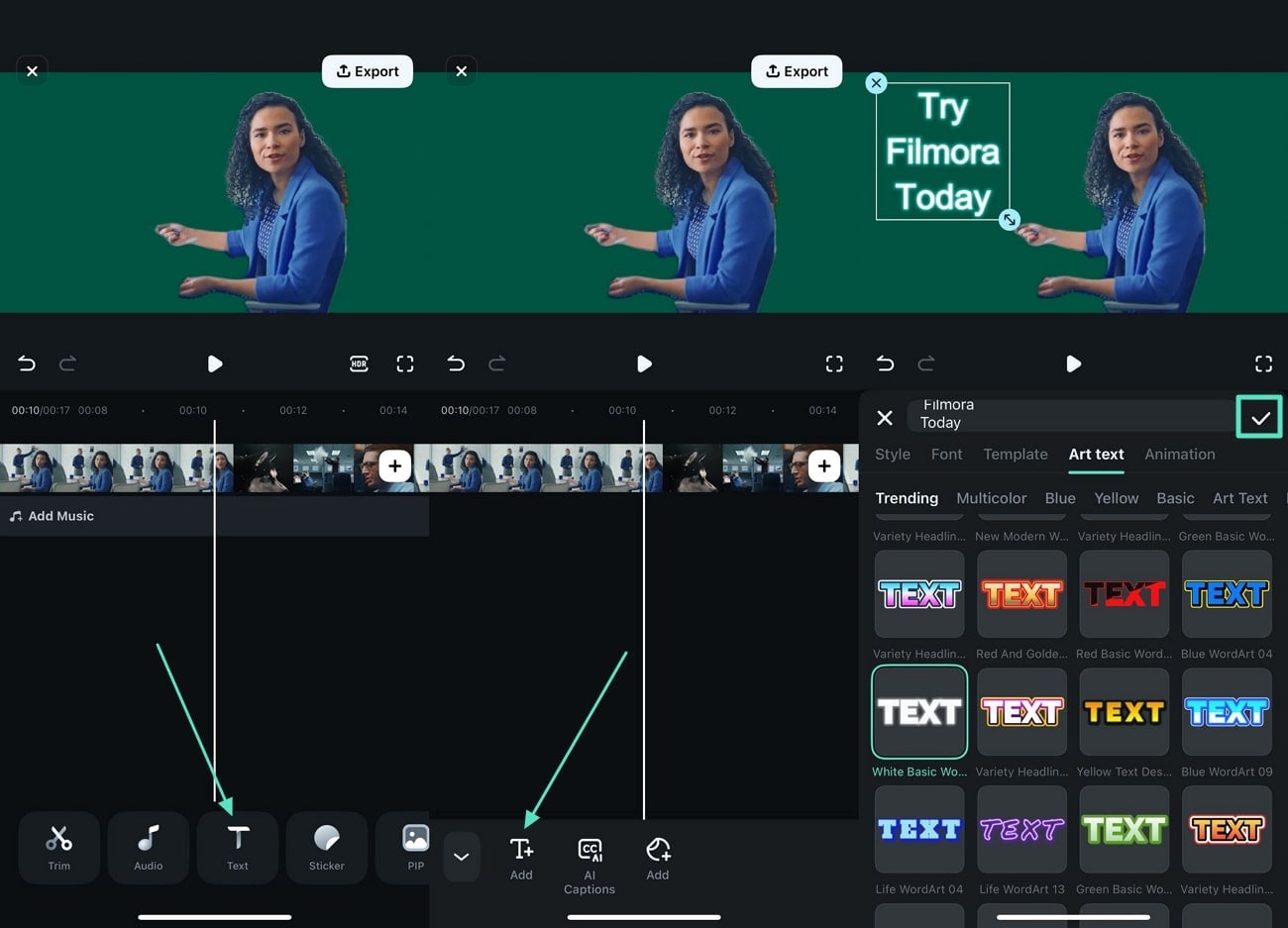
步驟四:手動加入標語文字
進入「文本」選項,點選「+添加」輸入你的標語或口號,完成後在畫面上點選「√」確認。
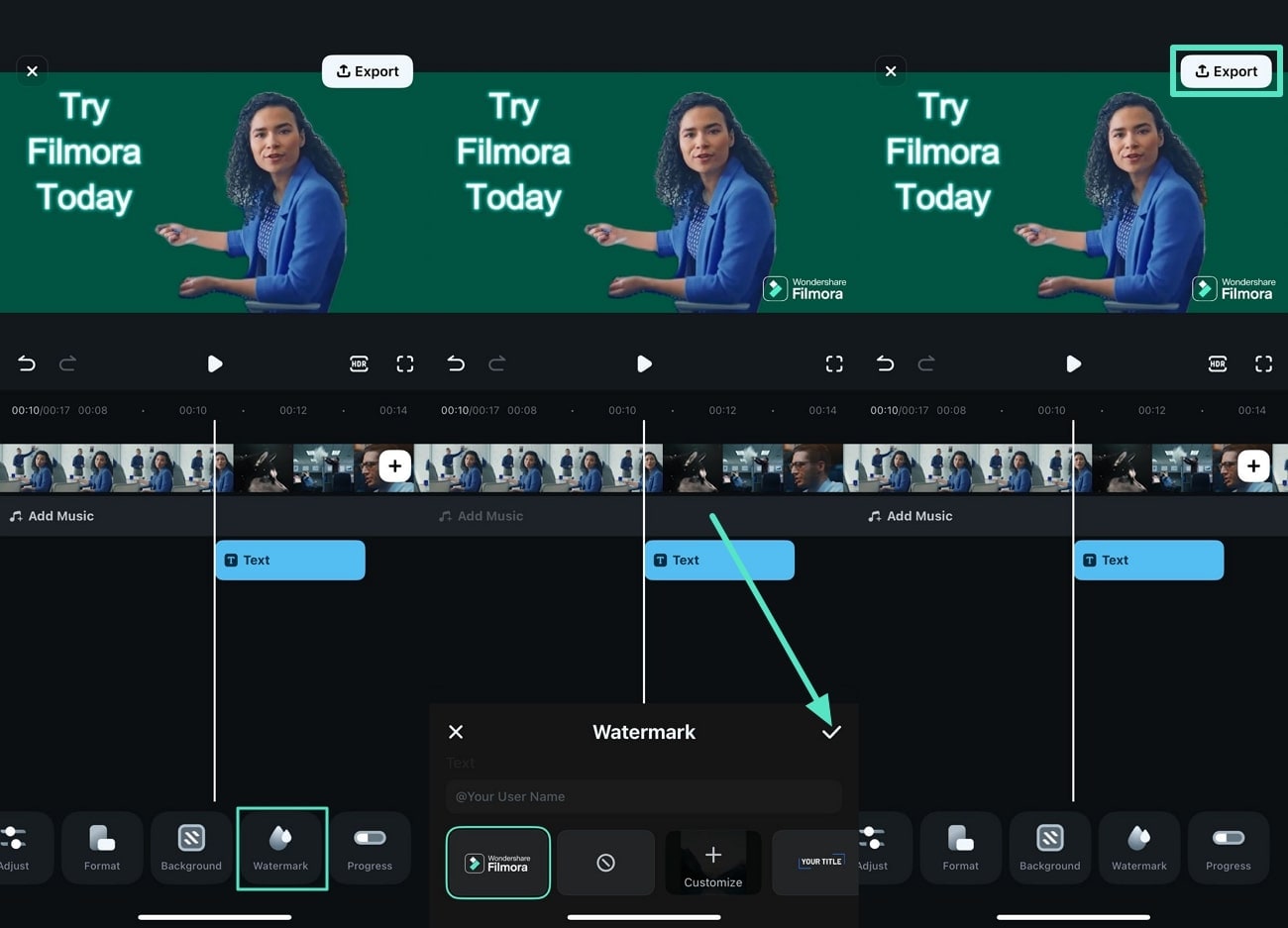
步驟五:新增客製化浮水印並匯出影片
使用「自訂浮水印」加入品牌 Logo,點選「√」確認後,選擇「匯出」匯出完成的宣傳片。
結語
總結來說,本文詳細說明了如何製作宣傳片及其主要類型,並介紹了 Wondershare Filmora 這款操作直覺且功能完善的工具。無論是基礎剪輯或進階編輯,Filmora 都能幫助你快速完成高品質宣傳片,讓你的產品或品牌更具吸引力。

