


 ChatGPT
 Perplexity
 Gemini
 Claude
 Grok
Grok
隨著數位時代的技術進步與發展,內容的品質至關重要。無論內容是用於您的社群媒體頁面還是商業簡報,品質都必須卓越,才能讓您的受眾持續關注您的內容。在編輯任何影片內容時,最大的挑戰之一就是品質的妥協。為了解決這個常見問題並幫助您克服這項挑戰,讓我們帶您了解幾種不同的方式,讓您可以在線裁剪影片而不損失品質.
本文內容
裁剪影片時常見的品質問題有哪些?
裁剪影片本質上意味著調整影片的尺寸。如果操作方式不當,可能會大幅影響影片的品質。
以下是裁剪影片時常見的一些品質問題:
- 解析度損失:當您將影片裁剪至較小的尺寸後再將其調整回原始尺寸時,您可能會發現影像變得模糊,或解析度下降。
- 長寬比失真:不正確的裁剪可能會改變影片的長寬比,使其看起來被拉伸或壓縮。
- FPS 品質降低:裁剪有時可能會影響影片的每秒幀數,導致影片卡頓,尤其是在涉及壓縮的情況下。
- 重要內容遺失:裁剪有時可能會刪除影片的關鍵部分,使其失去情境脈絡。
- 同步問題:如果裁剪處理不夠仔細,可能會導致音訊和影像失去同步,破壞整體觀看體驗。
如何在不犧牲品質的情況下裁剪影片?
裁剪影片雖然看起來只是單純改變影片尺寸,但實際上是一個關鍵問題,若處理不當可能會影響影片品質。使用了解此問題重要性並能正確完成工作的軟體至關重要。在以正確方式編輯影片方面,沒有任何工具能與Wondershare Filmora相比。要在不損失品質的情況下裁剪影片,Wondershare Filmora 提供了多種技巧。
- 匯入影片以保持相同的解析度
- 自訂匯出設定,例如解析度和影格率
- 使用影片編輯功能提升影片品質,例如自動增強、影片降噪器和影片增強器。
- 使用自動重新構圖自動調整影片尺寸
以下是使用在不犧牲品質的情況下裁剪影片的步驟,使用 Wondershare Filmora:
步驟 1:下載並安裝 Wondershare Filmora。
步驟 2:啟動程式並點擊新增專案.
步驟 3:前往媒體 > 專案媒體> 點擊匯入 按鈕以匯入影片並將其加入時間軸。

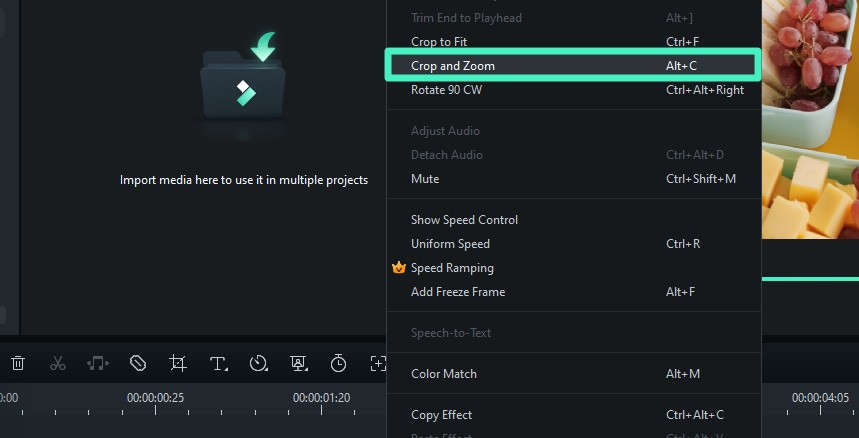
步驟 4: 右鍵點擊影片並選擇裁剪與縮放.
步驟 5: 自訂長寬比以符合您的需求,或者您也可以從長寬比下拉選單中選擇。
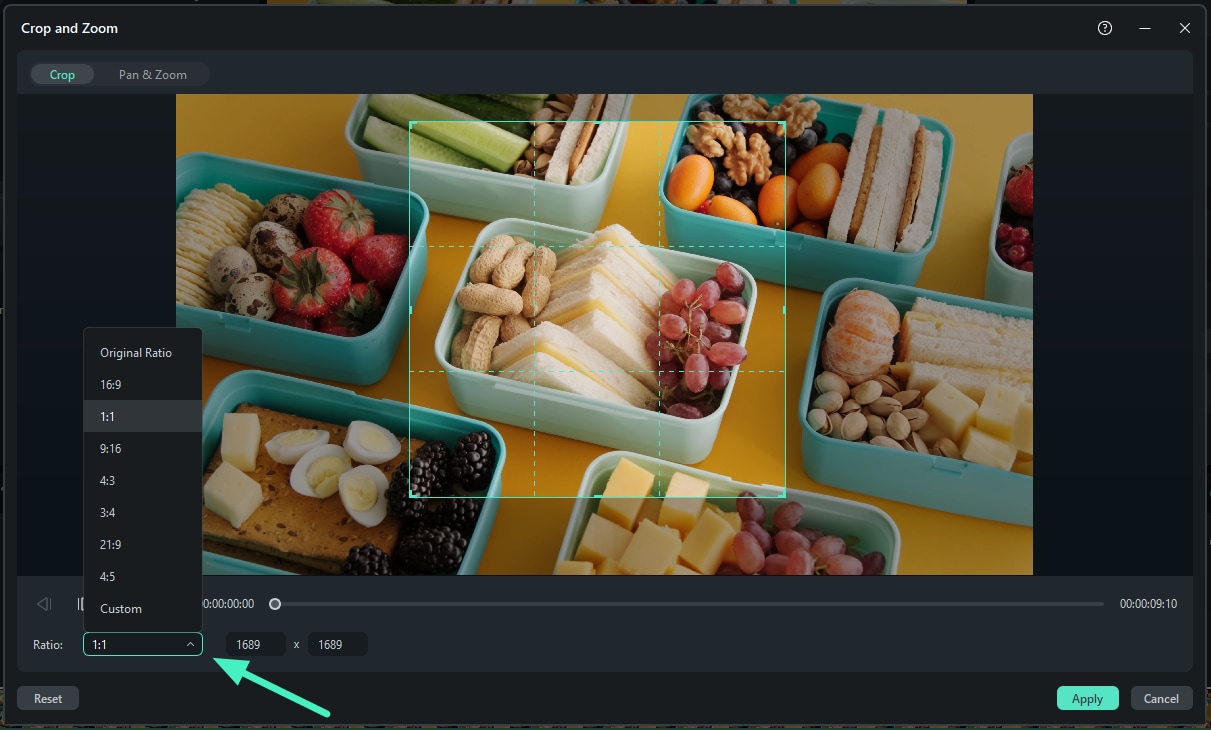
步驟 6:點擊套用以裁剪影片。
步驟 7:您現在可以預覽影片。確認滿意後,點擊匯出.

裁剪後提升影片品質的 3 個技巧
考慮到裁剪時可能會出現許多常見問題,如果您已使用其他應用程式裁剪影片,並發現影片中有模糊或雜訊,請別擔心!Wondershare Filmora 由 AI 驅動,您可以使用其強大的功能來提升影片品質於裁剪後使用。
使用自動增強功能提升影片品質
如果您想在裁剪影片後調整亮度、對比度或改善視覺體驗,請嘗試使用Filmora 的自動增強功能.
以下是額外步驟:
- 裁剪影片後,前往影片 > 基本> 開啟自動增強.
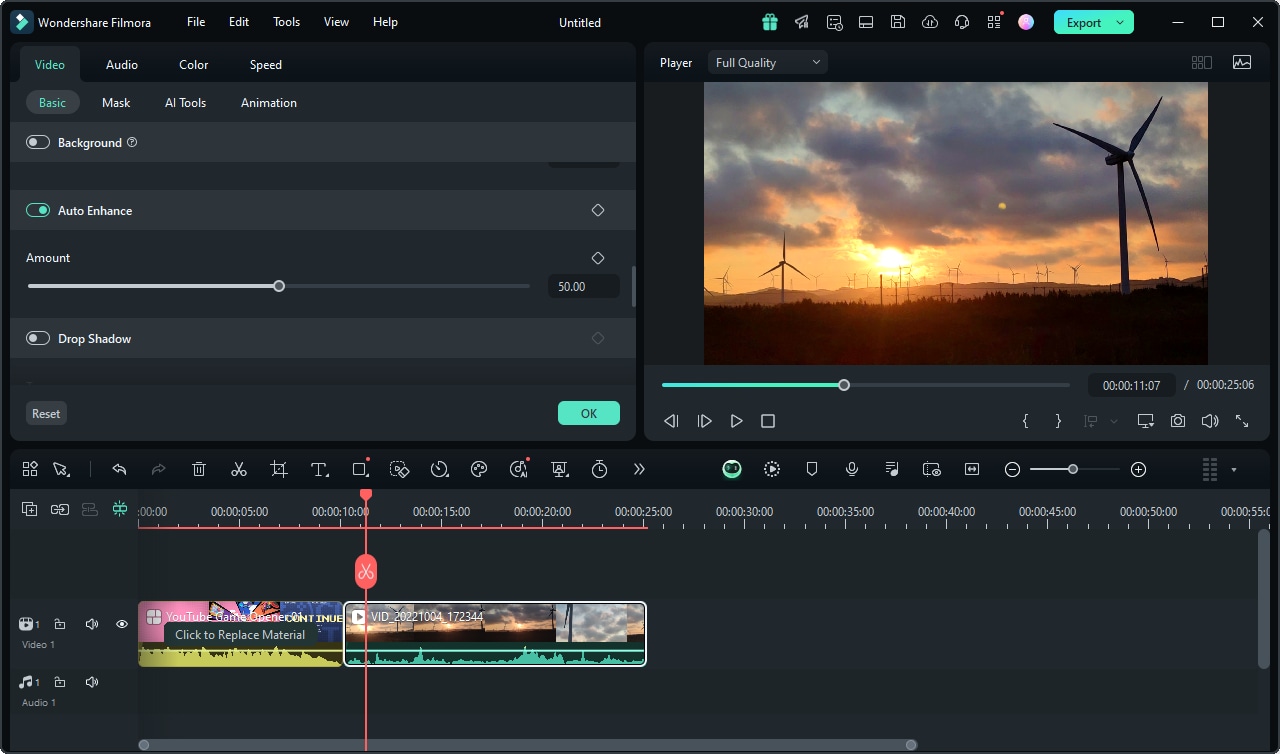
- 根據您的需求調整參數。
- 若滿意則匯出影片。
使用影片降噪器去除影片雜訊
如果您發現影片在裁剪後出現雜訊,Wondershare Filmora也可以協助解決此問題。此影片降噪功能將於九月下旬發布。
以下是步驟:
- 將影片匯入 Filmora 後,前往右側面板,找到影片 > AI 工具> 啟用影片降噪.
- 從以下選項中選擇平滑等級弱, 普通 to 強.
- 等待處理完成。
使用影片增強器提升影片品質
AI 影片增強是 Filmora 新增的最新 AI 功能,將於九月下旬隨新版本發布。它用於提升影片品質,讓您不必再擔心裁剪影片的品質問題。
以下是逐步操作指南:
步驟 1:下載並安裝 Filmora
下載適用於 Windows 或 Mac 的最新版本 Filmora,然後開啟安裝程式。按照螢幕上的提示完成電腦上的安裝設定。
步驟 2:將您的影片匯入 Filmora
啟動 Filmora 以進入主要工作區。點擊新增專案,然後選擇匯入以將您的影片檔案新增至媒體面板。
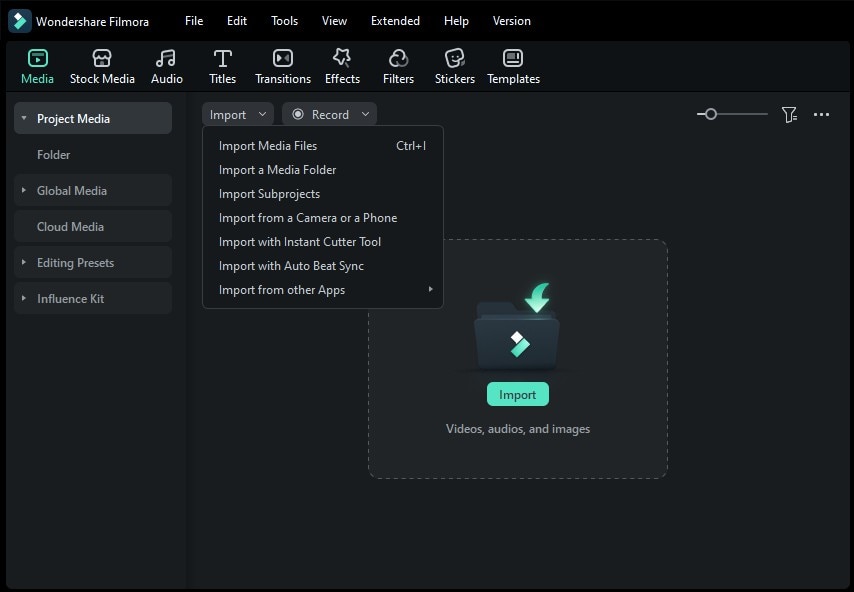
步驟 3:前往 AI 工具區段
將您的影片放置在時間軸上並選取它。在右側,開啟影片標籤,然後點擊基本 以存取增強選項。
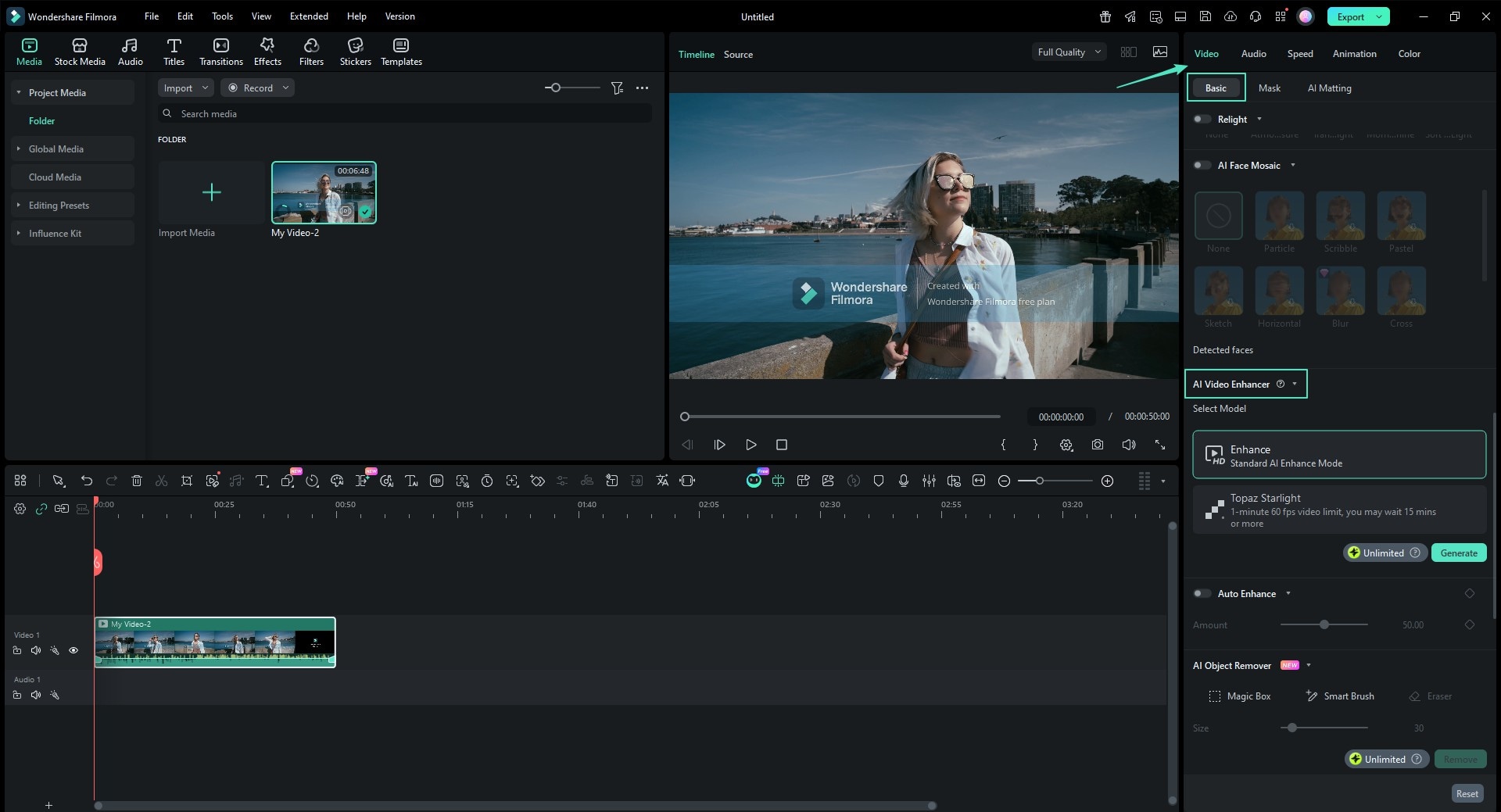
步驟 4:選擇 AI 影片增強模型
捲動以找到 AI 影片增強器 設定。若要獲得最精緻的細節還原效果,請選擇 Topaz Starlight 模型。此模型專為專業級增強而設計,可能需要額外的處理時間(例如,高影格率影片需要 15 分鐘或更長時間)以充分優化紋理與細節。點擊 生成 以啟動增強程式。
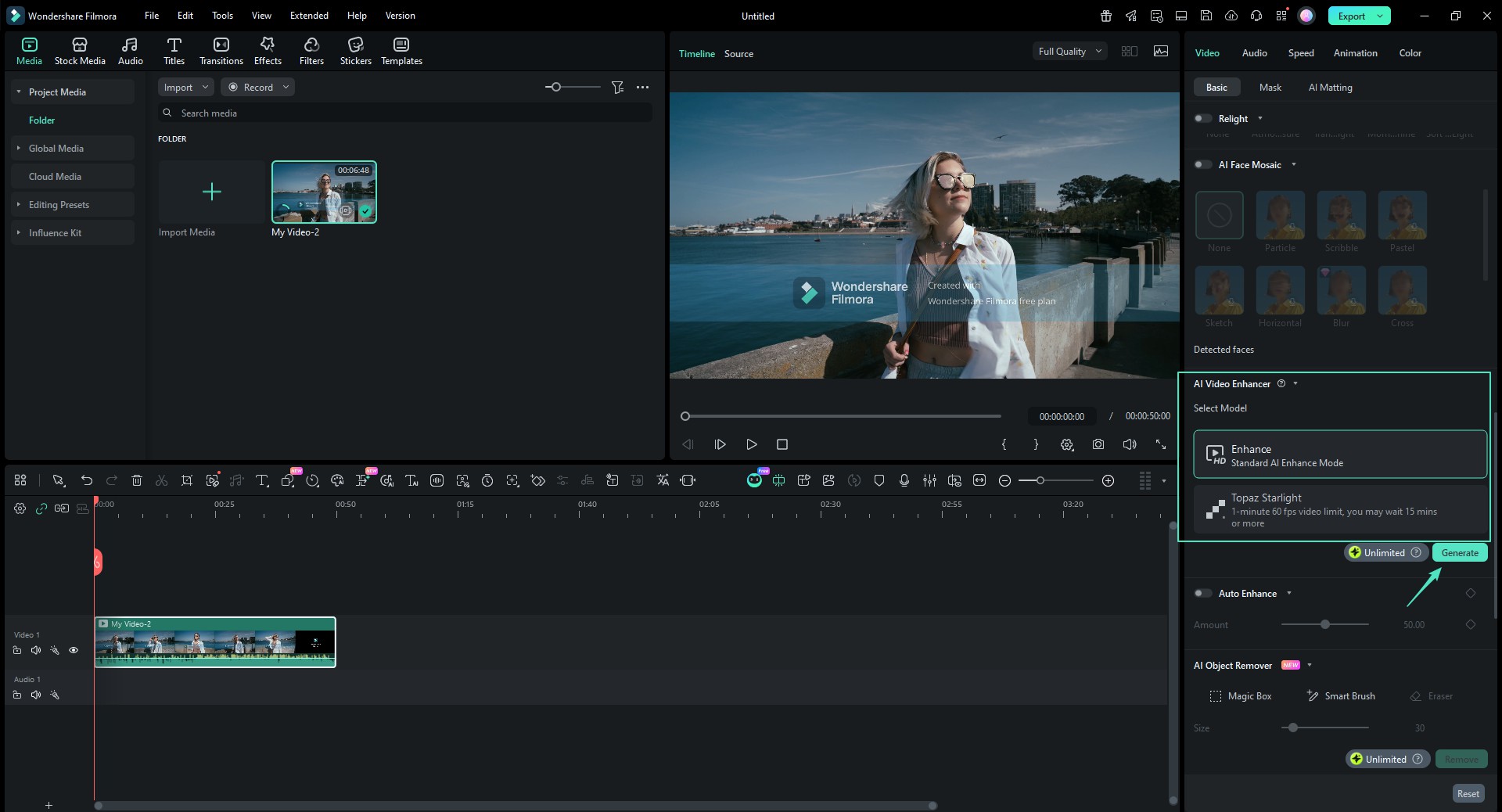
步驟 5:預覽結果並匯出增強後的影片
增強完成後,使用預覽視窗中的 播放 按鈕查看結果。當一切看起來都符合預期時,點擊 匯出 以輸出增強後的影片。匯出的檔案將保留原始影格率與時長,確保流暢且一致的播放效果。
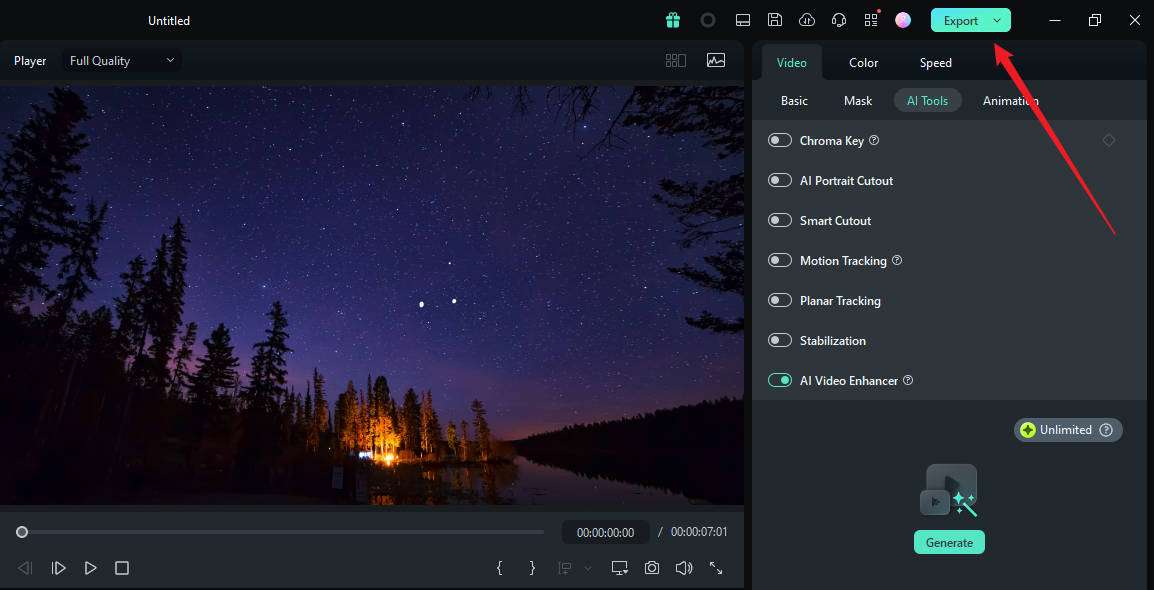
接著,它將自動對影片進行升頻處理。相當簡單,不是嗎?
結論
在本文中,我們整理了一份關於如何 在不損失畫質的情況下裁剪影片 的指南。此外,我們也討論了您可能遇到的常見畫質問題,並提供了一些解決方法。作為一款功能全面的影片編輯器,Wondershare Filmora 無論是在裁剪影片還是解決畫質問題方面,都提供了絕佳的解決方案。事實上,Filmora 能做的遠不止這些。立即下載 Wondershare Filmora,盡快探索更多功能!
常見問題
-
Q1:我們可以在不損失畫質的情況下裁剪影片嗎?
A1:可以,市面上有功能強大的軟體,例如 Filmora,可以幫助您在完全不損失畫質的情況下裁剪影片。 -
Q2:修剪與裁剪的意思相同嗎?
A2:許多人會將影片的修剪與裁剪混淆。修剪是縮短影片的長度,通常可以輕鬆完成而不影響影片畫質;而裁剪則涉及更改影片的長寬比,需要更加謹慎處理,因為若操作不夠細心,結果可能會導致影片變形。

