



 ChatGPT
 Perplexity
 Gemini
 Claude
 Grok
Grok
膠片燃燒轉場效果是很久以前發明的,那是在實驗電影製作的早期。電影導演會先錄製一些內容,然後將其投影在白色畫布上,並在放映機中燃燒膠片軌道的同時拍攝那塊畫布。這樣產生的畫面令人嘆為觀止,尤其是對那個年代而言,當膠片燃燒並散發出令人著迷的效果時,更是如此。
在當時,這標誌著電影的結束;而在今天,電影製作者和影片剪輯師將其作為一種轉場效果,以酷炫的方式引導觀眾進入新的場景。讓我們繼續往下看,了解這種效果在電影中的一些應用範例。
本文目錄
有哪些電影中常見的膠片燃燒效果?
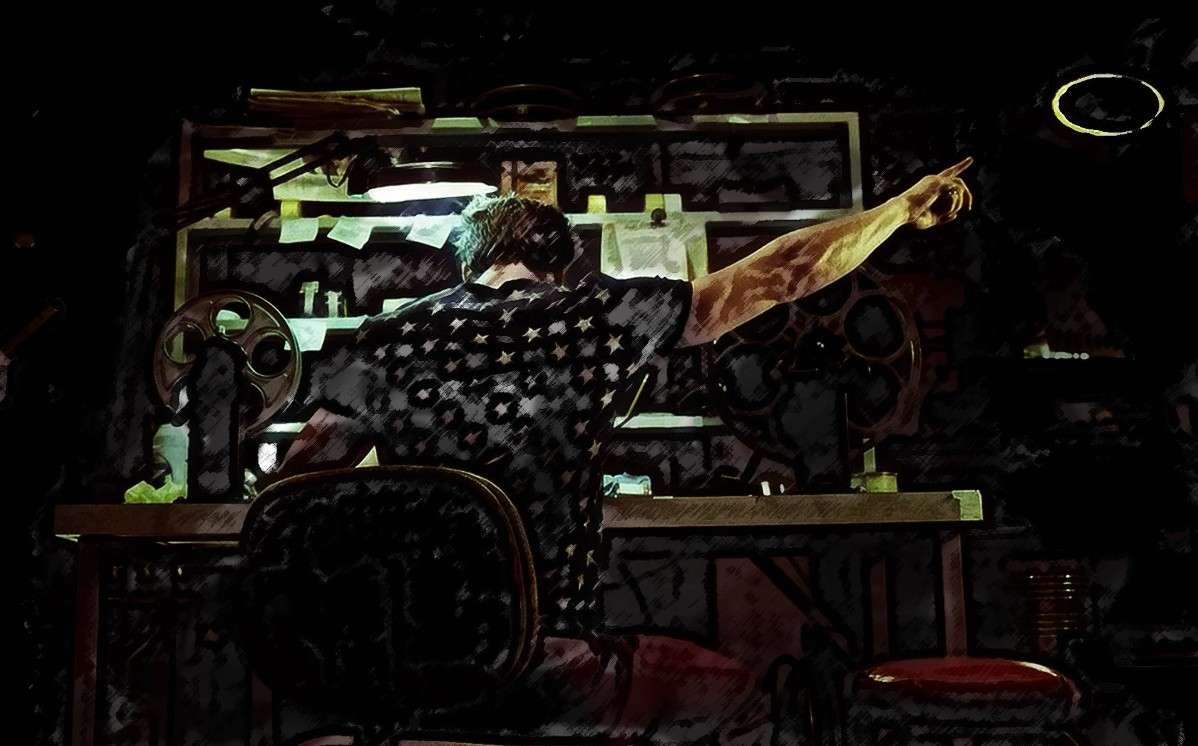
正因為如此酷炫,好萊塢電影導演將其運用在電影中也就不足為奇了。以下是膠片燃燒效果在電影中應用的 3 個範例。
搏擊俱樂部
《搏擊俱樂部》中有一幕,片中以業界術語解釋了「香菸燒痕」。這一幕的情境不便詳述,但他們利用膠片燃燒效果在電影中加入了第 25 幀,以此說明這是一種潛意識訊息傳遞的形式。
玩命關頭
在電影《玩命關頭》中,有一幕 Kurt Russell 的鋼管舞場景,可以在場景結尾看到膠片燃燒轉場效果。這部電影還帶有持續的老電影閃爍效果,因為其目的是為了呈現老電影的氛圍,而他們確實相當成功地做到了這一點。
惡棍特工
在昆汀·塔倫提諾這部傑作的最後一幕接近尾聲時,女主角在電影院放映的過程中親手燃燒了膠片,完整呈現了這種效果的來龍去脈。這部電影也完整展示了實現這一效果的整個過程。
既然我們已經了解膠片燃燒效果有多麼有效且受歡迎,現在來看看如何在我們自己的專案中使用它。
如何在 Premiere Pro 中新增膠片燃燒轉場
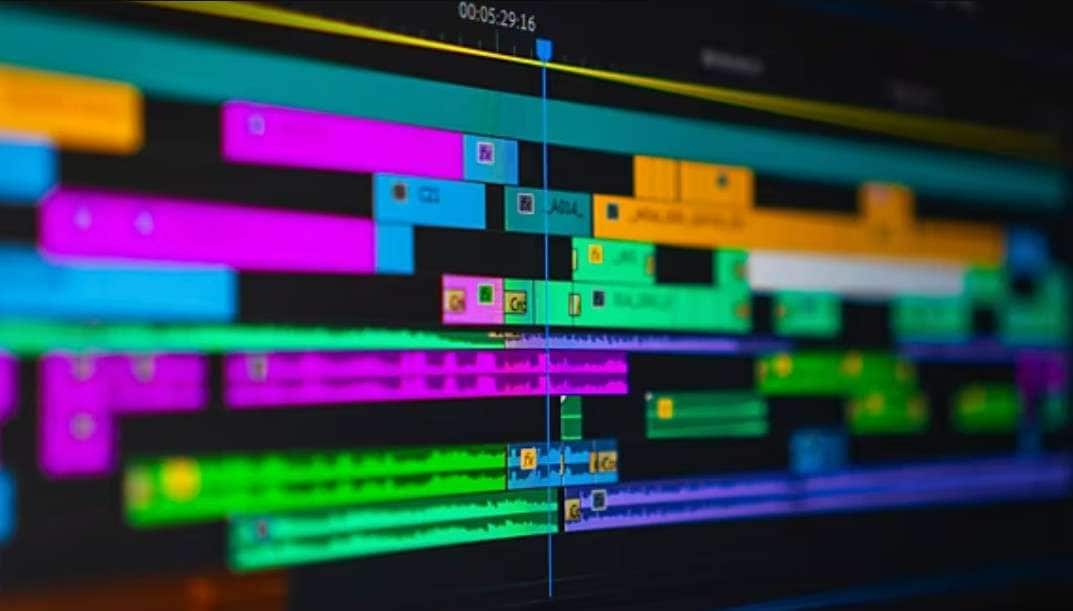
無論您是熟悉影片剪輯行業的人士,還是剛剛入門的新手,您或許都聽說過 Adobe 的 Premiere Pro 是一款出色的影片剪輯工具,值得您投入時間、金錢和精力。這是千真萬確的。這款工具提供了您所需的一切,甚至更多。
然而,對於新手來說,它可能非常具有挑戰性,因為熟悉其介面需要一段時間。儘管如此,回到本文的主題,您會發現在 Premiere Pro 中套用膠片燃燒效果並沒有那麼困難。讓我們透過這份逐步指南來了解如何操作。

步驟 1:請點選以下下載連結並下載免費的膠片燃燒轉場素材包。完成後,將這些檔案新增到您的專案中。
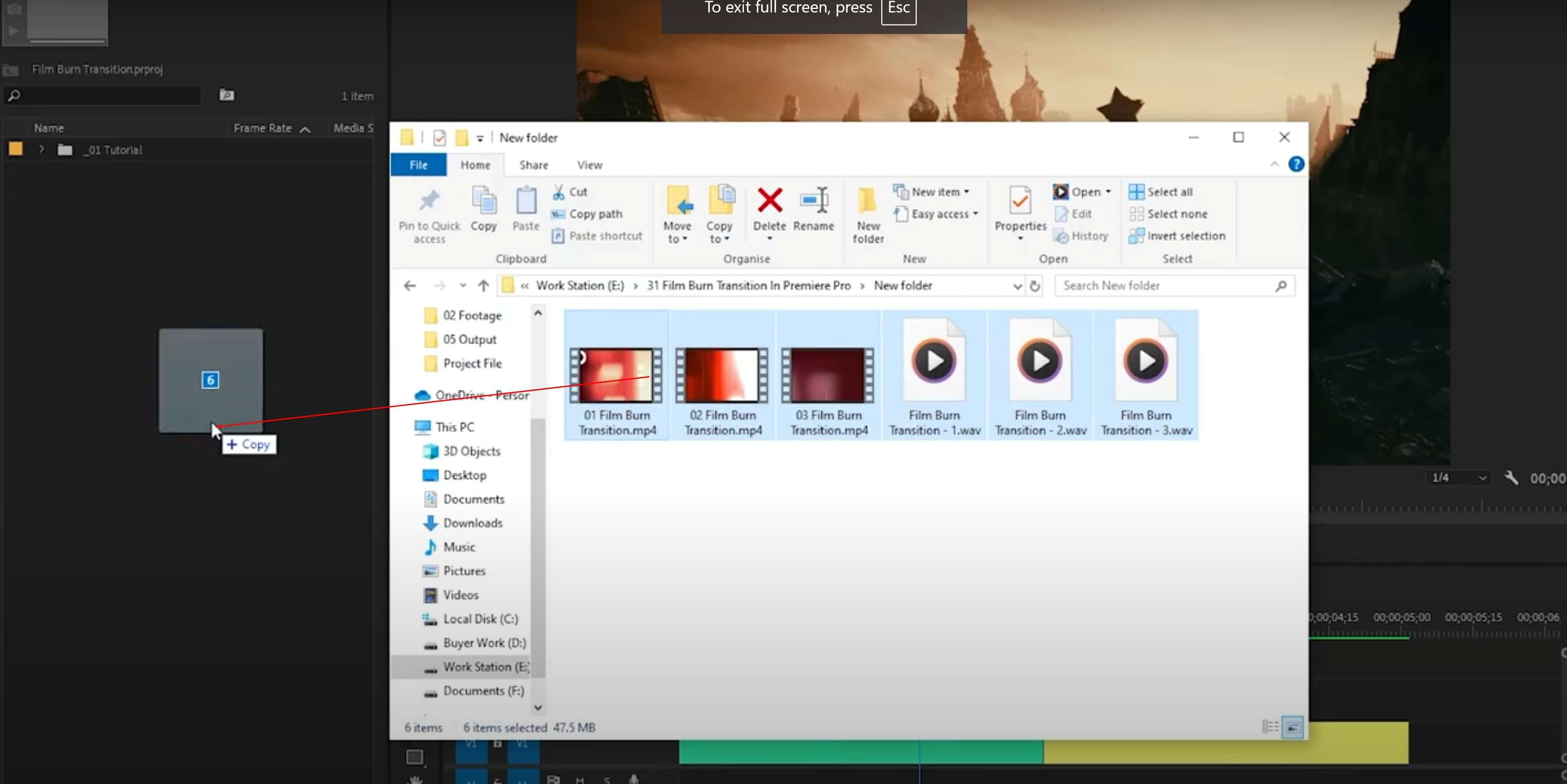
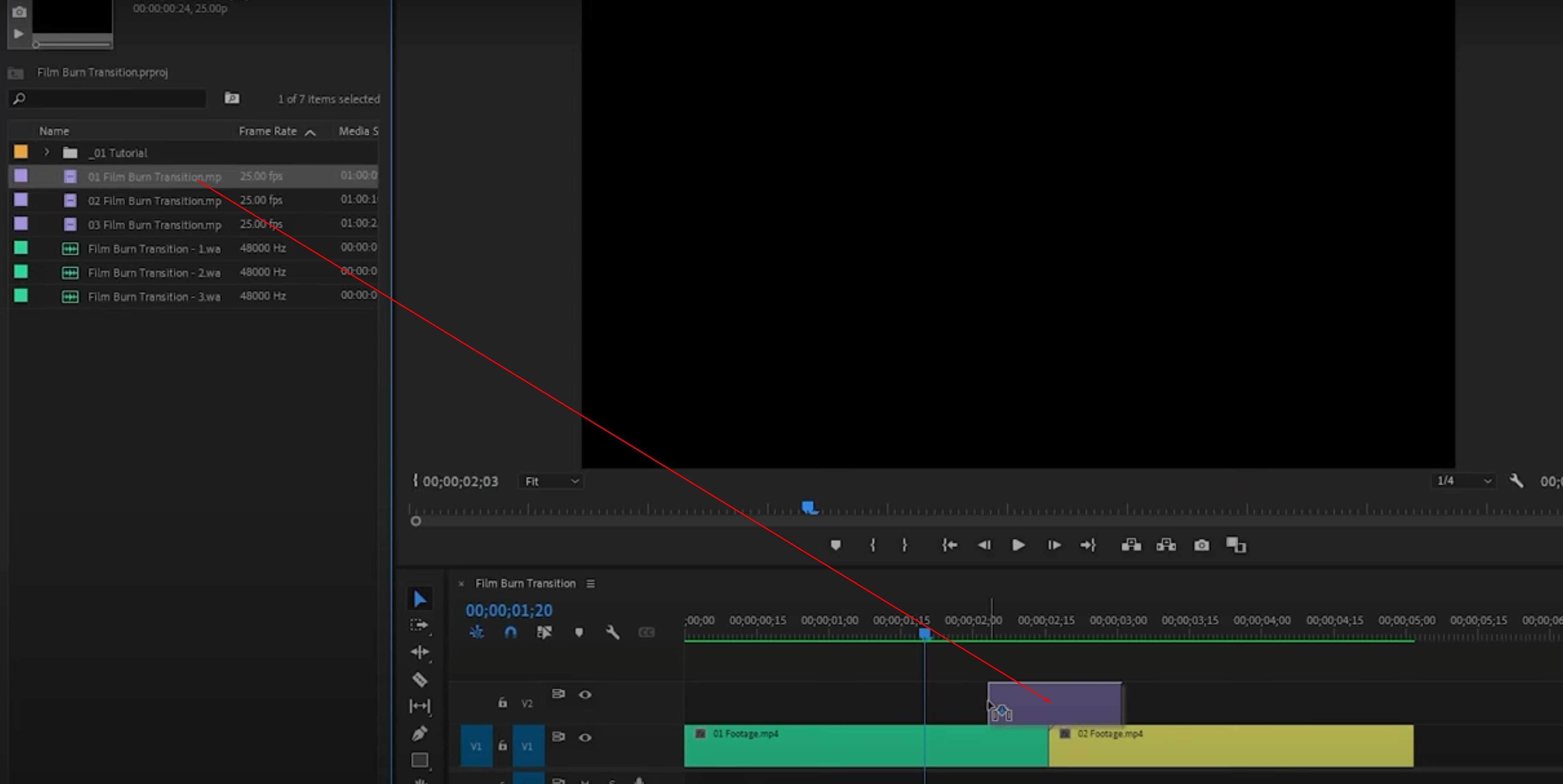
步驟 2:將其中一個素材拖曳到時間軸上兩個片段或圖片之間。
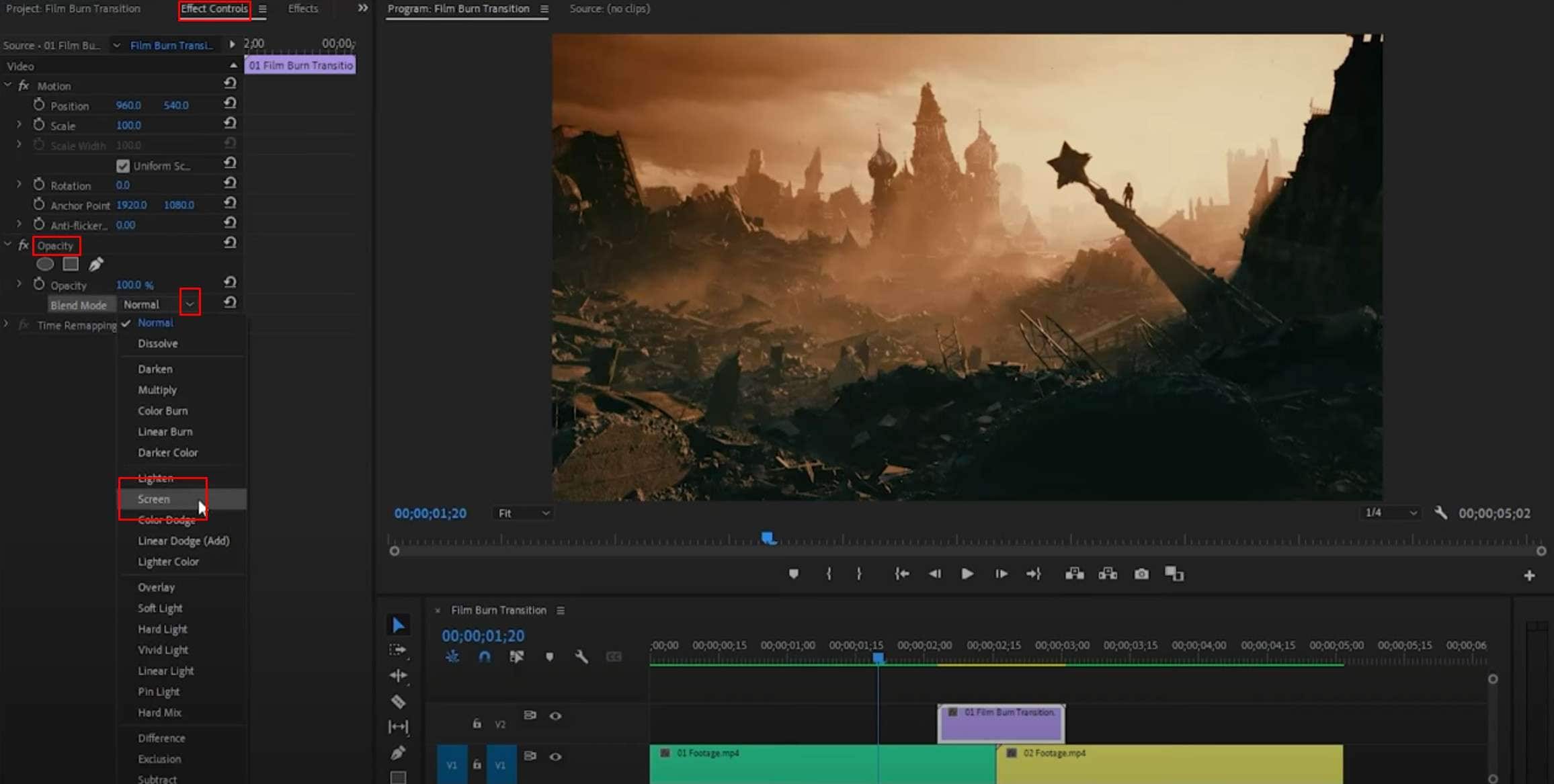
步驟 3:點選已新增的素材,然後前往左上角的效果控制項接著,點選不透明度,在混合模式旁邊的下拉選單中,選擇濾色.
這樣就完成了。這裡唯一的問題是,如果沒有熱心貢獻者提供的免費素材,在 Premiere Pro 中完成這項操作會更加困難。這就是為什麼我們為您提供了一個替代方案。
如何在 Filmora 中新增膠片燃燒效果



如果您想要一款一開啟就提供膠片燃燒效果的影片剪輯工具,Filmora 是絕佳的選擇。Filmora 實際上是一款功能非常強大的影片剪輯工具,您也可以用它來處理圖片和音訊檔案。它最大的優點在於擁有非常直覺的介面,任何人都能立即上手。
除此之外,發布 Filmora 的公司 Wondershare 的開發人員還加入了數十項 AI 功能,可以加快您的影片剪輯流程。
讓我們來看看 Filmora 的實際操作。以下是在 Filmora 中套用膠片燃燒效果的方法。
步驟 1:在效果標籤中,找到搜尋列並輸入 film grit。選擇Film Grit效果,並將其拖曳到時間軸上第一段影片結尾的上方。
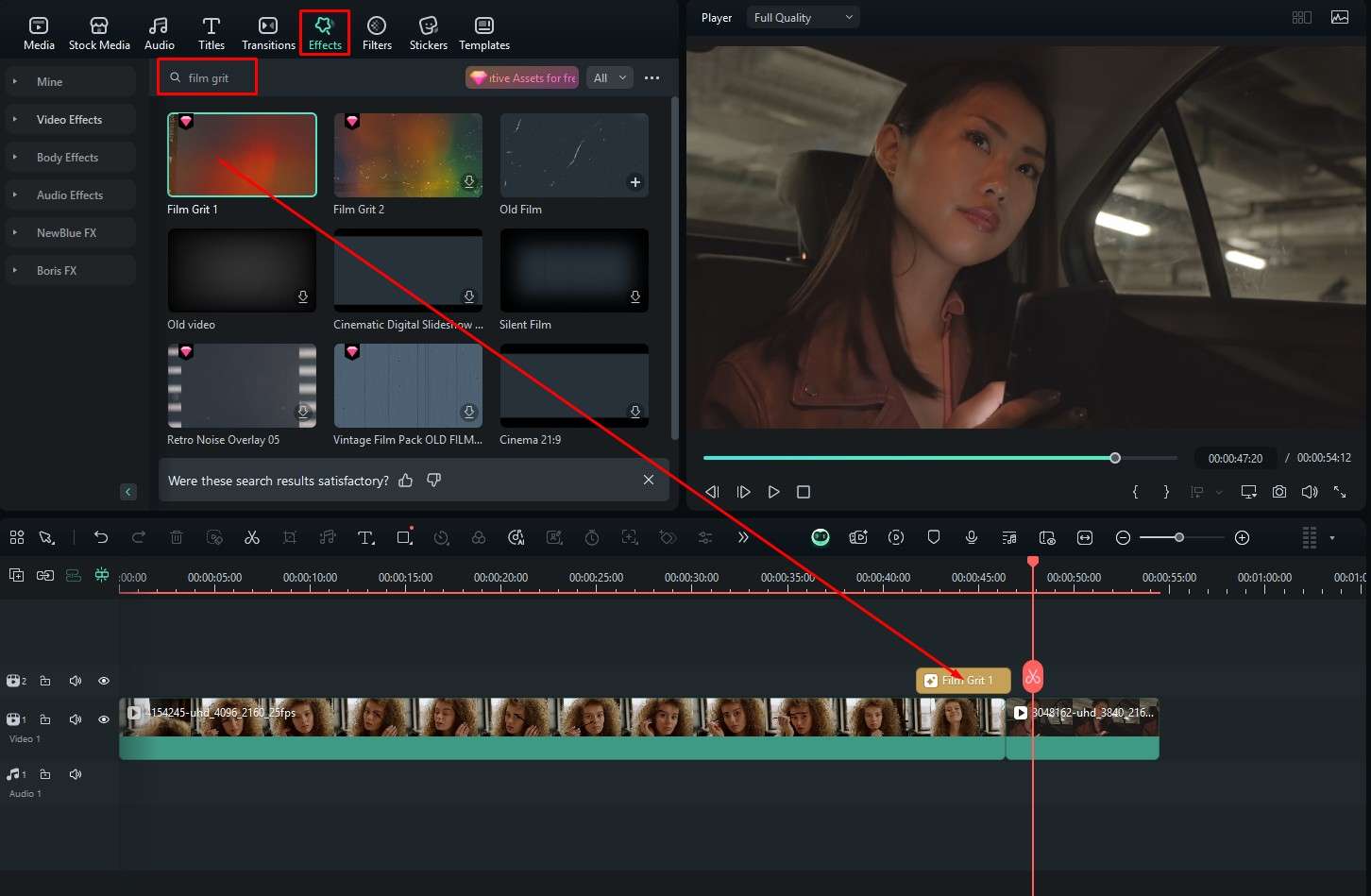
步驟 2:在播放器中預覽結果,並在右側調整效果的速度。
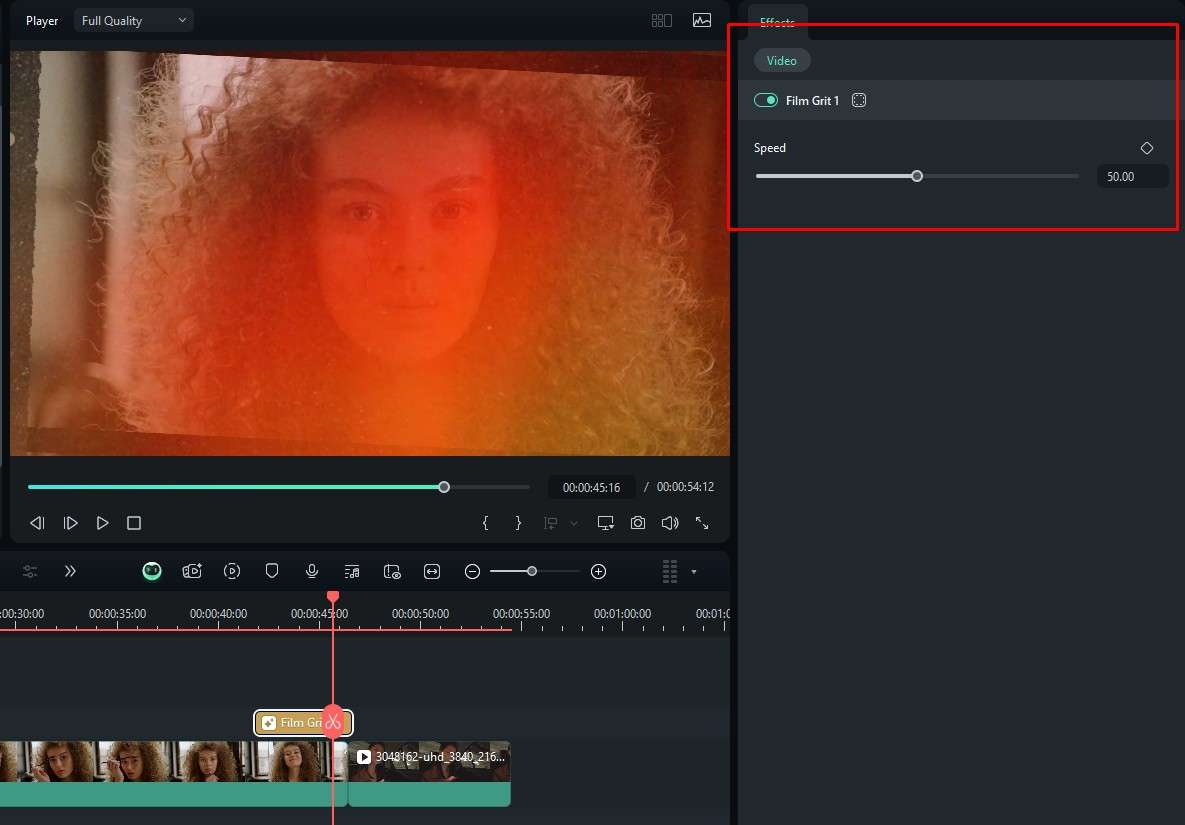
您現在能感受到在 Filmora 中操作有多麼簡單了嗎?當然,有人可能會說,新增效果在所有影片剪輯工具中都是基本功能,但即使您使用複雜的 AI 功能來進行創意操作,Filmora 依然直覺且易於使用。請查看下一節,親自體驗看看。
使用 Filmora 的 AI 工具組提升您的影片品質
Filmora 擁有非常多的 AI 工具,若要在此全部列出將會形成一篇非常冗長的文章。因此,我們選擇了其中三項與您分享,其餘的您可以自行慢慢探索。
從圖片生成影片,只需幾分鐘
如果您正在製作一部影片,有時可能缺乏影片素材,但手邊有圖片。使用 AI 讓這些圖片活起來,將有助於您創作新的場景並全面提升影片品質。例如,您可以選取一張有兩個人的圖片,Filmora 可以讓他們開始打鬥。您可以套用膠片燃燒效果來增添緊張感。操作方法如下。

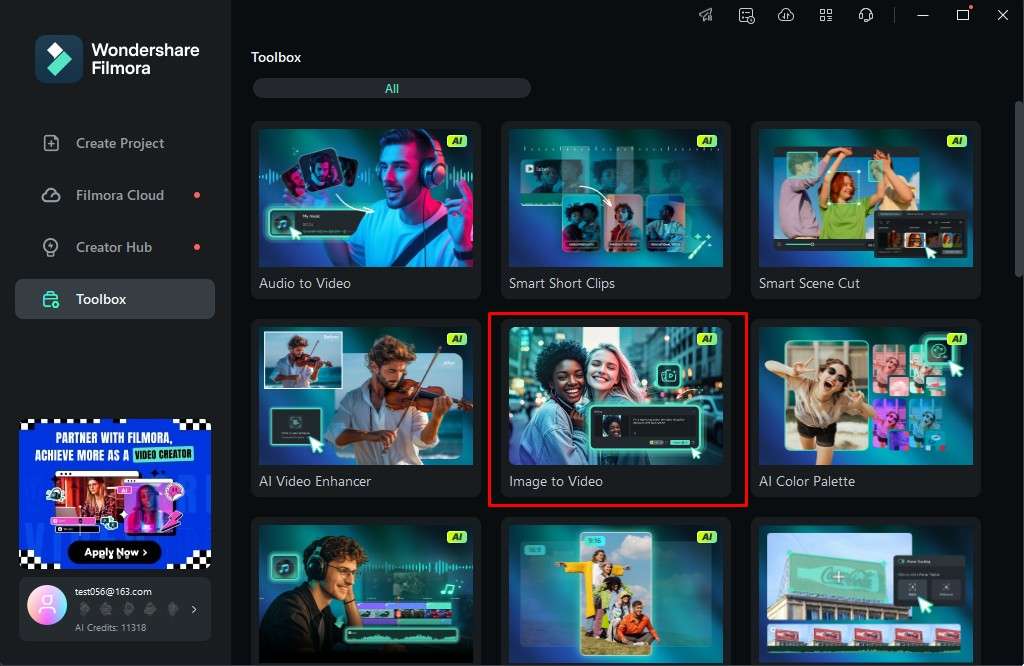
步驟 1:開啟 Filmora 後,在歡迎畫面中點選工具箱,然後點選圖片轉影片.
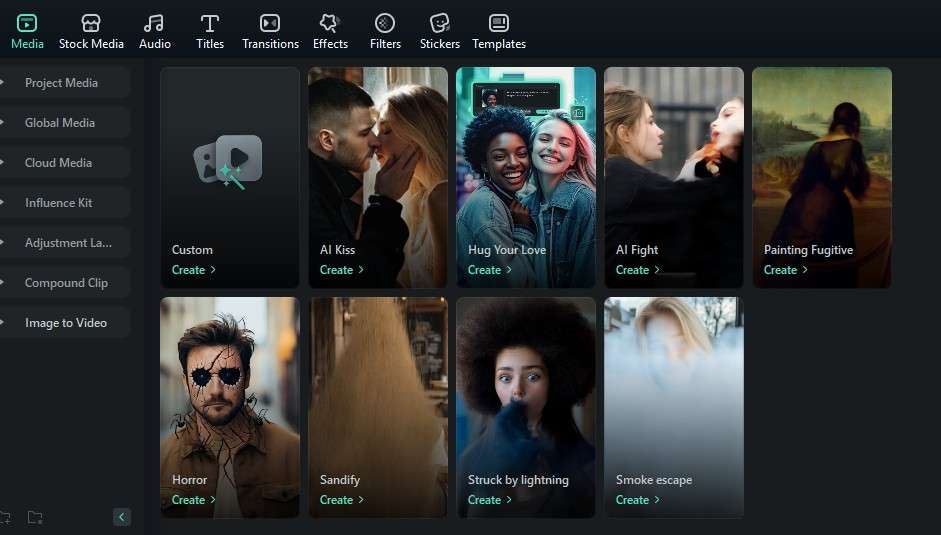
步驟 2:這將開啟一個新專案,您可以從一組預設選項中選擇,或自行建立提示詞。在本教學中,我們將選擇AI 打鬥選項。
步驟 3:點選 + 圖示並新增一張圖片。對於 AI 打鬥選項,建議圖片中的兩個人物清晰可見。
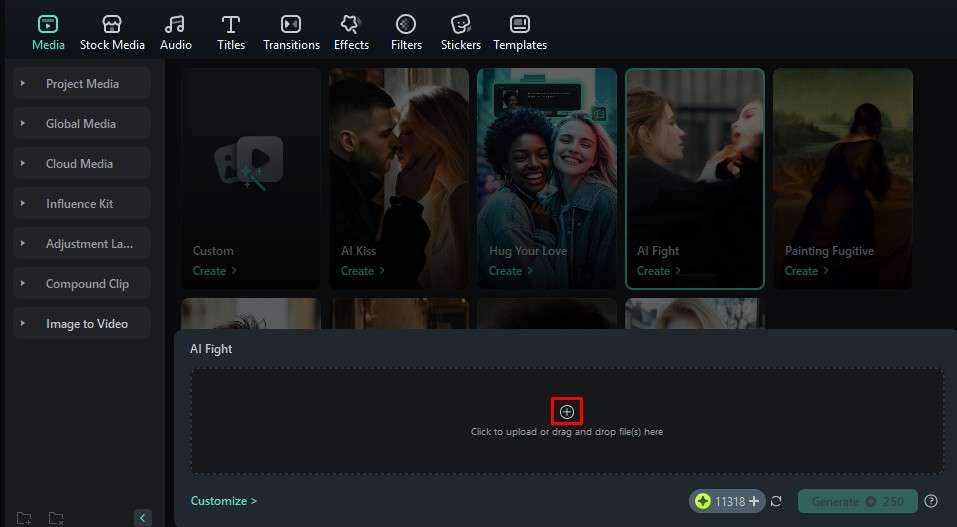
步驟 4:選取圖片後,點選生成.
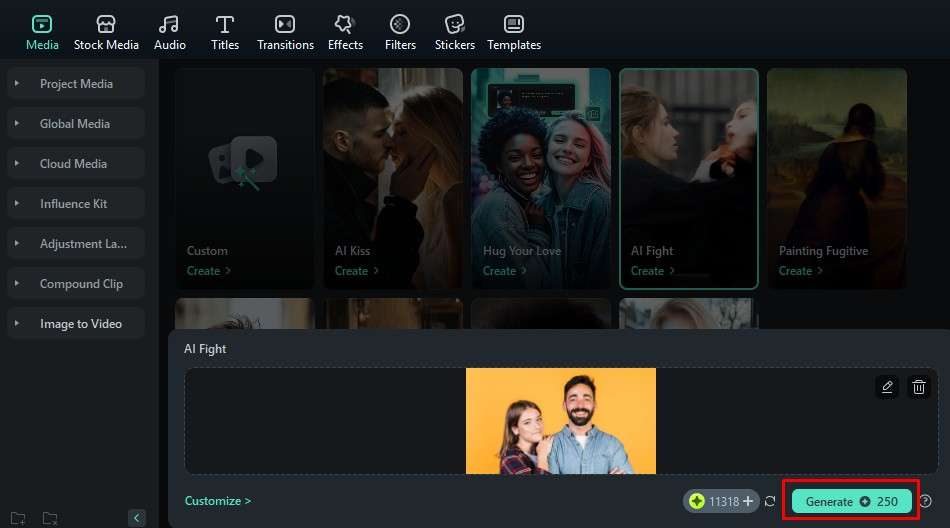
AI 需要幾分鐘的時間來處理請求。完成後,您可以預覽生成的結果。

從文字生成影片
是的,您沒有看錯。Filmora 提供輸入提示詞的選項,軟體將為您生成一段影片。不僅如此,所有內容都會作為新專案準備好,讓您可以依喜好調整結果。以下是您需要執行的步驟。
步驟 1:從與之前相同的工具箱區段中,現在點選AI 文字轉影片功能。
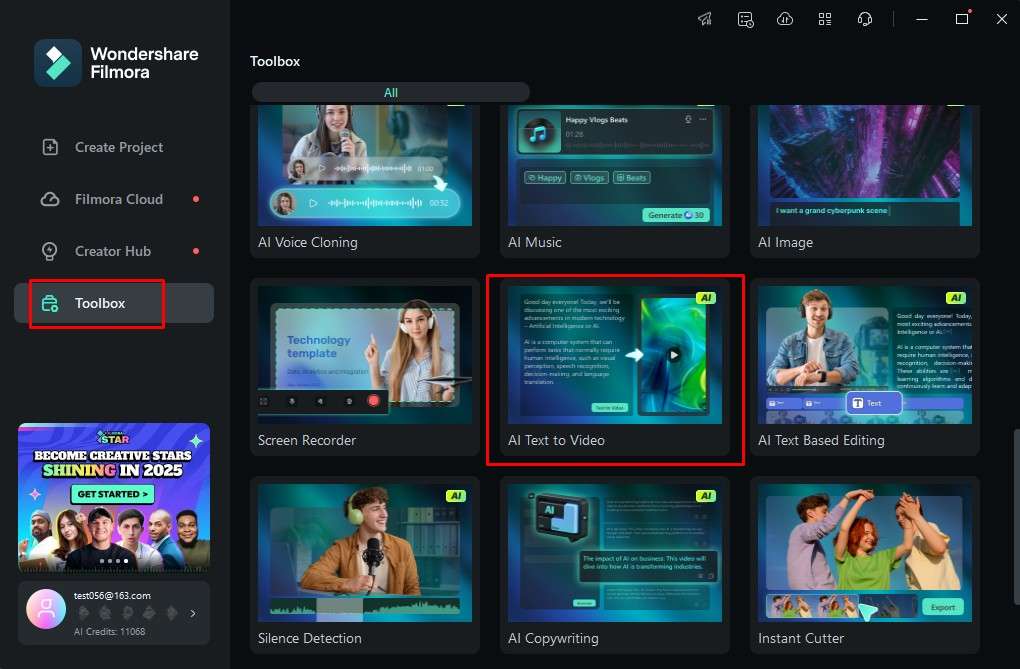
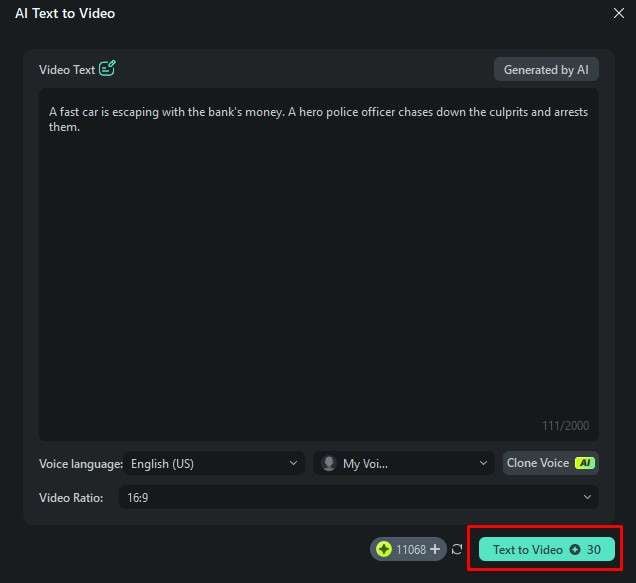
步驟 2:輸入您的提示詞,然後點選文字轉影片按鈕。
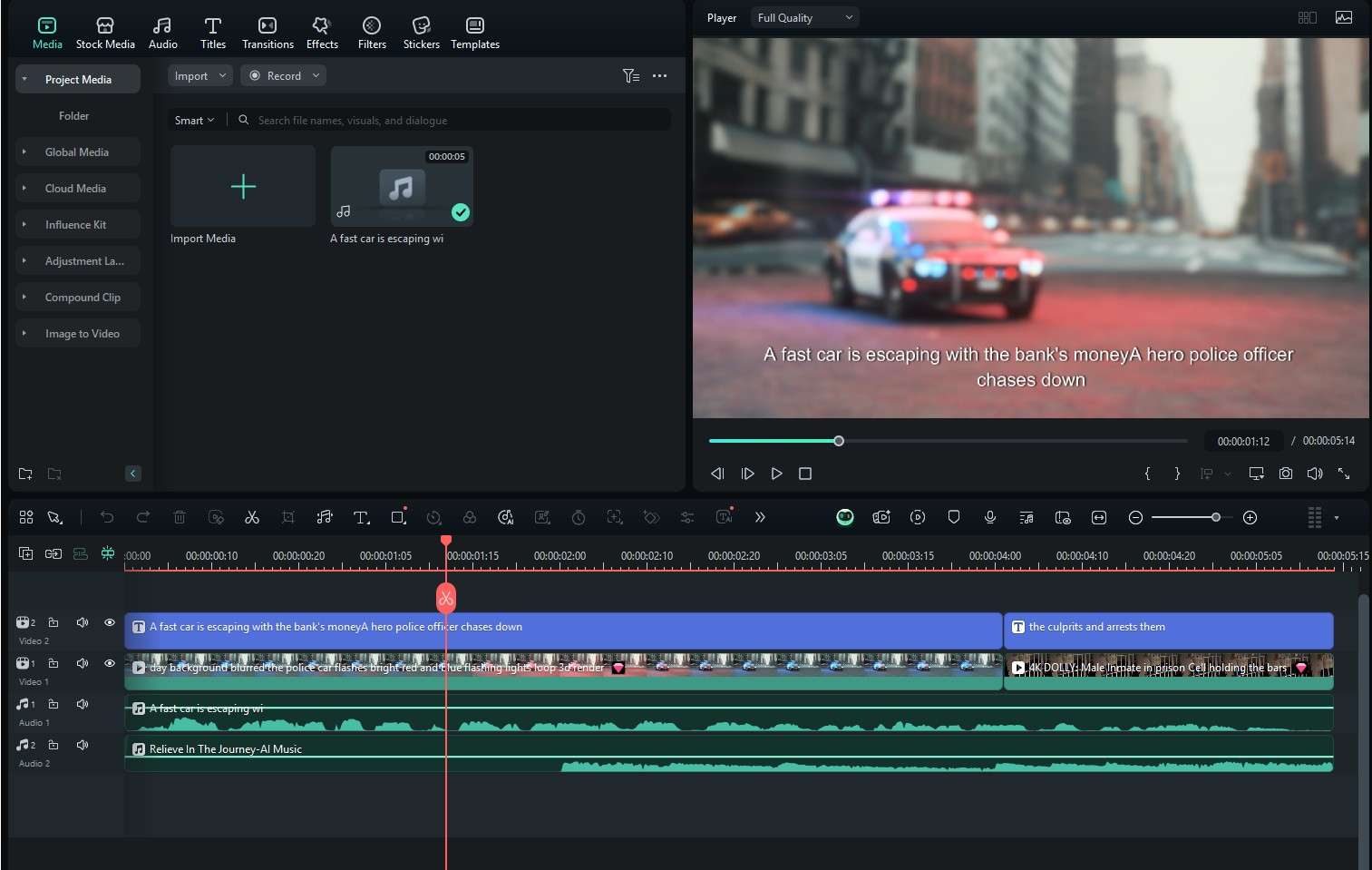
大約一分鐘後,一個新專案將會開啟,您可以審閱並調整結果。
為您的影片取得免版稅音樂
Filmora 還提供 AI 音樂功能,您可以描述您想要的音樂類型,Filmora 將盡力實現。操作方法如下。
步驟 1:在工具箱中,點選AI 音樂。
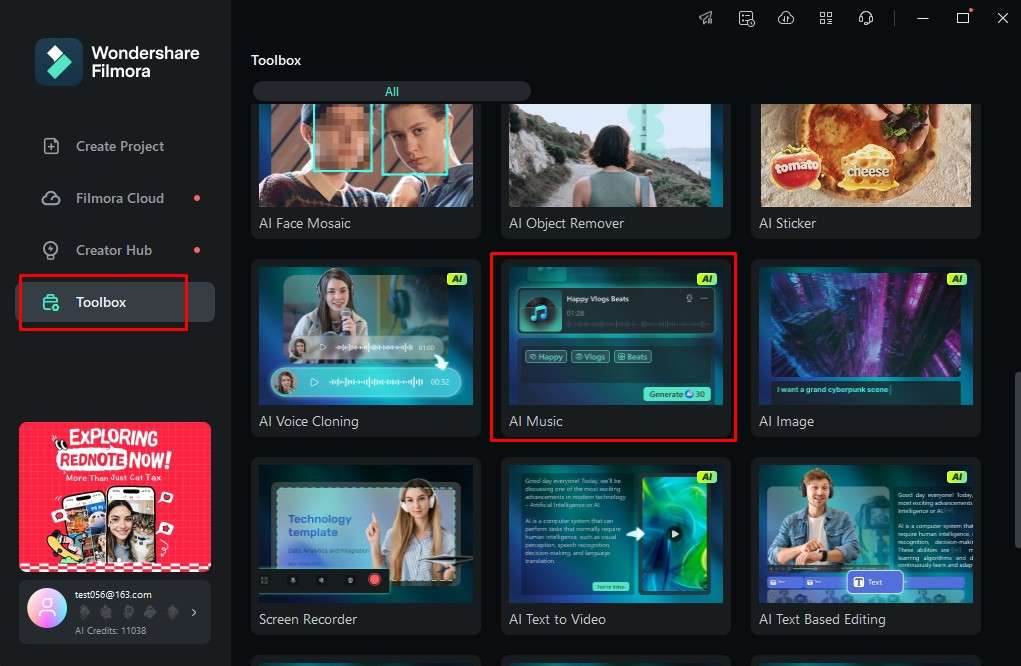
步驟 2:一個新專案將會開啟,您可以點選設定來調整歌曲的節奏和時長。您也可以點選 + 號來新增更多關於歌曲氛圍的資訊。完成後,點選生成按鈕。

同樣,您需要稍微耐心等待,但當您聆聽到生成的音樂時,您的耐心將會得到回報。
結論
在本文中,我們了解了膠片燃燒轉場效果,看到了它在電影中的應用方式、如何在 Premiere Pro 中套用它,以及如何在 Filmora 中使用這個效果。很明顯地,Filmora 在這裡是更好的選擇,原因很簡單,因為它內建了這個效果,而無需從第三方來源下載。Premiere Pro 固然出色,但 Filmora 正在穩步攀升排名,有望超越它。

