



 ChatGPT
 Perplexity
 Gemini
 Claude
 Grok
Grok
在拍攝動作激烈或快速移動的場景時,畫面晃動幾乎是無法避免的。有時候,一般的穩定工具根本無法應付,尤其是在劇烈運動或相機大幅晃動的情況下。
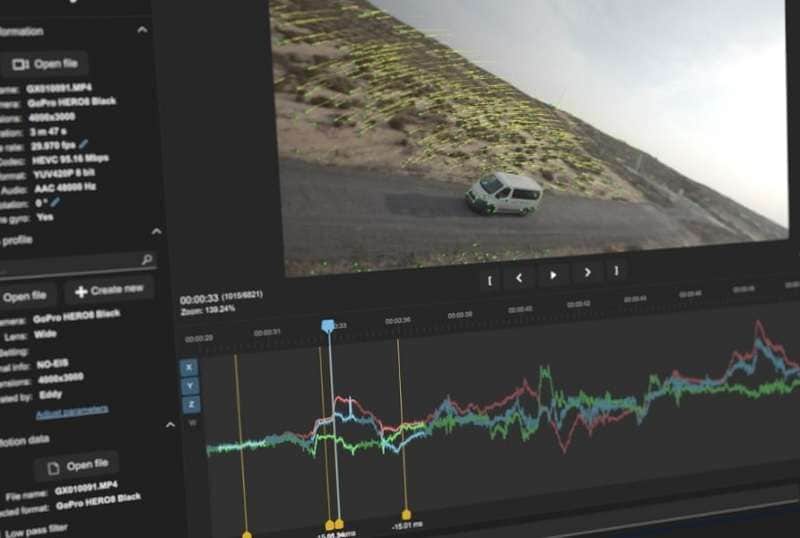
更可靠的解決方法是使用Gyroflow 穩定技術。這是一款功能強大的工具,遠超一般視覺穩定的範疇。
如果您剛接觸 Gyroflow,不知道從何開始,本指南將帶您全面了解所有必要知識。從 Gyroflow 的功能介紹,到實際使用方法,您再也不必為惱人的晃動或不穩定的畫面而煩惱。
本文內容
第一部分:什麼是 Gyroflow?它是如何運作的?
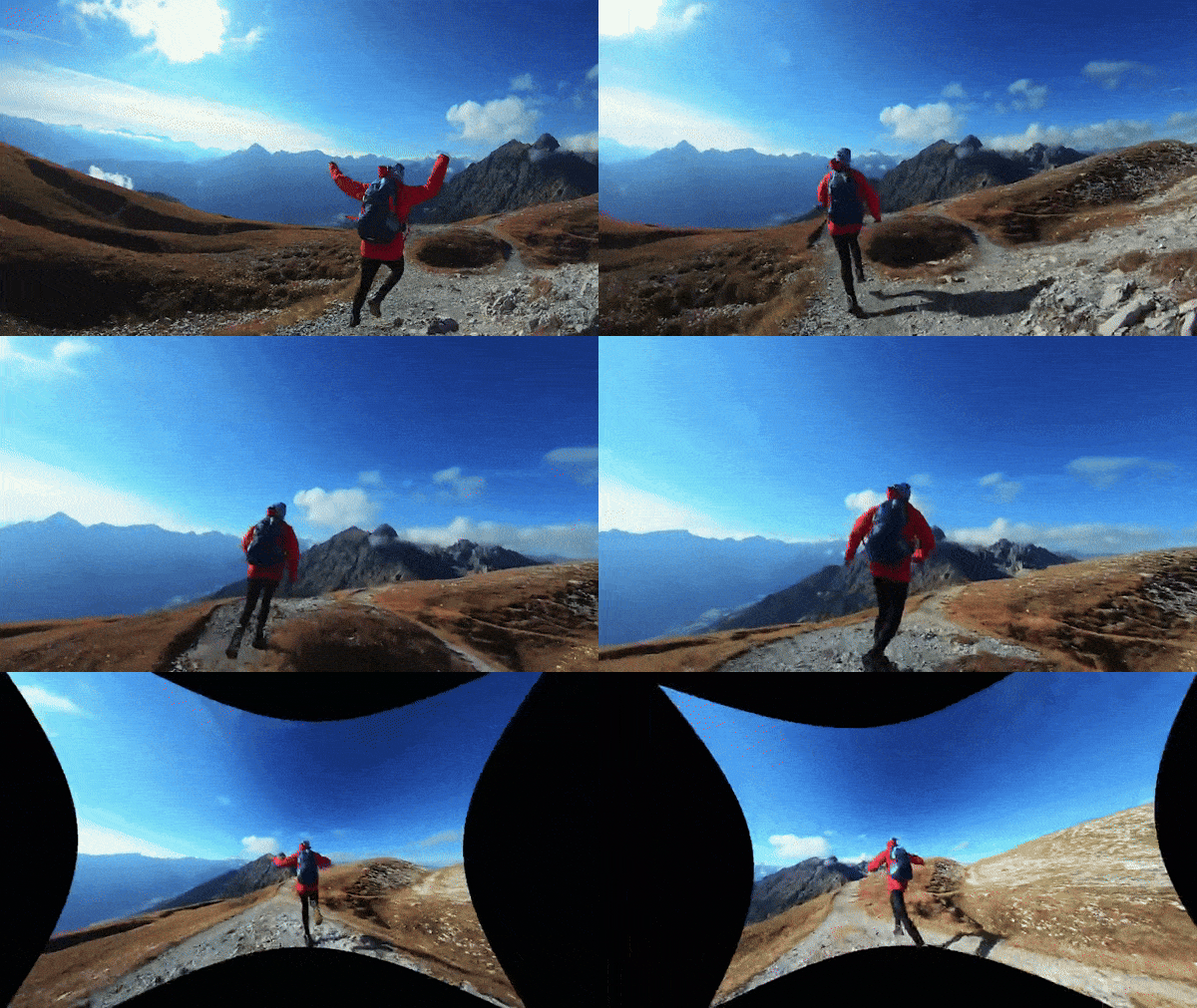
Gyroflow 是一款免費且開放原始碼的影片穩定工具,能將晃動的畫面轉化為流暢且具電影質感的影片。Gyroflow 穩定技術不僅依賴影片中可見的畫面,還運用了一種更智慧的方式,稱為IMU(慣性測量單元)資料,其中包含來自相機的陀螺儀與加速度計讀數。
Gyroflow 穩定技術的運作原理
當您使用 Gyroflow 支援的相機(請參閱第三部分的清單)拍攝影片時,該相機同時也會記錄其移動方式的相關資料,例如傾斜、旋轉或晃動的幅度。這些資料稱為陀螺儀資料 or IMU 資料.
Gyroflow 會取得這些動作資料,並依據相機的精確移動軌跡套用穩定處理。結果呢?即使在激烈的動作場景或快速移動的環境中,畫面也會更加流暢、更自然。
Gyroflow 與一般穩定技術有何不同
為了幫助您更了解 Gyroflow 軟體,我們準備了一份快速對照表,比較 Gyroflow 與一般穩定技術的差異:
| 功能 | 一般穩定技術 | Gyroflow 穩定技術 |
| 穩定方式 | 以視覺方式分析畫面幀 | 使用陀螺儀與動作感測器資料 |
| 精確度 | 處理快速動作時可能力不從心 | 高精確度,即使在快速動作期間也不例外 |
| 果凍效應修正 | 不一定支援 | 支援果凍效應修正 |
| 鏡頭校正 | 鮮少內建 | 包含鏡頭畸變校正設定檔 |
| 動態模糊處理效能 | 常出現失敗或抖動情形 | 能更妥善地處理動態模糊 |
Gyroflow 穩定技術的實際應用
與只能處理基本手持拍攝的一般穩定技術不同,使用 Gyroflow 可以做更多事,尤其是在以下情況:
- 您正在駕駛 FPV 穿越機,希望拍出流暢的空拍畫面
- 您正在拍攝騎自行車、滑雪或滑板等極限運動
- 您的相機在快速移動時為手持拍攝,導致畫面過於晃動
- 您拍攝了美麗的風景或旅遊 Vlog,但希望呈現電影質感
基本上,只要您的畫面包含大量動態,且希望保持流暢專業的視覺效果,都可以選用 Gyroflow 軟體。
第二部分:Gyroflow 相容性與外掛程式安裝
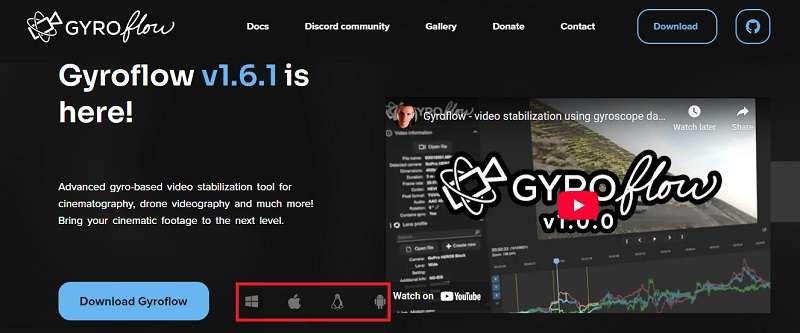
值得慶幸的是,Gyroflow 可在 Windows、macOS 及 Linux 上順暢執行,最低作業系統需求如下:
- Gyroflow Windows:Windows 10 64 位元(1809 或更新版本)
- Gyroflow Linux:建議使用 Debian 10+、Ubuntu 18.10+、CentOS 8.2+、openSUSE 15.3+
- Gyroflow for Mac:macOS 10.14 或更新版本
- 行動裝置:Android 6+ 及 iOS 14+
只要您的電腦能處理基本的影片編輯,就可以開始使用。請前往官方Gyroflow 官方網站下載適合您系統的最新版本。
透過 Gyroflow 外掛程式整合軟體
Gyroflow 作為獨立應用程式表現出色,但您也可以將其與您慣用的影片編輯軟體搭配使用,讓工作流程更加順暢。請參閱支援的編輯器與外掛程式清單,找出最適合您設置的組合:
適合初學者:搭配 Filmora 使用 Gyroflow(即將推出)
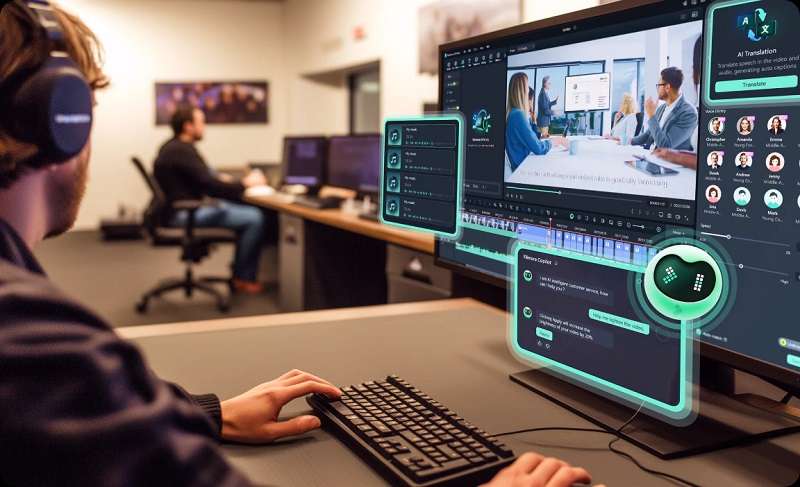
如果您才剛開始學習影片編輯,Wondershare Filmora是您最佳的起點——而且很快將與 Gyroflow 穩定技術進一步整合,效果更上一層樓。雖然 Filmora 本身已內建穩定功能,但先透過 Gyroflow 處理您的畫面,可以獲得更乾淨、更穩定的效果。
若要使其正常運作,您需要在 Gyroflow 外掛程式推出後手動安裝。此外掛程式專為讀取相機的動作資料而設計,並利用這些資訊在 Filmora 內提供更精確的穩定效果。




適合進階使用者
如果您是經驗豐富的剪輯師,Gyroflow 穩定技術也可作為外掛程式在以下工具中使用:
- Adobe Premiere Pro
- Adobe After Effects
- DaVinci Resolve(OpenFX)
- Final Cut Pro X
如何整合並使用 Gyroflow 外掛程式
安裝及使用 Gyroflow 外掛程式的步驟會因您使用的編輯軟體而有所不同。例如,若您想在 Premiere Pro 上使用 Gyroflow,可以按照以下步驟操作:
- 從其官方網站.
- 執行 Gyroflow-Adobe-macos.dmg(適用於 Mac)或解壓縮 Gyroflow-Adobe-windows.zip(適用於 Windows)
- Mac 使用者:將 Gyroflow.plugin 資料夾複製到 /Library/Application Support/Adobe/Common/Plug-ins/7.0/MediaCore/
- Windows 使用者:將 Gyroflow-Adobe-windows.aex 檔案複製到 C:\\Program Files\\Adobe\\Common\\Plug-ins\\7.0\\MediaCore\\
第三部分:Gyroflow 支援的相機
若要使用 Gyroflow,您需要支援 Gyroflow 的相機,這些相機能記錄動作資料,例如陀螺儀與加速度計讀數。但究竟哪些實際相機型號支援此功能?您又如何確認自己的設備是否相容?
並非每台相機都能記錄動作資料,但許多熱門型號,尤其是運動攝影機和空拍機,都與 Gyroflow 完全相容。這些相機通常內建陀螺儀和 IMU,能擷取 Gyroflow 穩定影片所需的移動資料。
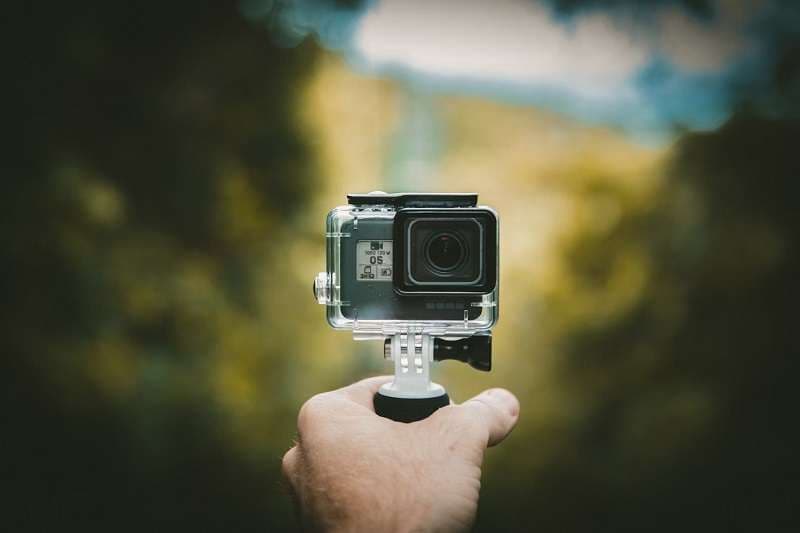
Gyroflow 相容相機清單
- GoPro:Gyroflow 支援 GoPro HERO 5 Black 及更新型號。
- DJI:DJI Avata 及 Avata 2 與 Gyroflow 相容,此外還包括 Neo、O3 Air Unit、Action 2(韌體 v01.04.0510)、Action 4 及 Action 5。
- Sony:Sony 在其較新的無反光鏡相機上支援 Gyroflow,包括 α1、α7 IV、α7C 系列、α7R V、α7S III、α9 II、FX3、FX6、FX9、FX30、ZV-1 系列及 α6700。
- Insta360:Insta360 在 GO、GO 2、GO 3、GO 3S、ONE R、ONE RS、SMO 4K、Ace 及 Ace Pro 等運動攝影機上支援 Gyroflow。
- Blackmagic:Pocket Cinema Camera 4K、6K、6K G2、6K Pro 及 Micro Studio G2(陀螺儀資料記錄於 .braw 檔案中)。
- RED:V-Raptor 及 KOMODO 等型號,陀螺儀資料記錄於 .r3d 檔案中。
- RunCam: 5 Orange、Thumb、Thumb Pro、Thumb Pro-W 及 Thumb 2 等型號。
- Caddx: Peanut 及 Walnut 型號(請確保已停用內部鏡頭畸變校正)。
- 飛行控制器: 如 Betaflight、ArduPilot 及 INAV 等可記錄運動資料的系統。
- 行動電話: 部分搭載可記錄陀螺儀資料應用程式的 Android 及 iOS 裝置。

如需查看與 Gyroflow 相容的完整相機清單,您可以前往其官方官方網站 以取得最新的相容性更新資訊。
🤩 您可能感興趣的文章:\u00a0如何在 Premiere Pro 中使用光流法實現流暢慢動作 >>
第四部分:如何在沒有陀螺儀資料的情況下穩定影片
若您的相機不支援記錄陀螺儀資料,您仍可透過使用外部 IMU 感測器來實現流暢的穩定效果,例如BlackBox、RaceChrono,以及其他專為此用途設計的裝置。這些裝置能夠擷取精確的運動資料,並可在剪輯過程中與您的影片進行同步。
錄製完成後,請依照以下步驟操作:
- 匯出陀螺儀資料
從 IMU 感測器匯出陀螺儀資料。此步驟通常需要將感測器連接至電腦,並使用感測器製造商提供的專用軟體來下載資料檔案。
- 產生 Gyroflow 專案檔案
開啟 Gyroflow 軟體並建立新專案。同時匯入您的影片檔案與陀螺儀資料檔案。Gyroflow 將分析運動資料並與您的影片進行同步。您可以視需要調整穩定參數。
- 從 Gyroflow 匯出已穩定的影片
在 Gyroflow 中微調穩定設定後,匯出已穩定的影片。Gyroflow 將套用校正設定並算圖產生新的影片檔案。
- 匯入 Filmora 進行後續剪輯
開啟 Filmora 等影片剪輯工具,並匯入來自 Gyroflow 的已穩定影片檔案。您現在可以繼續進行其他剪輯作業,例如新增轉場、特效、文字等。
結論
如果您一直為畫面晃動的問題所苦,Gyroflow 穩定功能或許正是您所需要的解決方案。它不依賴猜測或視覺估算,而是利用真實的運動資料以極高的精準度讓您的影片更加流暢。
更棒的是,您可以將 Gyroflow 與 Filmora 等影片剪輯軟體整合,進一步提升您的影片品質。剛開始可能會覺得有些技術性,但一旦上手,Gyroflow 將成為一款強大的工具,助您將影片剪輯工作流程提升至全新境界。

