



 ChatGPT
 Perplexity
 Gemini
 Claude
 Grok
Grok
年度回顧影片是將 2025 年的回憶整理得清晰易懂的最佳方式。只要串聯照片和影片,就能將今年發生的事情濃縮成一支影片。每到年末,想要「製作今年回顧影片」的人就會變多。但同時,也有不少人覺得「剪輯好像很難」「感覺很花時間」。
本文將說明如何使用 Filmora,讓初學者也能輕鬆製作年度回顧影片的方法。
手機和電腦都能使用,年末回顧影片所需的素材和創意也會清楚解說。
用 Filmora 模板快速生成今年回顧影片


Part1. 什麼是年度回顧影片?2025 年趨勢解析
年度回顧影片,是將一整年發生的事用照片和影片整理成的影片。旅行、學校活動、工作、日常記錄等,按時間順序排列成可回顧的形式。比起用文字記錄,這種方式更能在短時間內傳達回憶,是它的一大特色。
2025 年,
- 手機就能製作
- 短時間內完成
- AI 自動剪輯
這類影片成為主流。
因此,就算是第一次接觸影片剪輯的人,今年也很適合製作年末回顧影片。
特別是「今年回顧」「年末總結」「2025 年回顧」這類用途,使用模板和 AI 功能製作影片的方式越來越普遍。
1-1. 年度回顧影片受歡迎的原因
年度回顧影片之所以受歡迎,是因為能輕鬆分享回憶。
比起單純的照片或文字,影片更能傳遞當時的氛圍與心情。加上年末常有家人朋友聚會的機會,很適合作為一起回顧的內容。
最近在社群媒體上,發布「今年回顧影片」「2025 年回顧影片」的人也越來越多。
能用短影片濃縮一整年,也是年末回顧影片被選擇的原因之一。
1-2. 製作今年回顧影片需要的素材

製作今年回顧影片需要的素材,大致可分為四種。
- 照片和影片。用手機拍的日常照片就很足夠。
- 文字說明。像是「旅行」「活動」「回憶」等簡短詞句即可。
- 背景音樂。加入符合年末氛圍的音樂,能讓影片更有感覺。
- 排列順序。按月份或事件排列,能讓年度回顧影片更好理解。
就算素材不完整,通常也能靠模板或 AI 功能補足。
Part2. 用 Filmora 製作年度回顧影片的方法【新手適用】
Filmora讓你輕鬆製作年度回顧影片。
原因在於:
- 操作直覺易懂
- 內建多種模板
- AI 功能協助剪輯
這些優勢都具備。
即使是第一次剪輯影片,年末回顧影片也能在短時間內完成。
Filmora 提供手機版和電腦版,可依使用裝置選擇方式,用自己習慣的方式製作 2025 年回顧影片。
| 比較項目 | Filmora 手機版 | Filmora 電腦版 |
| 畫面呈現 | 手機直式畫面,操作直覺 | 大螢幕可完整檢視時間軸 |
| 操作難易度 | 以點按為主,新手也能上手 | 滑鼠操作,方便細部調整 |
| 剪輯速度 | 利用零碎時間快速完成 | 適合慢慢調整提升完成度 |
| 模板 | 年末回顧、紀念影片類型豐富 | 提供設計感更強的模板 |
| AI 功能 | 自動剪輯,輕鬆製作今年回顧影片 | AI 生成與輔助功能更多元 |
| 文字、背景音樂調整 | 以簡單調整為主 | 可細部設定文字位置與音量 |
| 成品自由度 | 適合簡單的回顧影片 | 適合仔細回顧 2025 年的影片 |
| 推薦對象 | 新手、想快速製作年末回顧影片的人 | 想製作更有質感年度回顧影片的人 |
2-1. 用手機製作今年回顧影片的方法



想用手機製作的人,Filmora 手機版最適合。只要用手機就能操作,收集好照片後立刻開始剪輯。
跟著畫面指示進行即可,就算不熟悉影片剪輯也不用擔心。
通勤通學的零碎時間,或年末的短暫空檔,都能輕鬆製作今年回顧影片。
▶用模板快速製作 2025 年回顧影片(手機)
想用手機快速完成,使用模板是最清楚的方法。套用模板後,只要放入照片,年末回顧影片的架構就完成了。
步驟①:選擇模板
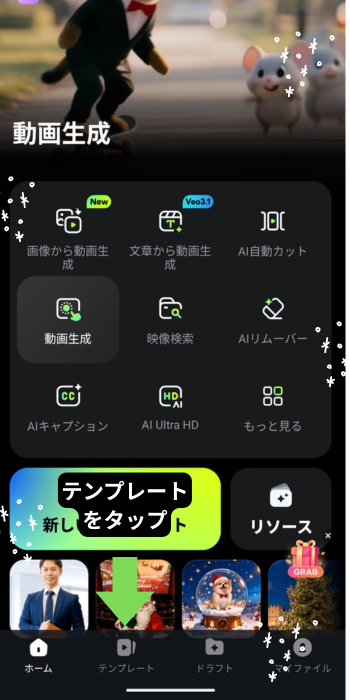
選擇年末或回顧專用的模板。
建議搜尋「2025」。
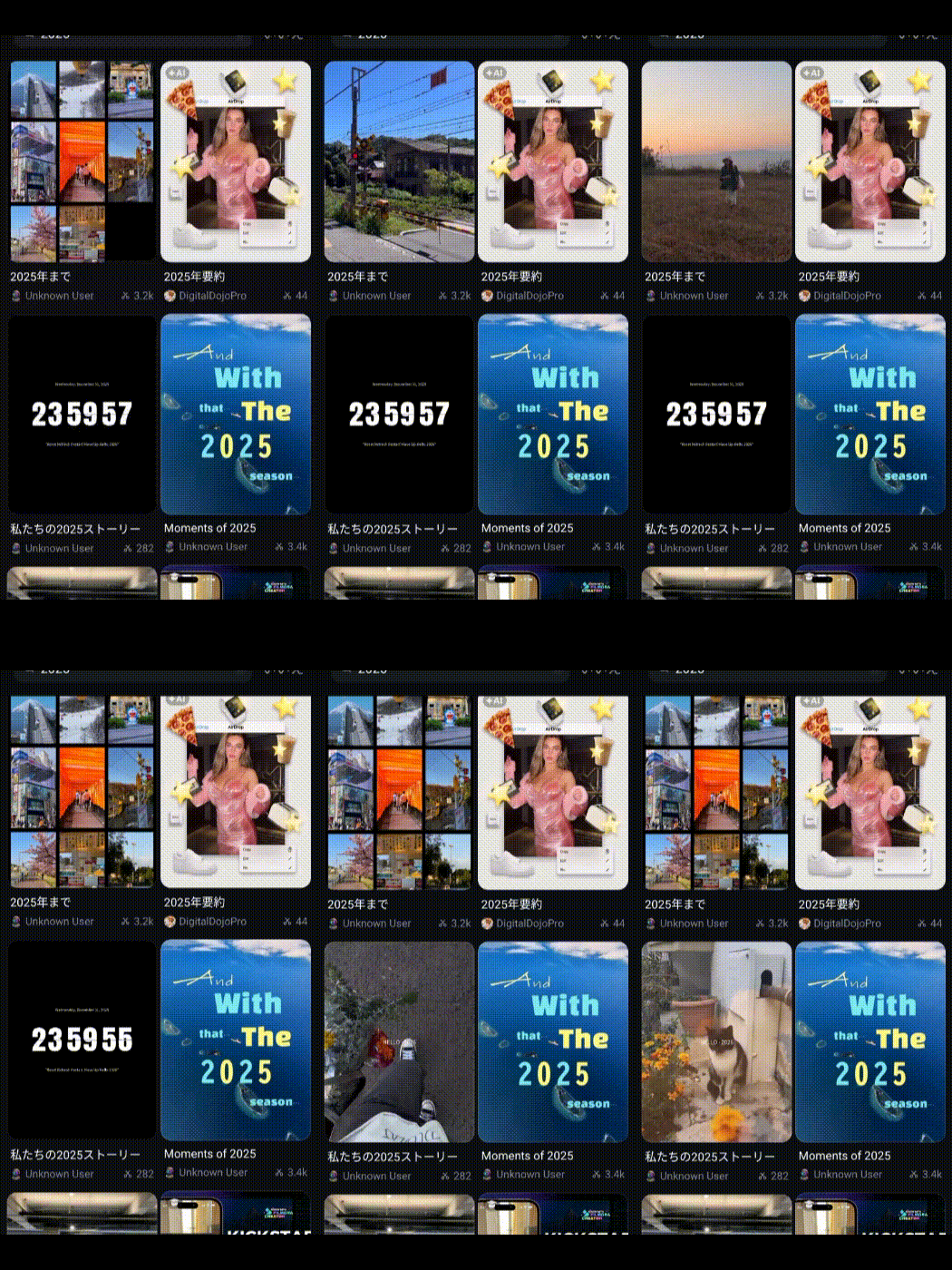
依氛圍選擇「明亮」「溫馨」等風格,比較不會猶豫。
步驟②:放入照片或影片
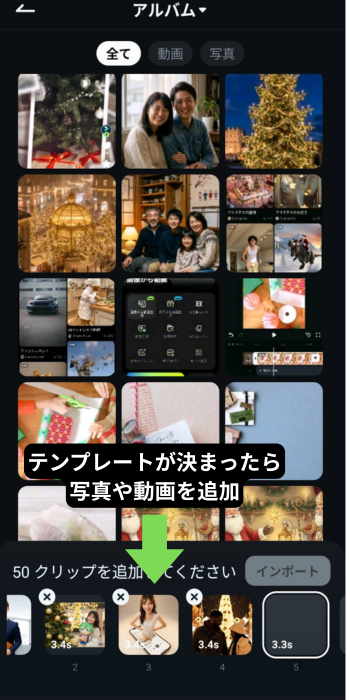
依序放入今年拍攝的照片或短影片。
按月份排列,能讓 2025 年的脈絡更清楚。
步驟③:稍微調整文字
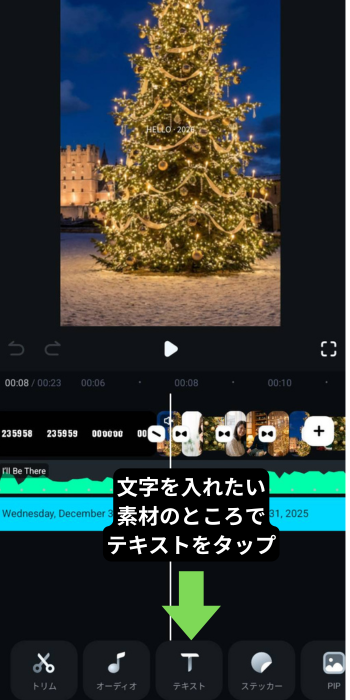
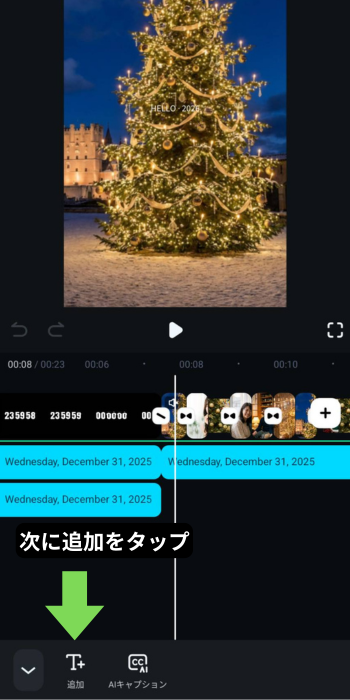
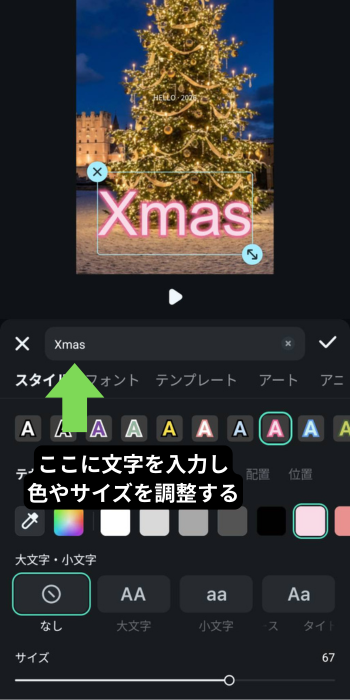
加入「旅行」「活動」「回憶」等簡短文字即可,不需要長句子。
▶用 AI 功能自動生成年度回顧影片(手機)
如果照片或影片很多,使用「AI 自動剪輯」來自動生成會更方便。AI 功能能整理素材,自動完成影片架構。
步驟①:一次選取照片與影片
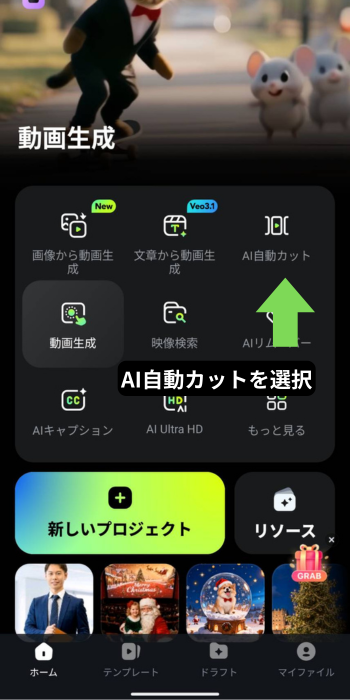
一次選取今年拍的素材。
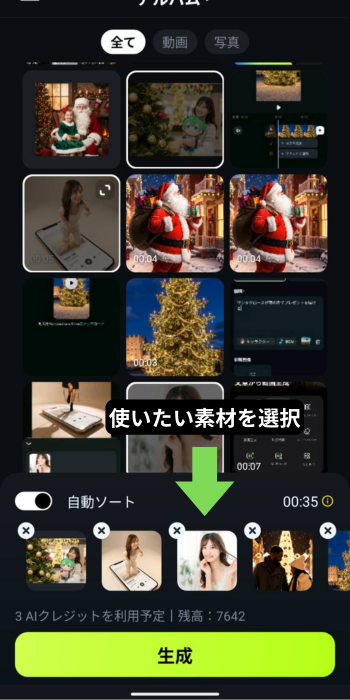
步驟②:執行 AI 剪輯

AI 會自動調整剪輯點與順序。
步驟③:確認成品

適合想在短時間內完成今年回顧影片的人。
2-2. 用電腦製作年度回顧影片的方法
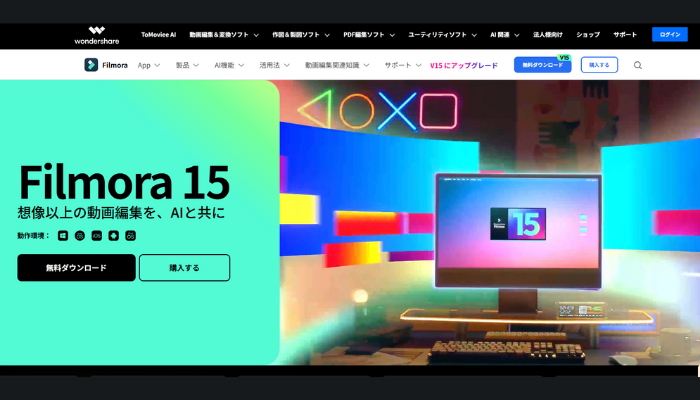
想要仔細剪輯的人,Filmora 電腦版是最佳選擇。大螢幕讓照片與影片的排列流程更清楚。
文字位置與背景音樂的時間點也更容易調整,適合想好好整理 2025 年大小事的人。
適合在年末拿給家人或朋友看的影片,或是想製作有質感年末回顧影片的人。
▶用模板製作年末回顧影片(電腦)
電腦版同樣可以使用模板。螢幕大,可以邊看整體流程邊剪輯。
步驟①:選擇年末回顧專用模板
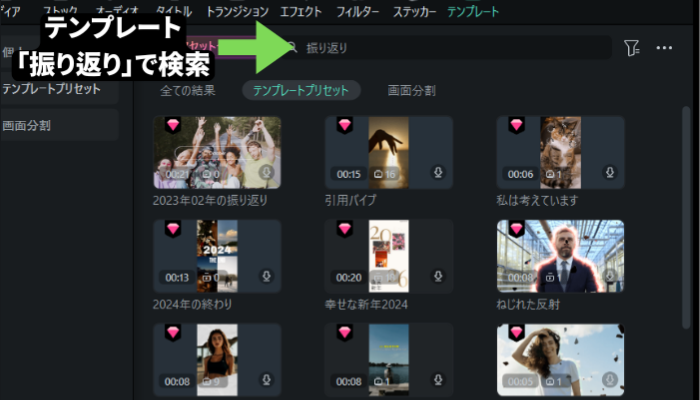
選擇符合 2025 年回顧的設計。
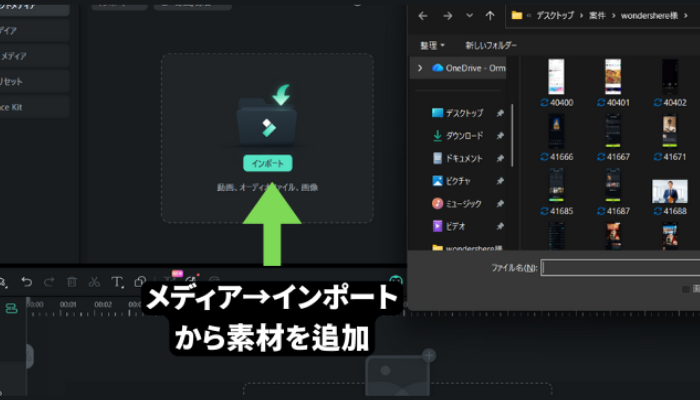
步驟②:放入照片與影片
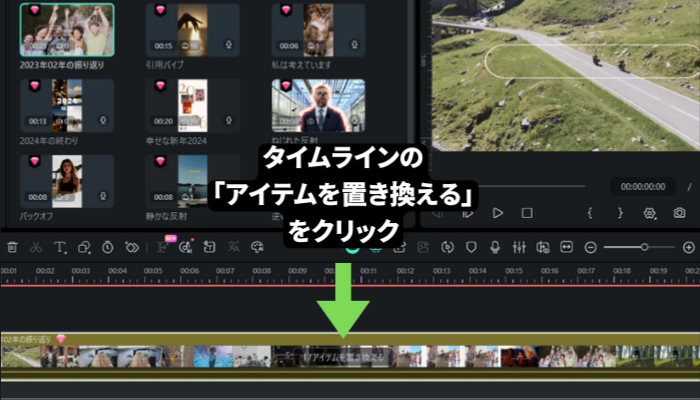
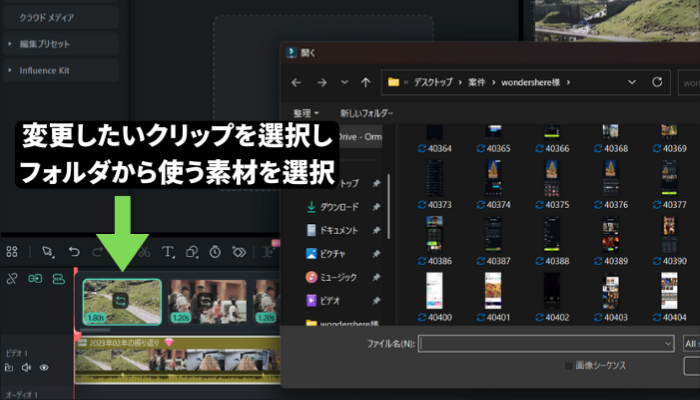
也能更方便加入影片或特別的回憶片段。
步驟③:調整背景音樂與文字
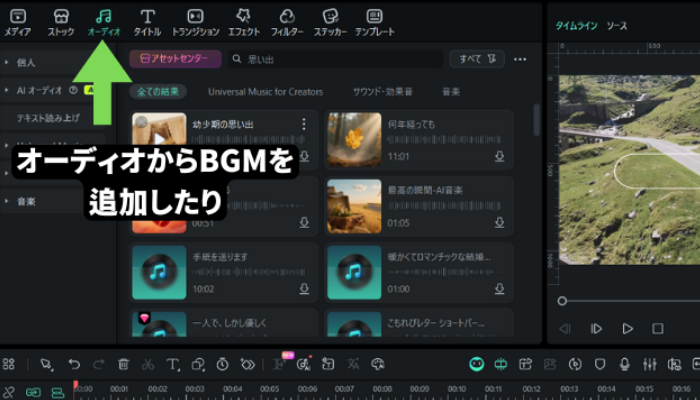
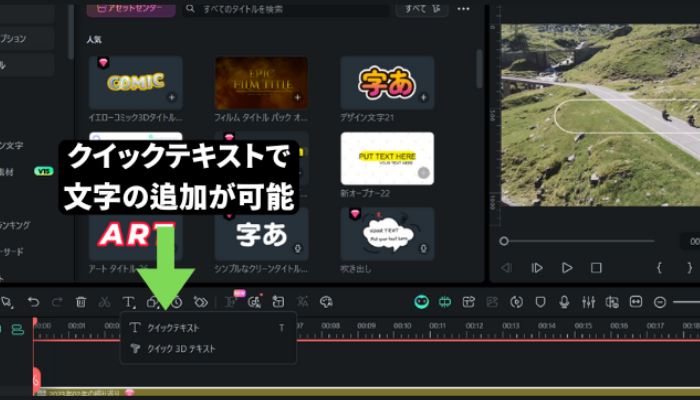
加入符合年末氛圍的背景音樂,能提升影片完成度。
▶自己剪輯,客製化今年回顧影片(電腦)
想要更自由創作的話,自己動手剪輯是最適合的方式。
電腦版的特色是方便進行細部調整。
步驟①:在時間軸上排列素材
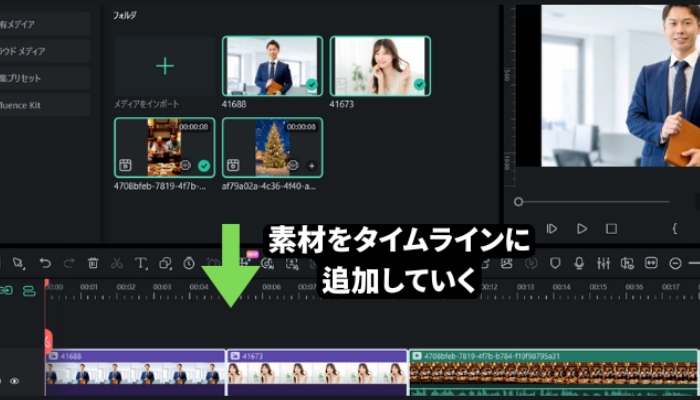
依月份或事件排列,整理起來更順暢。
步驟②:加入文字與特效
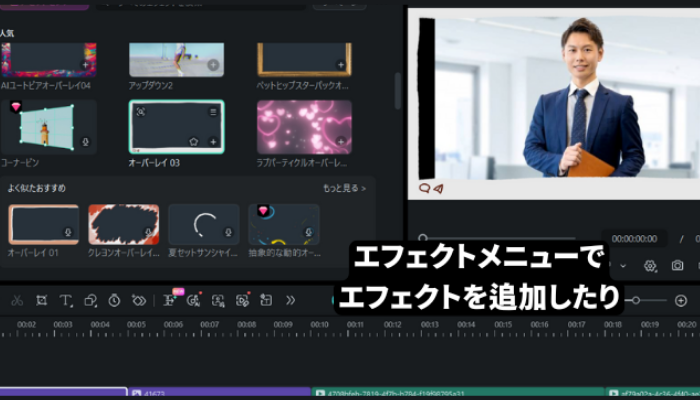
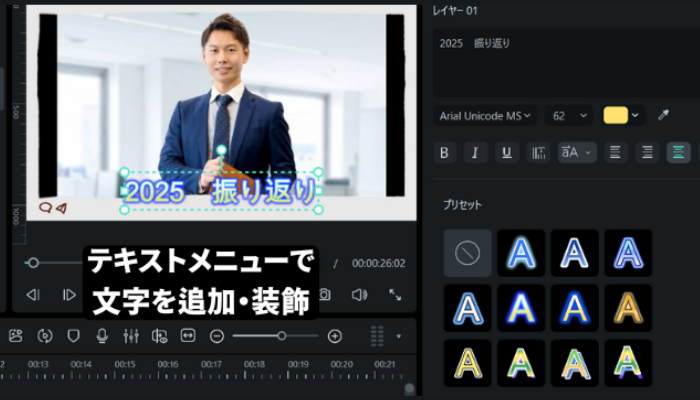
只在必要的地方加入,能保持影片易讀性。
步驟③:檢視整體並完成
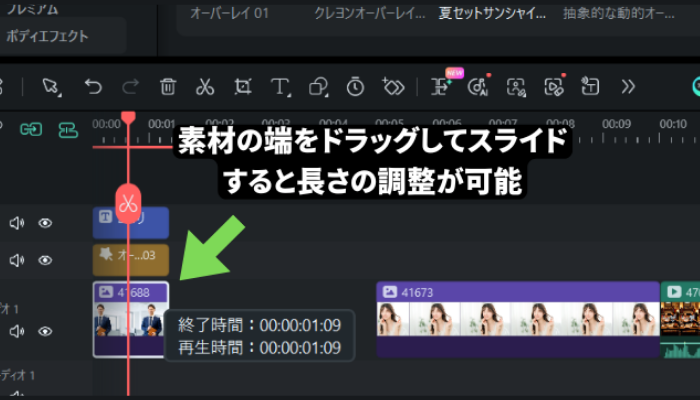
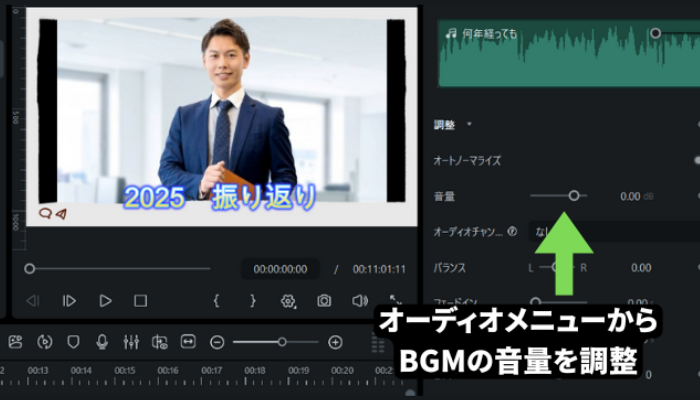
調整長度與音量,完成年末回顧影片。
適合想好好回顧 2025 年所有事情的人。
Part3. Filmora 提供的年度回顧影片製作資源
製作年末回顧影片時,素材的選擇會影響成品品質。
Filmora 內建了適合年末回顧影片的模板、特效與背景音樂。不需要到外部網站找素材,在 App 內就能完成影片製作,這是它的一大特色。
3-1. 年末回顧影片專用模板素材
製作年末回顧影片,很適合使用回顧專用模板。
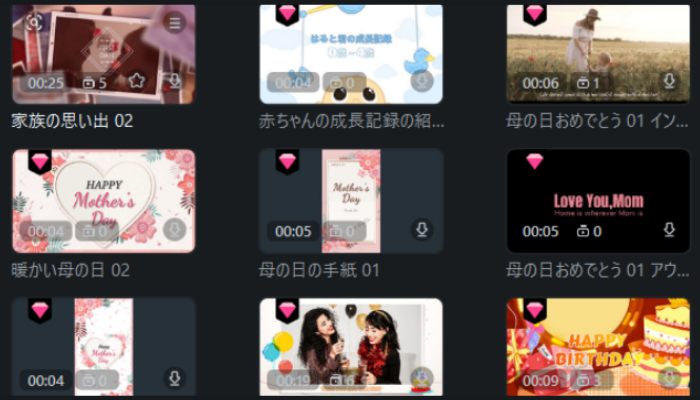
架構已經設計好,只要放入照片或影片就能成形。
也有許多符合「2025 年回顧」「今年總結」主題的設計,就算是新手也能安心使用。
3-2. 適合今年回顧影片的特效與轉場
特效與轉場不要用太多很重要。製作年末回顧影片時,照片與照片之間用自然的過渡比較合適。

使用簡單的轉場,能讓回憶本身更容易被看見。
3-3. 推薦用於 2025 年回顧影片的背景音樂與音效
背景音樂是決定影片印象的重要元素。歡快的曲子適合快樂回憶,沉穩的曲子適合感性的總結。
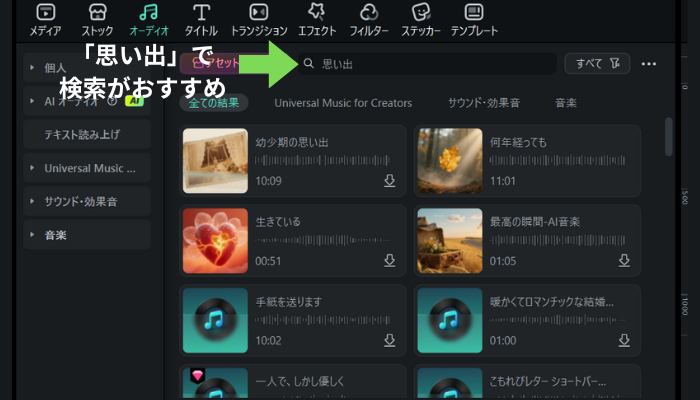
使用 Filmora 內建的音樂素材,不用擔心版權問題,能安心製作年末回顧影片。
Part4. 年度回顧影片創意集【2025 年版】
年度回顧影片可以依創作者的目的調整形式。個人用、家庭用、社群或工作用等,依使用目的選擇架構,能讓年末回顧影片更好製作。
以下介紹適合 2025 年回顧的幾種創意。
4-1. 個人用|今年回顧影片創意
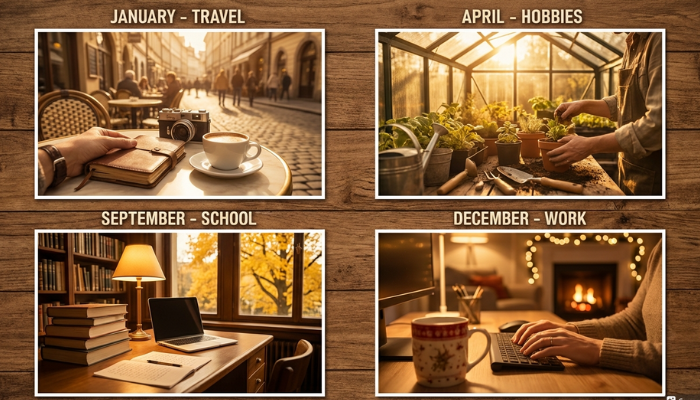
個人用的回顧影片,目的是整理自己的一整年。旅行、興趣、學校或工作的大小事,按月份整理會比較清楚。
就算照片不多,只要搭配文字與背景音樂,也能完整呈現今年回顧影片。
即使只是自己回顧,這樣的形式之後也很容易重看。
4-2. 家庭用|年末回顧影片創意

家庭用的年末回顧影片,目的是分享回憶。以小孩的成長、活動、日常照片為主,搭配輕快的背景音樂會更好看。
長度短一點,年末年初可以反覆觀看。
如果要跟親戚分享,簡單明瞭的架構也很適合。
4-3. 社群與商業用|2025 年回顧影片創意
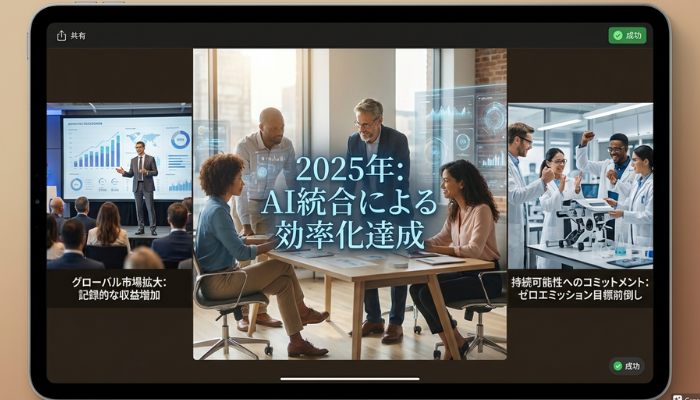
社群或商業用的影片,精簡表達很重要。
把 2025 年的活動內容或大小事用短片段整理,會更好理解。
可作為年末問候影片或年度報告使用,是年末回顧影片常見的用途。
Part5. 製作年度回顧影片常見問題
製作年度回顧影片時,時間長度、音樂選擇等常讓人猶豫。特別是第一次製作年末回顧影片或 2025 年回顧影片的人,很容易有些小疑問。
以下整理製作年度回顧影片的常見問題並解答。說明簡短易懂,只看需要的部分也沒問題。
Q1. 年度回顧影片多長最適合?
年度回顧影片建議在 1 到 3 分鐘左右最好理解。太長容易讓人看不到最後。就算照片很多,保持節奏明快也很重要。
Q2. 年末回顧影片的背景音樂哪裡找?
年末回顧影片的背景音樂可以從 Filmora 內建音樂素材中選擇。App 內的背景音樂不用擔心版權問題,可以放心使用。依影片氛圍選擇歡快或沉穩的曲子即可。
Q3. 2025 年回顧影片什麼時候做最好?
2025 年回顧影片建議在年末前一點開始製作。提早整理好照片與影片,剪輯會更順暢。就算年末很忙,也能在短時間內完成。
Part6. 總結
年度回顧影片是清楚記錄 2025 年回憶的好方法。只要整理照片與影片,就能做出有年末感的「今年回顧影片」。
使用 Filmora,無論手機或電腦,初學者都能輕鬆剪輯。活用模板與 AI 功能,也能快速完成年末回顧影片。個人、家庭、社群、工作等,可依目的調整影片形式,這也是一大特色。
想把 2025 年的大小事用影片保存下來的人,不妨趁年末試試看。

