



 ChatGPT
 Perplexity
 Gemini
 Claude
 Grok
Grok
很多人都想知道,要怎麼從 MP4 影片中擷取高畫質的靜態圖片。但一般把影片匯入剪輯軟體後,畫質多少會有些下降,若再從影片中截取靜態圖,畫質往往又會再被壓縮。如果能高畫質地從影片中擷取靜態圖片,不但拿來做影片中的插圖不會顯得突兀,也很適合直接當作照片保存。
所以這次就來介紹,從 MP4 影片中高畫質擷取靜態圖片的方法。
| 目次: |
Part1. 從 MP4 影片中高畫質擷取靜態圖片的方法
影片剪輯軟體種類很多,這次我們會示範如何使用 Wondershare Filmora 與 PowerDirector,將MP4 影片轉成靜態圖片或照片。




用 Wondershare Filmora,輕鬆做出吸睛影片!
1. 使用 Wondershare Filmora 從 MP4 影片中高畫質擷取靜態圖片
Step1.匯入影片
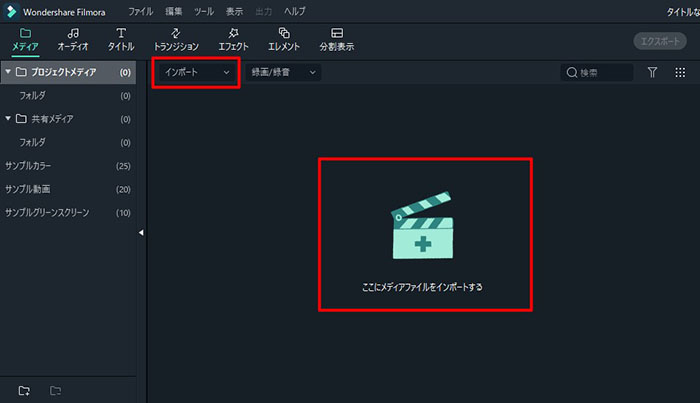
啟動軟體後,點選「新專案」。接著切到「媒體」分頁,按一下「點此匯入媒體檔案」,從儲存位置選擇 MP4 影片後點「開啟」。完成後,影片就會匯入到「媒體」分頁的資料夾中。
Step2.擷取靜態圖片
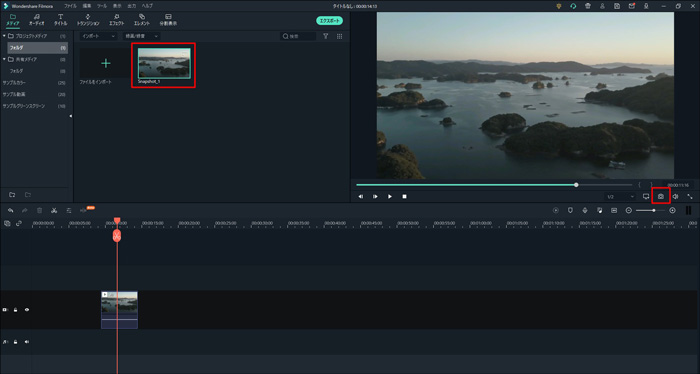
對匯入的影片按右鍵,選擇「播放」。當影片在預覽視窗中播放時,停在你想擷取的畫面,再點選預覽視窗下方的「快照(相機圖示)」。這樣一來,擷取出的靜態圖片就會顯示在「媒體」分頁的資料夾中。
Step3.儲存靜態圖片
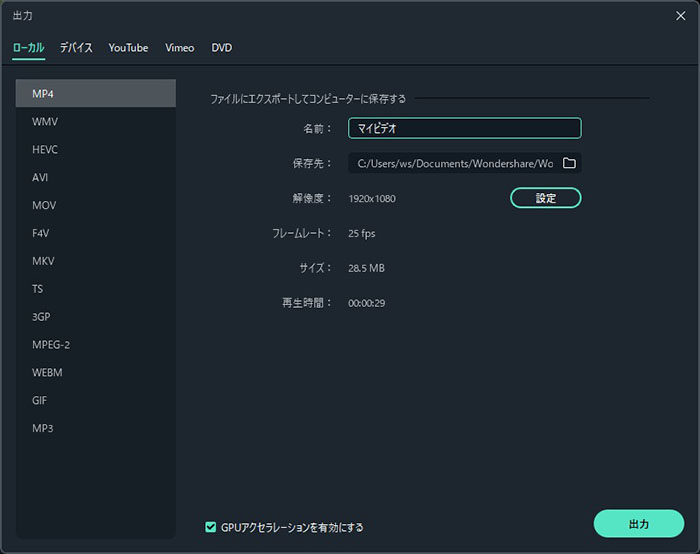
對剛建立的靜態圖片按右鍵,選擇「在檔案總管中顯示」。這時會開啟檔案總管,你可以把圖片拖曳到想要的儲存位置。若要重新命名,也可以在圖片上按右鍵後選擇「重新命名」。
2. 使用 PowerDirector 從 MP4 影片中高畫質擷取靜態圖片
Step1.匯入影片
① 啟動軟體後,先選擇影片長寬比「16:9」,再點選「完整功能編輯器」。
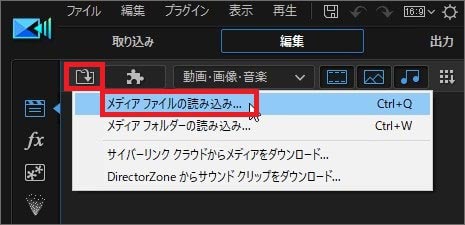
② 從畫面左側切到「媒體室」分頁,按一下「匯入媒體(檔案圖示)」。
③ 從儲存位置選擇你要的 MP4 影片,點選「開啟」。
④ 匯入完成後,影片就會顯示在「媒體室」分頁中。
Step2.擷取靜態圖片
① 在「媒體室」中選取已匯入的 MP4 影片。
② 在預覽視窗播放影片,停在想要擷取靜態圖的位置。
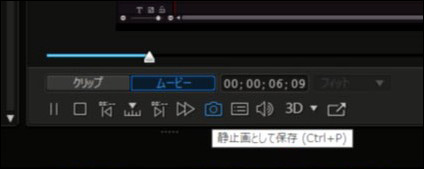
③ 點選預覽視窗下方的「另存為靜態圖片(相機圖示)」。
④ 為靜態圖片輸入名稱後,按「OK」。
⑤ 建立完成後,靜態圖片就會顯示在「媒體室」分頁中。
Step3.儲存靜態圖片
① 對建立好的靜態圖片按右鍵,選擇「開啟檔案位置」。
② 檔案總管開啟後,對靜態圖片按右鍵選擇「複製」。
③ 再打開你想儲存的位置,按右鍵選「貼上」即可。
相關文章:YouTuber 該選哪個?PowerDirector 與 Filmora 比較 >>
相關文章:Windows 使用者必看!Windows10 將影片存成靜態圖片的方法 >>
Part2. 可從 MP4 高畫質擷取靜態圖片的軟體 Wondershare Filmora
如果你想從 MP4 影片中高畫質擷取靜態圖片,比起 PowerDirector,更推薦使用 Wondershare Filmora。Wondershare Filmora 是 Wondershare 推出的影片剪輯軟體。
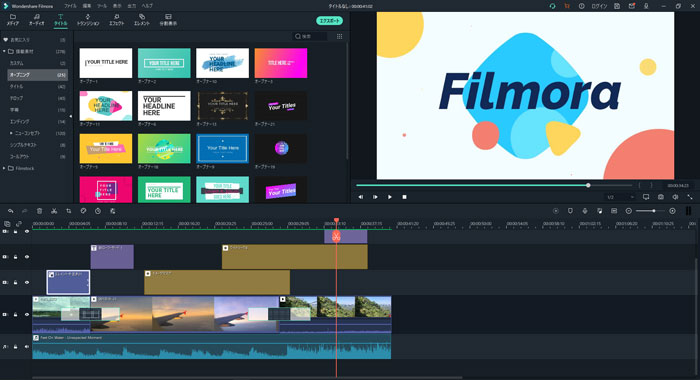
直覺好上手的操作
Wondershare Filmora 介面簡潔,對新手也很友善。透過拖放與一鍵操作,就能輕鬆完成影片剪輯。
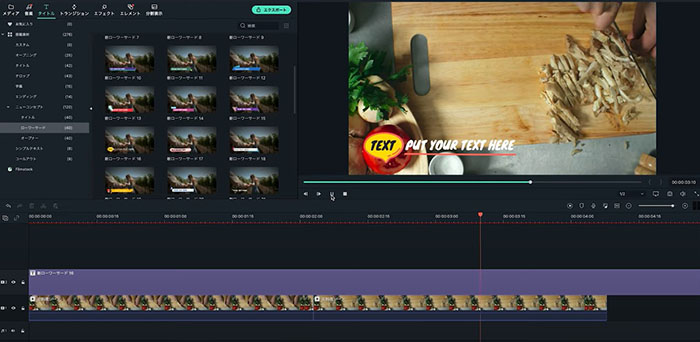
多樣化的剪輯素材
此外,Wondershare Filmora 也提供非常豐富的剪輯素材。像是標題與字幕、免版稅 BGM、濾鏡、疊加效果、轉場、動態元素等,都能讓影片呈現更有吸引力。
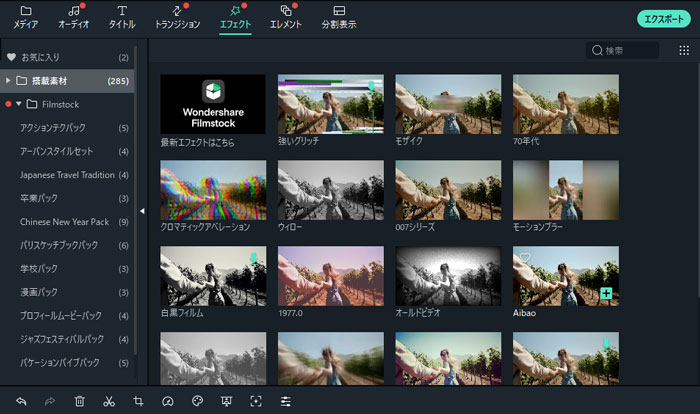
豐富的剪輯功能
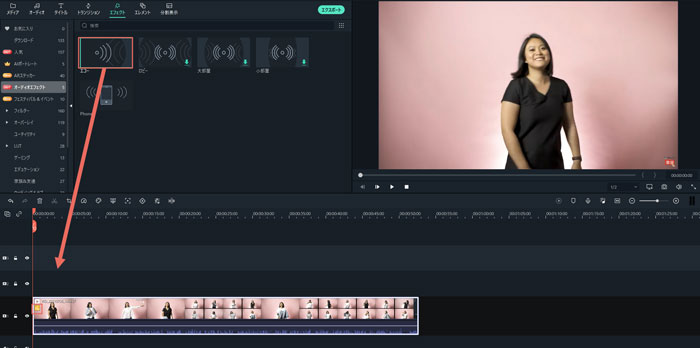
除了剪切、裁切、分割、合併等基本功能外,Wondershare Filmora 還支援回聲、馬賽克追蹤、文字關鍵影格、AI 人像、AR 貼圖、色鍵合成、音訊編輯,以及 4K 影片剪輯等進階功能。
總結
以上就是從 MP4 影片中擷取高畫質靜態圖片的方法。這次介紹了 Wondershare Filmora 與 PowerDirector 兩種作法,其實兩者都能輕鬆完成靜態圖擷取。如果你想保留更高畫質,重點是在匯入後不要把影片拖進時間軸再截圖。從影片擷取高畫質靜態圖時,不妨依照本文的方法試試看。
另外,如果你想從 MP4 影片中高畫質擷取靜態圖片,也很推薦新手能輕鬆上手的 Wondershare Filmora。它也提供試用版,不妨先下載體驗看看。

