



 ChatGPT
 Perplexity
 Gemini
 Claude
 Grok
Grok
先突然問大家一個問題:你在看電影或影片時,會不會也曾想過「好想把這個畫面存成靜態圖片(圖片檔)」?如果能把影片畫面存成靜態圖,不管是拿來當電腦桌布、手機主畫面,還是 YouTube 縮圖,都非常實用。
這次要介紹的是,在 Windows10 中把影片儲存成靜態圖片的 3 種方法。
Part2. 用 3 種方法帶你看!Windows10 把影片儲存成靜態圖片的步驟與做法
目錄
方法1:【免費】使用 Wondershare Filmora,3 步驟就能把影片變成靜態圖片
首先第一種方法,就是使用這款可免費將影片高品質保存為靜態圖片的影片/圖片編輯軟體 Wondershare Filmora,來把影片轉成靜態圖片。
Filmora 不只可以剪輯影片,也具備圖片編輯所需的功能。而且它還能很方便地針對影片中的特定畫面進行編輯,再保存成靜態圖片。只要點幾下就能把影片轉成照片,就算是新手也能很快上手。
操作步驟如下。如果你還沒有安裝 Filmora,請先下載並完成安裝。




Step1.啟動軟體
啟動軟體後,選擇「新專案」。
Step2.匯入想轉成靜態圖片的影片素材
點選「媒體」分頁中的「點此新增媒體檔案」,把影片匯入。接著再直接把影片拖曳到時間軸上。
Step3.使用快照功能把影片轉成靜態圖片
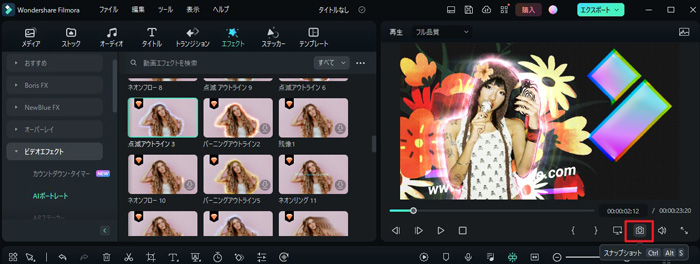
接著在預覽視窗播放影片,停在你想保存成靜態圖片的畫面,再點選畫面下方的「相機圖示」。
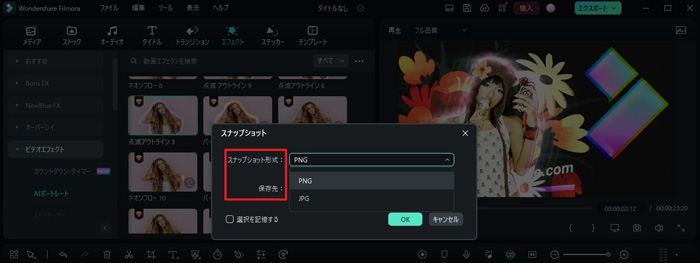
選擇想要保存的檔案格式後,就能用快照方式把畫面存下來。
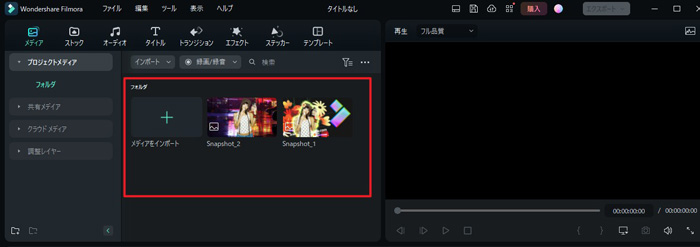
完成後,靜態圖片就會出現在「媒體」分頁的資料夾中,以及你設定的儲存位置。
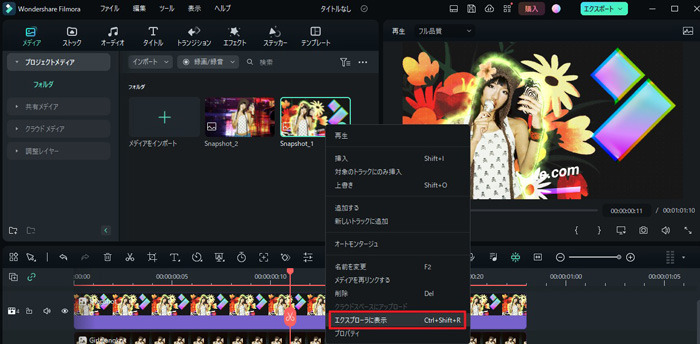
只要在「媒體」分頁中對靜態圖片按右鍵,再點選「在檔案總管中顯示」,就能直接打開圖片儲存位置。
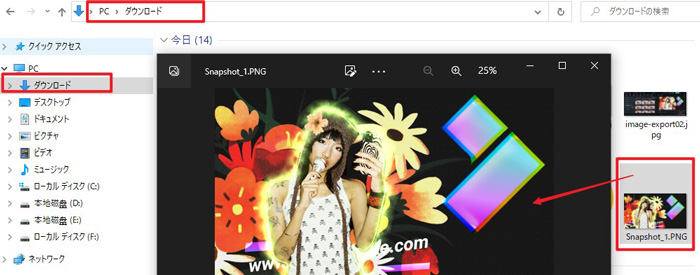
這樣一來,就能用影片/圖片編輯軟體 Filmora,透過 3 個步驟輕鬆把影片保存成靜態圖片了。免費版就能完成操作,現在就免費下載 Filmora,試著從影片中擷取靜態圖片吧!



【新功能】用 AI 讓照片動起來!照片/圖片轉影片完整攻略!
Tips:【完全免費】用 Filmora 編輯靜態圖片也超方便!!
如果你想再編輯剛才快照保存下來的靜態圖片,只要把靜態圖拖曳到時間軸中,就可以從「標題」「特效」「貼圖」或「範本」分頁中加入喜歡的素材與效果。
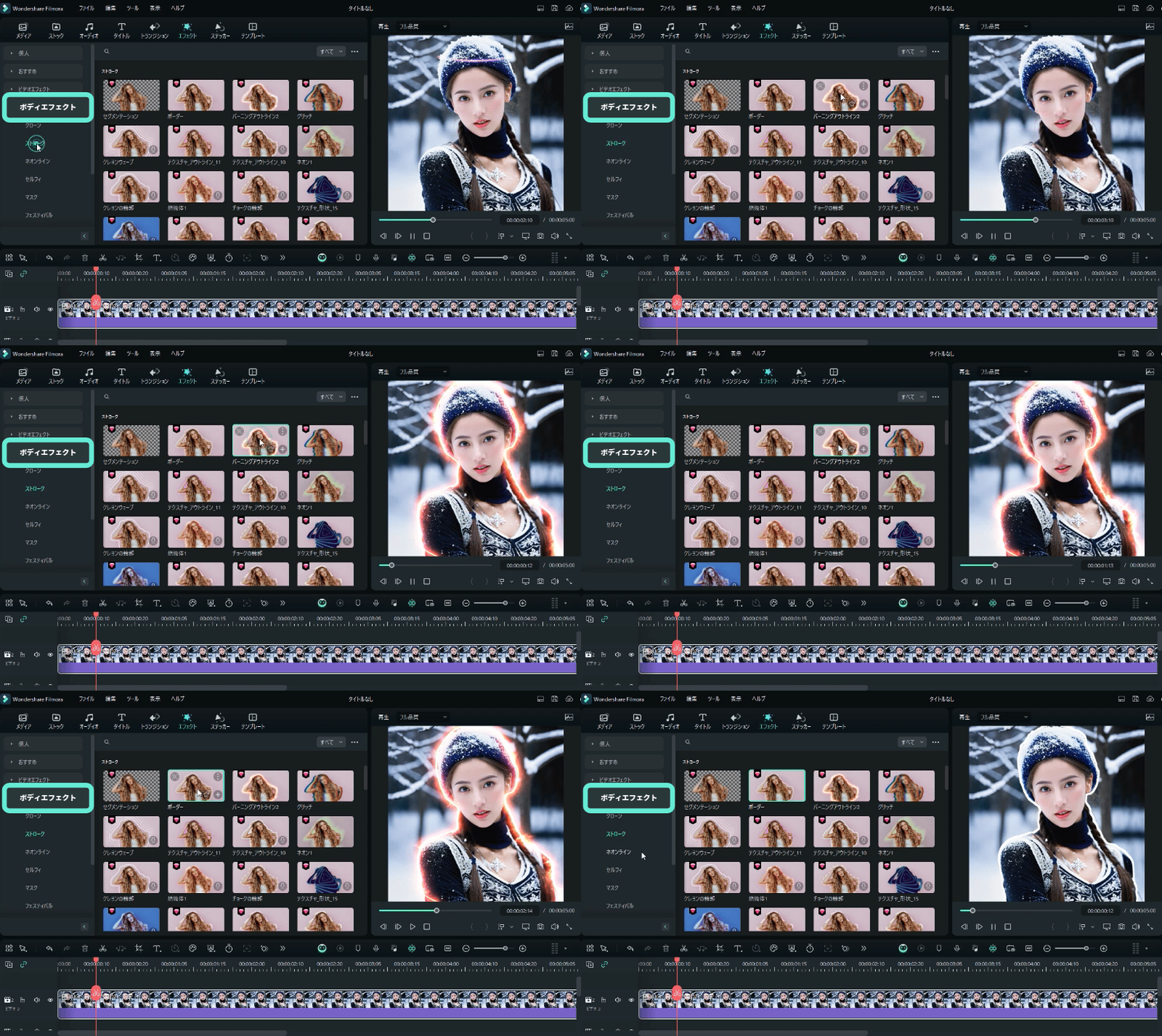
推薦用於圖片編輯的功能與素材:
- 從「標題」中加入設計字體效果
- 從「特效」中的「身體特效」套用你喜歡的效果
- 「貼圖」中的「魔法」與「可愛貼圖」系列
另外,雙擊時間軸上的靜態圖片後,也能在屬性面板中進一步進行縮放、遮罩合成、色彩調整等更細部的編輯。
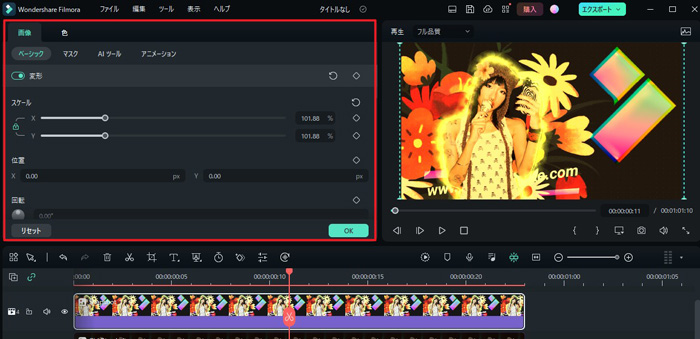
編輯完成後,再用前面介紹過的相同方式,點選「快照」的相機圖示,把編輯後的靜態圖片保存下來吧。

以上就是用 Filmora 把影片轉成靜態圖片的方法。歡迎免費下載 Filmora,親自試試把影片變成靜態圖片吧!
影片剪輯軟體 Filmora 不只可以從影片中保存靜態圖片,當然也內建了豐富的影片剪輯功能。

從新手到進階使用者都適合的圖片與影片編輯軟體-Filmora
- 新增 AI 功能:AI 影片製作、AI 智慧去背、AI 音訊修復、AI 圖片生成、AI 音樂生成等
- 支援多種格式的影片與照片匯入/編輯
- 提供影片裁切、裁剪、旋轉、加入 BGM 等多種基本剪輯功能
- 內建豐富的濾鏡、標題、貼圖、轉場素材與範本
- 支援關鍵影格、降噪、多重描邊、色彩匹配等功能
- 可儲存到電腦、分享至 YouTube 或 TikTok,也能輸出成 DVD
相關文章:Windows 用影片與圖片拼接(合併)軟體 TOP5
方法2:使用 Windows10 的「相片」把影片變成靜態圖片
第二種方法,是使用 Windows 內建的圖片 App「相片」。
「相片」最大的優點,就是不用另外安裝,打開就能直接使用。操作也很簡單,只要暫停在影片中的特定畫面,一鍵就能保存成靜態圖片。
和高階剪輯軟體相比,它執行速度較輕巧,不會給電腦造成太大負擔,操作起來更流暢。
此外,擷取下來的靜態圖,也能直接在 App 內完成基本圖片編輯,例如裁切、亮度調整與套用濾鏡等,因此即使是新手也能安心使用。
操作步驟如下。
Step1.用「相片」開啟影片
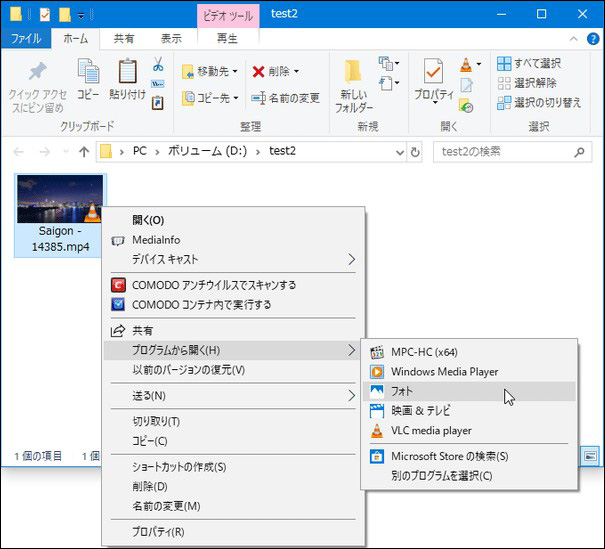
對想轉成靜態圖片的影片按右鍵,選擇「開啟方式」→「相片」,啟動「相片」App。
打開「相片」後,影片會自動播放,這時請先點選暫停按鈕。
Step2.顯示想保存成靜態圖片的畫面
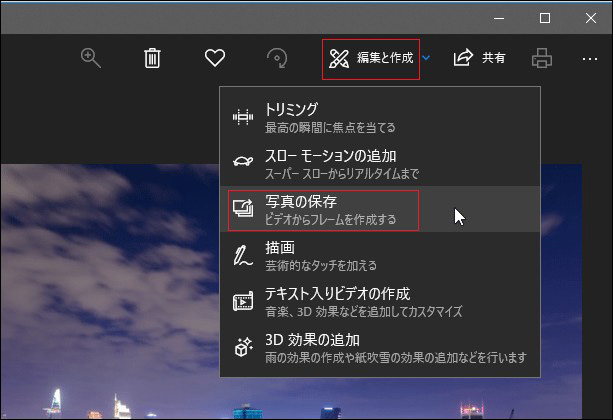
點選畫面右上角的「編輯與建立」,再選擇「儲存相片」。
接著拖曳畫面下方的時間軸,把影片移到你想保存成靜態圖片的畫面。
Step3.把影片保存成靜態圖片
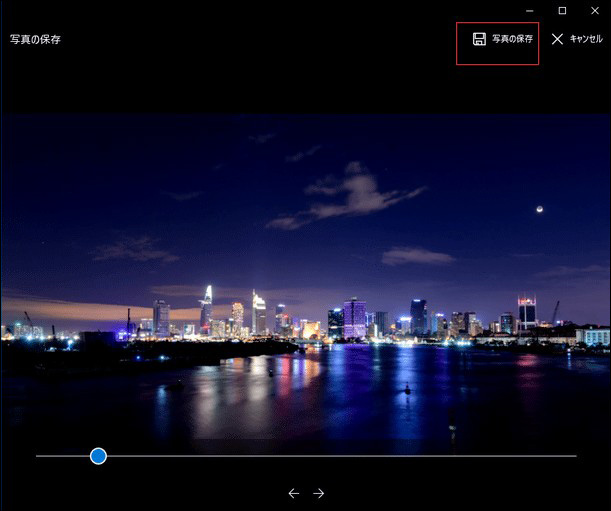
最後,點選畫面右上角的「儲存相片」,就能把靜態圖保存到資料夾中。
【完全免費】如何把影片畫面保存成靜態圖片並做成縮圖|Filmora
方法3:使用「VideoProc」把影片變成靜態圖片
第三種方法,是使用影片剪輯與處理軟體「VideoProc」。操作步驟如下。
作為一款把影片轉成靜態圖片的工具,「VideoProc」是一套很受歡迎的軟體,能提供高畫質、高精度的影格擷取。支援 4K 與 GPU 加速,因此操作流暢、處理速度也很快。它的介面直覺,能輕鬆把影片中的片段保存成靜態圖片,即使是新手也能快速學會。
另外,它還整合了錄影、轉檔、下載等多種功能,從影片剪輯到靜態圖擷取都能一套搞定。若你平常會處理高解析度影片,這款軟體會很值得考慮。
Step1.啟動軟體
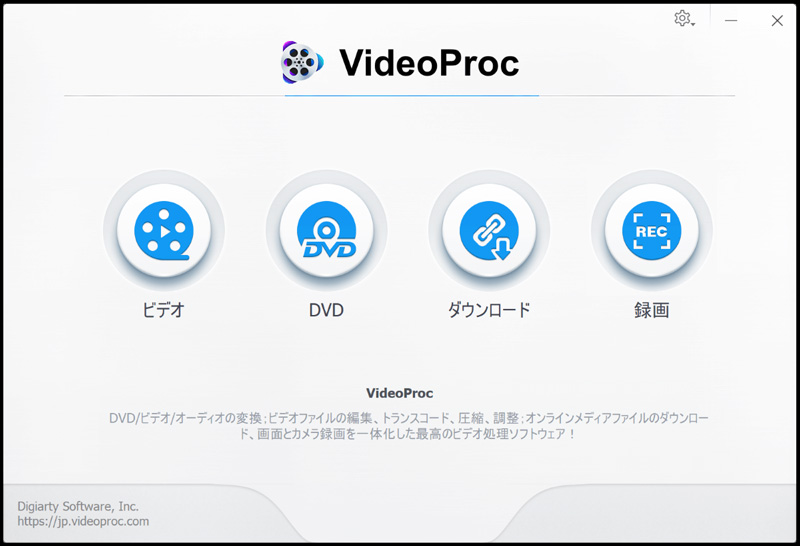
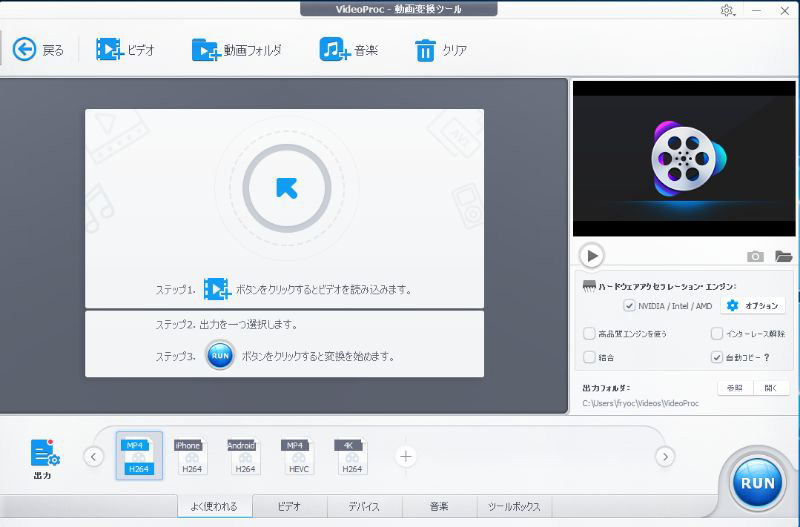
下載並開啟「VideoProc」,在主選單中選擇「影片」。
Step2.匯入影片
點選畫面上方的「影片」分頁,把要轉成靜態圖片的影片匯入。匯入後,畫面右側就會顯示預覽視窗。
Step3.把影片轉成靜態圖片
播放預覽畫面,在你想保存成靜態圖的場景暫停影片,再點選下方的相機圖示,就能建立靜態圖片。
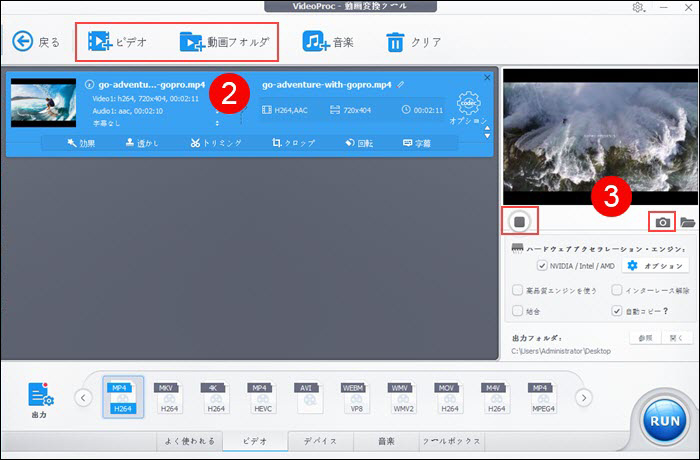
Step4.保存靜態圖片
最後,點選保存按鈕(在相機圖示旁邊),即可用你想要的圖片格式把靜態圖存下來。
以上就是在 Windows10 中,從影片中擷取靜態圖片並保存的方法。
Part3. 從影片中擷取靜態圖片:依用途比較推薦軟體
看似只是簡單擷取靜態圖,但其實會依照用途與影片類型不同,適合的工具也不一樣。以下整理了 3 套軟體在不同使用情境下的差異,方便你快速判斷該怎麼選。
📝 比較表:依用途推薦的軟體一覽
| 使用情境/特色 | Filmora | 相片(Windows 內建) | VideoProc |
|---|---|---|---|
| 適合使用者 | 新手~中階使用者、會進行影片剪輯的人 | 電腦新手、只想做簡單操作的人 | 中高階使用者、重視高畫質處理的人 |
| 操作難易度 | ◎ 介面直覺,操作簡單 | ◎ 非常簡單 | ◯ 需要稍微熟悉一下 |
| 支援 OS | Windows / Mac | Windows(內建) | Windows / Mac |
| 靜態圖畫質 | 高畫質且穩定 | 標準畫質(視用途而定) | 支援 4K,畫質非常高 |
| 影格精準度 | ◯ 依一般播放位置進行快照 | △ 無法進行逐格微調 | ◎ 可逐影格精準擷取 |
| 額外編輯功能 | ◎ 濾鏡、文字、AI 編輯等功能豐富 | ◯ 可做裁切與亮度調整等基本處理 | ◎ 功能多元(轉檔、錄影、下載等) |
| 推薦使用情境 | 製作 YouTube 縮圖、保存家庭影片畫面 | 保存會議錄影畫面、簡單紀錄用途 | 分析運動畫面、從 4K 影片中擷取單格畫面 |
| 價格帶 | 付費(提供免費試用版) | 完全免費 | 付費(提供試用版) |
🔍 選擇重點說明
✅ 適合選 Filmora 的人:想做縮圖、編輯圖片,也想同步發佈到社群平台
如果你不只是想擷取靜態圖,還希望同步進行影片剪輯,或想把影片中的畫面做成社群用圖片加工,Filmora 會很適合。它操作簡單,又能取得高畫質靜態圖,對 Mac 使用者來說也很友善。
Filmora 是由 Wondershare 推出的高性能影片剪輯軟體。即使沒有專業知識,也能輕鬆製作與編輯影片,這就是 Filmora 的魅力。它具備非常優秀的操作性與直覺化 UI,能讓你更快速、更順手地完成工作。尤其 Filmora 還提供許多其他軟體少見的進階特效與功能,選擇相當豐富。
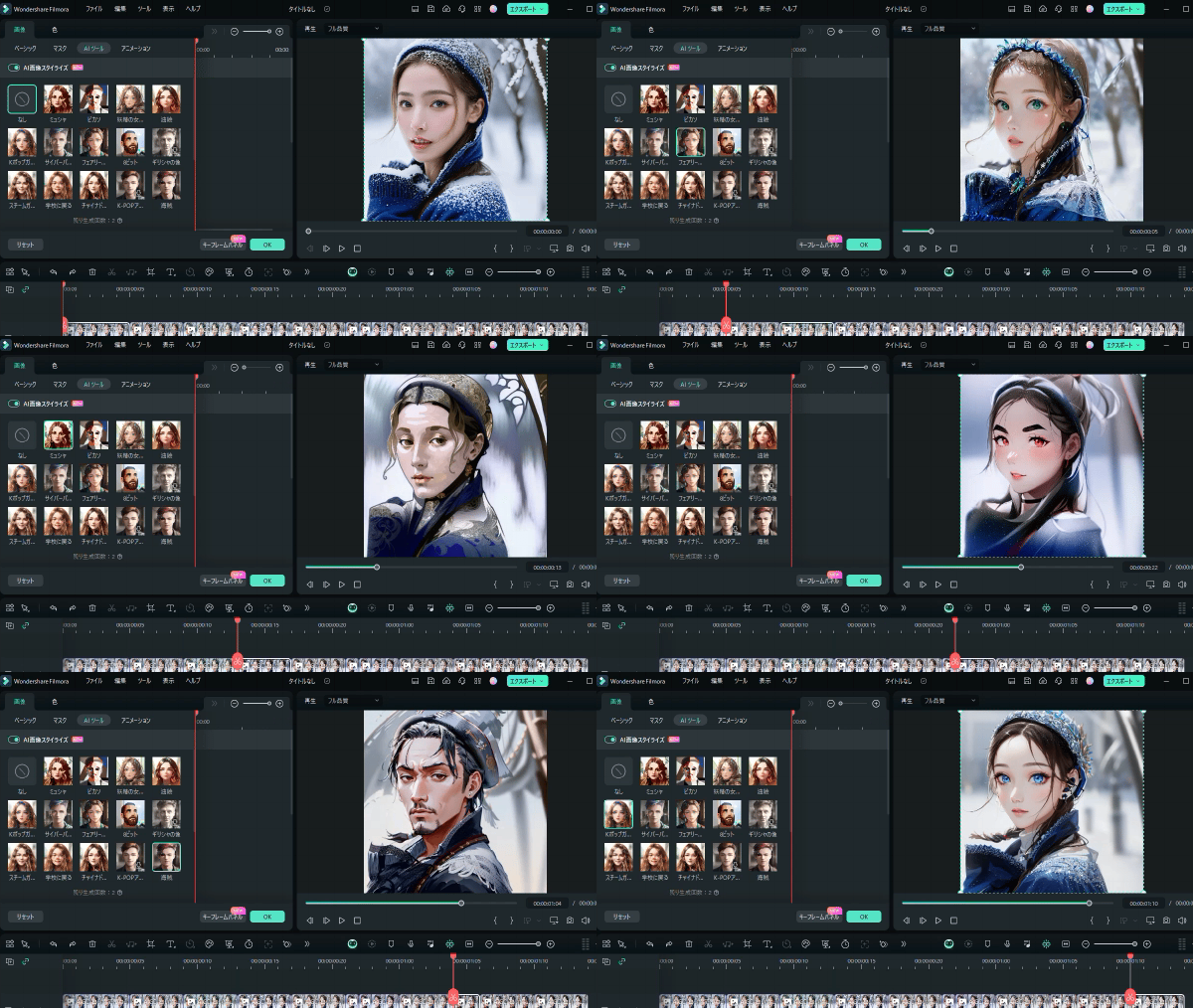
活用新加入的 AI 功能,讓圖片與影片更有吸引力
此外,像是 AI 影片生成、音樂產生器、AI 智慧遮罩、膚色保護、高階色彩校正、螢幕錄影、綠幕、關鍵影格、動態追蹤等,都是在影片製作上相當實用的工具。你也可以利用 範本預設,只要準備好素材,就能快速做出漂亮的影片。
像是多重描邊、回聲(音訊特效)、自動字幕生成等許多人一直期待的功能,也都陸續加入了。這裡無法一一介紹,如果你想看更多內容,也可以到 功能頁面 進一步了解。
如果你正想開始學影片剪輯,不妨趁這個機會下載 Filmora,親自體驗看看!
【用 AI 輕鬆加工🎨】在 Filmora 中把圖片生成「動漫風」的方法|Wondershare Filmora
✅ 適合選相片的人:只想快速保存一張圖片
如果你不需要額外編輯,只是想「先保存 1 張再說」,那相片 App 就很適合。Windows 10/11 一開始就內建,執行也很輕快,拿來做簡報或備忘都很方便。
✅ 適合選 VideoProc 的人:想從高畫質影片裡擷取最漂亮的瞬間
如果你特別在意高畫質與高精度擷取,那 VideoProc 會更適合。像是運動賽事或動作很快的影片,就很適合用它逐影格精準保存最佳畫面。除此之外,它的轉檔與錄影功能也很完整,適合多用途使用。
Part4. 依用途來選!試著從影片中擷取靜態圖片吧!
從影片中擷取靜態圖片這件事,會依照你的目的、精準度需求與操作習慣,而有不同的最佳工具。如果你重視操作簡單,選「相片」就很夠用;如果你還希望進一步編輯、讓圖片更好看,那就很適合用「Filmora」;若你追求高畫質與逐影格精準度,則建議選擇「VideoProc」。依照自己的需求挑選最適合的工具,把重要瞬間美美保存下來吧。
大家覺得這次介紹的內容如何呢?就試著利用本文介紹的方法,把Windows10 中的影片畫面保存成靜態圖片吧。

