



 ChatGPT
 Perplexity
 Gemini
 Claude
 Grok
Grok
MP4 是目前最常见的影片格式之一,和各类装置、影音平台的相容性都很高。也因此,很多人在处理 MP4 素材时,都会遇到想把画面旋轉或翻转的需求。
這篇會整理幾款可用來旋轉或翻轉 MP4 影片的工具,並搭配實際操作說明,幫你快速找到適合自己的方式。
Part1. 可旋轉 MP4 影片的 3 款工具與操作方法
先從最常見的 3 種做法開始。下面會依序介紹每款工具的特色,以及實際怎麼操作,讓你能依自己的需求選擇最合適的方式。
1-1. Filmora|可旋轉也可翻轉的全方位工具
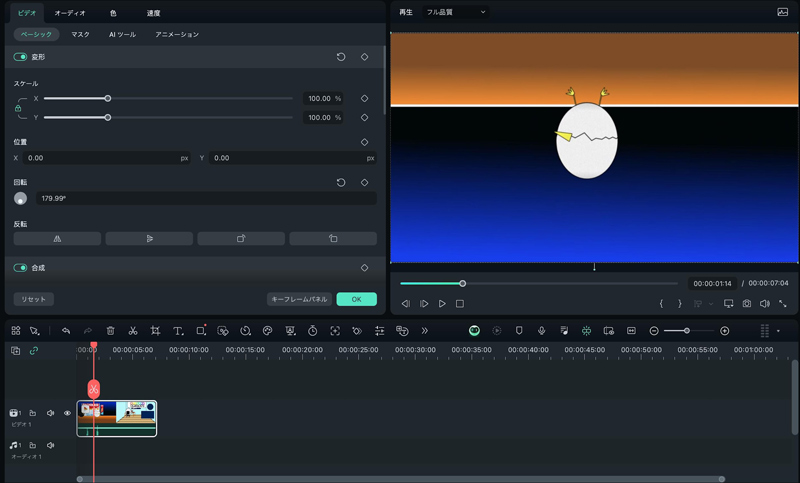
Filmora 是一款可在電腦上處理 MP4 影片的剪輯軟體,不只可旋轉画面,也能直接进行左右或上下翻转。介面相对清楚好懂,除了处理方向之外,後續若還要剪片、加字、加效果,也能繼續在同一套工具裡完成。




| 特色 | •操作直覺 •支援影片翻轉 •適用情境多元 |
|---|---|
| 工具類型 | PC 軟體(也有手機版 App) |
| 其他功能 | •完整影片剪輯功能 •文字編輯 •圖片與音訊編輯 等(也整合多種 AI 功能) |
| 支援裝置 | Windows、Mac |
| 費用 | 可免費體驗(部分功能需付費) |
下面就先用 Filmora 示范一次,看看 MP4 影片要怎么旋轉。
步驟1匯入要旋轉或翻轉的 MP4 檔案
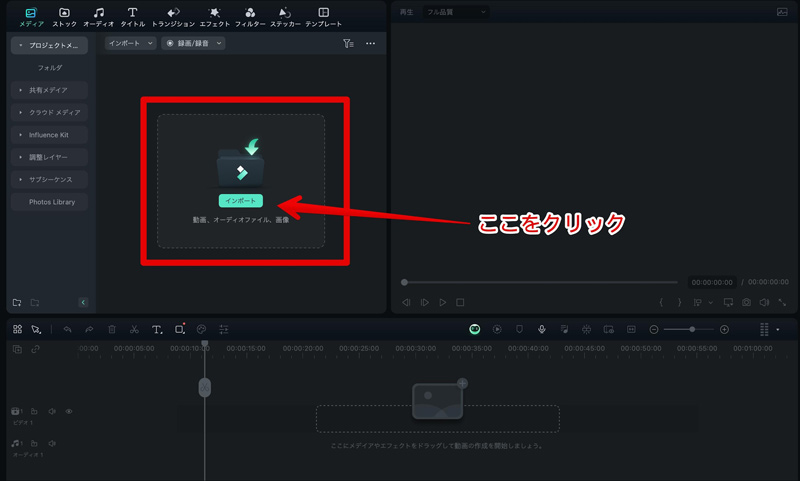
开启 Filmora 后,先選擇「新專案」,進入編輯介面。接著點擊匯入,把要處理的 MP4 影片加入媒體庫。
除了 MP4 之外,像 MOV、AVI、WMV、MPG、VOB、TOD、MOD、MTS、M2TS 等格式也都能支援。匯入完成后,再把素材拖曳到下方時間軸。
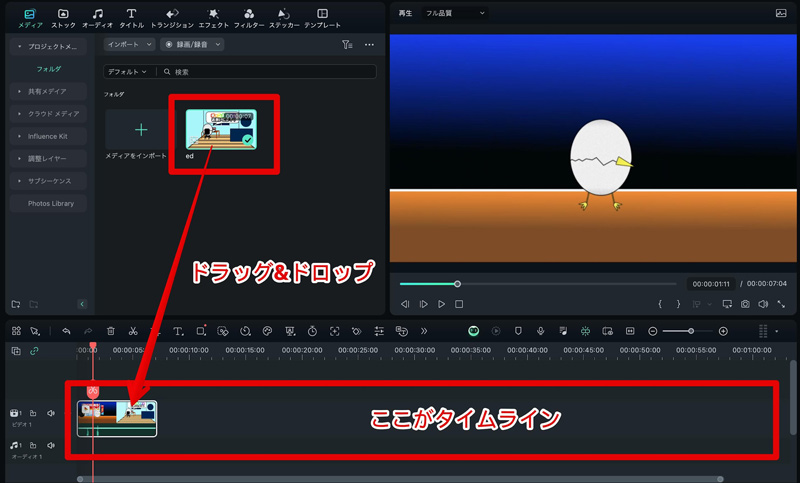
步驟2打開影片編輯選單
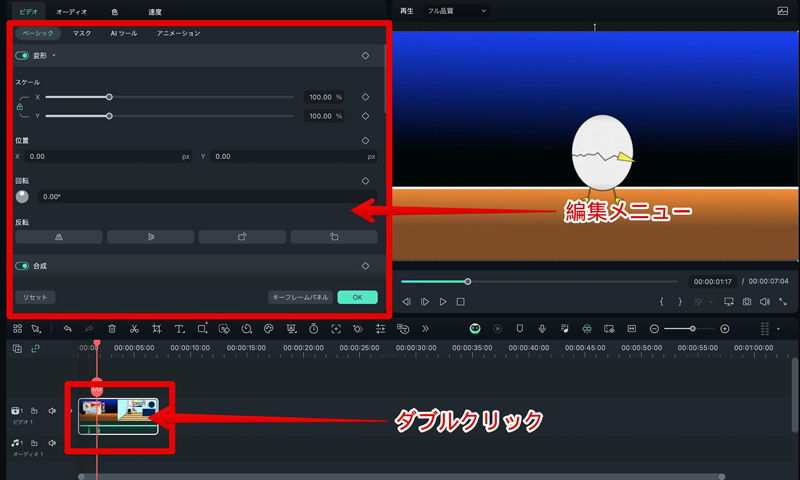
在時間軸上双击 MP4 影片,就能叫出編輯面板。之後進入相關的旋轉設定區域。
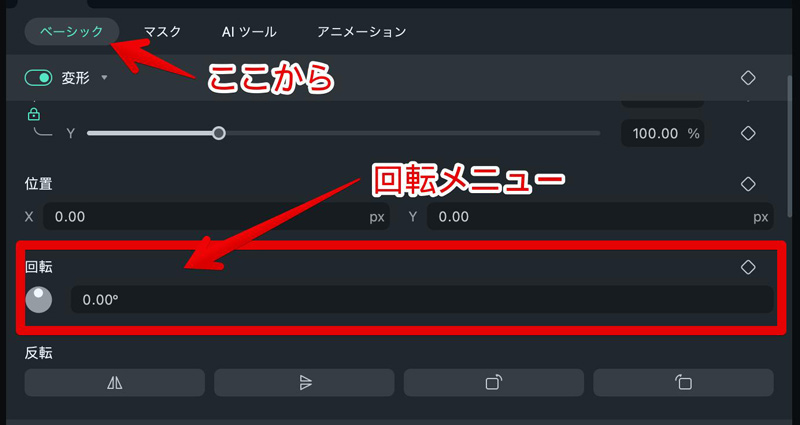
步驟3旋轉或翻轉 MP4 影片
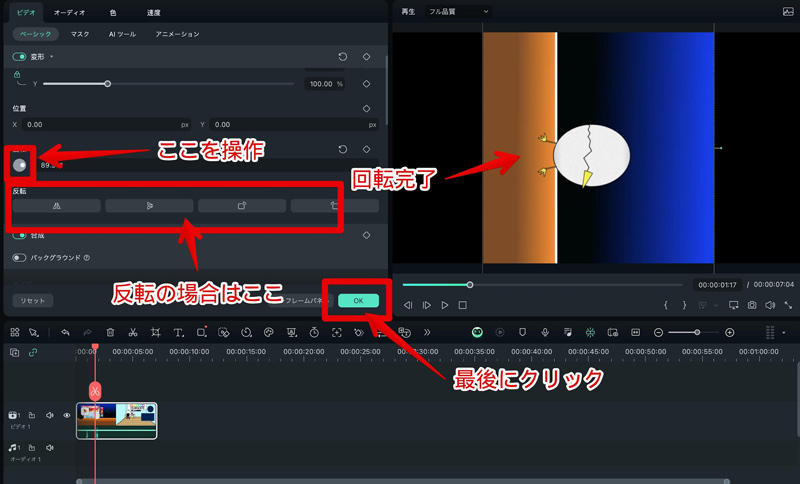
接着就可以通过旋轉控制来调整角度。如果只是想简单修正拍摄方向,这一步通常就够了。若你还需要翻转画面,也可以直接使用翻转选项,把影片做左右翻转或上下翻转。确认沒问题后按下「OK」即可。
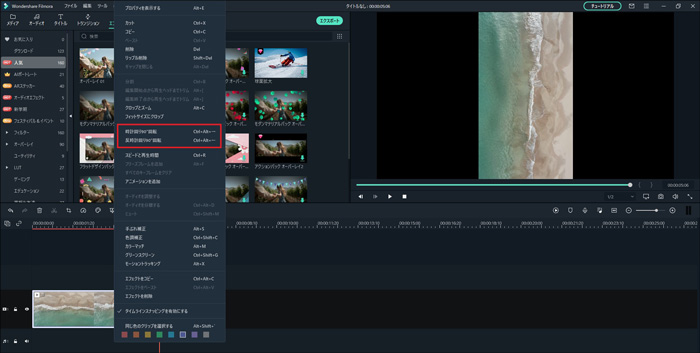
另外还有一个更快的方式:在時間軸上的影片按右键,直接選擇「順時針旋轉 90°」或「逆時針旋轉 90°」。
旋轉、翻轉與 Flip 有什麼差別?
旋轉是调整画面方向;翻转则是把影像沿着水平或垂直方向镜像反转。两者用途不同,但在修正素材或做视觉效果时都很常用。
步驟4匯出處理完成的 MP4 影片
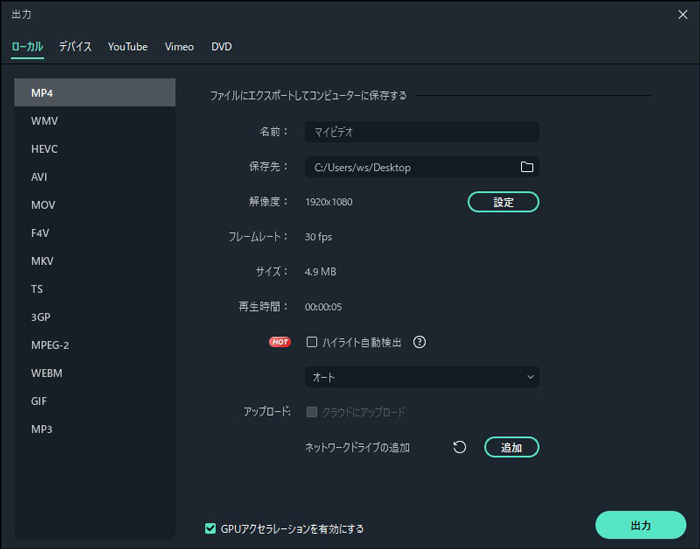
點擊「匯出」後,可以選擇本機、裝置、YouTube、Vimeo、DVD 等輸出方式。把需要的格式或裝置設定好,再按下輸出即可。



1-2. ASPOSE|免費的線上 MP4 旋轉工具
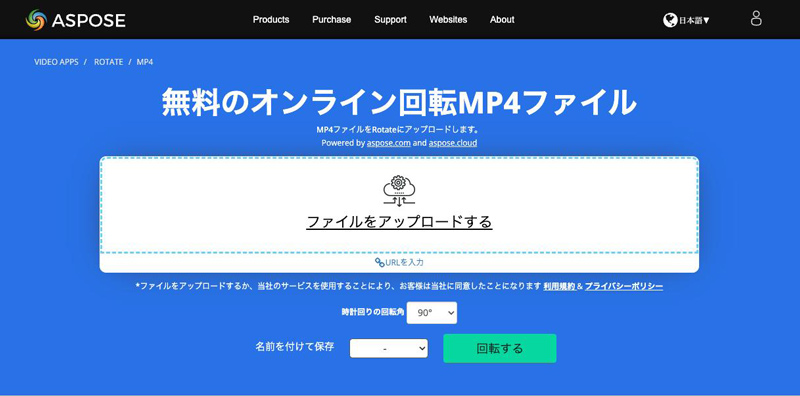
ASPOSE 是一款在线工具,只要上传影片,就能直接在网页上完成旋轉。若你只是偶尔要处理一下影片方向,不想安裝軟體,这会是相对省事的做法。
| 特色 |
•線上即可完成 |
|---|---|
| 工具類型 | 線上工具(瀏覽器) |
| 其他功能 | 較少 |
| 支援裝置 |
Windows、Mac、Linux |
| 費用 |
免費 |
步驟1上傳 MP4 影片
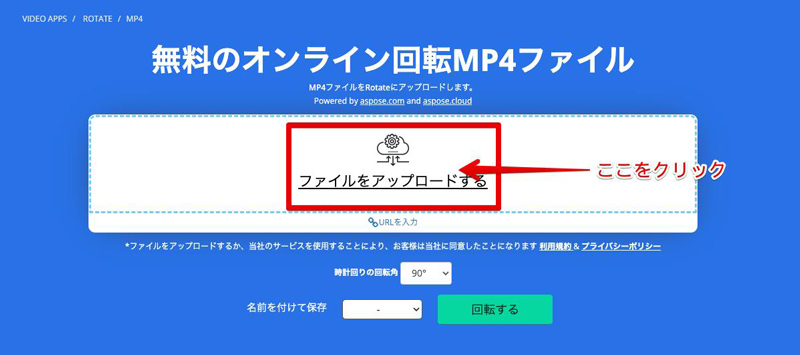
进入 ASPOSE 页面后,點擊畫面中央的上傳按鈕,選擇想旋轉的 MP4 影片。
步驟2設定輸出格式與旋轉角度
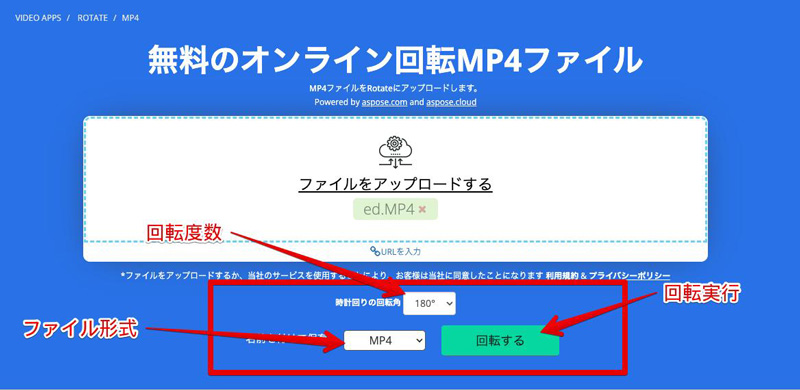
上传完成后,設定輸出格式與旋轉角度,最後點擊開始旋轉。
步驟3下載影片
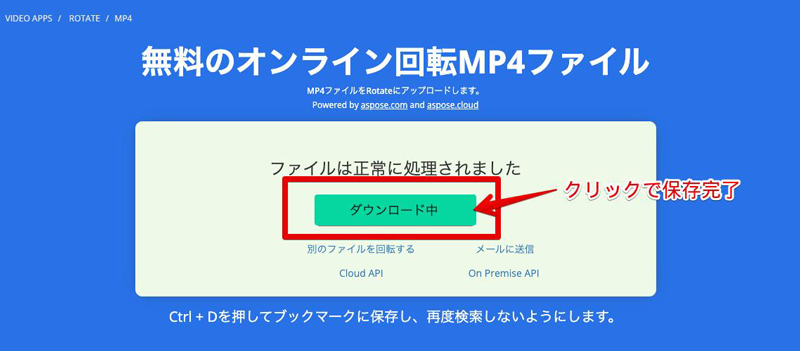
处理完成后,點擊下載即可把旋轉後的 MP4 影片存回本機。
1-3. VLC 媒體播放器|可播放也可臨時旋轉影片
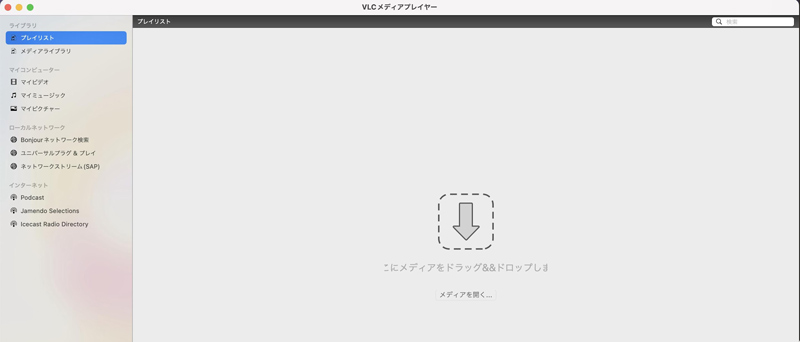
VLC 是大家很熟悉的媒体播放器,除了播放影音之外,也能临时把 MP4 影片旋轉后再播放。如果你本来就有安装 VLC,只是想先把画面转正来看,它会很方便。
| 特色 |
•經典播放器工具 |
|---|---|
| 工具類型 |
PC 軟體 |
| 其他功能 |
•多媒體播放 |
| 支援裝置 |
Windows、Mac、Linux |
| 費用 |
免費 |
步驟1載入 MP4 影片
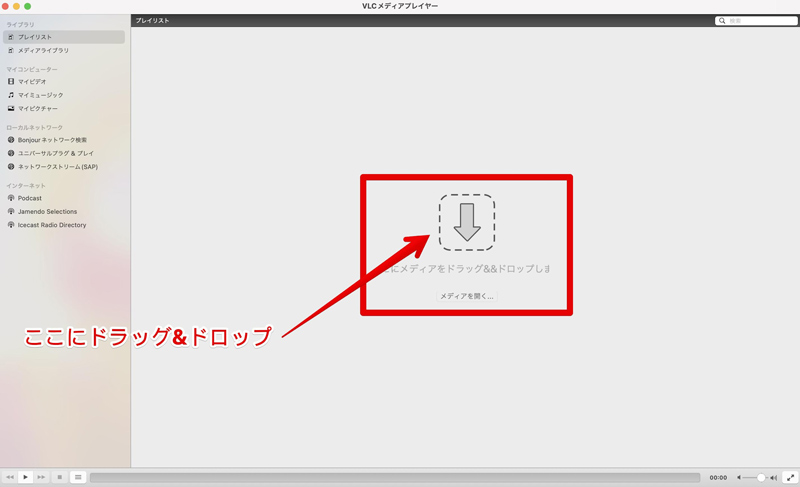
开启 VLC 后,把 MP4 影片拖曳进去,影片就会开始播放。
步驟2打開影片效果選單
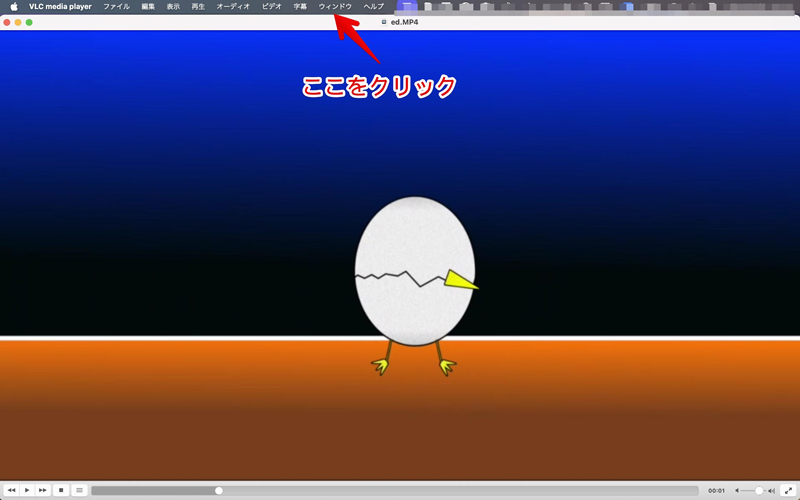
在上方选单中找到影片效果相關設定,进入后即可看到幾何或旋轉相關選項。
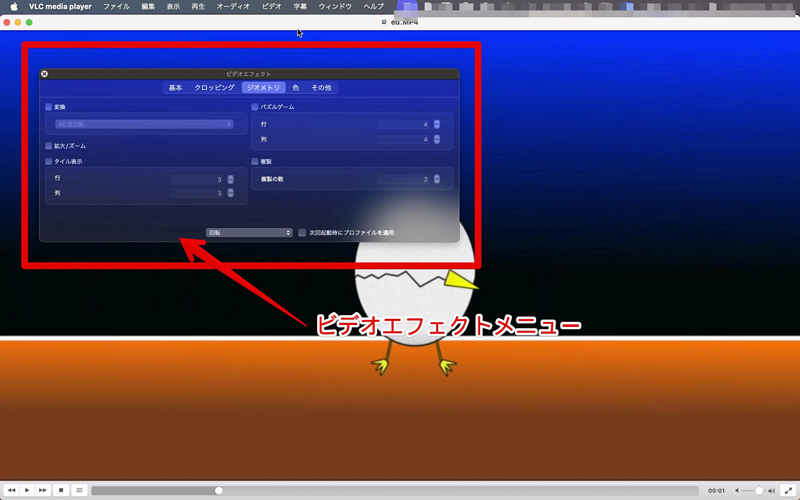
步驟3執行旋轉
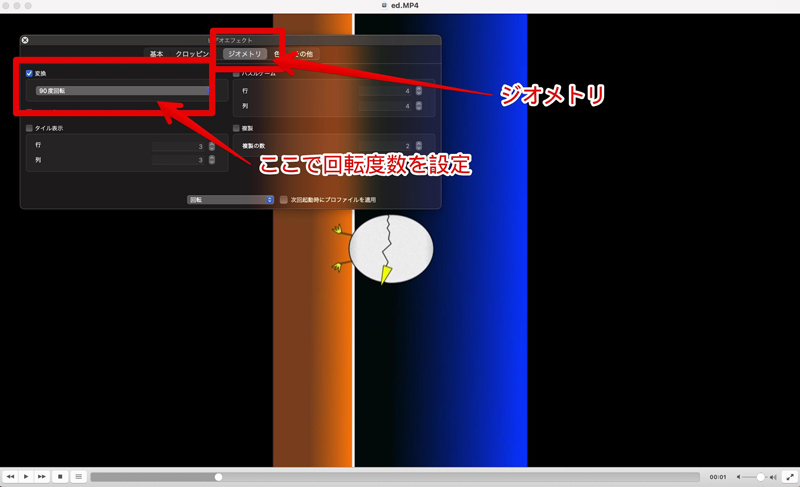
在幾何相關區塊啟用旋轉後,就能选定要调整的角度。这样就能在播放时把 MP4 影片转正。
Part2. MP4 影片旋轉工具比較表
如果你还拿不定主意,可以先看下面这张比较表。把 3 款常见工具的差异放在一起,会更容易判断哪一种最符合你的使用情境。
| 工具名稱 | Filmora | ASPOSE | VLC 媒體播放器 |
| 優點 |
•旋轉角度調整彈性高 |
•全程在線上完成 |
•支援格式多 |
| 缺點 |
需先安裝軟體 |
•受網路速度影響 |
•不適合輸出正式成品 |
| 操作容易度 |
★★★★★ |
★★★★☆ |
★★★☆☆ |
| 支援格式 |
MOV、AVI、WMV、MPG、VOB、TOD、MOD、MTS、M2TS 等 |
MOV、MKV、M4V、MPEG、MXF、OGV |
MPEG-1/2、DivX、MPEG-4 ASP、Xvid、3ivX D4、H.261、H.263 等 |
| 適合對象 |
•想要簡單操作的人 |
•偏好線上工具的人 |
•只想在播放時臨時轉正影片的人 |
Part3. 深入了解可旋轉與翻轉 MP4 的 Filmora
前面提到的 3 款工具当中,Filmora 仍然是最值得优先考虑的一款。原因不只在于它能旋轉或翻转 MP4,更在于后续还有很多实用功能可以接着用。
3-1. Filmora 的特色與優勢
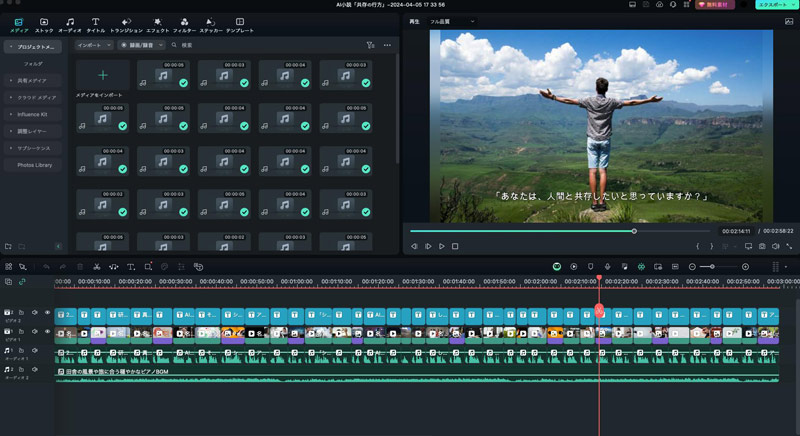
Filmora 结合了好上手的操作逻辑与相对完整的剪輯能力。除了新手容易理解之外,它也整合了多种 AI 功能、素材资源与跨装置使用方式,因此能应付从基础到进阶的大部分需求。
|
Filmora 主要特色 |
說明 |
|
多平台支援 |
可在 Windows、macOS、手機、平板與瀏覽器環境使用 |
|
直覺式 UI |
即使是影片剪輯新手,也能較快理解操作流程 |
|
AI 功能整合 |
提供 AI 影片生成、AI 圖像生成、AI 翻譯等功能,提升效率 |
|
豐富素材 |
可使用標題、音訊、特效、貼圖等大量素材 |
|
雲端儲存 |
可透過 Wondershare Drive 管理與分享專案 |
|
運行流暢 |
在日常剪輯情境下,整體使用體驗順暢 |
|
新手友善支援 |
搭配 AI Copilot 等工具,在遇到操作问题时更容易找到方向 |
以上只是 Filmora 功能的一部分,但已经足以看出它不只是「能转正影片」而已,而是一套可以继续完成整支影片制作的工具。
3-2. Filmora 值得关注的功能
Filmora 里能用的功能很多,這裡只挑几个比较有代表性的功能快速带过。
文字轉語音與 AI 聲音複製
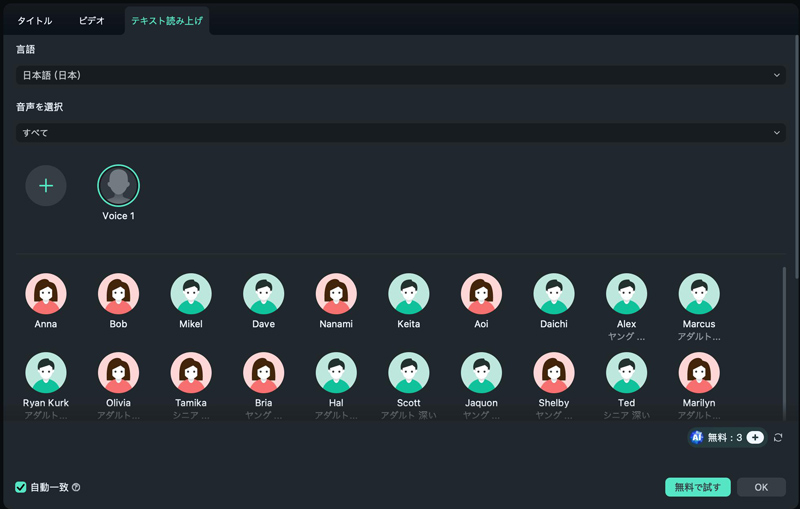
如果你在影片里已经加好字幕或文字说明,可以直接用文字转语音功能生成配音。再搭配 AI 声音复制,还能建立更贴近个人需求的语音表现。
AI 幀補插
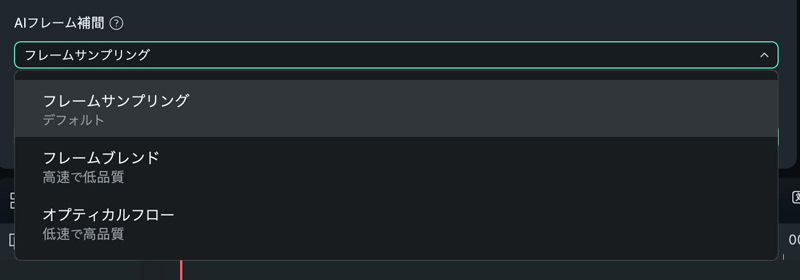
当你做慢动作或补救画面不够流畅的素材时,AI 幀补插可以自动补足影格,让影片看起来更顺。
AI 圖像生成
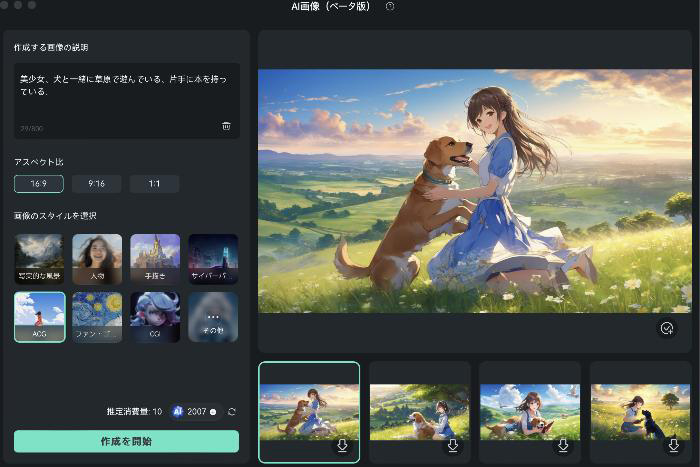
輸入文字提示後,就能直接在軟體裡生成圖畫素材。对需要快速补图、做视觉內容的人来说,会很方便。
Filmora 新功能快速看懂!
Part4. 旋轉與翻轉 MP4 影片的常見應用情境
把 MP4 影片旋轉或翻转,实际可以用在不少场景。這裡整理 3 个最常见的用途。
4-1. 修正拍攝方向錯誤
最常见的用途,就是修正拍摄时角度沒抓好的素材。像手机拍片时不小心歪掉,或设备记录方向有误,透过旋轉与翻转就能把画面拉回正常状态。
4-2. 提升觀看體驗與社群發布效果
不同平台对影片方向的偏好不一样。像 Instagram、TikTok 等就更常用直式画面。先把素材转到更適合的平台方向,观看起来会更自然,也更利于发布。
4-3. 用於創意剪輯
除了修正方向,旋轉与翻转也常拿来做创意效果。像音乐影片、宣传片或 YouTube 內容里,适度加入这类变化,能让画面更有记忆点。
Part5. MP4 影片旋轉/翻轉常見問題
最后再补充几个大家常问的问题,帮你快速避开常见疑虑。
問題1. 旋轉或翻轉影片後,檔案大小會改變嗎?
通常不会有太大变化。单纯旋轉或翻转本身,不一定会显著影响檔案大小;不過如果你在输出时重新编码,还是可能因为設定不同而产生差异。
問題2. 旋轉或翻轉 MP4 影片後,畫質會變差嗎?
一般來說,單做方向調整不至於讓畫質明顯下降。但如果使用的工具或輸出設定不佳,重新編碼時還是有機會出現輕微損失。若你比較在意輸出品質,選擇像 Filmora 這種可細調輸出參數的工具會更穩妥。
總結:把 MP4 影片旋轉與翻轉功能用在對的地方
這篇整理了幾款可用來旋轉或翻轉 MP4 影片的工具,也說明了它們各自適合的使用情境。無论是修正拍摄错误、为了社群平台调整方向,还是想做更有变化的画面效果,这类功能其实都很实用。
如果你只需要简单处理一下,线上的 ASPOSE 或 VLC 都能帮上忙;但如果你还会继续剪片、补字幕、加配乐,直接用 Filmora 会更完整。

