



 ChatGPT
 Perplexity
 Gemini
 Claude
 Grok
Grok
「我最近開始使用 OBS,一直遇到『關鍵影格間隔』這個詞。有人能告訴我它是什麼以及如何使用嗎?謝謝!」當然可以!關鍵影格間隔設定在 OBS 影片編輯過程中扮演著至關重要的角色。
它們決定了整體頻寬需求和串流品質,讓您能夠優化影片串流與觀看體驗。此外,正確設定關鍵影格間隔可讓您在維持頂級視覺品質的同時,有效緩解緩衝問題,從而確保更佳的影片傳輸效果。
今天,我們將討論您應該了解的所有關於OBS 關鍵影格間隔的相關知識,包括如何變更設定及提升串流品質。
本文目錄
OBS Studio 軟體中的關鍵影格間隔是什麼?
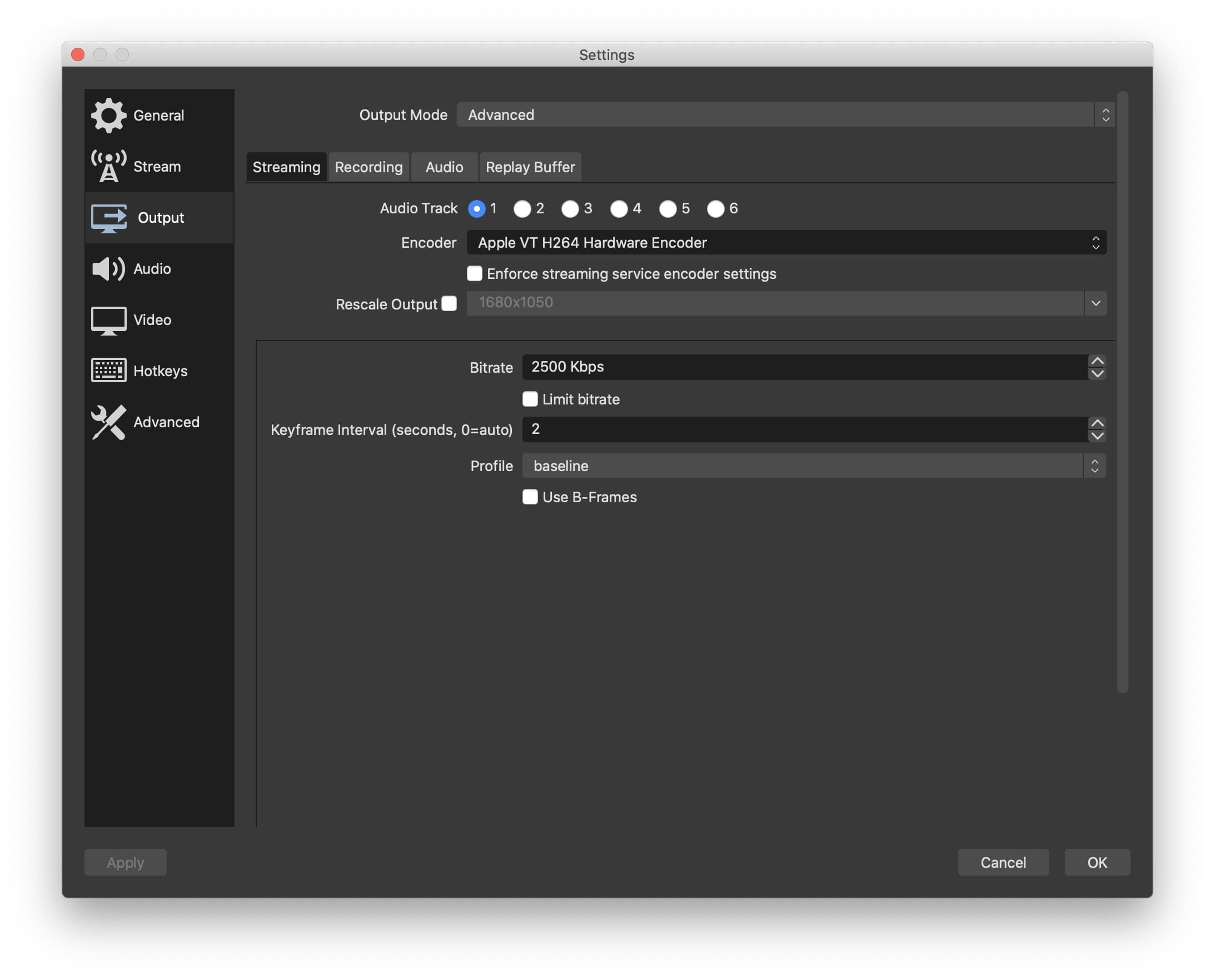
關鍵影格間隔是一個關鍵的編碼參數,用於定義影片串流中關鍵影格的頻率。它幫助您確定在串流過程中多久傳送一次關鍵影格(完整影格)。關鍵影格間隔設定又稱為 I 影格間隔,可讓您控制影片串流中影像傳送的頻率。
關鍵影格間隔也是您在 OBS 中編輯影片時需要調整的重要設定,以便針對 YouTube、Twitch、TikTok、Facebook 等不同串流平台優化您的內容。
除了協助您設定最佳關鍵影格間隔以實現頂級影片串流外,OBS 還提供一系列工具、功能和選項,讓您能夠超乎預期地優化和自訂串流體驗。
關鍵影格間隔如何影響串流品質?
關鍵影格間隔透過傳輸顯示串流中每個影片影格所需的資料,直接影響串流品質。較低的關鍵影格間隔設定意味著更多的關鍵影格資料,從而確保更流暢的影片串流體驗。
另一方面,較高的關鍵影格間隔會減少關鍵影格數量,這意味著它也會降低影片串流的頻寬和大小。這種降低可能導致眾多影片串流問題,例如影片延遲以及影片中出現影像瑕疵。
因此,根據串流平台、您的裝置以及影片類型來設定正確的關鍵影格間隔的重要性再怎麼強調也不為過。關鍵影格間隔幫助您在串流品質、影像清晰度和流暢度之間取得完美平衡。
較高的間隔能讓您的串流更流暢、更穩定、更清晰,且瑕疵更少。然而,較高的設定需要更多的處理能力和更高的頻寬使用量。如果您計劃將影片內容用於線上串流,則不需要較高的關鍵影格間隔。
串流前設定完美的關鍵影格間隔
以下是一些提示,幫助您為不同的串流平台設定正確的關鍵影格間隔:
- 如果您不確定要使用哪種位元率和影格率設定來為您的串流實現最佳關鍵影格間隔,可讓串流平台使用可用的串流資料自動為您優化;
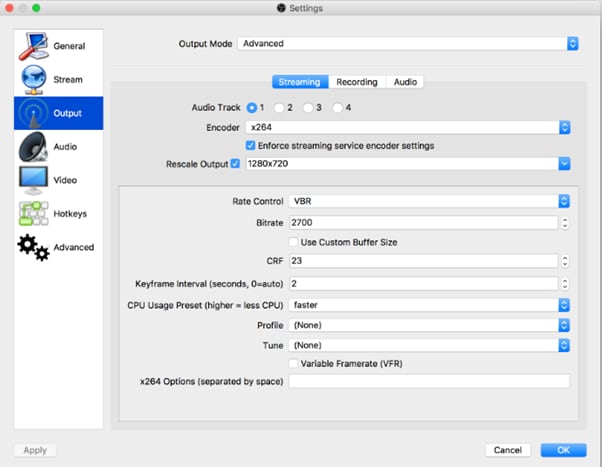
- 將關鍵影格間隔設為 0 將會觸發 OBS 中的自動關鍵影格設定。請將間隔設定為所需長度以停用此功能。
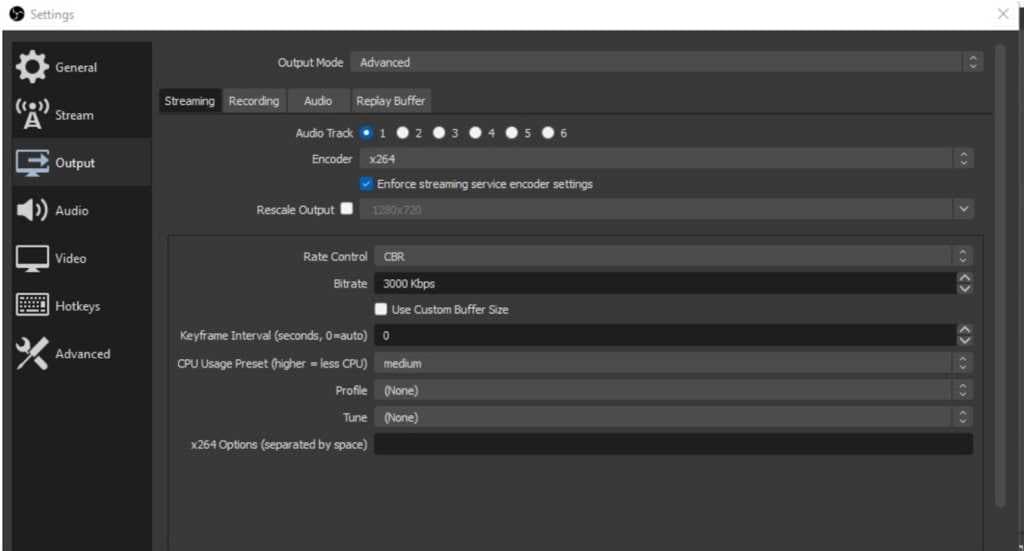
- 使用較高的編碼設定檔設定和基於 IDR 的關鍵影格,以允許 B 影格並確保更流暢的串流體驗;
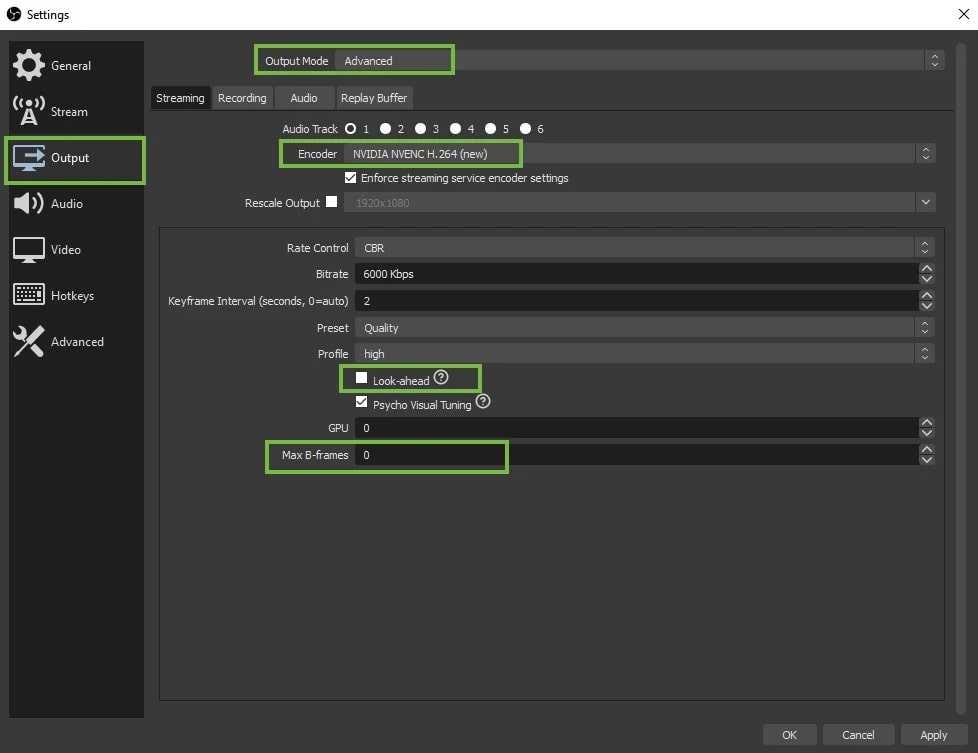
- 頻繁的關鍵影格可透過定期刷新影像來提升串流品質;
- 較高的關鍵影格間隔設定需要更多資料和更大的頻寬使用量,使您的串流面臨連線和緩衝問題;
- 較短的關鍵影格間隔可透過實現更流暢的快進和倒退功能來改善觀看者體驗,從而提高定位效率。
OBS 中理想的關鍵影格間隔設定取決於網路狀況、您的裝置以及偏好的平台。例如,YouTube 建議將關鍵影格間隔設定為一秒(等於影格率)。而 Twitch 則需要 2 秒的關鍵影格間隔(影格率的一半)。
以下是其運作方式。如果您的影片使用 2 秒關鍵影格間隔和 30 fps(每秒影格數)設定,它將每 60 個影格建立一個關鍵影格。一般經驗法則是使用 2 秒的關鍵影格間隔。值得慶幸的是,OBS 提供進階輸出選項,可根據您的特定需求設定關鍵影格間隔。
您可以將其設為 0(自動),以指示 OBS 根據所選的影片編碼器確定最佳值。動態串流需要較短的關鍵影格間隔設定(最多一秒),而靜態串流最好以 2 秒的關鍵影格間隔處理。
如何在 OBS 中變更關鍵影格間隔:步驟說明
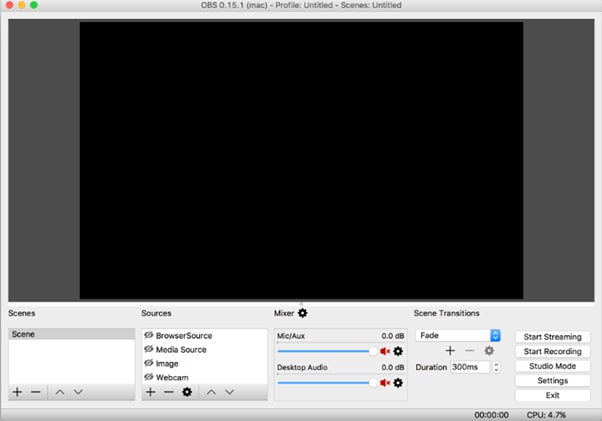
OBS 是適用於 Linux、Mac 和 Windows 的領先開源免費直播和螢幕錄製軟體平台之一。該工具讓您能夠根據需求調整關鍵影格間隔設定,從而為線上串流和社群媒體平台建立和優化影片內容。更重要的是,OBS 允許您在不中斷串流工作流程的情況下完成這些操作。
以下是在 OBS 中變更關鍵影格間隔的步驟:
步驟一:在您的電腦上安裝並啟動 OBS Studio;
步驟二:前往設定;
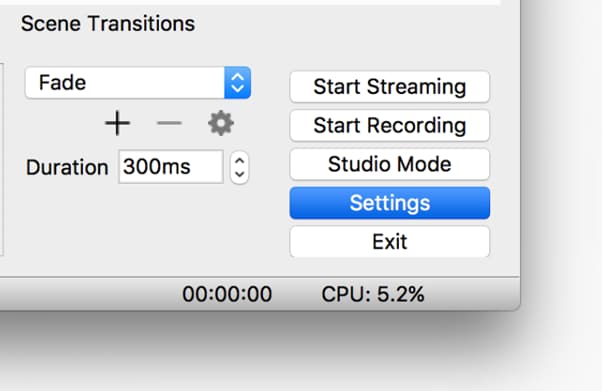
步驟三:在設定選單中前往輸出標籤,選擇進階輸出模式,然後點選串流;
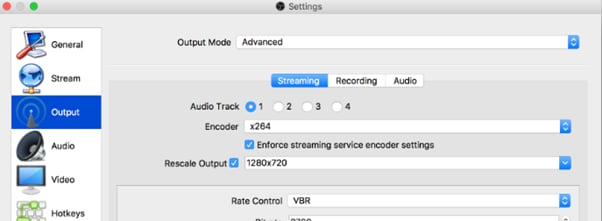
步驟四:前往關鍵影格間隔部分,將其設定為 2 秒,然後點選確定。
額外功能:使用 OBS 提升您的串流品質
OBS 允許您使用一系列進階設定來提升串流品質,包括色彩範圍和位元率調整。在 OBS 中調整位元率可讓您修復串流期間的網路連線、低影格率和緩衝問題。
雖然關鍵影格在整個內容中確保一致的串流品質,但位元率定義了在不降低影片品質或影響觀看體驗的情況下,影格之間可傳輸的資料量。
較高的位元率設定有助於確保更流暢的體驗和更好的串流品質。色彩範圍設定(部分和完整)可讓您透過調整黑白色彩等級來確定串流訊號中的最小和最大亮度值。
電視格式的影片和一般電視使用 16-235 的部分色彩範圍(低於 16 的任何值為黑色,高於 235 的任何值為白色)。另一方面,PC 螢幕通常在 0-255 的完整色彩範圍下運作。我們建議將色彩範圍設定為完整以獲得最佳串流品質。
以下是我們針對頂級 YouTube 串流品質的最佳 OBS 設定建議:
- 高畫質串流使用 2560x1400 輸出解析度,標準串流使用 1920x1080;
- 將音訊位元率設定為 128-160 Kbps 以提升音訊品質;
- 根據您的偏好和 GPU 規格,使用 NVENC 或 x264 影片編碼器;
- 遵循 YouTube 針對 1080p 影片串流的影片位元率建議(4000-6000 Kbps);
- 對於高動態廣播和遊戲,將輸出 FPS 設定為 60;
- 對於靜態和低動態內容的串流,將輸出 FPS 設定為 30。
以下是使用 OBS 設定最佳串流品質理想值的步驟。
步驟一:在您的電腦上啟動 OBS 並前往設定選單;
步驟二:選擇輸出並將輸出模式設定為進階;
步驟三:將位元率設定為 4000 Kbps(全高畫質直播的最佳位元率)並點選確定;
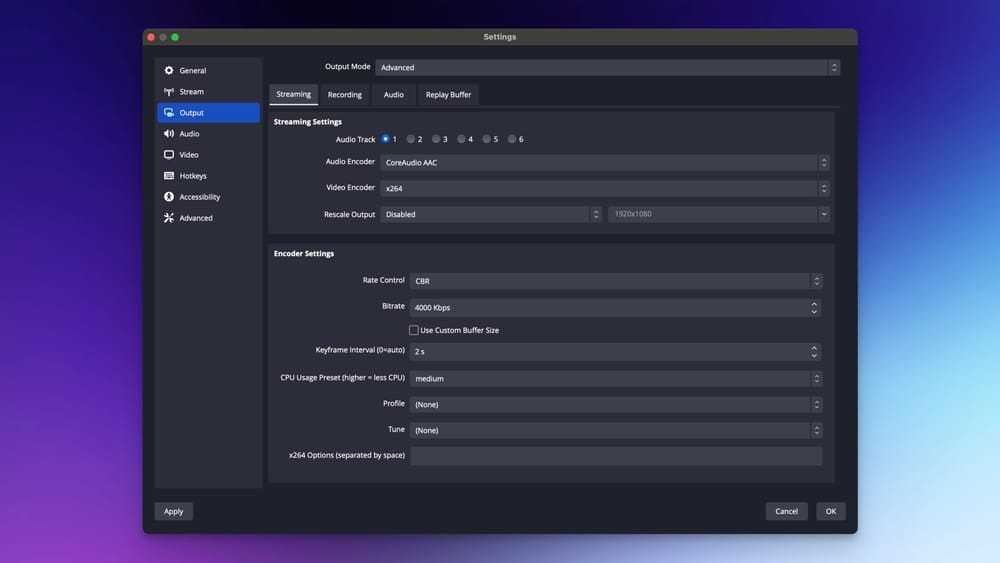
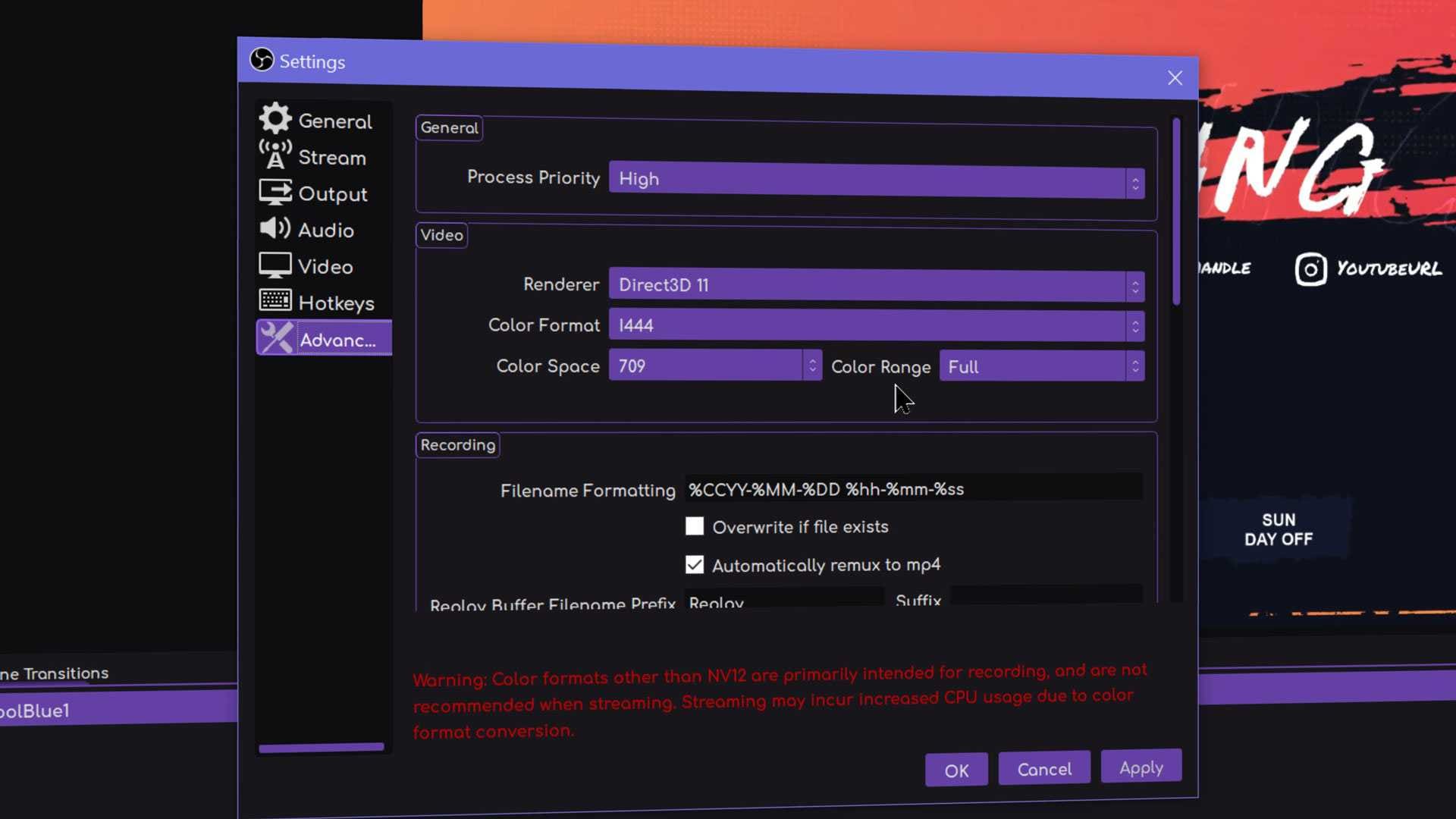
步驟四:現在,點選進階標籤並前往影片部分;
步驟五:將色彩範圍 to 完整並點選套用 > 確定。
使用 OBS 錄製影片後,您可以使用Wondershare Filmora影片編輯器進一步編輯和增強您的素材。Filmora 是一款適用於 Mac 和 Windows 的 AI 驅動影片編輯器,讓您能夠將普通的螢幕錄影轉變為專業、頂級、可分享的影片內容,用於線上串流和社群媒體平台。
該工具內建豐富的基本和 AI 編輯工具,讓您能夠為螢幕和網路攝影機錄影添加標題、文字動畫、自訂範本以及 AI 特效。此外,Filmora 提供 AI 驅動的副駕駛,引導您完成影片編輯過程,並幫助您集思廣益,找到最佳的影片增強創意以提升您的內容。
除了幫助您瀏覽功能豐富的 Filmora 編輯器外,AI 副駕駛還提供對您希望使用的功能的直接存取。影片打磨完成後,您可以使用直接分享選項將影片分享到 Vimeo、TikTok 和 YouTube 等線上平台。
結論
本指南概述了您應該了解的關於關鍵影格間隔及其多種應用的所有知識。此外,我們說明了這些間隔如何影響您的串流品質,並提供了幫助您在 OBS Studio 中調整關鍵影格間隔設定的步驟。
我們還分享了在 OBS 中嘗試不同位元率和色彩範圍設定來提升串流品質的最佳方法。如您所見,在 OBS 中變更關鍵影格間隔只需幾次點選,即可確保在各主要平台上獲得最佳串流體驗。
此外,我們推薦 Wondershare Filmora 作為 OBS 的替代 AI 影片編輯解決方案。Filmora 是一款集影片製作與編輯於一體的軟體,將頂級錄製和編輯功能整合在單一平台之下。

