



 ChatGPT
 Perplexity
 Gemini
 Claude
 Grok
Grok
「明明花了很多時間做好的影片,用手機看時字幕卻被切掉了……」
「把為 YouTube 剪好的影片也發到 TikTok 後,重要資訊卻被 App 按鈕擋住了……」
不少人應該都遇過這類困擾。
如果你希望影片能在不同裝置與平台上都照預期顯示,就一定要了解「安全區(Safe Zone)」這個概念。
本文會從專業角度出發,完整說明影片安全區的基本概念、各大平台最新建議範圍,以及實際的檢查與設定方法。
另外,我們也提供可免費下載的安全區檢查用導引模板。善用這份導引,就能大幅降低畫面被裁切的風險,讓你做出在各種環境下都更完整、更專業的影片。
目錄
- Part1. . :什麼是影片安全區?創作者一定要知道的基本概念與重要性
- Part2. . :【圖解】各大平台最新安全區建議範圍【橫式 / 直式皆適用】
- 2-1. 橫式影片【16:9、YouTube 等】的安全區
- 2-2. 直式影片【9:16、TikTok / Reels / Shorts / Stories】的安全區
- 2-3. 正方形影片【1:1、Instagram 動態牆等】的安全區
- 2-4.【注意】各平台 UI 會變動,建議值該怎麼看
- Part3. . :如何確認與設定安全區【用 Filmora 快速完成】
- Part4. . :【免費下載】安全區檢查用導引模板
- Part5. . :影片安全區常見問題 Q&A
Part1. 什麼是影片安全區?先搞懂創作者一定要知道的基本概念
影片安全區原本是電視播出時代誕生的概念。
它原本是為了避免畫面邊緣被裁切而設計,但現在因為手機、平板等裝置普及,再加上 YouTube、TikTok 等平台都有介面按鈕與資訊欄,安全區反而比以前更重要。
先從這一節開始,掌握高品質影片製作中不可忽略的安全區基礎。
1-1. 標題安全區與動作安全區的差異,以及建議尺寸
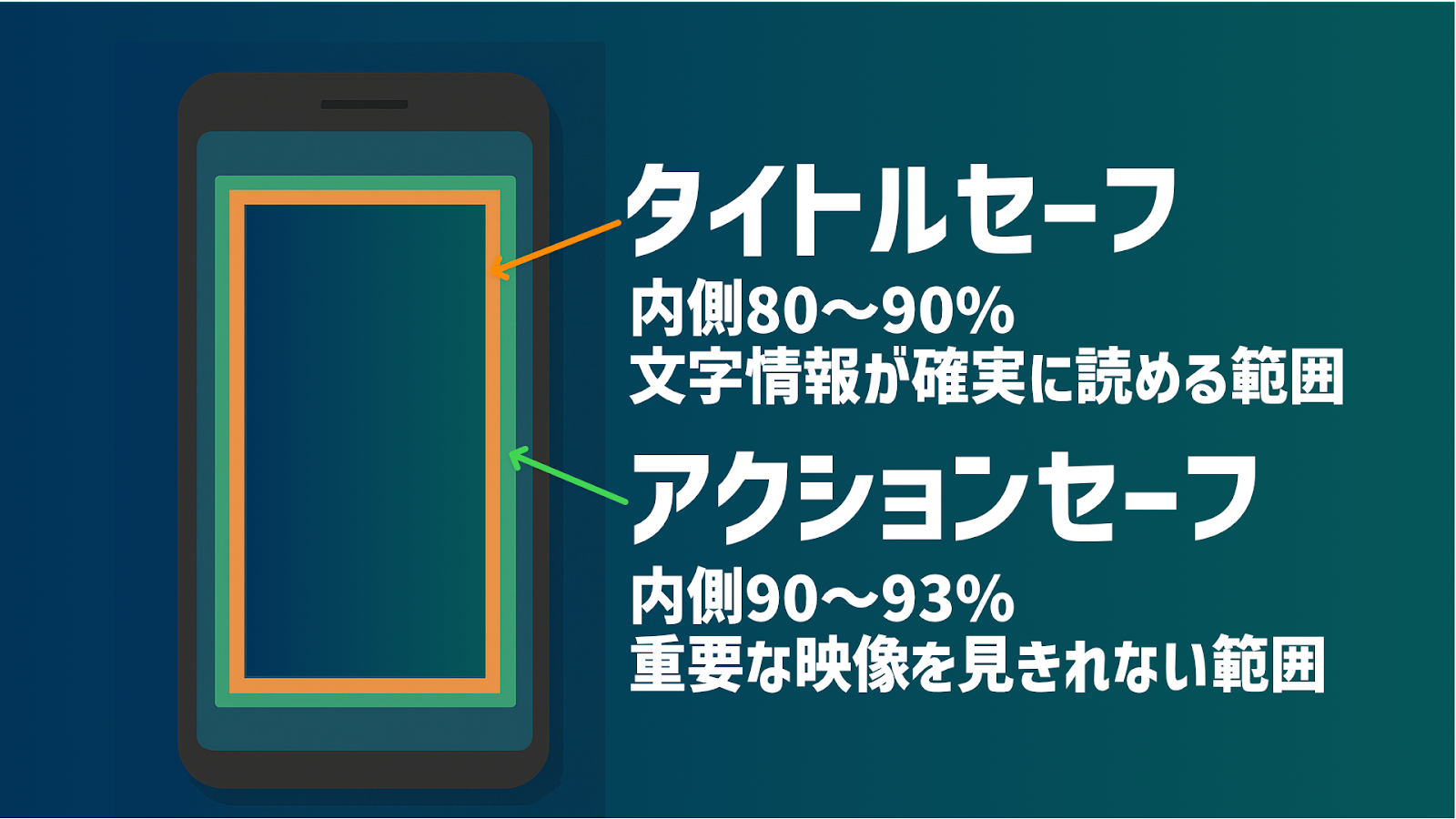
影片安全區主要分為兩種:標題安全區(Title Safe)與動作安全區(Action Safe)。
只要先理解這一點,你就更容易做出在各種觀看環境下都能正常呈現的影片。
|
安全區類型 |
對應元素 |
建議範圍(相對整個畫面) |
用途 |
|
標題安全區 |
文字、Logo、重要資訊 |
內側 80~90% |
確保文字資訊可清楚閱讀的範圍 |
|
動作安全區 |
人物、產品、主要動作 |
內側 90~93% |
避免重要畫面被裁切的範圍 |
如果是 1920×1080 畫素的影片,標題安全區大致可以理解為距離畫面外緣往內約 100 畫素左右的範圍。
近年的數位內容環境中,也開始有人採用「標題安全區 95%、動作安全區 97.5%」這類較新的標準;但若你需要兼顧手機觀看,通常還是多預留一點空間會更保險。
尤其是直式影片,更要把 App 按鈕與 UI 遮擋納入考量。
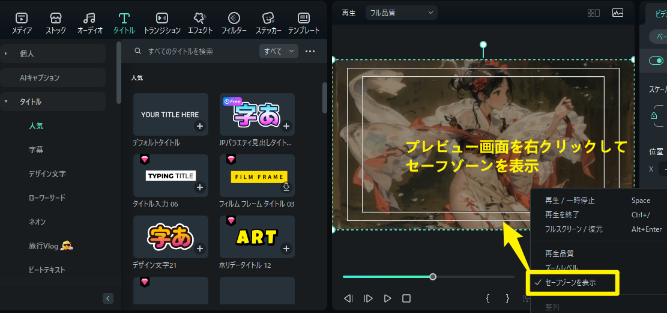
Filmora 內建安全區顯示功能




1-2. 為什麼安全區會直接影響影片效果?
你可能會覺得「安全區沒那麼重要吧?」但其實真的不能忽略,原因很多。
・裝置多樣化:電視、PC、平板、手機等觀看環境不同,可視範圍也會不同,尤其是手機螢幕小,更容易出現意料之外的裁切。
・UI 遮擋:像是 YouTube 播放控制列、TikTok 按讚與互動按鈕、Instagram 貼文說明區等,都可能把重要資訊蓋住。
・資訊傳達是否完整:如果關鍵訊息被切掉,就失去原本的意義。像日期、地點、價格這些資訊一定要清楚傳達。
・影響觀看體驗與留存:不好閱讀的影片容易讓觀眾感到煩躁,進而提早離開;遵守安全區能帶來更舒適的觀看體驗。
也就是說,安全區不只是排版問題,它直接關係到資訊是否清楚傳達,以及觀眾的整體滿意度。
1-3. 從失敗案例來看:忽略安全區常見的 4 個問題
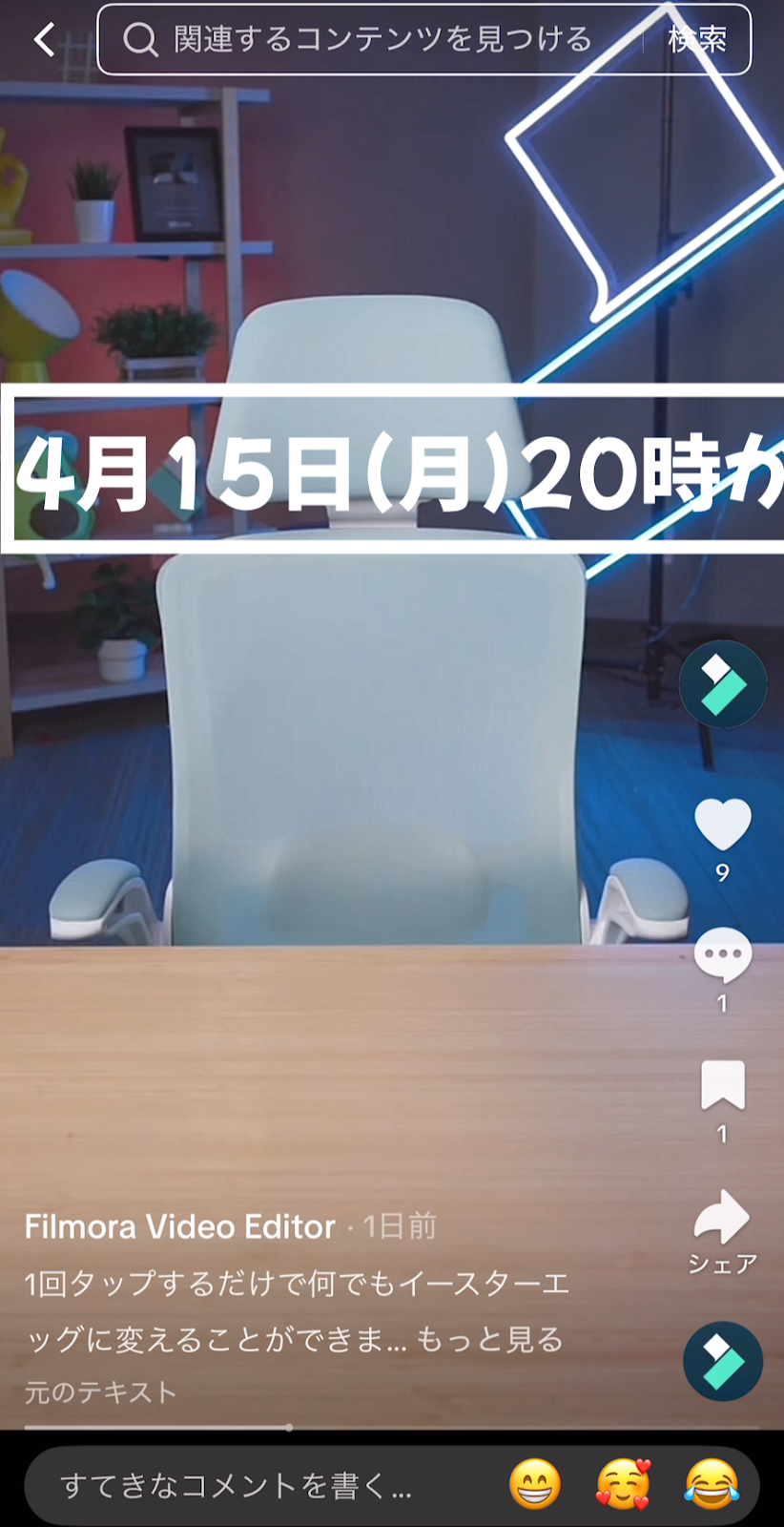
沒有把安全區放在心上的影片,常常會出現以下這些問題。
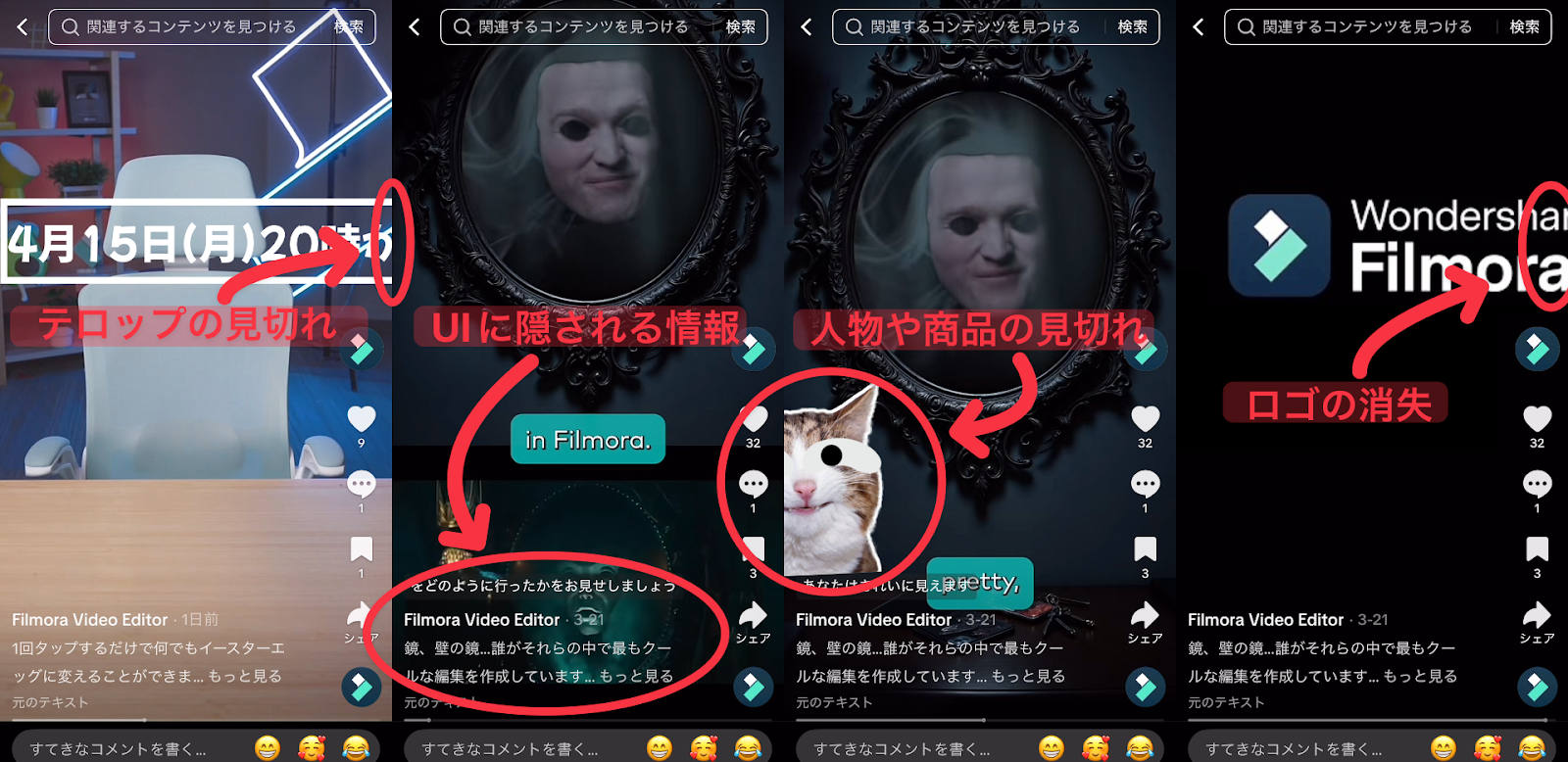
・字幕被切掉:例如「4 月 15 日(一)20:00 開始直播」這種重要資訊,到了手機畫面卻只剩下「4 月 15 日(一)20 時…」,觀眾根本看不清楚。
・被 UI 擋住:你放在 TikTok 下方的說明文字,可能直接被按讚按鈕或留言區蓋住。
・人物或商品被切到:產品介紹影片如果把重點放在邊角,很可能被裁掉,導致特色無法完整傳達。
・Logo 消失:品牌 Logo 放在太靠邊的位置時,在某些裝置上可能直接看不到。
要避免這些問題,關鍵就是在排版時先把安全區考慮進去。
你也可以搭配後面會介紹的免費導引模板,更直觀地檢查是否超出安全區。
相關文章:字幕/字卡的加入方式與實用技巧
Part2. 【圖解】各大平台安全區最新建議範圍【橫式 / 直式皆適用】
影片發布的平台不同,安全區的思考方式也會跟著改變。像 YouTube 和 TikTok 的 UI 位置與大小就不一樣,同一支影片在手機與 PC 上的呈現方式也不同。
下面就把幾個主要平台的安全區建議值整理給你。
2-1. 橫式影片【16:9、YouTube 等】的安全區
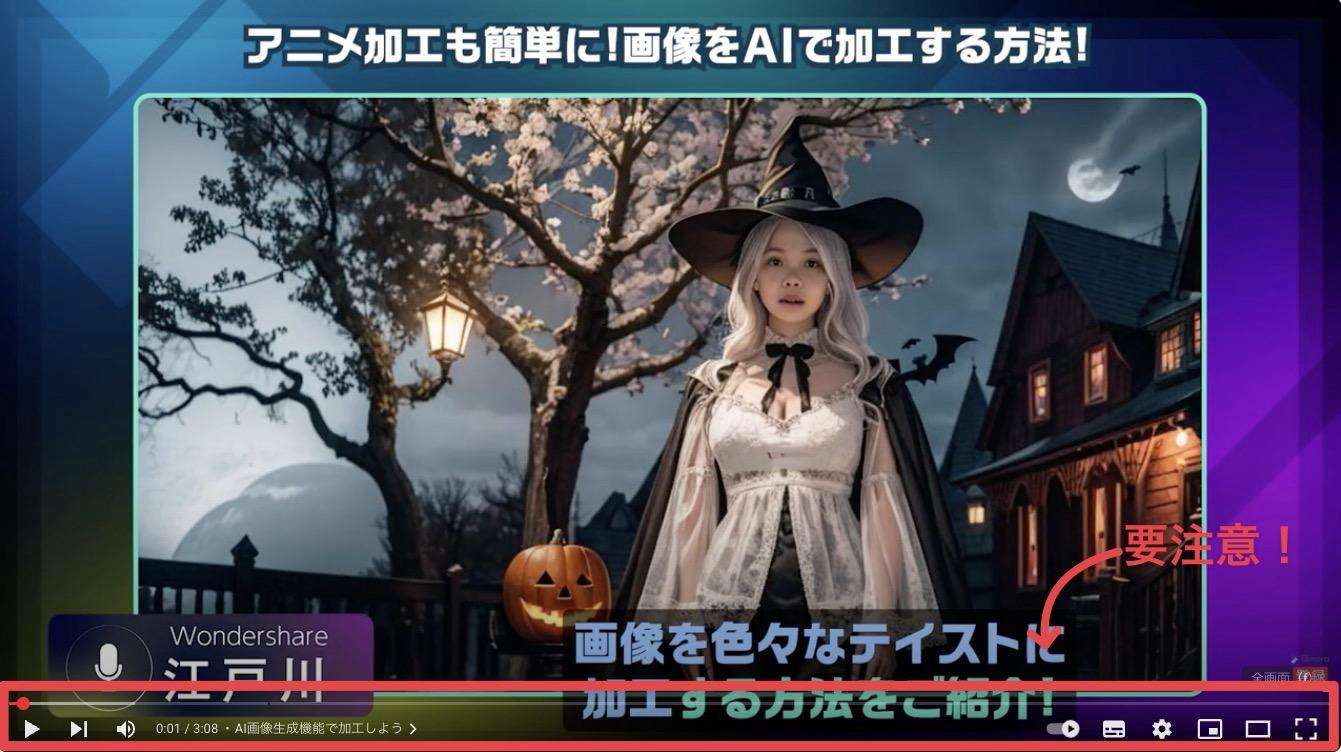
橫式影片是 YouTube 等平台最常見的格式,通常會使用 1920×1080(Full HD)解析度。
|
項目 |
建議值 |
注意事項 |
|
標題安全區 |
畫面內側 80~90% |
文字、Logo、重要資訊請放在這個範圍內 |
|
動作安全區 |
畫面內側 90~93% |
重要主體與動作請放在這個範圍內 |
|
YouTube 播放控制列 |
底部約 5~8% |
有被操作列遮住的風險 |
最需要注意的是 YouTube 影片底部的播放控制列,因此畫面下方約 5~8% 的區域最好不要放重要資訊。
雖然現在也有人使用更寬鬆的數值,但如果你要兼顧手機觀看,保守一點通常更穩。
2-2. 直式影片【9:16、TikTok / Reels / Shorts / Stories】的安全區
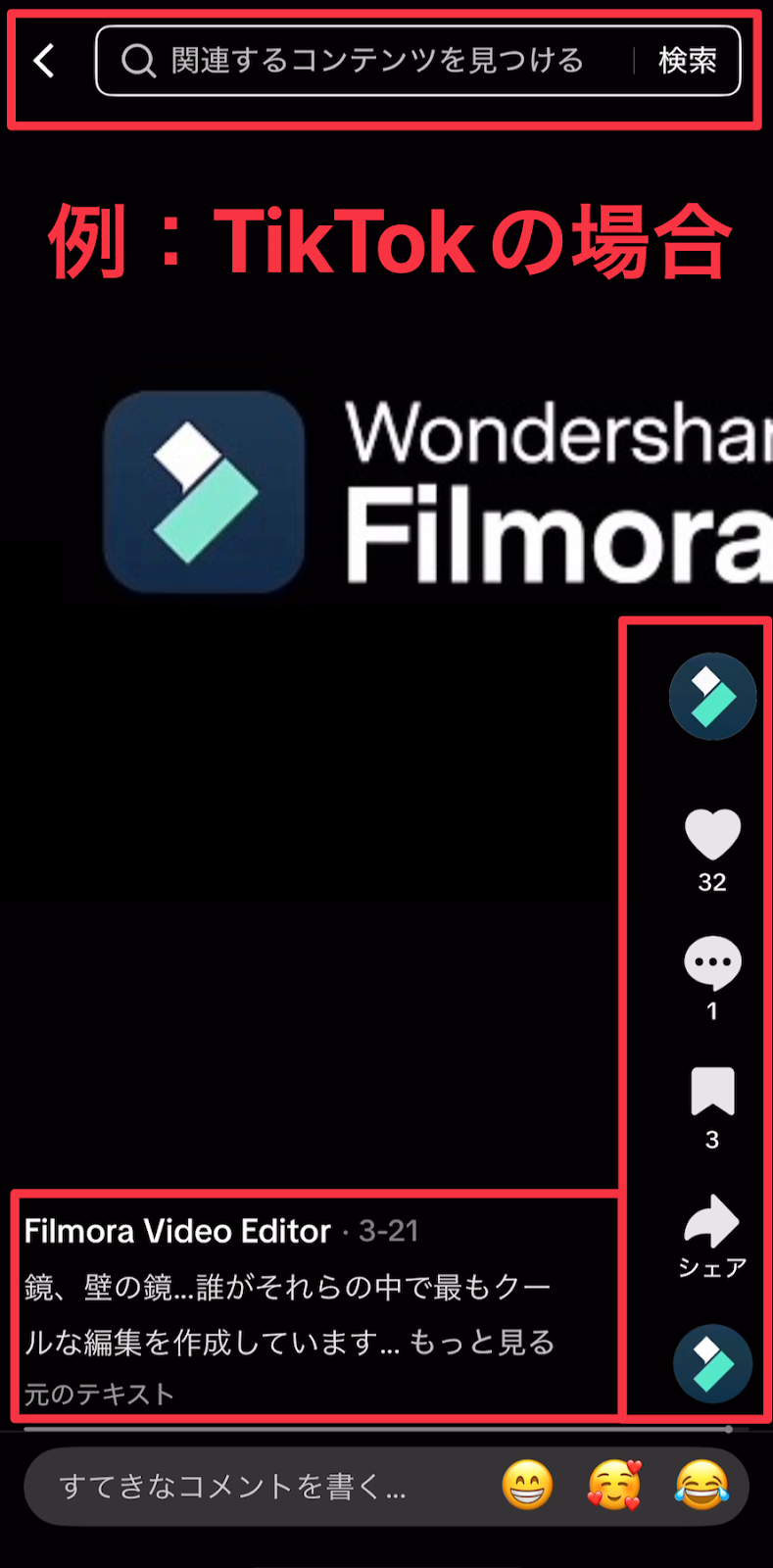
直式影片的標準尺寸通常是 1080×1920,比例為 9:16。
在這個格式下,各平台畫面上的 UI 位置並不相同,所以像文字、Logo、CTA 等重要元素都要特別留意,避免被遮住。
|
平台 |
上方 UI |
下方 UI |
建議安全區 |
|
TikTok |
距離上方約 150px |
距離下方約 350px |
中央約 65~75% 範圍內 |
|
Instagram Reels |
距離上方約 220px |
距離下方約 450px |
中央約 65~70% 範圍內 |
|
YouTube Shorts |
距離上方約 140px |
距離下方約 270px |
中央約 70~80% 範圍內 |
各平台大多都是畫面下方最容易聚集 UI 元素。
如果你想做一支能共用在多個平台上的影片,建議以限制最嚴格的條件作為基準,也就是「距離上方約 220px、距離下方約 450px、左右各約 120px」這個安全範圍。這樣大多數平台上重要元素都比較不容易被遮住。
如果你覺得這些數值太複雜,直接使用後面會提供的模板會更省事。
2-3. 正方形影片【1:1、Instagram 動態牆等】的安全區
正方形影片多用在 Instagram 貼文中,而 4:5 的直向比例在動態牆也很常見。
其標準解析度通常為 1080×1080。
正方形影片通常可把距離外框 7~10%(約 75~100px)的內側區域視為安全範圍。尤其在 Instagram 上,版面顯示有時會從正方形轉為 4:5,因此重要元素最好盡量放在中央。
另外,下方約 15% 區域有機會被說明文字等 UI 蓋住,因此不建議放關鍵資訊。
2-4.【注意】平台 UI 會變動,建議值該怎麼理解
SNS 的 UI 變動相當頻繁,因此本文整理的數值都應視為參考基準。與其死記具體畫素,不如從整體畫面的比例來理解,這樣就算解析度不同也更容易套用。若能再把重要元素放得比建議值更靠內一些,也會更能應對平台 UI 改版。
如果影片非常重要,發布前最好還是直接用實際 App 預覽一次。寧可留白多一點,也不要讓重要資訊傳不到觀眾眼前。
Part3. 如何檢查與設定安全區【用 Filmora 更簡單也更穩】
若想在剪輯時就避開裁切問題,做出更專業的成品,這一節就來介紹實際工作中很實用的安全區檢查與設定方式。
3-1. 在剪輯軟體中直接檢查最實際:為什麼推薦 Filmora
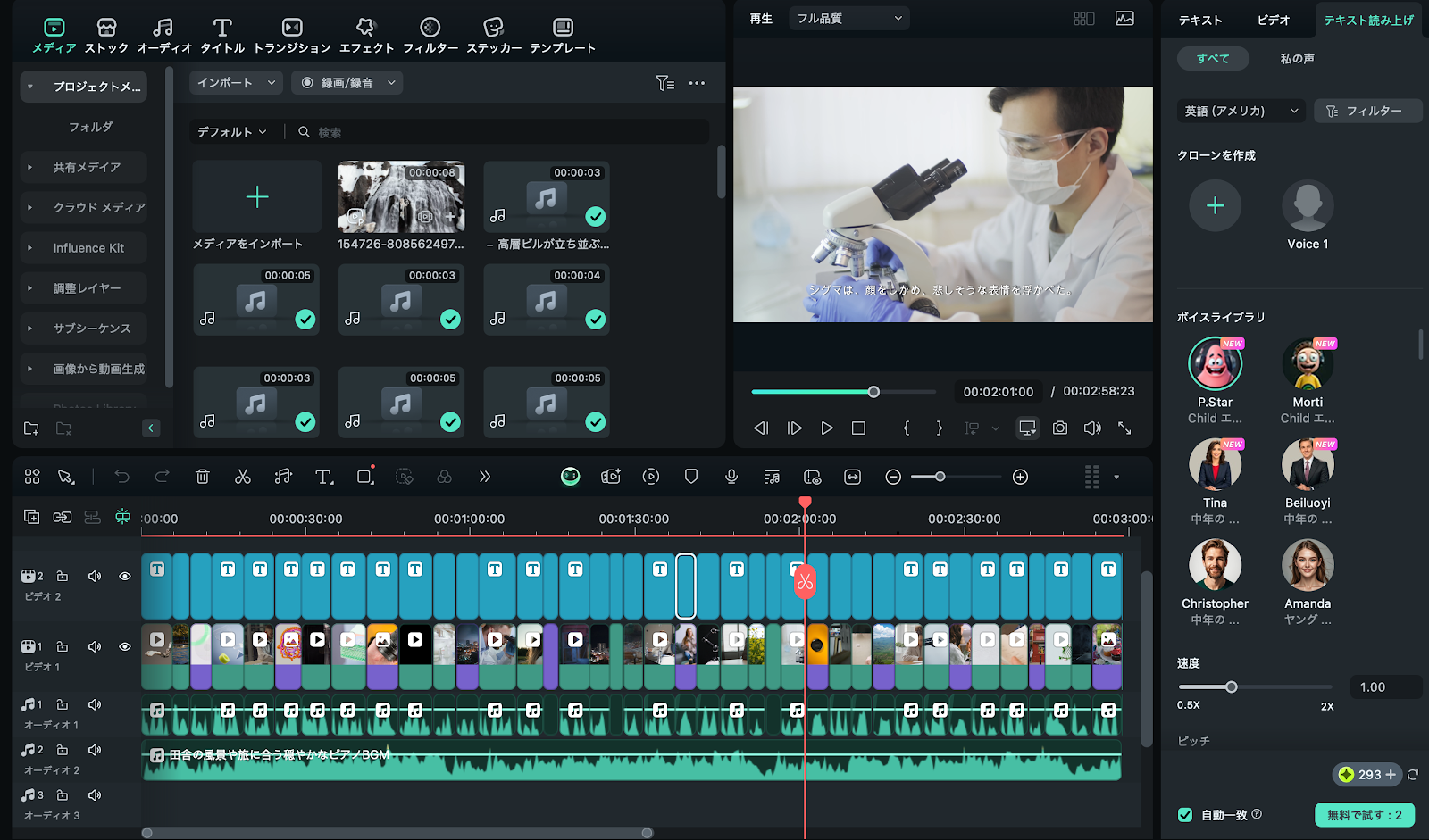
要避免成片輸出後才發現被裁切,最好的做法就是在剪輯過程中即時確認安全區。
這時很值得推薦的就是 Filmora。它兼顧直覺操作與完整功能,從新手到進階使用者都能上手,而且本身也支援安全區檢查,使用上很方便。
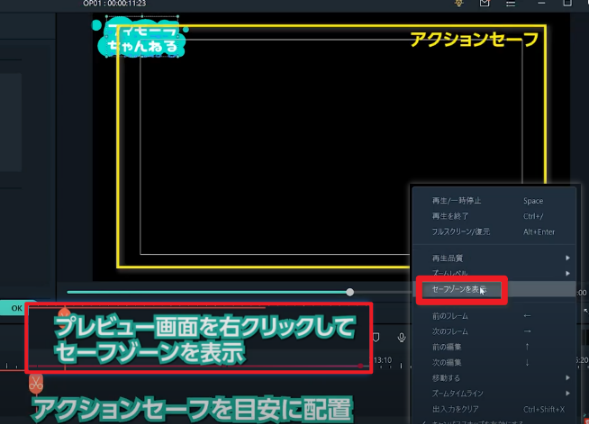
Filmora 支援多個影片軌道,因此你也能把後面提供的安全區導引圖疊在畫面上,一邊看一邊剪。
再加上它有豐富的特效與調整功能,能讓你在不超出安全區的前提下,仍然做出完成度很高的作品。
另外,若搭配「Auto Reframe」功能,在不同畫面比例之間轉換時,也能更輕鬆兼顧安全區。
3-2. 在 Filmora 中檢查安全區的基本做法
如果你想搭配指定的安全區模板來檢查畫面,可以善用 Filmora 的多圖層功能。
最基本的做法,就是把透明導引圖層疊在影片上方,這樣就能即時檢查畫面配置。
Filmora 可使用多個影片軌道,因此你可以把導引圖放在上方軌道,真正的素材放在下方軌道,工作流程會很順。需要時也能隨時切換導引圖顯示或隱藏。
Part4. 也會進一步詳細說明可下載的專用導引模板,以及實際使用方式。
3-3. Filmora 的優勢,以及 Auto Reframe 的應用方式
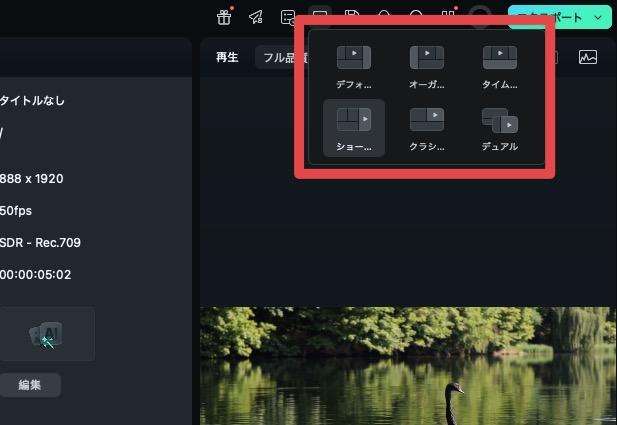
Filmora 很大的優勢之一,就是能靈活支援各種畫面比例。
無論是 16:9 橫式、9:16 直式,還是 1:1 正方形,都能輕鬆建立對應專案。另外也可以依畫面比例切換預覽顯示,一邊確認安全區,一邊針對不同格式做最佳化調整。
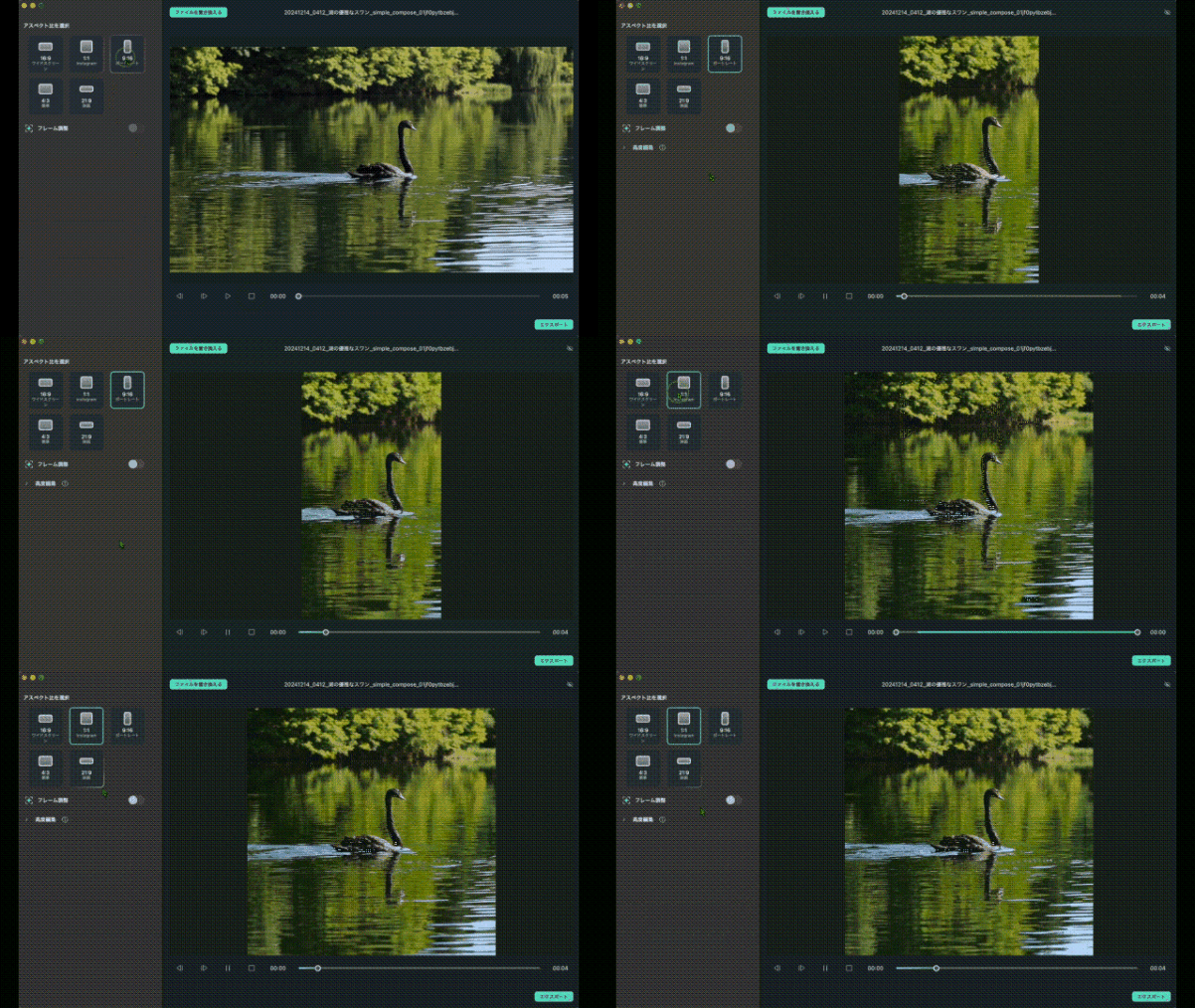
另外,更方便的是「Auto Reframe」功能。
例如把橫式影片改成直式時,如果只是直接裁切,很容易把主體切掉。這時用 Auto Reframe,AI 會自動辨識重點主體,並協助調整到更適合、安全的畫面位置。
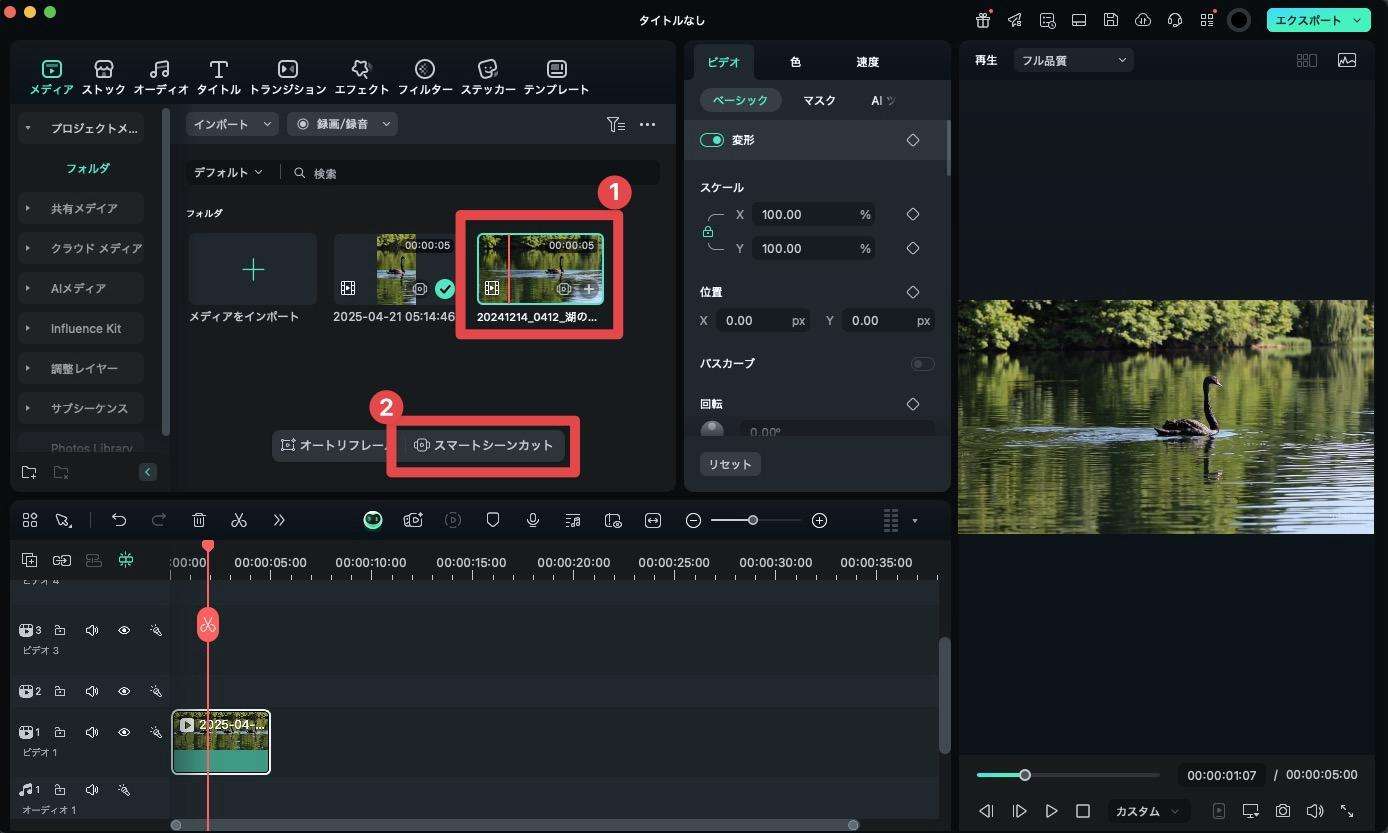
用法也很簡單,選取要轉換的影片後,按下 [Auto Reframe] 即可。
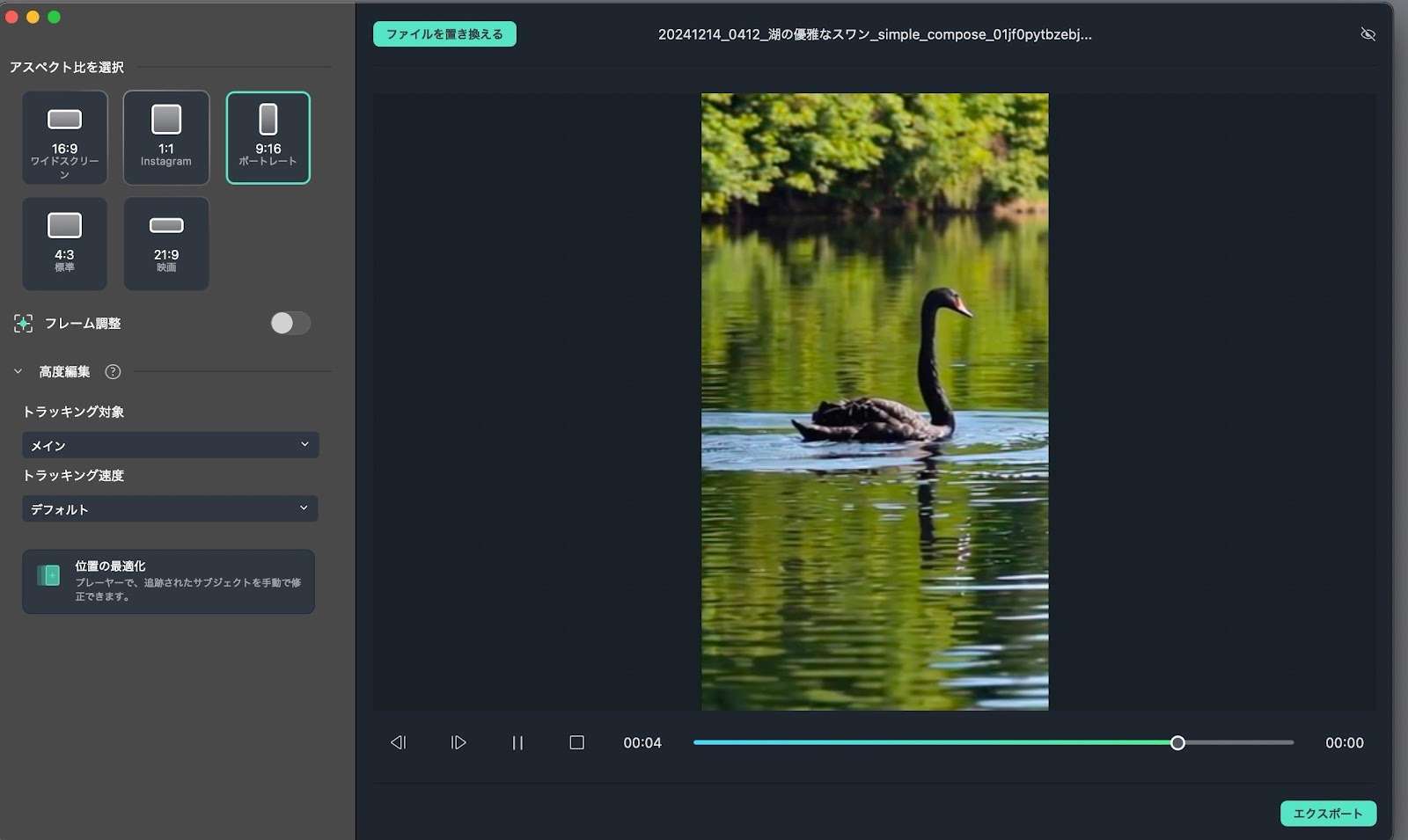
只要選好輸出格式,AI 就會自動協助調整成更符合安全區的版面配置。善用這個功能,就能更有效率地避免多平台發布時常見的裁切問題。
Part4. 【免費下載】安全區檢查用導引模板
有些人想仔細檢查安全區,但目前使用的剪輯軟體本身可能沒有內建相關功能。
這時就很適合搭配安全區檢查用導引模板。
這裡提供對應主要畫面比例與平台的模板,皆可免費下載使用。
只要把模板疊上去,就算不是用內建安全區功能,也能更有系統地管理畫面安全範圍。
4-1. 對應主要平台!導引模板怎麼用
這次提供的導引模板共有 3 種,皆為透明 PNG 格式,分別對應 16:9(橫式)、9:16(直式)與 1:1(正方形)。
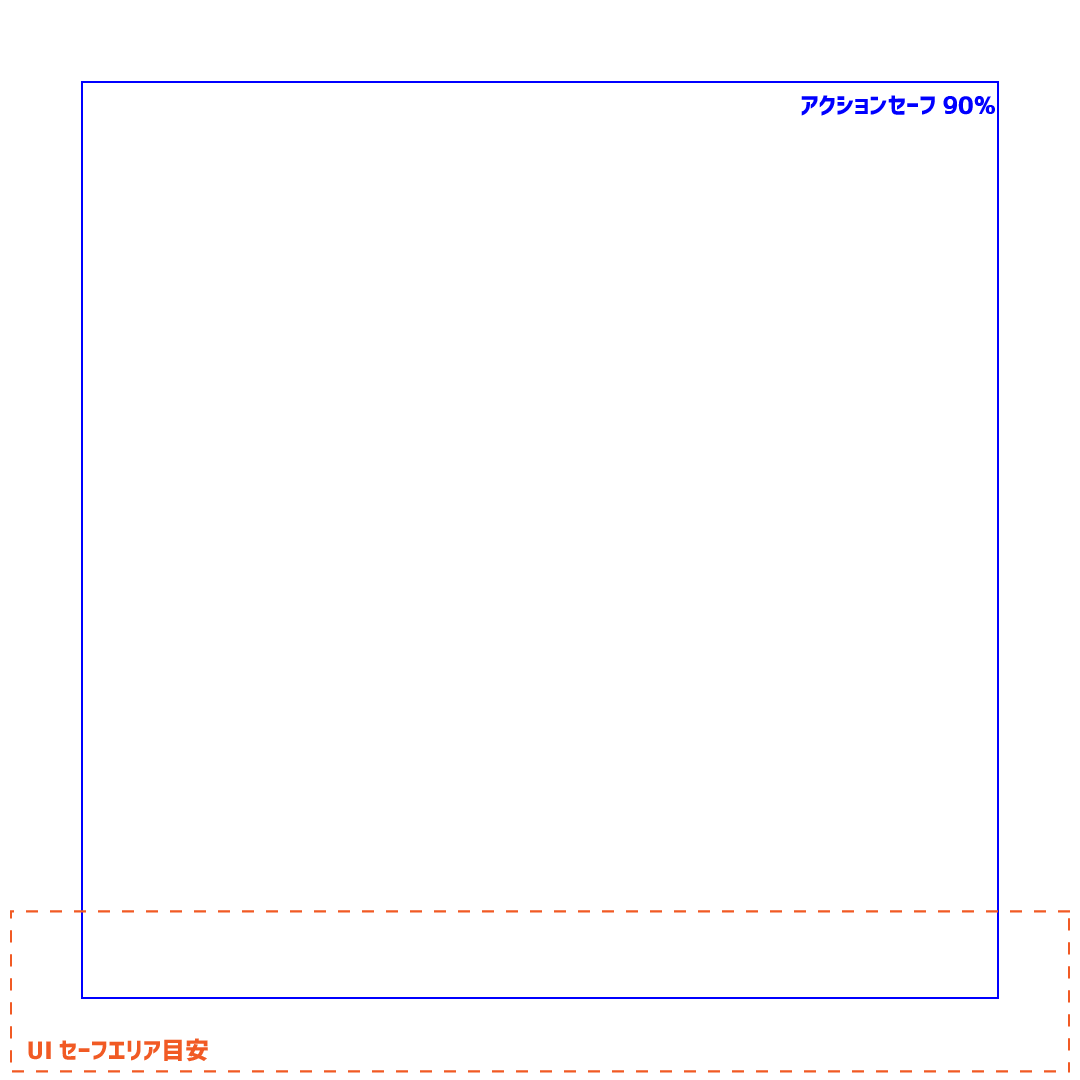
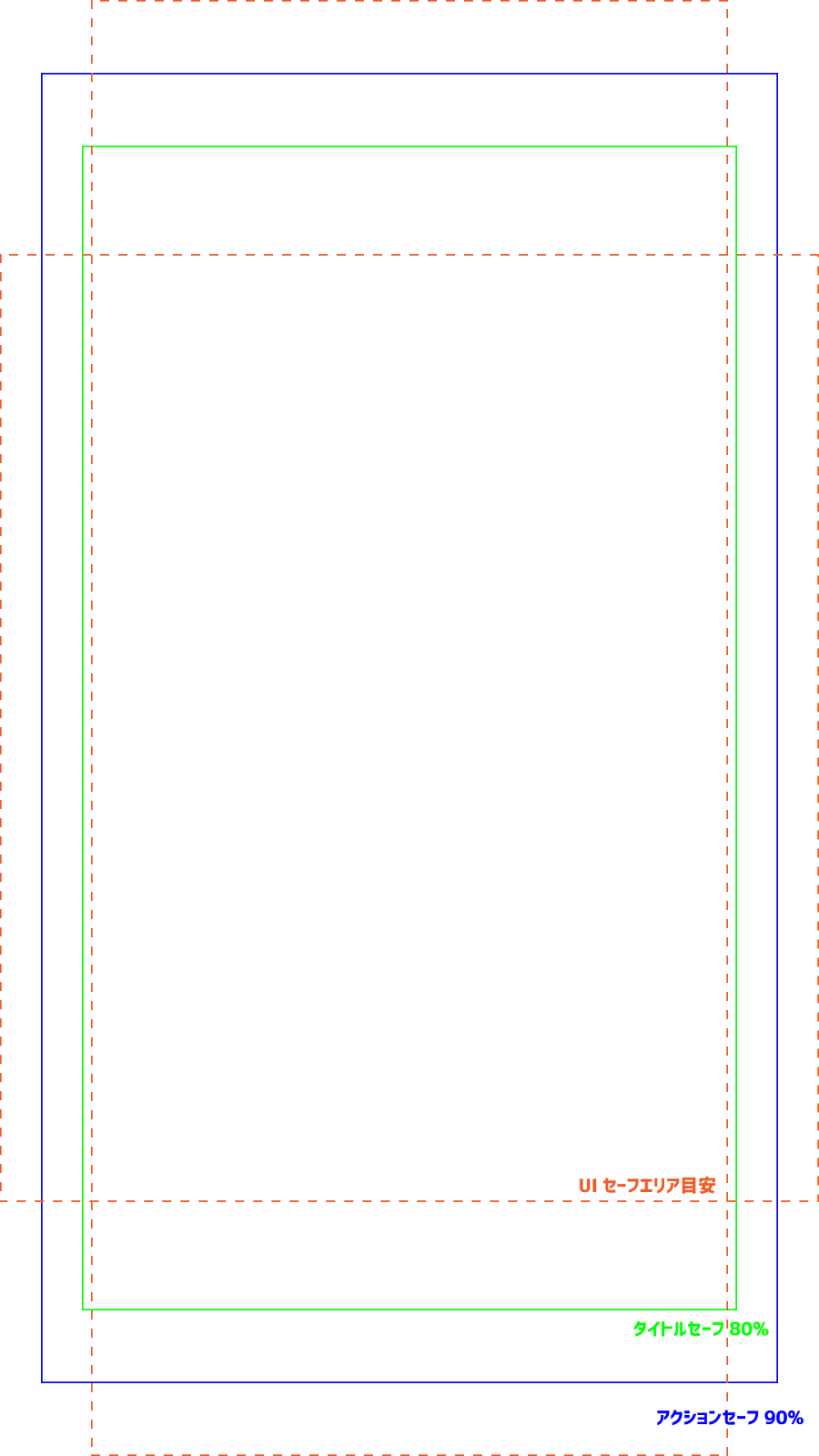
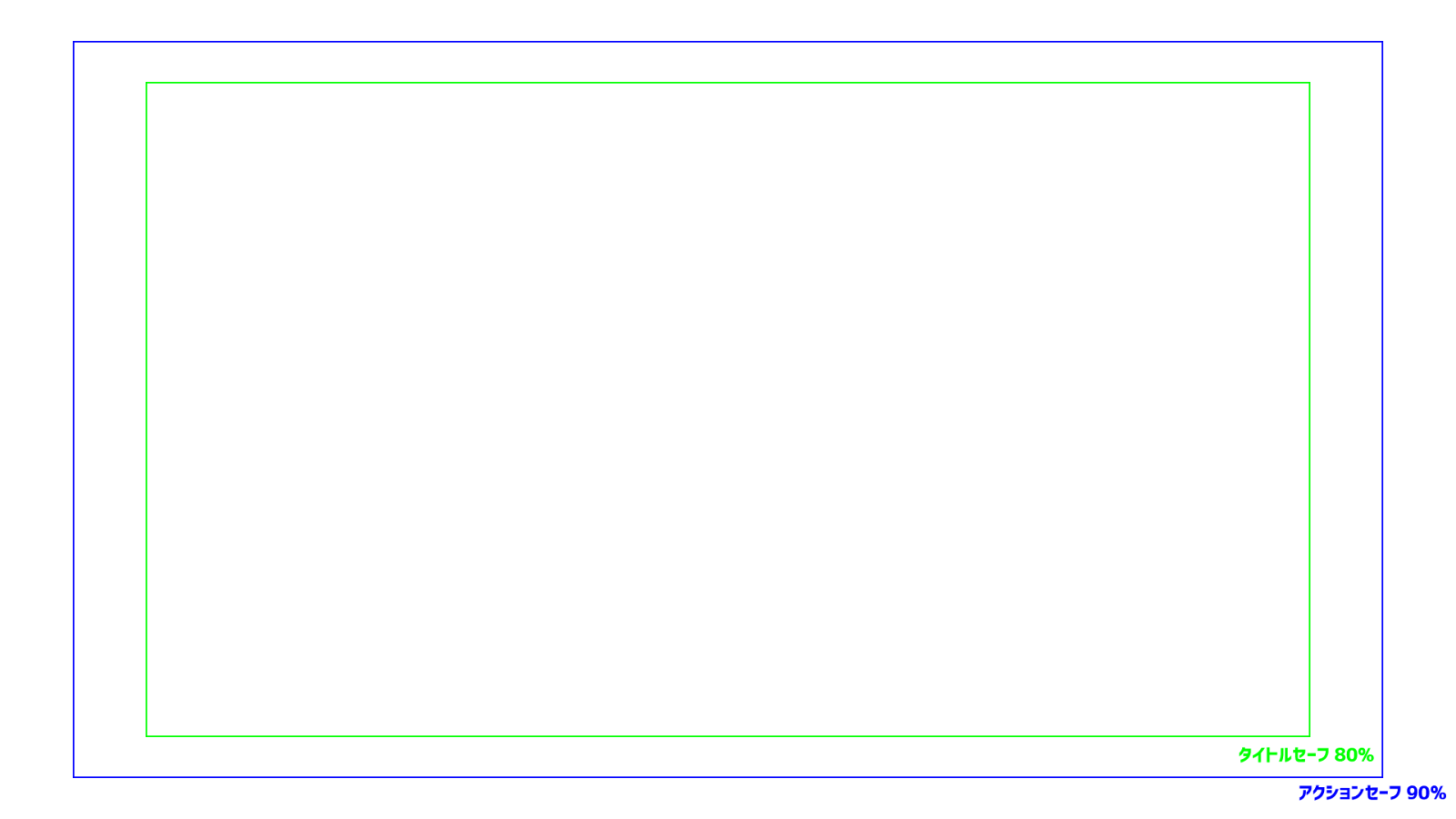
每個模板都會用不同顏色標出標題安全區(重要文字用)與動作安全區(主要主體用)的邊界線。
另外,直式模板也額外標示了 TikTok、Instagram Reels、YouTube Shorts 各自常見的 UI 元素位置,例如按鈕與說明文字區塊,因此平台差異一看就懂。
用法很簡單,只要把模板匯入剪輯軟體,放到時間軸最上層軌道即可。
因為背景是透明的,所以你仍然能看到下方畫面,同時檢查是否落在安全區內。剪輯完成後,記得把模板圖層隱藏或刪除。
4-2. 導引模板免費下載
你可以從以下連結下載安全區檢查用導引模板。
模板為透明 PNG 格式,內含橫式(16:9)、直式(9:16)、正方形(1:1)三種版本。
這些模板分別以標準解析度(1920×1080、1080×1920、1080×1080)製作,大多數剪輯軟體都可直接使用。
使用注意事項:
・可自由用於商業與非商業用途
・請勿轉售或重新散布
・我們也會配合平台 UI 的定期變動,持續更新模板版本
4-3.【Filmora 實作】如何把導引模板疊在影片上使用
接著來看看,下載好的安全區導引圖要怎麼在 Filmora 中實際使用。
即使是 Filmora 免費版,也能完成以下這些操作。
不妨下載模板後一起實際試試看。
步驟1匯入導引圖
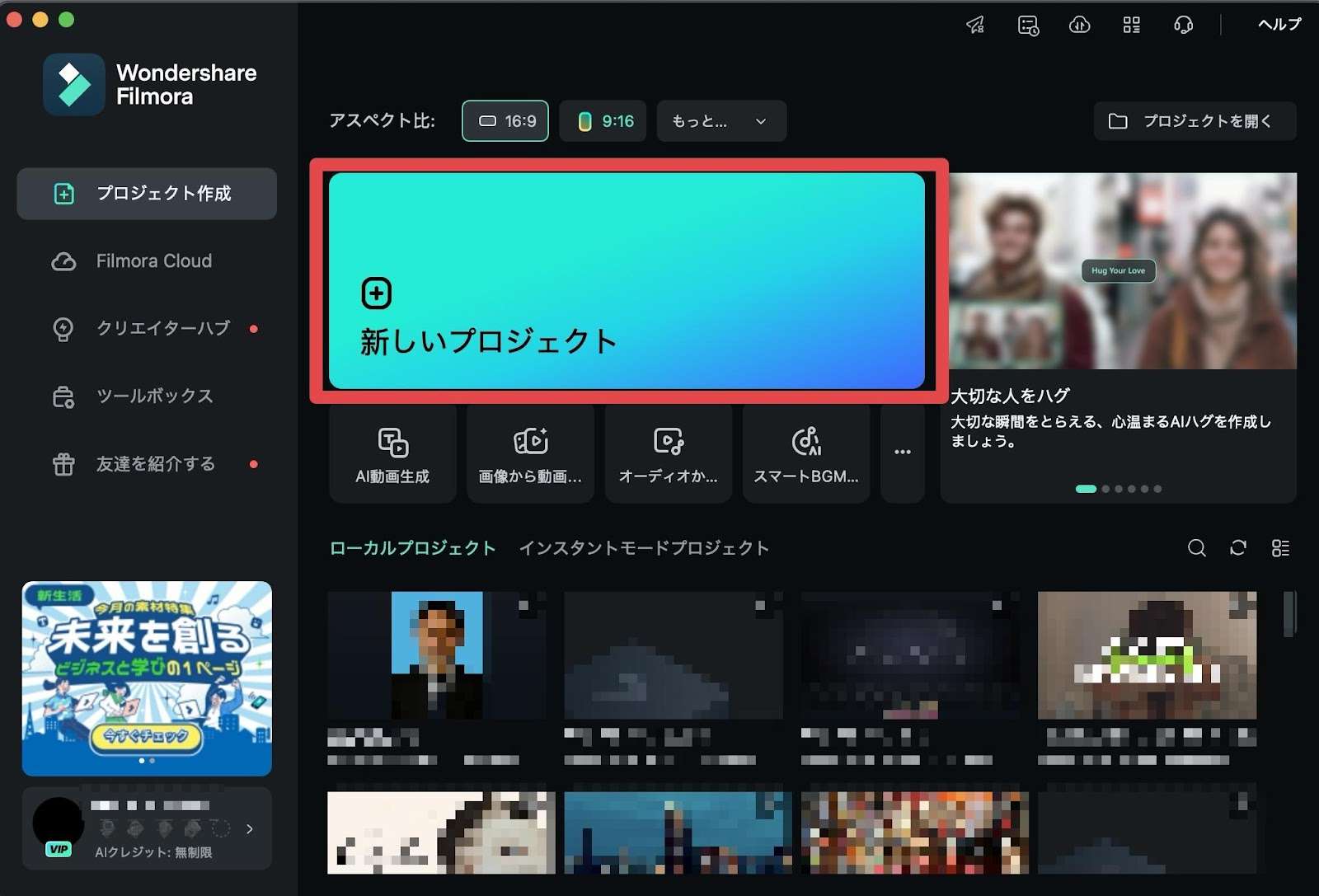
啟動 Filmora,選擇 [新建專案]。
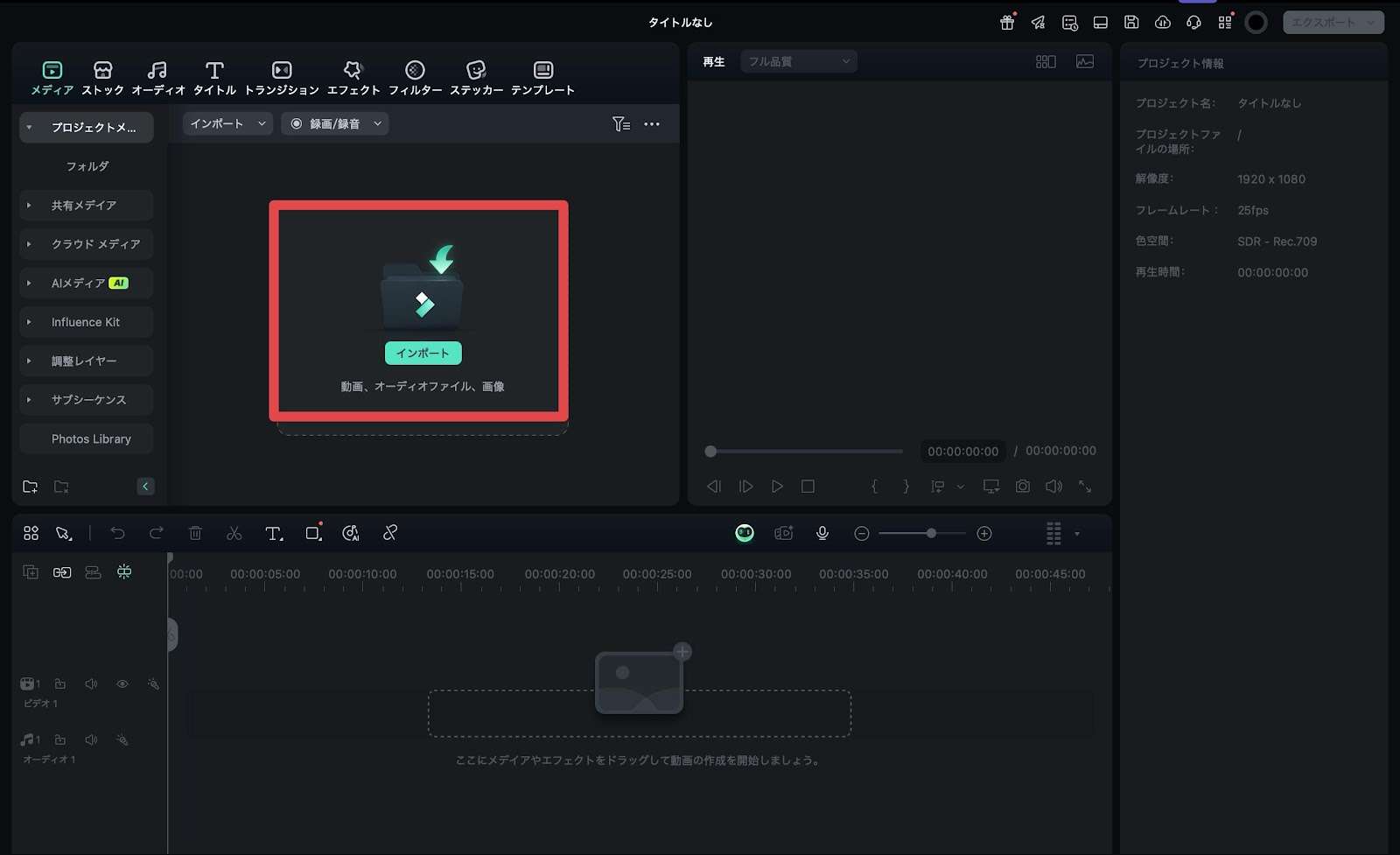
按下 [匯入],把下載好的安全區 PNG 導引圖與影片素材都匯入專案。
步驟2放到時間軸上
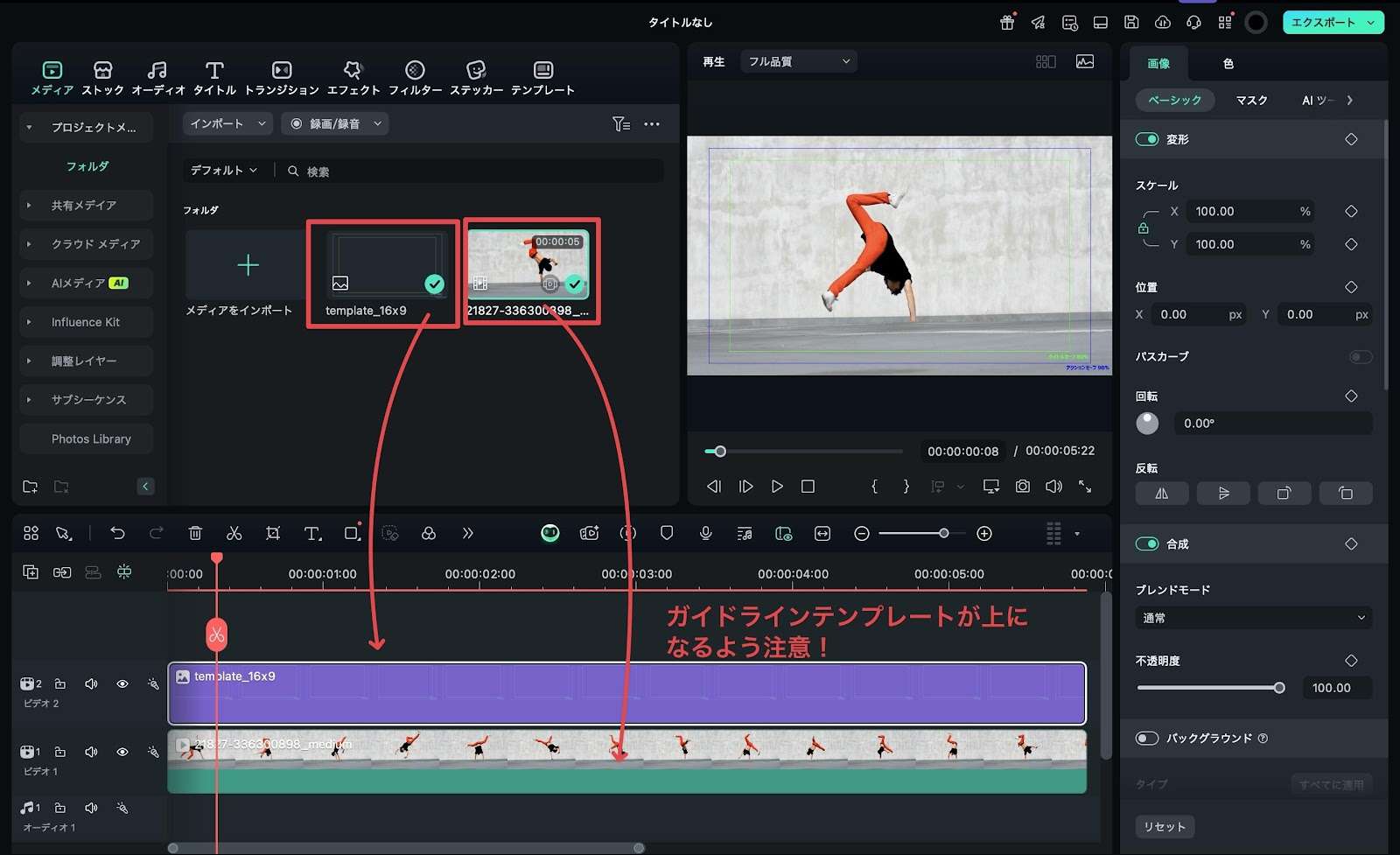
把導引圖從媒體庫拖放到時間軸上方軌道(如 [影片 2] 或 [影片 3])。
下方軌道則放影片素材,再把導引圖長度拉到與影片一致。
步驟3最佳化顯示
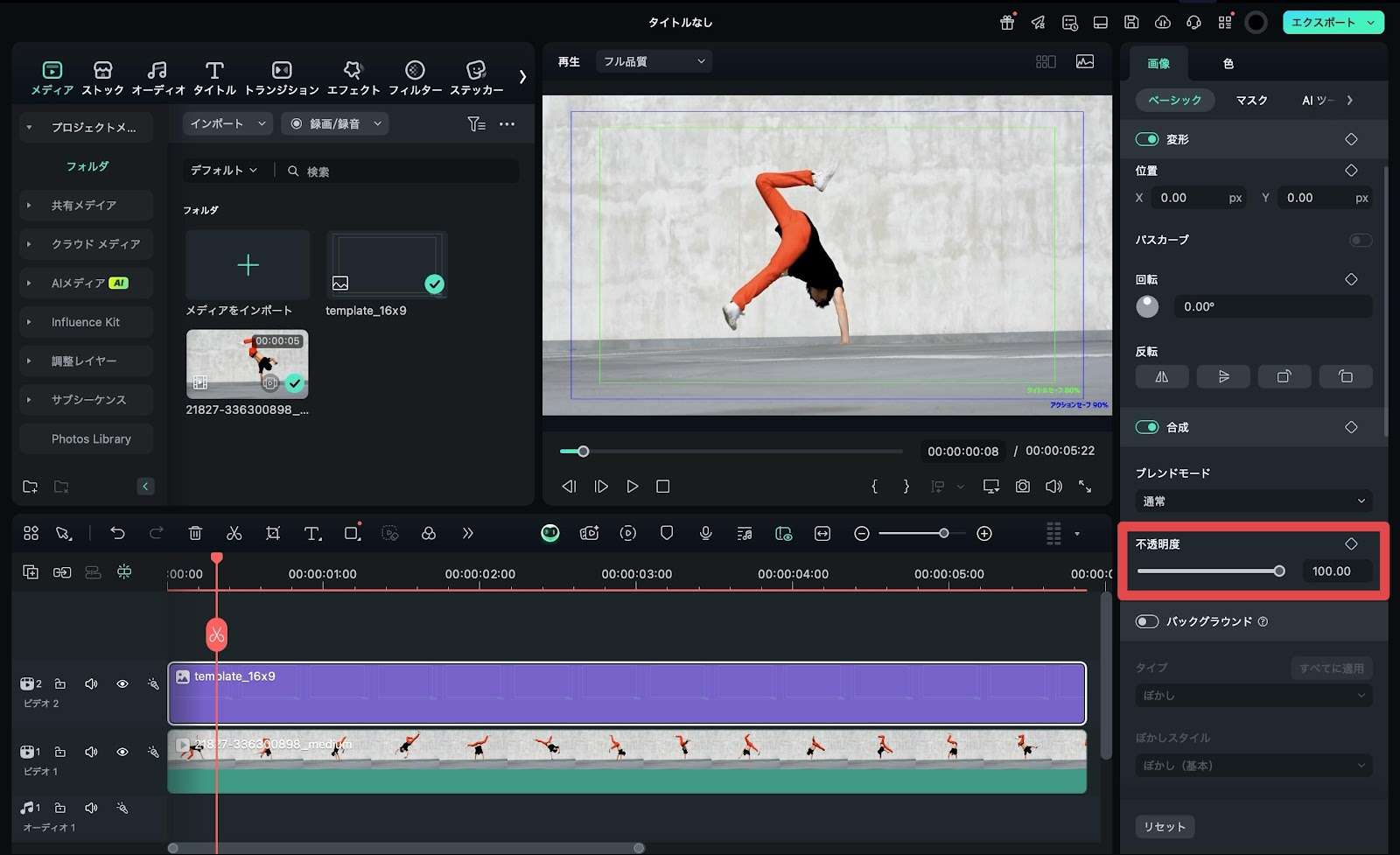
如果導引線疊在畫面上太搶眼,可以選取導引圖,從右側屬性面板把 [不透明度] 調成 40~60%,這樣會更容易一邊看素材、一邊確認安全區。
步驟4剪輯與切換導引顯示
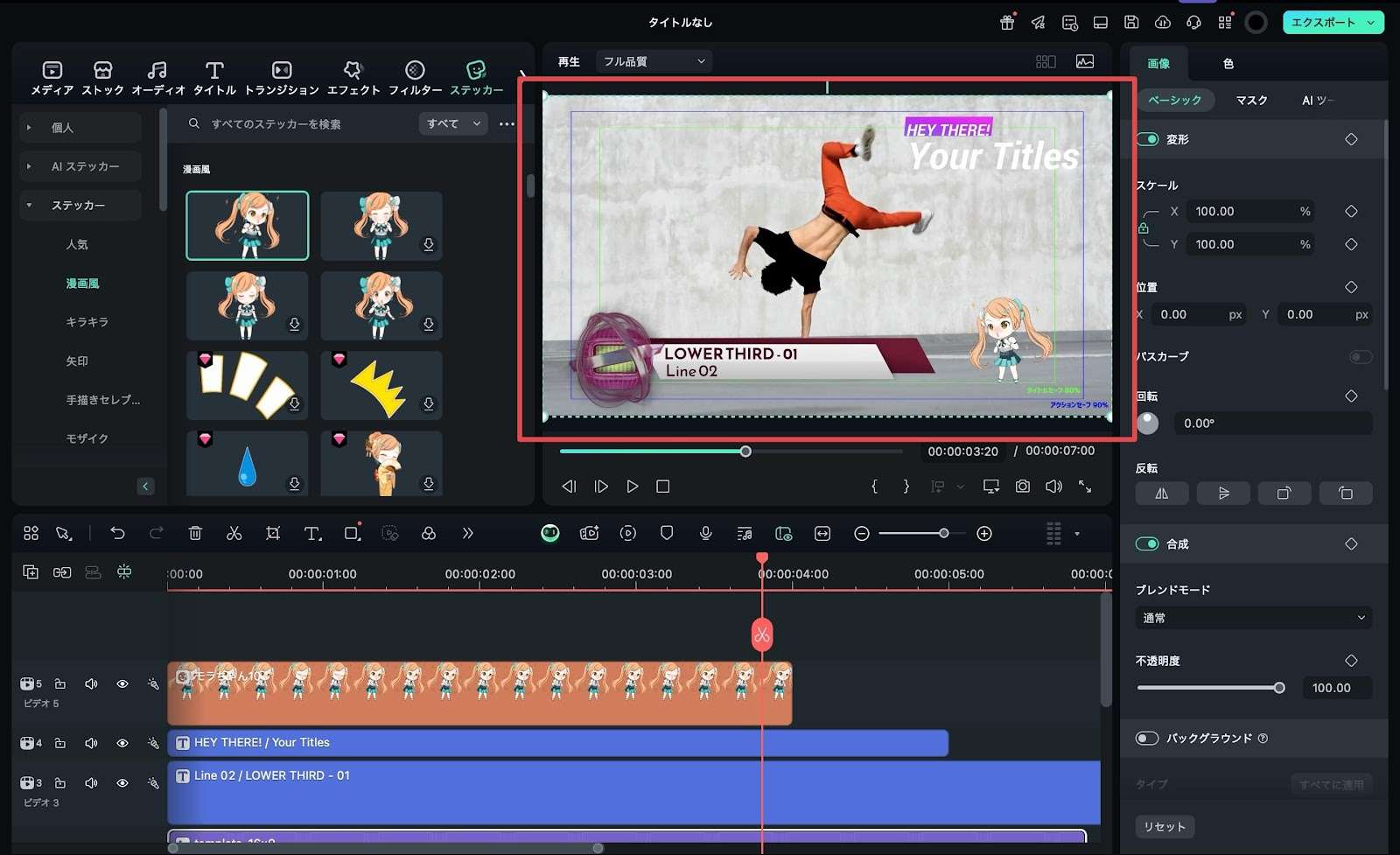
請把文字與圖像元素放在標題安全區內,而人物、商品等主要主體則建議放在動作安全區內。
剪輯過程中,也可用 [顯示] 切換按鈕(眼睛圖示)快速顯示或隱藏導引圖。
步驟5最後檢查與輸出前準備
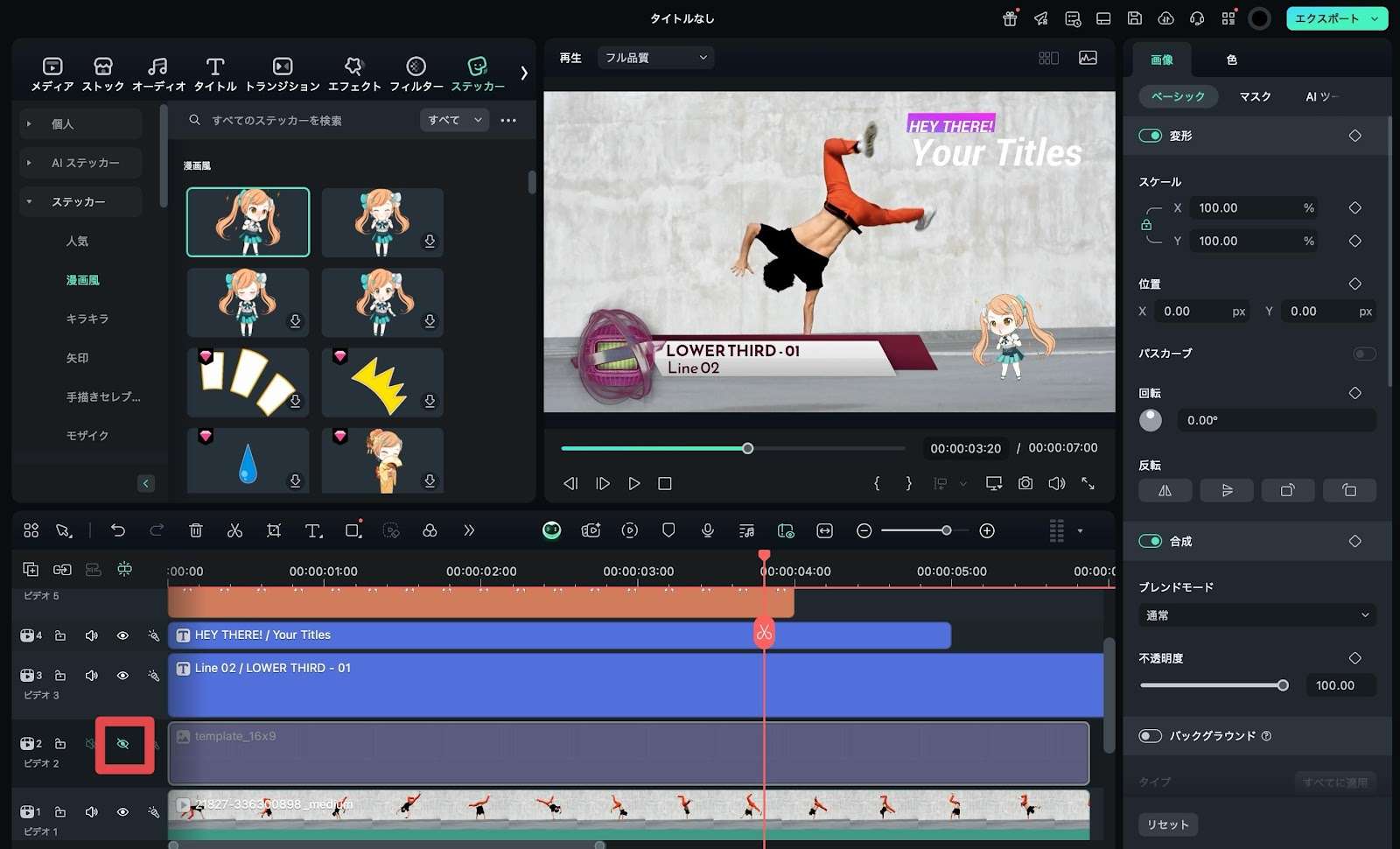
剪輯完成後,先做最後檢查。
確認所有重要元素都在安全區內後,再把導引圖層隱藏或刪除。
只要把軌道左側的 [顯示] 按鈕關掉就可以了。
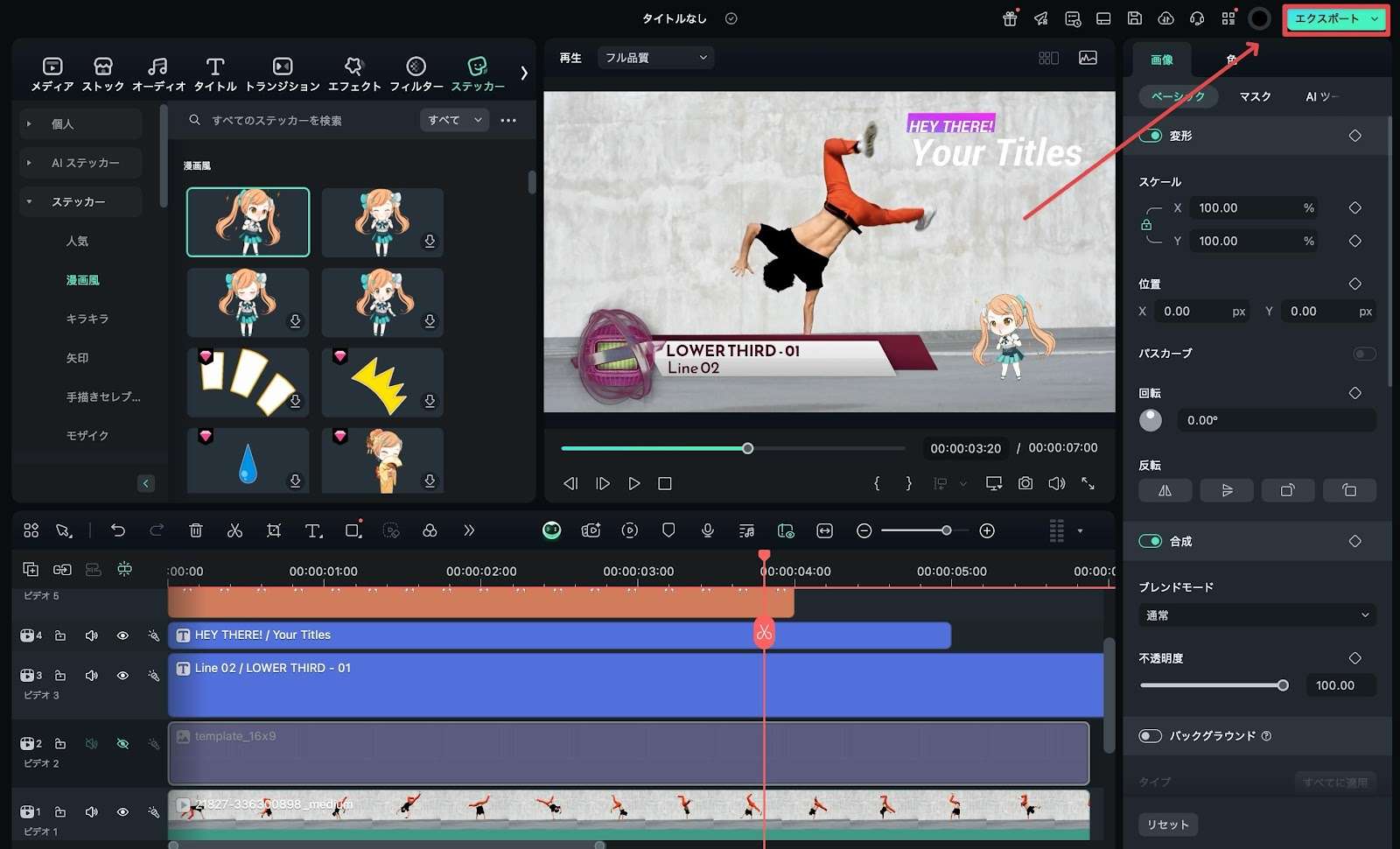
最後從右上角的 [匯出] 進行輸出。
Part5. 關於影片安全區的 Q&A
最後整理幾個大家最常問的安全區問題,一次回答。
5-1. 字幕與字卡該放在哪裡?
字幕與字卡務必要放在標題安全區內。
越重要的資訊,越建議往中央靠。
直式影片若把字幕放太下面,很容易被 TikTok 或 Reels 的 UI 遮住,因此放在上方或中間附近會更安全。
另外,若想提升可讀性,也建議替文字加上描邊或陰影。
相關文章:YouTube 影片字幕/字卡的做法與推薦剪輯軟體
5-2. Logo 與浮水印適合放在哪裡?
Logo 與浮水印一般會放在動作安全區內的四角位置。橫式影片最常見的是右下角,但直式影片要把平台 UI 考量進去,因此通常不建議放右下。
在 TikTok 與 Reels 中,左上或左下通常相對安全;不過 Shorts 有時左下也會出現按鈕,還是要實際確認。
5-3. 如何避免重要畫面被裁掉?
像人物臉部、商品等觀眾一定要看見的元素,也應盡量放在動作安全區內。尤其是訪談或產品介紹類影片,更要避免讓主體過度貼近邊角。
如果一支影片會用在多個平台,最安全的做法就是依限制最嚴格的平台來拍攝與剪輯。拍攝時先保留較寬鬆的構圖,後製時再微調到適合位置,通常會更穩。
總結|避免畫面被裁切!安全區的實用用法
本文整理了影片製作中很容易被忽略的「安全區」概念、不同平台(如 YouTube、TikTok 等)的建議範圍,以及簡單實用的檢查方式。
・重點整理:
-
什麼是安全區?:就是避免字幕與重要資訊被裁切的安全範圍,可分為標題安全區與動作安全區。
-
為什麼重要?:可以避免在手機畫面與 App UI 中被遮住,讓資訊更完整傳達。
-
怎麼檢查?:透過剪輯軟體Filmora或本文提供的免費導引模板,就能快速確認。
花時間做好的影片,當然希望每個細節都能完整呈現。
你現在就能做的事:
-
先下載免費導引模板,直接套到正在剪的影片上試試看。
-
也可以下載 Filmora(免費版),搭配模板實際體驗更穩定的安全區剪輯流程。Auto Reframe 功能也非常實用。
只要開始有意識地使用安全區,影片完成度通常就會明顯提升。建議你從下一支影片就開始實際套用。
相關文章:YouTube 頻道橫幅(Banner)製作教學|尺寸與技巧完整整理!


