



 ChatGPT
 Perplexity
 Gemini
 Claude
 Grok
Grok
想像一下,您正試著在社群媒體的截止期限前,為最近的旅遊 Vlog 製作精彩片段集錦。然而,由於您大多在社群帳號上發布單一影片,合併及串接多個片段對您來說是全新的挑戰。
所幸,目前有許多線上及離線工具可讓您有效率地剪接影片。在本文中,我們將介紹最可靠的線上剪接資源,讓您能用來製作精美的影片蒙太奇。

本文內容
第一部分:影片剪接是什麼意思?
此過程是指將多個片段進行裁切並拼接,以按順序組成單一影片。這是影片剪輯的基礎技術之一,讓使用者能從影片中移除不需要的場景,並依個人喜好重新排列。除了基本的修剪與合併之外,剪接還可以在片段之間加入不同的轉場效果,使最終成品呈現更精緻的樣貌。
第二部分:推薦嘗試的 5 大線上影片剪接工具
如果您正在尋找可線上剪接影片的工具,卻不知道該如何選擇,請參考以下章節。以下列出幾款頂尖的線上影片編輯器,可讓您修剪並合併多個片段:
1. Movie Maker Online
其中一款能讓使用者影片剪接的線上工具就是 Movie Maker Online。這款線上工具可讓您在合併片段的同時為影片加入文字並套用各種濾鏡。此外,您可以根據個人喜好及欲分享的平台,選擇多種不同的畫面比例。
使用 Movie Maker Online 剪接片段的步驟
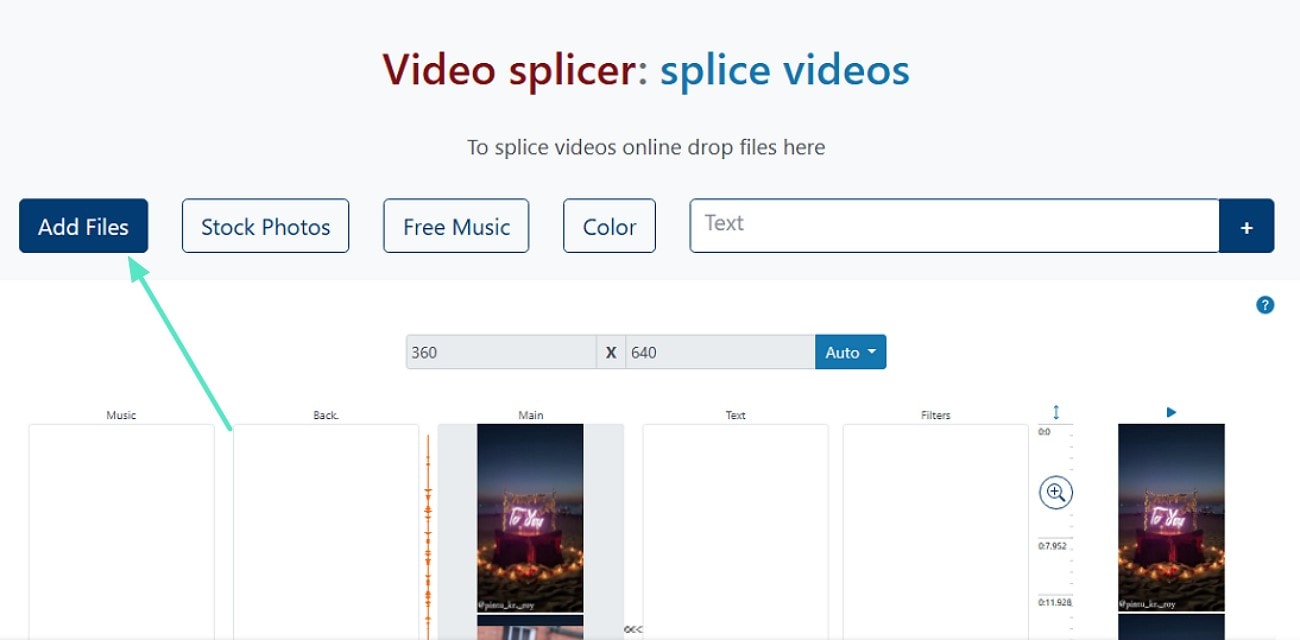
步驟一首先在瀏覽器中開啟工具,並按下「新增檔案」按鈕以加入您所選的片段。
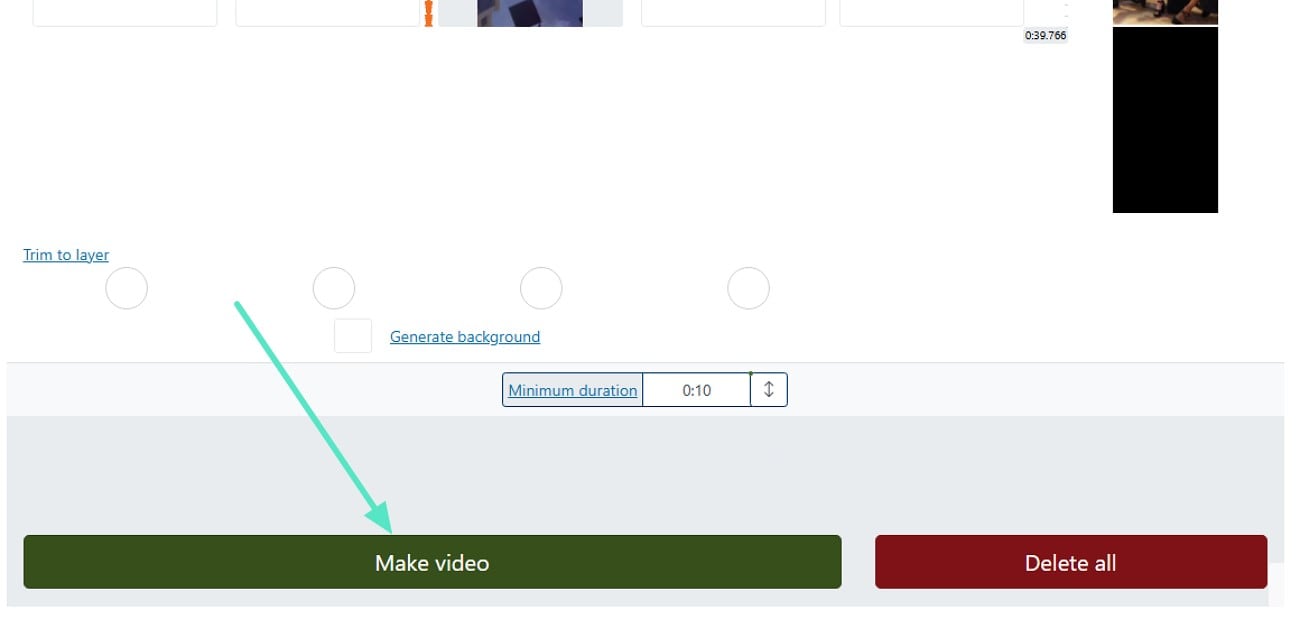
步驟二片段上傳完成後,稍微向下捲動並為每個片段指定時間長度以修剪其他區段。按下「製作影片」按鈕,讓工具合併您的影片片段。
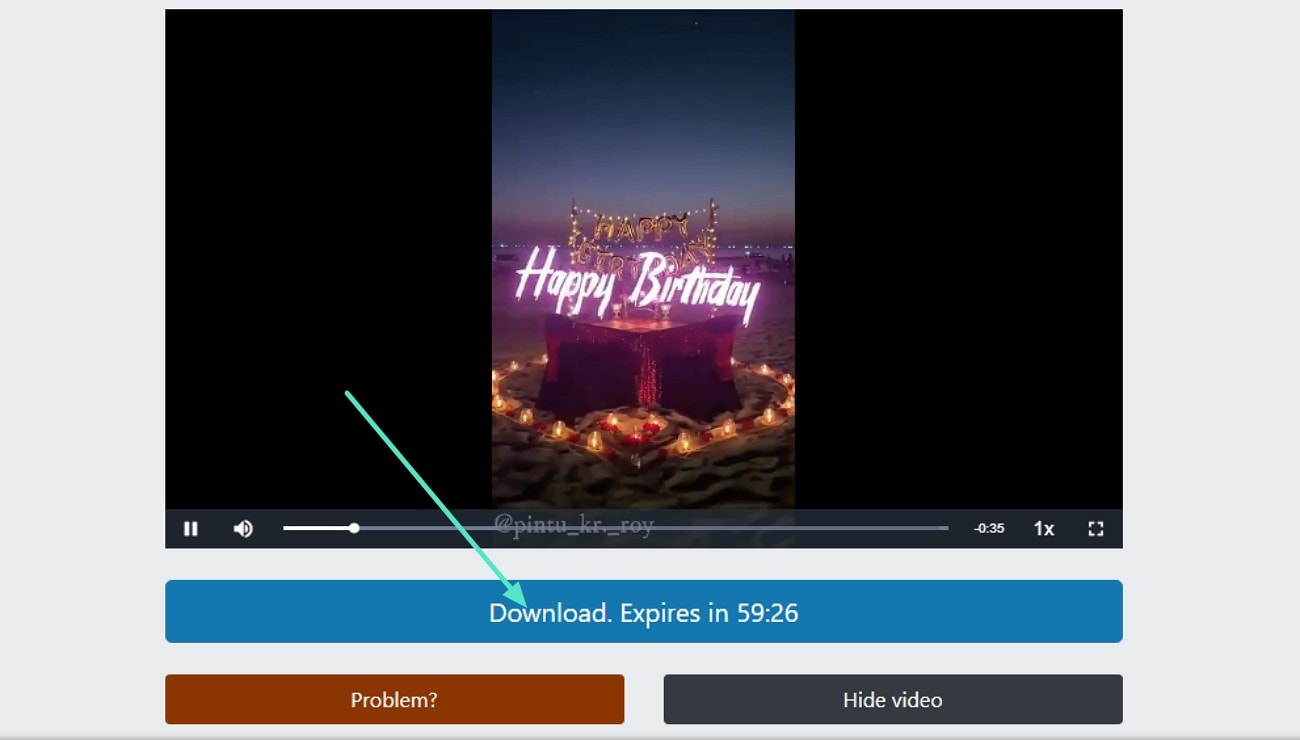
步驟三在接下來的介面中找到並點擊「下載」按鈕,待影片生成後將其儲存至您的裝置。
2.\u00a0Online Video Cutter
這款高效的線上影片剪接工具提供多種影片編輯功能,讓使用者能剪接並強化其影片。編輯時間軸與預覽視窗可讓使用者精確地從片段中移除不需要的部分。此外,您還可以依個人喜好調整每個片段的播放速度。
使用 Online Video Cutter 剪接影片的步驟
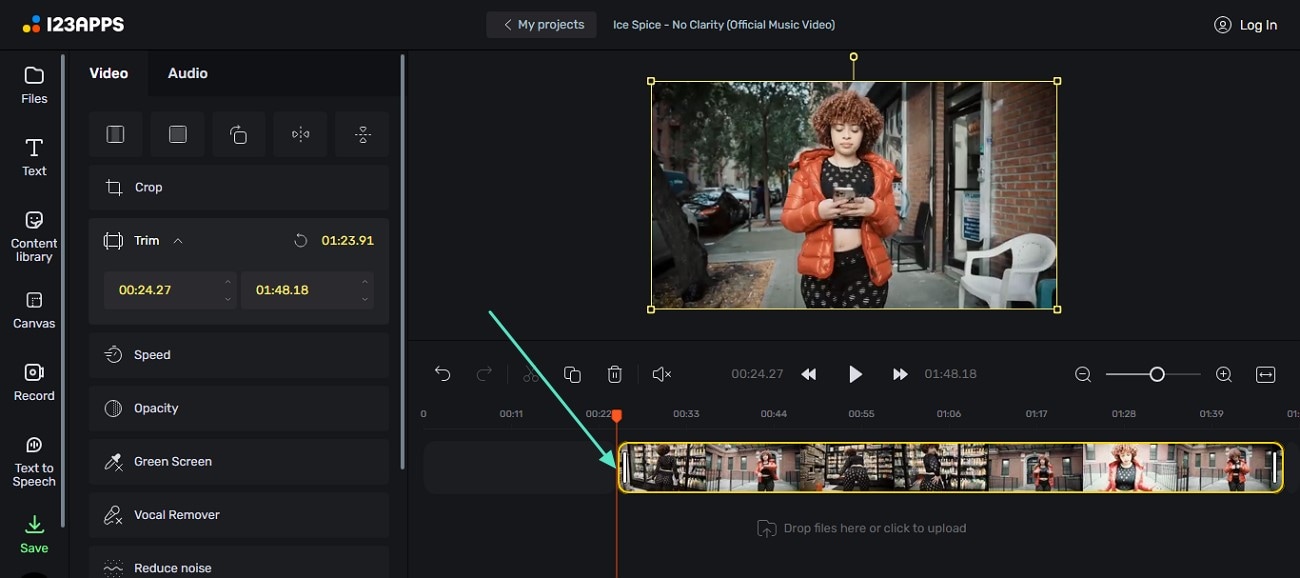
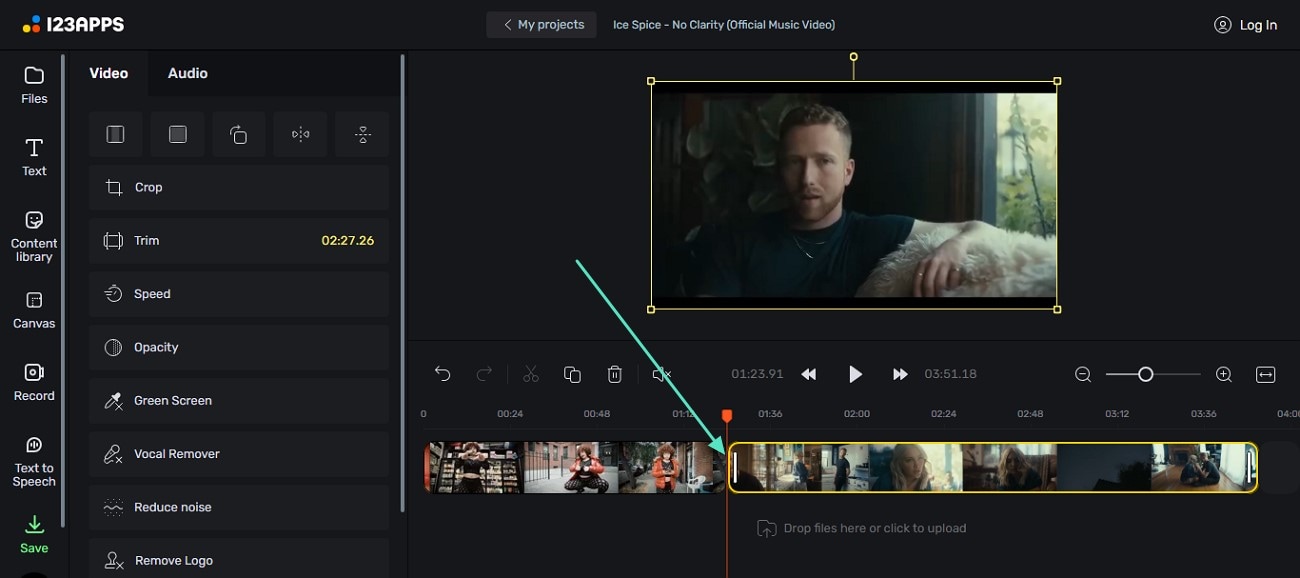
步驟一首先將影片匯入工具介面,並拖曳影片軌道的角落,依個人喜好修剪影片。
步驟二接著加入另一段影片並進行相應修剪,然後在時間軸上調整兩段影片的位置以將它們合併。完成剪接後儲存影片。
3.\u00a0VEED.io
另一款提供免費線上剪接功能的線上工具是VEED.io。這是一款線上影片編輯器,可讓您上傳多段影片並無縫合併。基於時間軸的編輯方式讓使用者無需複雜的操作即可移除並修剪影片區段。此外,您可以套用其他影片編輯功能來強化影片的整體視覺效果。
使用 VEED.io 剪接影片的完整步驟
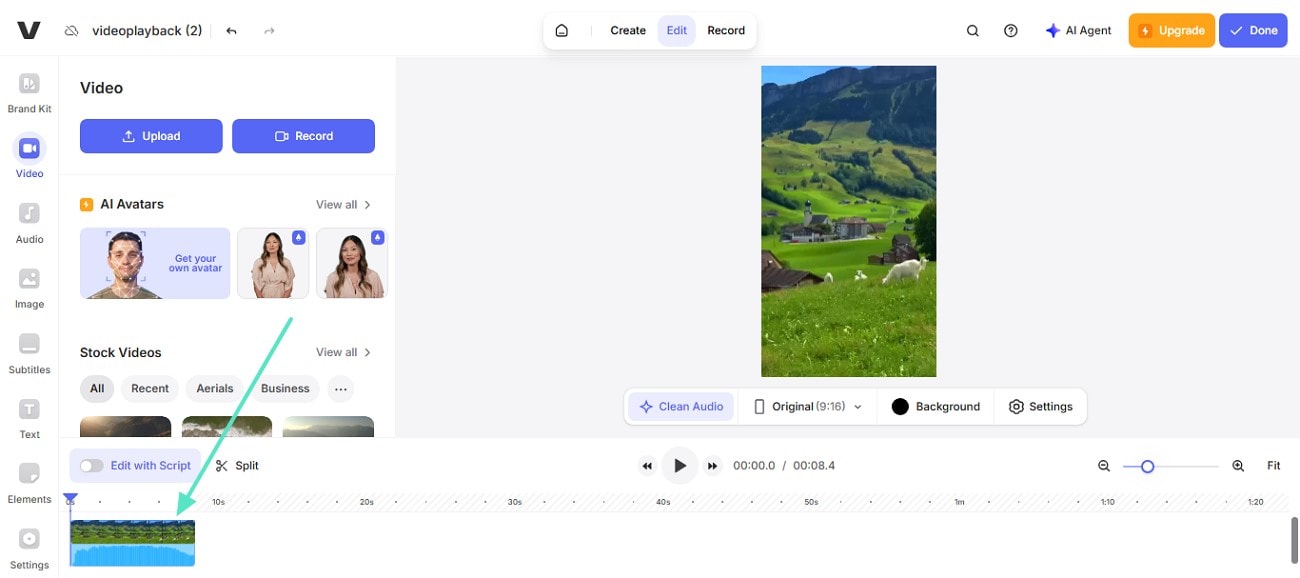
步驟一將第一個片段匯入線上工具介面後,將箭頭置於時間軸上並按下「分割」以隔離不需要的部分。接著使用鍵盤上的 Delete 鍵將其刪除。
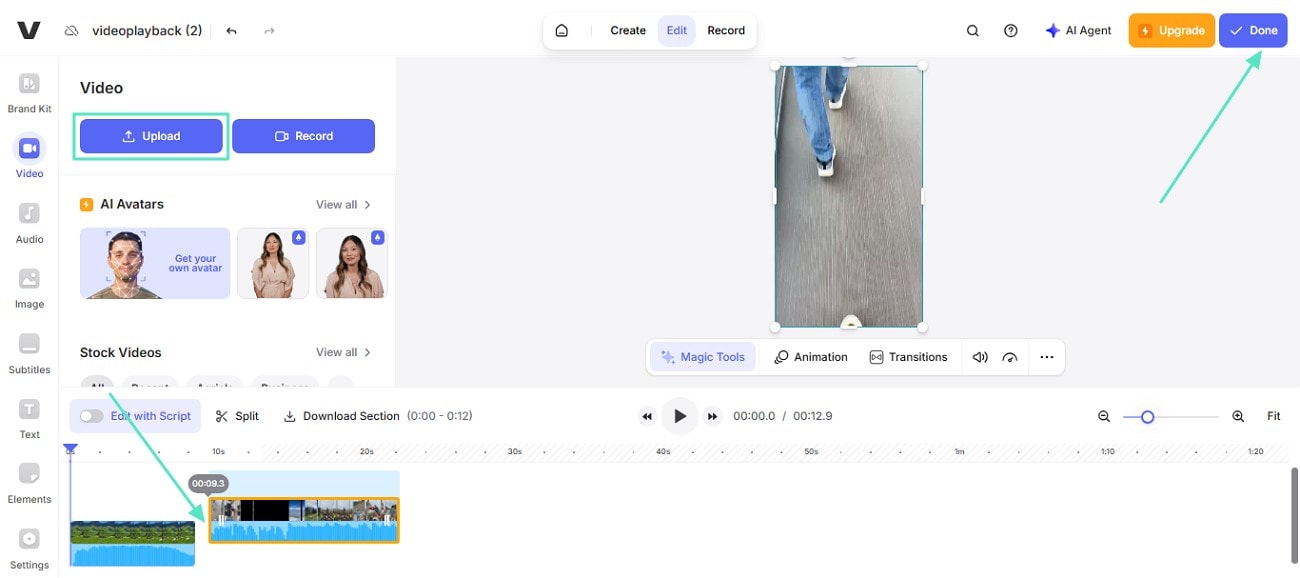
步驟二找到「上傳」按鈕並點擊,加入另一個片段,並在時間軸上調整其位置以與前一片段接合。完成操作後,前往介面右上角按下「完成」按鈕。
4.\u00a0Flixier
Flixier 是一款線上影片合併工具,可讓您一次上傳多段影片,並輕鬆地進行修剪與合併。直觀的介面讓使用者只需將媒體拖放至介面中即可加入影片進行剪接。此外,您可以根據需求變更影片的方向。
如何使用 Flixier 剪接影片
步驟一從瀏覽器開啟工具並匯入所有影片後,依序將影片拖曳至編輯時間軸上,以確保流暢的銜接效果。
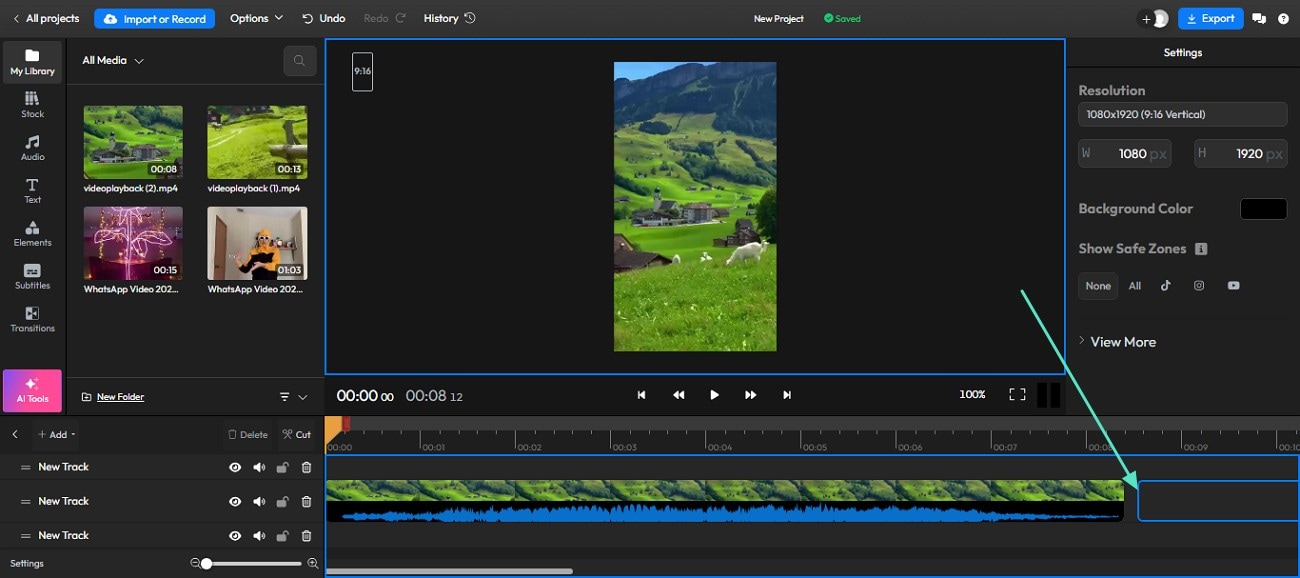
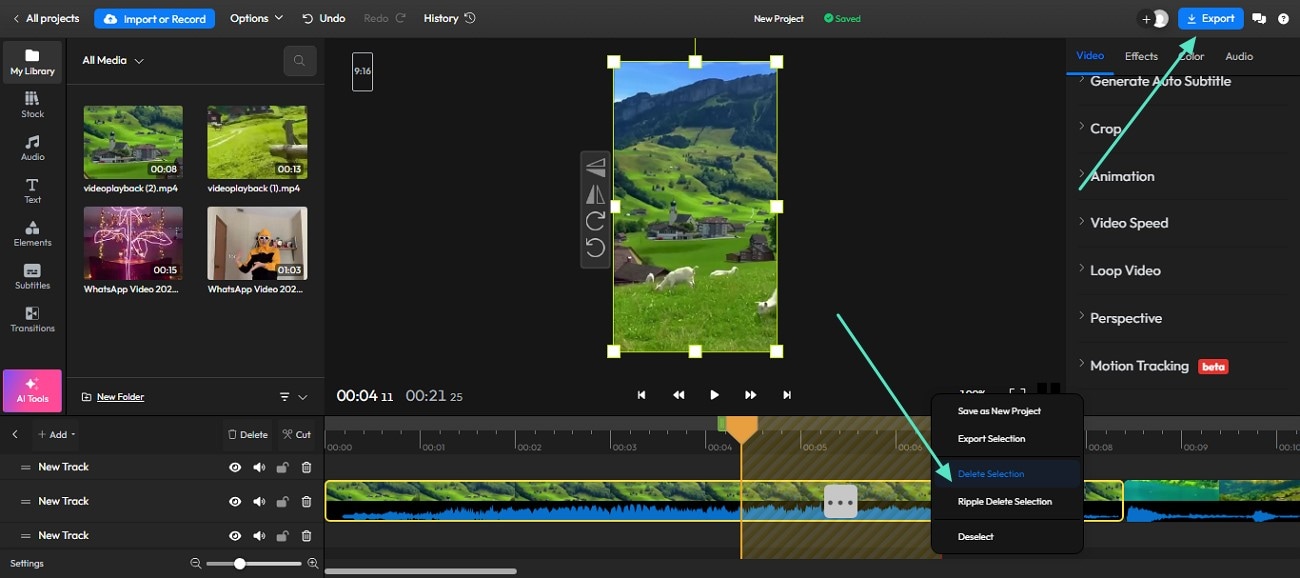
步驟二拖曳播放頭右側並對選取區域按下滑鼠右鍵。選擇「刪除選取範圍」選項以從剩餘影片中移除不需要的部分。達到理想效果後,點擊「匯出」按鈕將剪接完成的影片下載至您的裝置。
5.\u00a0FlexClip
此線上工具專為透過選擇預設範本來輕鬆製作影片而設計,為使用者提供豐富的範本庫。除了範本之外,您也可以透過上傳影片或在其介面中錄製影片的方式從頭製作。此外,此線上影片剪接工具可讓您一鍵將片段分割為多個區段。
使用 FlexClip 剪接片段的步驟
步驟一在瀏覽器中開啟工具並將片段上傳至其介面後,將片段拖曳至編輯時間軸以進行編輯。拖曳影片軌道的角落以修剪片段中不需要的部分。
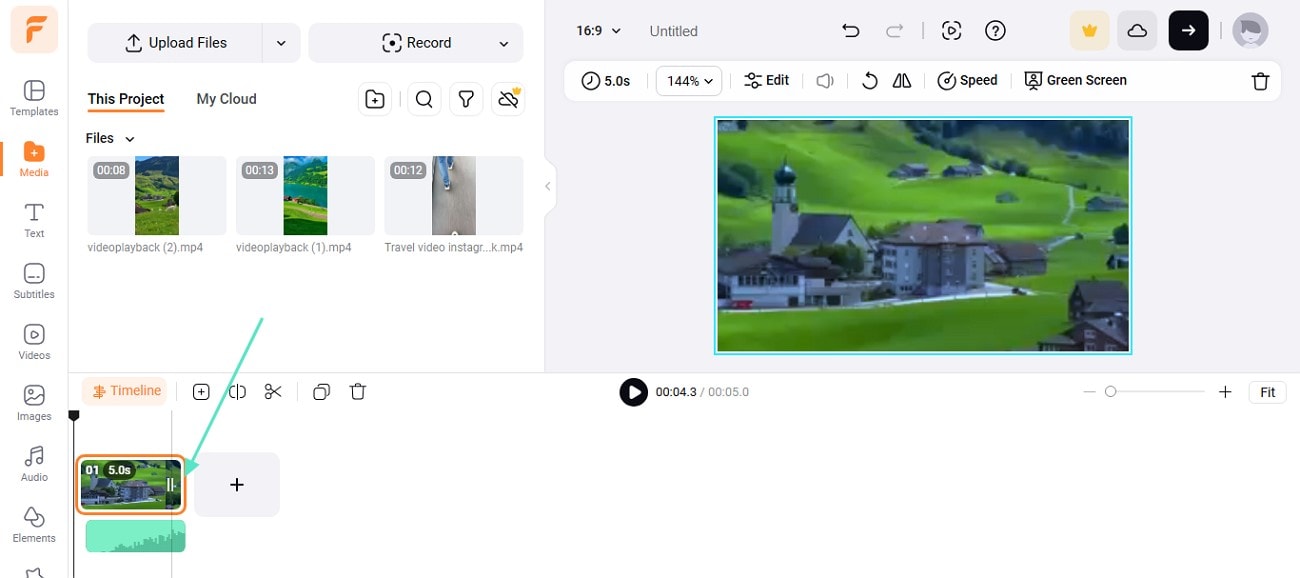
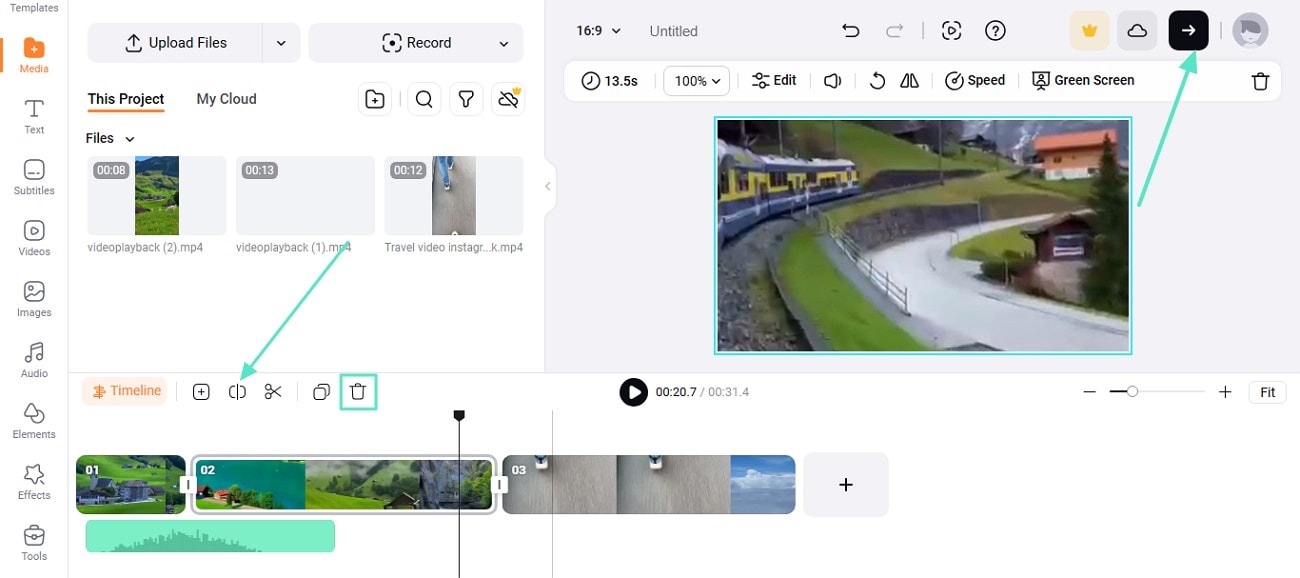
步驟二您也可以將播放頭置於目標區域上方,並按下「分割」圖示來移除不需要的區段。按下「刪除」按鈕以移除不需要的部分。使用此線上剪接工具完成編輯後,前往右上角將影片下載至您的電腦。
第三部分:最佳離線影片剪接選項:Wondershare Filmora
儘管這些線上工具能有效處理剪接工作,但缺乏 AI 驅動功能以及依賴穩定網路連線等限制,可能使其對許多使用者而言不夠實用。因此,像Wondershare Filmora這樣的離線工具便派上用場,它提供高效的影片編輯功能,並結合 AI 增強技術來製作令人驚豔的精彩片段集錦及其他蒙太奇影片。此工具可讓使用者精確地從片段中移除不需要的區段。
此外,您可以在合併片段時於每個片段之間加入多種轉場效果,以呈現無縫銜接的效果。使用 Filmora,您可以分別處理並編輯每個片段,並加入特效、濾鏡及背景音樂等強化元素。另外,此平台的功能也可在智慧型手機上使用,因為它為兩種作業系統提供了行動應用程式。




使用 Filmora 桌面版剪接影片的完整步驟
使用 Filmora,您可以精確地修剪與合併片段,並有效率地調整其他元素。若要了解如何使用 Filmora 剪接影片,請閱讀以下步驟:
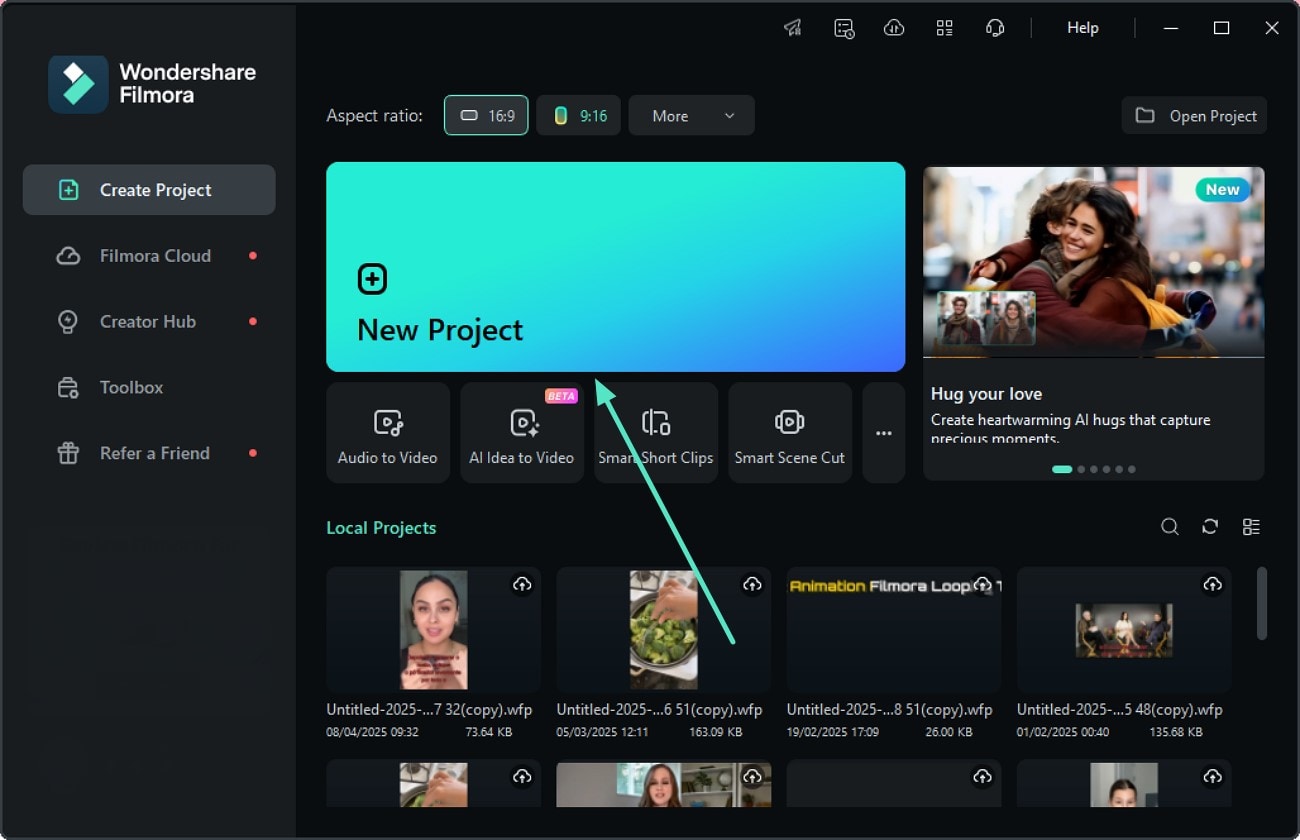
步驟一:在 Filmora 中建立新專案. 開始之前,請在桌面上啟動 Filmora,並點擊首頁上的「新增專案」選項來建立專案。將您想要合併及剪接的影片匯入工具介面。從您的裝置中選取所有要合併的片段,將它們匯入工具介面並拖曳至編輯時間軸。
步驟二:裁切不需要的區段. 片段匯入後,將箭頭置於選取範圍上以移除片段中不需要的部分。點擊「剪刀」圖示將其與剩餘片段分離。找到「垃圾桶」圖示並點擊,以從片段中移除已分離的部分。重複此步驟以移除所有不需要的區段。
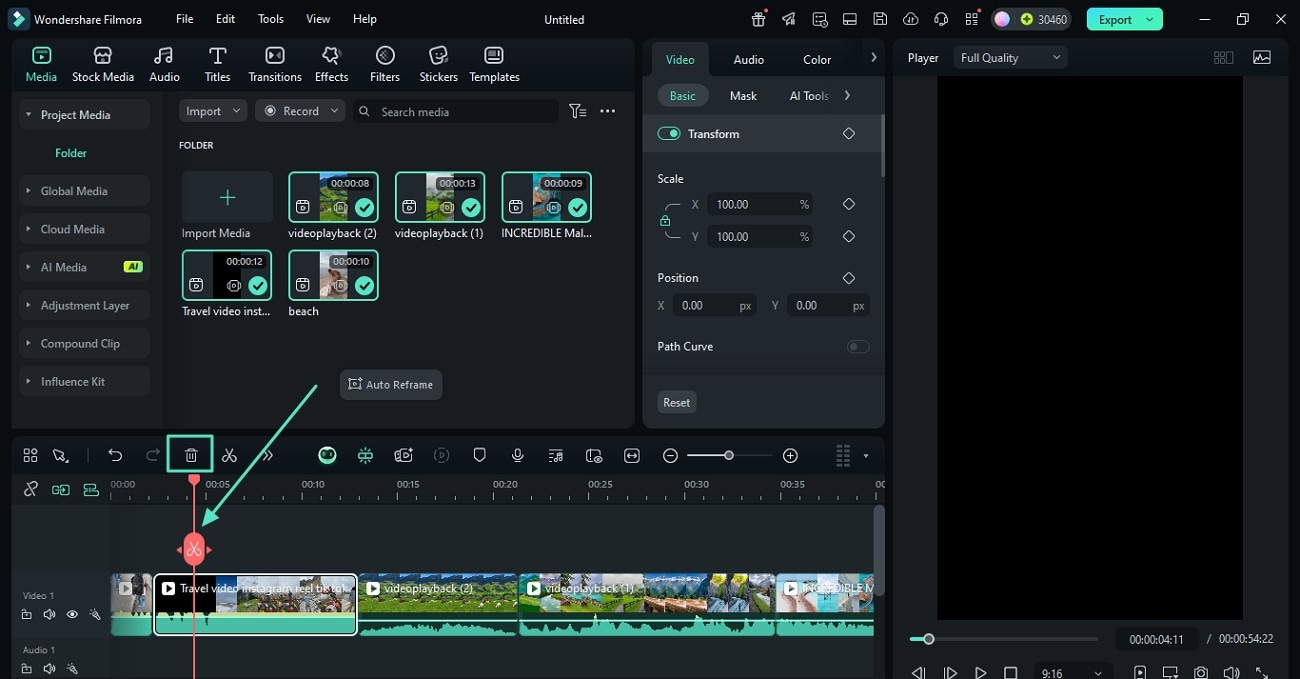
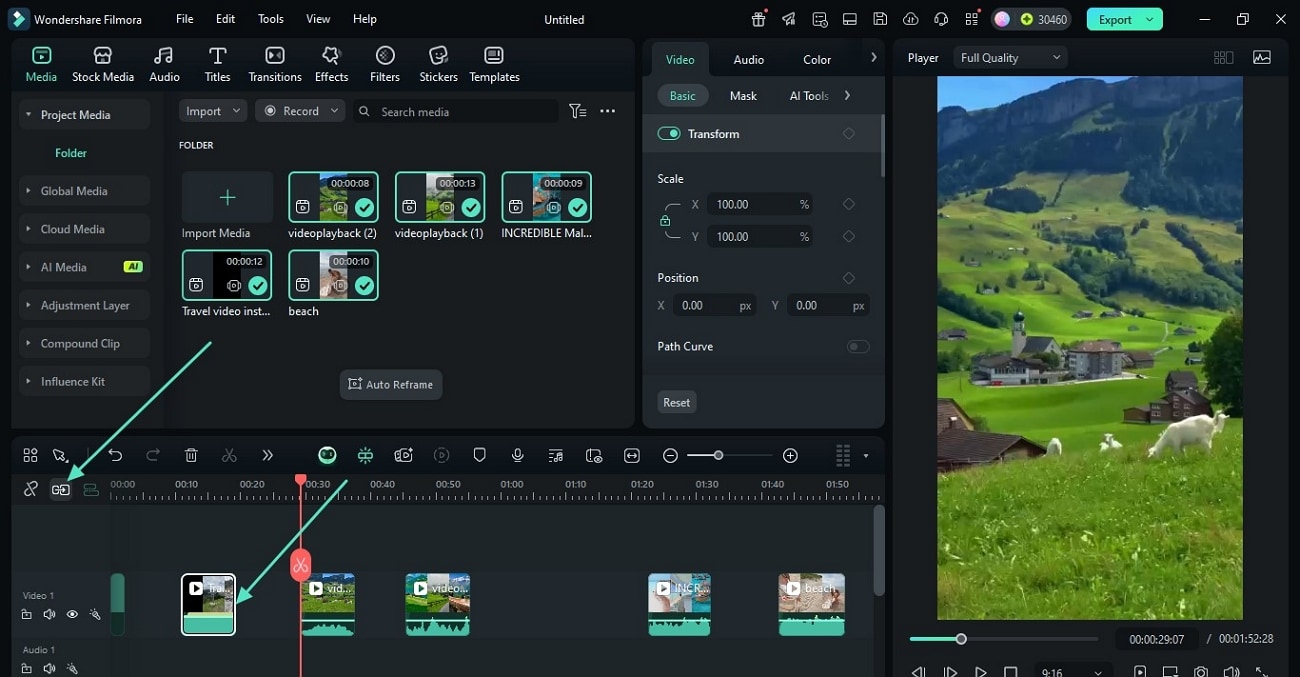
步驟三:調整片段長度並合併. 若要縮短影片長度,請抓取並按住影片軌道的開頭並將其拖曳至欲略過的區域。點擊左側的「啟用磁性時間軸」圖示,以在所有片段合併時自動無縫地接合所有片段。
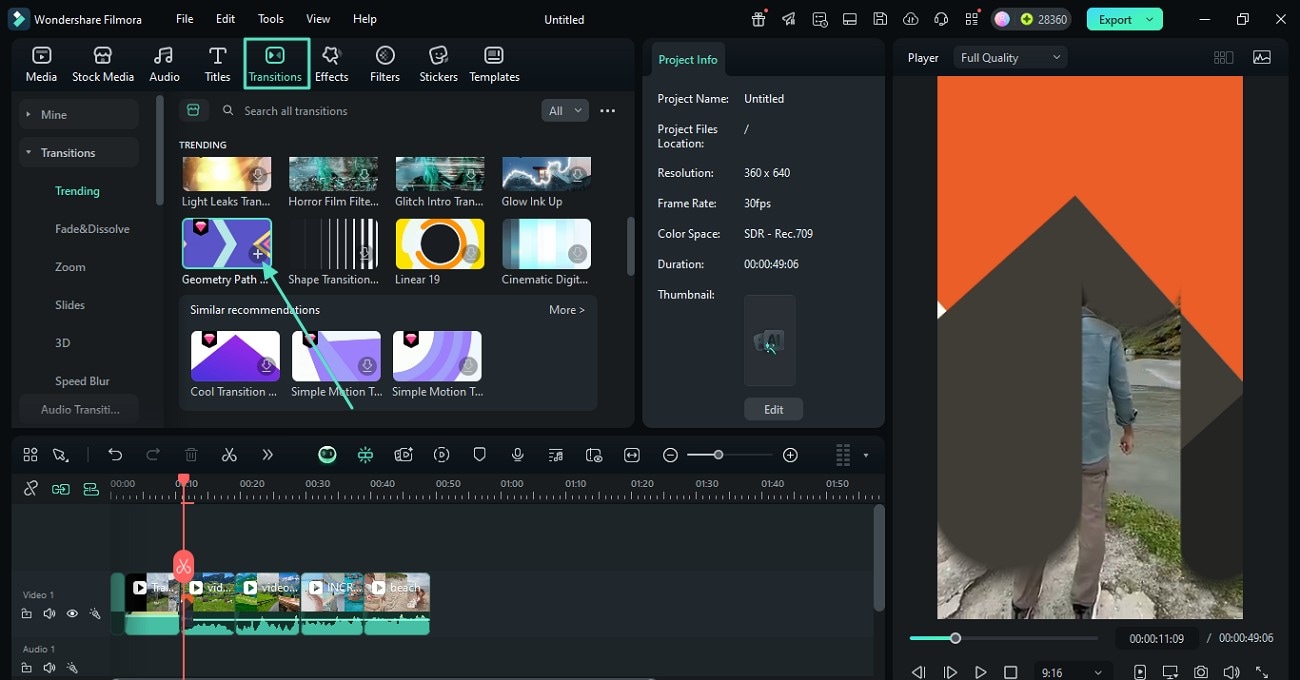
步驟四:在片段之間加入轉場效果. 當片段合併後,透過工具列中的「轉場」選項,在片段之間加入流暢的轉場效果。接著,從素材庫中選擇您喜歡的轉場效果,並將其拖曳至時間軸上的片段之間以套用。透過此拼接影片製作工具中間的面板來設定轉場屬性。
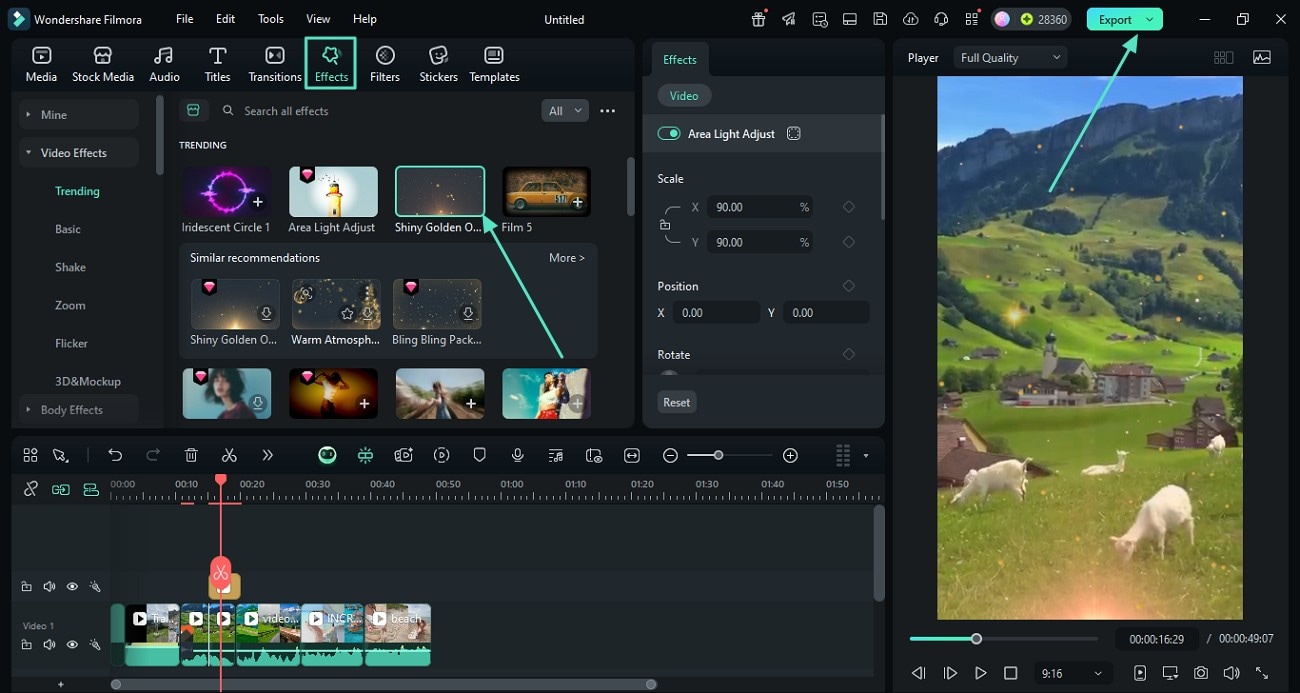
第5步:插入特效與濾鏡並匯出. 接下來,再次開啟工具列並啟用「特效」區段。點擊縮圖上的「+」圖示以套用您喜歡的特效。同樣地,從工具列的「濾鏡」區段套用濾鏡。當您對結果感到滿意後,前往Filmora介面的右上角,按下「匯出」將製作好的影片蒙太奇儲存至您的電腦。
使用Filmora應用程式拼接影片的完整指南
Filmora應用程式同樣提供了拼接影片的功能,並提供易於使用的操作介面。以下是使用此高效應用程式拼接影片的逐步指南:
Filmora行動版 Filmora行動版 Filmora行動版 Filmora行動版 Filmora行動版
一鍵在手機上編輯影片!
- • 強大的全新AI功能。
- • 適合初學者的易用影片編輯功能。
- • 適合專業人士的完整影片編輯功能。


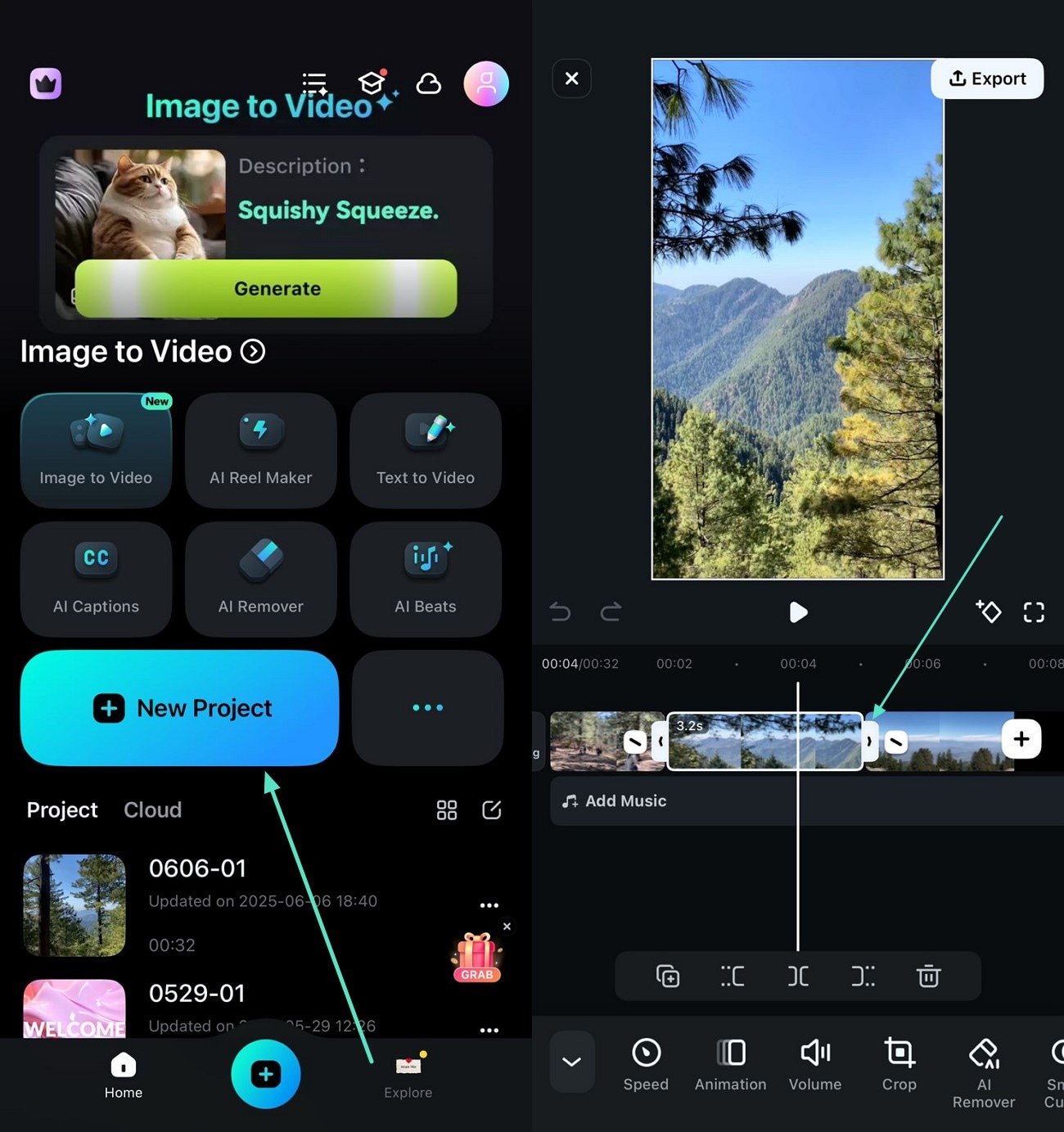
第1步:建立專案並修剪片段. 首先在您的智慧型手機上啟動應用程式,並點擊首頁的「新增專案」按鈕。接著,將您手機中所有想要合併的片段匯入應用程式介面。在時間軸上按住並拖曳片段至您想要修剪的部分,對每個片段重複此操作並移除不需要的部分。
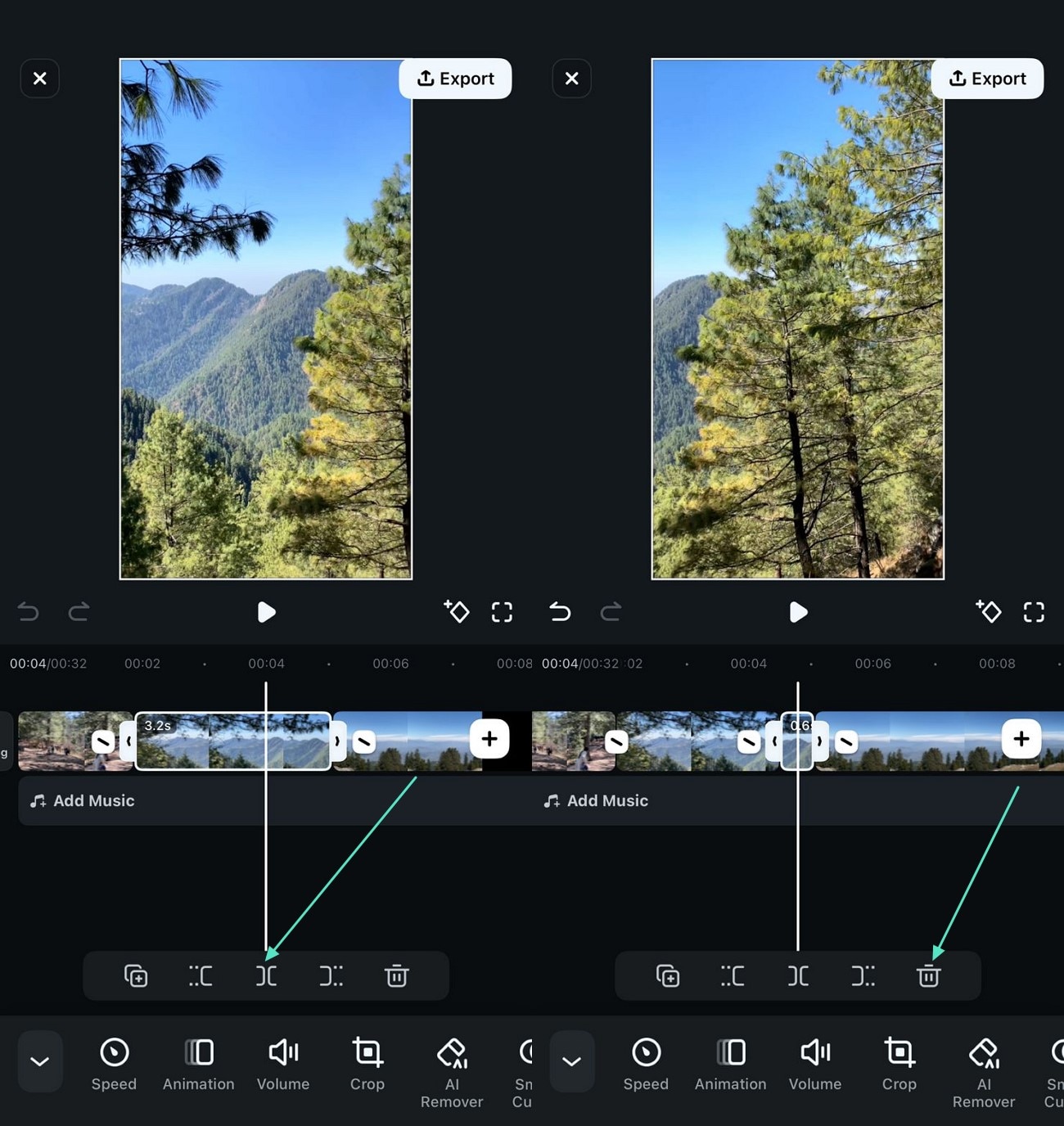
第2步:剪除不需要的片段. 點擊時間軸下方的「分割」圖示以移除片段中不需要的部分,並將箭頭放置於該位置。接著按下「垃圾桶」圖示,即可方便地移除不需要的片段。
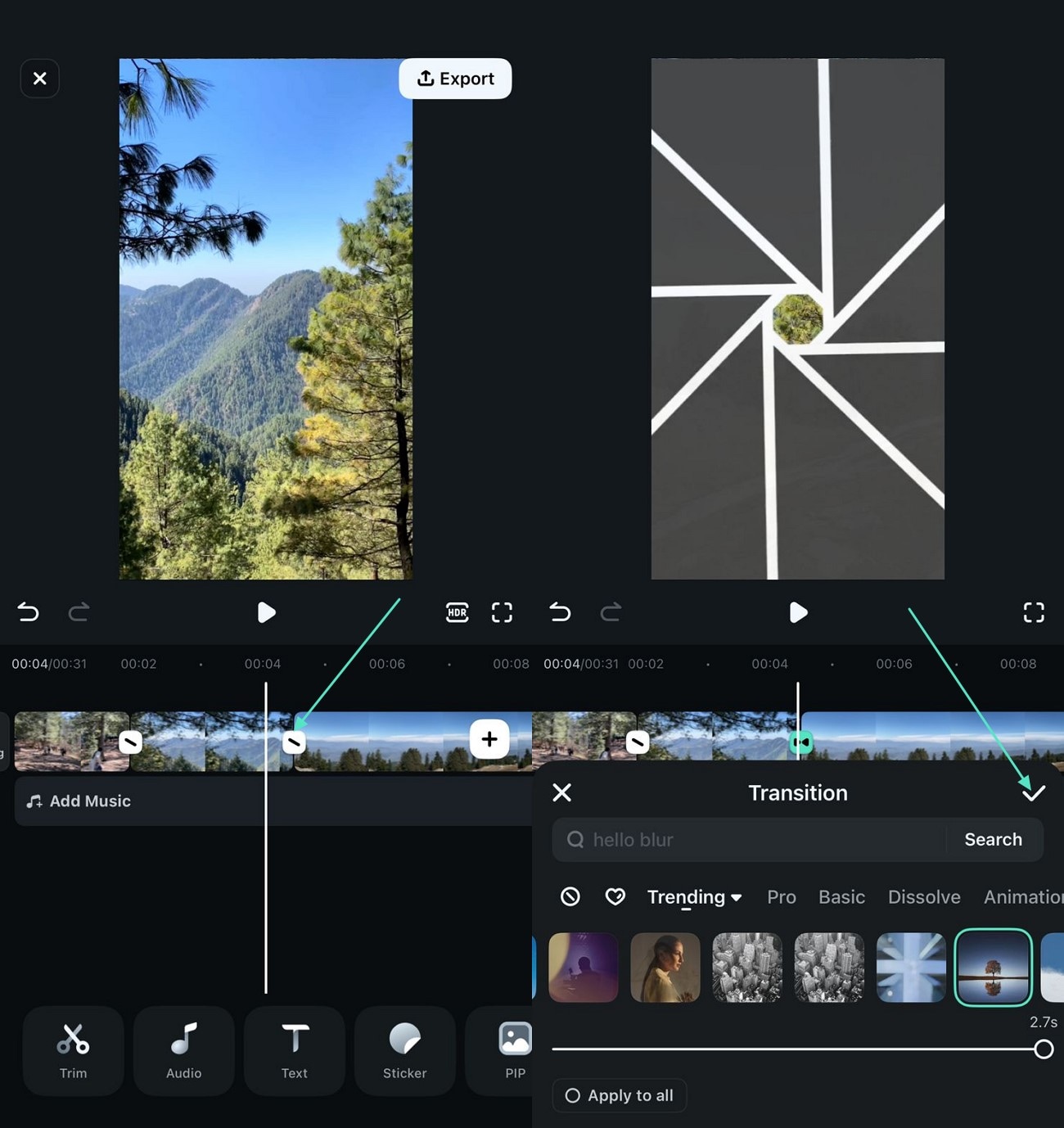
第3步:在片段之間套用轉場效果. 當片段修剪完成並自動合併後,點擊兩個片段之間的「轉場」圖示以開啟「轉場」素材庫。選擇您喜歡的轉場效果,並按下右側的小「勾選」圖示即可套用。
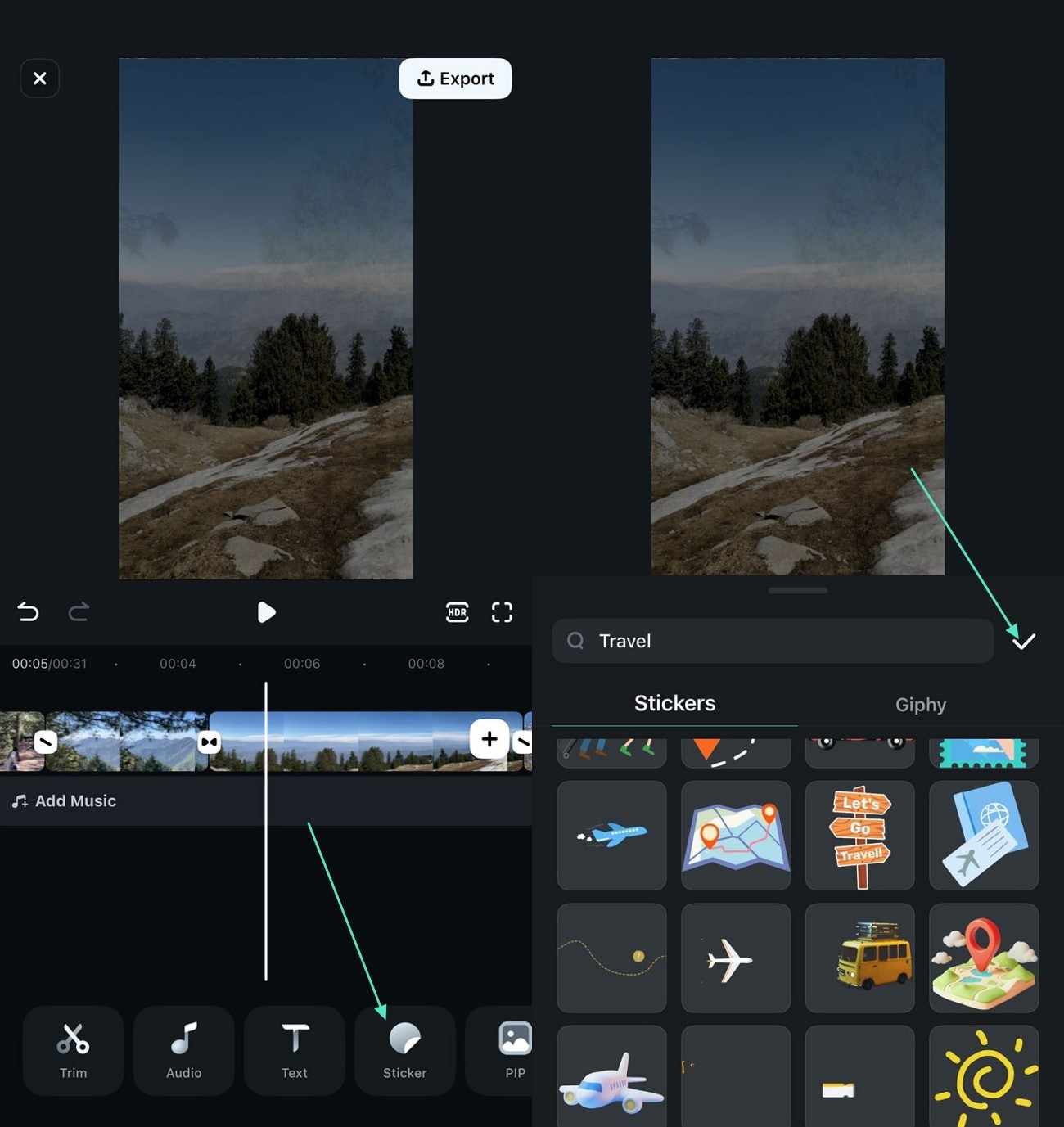
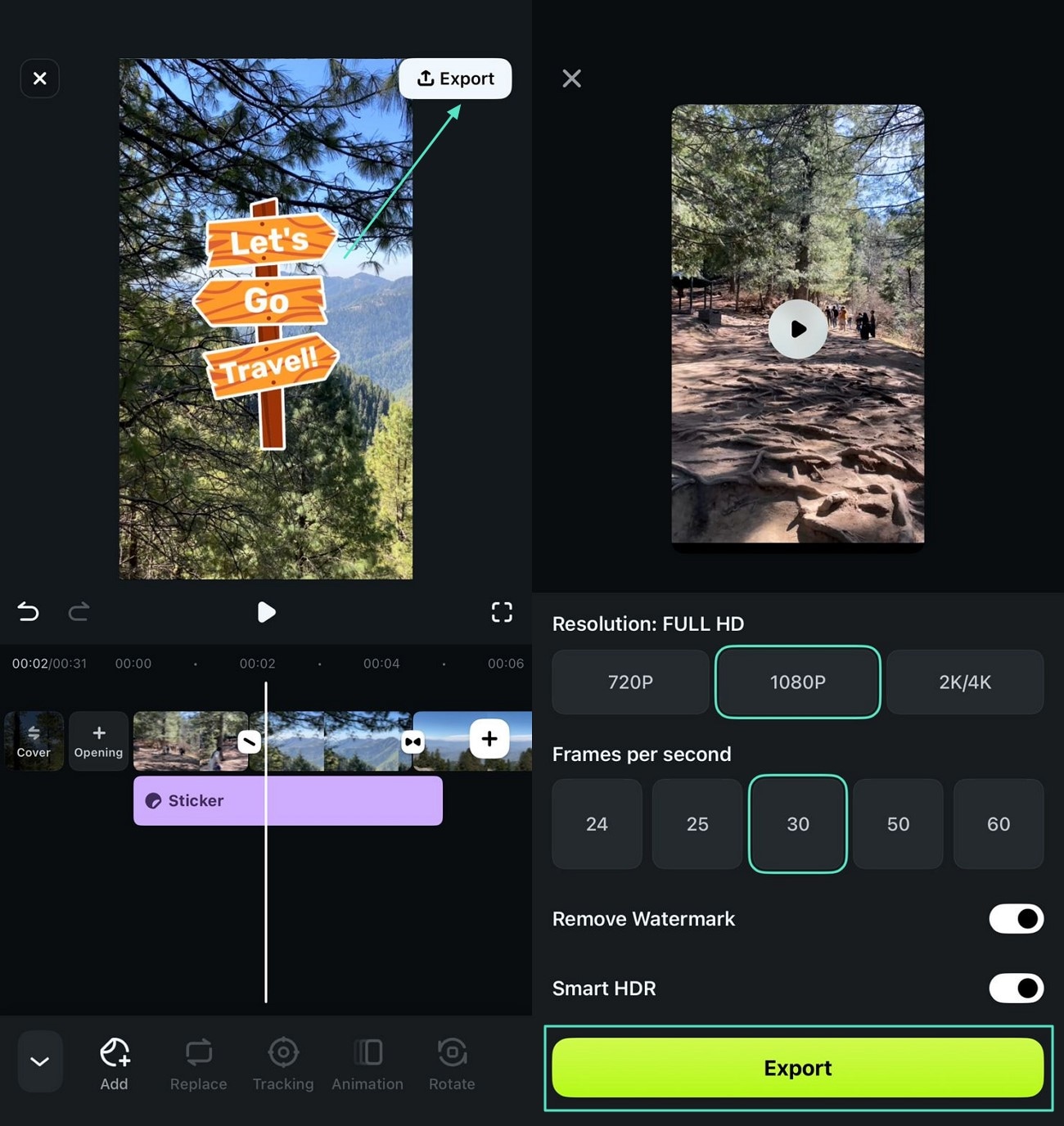
第4步:為影片加入貼圖. 若要增強並修改視覺效果,請從底部工具列的「貼圖」區段中選取相關貼圖。使用右側的「勾選」圖示將所選貼圖套用至影片。
第5步:匯出您的拼接影片. 完成拼接與增強後,前往應用程式介面的右上角並按下「匯出」按鈕。在接下來的介面中,選擇輸出設定並點擊「匯出」按鈕,最終將影片儲存至您的智慧型手機。
結語
總結而言,本文介紹了多種線上剪接影片編輯器,可讓您修剪並合併多個影片。然而,這些工具的功能較為有限,因此您可能需要考慮離線選項。Wondershare Filmora是最值得信賴的解決方案之一,提供豐富的功能,讓您無論在桌機或智慧型手機上都能高效地拼接影片。

