

 AI 摘要
AI 摘要
Blender 是一款免費且強大的開源 3D 創作套件,適合專業動畫師與 3D 藝術家進行建模與渲染,但由於學習曲線陡峭且硬體需求高,純影片剪輯或 2D 動畫初學者更適合選擇 Filmora 等專用的輕量剪輯軟體。
● 最新版本 Blender 4.5 LTS 帶來 10 至 15 倍的渲染速度提升與 Vulkan 視窗支援,但基礎運行至少需配備 Windows 8.1 或 macOS 11.2、支援 SSE4.2 的四核心處理器、8 GB 記憶體及 2 GB VRAM。
● 內建的影片序列編輯器支援最多 32 個軌道,可處理影音同步與轉場,但其操作邏輯以 3D 創作為核心,對於缺乏 3D 軟體經驗的純影片剪輯者而言過於複雜且較不直觀。
● 如果您的專案僅需製作簡單的 2D 動態圖形或進行基礎影片剪輯,Wondershare Filmora 提供直觀的關鍵影格系統、AI 智慧遮罩與預製動畫貼圖庫,能有效避開繁瑣的 3D 工作流程並降低電腦硬體負載。
向 AI 詢問摘要
 ChatGPT
 Perplexity
 Gemini
 Claude
 Grok
Grok
如果你對 3D 創作感興趣,可能聽過Blender。全球的動畫師和創作者都使用這款 3D 動畫軟體進行建模、雕刻、動畫製作和渲染等工作。
許多人沒意識到的是,它還內建了影片編輯器。這種組合使 Blender 成為 3D 藝術家和影片編輯者的多功能選擇,提供免費的一體化創意工具。
但它實際表現如何?它是你在尋找的工具,還是應該尋找其他替代方案?在我們的Blender 評測中找到答案。
第 1 部分:什麼是 Blender?
Blender 作為最強大的免費開源 3D 動畫工具之一,贏得了良好聲譽。這種易用性使其有別於通常需要昂貴授權的競爭對手,對於想探索 3D 動畫的初學者來說是個有吸引力的選擇。
同時,Blender 有能力支援專業人士在製作過程的每個階段進行全規模製作。它能夠處理建模, 綁定, 動畫, 模擬, 渲染, 合成和動作追蹤。Blender 也提供影片編輯和遊戲資源建立.
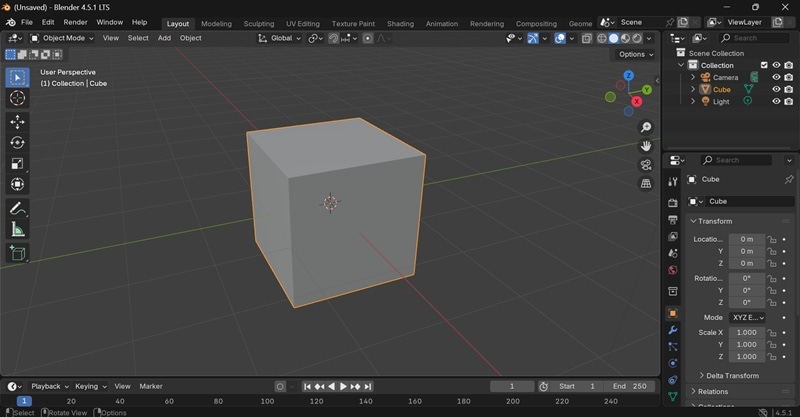
主要亮點
- 頻繁更新和大量外掛程式支援 – 在專門社群和 Blender 基金會的支援下,它定期接收功能更新,並支援龐大的附加元件庫以擴充其功能。
- 動畫與綁定 – Blender 提供強大的角色綁定、關鍵影格動畫、動作追蹤和複雜場景編排工具。
- 視覺特效 – Blender 內建模擬系統,可製作逼真的煙霧、火焰、流體、布料和其他動態效果。
- 影片編輯 – Blender 影片編輯軟體中的工具讓你直接在軟體內剪接、修剪、加入轉場、同步音訊和套用基本效果。
Blender 2025 的新功能
最新版本 Blender 4.5 LTS 帶來了大量升級,其中一些最重要的包括:
若要全面了解最新更新,你可以在此查看完整影片:
第 2 部分:Blender 的核心功能與易用性
為了獲得使用 Blender 的最佳體驗,你需要使用三鍵滑鼠。這使得在 Blender 中導覽和工作變得更容易。如果你計劃進行大量雕刻或繪畫,可能需要使用繪圖板或繪圖螢幕以獲得更好的筆刷控制。
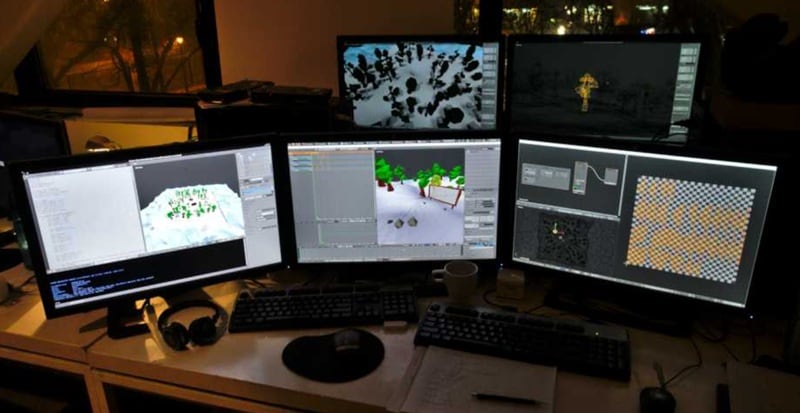
至於使用 Blender 3D 工具的最低規格,你可以查看下表:
| 元件 | 最低需求 |
| 作業系統 | Windows 8.1(64 位元)或更新版本、macOS 11.2 或更新版本、具有 glibc 2.28+ 的 Linux |
| 處理器 (CPU) | 支援 SSE4.2 指令集的四核心 CPU |
| 記憶體 (RAM) | 8 GB 或更多 |
| 圖形 (GPU) | 至少 2 GB VRAM 且相容 OpenGL 4.3 的 GPU |
| 儲存空間 | HDD、SSD(建議) |
這些需求確保你的電腦能順暢執行Blender 的核心功能如下。
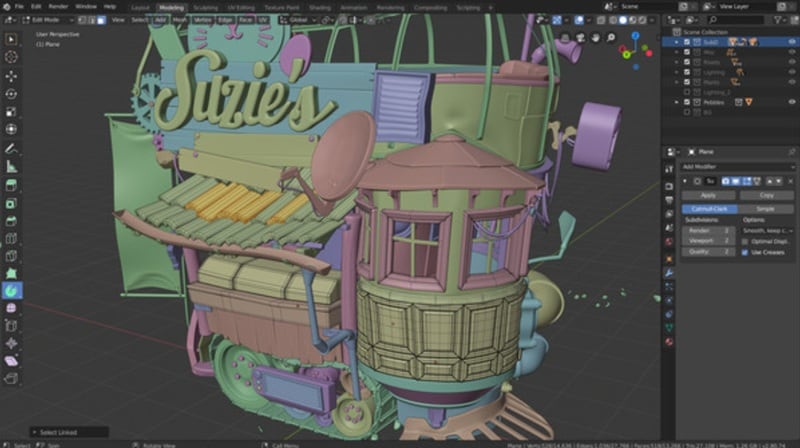
3D 建模與動畫
- 建模工具:Blender 擁有開始塑造 3D 物件所需的一切。你可以建立和編輯形狀、移動邊緣、填補間隙,如果想稍後探索更進階的選項,甚至可以用簡單的腳本製作自己的工具。
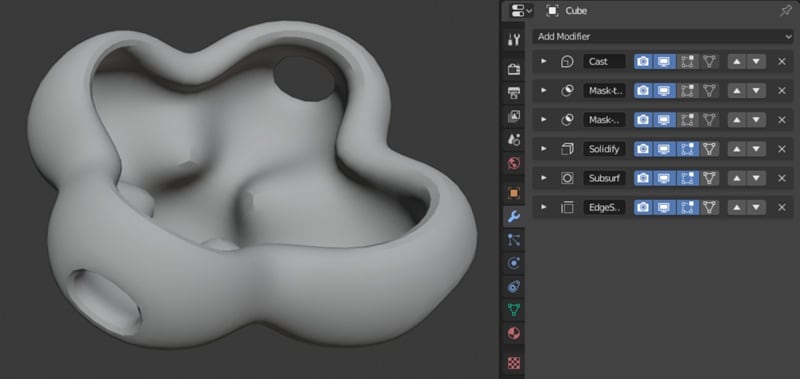
- 修改器:Blender 提供的修改器就像捷徑。它幫助你進行大幅變更而不破壞原始模型。例如,你可以自動平滑形狀或加入額外細節,並隨時開啟或關閉效果。
- UV 展開:Blender 讓你透過 UV 展開將 2D 圖片(紋理)包裹在 3D 模型周圍。有立方體、圓柱體和球體映射等現成選項。你也可以直接在模型上繪畫、使用多個紋理圖層,並儲存 UV 佈局以在其他美術程式中使用。
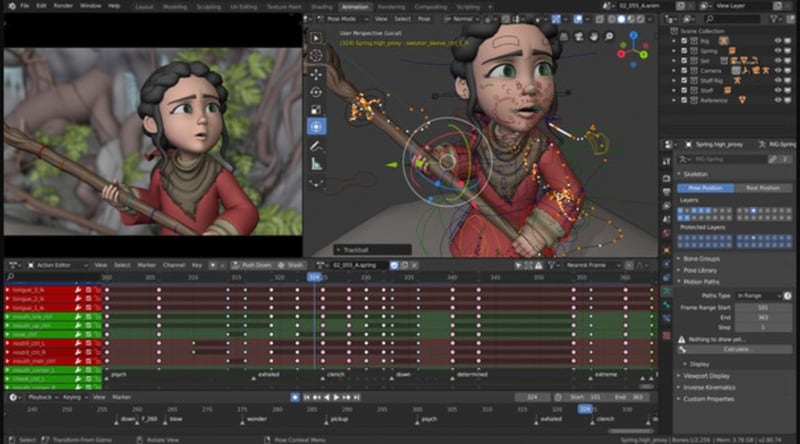
雕刻
- 雕刻工作區:Blender 有自己的雕刻模式,非常適合塑造精細的有機模型,如角色、生物或自然物體。
- 筆刷:你會找到現成的筆刷,如摺痕、黏土條、收縮、抓取、平滑和遮罩,並立即使用。這些筆刷可自訂,如果你想要獨特的筆刷,也可以自己製作。
- 動態拓撲:透過動態拓撲 (Dyntopo),Blender 會在你雕刻時自動改變模型的幾何結構。這意味著它會在需要的地方加入精細細節,並保持其他區域簡單,使過程更快更有創意。
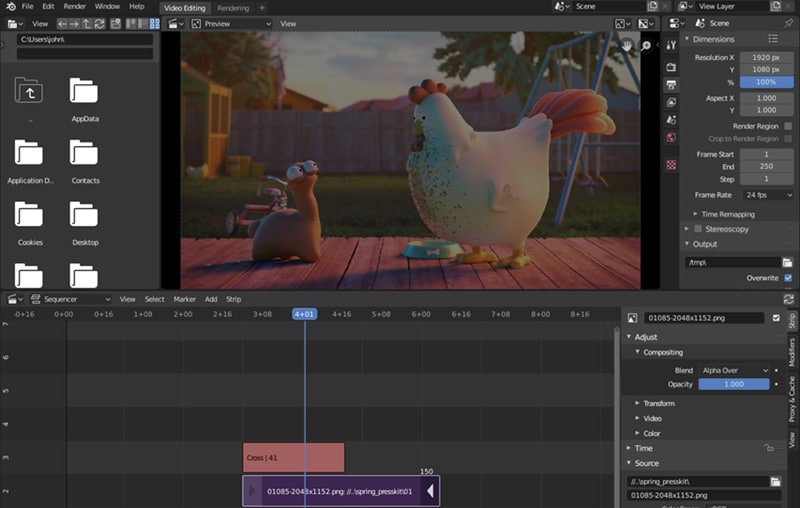
影片編輯
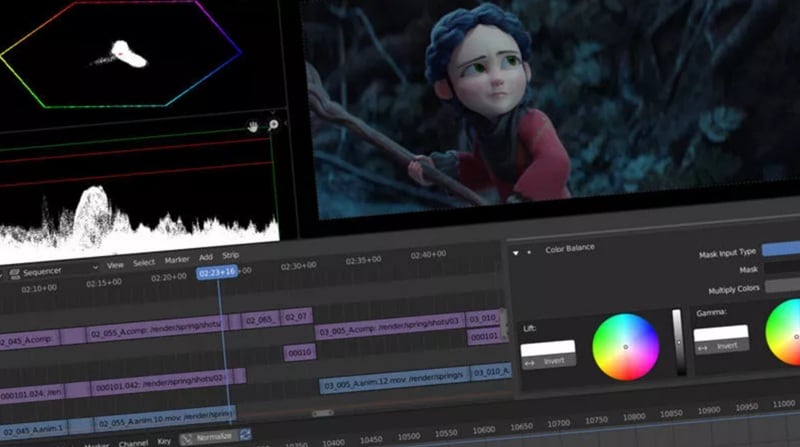
雖然 Blender 最為人知的是 3D 動畫軟體,但其影片序列編輯器讓使用者能執行基本到進階的影片編輯。
- 視覺工具:包括即時預覽、亮度波形、色度向量示波器和直方圖,讓你在編輯時能監控色彩、亮度和曝光。
- 音訊工具:提供音訊混音、同步、擦洗和波形視覺化,幫助你精確微調聲音。
- 軌道和效果:支援最多 32 個軌道,用於加入影片、影像、音訊、場景、遮罩和效果。你也可以調整速度、使用轉場、套用濾鏡、加入關鍵影格,以及使用調整圖層。
第 3 部分:我們使用 Blender 3D 工具和影片編輯的體驗
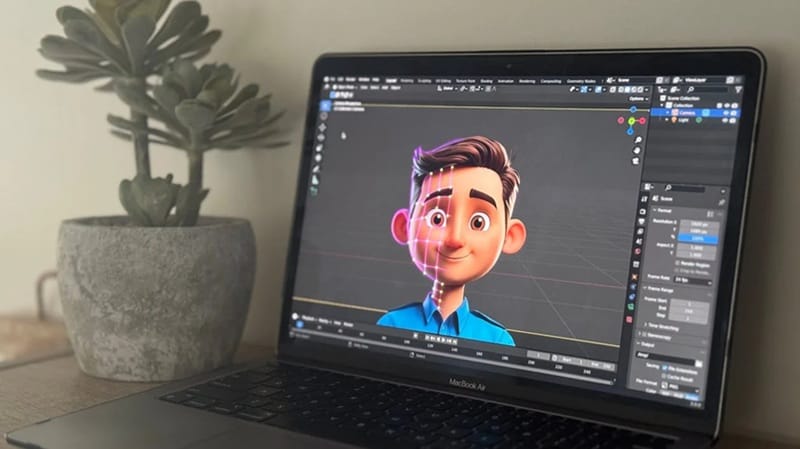
首先,讓我們從 Blender 3D 軟體評測開始。對於從未製作過動畫或不熟悉動畫工具的初次使用者,你可能一開始會覺得 Blender 的介面有點令人不知所措。大量的面板、按鈕和快捷鍵可能會令人困惑。
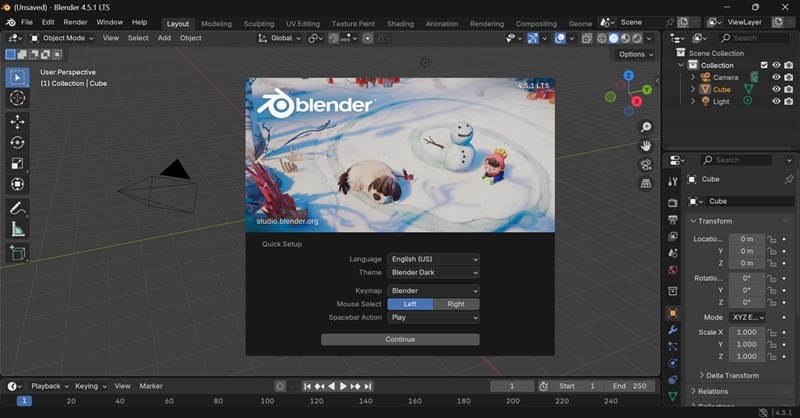
我們建議從基礎開始,例如:
- 如何在場景中導覽
- 如何選擇和管理物件
- 熟悉物件模式和編輯模式
- 學習常用快捷鍵
- 如何使用大綱編輯器來保持場景井然有序
- 如何使用工具列進行基本建模和動畫工具操作
這些將大大影響您適應 Blender 的速度。
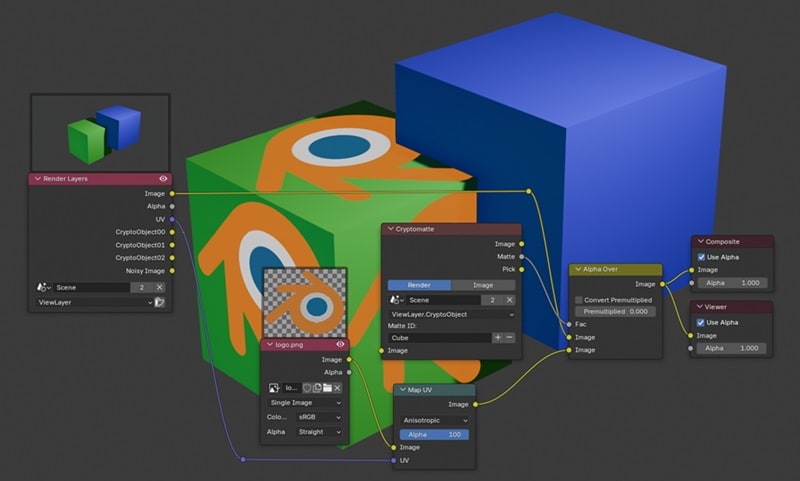
一旦您掌握了這些基礎知識,就會發現開始使用 3D 工具變得容易得多。修改器系統在 Blender 中也大有幫助,使得使用 Blender 進行實驗的風險更低。您可以非破壞性地嘗試複雜效果,保持原始幾何結構完整。
Blender 適合影片編輯嗎?
作為一款免費軟體,Blender 在動畫、雕刻和綁定方面確實是一個強大的工具。然而,由於其主要焦點在於 3D 創作,影片編輯功能感覺更像是附加功能,而非主要特色。
對於修剪、套用色彩分級等基本編輯,以及添加效果或將 3D 元素整合到影片中等更進階的編輯,Blender 影片編輯器都能勝任。但對於初學者來說,操作可能過於複雜。對於簡單的影片專案,專用的影片編輯器仍然能為您提供更多工具和更快速、更流暢的編輯體驗。
第 4 部分:使用 Blender 的優缺點
根據我們目前對 Blender 的評測,讓我們來分析它最大的優勢和劣勢。
- 免費且開放原始碼。無需訂閱費用或授權。您可以探索和實驗其 3D 工具,而無需先花費金錢。
- 一體化創意套件。在單一程式中,您可以進行 3D 建模、動畫、雕刻、渲染、合成,甚至影片編輯。
- 頻繁更新。Blender 基金會定期發布更新,增加新工具、改善效能和修復錯誤。
- 龐大的社群和資源。龐大且活躍的使用者群意味著有無盡的教學、論壇和附加元件可幫助您學習並擴展 Blender 的功能。
- 對完全的初學者來說難以操作。如果您是 3D 動畫新手,介面和工具組可能會讓人不知所措。
- 影片編輯限制。雖然 Blender 的影片序列編輯器提供了一系列紮實的編輯工具,但它不如專用的影片編輯軟體快速或功能豐富。
- 硬體需求。如果沒有強大的 CPU、GPU 和充足的 RAM,複雜的場景、高解析度紋理和真實感渲染可能會很慢。
- 資源密集型工作流程。處理大型專案時,您將需要大量的儲存空間和系統資源。
- 對於純 2D 工作和影片編輯較不直觀。Blender 主要面向 3D 動畫。雖然它有用於 2D 專案的 Grease Pencil 和影片編輯工具,但工作流程可能比使用專用軟體更複雜。
第 5 部分:誰應該使用 Blender?
鑑於 Blender 編輯軟體已被證實的能力,它適合不同產業中許多創作者的需求,例如:
- ✅ 3D 藝術家和動畫師可以使用它進行建模、雕刻、動畫製作和渲染詳細場景。
- ✅ 遊戲開發者可以使用 Blender 為遊戲建立角色、道具和環境。
- ✅ VFX 創作者可以利用 Blender 的合成、動作追蹤和真實模擬工具來創建視覺效果。
- ✅ 獨立電影製作人可以在一個地方使用 Blender 進行動畫、效果,甚至基本的影片編輯。
- ✅ 學生和愛好者,因為這是學習和練習 3D 技能的免費方式。
- ✅ 自由工作者可以在不使用昂貴軟體的情況下提供專業品質的 3D 作品。
然而,Blender 可能不太適合:
- ❌ 初學 2D 動畫師。Grease Pencil 工具功能強大,但比專為 2D 設計的程式更複雜。
- ❌ 純影片編輯者。內建的影片序列編輯器適合小型工作,但對於較大的編輯工作有所限制。
- ❌ 低規格電腦使用者。如果沒有強大的硬體,沉重的場景和高解析度渲染可能會讓速度慢如牛步。
- ❌ 綁定特定軟體的工作室。Blender 可能無法與某些專業工作流程完美融合。
第 6 部分:想要更簡單的選擇?不妨試試 Blender 替代方案
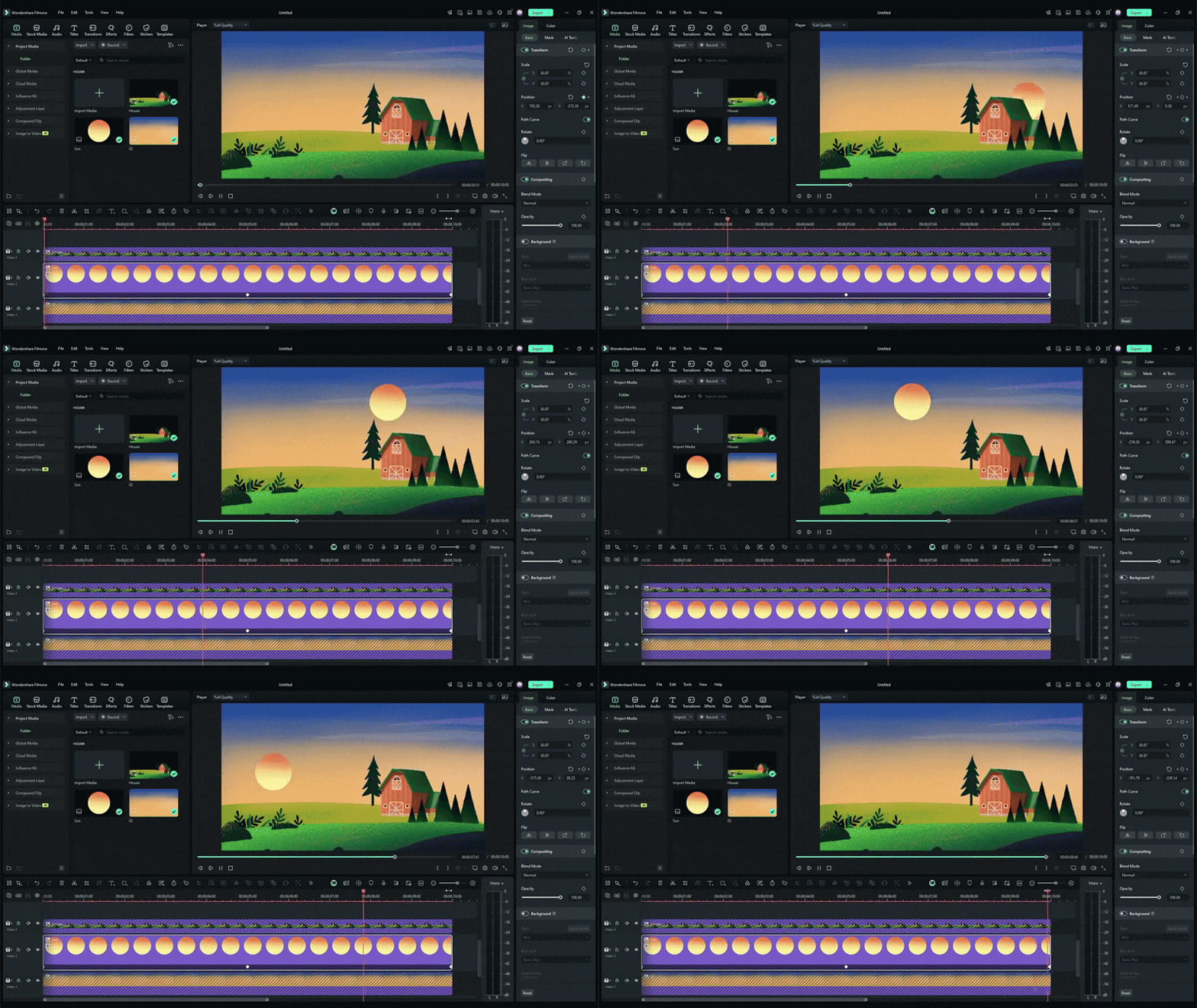
如果您真正需要的只是一個簡單的 2D 圖形動畫加上一些不會對電腦要求太高的編輯,您可能會更喜歡比 Blender 更容易使用的軟體。為您推薦,您可以試試Wondershare Filmora.
如果 Blender 是一個剛好包含影片編輯功能的 3D 動畫工具,Filmora 則恰恰相反。它首先是作為影片編輯器打造的,但也為您提供了輕鬆創建基本動態圖形動畫的靈活性。

 安全下載
安全下載Filmora 具有直觀的介面、現成的動畫庫和簡單的關鍵影格系統。您可以使用它來製作文字、圖片或形狀的動畫,而無需花費數小時從頭學習。而且,您可以將這些動畫無縫融入您的影片專案中。
Filmora 如何讓編輯和動畫製作更輕鬆
- 關鍵影格動畫:透過為流暢的自訂動畫設定自己的關鍵影格,完全控制移動、旋轉、縮放和不透明度。
- AI 工具: 使用 AI 驅動的功能加速您的工作流程,例如遮罩、音訊清理,甚至生成創意內容。
- 智慧遮罩:快速隔離主體或對特定區域套用效果,無需費力地逐影格編輯。
- 預製動畫貼圖庫:使用各種現成的動畫貼圖為您的影片增添活力。
- 動態和平面追蹤: 讓文字、貼圖或效果自然地跟隨移動的物體,即使在傾斜或移動的表面上也能做到。
- 影片效果:使用時尚的疊加、濾鏡和電影效果來增強您的影片片段,以符合您的創意願景。
- 可自訂的動畫標題:使用您偏好的字型、顏色和動態風格設計動畫文字,以適合您專案的氛圍。
- 外掛支援:使用專業外掛擴展您的工具組,例如用於進階追蹤的 Boris FX Mocha 和用於高階視覺效果的 NewBlue FX。
結論
我們已經評測了 Blender 這款具有內建影片編輯器的熱門 3D 軟體。它功能強大、用途廣泛且免費;難怪藝術家、動畫師和開發者會被它吸引,用於專業級工作。
然而,它的複雜性和硬體需求意味著它並非最適合所有人,特別是如果您的主要重點是快速影片編輯或簡單的 2D 動畫。
如果您在閱讀我們的評測後有這種感覺Blender 評測,切換到像 Filmora 這樣更簡化的編輯器可能是正確的選擇。Filmora 為您提供直觀的工作空間、創意動畫工具和 AI 驅動的功能,幫助您更輕鬆地製作影片。
常見問題
-
有沒有辦法加快 Blender 中的渲染速度?
您可以透過在GPU 渲染中啟用偏好設定選單、降低渲染解析度、使用 OptiX 或 Metal 後端(取決於您的 GPU)、減少採樣數量以及啟用自適應採樣來加快渲染速度。使用簡化的材質、烘焙複雜的照明以及關閉不必要的背景應用程式也可以改善渲染時間。 -
Blender 會自動儲存我的工作嗎?
您不必擔心在 Blender 中丟失工作。Blender 具有自動儲存功能,會定期將您的專案儲存在臨時檔案中。您可以在編輯 > 偏好設定 > 儲存與載入 中調整自動儲存間隔。如果 Blender 當機,您可以開啟自動儲存檔案來復原您的工作,該檔案位於 檔案 > 復原 > 自動儲存. -
Blender 有提供 AI 工具嗎?
目前,Blender 並未提供任何內建的 AI 工具。然而,根據 Blender 的開發藍圖概述,Blender 基金會正計劃引入原生 AI 功能,旨在自動化重複性任務、協助材質生成,並提供即時創作支援。
