

 AI 摘要
AI 摘要
LALAL.AI 透過全新的 Andromeda 引擎提供精準的 AI 人聲與樂器分離服務,但免費版僅限 200MB 檔案上傳與預覽,必須升級付費方案才能下載最終音檔。
● 系統每次操作只能單獨提取一種音軌,且不具備混音與影音同步編輯功能,完成分離後需將檔案匯入 Wondershare Filmora 等軟體進行自動節拍同步處理。
● 最新的 Andromeda 模型能有效減少殘響與聲音滲漏,處理錄音室音檔的品質優於現場錄音,但目前尚未全面整合至 LALAL.AI 的所有功能模組中。
● 若需免費替代工具,需要離線批次處理的使用者可選擇桌面版 Ultimate Vocal Remover 5;偏好免安裝且需分離貝斯與鼓聲的使用者則適用 Vocalremover.org。
向 AI 詢問摘要
 ChatGPT
 Perplexity
 Gemini
 Claude
 Grok
Grok
高品質的音訊是優質影片內容的基石,但去除背景噪音或分離人聲常常是個挑戰。LALAL.AI已成為頂尖的AI 人聲移除工具和音軌分離器,適合需要快速、專業結果,又不想學習複雜數位音訊工作站的創作者。在這篇全面的LALAL.AI 2026 年評測中,我們將測試其音軌分離品質,探索全新的 Andromeda 引擎,並向您展示如何無縫將音軌整合到Wondershare Filmora中,打造完美的視聽工作流程。
第 1 部分:什麼是 LALAL.AI?強大的 AI 人聲移除與音軌分離工具
LALAL.AI 幫助您將人聲和樂器聲從音訊檔案中分離。該工具使用 AI 技術識別並分離曲目中的不同聲音。它通過分析音頻元素之間的頻率和聲音模式來運作。
除了基本的人聲移除,LALAL.AI 還能識別個別樂器。它可以將鼓、貝斯、鋼琴、吉他、合成器、弦樂和管樂分離成不同的音軌。整個分離過程中都能保持良好的音質。
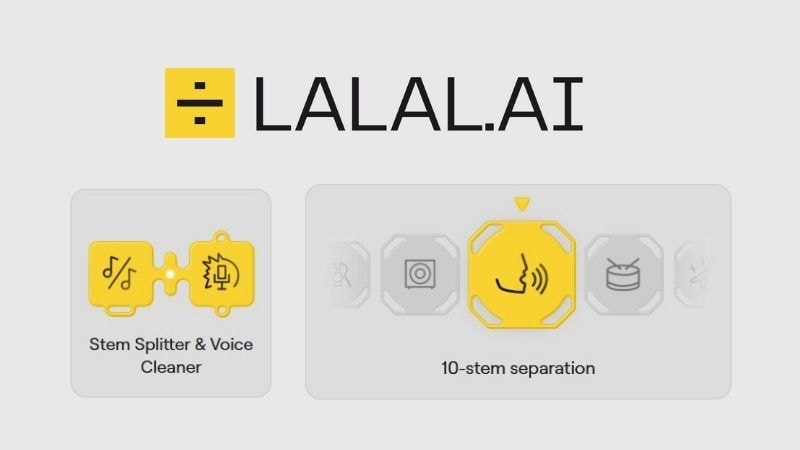
許多人只知道 LALAL.AI 的人聲移除功能,但該平台還有幾個值得探索的強大功能。讓我們仔細看看:
- 主音/背景音分離器:自動識別主要人聲和背景人聲,然後將它們分離成獨立的音訊檔案。
- 語音清理器:您可以使用 LALAL.AI 語音清理器輕鬆消除錄音中的噪音。此外,它還能從電影或節目中分離對話,使轉錄或翻譯更加容易。
- 變聲器:使用 LALAL.AI 提供的各種語音包修改您的聲音,包括角色、藝術家和其他特色人物。
- 聲音克隆器:根據您上傳的多段錄音生成自定義聲音。
- 回音和殘響消除器:減少音訊檔案中不必要的回音和殘響。它使用先進的 AI 處理來提高清晰度並使語音更容易理解。
第 2 部分:核心功能與 2026 年更新:Andromeda 引擎
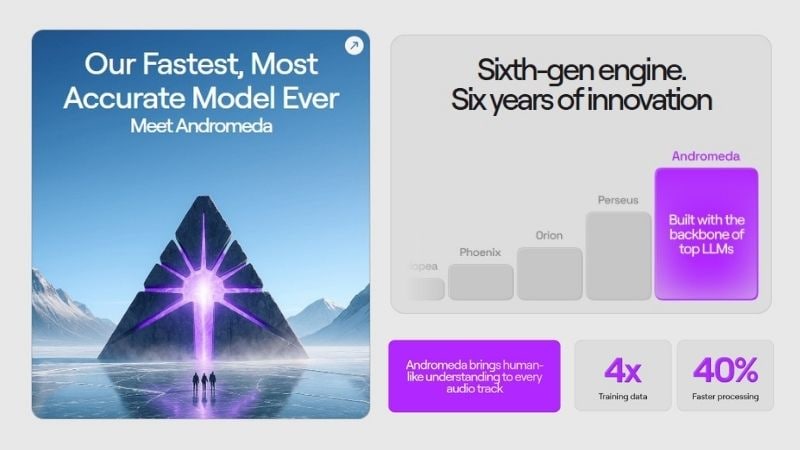
LALAL.AI 推出了最新更新,強大的 AI 模型—Andromeda 引擎。它經過更多資料訓練,設計為比以前更精確地分離聲音。Andromeda 深入研究音頻層,減少常見的分離問題,如殘響、聲音滲漏和模糊的高音。
結果是更清晰的人聲和樂器軌道,即使是複雜混音也能有效處理。它還支援流行的音訊格式(MP3、WAV、FLAC 等)和影片格式(MP4、AVI、MOV 等)。因此,您可以直接上傳檔案,無需事先轉換。
第 3 部分:LALAL.AI 價格:免費版值得嗎?
現在,您可能會想,LALAL.AI 是免費的嗎?技術上來說,它提供免費試用。免費使用者可以上傳多個檔案,檔案大小限制為 200MB,並預覽最多 10 分鐘的分離音訊。但如果您想下載最終結果,則需要升級。
以下,我們列出了付費方案選項以便比較。LALAL.AI 提供 Lite 和 Pro 訂閱,每月分別起價為 7.5 美元和 15 美元。主要差異在於您獲得的總處理分鐘數、更快的轉換速度以及對插件、API 和即將推出功能的訪問權限。
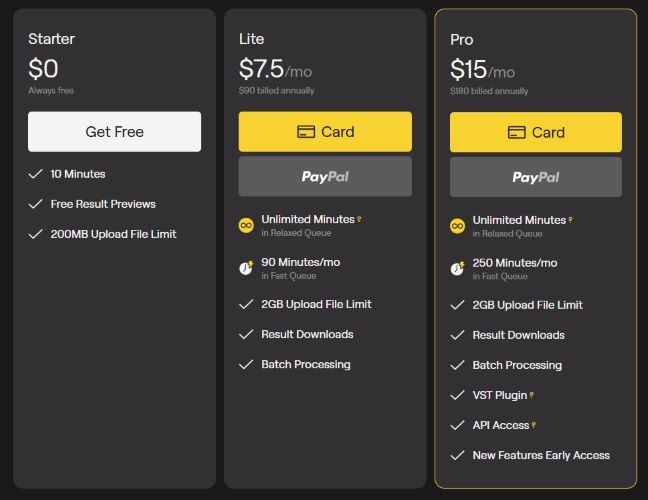
還有一次性付款計劃:Master、Premium 和 Enterprise。一次付款後,您獲得與 Pro 使用者類似的權益。這些計劃之間的主要區別是包含的處理分鐘數。這個選項適合不想定期訂閱的使用者。
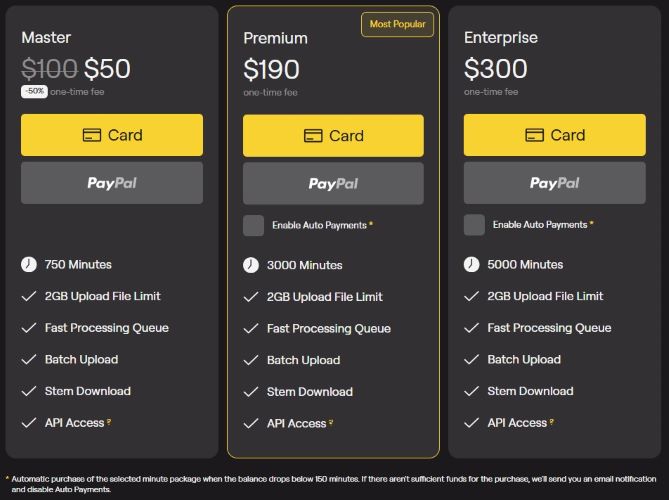
那麼,值得嘗試 LALAL.AI 嗎?免費版本讓您可以測試 LALAL.AI 的性能,並檢查人聲、樂器和個別音軌的提取品質/畫質。理想情況下,您可以先查看結果,再決定是否升級。
第 4 部分:步驟指南:將 LALAL.AI 與 Wondershare Filmora 結合使用
現在我們了解了 LALAI.AI 如何運作以及有哪些方案可用,是時候將它付諸實踐了。我們將使用 LALAL.AI 人聲移除器從 Rex Orange County 的 Pluto Projector 中分離人聲和樂器部分。然後,我們將這些分離的音軌匯入 Wondershare Filmora 並製作成完整影片。
如何在 LALAL.AI 中使用音軌分離器
- 訪問http://LALAL.AI.
- 使用您的 Google 帳戶、Facebook、Apple ID 或電子郵件登入。
- 您將被導向首頁,可以開始音軌分離過程。
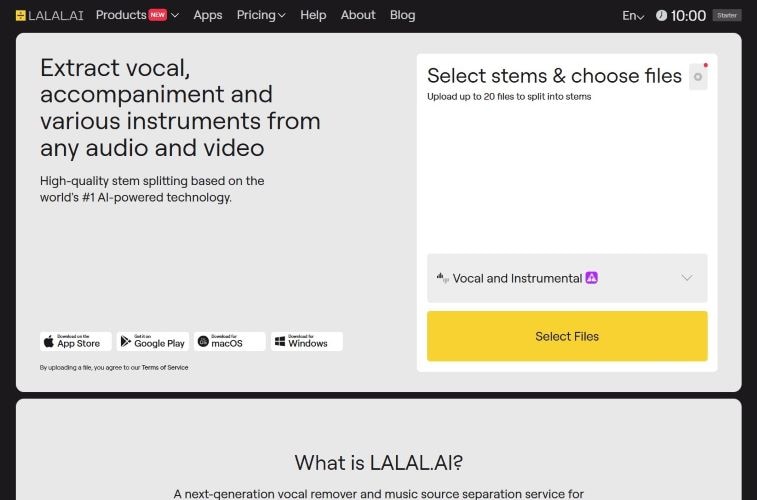
- 在右上角,您可以看到您的方案名稱和剩餘處理時長。
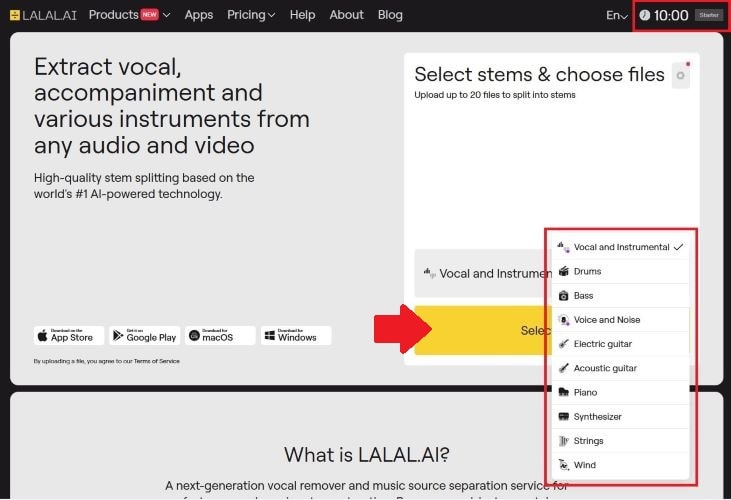
- 選擇您想提取的音軌。帶紫色圓點標記的選項使用 Andromeda 技術。
- 點擊選擇上傳一個或多個檔案。
- 上傳後,處理將自動開始。
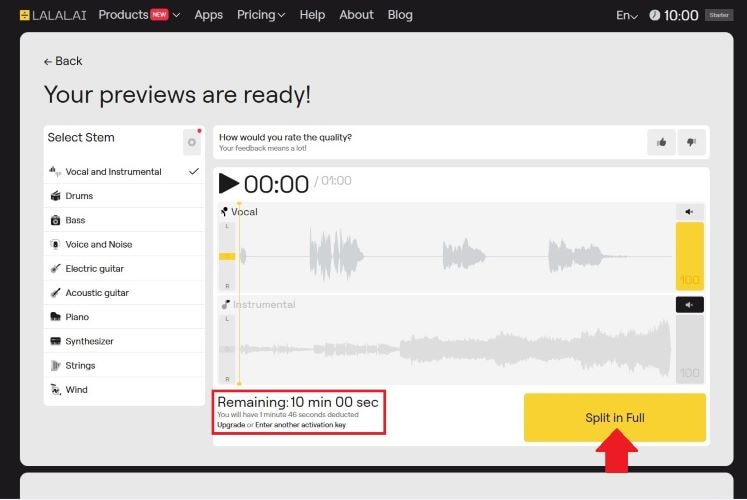
- 您可以試聽分離後的音訊軌道。
- 儀表板顯示所需的處理時間和您剩餘的可用分鐘數。
- 點擊完整分離處理完整音軌。
- 在右上角,您可以查看完整分離後更新的剩餘處理時長。
- 點擊獲取分離檔案下載最終音軌。
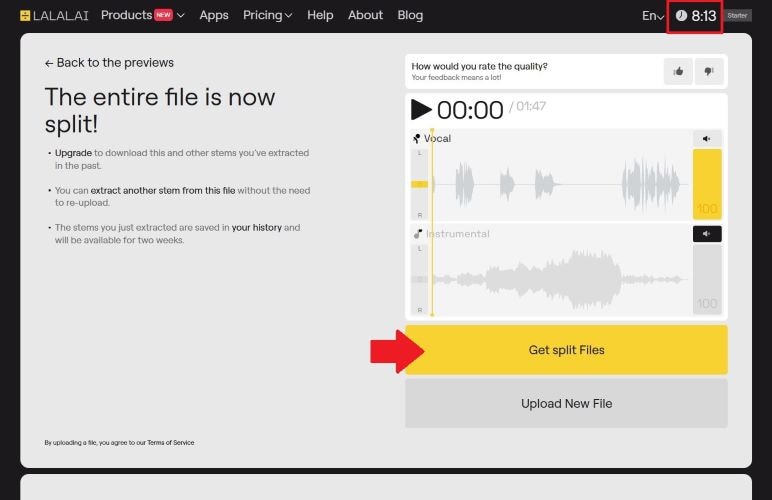
分離完成後,這些檔案已準備好進行進一步編輯。您可以重新混音、與其他聲音疊加、調整時間或與影片素材同步。在接下來的步驟中,我們將在 Filmora 中繼續這個過程。
下一步:Wondershare Filmora
一旦您使用LALAL.AI 人聲移除器獲得乾淨的音軌,您需要一種方法將它們與視覺內容同步。Wondershare FilmoraWondershare FilmoraAI 驅動工具(如自動節拍同步和 AI 語音轉文字)讓您能夠在幾分鐘內將分離的 LALAL.AI 音軌轉變為專業級的社交媒體影片、音樂影片或播客。

 安全下載
安全下載Filmora 功能亮點
AI 語音轉文字
手動創建字幕可能很累人,但AI 語音轉文字Filmora
音頻驅動文字
音頻驅動文字通過檢測音頻節奏並將其轉換為動態字幕來運作。文字會隨著節拍響應,使視覺效果與聲音更加連貫。如果您想創建充滿活力的歌詞影片或有趣的卡拉 OK 影片,這是一個很好的選擇。
自動字幕生成器
不再需要手動添加字幕。自動字幕生成器Filmora
自動節拍同步
自動節拍同步Filmora
如何在 Filmora 中結合音訊和影片
使用 LALAL.AI 人聲移除器分離 Pluto Projector 的人聲和樂器後,我們只使用樂器音軌。然後,我們將在 Filmora 中使用自動節拍同步功能將其與視覺效果結合,創建完整的影片片段。
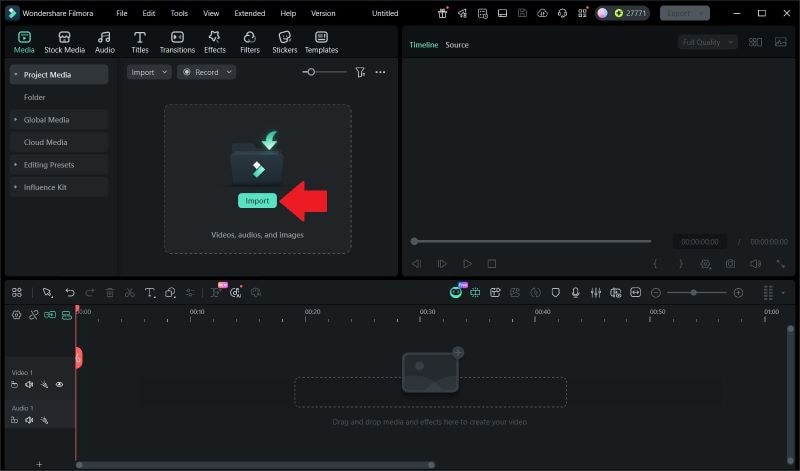
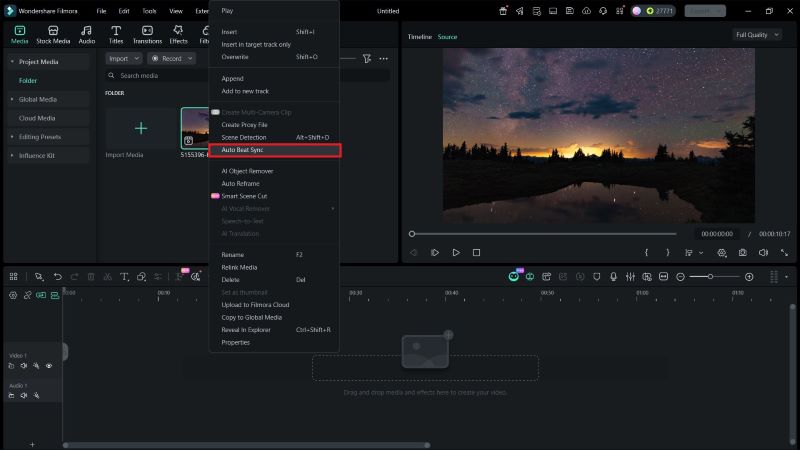
然後,點擊資料夾圖標插入樂器音軌。設置背景音樂開始時間。點擊分析開始同步過程。
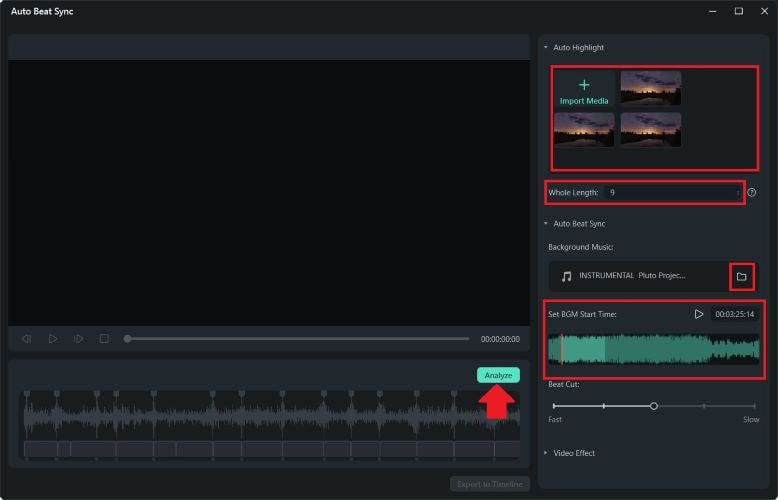
點擊滿意後導出到時間軸
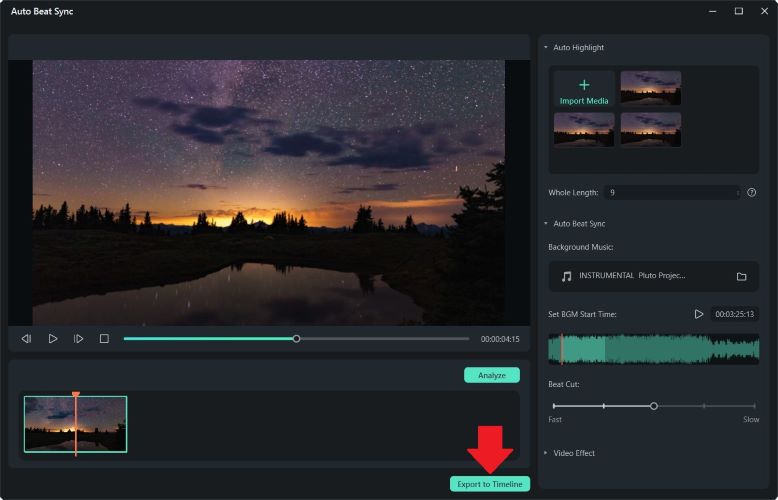
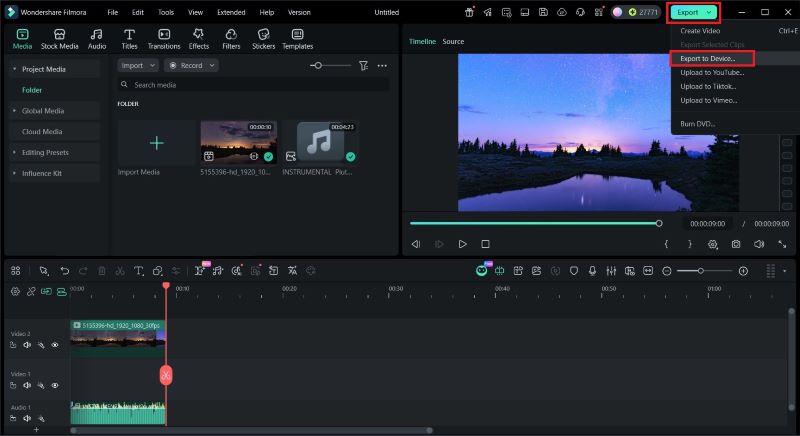
剩下的就是查看最終結果!如您所見,自動節拍同步自動將樂器節奏與極光視覺效果匹配,使動作感覺同步且充滿活力。
第 5 部分:2026 年值得嘗試的 2 大免費 LALAL.AI 替代品
不是每個人都想直接購買付費訂閱。如果您正在尋找 LALAL.AI 的免費替代品,有兩個可靠的工具值得嘗試。這些工具可在桌面和線上使用,因此您可以選擇最適合您工作流程的方式。讓我們仔細看看。
1. Ultimate Vocal Remover (UVR) 5
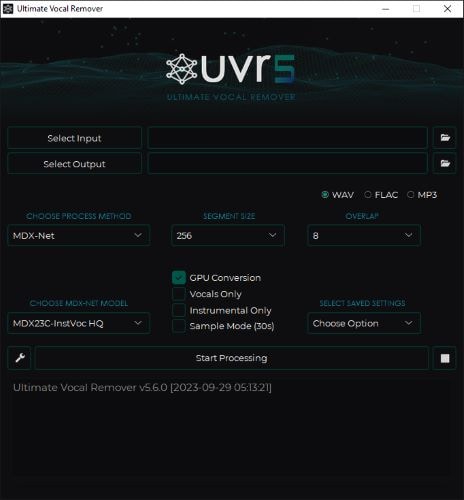
- 可以批量處理音訊檔案和較長的音訊時長。
- 支援多種平台,易於下載。
- 對新使用者而言,設置和模型選擇可能略顯複雜。
- 不支援將音訊分離成貝斯或鼓等單獨音軌。
- 允許您為音軌分離過程選擇不同的 AI 模型。
- 提供最多 30 秒的音訊預覽。
- 支援 NVIDIA GPU 加速,處理速度更快。
2. Vocalremover.org
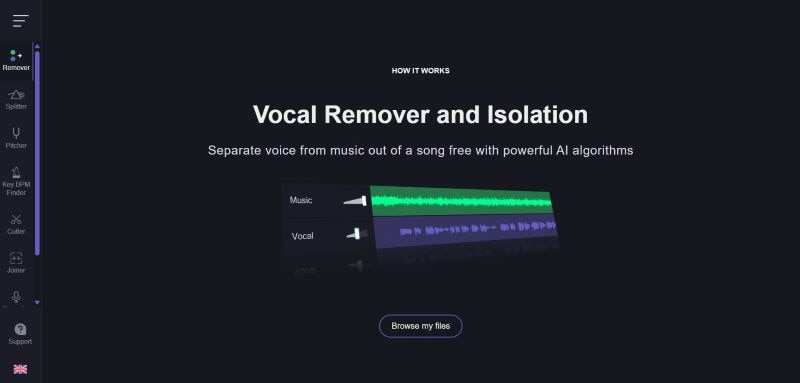
- 音軌分離過程相對較快。
- 介面簡潔,易於導航和使用。
- 不支援批量處理。
- 某些分離的音軌可能仍含有輕微的背景噪音。
- 可以從音訊檔案中分離人聲、樂器、貝斯和鼓。
- 提供最多 1 分鐘的音訊預覽。
- 包括其他工具,如音訊和音調變化器、調式和 BPM 查找器、切割和拼接工具、語音錄製器以及卡拉 OK 製作器。
如您所見,上述兩種工具都有其優勢和限制。為了讓比較更加清晰,請看一下這個 LALAL.AI 替代品的快速概述。
| 工具 | 音質 | 價格 | 批量處理 |
| LALAL.AI | 高品質分離,幾乎無雜音 | 免費試用,付費計劃起價 7.5 美元/月 | |
| Ultimate Vocal Remover 5 | 分離品質良好,取決於模型設置 | 免費 | |
| Vocalremover.org | 品質尚可,偶有音頻雜音或輕微失真 | 免費,付費計劃起價 12.5 美元/月 | |
|
顯示更多
顯示更少
|
|||
優點與缺點
在測試 LALAL.AI 人聲移除器並與類似工具進行比較後,我們更容易看出它的優勢和需要改進的地方。有些功能感覺已經相當完善可靠,而其他功能則還有提升空間。

為了幫助您決定 LALAL.AI 是否適合您的工作流程,以下是它的優勢和局限性。
- 輕鬆導航:界面使您輕鬆找到 LALAL.AI 人聲移除器、LALAL.AI 語音清理器和其他工具。從上傳到下載的整個過程步驟清晰,容易操作。
- 豐富的音軌選擇:LALAL.AI 人聲移除器支援多達 10 種音軌,包括人聲、鼓、貝斯、吉他、鋼琴等。這種分離程度讓使用者在混音或編輯個別樂器時有更多控制權。
- 靈活的付款選項:您可以根據計劃使用頻率選擇訂閱或一次性購買點數。
- 跨平台訪問:LALAL.AI 可在瀏覽器中運行,有桌面應用、移動支援,甚至為音頻軟體提供 VST 插件。
- Andromeda 尚未完全整合:並非所有 LALAL.AI 功能目前都使用最新的 AI 模型。
- 處理時間取決於伺服器負載:音頻處理可能需要一些時間,尤其是在高峰使用時段。
- 一次只能提取一種音軌:即使一個音頻文件可以分離成多個音軌,提取必須單獨進行。例如,如果您想要人聲、鼓和吉他,每個音軌都需要單獨處理。
- 免費版功能有限:免費使用者可以預覽結果,但下載完整的分離音軌需要付費計劃。
結論
LALAL.AI 人聲移除器一直是大眾最愛之一,尤其是隨著最新 AI 模型更新 Andromeda 的推出,分離品質/畫質有了顯著提升。在評測其功能和性能後,該工具證明適合多種類型的使用者。無論您是內容創作者、播客製作人、音樂愛好者,還是從事專業音頻項目,LALAL.AI 都足夠靈活,能夠滿足不同需求。
對於希望繼續處理並將音頻與視覺效果結合的使用者,Wondershare Filmora 是實用的下一步。它允許您添加動態文字、自動創建字幕,並將視覺效果與音頻節奏匹配。使用 Filmora,您可以將分離的音軌轉變為完整且精緻的影片。
常見問題
-
我能在 LALAL.AI 內直接編輯分離的音軌嗎?
不能,LALAL.AI 只能從曲目中分離人聲和樂器。如果您想混合音軌、調整時間或將音頻與影片同步,可以在 Wondershare Filmora 中繼續這個過程。
-
LALAL.AI 對錄音室錄音的效果比現場錄音更好嗎?
是的。一般來說,錄音室錄音通常聲音更清晰,這有助於 LALAL.AI 更準確地檢測人聲和樂器。不過,Andromeda 已改進了噪音處理,因此現場錄音仍然可以處理得很好,雖然結果可能會因錄音品質/畫質而有所不同。
