


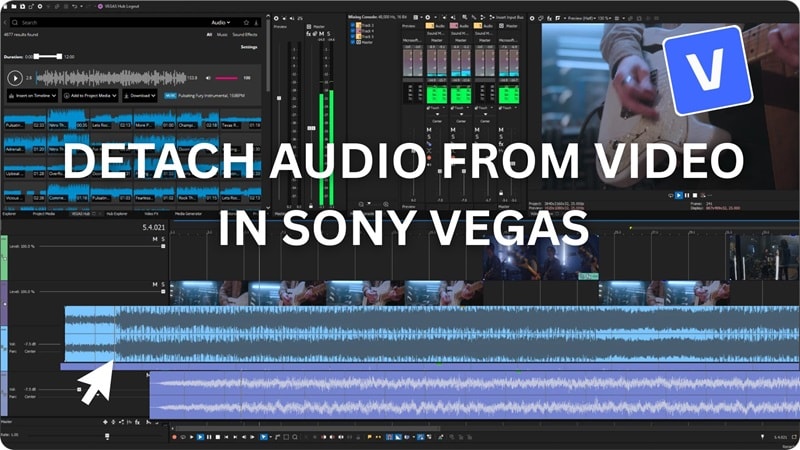
有時候,我們可能只需要影片中的音訊,像是旁白、環境音效,或是音樂素材;又或者只想保留影像內容、去除原始音訊。這時候,將音訊與影片分離就變得相當關鍵。若你使用的是 Sony VEGAS,這項操作其實簡單又快速。
在 Sony VEGAS 中分離音訊與影片,只需幾個步驟即可完成。將素材拖曳至時間軸後,只要解除音訊與影片的連結,便可獨立進行剪輯或調整。本文將手把手教你如何在 VEGAS 中完成音軌分離,並同步推薦一款對新手更友善的替代工具,讓你輕鬆上手影音製作。
目錄

第一部分:如何使用 Sony VEGAS 分離影片音軌
Sony VEGAS(又稱 Magix VEGAS Pro)是一套專業級影片剪輯軟體,以強大的時間軸編輯與高彈性的操作介面廣受創作者青睞。對於需要精細控制音訊與畫面同步的剪輯工作,VEGAS 是相當值得信賴的選擇。
若你希望將影片中的音訊單獨分離出來,無論是為了重新配音、替換背景音樂,或提取旁白素材,只需依照以下步驟,即可輕鬆完成。
如何在 Sony VEGAS 中分離影片與音訊
步驟一:匯入影片檔案
開啟 Sony VEGAS 專案後,將欲編輯的影片拖曳至時間軸。預設情況下,影片與其對應音訊會以成對形式出現,並自動處於連結狀態。

步驟二:解除影片與音訊的連結
在時間軸中選取影片片段,確認影像與音訊軌都已被框選。接著按下鍵盤上的「U」鍵,即可快速取消群組連結;也可以透過滑鼠右鍵點選該片段,依序選擇「群組」 > 「自群組中移除」,達到同樣效果。
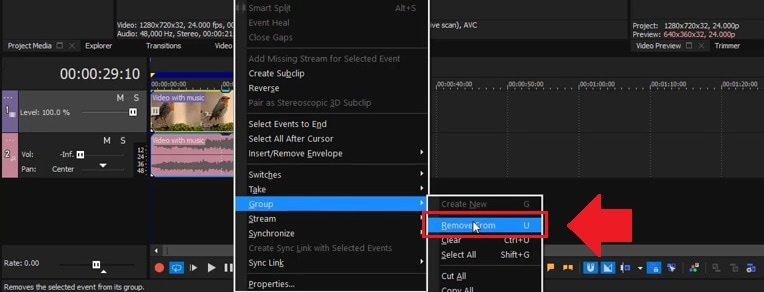
完成上述操作後,音訊與影片即變為獨立軌道,可分別調整與編輯。
步驟三:獨立編輯音訊或影片軌道
此時你可以自由移動、刪除或編輯音訊與影片,依專案需求重新配置。例如可將原始音訊靜音、更換配樂、加入旁白,甚至將不同素材重新對齊整合。
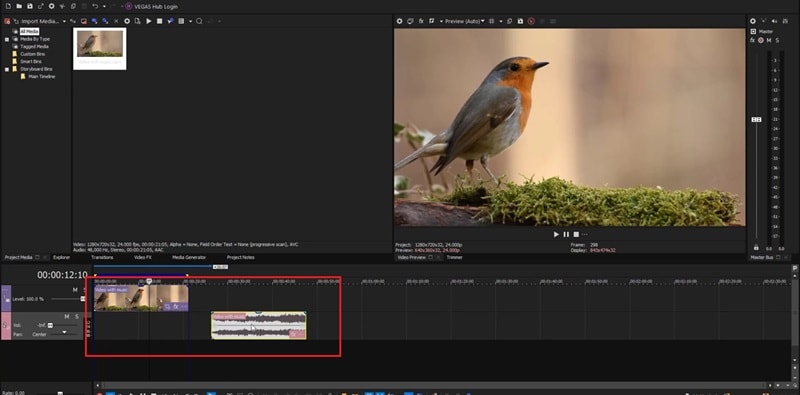
完成編輯後,依照專案需求匯出成品,可選擇保留或移除原始音訊。想觀看完整影片操作教學,歡迎點此連結。
第二部分:高效音軌分離方法推薦(支援人聲分離與音量增益)
雖然 VEGAS Pro 功能完整且高度彈性,但對影音剪輯經驗較少的使用者而言,操作介面可能稍顯複雜。如果你的需求僅是快速完成音訊分離等基本編輯,可能會覺得流程不夠直覺,學習成本偏高。
其實,現代多數影片剪輯軟體皆支援音訊分離,主要差異在於分離後,能多快速、便利地進行後續編輯。選對工具,能有效提升音質優化、特效套用與音畫同步的效率,避免頻繁在設定選單中切換。若你偏好操作簡單、上手快速的流程,Wondershare Filmora 是更輕鬆的選擇。在 Filmora 中,只需將影片拖入時間軸,右鍵點選「分離音訊」,即可一鍵將音訊獨立至專屬音軌,無需額外設定,操作直覺又高效。




Filmora 的音訊進階處理:分離、增益與 AI 人聲移除一次搞定
Filmora 不只支援基本的音訊分離,還內建多項進階功能,讓你的音訊後製更專業、創作更靈活:
- AI 人聲移除工具:一鍵分離人聲與伴奏,無論是製作卡拉 OK 伴奏、Remix,或加入配音,都能快速完成,創作更靈活。
- 音訊增益:精準調整音訊片段整體增益,支援批次處理與音量標準化,讓不同來源的音訊維持一致音量,確保每段聲音穩定清晰。
- AI 雜訊消除:快速移除背景雜音,讓人聲與旁白更加清晰乾淨。
- 影音自動同步:省去手動對齊的麻煩,一鍵校正音畫時間差。
- 內建音效與音樂庫:可直接加入高品質免版稅配樂與音效,無需額外下載或轉檔。
- AI 音訊重組:自動調整音樂長度,完美貼合影片節奏,同時維持原始音質與音高。
這些進階功能全數整合於 Filmora 中,無需額外外掛或複雜設定。相較於 Sony VEGAS 等專業剪輯軟體,Filmora 更適合希望兼具效率與品質的使用者,專注創作、不被工具卡關。
如何在 Filmora 中分離音訊與使用 AI 人聲移除
步驟一:匯入影片至 Filmora
開啟 Filmora,建立「新專案」後點選「匯入」將影片檔案載入專案,並將素材拖曳至時間軸。

步驟二:音訊分離
在時間軸上右鍵點選影片片段,選擇「分離音訊」,系統會將音訊獨立至下方音軌,方便後續編輯。
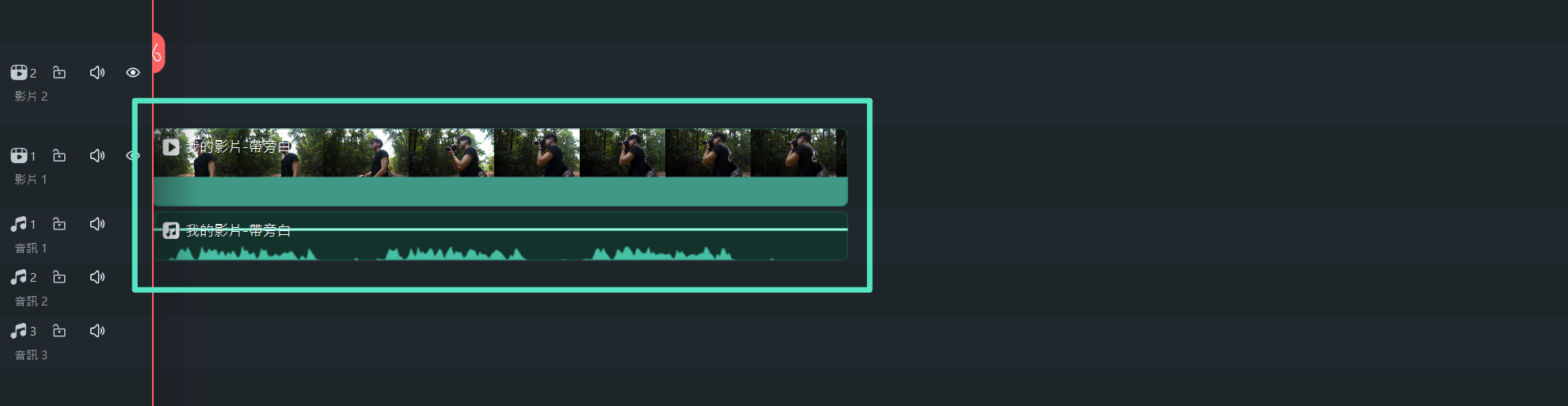
步驟三:使用 AI 人聲移除與音訊增益
對音訊片段右鍵選擇「AI 人聲移除工具」:
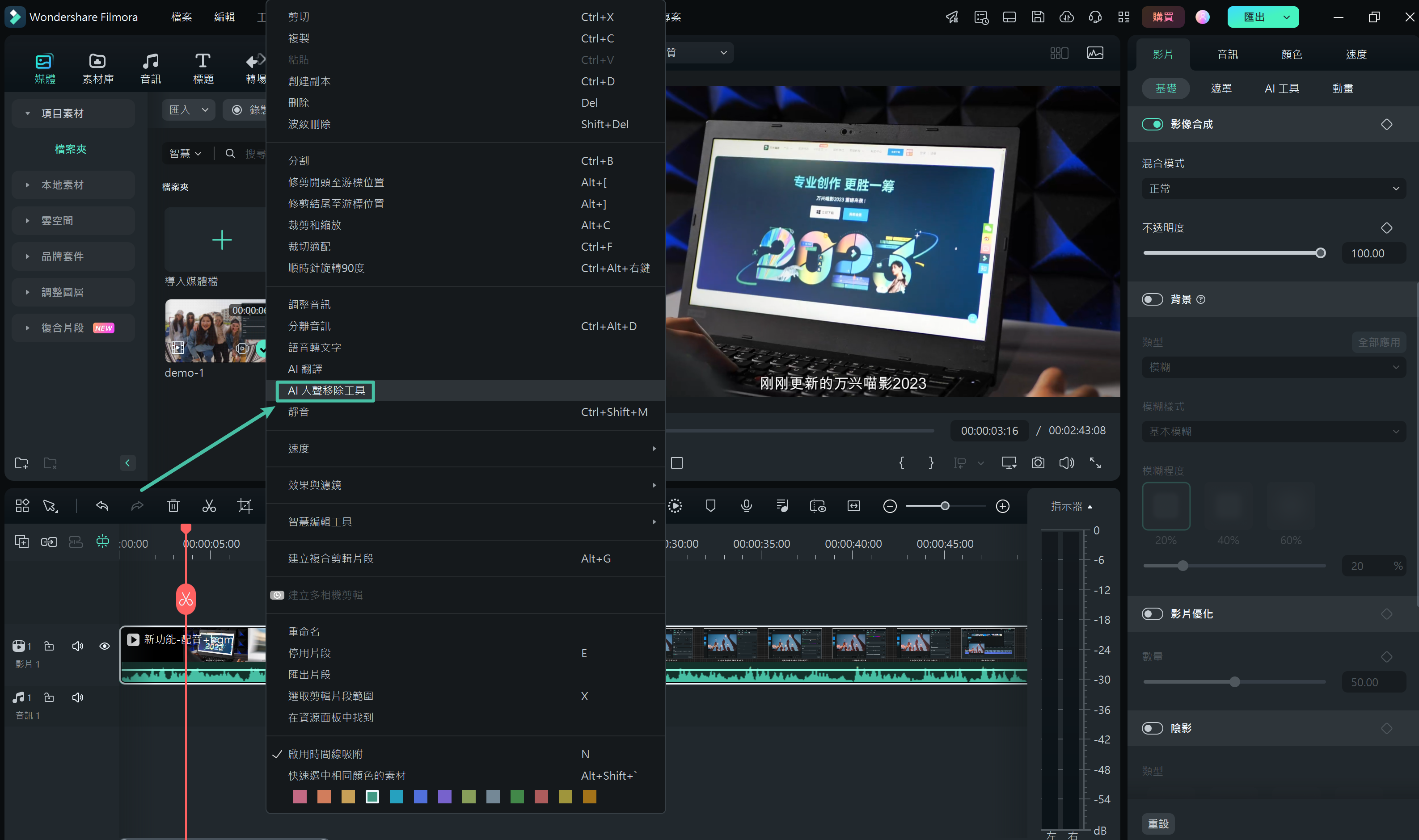
- 快速模式:單一人聲軌道,快速分離人聲與伴奏。
- 詳細模式:多重人聲軌道,每位說話者各一軌,背景音樂單軌,便於精細編輯。
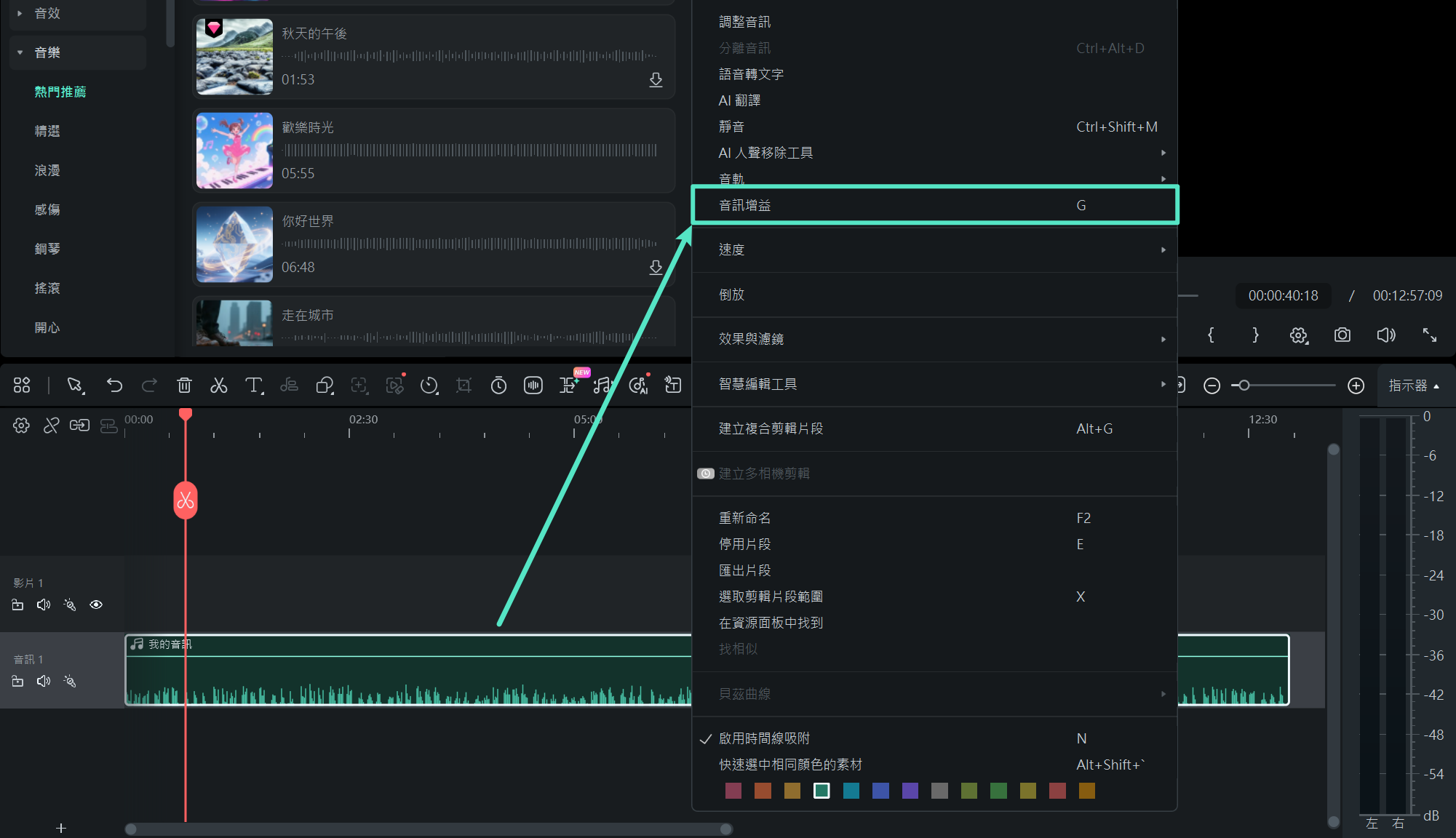
- 使用「音訊增益」可調整片段整體音量,支援批次處理與標準化,讓不同來源音訊維持一致音量,清晰穩定。
步驟四:音訊編輯與素材應用
分離與增益調整後,可自由編輯音訊,包括移動、刪除或替換背景音樂。可透過 Filmora 右側屬性面板操作:
- 音量調整
- 雜訊消除
- 變聲特效
- 影音同步
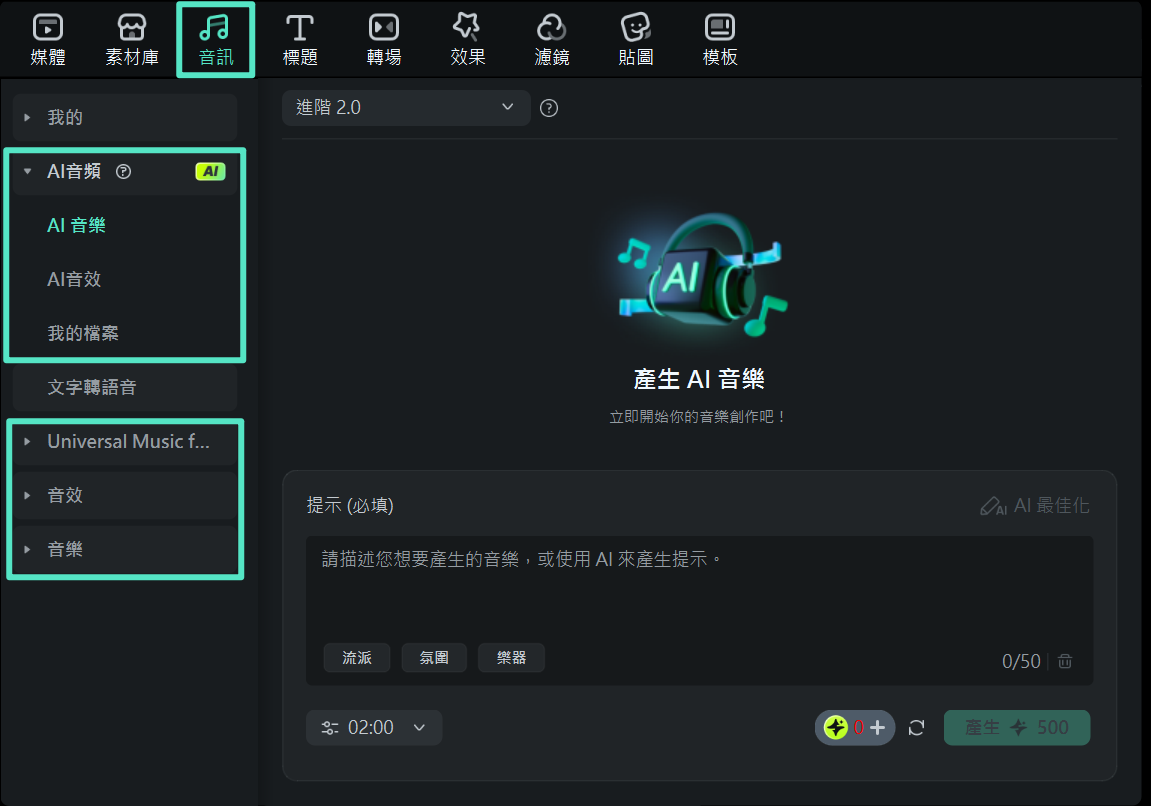
如需額外配樂或音效,可使用 AI 音樂與內建音樂庫,依情境、風格或情緒快速搜尋素材,為影片增添氛圍與張力。
步驟五:匯出影片或音訊
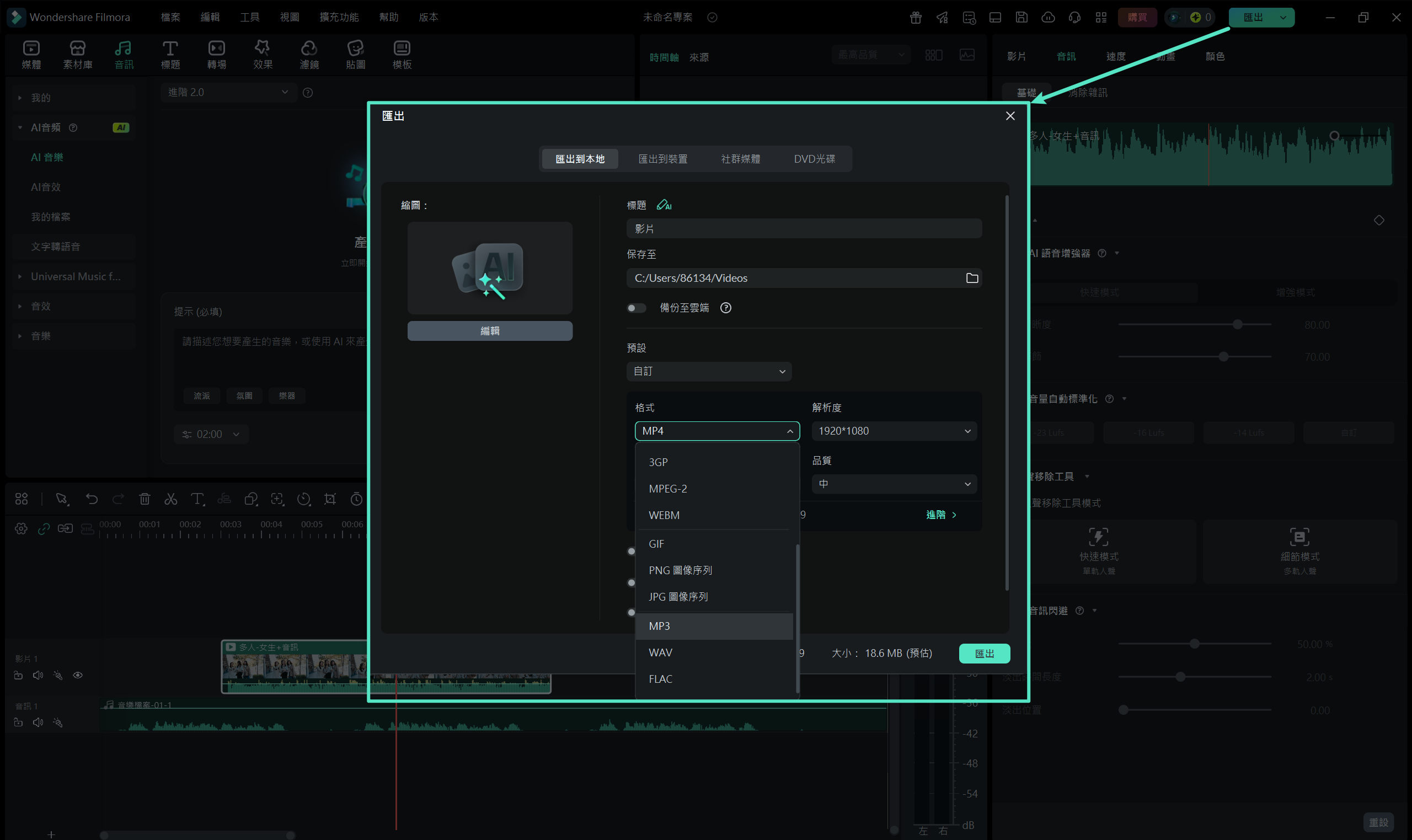
完成編輯後,點選「匯出」,選擇影片或音訊格式與參數,儲存完成作品。若只需音訊,Filmora 支援 MP3、WAV、AAC 等多種格式。
第三部分:Sony VEGAS vs Filmora - 影音剪輯差異一次看懂
分離音訊不一定非得使用 Sony VEGAS,像 Filmora 這類軟體同樣能輕鬆達成。不過兩者在整體編輯體驗與功能深度上有明顯差異。若你還在猶豫哪款工具更符合你的工作需求,以下對照表將幫助你快速掌握兩者重點差異:
| 功能項 | Sony VEGAS | Filmora |
| 快捷鍵 | U | Ctrl+Alt+D |
| 支援音訊格式(匯入) | MP3、WAV、AAC、FLAC、AIFF、WMA 等 | AAC、AC-3、M4A、Matroska Audio、MP3、WAV、WMA 等 |
| 支援音訊格式(匯出) | WAV、MP3、WMA | MP3、WAV |
| 支援影片格式 | MP4、AVI、MOV、WMV、MXF、MPEG、HEVC 等 | MPG、MPEG、MP4、M4V、3GP、WEBM、MOV、MOD、FLV、F4V、WMV、AVI、MKV、GIF 等 |
| 影音同步 | 支援(時間碼、波形分析或手動對齊) | 支援(AI 智慧自動同步) |
| 價格 | 偏高 | 相對親民 |
| 適用使用者層級 | 中階至進階使用者 | 初學者至中階使用者 |
那麼,如何選擇最合適的工具呢?
✅ Sony VEGAS 適合你,當你:需要更精細的音訊編輯功能,且習慣操作複雜介面的專業使用者。
✅ Filmora 則推薦給你,當你:希望快速完成音訊分離與編輯,且需要智慧化音訊工具(如自動同步、AI 雜訊消除、變聲特效),並偏好操作簡便、支援常見格式的軟體。
結語
在 Sony VEGAS 中分離音軌是項重要技巧,能協助你修正聲音問題、添加旁白或更換背景音樂。
不過若你追求更快速、直覺的編輯體驗,特別是對初學者友善的解決方案,Filmora 無疑是理想選擇。內建多項 AI 智慧音訊功能,如音訊重組、自動對齊與變聲特效,不論是快速剪輯還是精細調整,都能大幅提升效率,讓創作流程更流暢無礙。

