-
準備工作 - Win
-
帳戶(Win)
-
入門和基本設置(Win)
-
相容性和技術規格(Win)
-
性能設定(Win)
- 創意素材
-
-
建立專案 - Win
-
匯入和錄製 - Win
-
導入(Win)
-
錄製(Win)
-
-
影片編輯 - Win
-
基本影片編輯(Win)
-
進階影片編輯(Win)
-
AI 影片編輯(Win)
-
-
音訊編輯 - Win
-
文字編輯 - Win
-
基本文字編輯(Win)
-
進階文字編輯(Win)
-
AI 文本編輯(Win)
-
-
影片定制 - Win
-
匯出&分享&雲端備份 - Win
-
匯出和分享(Win)
-
雲端備份(Win)
-


音訊增益|Filmora Windows
Filmora 的音訊增益功能可精準調整音訊片段的整體增益,支援批次處理及音量標準化設定,讓不同來源的音訊維持一致音量。透過固定增益、相對增益調整與峰值正規化三種方式,您能快速且有效地將音訊提升至專業水準,確保每段聲音表現穩定、清晰。
啟用音訊增益功能
在 Filmora 中,您可以透過以下三種方式開啟「音訊增益」功能:
1 右鍵選單:在時間軸上選取音訊或影片片段後,按下滑鼠右鍵,選擇「音訊增益」。
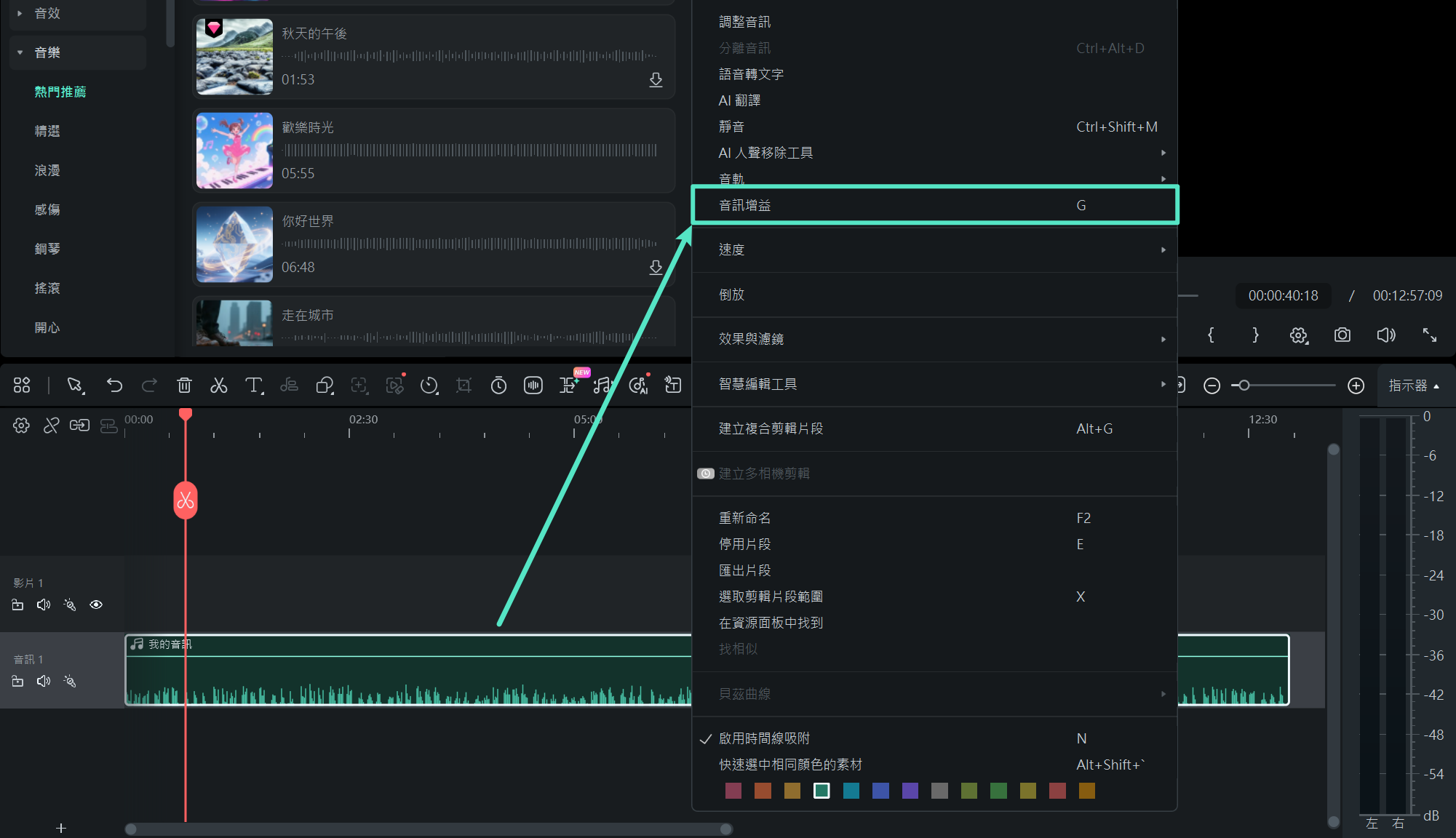
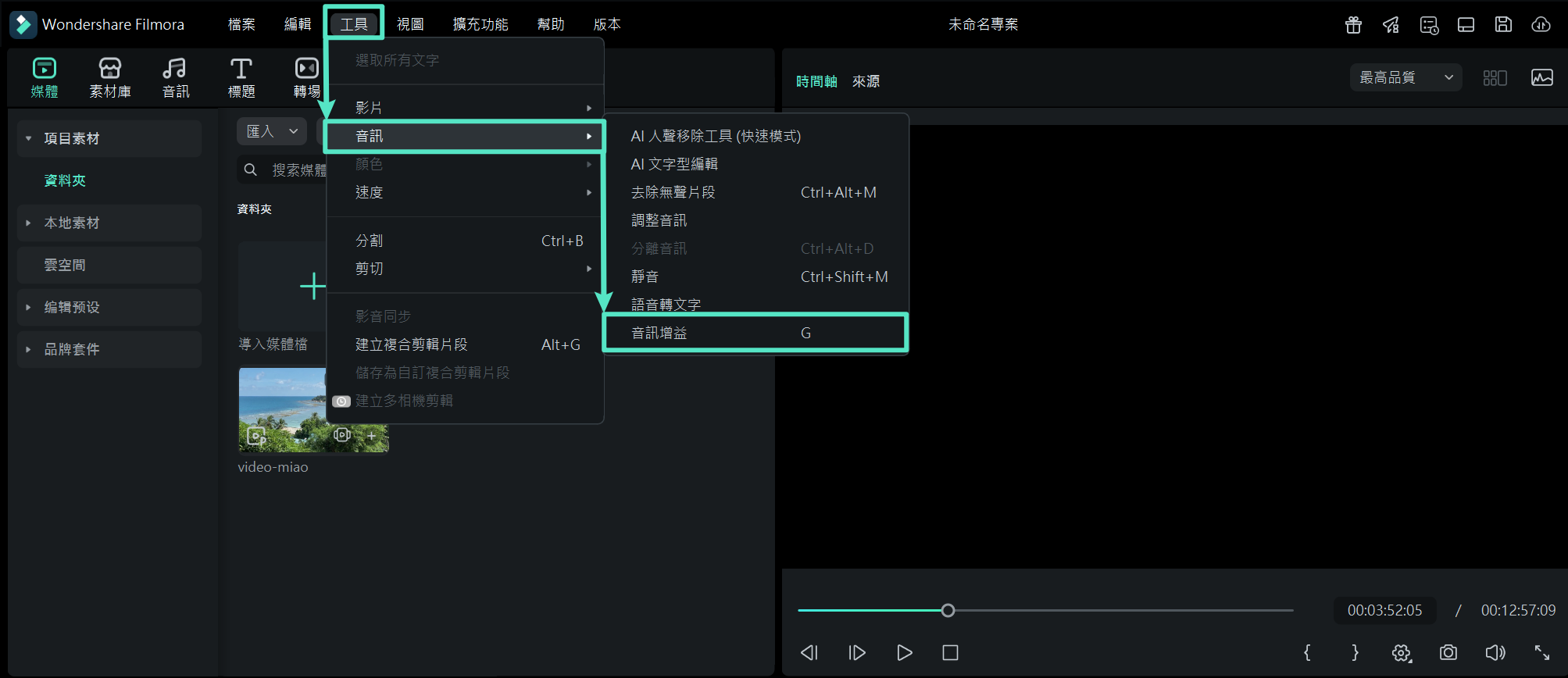
2 工具選單:前往頂部功能列,依序點選「工具 > 音訊 > 音訊增益」。(注意:若未在時間軸選取任何音訊或影片片段,此選項會呈現灰色無法使用。)
3 快速鍵:選取片段後,按下「G」即可快速開啟音訊增益。
調整增益值
調整增益值可針對單一或多個音訊片段設定固定增益,特別適用於需要對多段音訊統一音量的情境。
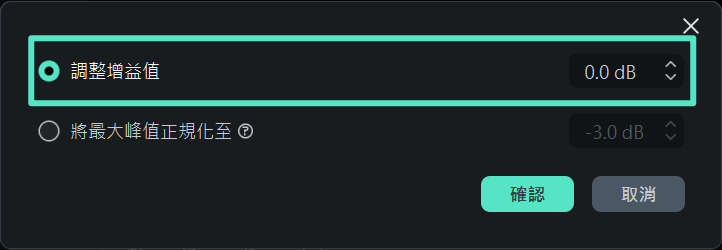
1 在「音訊增益」對話視窗中,選擇「調整增益值」。
2 輸入所需增益值(單位為 dB,可設定為正值或負值)。
3 點選「確認」套用增益設定。
正規化最大峰值
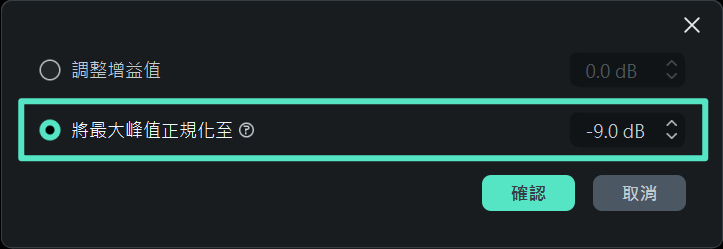
正規化最大峰值功能會自動分析音訊內容,並調整增益,使最高音量峰值達到設定目標。在避免失真的前提下,確保整體音量保持最佳狀態。
1 在「音訊增益」視窗中,選擇「將最大峰值正規化至」。
2 設定目標峰值音量(建議為「-3.0 dB」,可有效避免爆音或削波)。
3 點選「確認」,將音訊正規化至指定峰值。
批次處理多個片段
「音訊增益」支援高效率批次處理,可同時套用相同增益設定至多個音訊片段,大幅節省編輯時間,並確保整個專案的音量表現一致。
1 按住「Ctrl」(Windows)或「Cmd」(Mac),在時間軸上選取多個音訊或影片片段。
2 使用任一方式開啟「音訊增益」功能。
3 選取多個片段時,「音訊增益」視窗會顯示批次處理選項,方便統一調整音量。
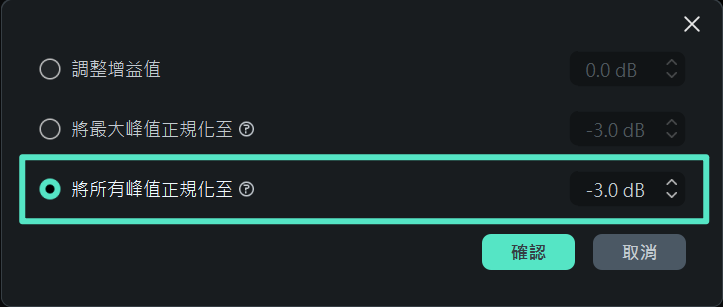
正規化所有峰值(多片段專用)
正規化所有峰值僅在選取多個音訊或影片片段時顯示。此功能可統一各片段峰值音量,同時保留每段音訊的動態範圍,使整體音量更加一致。
1 在時間軸上選取多個音訊片段。
2 開啟「音訊增益」視窗,即可看到「將所有峰值正規化至」選項。
3 設定所有選取片段的目標峰值音量。
4 點選「確認」,將一致的正規化設定套用至所有選取片段。