



 100% 安全驗證 | 無需訂閱 | 無惡意軟體

 ChatGPT
 Perplexity
 Gemini
 Claude
 Grok
Grok
Netflix 是全球最受歡迎的串流媒體服務。它提供大量電影和影集,您可以在智慧型手機、平板電腦和電腦上觀看。多年來,Netflix 已成為觀看不同語言電影和電視節目的一站式平台。
雖然 Netflix 的使用者群相當多元,但該平台為大多數電影和影集提供的字幕語言十分有限。假設您想在 Netflix 上觀看附有法語字幕的韓劇,卻發現該韓劇並未提供法語字幕。在這種情況下,您可能會想知道是否可以為 Netflix 新增自訂字幕。
您確實可以為 Netflix 新增字幕,而且有兩種不同的方法可以實現。本指南將幫助您了解這兩種為 Netflix 新增自訂字幕的方法。那麼,讓我們開始吧!
方法一:將自訂字幕上傳至 Netflix
在進行此方法之前,您必須記住,此方法僅適用於 Netflix Premium 使用者。現在,讓我們來討論如何使用此方法為 Netflix 新增字幕。
主要操作步驟:
以下是為 Netflix 新增自訂字幕的步驟。
步驟 1首先,您需要安裝並新增Language Learning with Netflix & YouTube™擴充功能至您的網頁瀏覽器(Chrome 或 Edge)。
步驟 2確保該擴充功能已啟用。
步驟 3下載包含特定電影或電視節目您偏好語言字幕的 .srt 檔案。
步驟 4在 Chrome 或 Edge 瀏覽器中開啟 Netflix,並登入您的帳戶。
步驟 5播放您已下載字幕的電影或電視節目。
步驟 6在 Netflix 播放器中,您會看到字幕圖示左側有一個設定圖示,點擊它。
步驟 7在各種設定選項中,您需要選擇畫面,並找到標有「下方字幕(母語)」的選項。點擊其欄位,然後選擇「上傳字幕」選項。
步驟 8您將在畫面頂部看到一個彈出視窗,點擊「選擇檔案」按鈕。
步驟 9接著,您需要瀏覽至電腦上已下載字幕檔案的目錄,選取該檔案,然後點擊「開啟」按鈕。
步驟 10點擊「確定」按鈕,將字幕上傳至 Netflix。
步驟 11關閉設定視窗並播放影片。您可以在播放器底部查看已上傳的字幕。
了解更多新增字幕的方法

方法二:使用擴充功能為 Netflix 新增自訂字幕
如果您不是 Netflix Premium 使用者,仍然可以藉助某些瀏覽器擴充功能為 Netflix 新增字幕。我們將列出這些擴充功能,並說明其中一個的使用步驟;所有此類擴充功能的基本操作步驟大致相同。
1. Substital
支援的網頁瀏覽器:CChrome | Firefox | Edge
Substital 是最受歡迎的擴充功能之一,可讓您為多個線上隨選影音串流平台(包括 Netflix)新增字幕。它在 Chrome 線上應用程式商店擁有超過 10 萬名使用者。
主要功能
- 提供內建字幕搜尋功能。
- 支援 .srt 檔案及包含 .srt 格式字幕的 .zip 檔案。
- 您可以手動同步字幕與影片。
- 允許您自訂字幕的外觀樣式。
使用 Substital 為 Netflix 新增自訂字幕的步驟
以下是使用 Substital 擴充功能為 Netflix 新增自訂字幕的主要步驟:
步驟 1首先,您需要在瀏覽器上下載並安裝 Substital 擴充功能。
步驟 2在同一瀏覽器上開啟 Netflix,並登入您的帳戶。
步驟 3播放您想新增自訂字幕的電影或電視影集的某一集。
步驟 4從網路上下載該電影或同一集的字幕檔案,語言選擇您偏好的語言。
步驟 5現在開啟瀏覽器中的擴充功能選單,並點擊 Substital 圖示。
步驟 6您將看到您正在 Netflix 上觀看的電影或電視節目名稱,點擊它。
步驟 7在此步驟中,您需要將字幕檔案從您的系統(即您稍早下載的檔案)拖放至瀏覽器視窗中。
步驟 8最後,您可以注意到字幕已載入 Netflix 播放器中。
2. Super Netflix
網頁瀏覽器:Chrome
Super Netflix 是另一個可靠的 Netflix 字幕新增擴充功能。除了新增自訂字幕外,此擴充功能還允許您更改影片播放速度。與 Substital 相同,Super Netflix 擴充功能在 Chrome 線上應用程式商店也擁有超過 10 萬名使用者。
主要功能
- 它可以透過模糊圖片和劇集描述來幫助您避免劇透。
- 您可以使用此擴充功能自動跳過片頭。
- 提供 5 種不同的影片模式。
- 您可以選擇更換 Netflix 串流伺服器。
3. Netflix SubStyler:自訂字幕樣式
網頁瀏覽器:Chrome
與上述其他兩個擴充功能不同,Netflix SubStyler 僅允許您更改 Netflix 上的字幕樣式。然而,使這個擴充功能值得您關注的原因在於,它內建了多種自訂選項。
主要功能
- 您可以透過內建的色彩選擇器或輸入顏色的 RGB 值,為字幕選擇自訂文字顏色。
- 此擴充功能可讓您新增文字外框並更改文字大小。
- 您甚至可以新增文字背景,並更改其顏色和不透明度。
附加提示:如何編輯並為離線影片新增字幕
在某些情況下,您可能想要編輯影片字幕,原因可能是影片某個片段沒有可用的字幕,或是字幕內容不正確。因此,如果您想輕鬆編輯已下載影片的字幕,可以考慮使用Wondershare Filmora.





Filmora 是目前最受歡迎且功能強大的影片編輯器之一。由 Wondershare 開發,它允許您匯入多種格式的字幕檔案(包括 .srt),並直接進行編輯。Filmora 在字幕和影片編輯方面的一些值得注意的功能包括手動新增字幕、語音轉文字、綠幕、影片穩定以及色彩校正。
Wondershare Filmora 還提供多種進階文字編輯工具,可自訂您新增至影片的字幕外觀。您可以更改字體的顏色和大小,並為文字新增漸層效果。此外,您還可以為文字加入動畫效果,使其更加突出。
使用 Filmora 新增自訂字幕:逐步指南
如果您想使用 Filmora 為任何影片新增字幕,只需按照以下步驟操作即可。請注意,本教學將使用 Filmora 14。
步驟 1在您的電腦上啟動 Filmora 應用程式,並建立一個新專案。
步驟 2您只需點擊「匯入媒體」按鈕,即可將影片載入其中。
步驟 3將滑鼠懸停在影片縮圖上,並點擊 (+) 按鈕將其新增至時間軸。
步驟 4現在,您需要播放影片,找到需要新增字幕的片段。暫停影片,然後按鍵盤上的 M 鍵新增標記。您也可以透過點擊標記按鈕來完成相同操作,該按鈕位於時間軸標籤右上方麥克風圖示旁邊。
步驟 5若要新增字幕,您需要點擊 Filmora 視窗頂部的「字幕」按鈕。您可以在那裡看到多個可用的字幕範本。
步驟 6下載、預覽並選擇最合適的字幕範本。
步驟 7您可以將字幕拖放至影片時間軸上方的時間軸中。您也可以從字幕時間軸方塊的任一側修剪字幕長度。
步驟 8您需要雙擊字幕時間軸方塊,以新增自訂文字、更改字體大小、顏色和對齊方式,並新增動畫效果。
步驟 9完成後,您可以點擊「確定」按鈕儲存變更。
步驟 10同樣地,您可以為影片的不同片段新增字幕。
在手機上使用 Filmora 新增自訂字幕
我們許多人都會在手機上觀看 Netflix 節目。然而,該應用程式的一個限制是,某些節目可能沒有特定語言的官方字幕支援。因此,這凸顯了 AI 翻譯工具的需求,它能為您生成字幕,尤其是在手機上。值得慶幸的是,Filmora 的 AI 字幕功能可以幫助使用者解決這個問題。以下是操作方法:
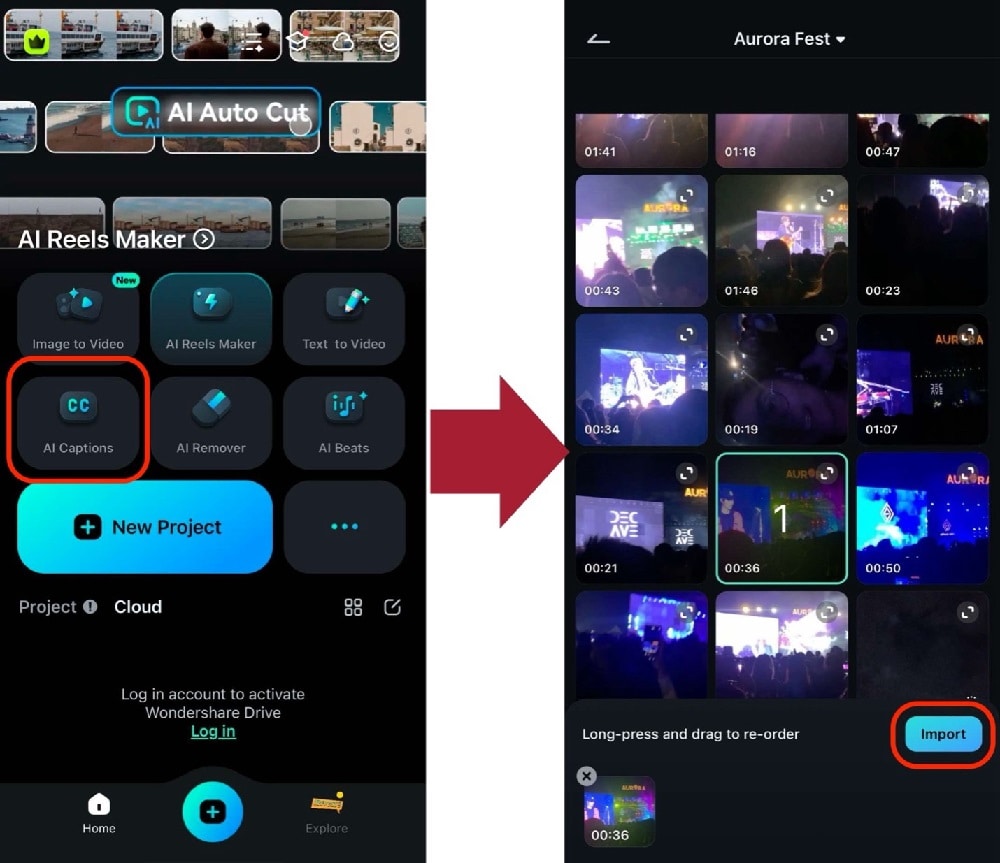
步驟 1前往AI 字幕 > 匯入。請確保您已準備好 Netflix 節目的副本。
步驟 2在選擇目前語言在此部分,您可以將字幕更改為目標語言。同時決定是否要使用以下功能:
- 雙語字幕。在對話於不同語言之間進行語碼轉換的情況下,允許使用第二種目標語言。
- AI 封裝。自動使用文字效果、表情符號等方式突出顯示關鍵資訊。
- 說話者偵測。此功能可讓您的字幕判斷並標註特定對話中的說話者身份。
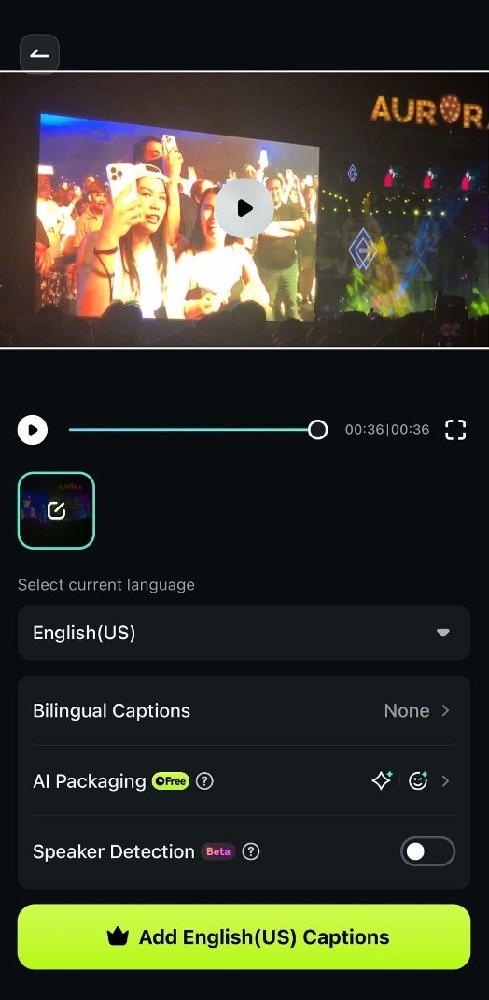
完成以上步驟後,Filmora 應會開始翻譯並為您的 Netflix 節目製作字幕。只需等待最終輸出結果,盡情欣賞即可。如需更多行動裝置影片編輯解決方案,歡迎試用 Wondershare Filmora!
結論
如果您想為 Netflix 電影和電視節目新增自訂字幕,可以透過上述兩種不同的方法來實現。若要使用第一種方法,您必須是 Netflix 高級會員。另一方面,即使您不是 Netflix 高級會員,第二種方法也能正常使用。此外,您還可以使用 Wondershare Filmora 影片編輯器為任何離線影片新增自訂字幕。

