



 ChatGPT
 Perplexity
 Gemini
 Claude
 Grok
Grok
慢動作是剪輯中一種流行的技術,能為您的影片增添戲劇性效果。它創造出流暢且細膩的效果,影響最終的輸出品質。掌握正確的慢動作影格率是提升您創意專案的第一步。
本文探討影響 FPS 選擇的各種因素。文章將討論最佳慢動作 FPS、拍攝對象的運動速度以及輸出解析度。繼續閱讀,了解一款專屬工具,幫助您輕鬆設定令人驚豔的慢動作影片。
本文目錄
第一部分:慢動作的最佳 FPS 及其對影片的影響
每秒影格數(FPS)衡量影片中每秒顯示的單獨影格(圖像)數量。FPS 的選擇在慢動作畫面的品質與流暢度上扮演著重要角色。以下是不同 FPS 設定對慢動作影片的影響:
- 60 FPS
60 FPS 適合輕柔的慢動作效果。它將畫面減速至一半速度,提供流暢且細緻的視覺效果。
- 120 FPS
120 FPS 提供更明顯的慢動作效果。它將影片速度減慢至原始速度的四分之一,常用於捕捉快速移動的主體。
- 180 FPS
180 FPS 是較少見的設定,用於更慢的動作,能呈現精細的細節與戲劇性效果。
- 240 FPS
240 FPS 適合極端的慢動作效果。它將畫面速度減慢至原始速度的八分之一,非常適合捕捉高速動作。
- 480 FPS
480 FPS 提供超慢動作效果,非常適合需要詳細分析快速事件的科學或專業影片製作。
✨需考量的因素
以下是在影片中套用慢動作效果時需要考量的因素:
- 所需的慢動作效果。無論您想要輕柔還是極端的慢動作效果。
- 拍攝對象的運動速度。移動較快的主體需要更高的 FPS 以避免動態模糊。
- 輸出解析度與品質。較高的 FPS 可能影響影片解析度與品質,尤其是在低光源環境下。
📸情境與範例
以下是使用正確 FPS 進行慢動作拍攝的完美情境與範例:
- 60 FPS。休閒運動賽事或日常動作,例如走路或說話。
- 120 FPS快速運動,例如籃球或足球,能呈現詳細的動作畫面。
- 240 FPS高速事件,例如賽車或水花飛濺,營造戲劇性效果。
對於一般慢動作,120 FPS 是流暢度與品質之間的良好平衡。對於高速動作,建議使用 240 FPS 或更高,以獲得更細緻且具震撼力的慢動作畫面。
為了提升您製作慢動作影片的技能,歡迎前往 Wondershare Filmora 的 YouTube 頻道。他們提供豐富的教學與技巧,可引導您達到專業水準的成果。請造訪 Filmora 的 YouTube 頻道,探索他們的內容並取得靈感。
第二部分:如何設定慢動作 FPS【3 種方法】
製作高品質的慢動作影片需要設定正確的 FPS。在此,您將探索三種實現方式:設定相機、使用智慧型手機功能,以及使用專業軟體(例如Wondershare Filmora.

專為專業影片剪輯師打造的最佳影片剪輯軟體之一
Wondershare Filmora 是專為影片剪輯師、YouTuber 及創意專業人士打造的最佳影片剪輯軟體之一。這款業界標準工具適用於 PC 與 Mac,並提供七天免費試用。
方法一:設定相機進行高 FPS 錄製
使用相機錄製慢動作畫面,能在 FPS 設定上提供最高品質與靈活性。單眼相機、無反光鏡相機和運動相機都非常適合此用途。第一步是確認您的相機支援高 FPS 錄製。調整 FPS 設定並規劃您的拍攝,將有助於達到最佳慢動作效果。操作方式如下:
步驟一:確認您的相機支援高 FPS 錄製。進入相機選單並選擇影片設定.
提示:Sony A7S III 或 GoPro HERO 系列等相機非常適合此用途。
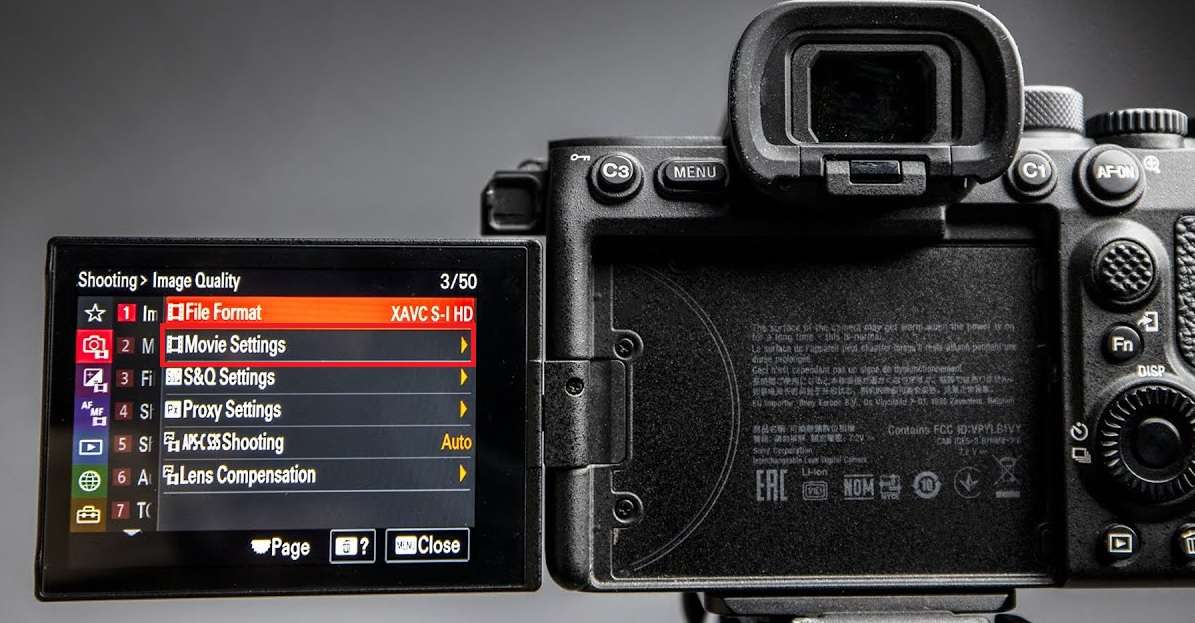
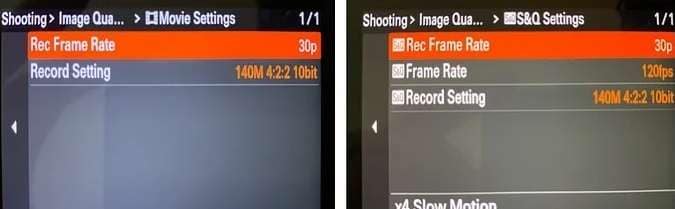
步驟二:選擇所需的錄製影格率(例如 60 FPS、120 FPS、240 FPS)。將快門速度設定為至少影格率的兩倍(例如,120 FPS 時,使用 1/240 的快門速度)。
方法二:在智慧型手機上建立慢動作 FPS
智慧型手機已大幅進步,許多型號現在都具備內建慢動作功能。使用智慧型手機製作慢動作影片既方便又易於上手。此方法涉及調整影格率設定,以產生高品質的慢動作畫面。請依照以下步驟操作:
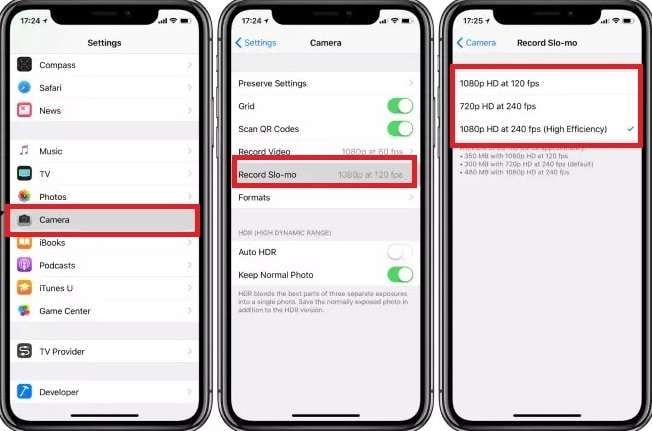
iOS 版
開啟相機應用程式,滑動至慢動作模式,並調整 FPS 設定。您也可以透過設定 > 相機 >錄製慢動作進行更改.
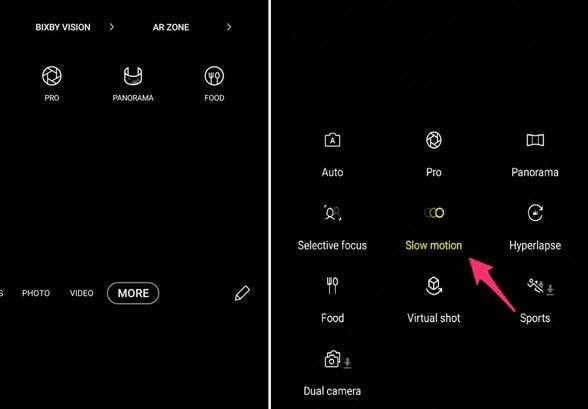
Android 版
開啟相機應用程式。向左滑動直到看到更多,然後點按它。切換至慢動作模式,並在相機設定選單中調整 FPS 設定。
方法三:使用專業軟體變更慢動作影格率
Filmora是一款功能強大的影片剪輯軟體,能簡化製作慢動作影片的流程。此平台允許您在後製中調整 FPS,對最終輸出提供更大的控制權。使用 Filmora,您可以調整 FPS、套用慢動作效果,並以專業級工具增強您的畫面。以下是其主要功能:

- 影格率調整.輕鬆變更 FPS 以建立所需的慢動作效果。
- 速度漸變.在不同速度之間流暢過渡,呈現專業質感的效果。
- 內建慢動作效果。以多種慢動作效果增強您的影片畫面。
- 適合初學者的介面。直覺式介面讓所有技能水準的使用者都能輕鬆剪輯影片。
步驟一:下載並將 Filmora 安裝至您的電腦。註冊 Wondershare 帳號,或若已有帳號則直接登入。
步驟二:點按新增專案以匯入您的影片檔案,並將其拖曳至時間軸。
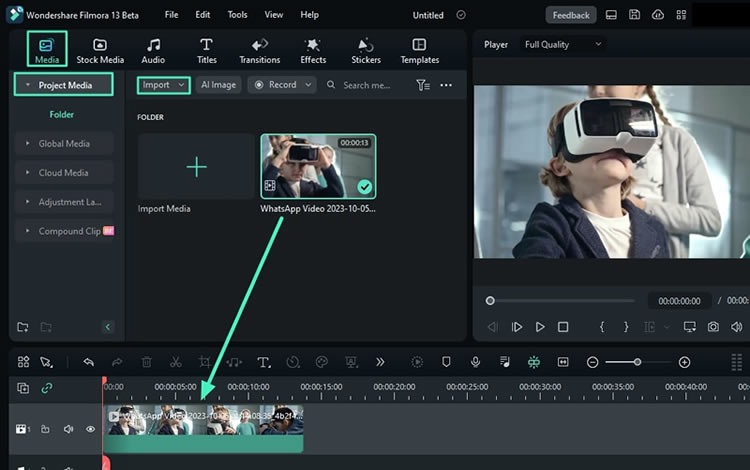
有許多方法可以獲得最佳慢動作 FPS。嘗試每種方法,找出您偏好的方式:
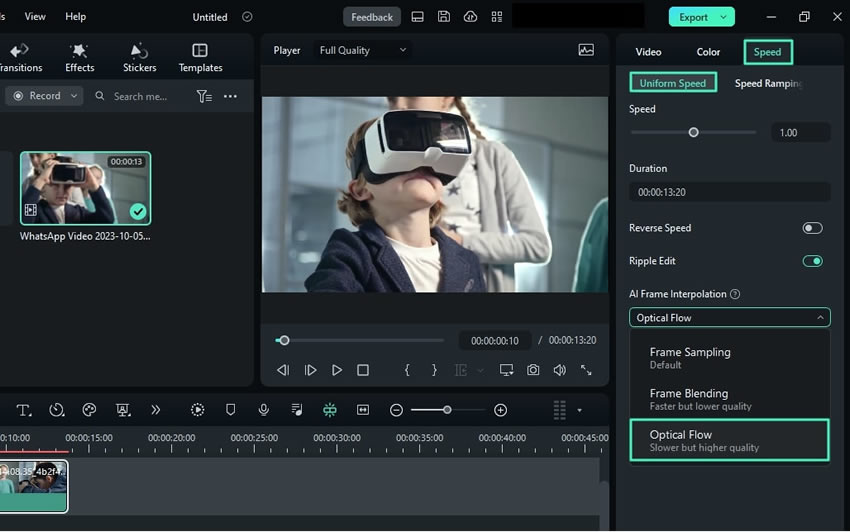
步驟三A:前往右側面板並選擇速度。在其下方,選擇均勻速度 > AI 幀 插幀。選擇光流法以在保留畫質的同時使您的影片變慢。
步驟 3B:您也可以點擊時間軸工具列上的速度圖示,使用滑桿調整速度。
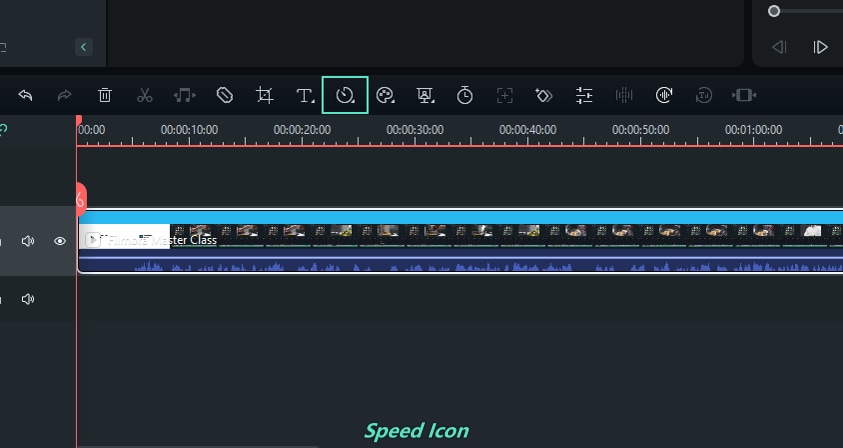
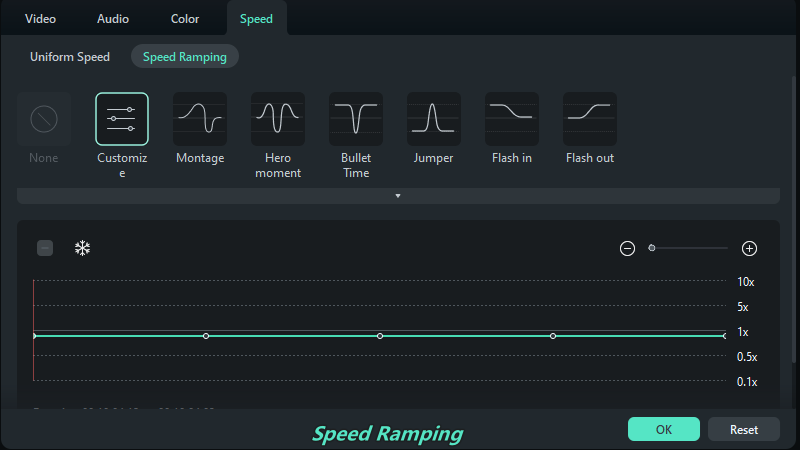
步驟 3C:從速度圖示中,選擇速度曲線。您可以自訂速度或根據您的喜好選擇速度預設。
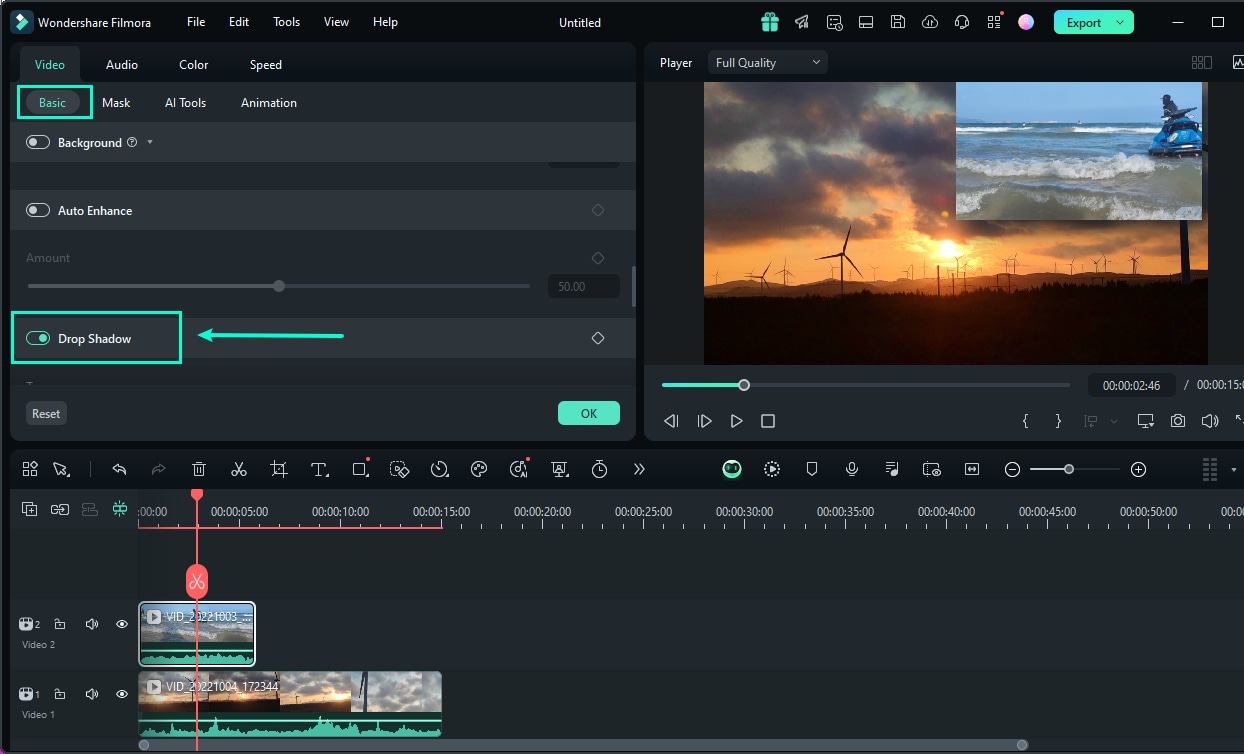
步驟 4:若要為慢動作部分添加自然陰影效果,請點擊視訊 > 基本 > 投影 陰影。從不同的預設中選擇,並根據您的喜好拖曳距離、模糊度和不透明度。
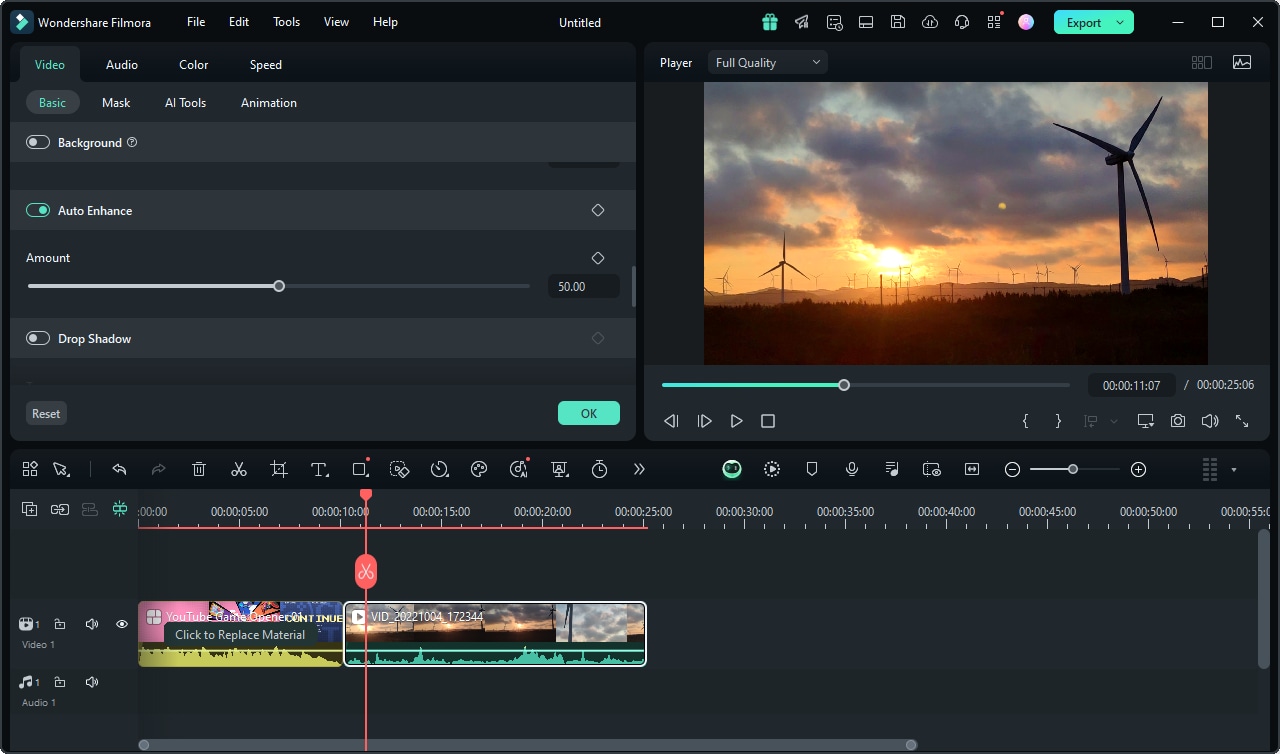
步驟 5:如果您想調整慢動作部分的亮度和銳利度,請使用自動 增強功能。點擊視訊 > 基本並使用自動增強。使用滑桿進行調整和預覽。
步驟 6:進行任何最後的修改,並確保慢動作效果流暢。滿意後,點擊匯出。選擇您偏好的格式,然後儲存您的影片。

透過遵循這些方法,您可以設定並製作出令人驚豔的慢動作影片,吸引觀眾的目光。無論是使用專業攝影機、智慧型手機還是影片編輯軟體,運用正確的技巧對於獲得最佳效果至關重要。
第三部分:拍攝與剪輯慢動作時應避免的錯誤
製作慢動作影片不僅僅是調整影格率而已。常見的錯誤可能會影響您素材的品質。以下是一些錯誤及解決方案,幫助您避免這些問題,確保您的慢動作影片流暢、清晰且令人驚豔。
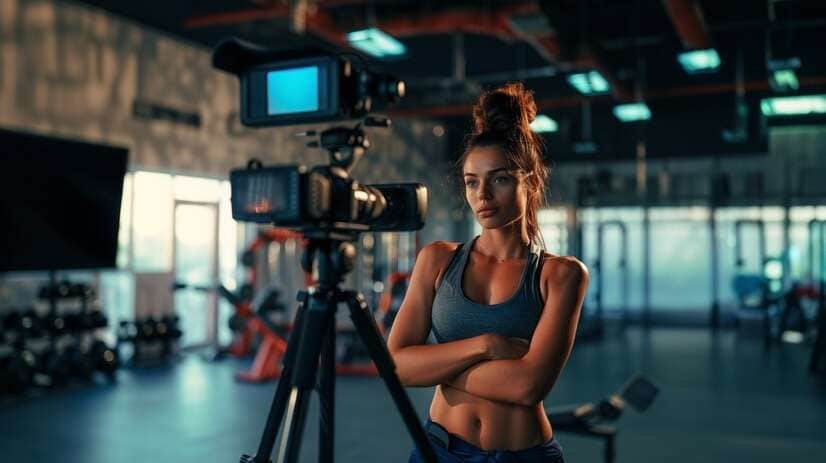
- 使用過低的 FPS 來達成所需效果
選擇過低的 FPS 設定可能導致畫面不流暢且不吸引人。測試不同的 FPS 設定,找到最適合您專案的設定。例如,輕微的慢動作可以用 60 FPS 達成,而極端慢動作則可能需要 240 FPS 或更高。
- 高 FPS 拍攝的不良光線條件
高 FPS 拍攝需要更多光線。盡可能使用自然光,並補充人工照明以確保場景光線充足。
- 忽略影格率對檔案大小和效能的影響
高 FPS 錄影會產生較大的檔案。調整您的相機和軟體設定以在畫質與檔案大小之間取得平衡。在儲存或分享時也應考慮壓縮檔案。
- 忽略快門速度的調整
未將快門速度調整為與 FPS 相符可能導致動態模糊或畫面過暗。將快門速度設定為至少是影格率的兩倍。
- 未能穩定素材
畫面抖動在慢動作中更為明顯,因為每個動作都被放大了。使用三腳架、雲台或其他設備等穩定工具來保持攝影機穩定。如果仍遇到畫面抖動的問題,可使用 Filmora 等工具在後製中進行穩定處理。
- 未考慮動態模糊
當相機的曝光時間相對於移動物體的速度過長時,就會產生動態模糊。將快門速度調整為至少是影格率的兩倍,以將動態模糊降到最低。
附錄:獲得最佳慢動作 FPS 的相機選項
投資一台在高 FPS 拍攝方面表現出色的相機,可以提升您的慢動作影片品質。以下是一些頂級推薦:
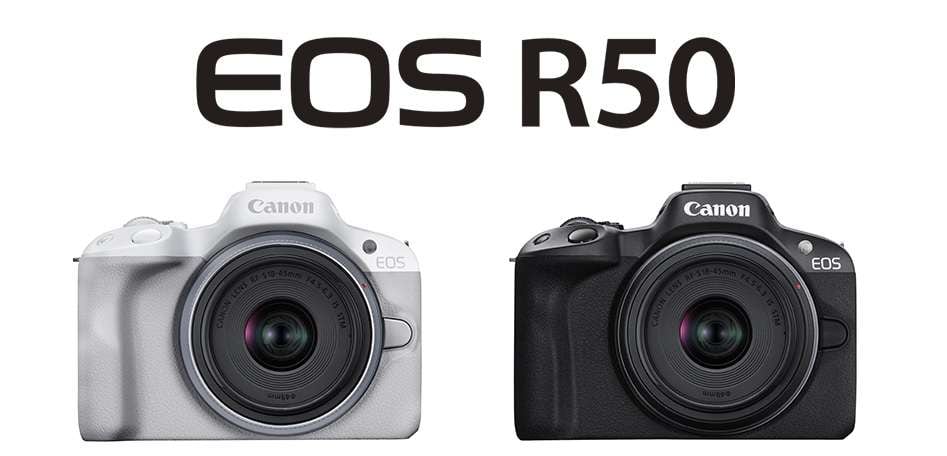
Canon EOS R5:最適合初學者的最佳慢動作 FPS 相機
它以合理的價格提供出色的性能,非常適合剛接觸慢動作攝影的人。
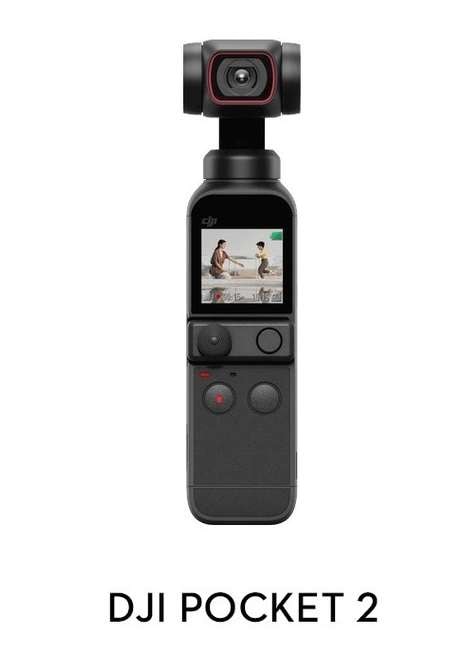
DJI Pocket 2 – 慢動作的理想運動相機
這款相機小巧多功能,非常適合以驚人的細節捕捉高速動作。
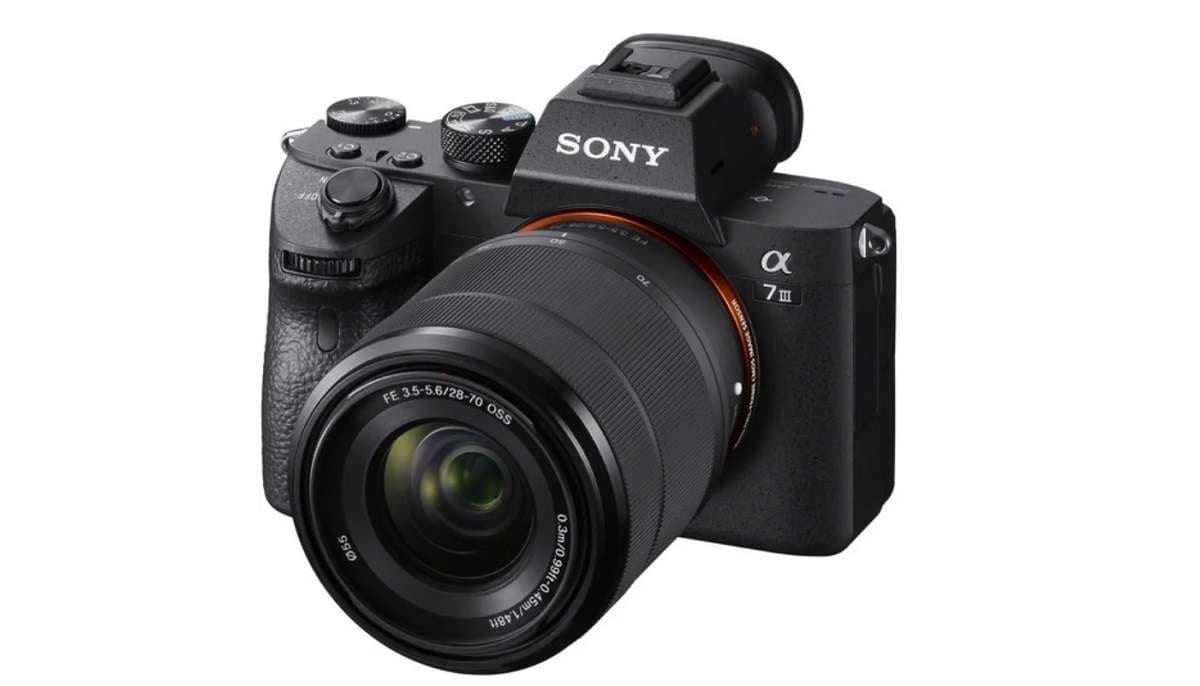
Sony A7S III – 最佳全片幅慢動作相機
以其卓越的低光源表現和高 FPS 能力著稱,深受專業攝影師的喜愛。
結論
選擇合適的慢動作 FPS可以吸引您的觀眾。嘗試不同的 FPS 設定,並為您的特定專案需求選擇最佳選項。慢動作的最佳設定介於 60 至 240 FPS 之間。嘗試每種影格率,看看哪種設定能達到您想要的效果。
Filmora 簡化了慢動作素材的編輯與優化流程。憑藉其直覺化的介面和強大的功能,您可以輕鬆套用慢動作 FPS效果。下載並試用該軟體,將您的創意願景化為現實。

