



 ChatGPT
 Perplexity
 Gemini
 Claude
 Grok
Grok
在影片剪輯領域,加快和減慢影片速度是一項令人驚嘆的技術。在早期,這項壯舉只有擁有龐大預算的電影產業才能實現。
本文將深入介紹如何使用影片剪輯軟體中提供的現代功能。透過這些功能,您可以輕鬆更改影片的速度。不過,在進入逐步操作指南之前,讓我們先了解什麼是快動作和慢動作影片。
第一部分:什麼是快動作與慢動作影片?
顧名思義,快動作影片是指從正常速度加快播放的影片。
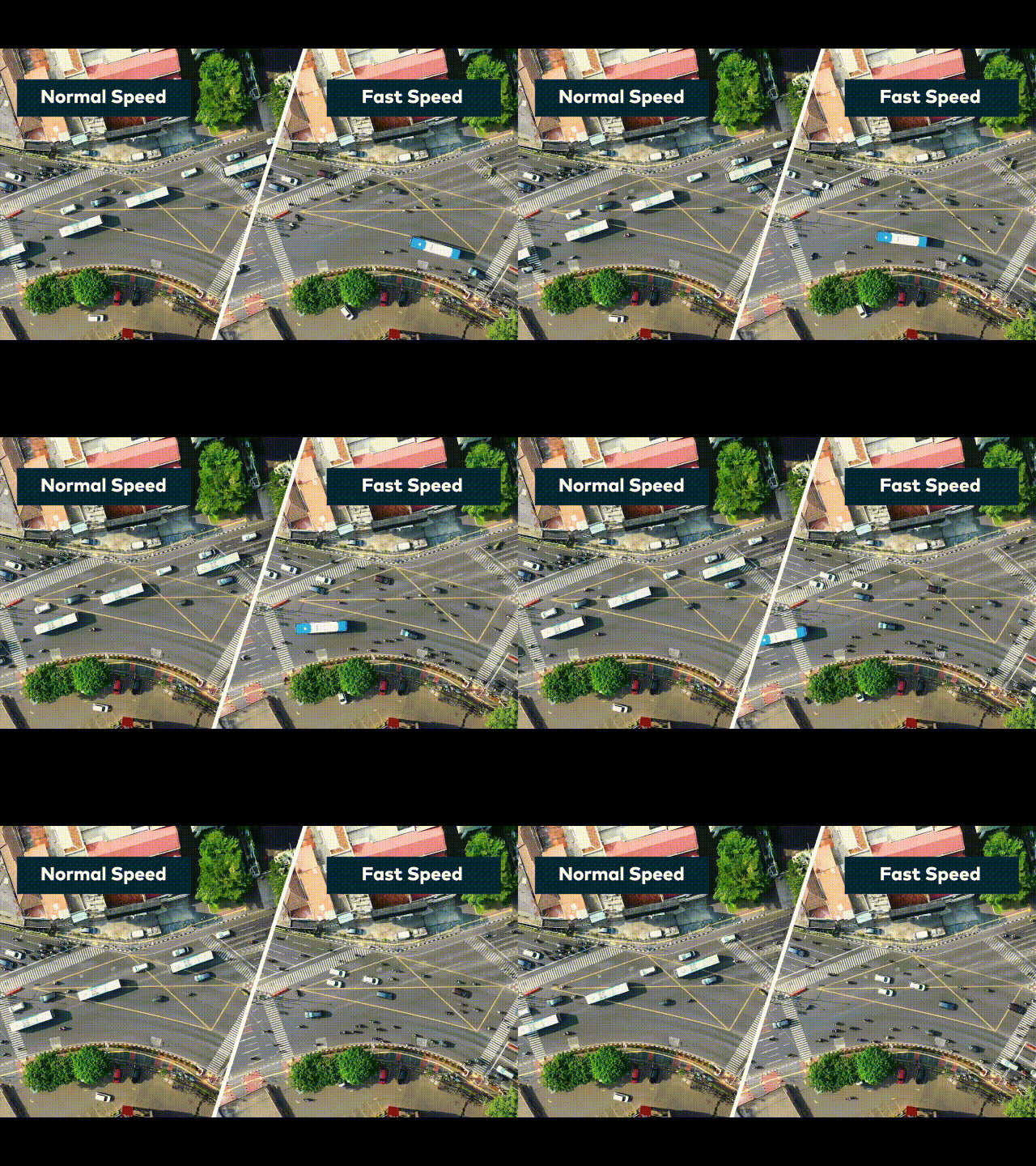
同樣地,慢動作影片是指從正常速度減慢播放的影片。慢動作效果,又稱慢動作特效,在現代電影中十分普遍。
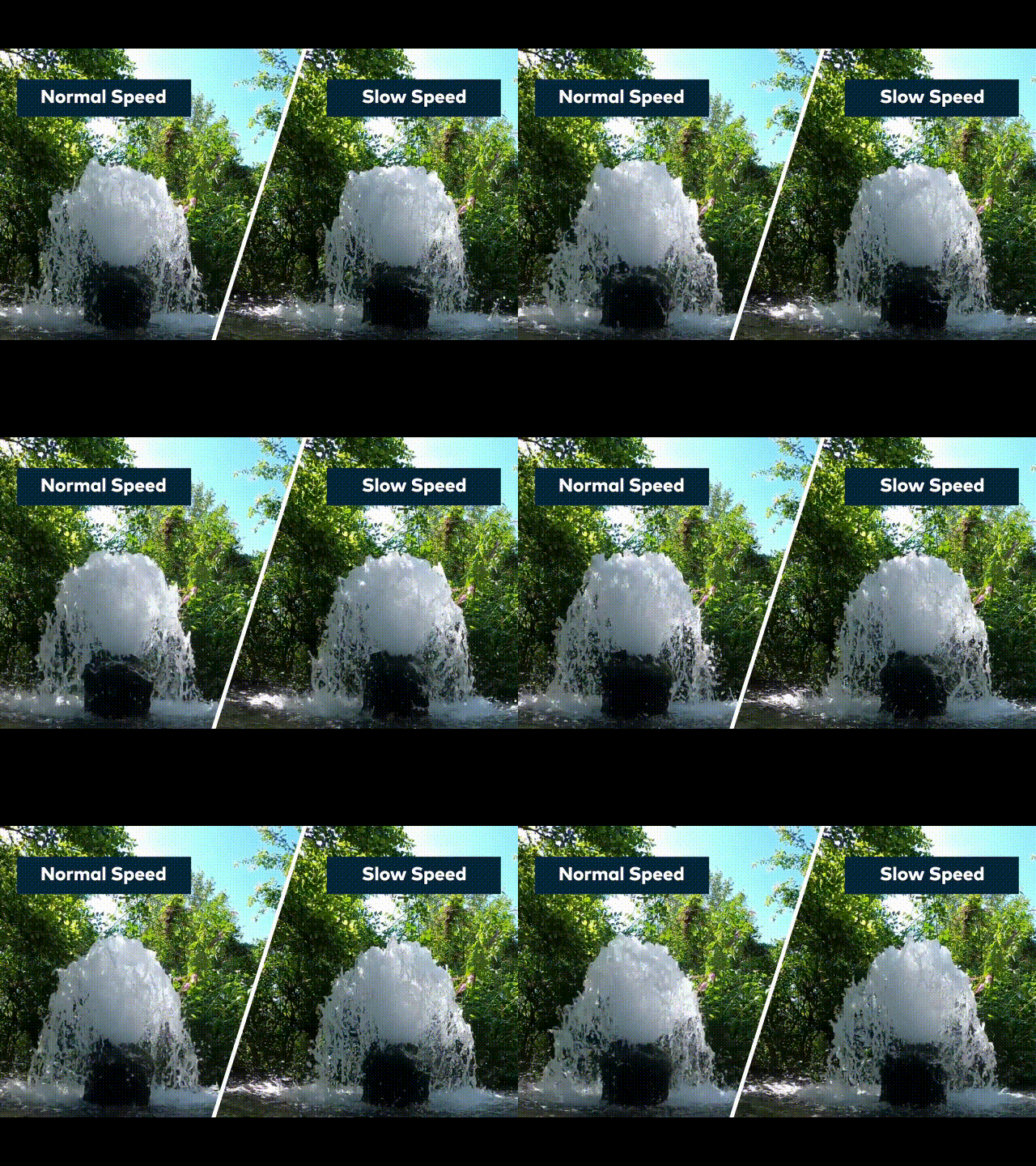
現在我們已經了解什麼是快動作和慢動作影片,讓我們進一步了解它們的應用方式,以及如何在您的影片中加以運用。請向下捲動以了解更多!
第二部分:為什麼要更改影片速度?
這個問題的答案在於,這是一項個人創意決定,能讓您的影片更具吸引力。
快動作影片
快動作影片被廣泛應用於許多拍攝領域。例如,您可以加快影片速度來製作有趣的影片,或縮短影片長度。
快動作效果有許多應用場景,例如烹飪教學影片。舉例來說,烹飪教學的逐步過程可能太長而無法放入單一影片中。或者,在您希望保持影片簡短的情況下,它也能派上用場。
步驟的快動作呈現方式,能讓觀眾無需觀看完整影片,即可快速掌握整個流程。
慢動作影片
您也可以放慢影片速度,為觀眾提供某個場景更為細緻的視角。或者,您也可以製作一段帶有超現實氛圍的慢動作影片。
一個著名的例子出現在動作片中。第一部《駭客任務》電影的製作人在著名的子彈閃避場景中使用了慢動作效果。
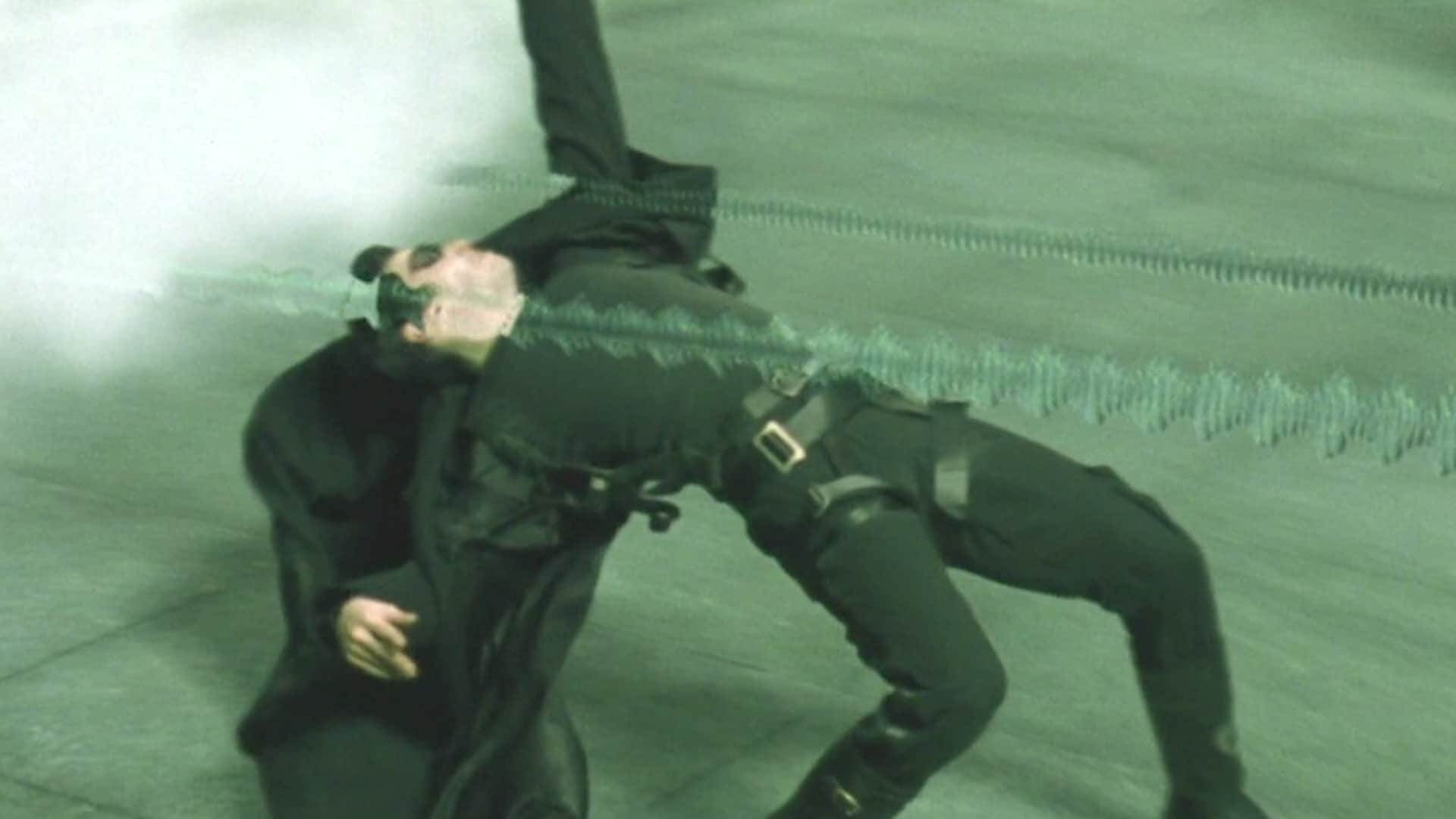
您可能會想知道電影製作人是如何實現慢動作效果的。當時的技術遠不如現在發達,但即便如此,您也可以自行創作慢動作效果。
在進入剪輯流程之前,讓我們先了解更改影片速度所需的工具!
第三部分:更改影片速度需要什麼?
更改影片速度需要以下必備工具:
1. Wondershare Filmora
首先,您需要一款優秀的影片剪輯軟體。Wondershare Filmora 是目前最佳的影片剪輯軟體,其操作介面設計非常直觀,讓沒有經驗的使用者也能快速上手。它還擁有豐富多元的素材庫,不僅如此,它還提供可靠的功能來調整影片速度。
您可以透過 Filmora 的速度調整面板,或時間軸上方的持續時間面板來更改影片速度,只需幾次點擊即可在數秒內完成調整。這項功能使 Filmora 在剪輯工具中更具優勢。
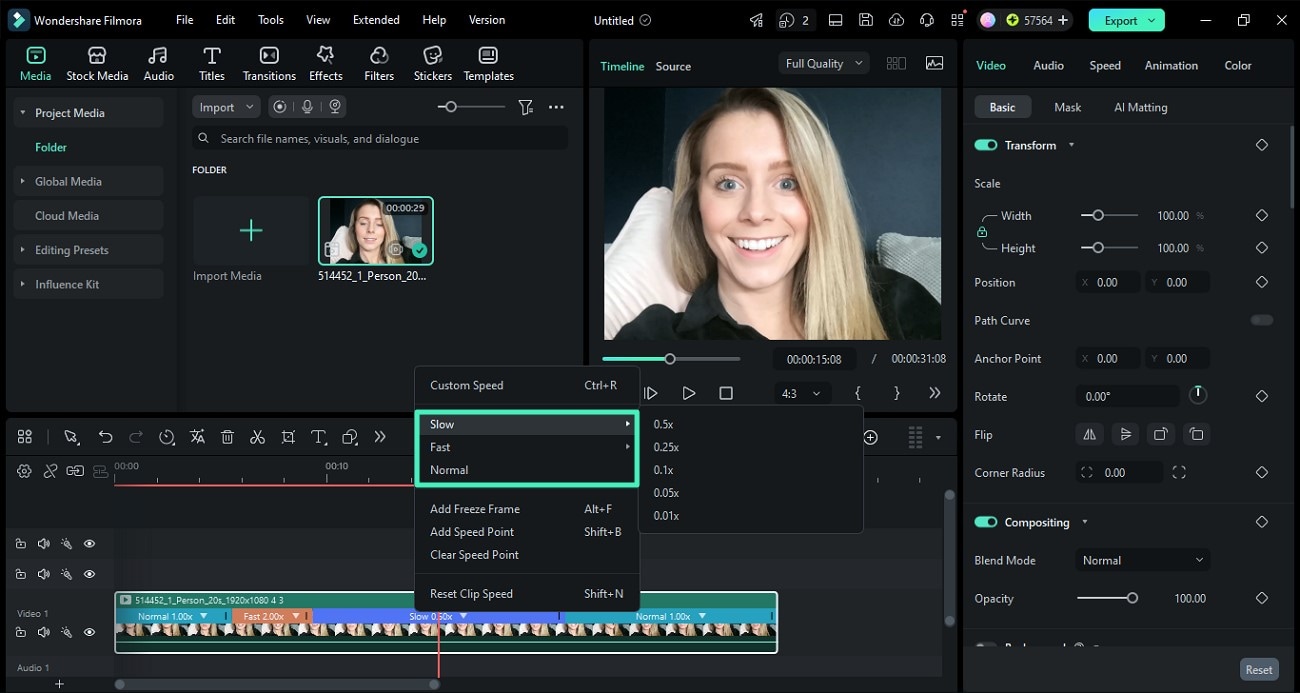
如需使用最新的速度漸變工作流程,請更新至 Filmora v15.5.10 或以上版本——現已支援在時間軸上分割片段並針對每個區段單獨調整速度。操作指南:在 Filmora 中套用分段速度控制
2. 影片片段
當然,要更改影片速度,您必然需要準備影片片段。但在調整影片速度之前,有幾點事項值得特別留意。

第四部分:如何更改影片速度?
在這裡,您將學習兩種更改影片速度的方法,以下列出這兩種方式:
- 速度調整面板。
- 持續時間面板設定。
讓我們開始剪輯流程。我們將先介紹的第一種方法是速度調整面板。
1. 使用速度調整面板更改速度
速度調整面板是 Wondershare Filmora 軟體中的速度調節功能,此功能提供一個拖曳滑桿,讓您調整影片速度。
您可以將滑桿向右拖曳以增加影片速度,同樣地,也可以向左拖曳以降低速度。
但在使用此功能之前,我們需要先下載 Filmora 影片剪輯軟體。請向下捲動以了解如何下載!
步驟一 下載 Filmora
首先,您必須取得 Filmora。為此,請下載 Wondershare Filmora,然後在您的電腦上啟動此應用程式或軟體。
步驟二 匯入影片檔案
下載 Filmora 後的下一步是匯入您的影片片段。請按照以下步驟操作:
- 找到並選取 Filmora 主介面左上方的「匯入」圖示。
- 這將帶您前往電腦的媒體庫。
- 選取要剪輯的影片,然後點擊OK.
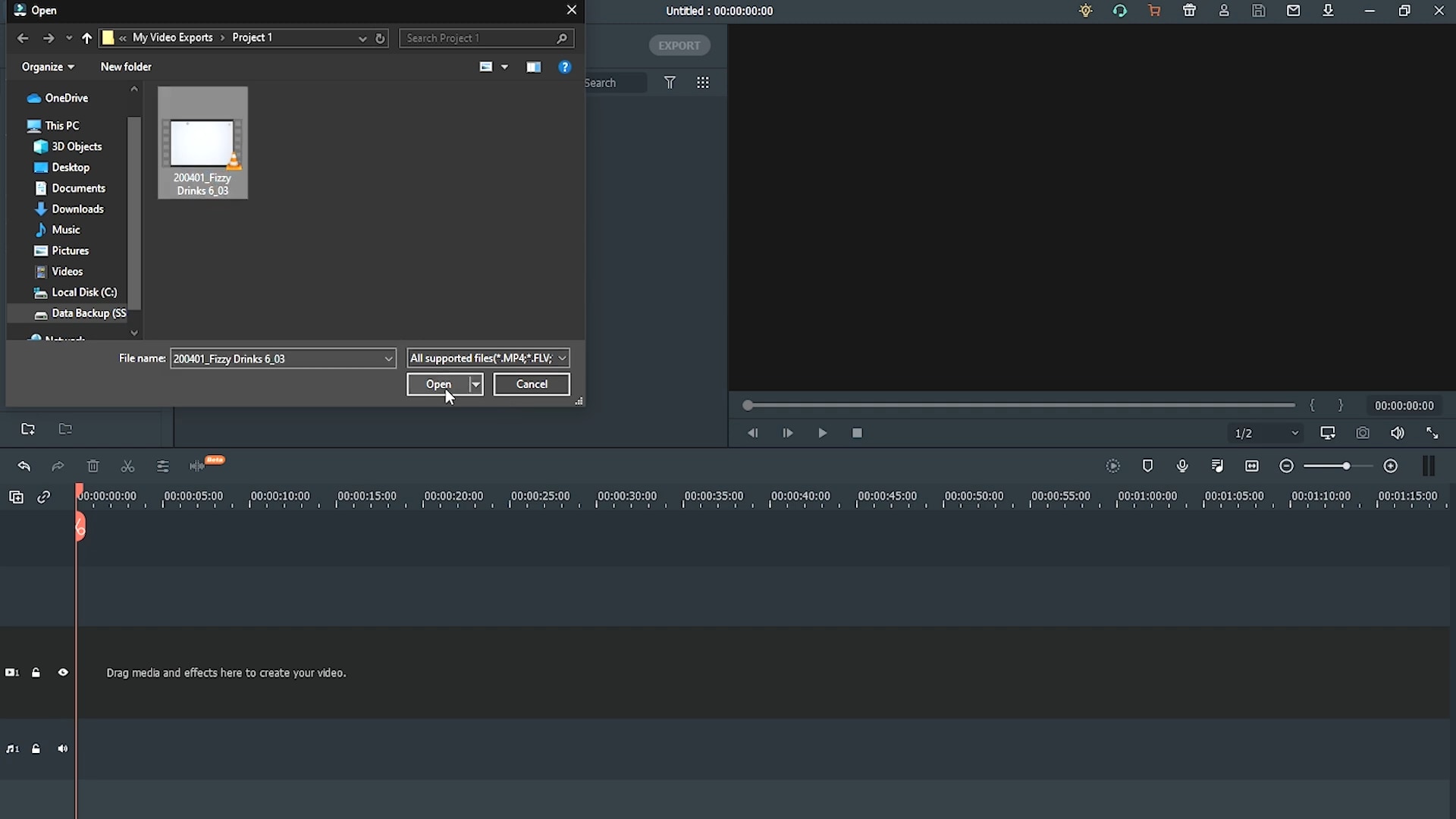
您也可以使用另一種方法匯入檔案。開啟 Filmora 後,您可以還原 Filmora 視窗大小,並透過拖放方式匯入片段:
- 拖曳游標以選取您想要的影片片段。
- 然後,將它們放入 Filmora 匯入視窗中。
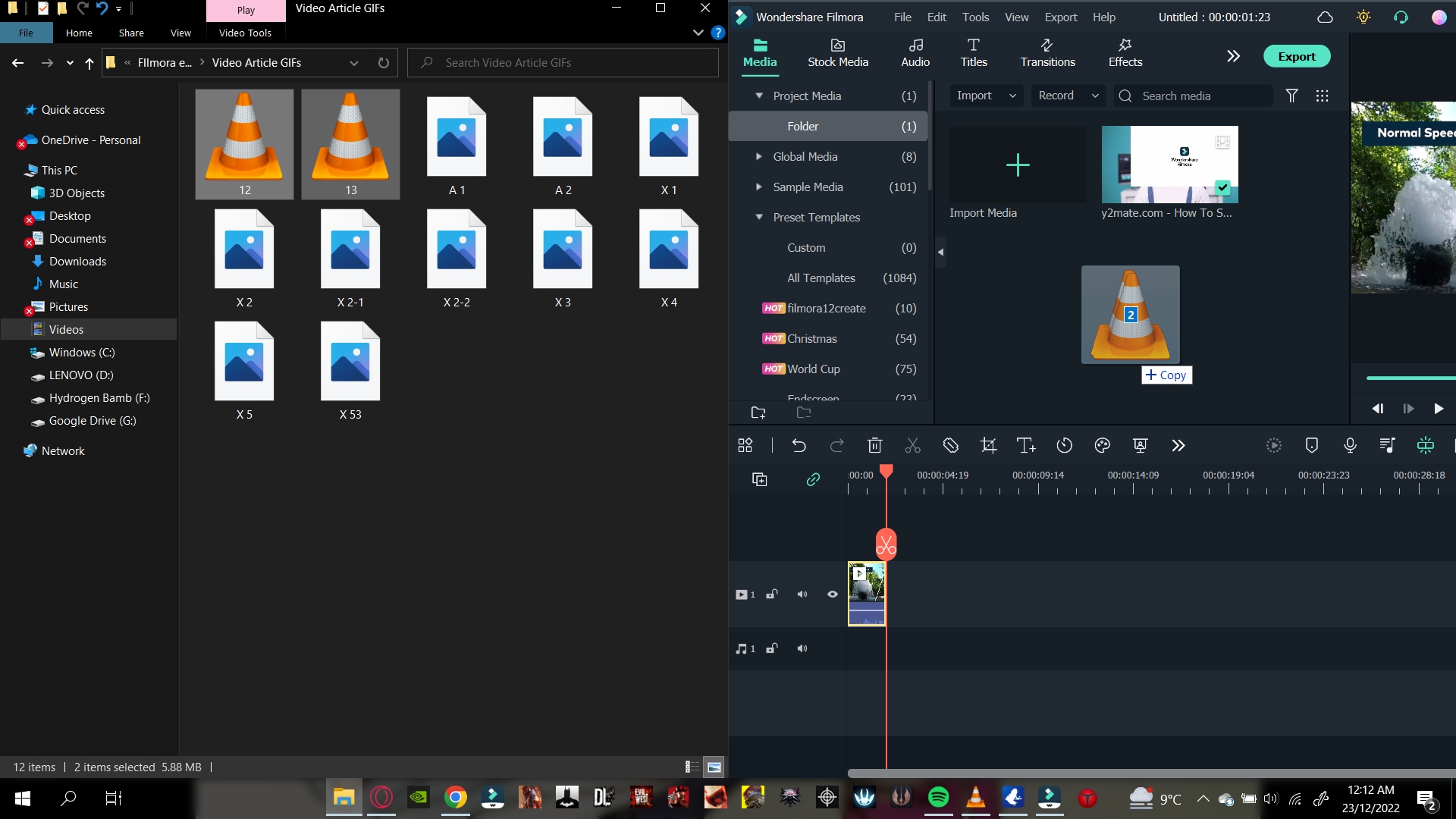
Filmora 支援多種影片格式,包括Mp4, AVI, MOV, GIF, 以及更多格式。
匯入影片片段後,請按照下方說明將它們加入時間軸!
步驟三 將影片片段加入時間軸
在匯入視窗中匯入片段後,請將它們拖曳至時間軸。請按照以下步驟完成此操作:
- 拖曳將片段拖入匯入視窗並選取它們。
- 然後,插入至時間軸中。
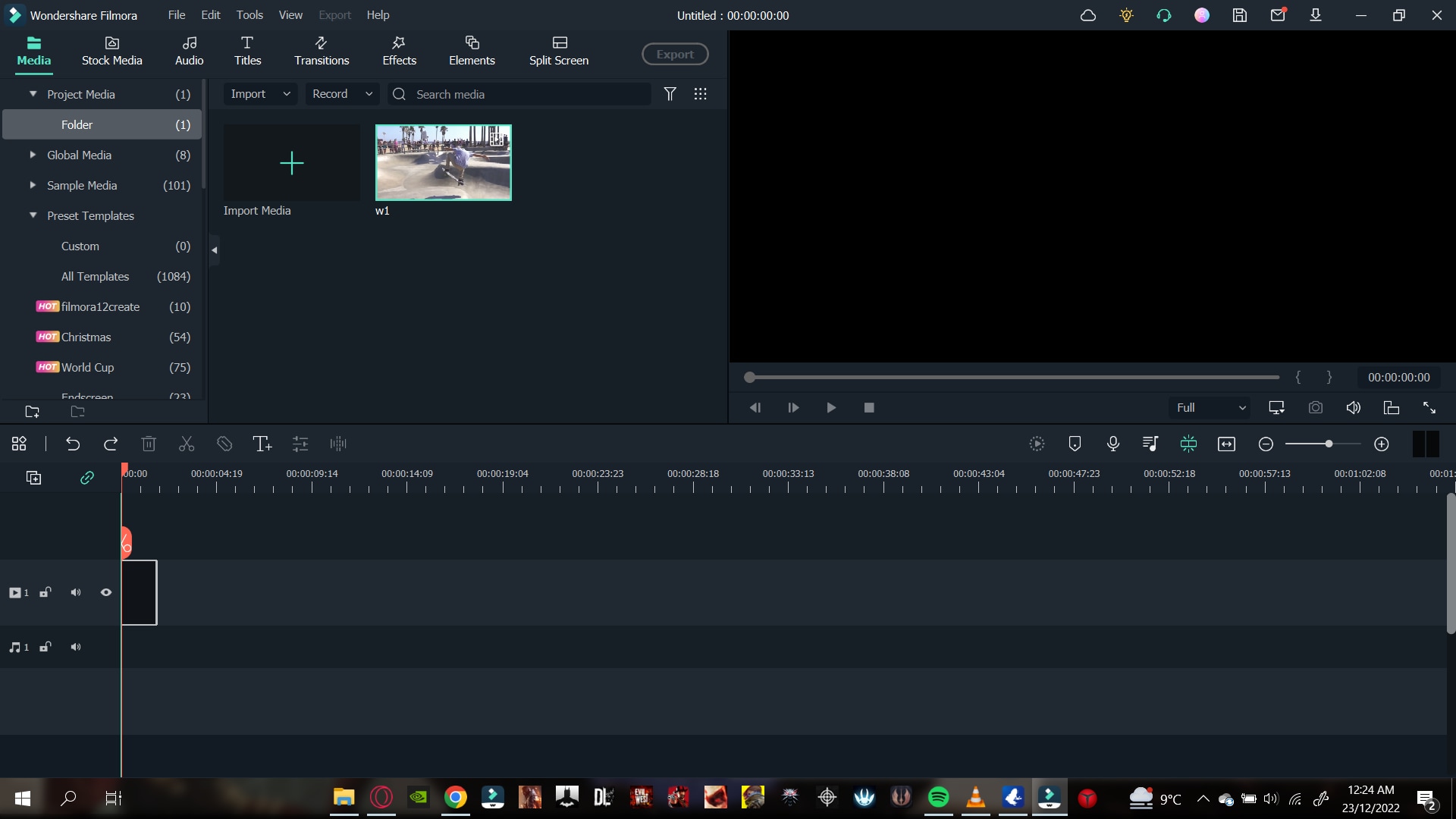
現在時間軸中已有影片片段,我們可以開始調整速度了。
步驟四 開啟速度調整面板
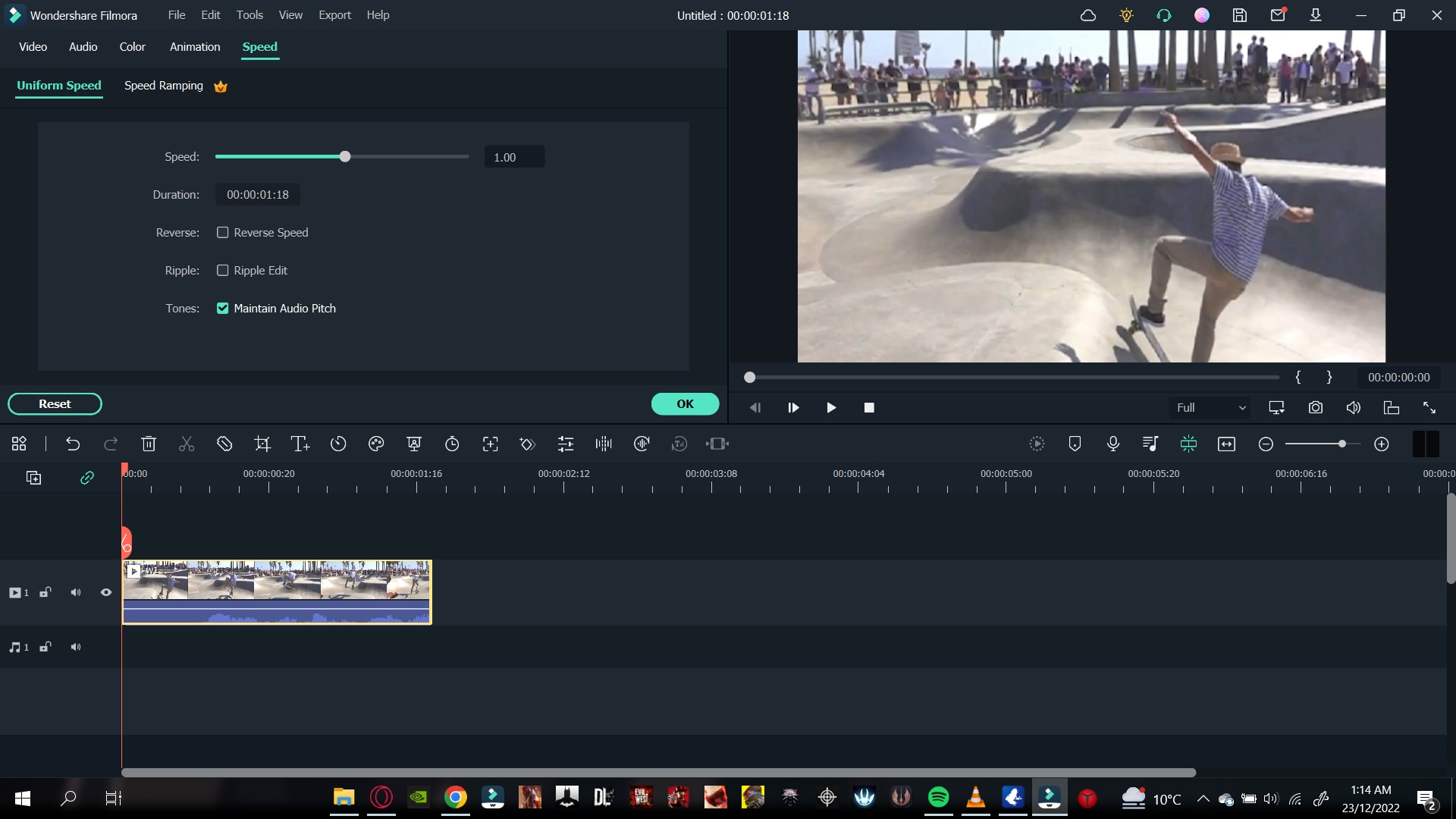
速度調整面板(即「統一速度」)是 Filmora 中用於更改影片速度的功能。例如,若要開啟統一速度面板,請執行以下操作:
- 雙擊影片片段。
- 在彈出的欄位中,向下捲動直到看到「統一速度」選項並點擊它。
- 速度控制選項將顯示在匯入視窗中。
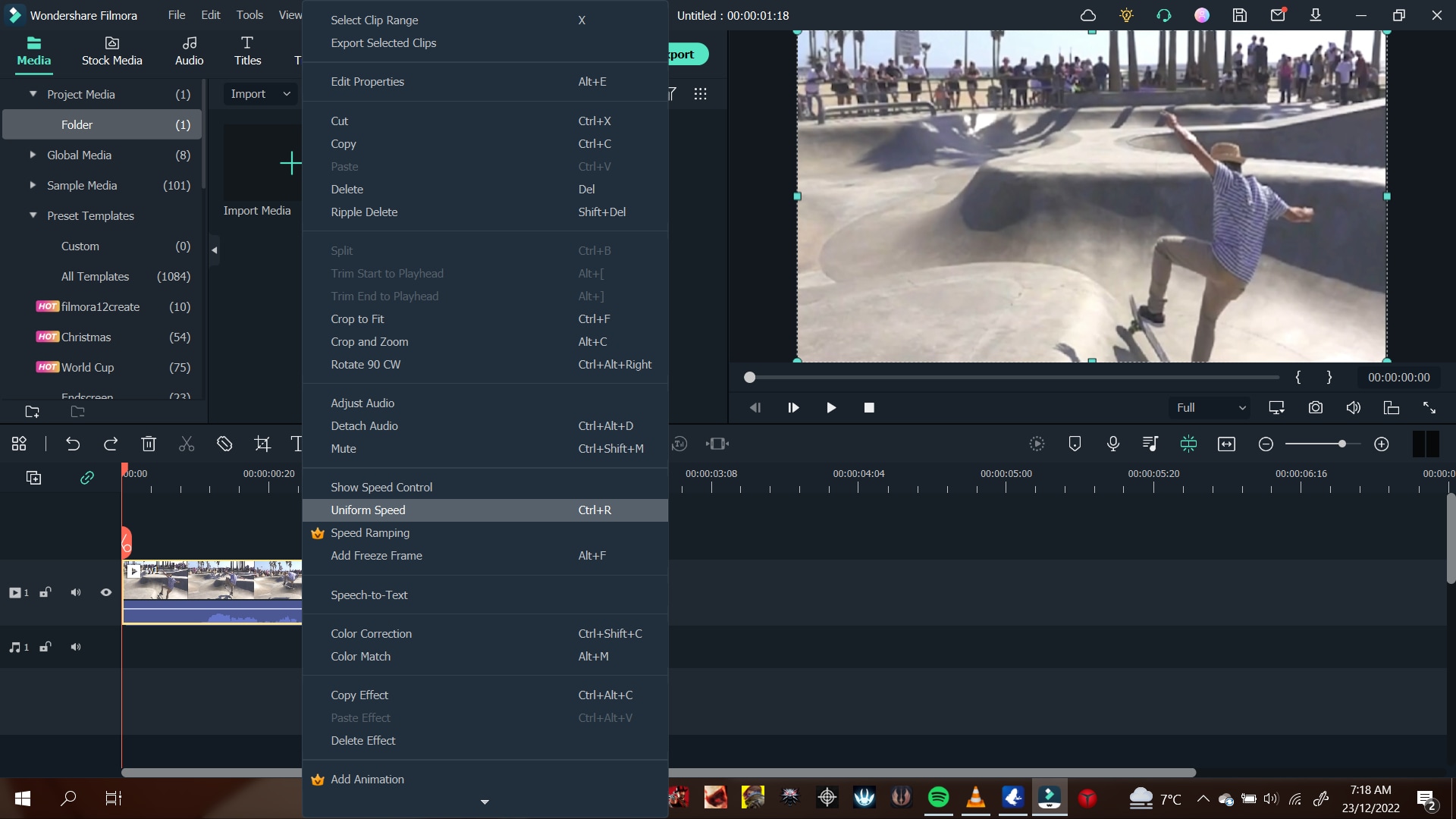
在速度控制面板中,您可以看到速度調整滑桿,滑桿末端通常會標示一個數字,此數字代表您影片目前校準的速度,以及動態效果的快慢程度。
1.00始終代表正常速度。0.5代表正常速度的一半,而2.00 則代表正常速度的兩倍。若要透過滑桿控制速度,您需要執行以下操作:
- 增加速度:輸入您想要的速度數值,或依需求將滑桿向右拖曳。
- 降低速度:輸入小於標準值 1.00 的數字,或依需求將滑桿向左拖曳。
如果您沒有先前的操作經驗,速度數值可能會造成困擾。建議您先算繪影片,然後從頭播放以檢視所做的變更效果,這樣能讓您對影片速度有更直觀的了解。
步驟5 分離音訊
當您放慢或加快影片速度時,對應的音訊也會受到影響。在這種情況下,您也可以選擇事先分離音訊,以維持原始播放速度。若要分離音訊,請按照以下步驟操作:
- 右鍵點擊 影片片段。
- 在彈出的選單中,向下捲動至 分離音訊選項並點擊它。
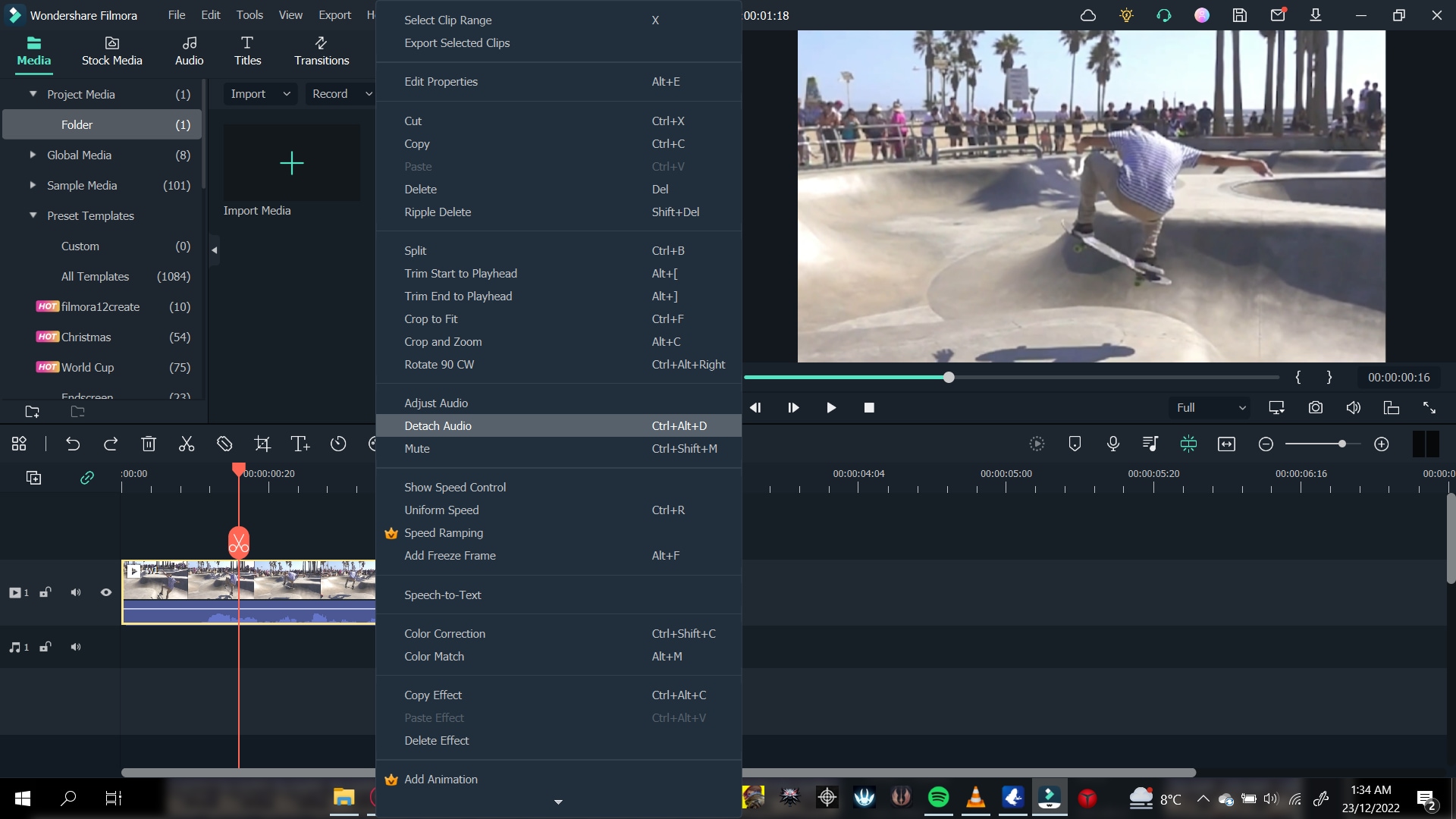
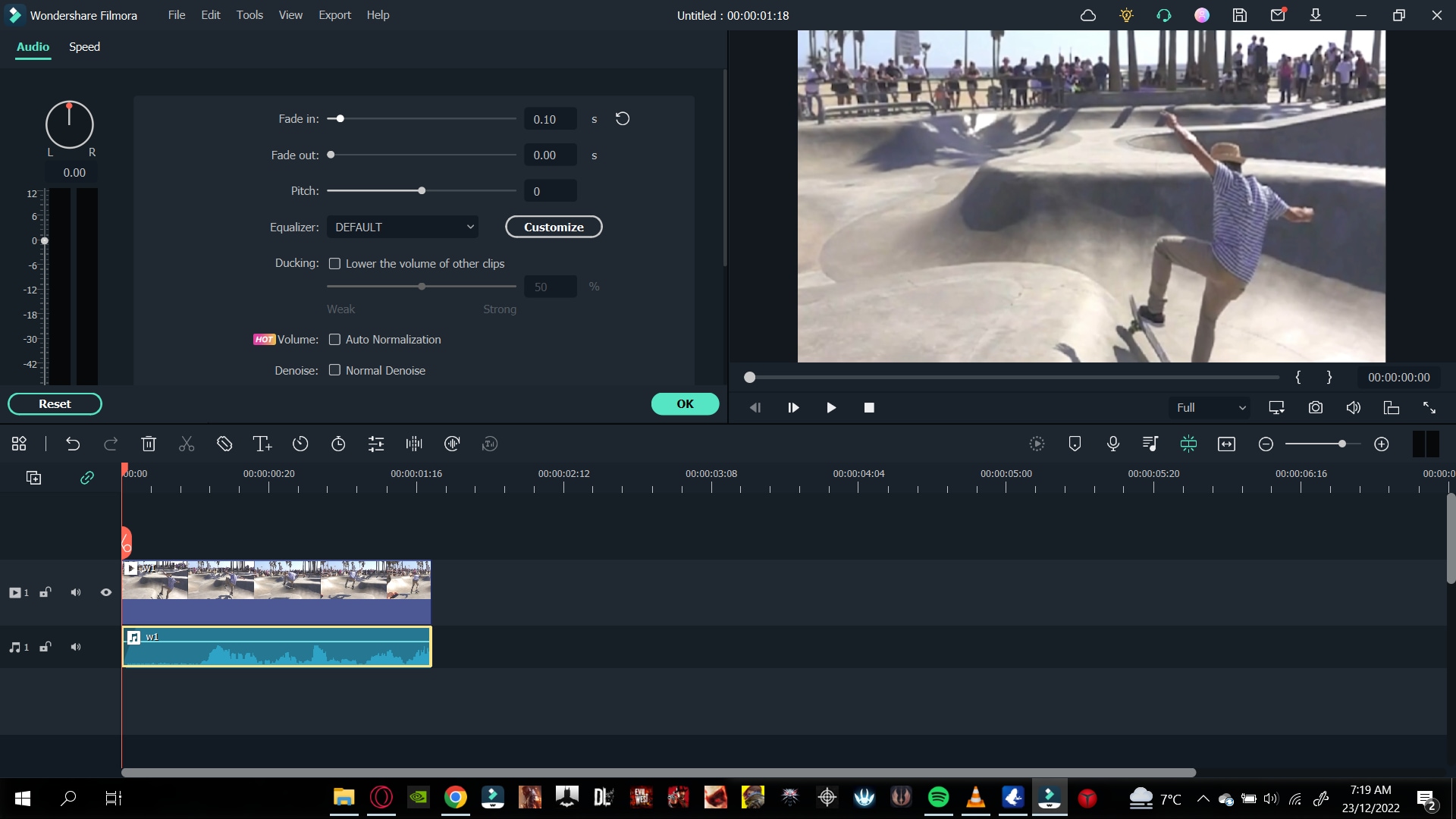
這將會在時間軸的獨立音訊軌道中建立一個音訊檔案。您可以依照喜好調整此音訊。您可以透過以下方式編輯已分離的音訊:
- 雙擊 音訊檔案上。
- 匯入視窗中將會開啟設定選單。
- 調整 淡化 音訊的選項。
- 拖曳 淡出 滑桿向右以淡出您的音訊。
- 若要淡入您的音訊,請拖曳 淡入 滑桿向右。
如有需要,您也可以移除音訊的背景雜音與音調。您也可以用新的音訊替換影片的原始音訊。點擊音訊檔案並按下 Del 鍵盤上的按鍵以將其刪除。若要新增音訊,請按照以下步驟操作:
- 點擊 音訊 匯入視窗上方的圖示。
- 瀏覽與您影片氛圍相符的音訊。
- 將其拖放至影片片段下方。
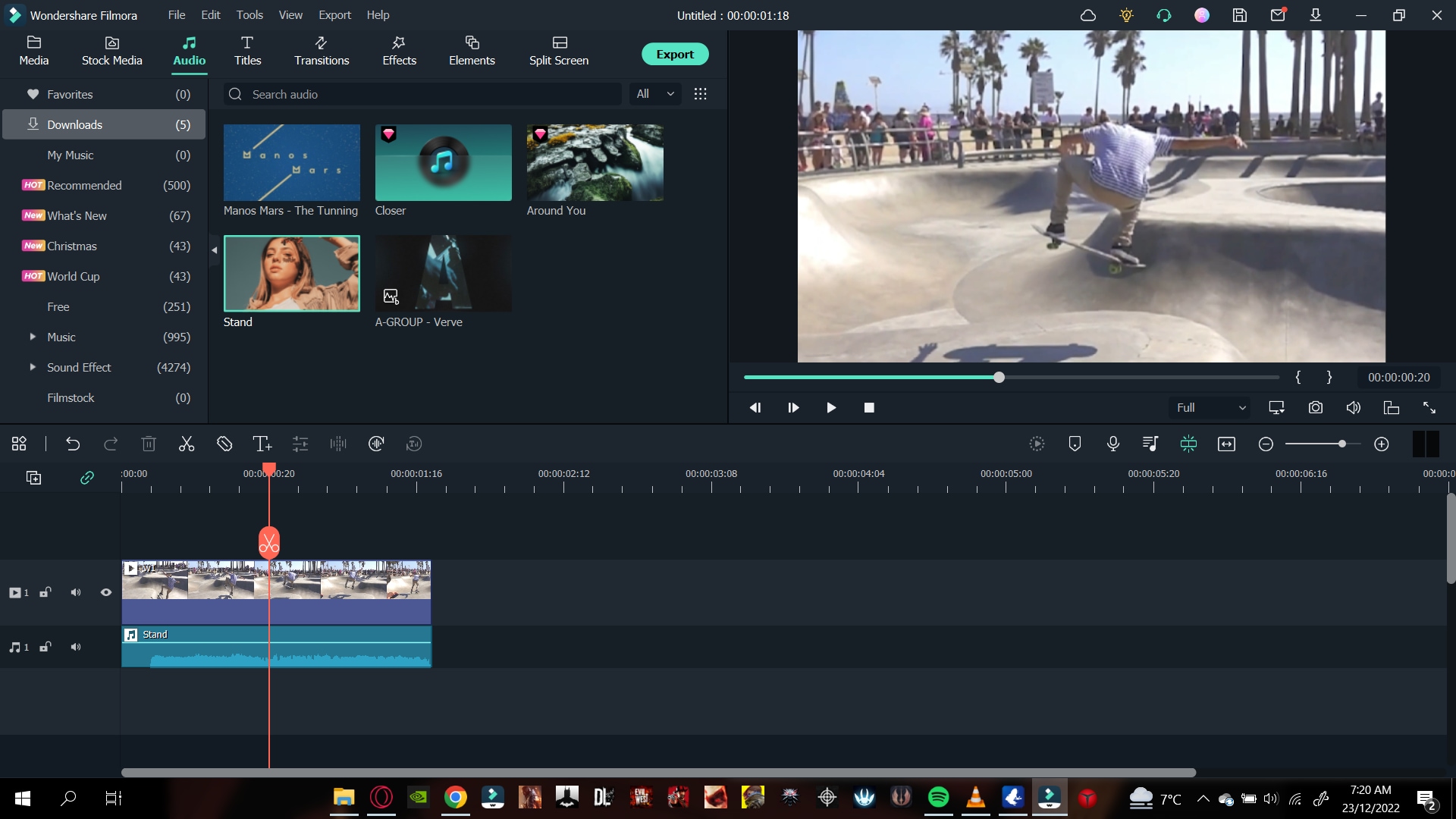
如此操作即可為您的影片建立替代音訊。從頭播放影片並確認您的變更。
步驟6 儲存您的專案
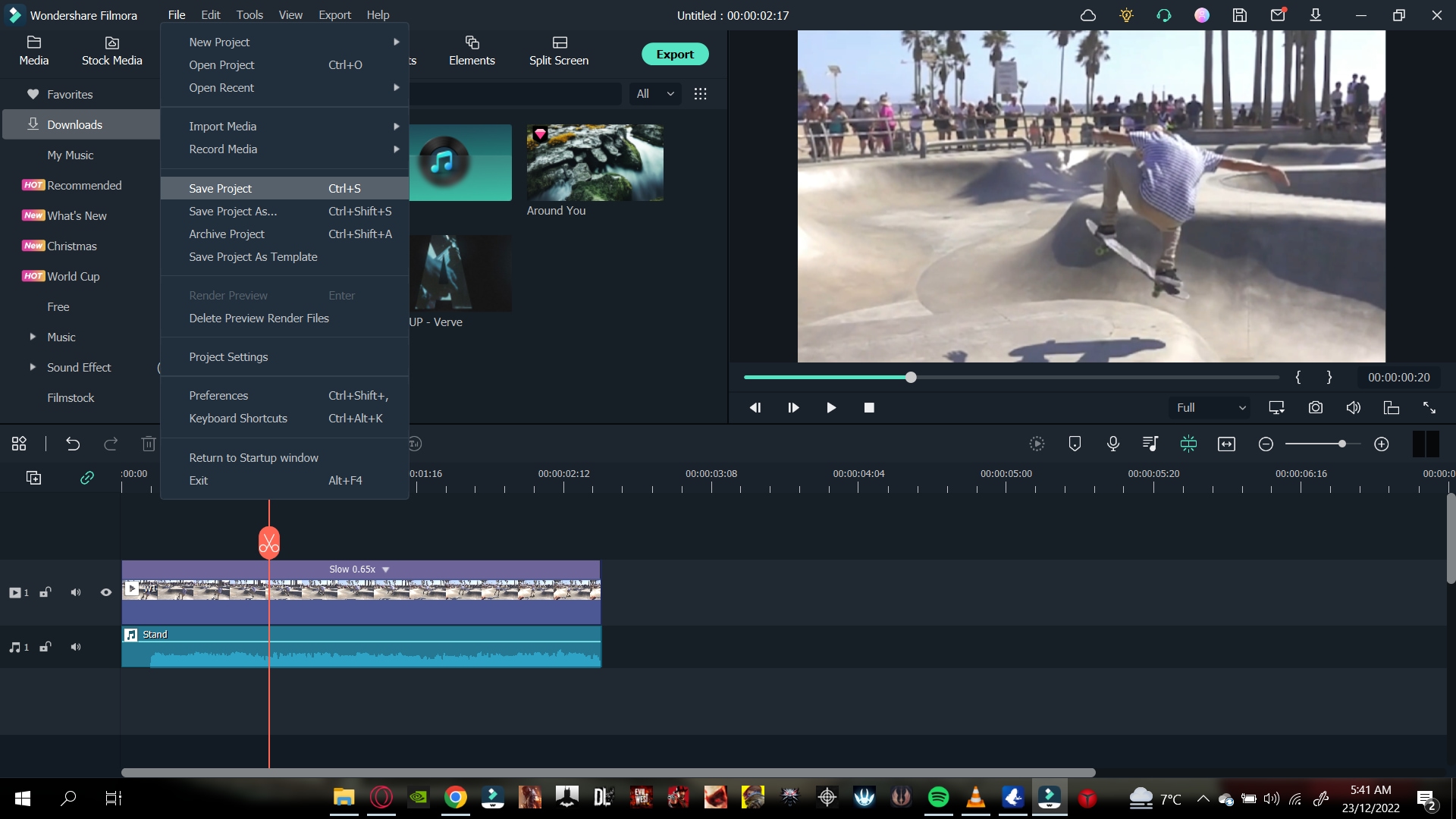
在 Filmora 上儲存專案非常簡單。首先,您需要幾個步驟來進行操作。當您完成對影片的修改後,只需按照以下指引操作,即可順利完成。
- 在 Filmora 主介面上,前往 > 檔案 > 儲存專案.
- 選擇 資料庫/資料夾 以存放您的專案。
- 在文字方塊中輸入以變更您的專案名稱。
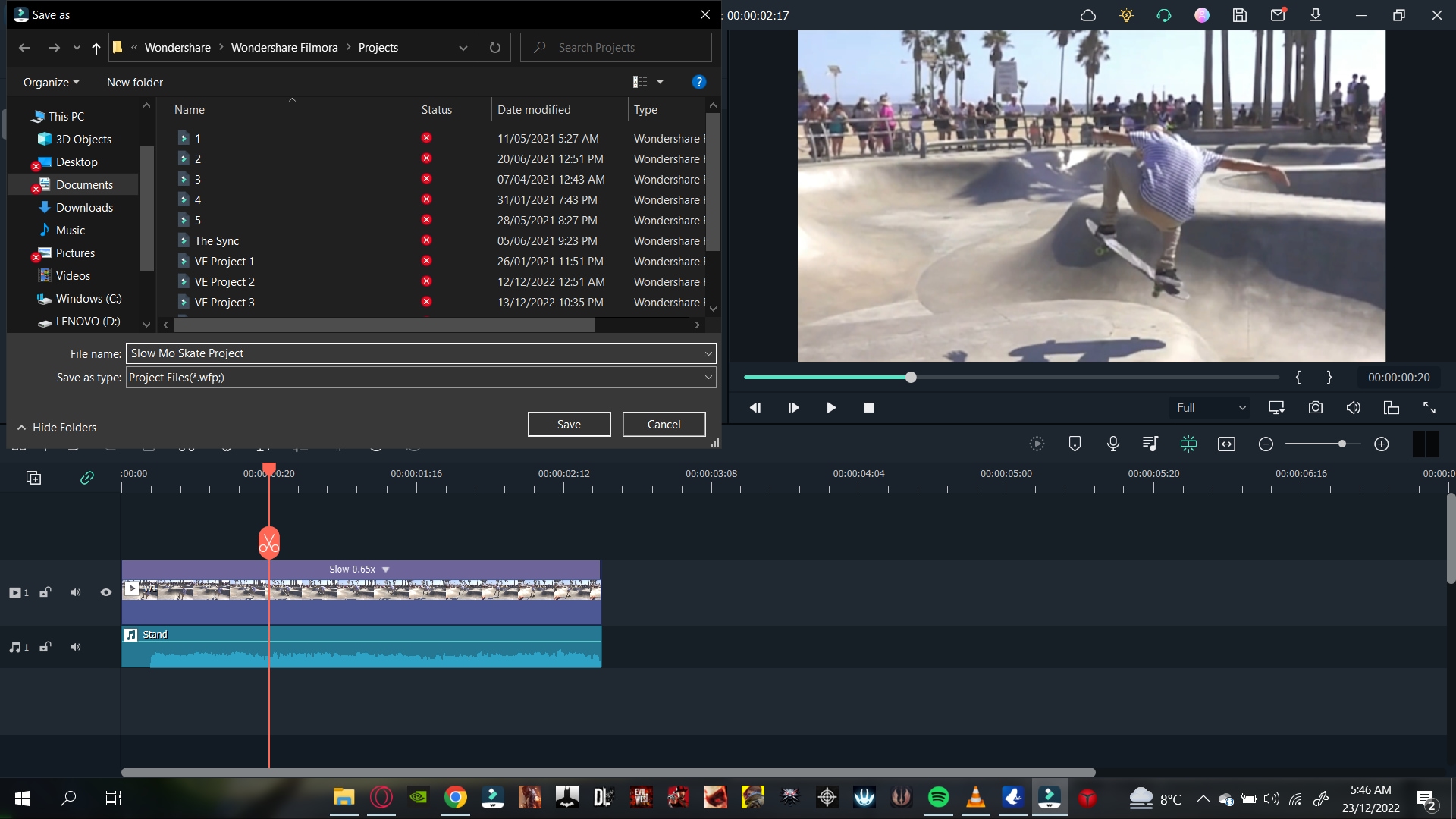
- 點擊 儲存.
就這樣!您已成功儲存專案。現在讓我們繼續匯出影片。
步驟7 匯出您的影片
在完成儲存專案後,我們現在將繼續匯出影片。
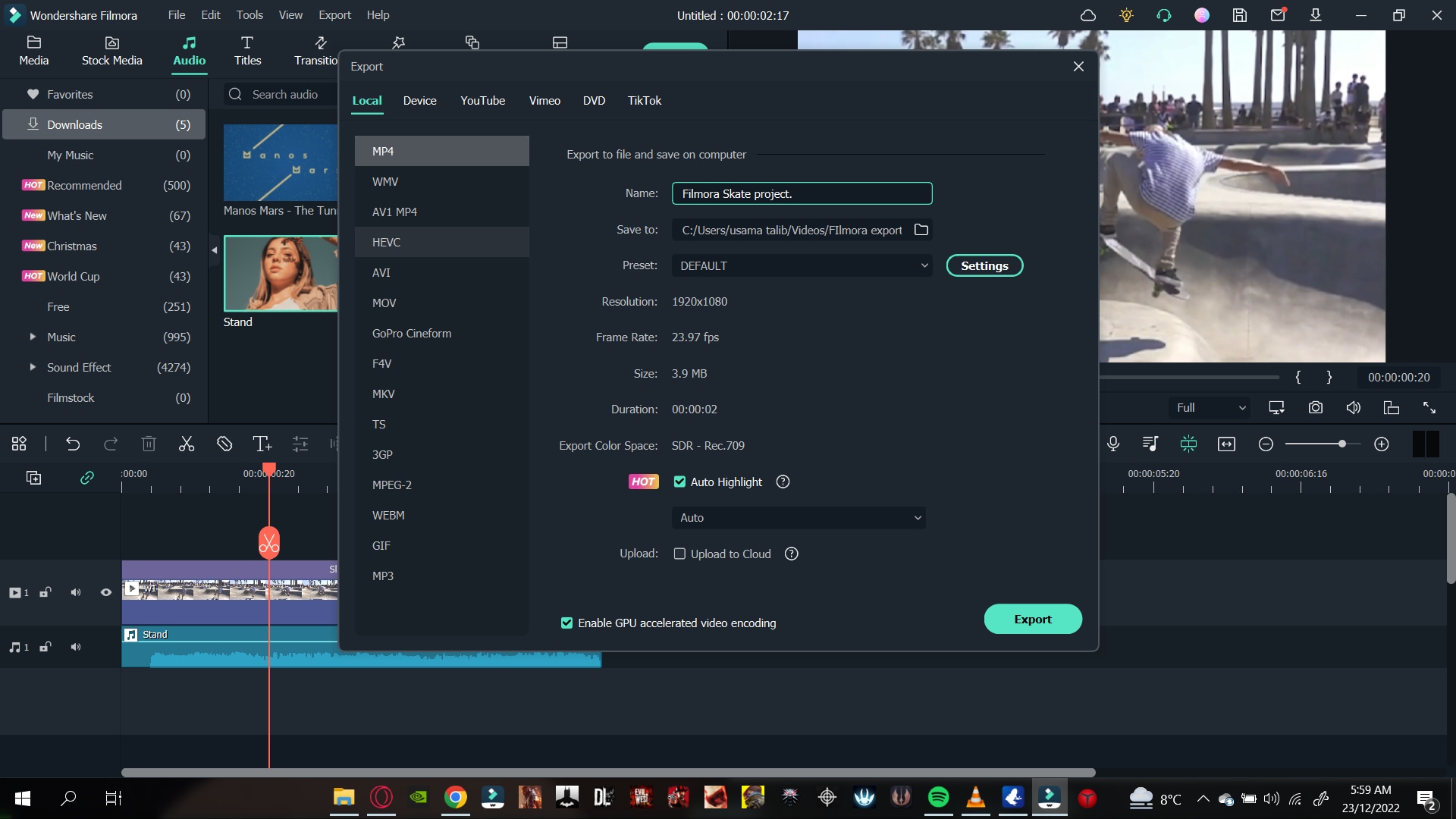
您可以將影片匯出為多種可用的影片格式。不僅如此,您還可以將影片匯出至本機檔案及特定裝置。您也可以直接將影片匯出至 YouTube, Vimeo, 以及 DVD 格式。
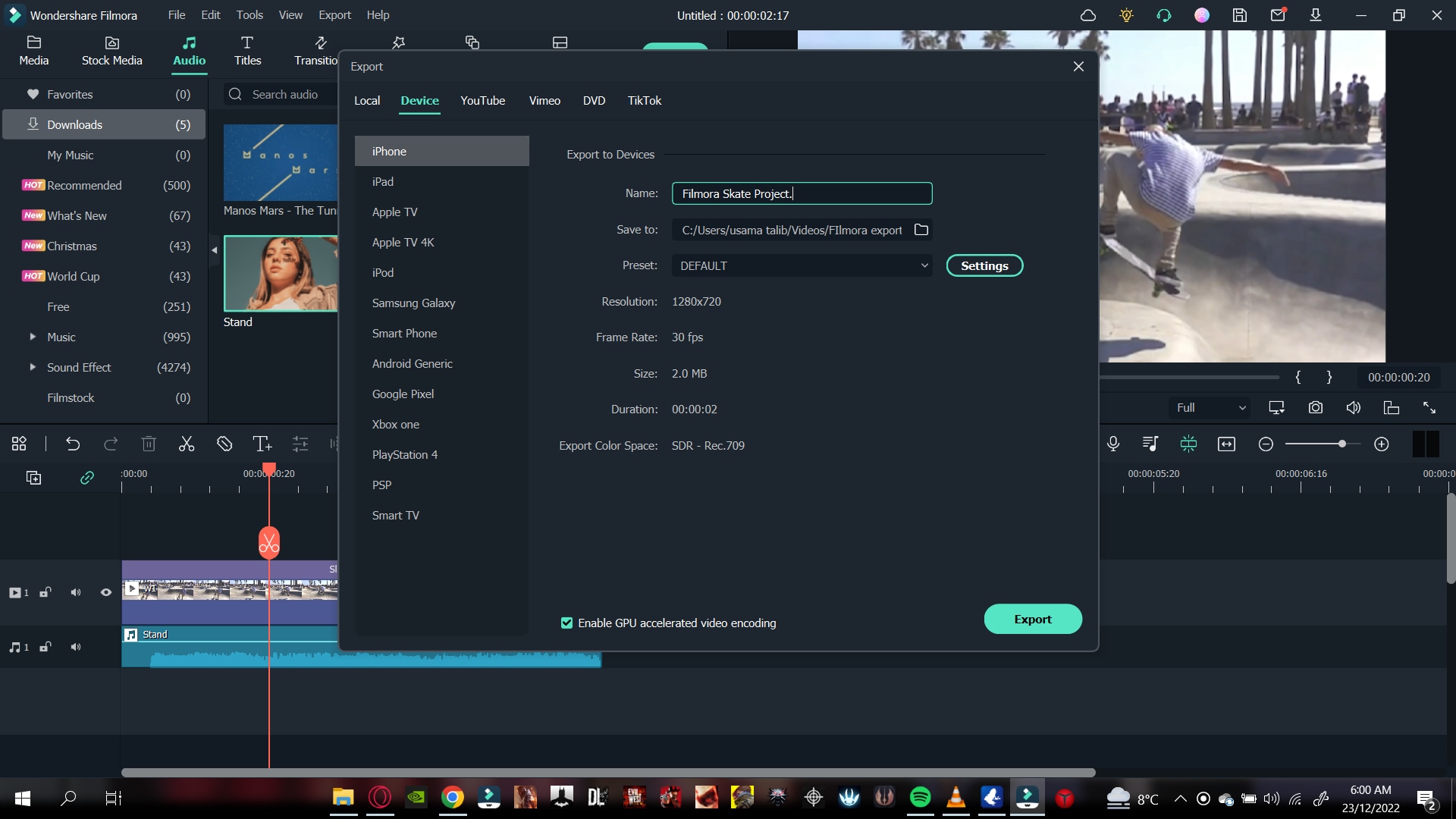
若要匯出影片,您只需執行以下步驟:
- 點擊 匯出.
- 輸入影片名稱。
- 選擇 目錄 選擇您要存放檔案的位置。
- 選擇 影片格式.
- 選擇 解析度 選擇您影片的解析度。
- 點擊 匯出.
等待 Wondershare Filmora 完成匯出您的影片。完成後,將會彈出另一個視窗作為提醒。
以上是您可以使用速度調整面板變更影片速度的方法。現在讓我們繼續了解透過時間長度面板調整速度的下一個方法。
2. 透過時間長度面板變更速度
時間長度面板是 Wondershare Filmora 最實用的功能之一,它允許您透過調整時間長度來變更影片速度。
此功能在您的影片片段之間有空隙且想要填補時特別有用。透過測量兩個片段之間的時間,您可以調整影片的時間長度。
這最終將會加快您影片的速度。速度的加快程度取決於間隔大小。間隔越小,影片速度越快。同樣地,間隔越大,影片時間越長。
除了速度調整面板之外,時間長度面板還具有透過直接輸入文字來編輯影片速度的優點。
步驟一 將影片片段匯入時間軸
下載 Filmora 後,下一步是匯入您的影片片段。請按照以下步驟操作:
- 找到並點擊 匯入 Filmora 主介面左上角的圖示。
- 選擇要編輯的影片,然後點擊 OK.
現在您已將檔案匯入 Filmora,可以將其新增至時間軸。請注意以下步驟:
- 將片段拖曳至匯入視窗並選取它們。
- 然後,將它們插入時間軸。
片段進入時間軸後,您即可開始編輯流程。
步驟二 開啟時間長度面板
時間長度面板附屬於 均勻速度面板。若要存取時間長度面板,請按照以下步驟操作:
- 右鍵點擊影片片段。
- 在彈出的選單中,向下捲動至 均勻速度.
這將會在匯入視窗中開啟均勻速度面板。在速度控制項下方,您可以看到時間長度面板。
步驟三 變更影片速度
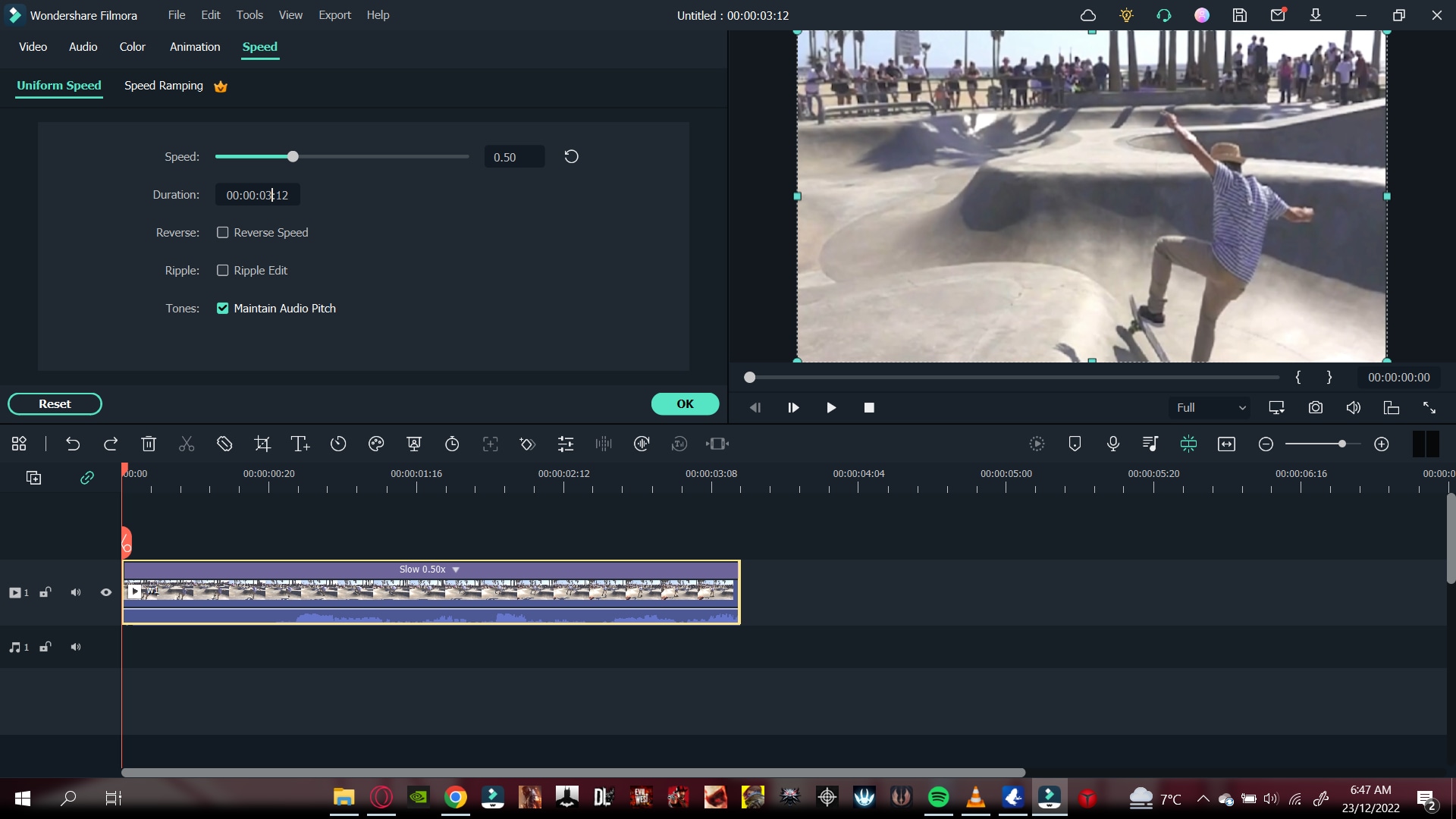
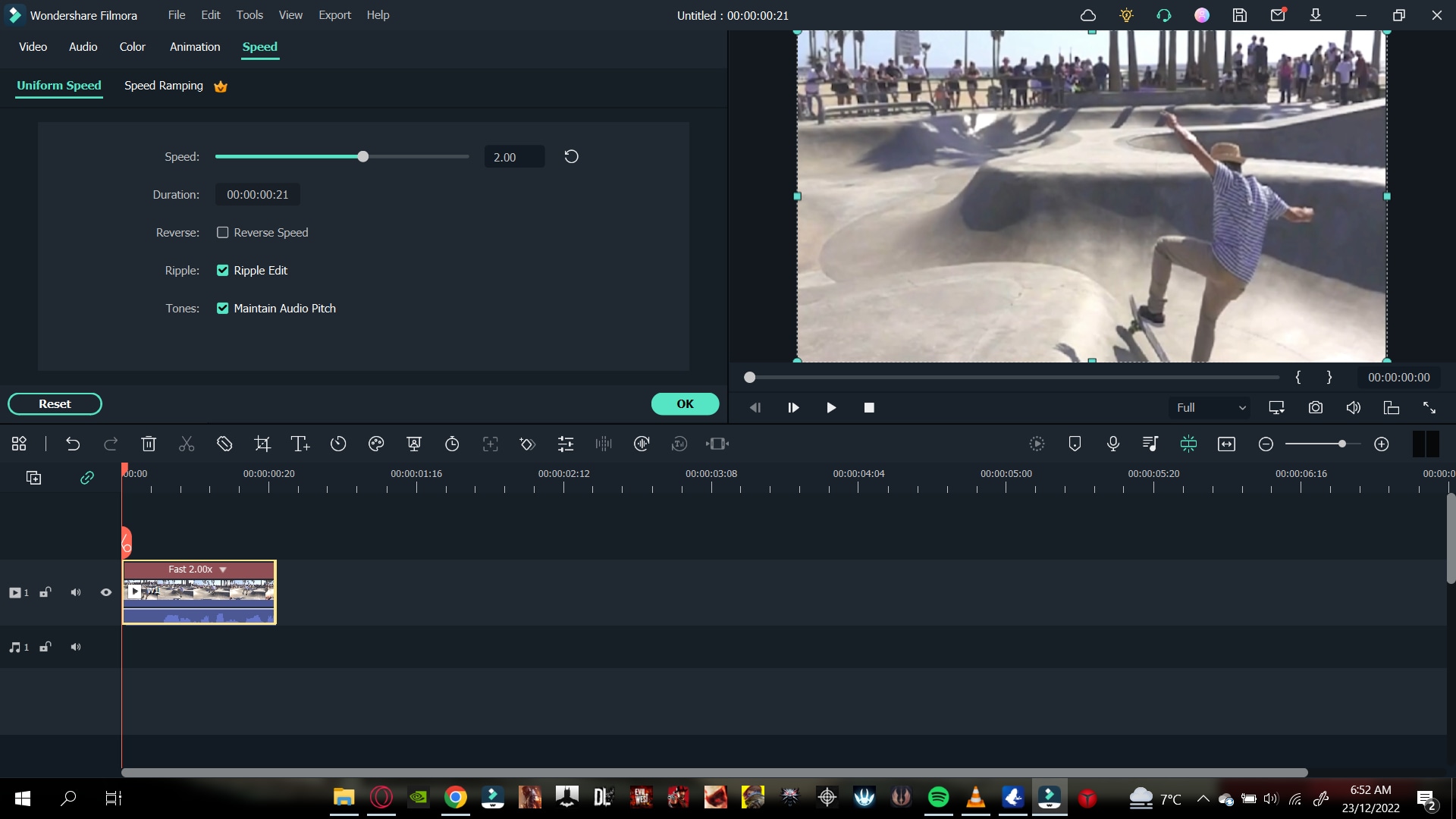
在時間長度面板中,您可以看到影片片段的平均速度。現在,若您想要 降低 影片速度,您必須 增加 影片的時間長度。同樣地,若您想要 增加 影片速度,您必須 縮短 時間長度。
放慢影片速度
若要放慢影片片段,請按照以下步驟操作:
- 在時間長度面板中,增加 影片的時間。
- 輸入一個大於正常數值的數字
加速影片
若要提高影片速度,請依照以下指示操作:
- 在時間長度面板中,縮短 影片的時間。
- 輸入一個小於正常值的數字
恭喜!您已成功學會如何透過 Filmora 變更影片速度。現在,您可以同時使用速度調整面板和持續時間面板來調整影片速度。
結論
變更影片速度在許多拍攝情境中都非常有用。在過去,調整速度在影片編輯產業中是一項了不起的技術。但現今的科技已讓一般使用者也能輕鬆編輯影片速度。
透過遵循本文所提及的步驟,您現在可以使用 Wondershare Filmora 來變更影片速度。

