




 ChatGPT
 Perplexity
 Gemini
 Claude
 Grok
Grok
您是否渴望將錄製的影片製作成獨特的傑作?這裡有一款您應該嘗試的最佳影片編輯器——Wondershare Filmora。無論您是社群媒體行銷人員還是內容創作者,Filmora 都能幫助您使用簡便的工具和出色的特效來剪輯任何影片。它讓您在設計每個畫面時,能夠以適切且富有情感的方式表達您的創意。
廢話不多說,讓我們將您的剪輯提升到新的層次,展示您獨特的剪輯風格。
第一部分:探索 Filmora 作為影片剪輯工具的基本概念
如果您正在尋找一款能夠輕鬆完成工作的影片剪輯軟體,找到合適的工具可能會相當費力。如果我們告訴您,您可以透過 Wondershare Filmora來實現呢?因為在這個平台上,不僅可以讓影片剪輯變得簡單,其進階功能更能讓觀眾為之傾倒。現在,您一定很想知道這款工具究竟有什麼特色。為了解答您的疑問,我們將分享其基本概念。請繼續往下看!
主要功能:
影片剪輯功能:其影片剪輯功能可讓您透過選取所需的起始和結束位置來剪輯影片。此外,分割/剪輯/裁切工具可協助您精確地將片段剪切成多個區段、流暢地移除不需要的部分,並在場景之間創造無縫的轉場效果。
轉場效果:轉場效果對於維持觀眾的參與度至關重要。透過多樣化的轉場、淡入淡出和縮放選項,以及對時長和風格的自訂設定,您可以提升影片整體的專業品質。
效能與匯出選項:Wondershare Filmora 針對效能進行了優化,支援高解析度影片編輯且不會出現任何延遲。其廣泛支援的影片格式和解析度,使其能靈活適用於各種裝置和平台。此外,它提供自訂匯出設定,包括解析度、位元率和檔案格式,以確保在不同播放平台上達到最佳的播放品質。
社群與支援:Filmora 透過線上論壇、教學課程和客戶支援,為使用者打造一個互助的社群。因此,作為初學者,您可以輕鬆閱覽指南和影片教學,學習影片編輯的基礎知識。另一方面,專業人士則可充分利用 Filmora 支援團隊提供的更新和技術協助。
我們可以認為 Wondershare Filmora 是在不損失品質的情況下剪輯 MOV、MKV 及其他影片格式的最佳程式。
同時了解 如何分割 YouTube 影片。
行動版 Filmora 行動版 Filmora 行動版 Filmora 行動版 Filmora 行動版 Filmora
一鍵在手機上編輯影片!
- • 強大的全新 AI 功能。
- • 適合初學者的友善影片編輯介面。
- • 專為專業人士打造的完整影片編輯功能。


第二部分:使用 Filmora 在不損失品質的情況下剪輯影片的逐步指南
既然您已了解 Wondershare Filmora 的概念,讓我們繼續進行逐步指南,向您展示如何在不損失品質的情況下剪輯 MOV 等格式的影片。此說明將協助您輕鬆調整影片長度。那麼,讓我們立即開始吧。
步驟一下載並安裝 Filmora
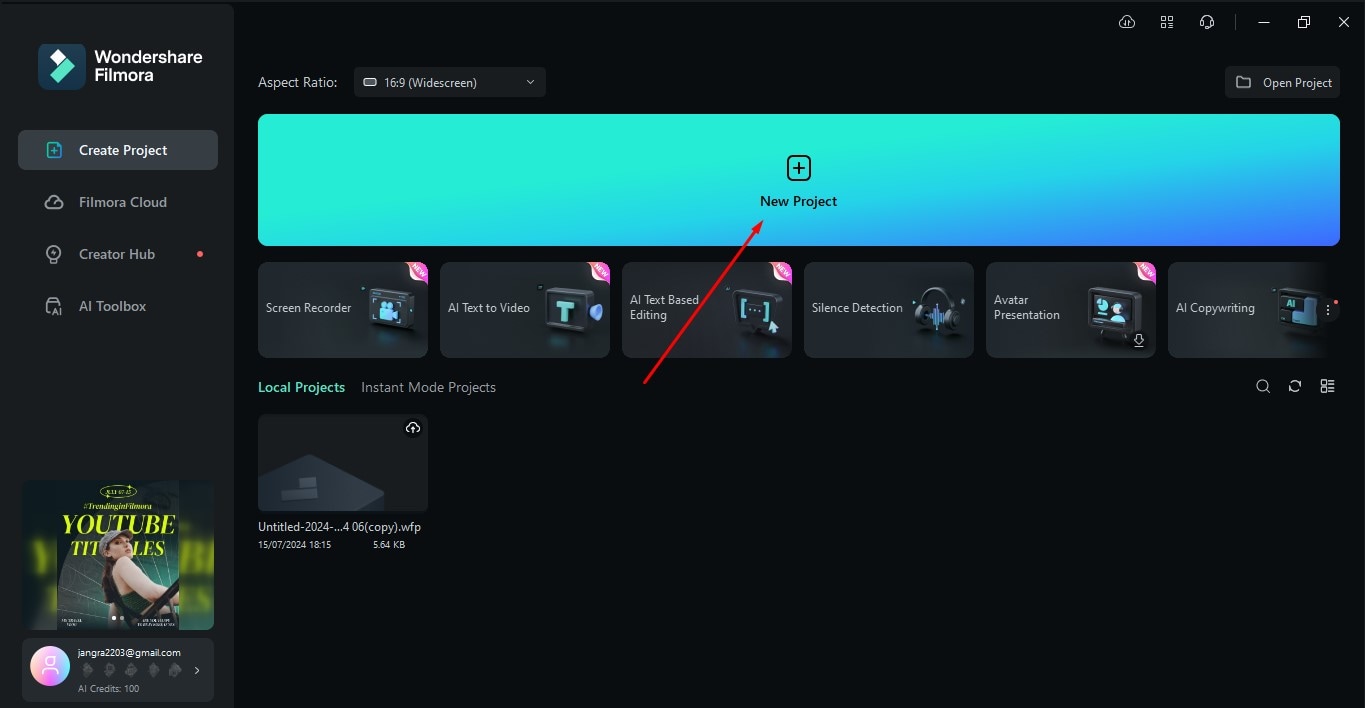
在您的裝置上開啟 Wondershare,並選擇 新增專案以剪輯影片。




步驟二匯入您的影片片段
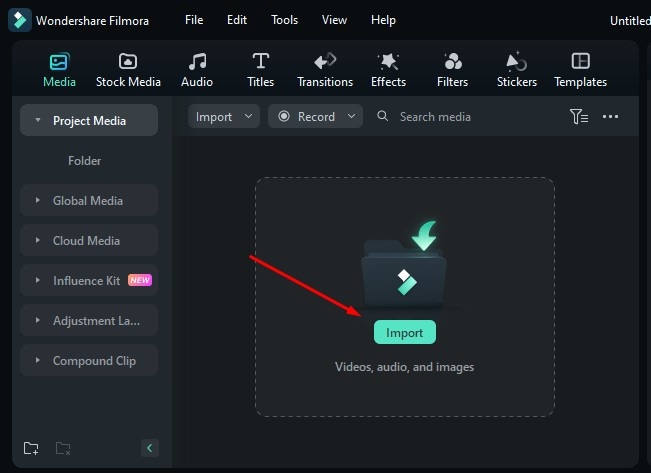
您將被引導至一個頁面,在那裡您可以找到 匯入選項。點擊 匯入,然後選取您想要剪輯的影片。
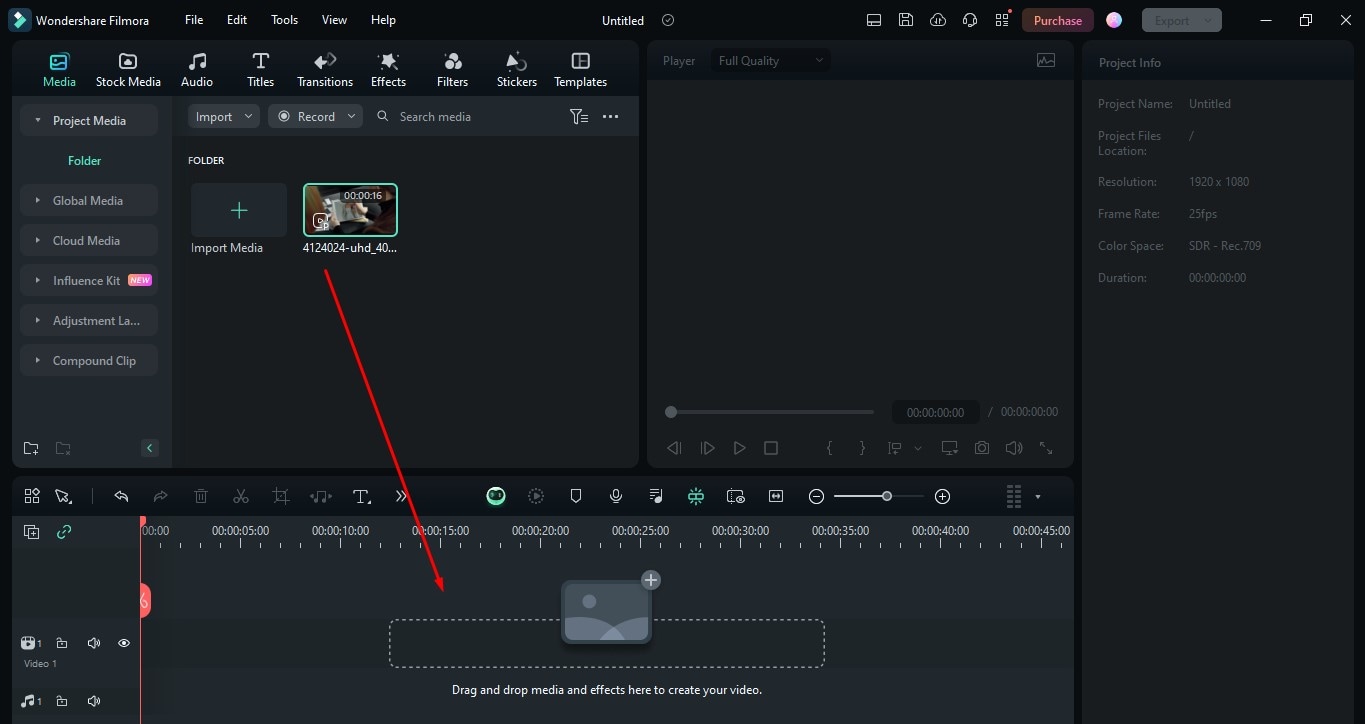
步驟三直接將影片拖放至時間軸進行編輯
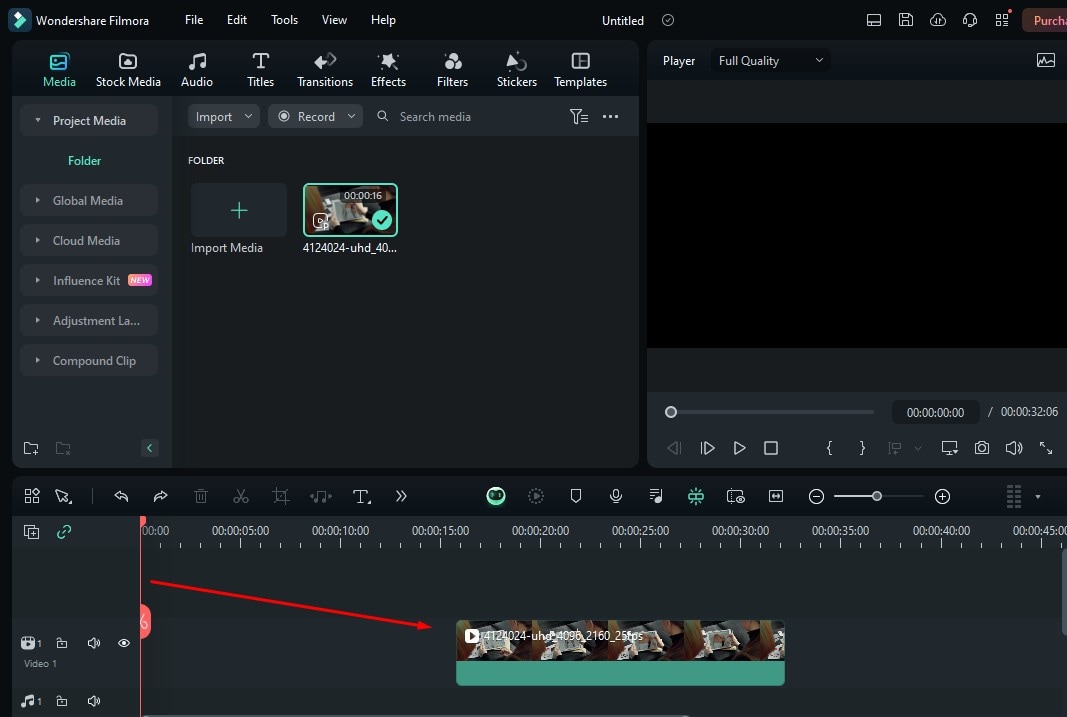
步驟四將紅色垂直游標放置在影片中要剪輯的位置
步驟五剪輯影片
放置好紅色游標後,按下滑鼠右鍵,然後根據需求選擇 從播放頭處剪去開頭或 從播放頭處剪去結尾。
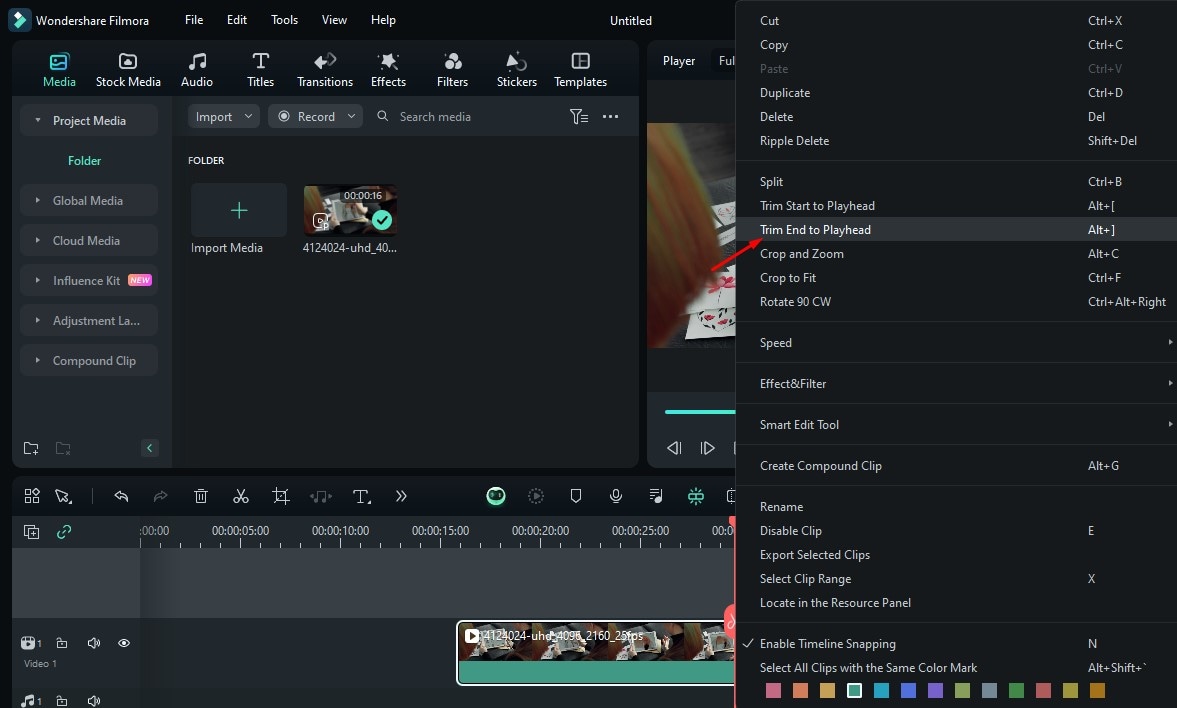
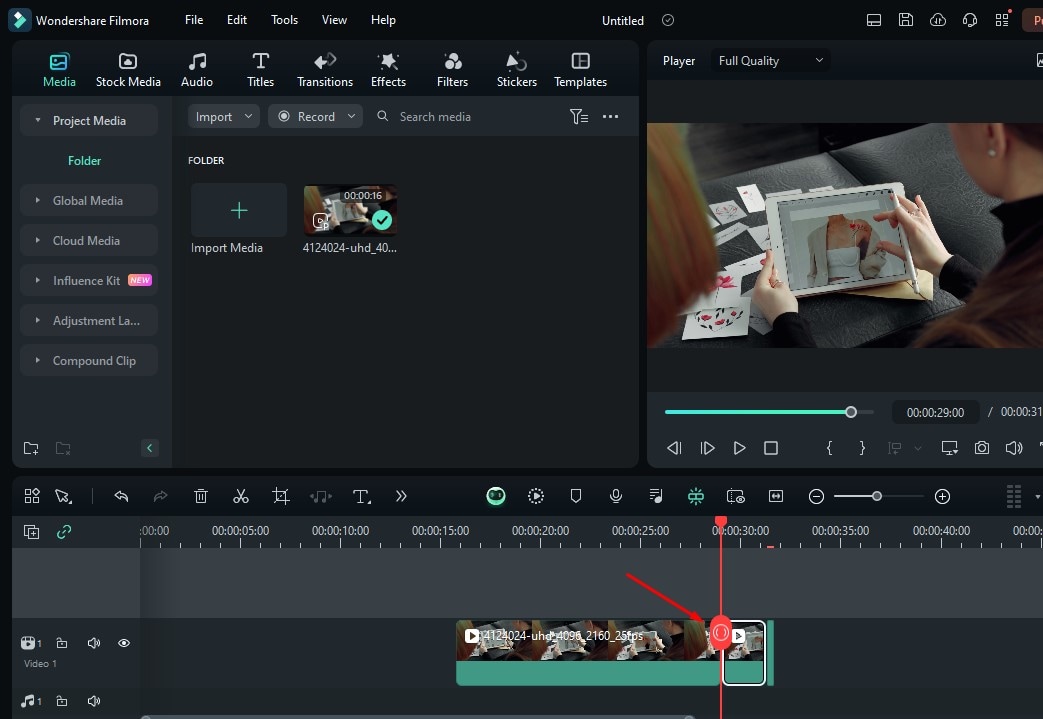
步驟六同樣使用游標來分割您的影片
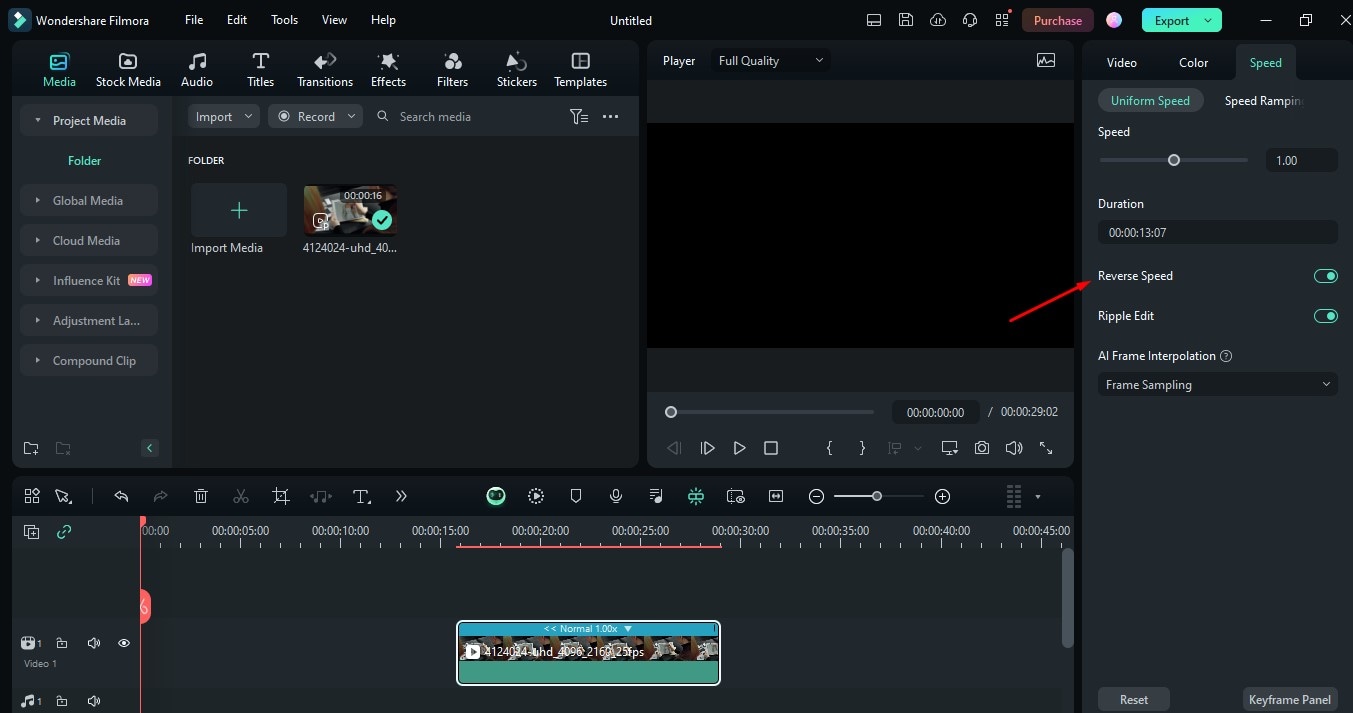
步驟七反轉速度
點擊頁面右側出現的 反轉速度按鈕。
步驟八變更長寬比
如果您想變更長寬比和解析度,請點擊圖示中的 設定按鈕。選擇 變更專案長寬比.
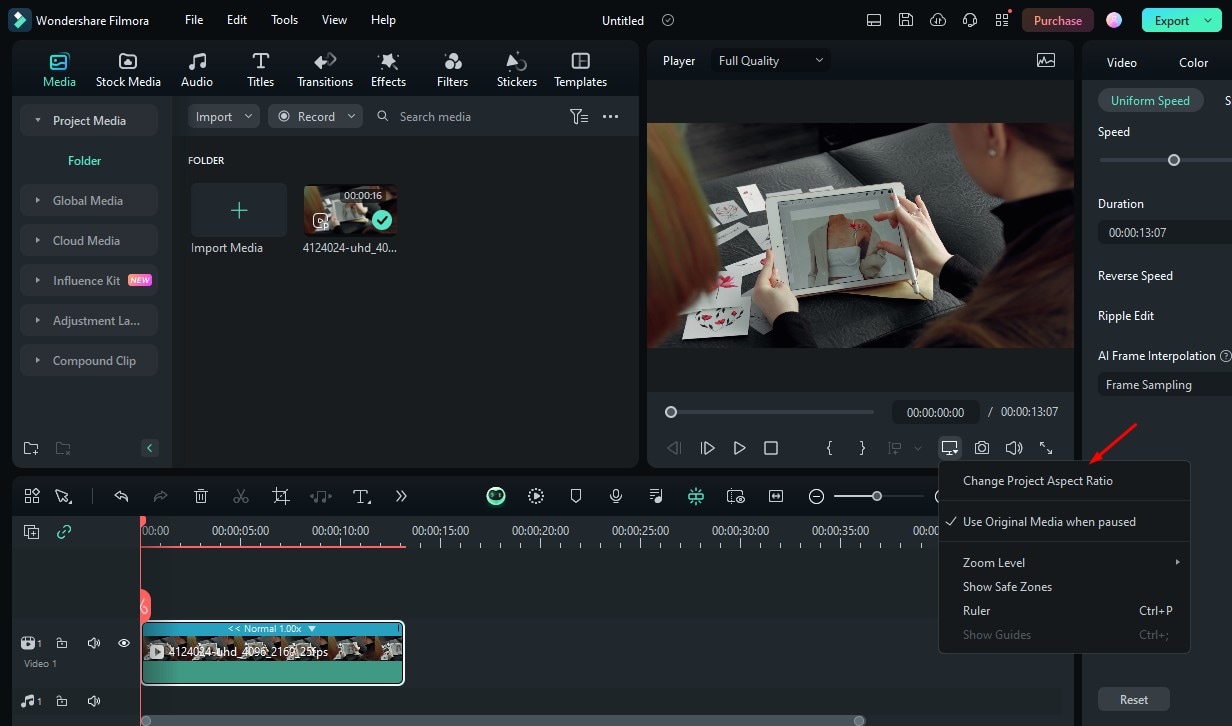
在這裡,您可以獲得多種變更 長寬比的選項。如果您想將影片發佈到 Instagram,請選擇 Instagram選項。
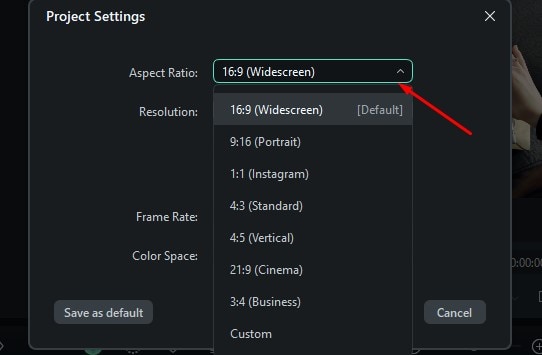
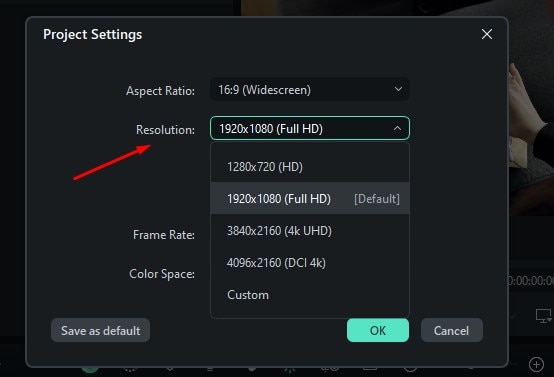
步驟九變更解析度
由於您有多種選項可以變更 解析度,請點擊您所需的選項。
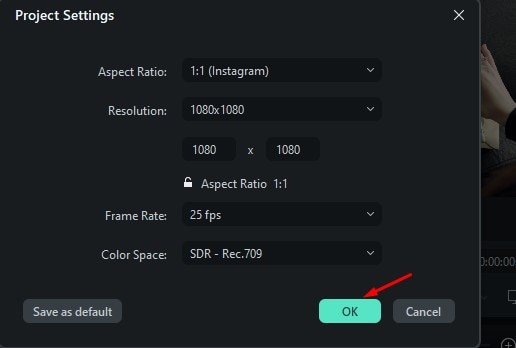
步驟十儲存變更
選擇好所需的長寬比和解析度後,點擊 OK以儲存變更。
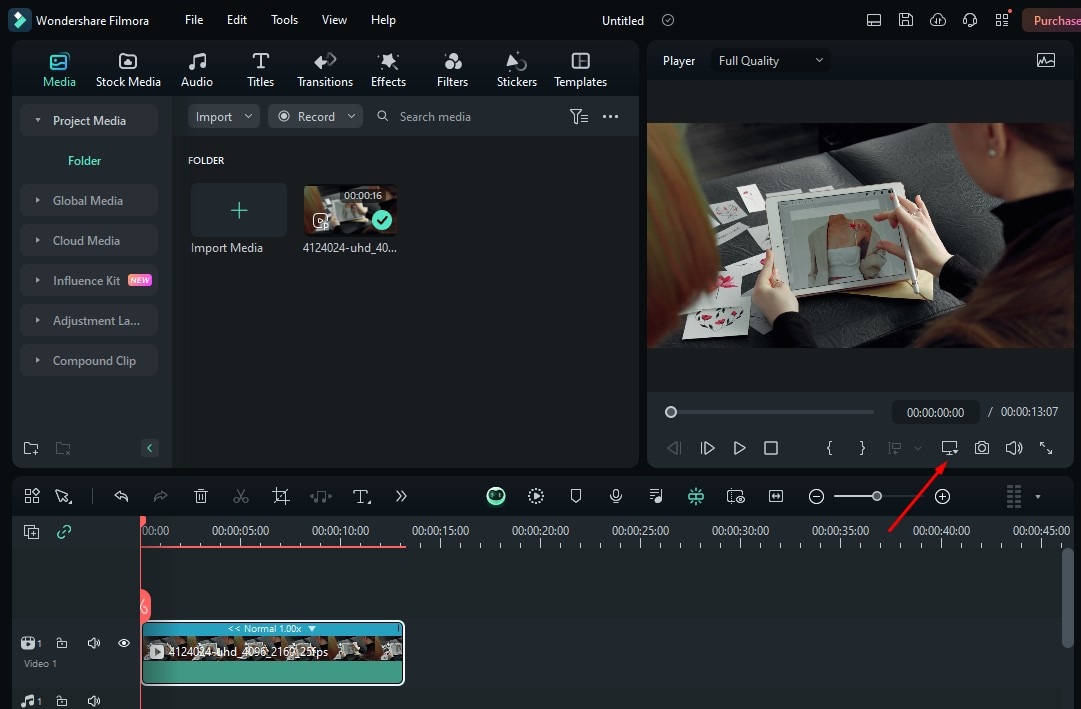
步驟十一預覽影片
點擊頁面右側出現的 點擊播放 按鈕,以檢視您對影片所做的變更。
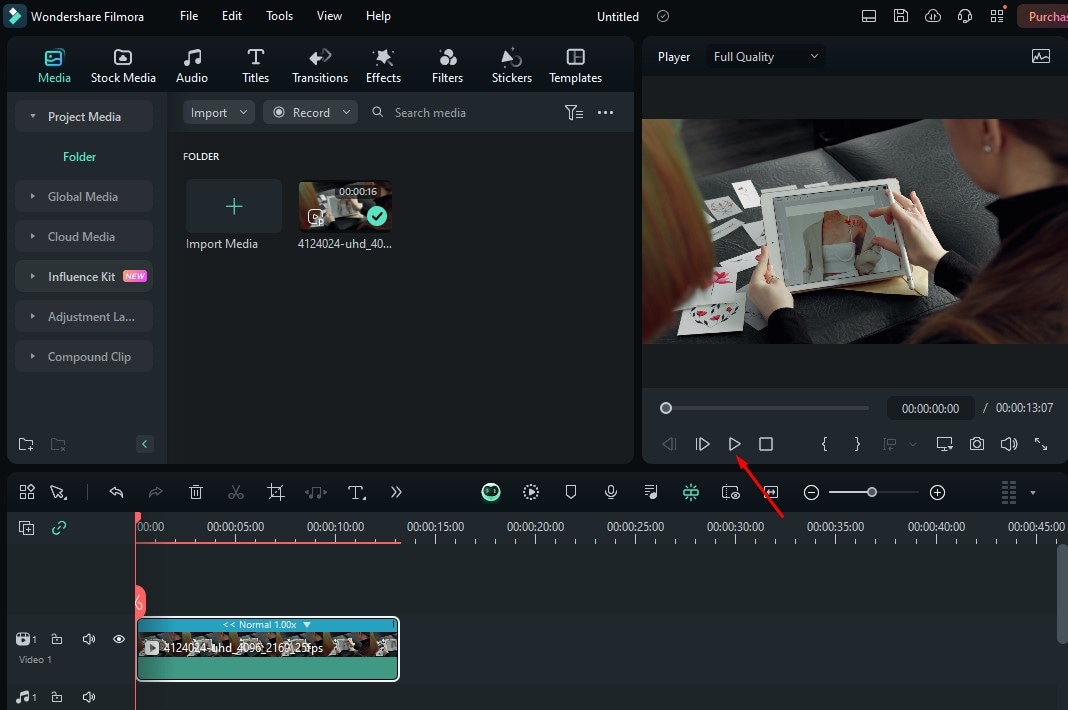
步驟十二匯出片段
編輯工作完成後,點擊 「匯出」以儲存您的影片。
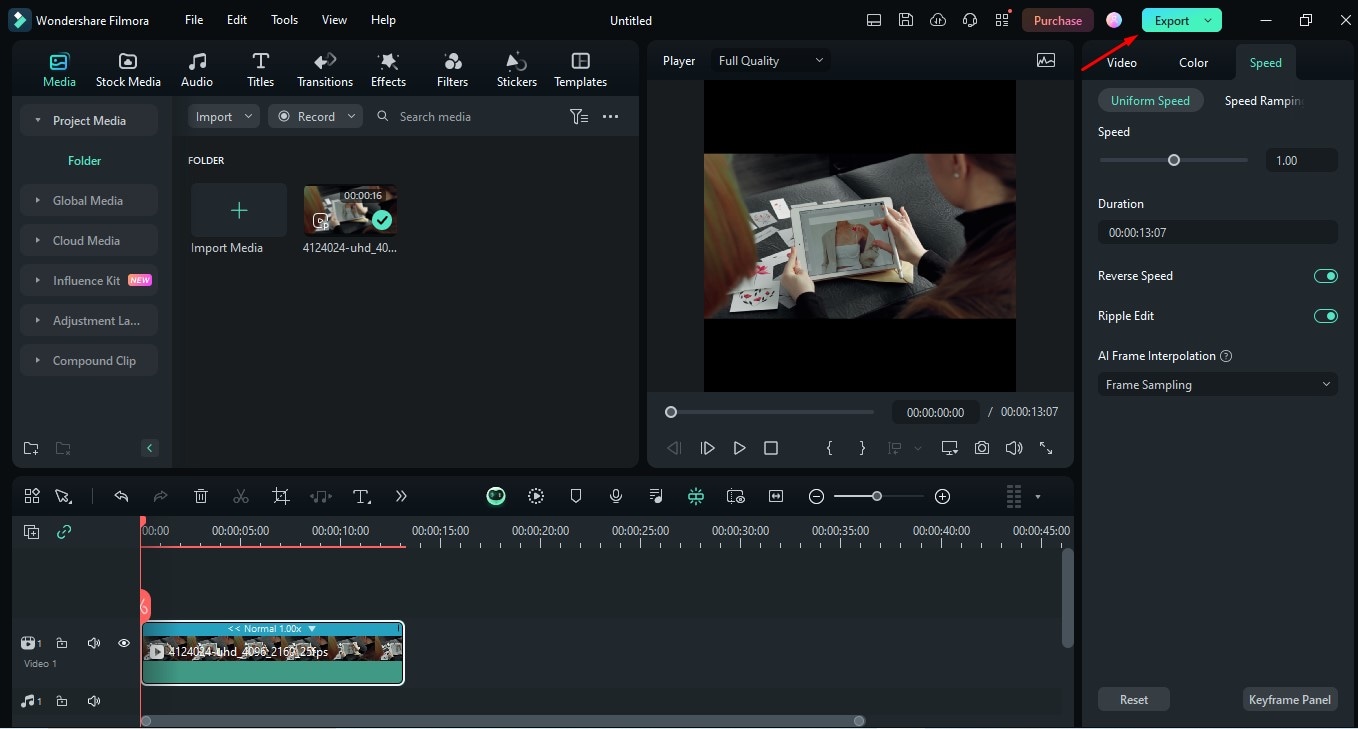
第三部分:剪輯影片後如何使用進階編輯功能
如果您想讓影片更加精彩,則無需使用其他工具。Wondershare Filmora 提供了許多進階功能,讓您的所有煩惱都煙消雲散。想要了解這些功能,請閱覽以下資訊:
轉場/特效/濾鏡/貼圖
Wondershare Filmora 為您提供豐富的轉場效果、特效、濾鏡和貼圖,讓您的影片更加精彩。因此,您可以根據自己的喜好進行選擇,在剪輯後為影片增添獨特的風格。
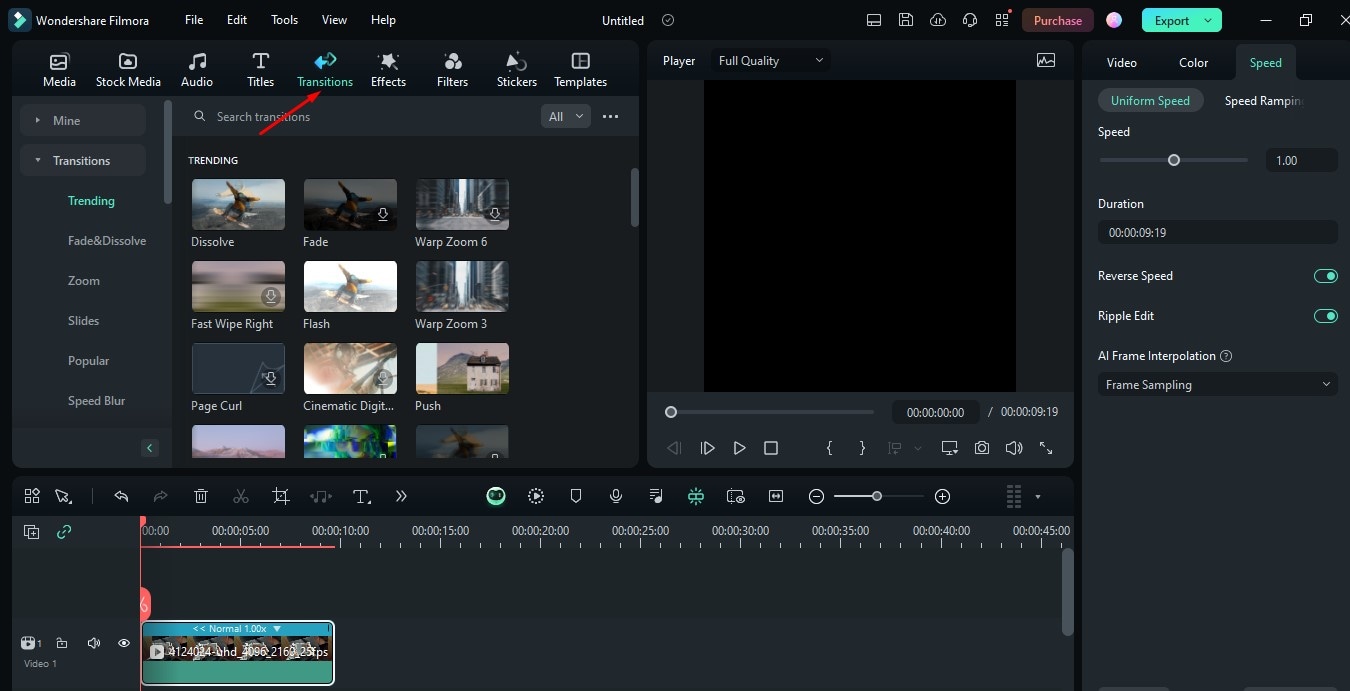
音訊
如果您在了解如何剪輯影片後,正在尋找一款能夠編輯音訊的影片製作工具,Wondershare Filmora 能透過提供清晰的音質來創造出色的效果。當您點擊音訊選項。這裡我們透過提供圖片來示範。請根據您的需求套用。
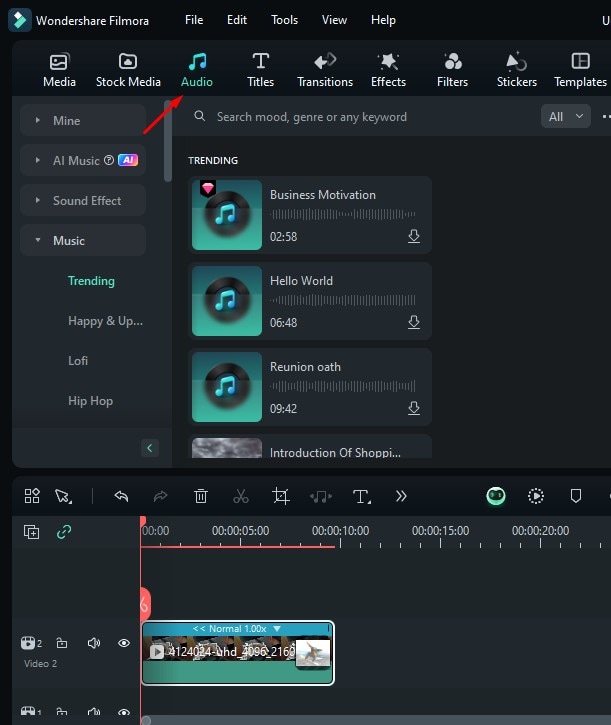
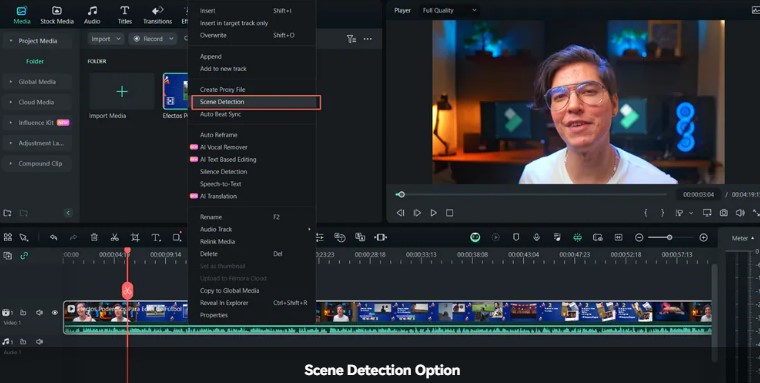
場景偵測
Wondershare Filmora 提供的進階功能之一是靜音偵測。透過此功能,您可以藉由識別影片中鏡頭之間的轉換,自動將影片分割成多個部分。它能節省您的時間與精力,並輕鬆地從長影片中擷取短片段。
🤩 您可能感興趣的文章:
結論
希望透過本文的幫助,您已對使用 Wondershare Filmora 修剪影片的基本概念有所了解。為了讓您更方便,我們也提供了逐步操作指南,以便正確使用,協助您節省時間與精力。此外,若您想讓影片的視覺效果更加出色,可以善用其進階功能。儘管數位世界中有眾多影片修剪工具可供選擇,Filmora 仍擁有其獨特之處。因此,不妨親自嘗試,為您的影片創造奇蹟。

