



 ChatGPT
 Perplexity
 Gemini
 Claude
 Grok
Grok
Vimeo 是一個熱門的影片串流平台,你可以在上面整天觀看影片。Vimeo 是 YouTube 的主要競爭對手。如果你是 Vimeo 的固定觀眾,你可能會想要循環播放某部影片。與其一次次手動播放,你可以在 Vimeo 上設定自動循環播放影片。
如果你要在網站上嵌入 Vimeo 影片,你會希望它能循環播放。這樣可以確保觀眾獲得最長的觀看時間。此外,如果你是影片創作者,你可能需要為影片專案循環播放 Vimeo 影片。我們將針對所有情境說明如何在 Vimeo 上循環播放影片。
內容目錄
方法一:直接在 Vimeo 上循環播放影片
大多數線上使用者會直接透過網頁瀏覽器在 Vimeo 上觀看影片,這特別適用於電腦使用者。如果你想對任何想要的影片啟用 Vimeo 循環播放,步驟非常簡單。你只需對網址列中的影片 URL 進行一些調整和新增。你應該精確地修改 URL 以實現循環播放。以下是直接在 Vimeo 上循環播放影片的步驟。
步驟一:在你的裝置上啟動網頁瀏覽器,開啟 Vimeo Watch 官方網站,播放任何你喜歡的影片。

步驟二:現在,你需要修改正在播放的影片 URL。以下是在網址列中需要進行的更改。
- 刪除「vimeo.com」開頭之前的所有內容,並在 URL 開頭加上「.player」。
- 在「vimeo.com」後面加上「/video/」。
- 在 URL 末尾加上「?amp;loop=1:」。
因此,影片的原始 URL 為「https://vimeo.com/754255543」,你需要將其更改為「player.vimeo.com/video/754255543?amp;loop=1」。
步驟三:完成更改後,按下 Enter 鍵。同一部影片將會循環播放,直到你暫停影片或關閉網頁瀏覽器的分頁為止。
方法二:在網站嵌入時循環播放 Vimeo 影片
你可以在網站上嵌入 Vimeo 影片,讓觀眾觀看。當有人進入你的網站時,影片只會播放一次。影片播放結束後,嵌入區域將顯示推薦影片。如果你希望同一部影片反覆播放,你必須將其設定為循環模式。以下是在網站嵌入時循環播放 Vimeo 影片的步驟。
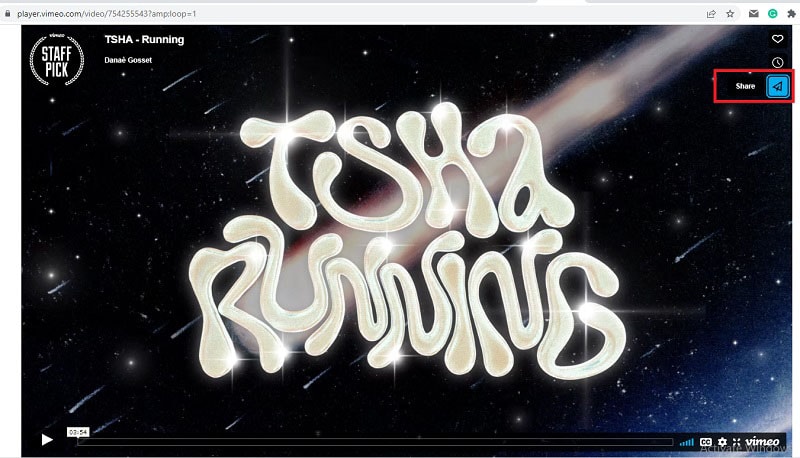
步驟一:在網頁瀏覽器中開啟 Vimeo 影片,點擊播放器右上角的「分享」圖示。
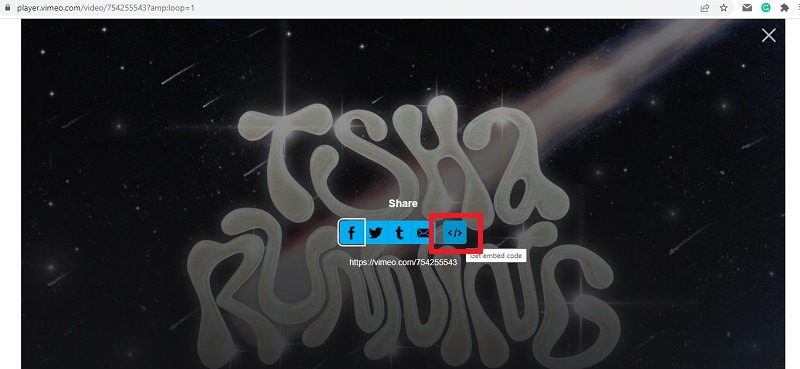
步驟二:你將看到多個選項,需要點擊「取得嵌入程式碼」選項。
步驟三:在下一個畫面,你將在彈出視窗中取得嵌入程式碼,點擊「顯示選項」。

步驟四:在展開的區域中,前往「特殊設定」區段,開啟「循環播放此影片」選項。

步驟五:之後,複製程式碼並貼到你的網站中,即可循環播放影片。
方法三:如何在行動裝置上循環播放 Vimeo 影片
如果你是行動裝置使用者,可以使用 Vimeo 應用程式。但令人意外的是,Vimeo 應用程式無法直接循環播放影片。如果你正在使用 Vimeo 應用程式,可以複製影片連結,然後在網頁瀏覽器應用程式中開啟該影片,並按照我們提到的直接在 Vimeo 上循環播放影片的步驟操作。以下是在行動裝置上循環播放 Vimeo 影片的步驟。
步驟一:在行動裝置上開啟 Vimeo 應用程式,播放你想要循環播放的影片。
步驟二:點選「分享」圖示,再點選「複製 URL」選項。
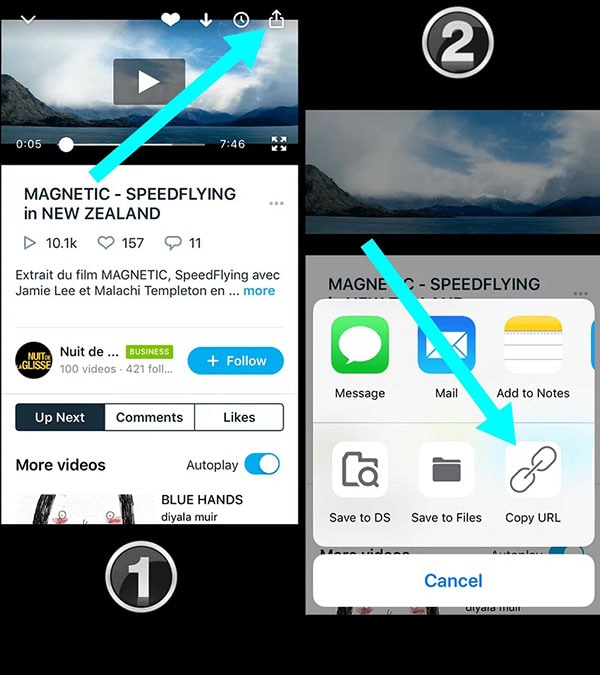
步驟三:開啟你的網頁瀏覽器,貼上已複製的 URL。
步驟四:依照我們在方法一中提到的步驟,修改網址列中的 URL。
修改完成後,影片的 URL 應從「https://vimeo.com/754255543」變更為「player.vimeo.com/video/754255543?amp;loop=1」。
方法四:如何在電腦上循環播放 Vimeo 影片
如果你想在電腦的影片專案中使用 Vimeo 循環播放功能,可以使用 Wondershare Filmora。Filmora 是一款專業的影片編輯器,你可以在其中依照需求循環播放任何已下載的 Vimeo 影片。目前有多款線上 Vimeo 下載工具可供使用,下載任何指定的 Vimeo 影片
之後,你可以將下載的影片匯入 Filmora,接著透過循環播放影片來延長時長。Filmora 支援 Windows 和 macOS。除了循環播放之外,你還可以像專業人士一樣編輯影片。以下是在 Vimeo 上循環播放影片的步驟。
步驟一:下載並安裝 Wondershare Filmora,在電腦上下載所需的 Vimeo 影片,啟動 Filmora 並點擊「新增專案」。
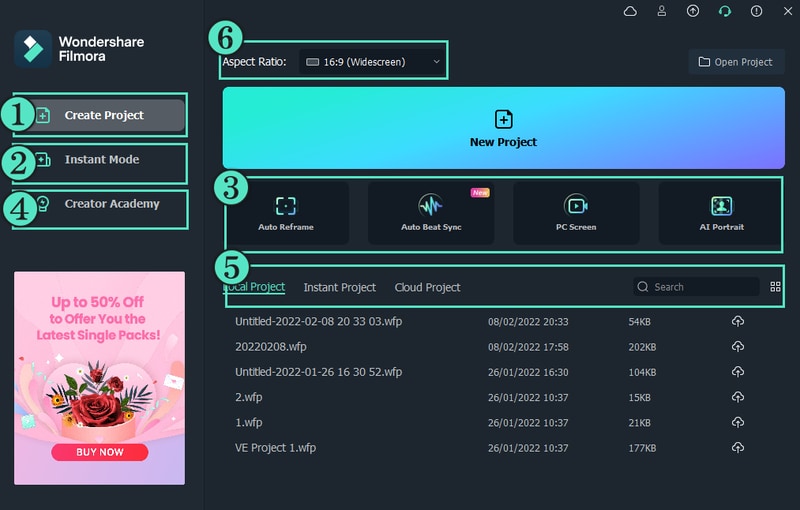
步驟二:將下載的影片檔案拖放至 Filmora 的「專案媒體」資料夾,然後將影片檔案從「專案媒體」資料夾拖入時間軸。

步驟三:再次將影片片段拖放至時間軸,確保片段之間沒有間隙,且位於同一軌道以實現循環播放。或者,你也可以多次複製並貼上影片片段來進行循環播放。

步驟四:你可以播放影片並循環觀看。最後,點擊「匯出」按鈕以將影片儲存為所需的檔案格式.



結論
在 Vimeo 上循環播放影片有多種方式。最佳方式是直接從網頁瀏覽器進行 Vimeo 影片循環播放。我們也說明了如何在網站中以循環模式嵌入 Vimeo 影片。如果你想在影片專案中使用循環播放的 Vimeo 影片,可以在電腦上使用 Filmora。
關於循環播放 Vimeo 影片的常見問題
1. 如何讓嵌入網站的 Vimeo 影片循環播放?
若要讓嵌入網站的 Vimeo 影片循環播放,你需要在嵌入前調整其設定。點擊影片播放器上的「分享」圖示,然後選擇「取得嵌入程式碼」。在彈出視窗中,點擊「顯示選項」並找到「特殊設定」區段,直接開啟「循環播放此影片」選項即可。最後,複製更新後的程式碼並貼到你的網站中。
2. 可以在 Vimeo 行動應用程式中直接循環播放影片嗎?
不行,Vimeo 行動應用程式沒有內建的影片循環播放功能。建議的替代方法是使用應用程式複製影片的 URL,然後將該 URL 貼到行動裝置的網頁瀏覽器中。進入瀏覽器後,你可以修改網址列中的 URL(在開頭加上「player.」,在末尾加上「?amp;loop=1」),使影片持續循環播放。

