



 ChatGPT
 Perplexity
 Gemini
 Claude
 Grok
Grok
您為影片選擇的色彩方案扮演著非常重要的角色。想想每次Neo和他的夥伴們身處駭客任務中時所看到的綠色濾鏡,或是新版沙丘電影中的沙灰色調。顏色奠定了基調,並根據後製過程中的藝術選擇,在觀眾心中喚起特定的情感。
如果您正在尋找一款工具來編輯影片色彩,請考慮Wondershare Filmora。它是目前最優秀的影片編輯工具之一,內建各式各樣的功能,包括完整的AI工具套件。
在色彩校正方面,Filmora提供了一套全面的功能,幫助您編輯照片和影片,並將色彩調整至完美。讓我們來看看它是如何運作的!
使用AI變更影片色彩方案
Filmora作為一款影片色彩變更工具,擁有一項令人驚豔的色彩匹配功能,名為AI色彩調色盤,可讓使用者透過AI從參考圖片和影片中提取色彩,並建立調色盤以呈現統一的視覺風格。透過此功能,您可以輕鬆將影片色彩轉換成與熱門電影相同的色調。




- 在您的裝置上下載並安裝Filmora。
- 開啟Filmora並點擊新增專案。
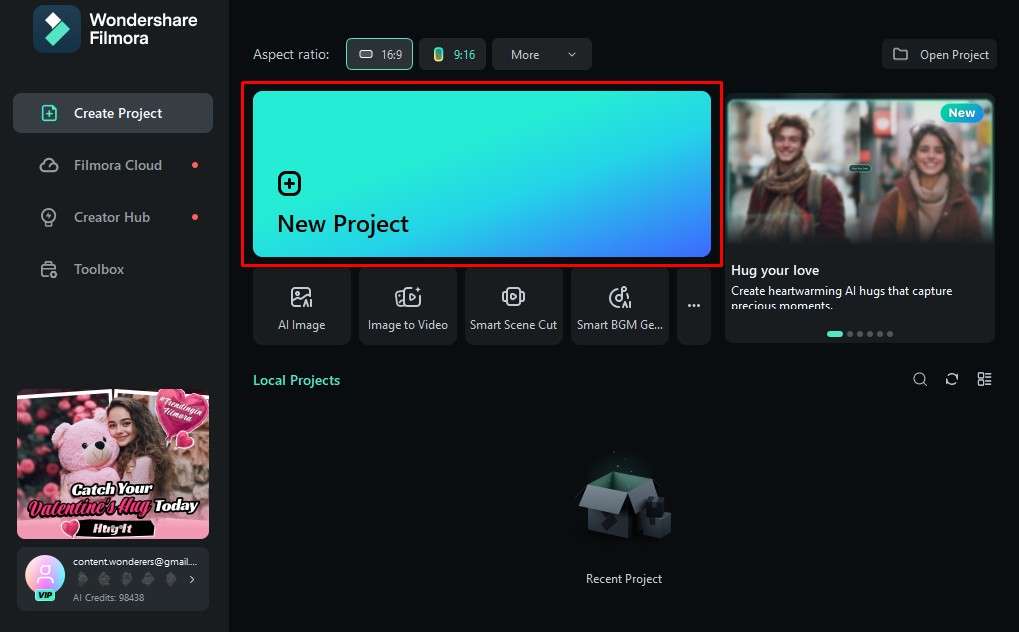
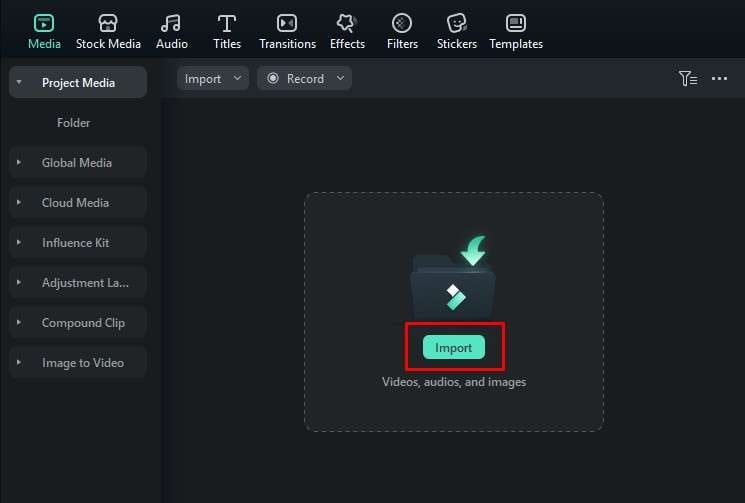
- 匯入 您的影片。
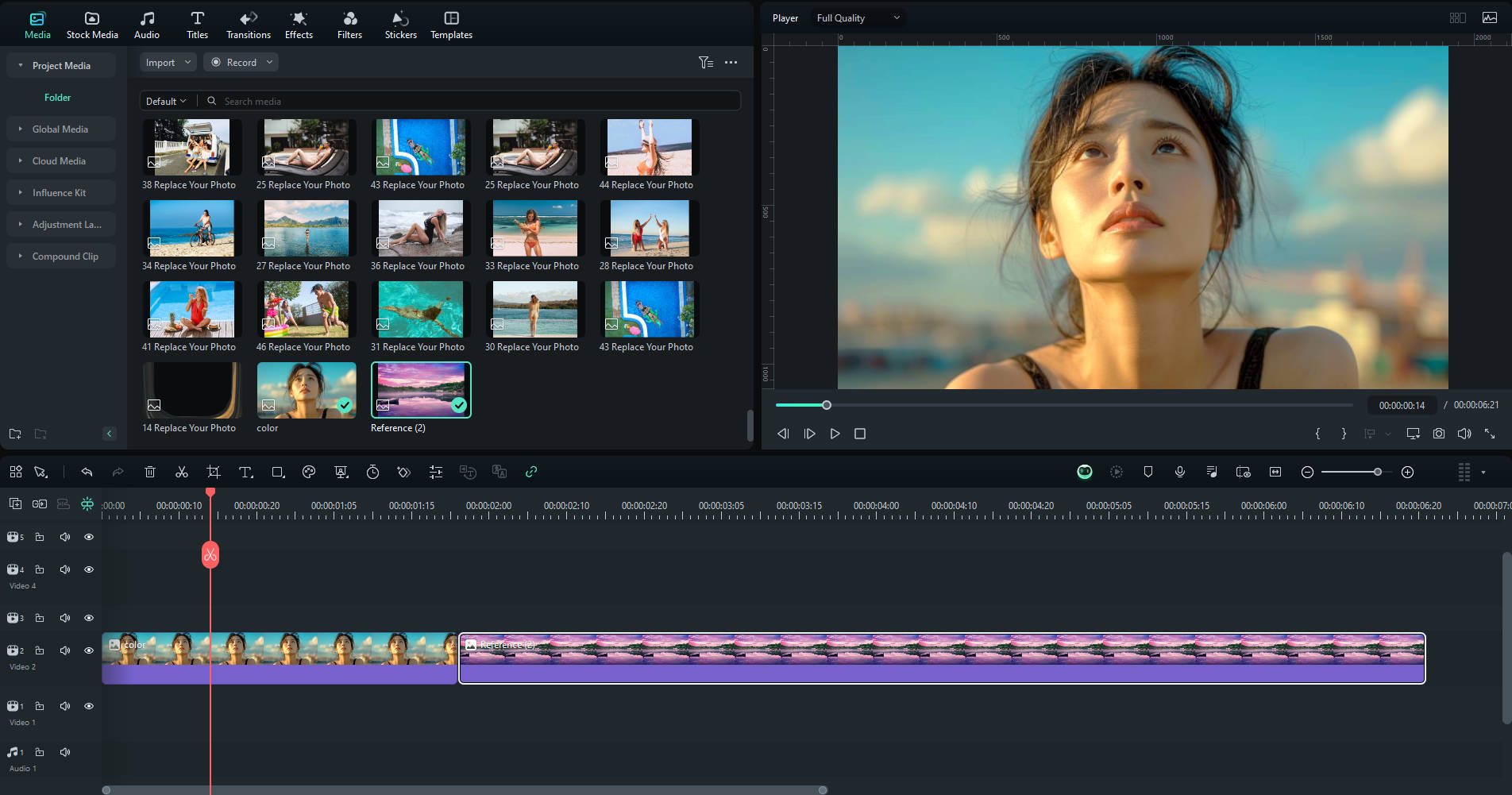
- 將影片拖曳至時間軸。
- 在右側,點擊色彩,然後啟用AI色彩調色盤。
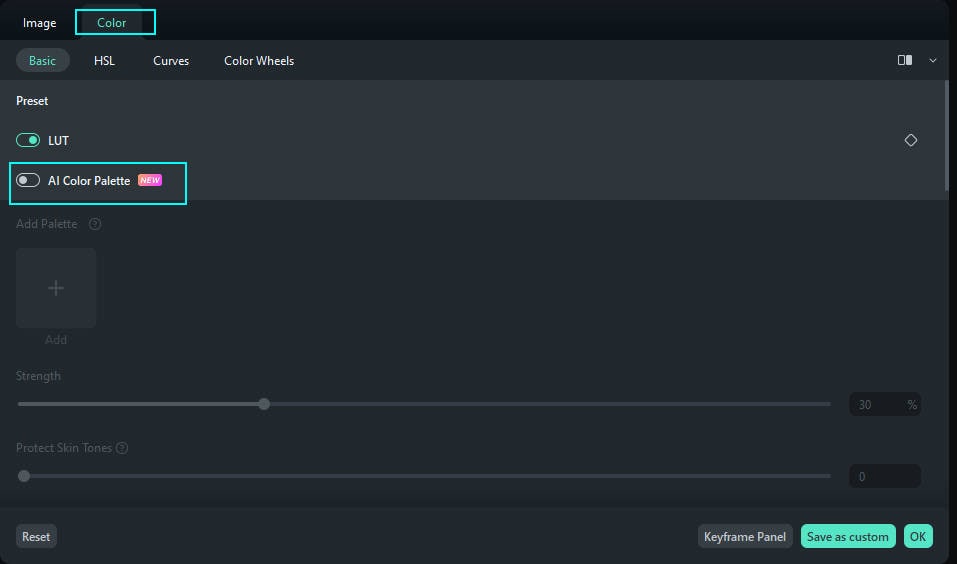
- 從專案設定或本機磁碟上傳參考圖片,然後選取一個幀。
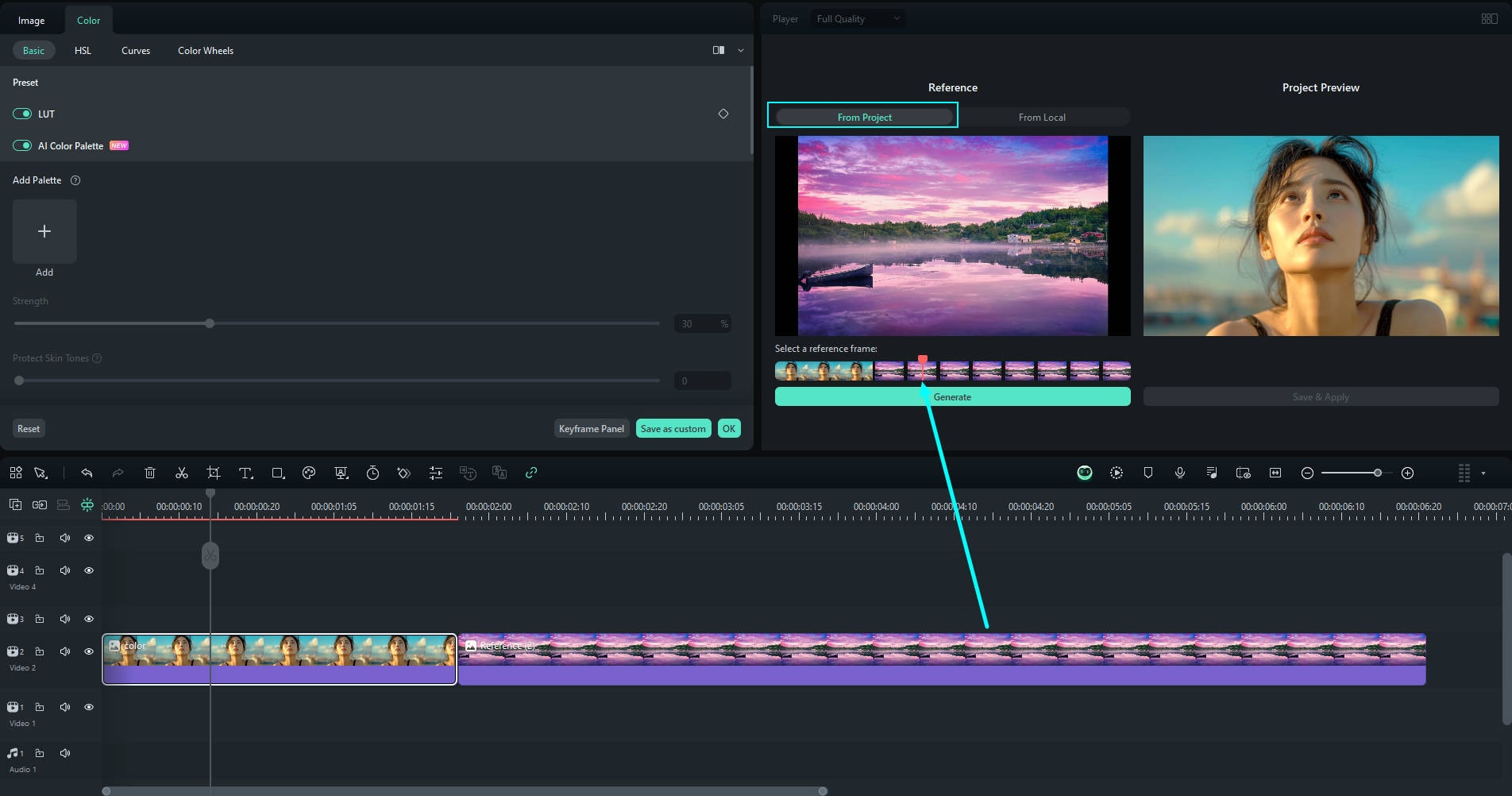
- 點擊生成按鈕,調整強度,並預覽結果。
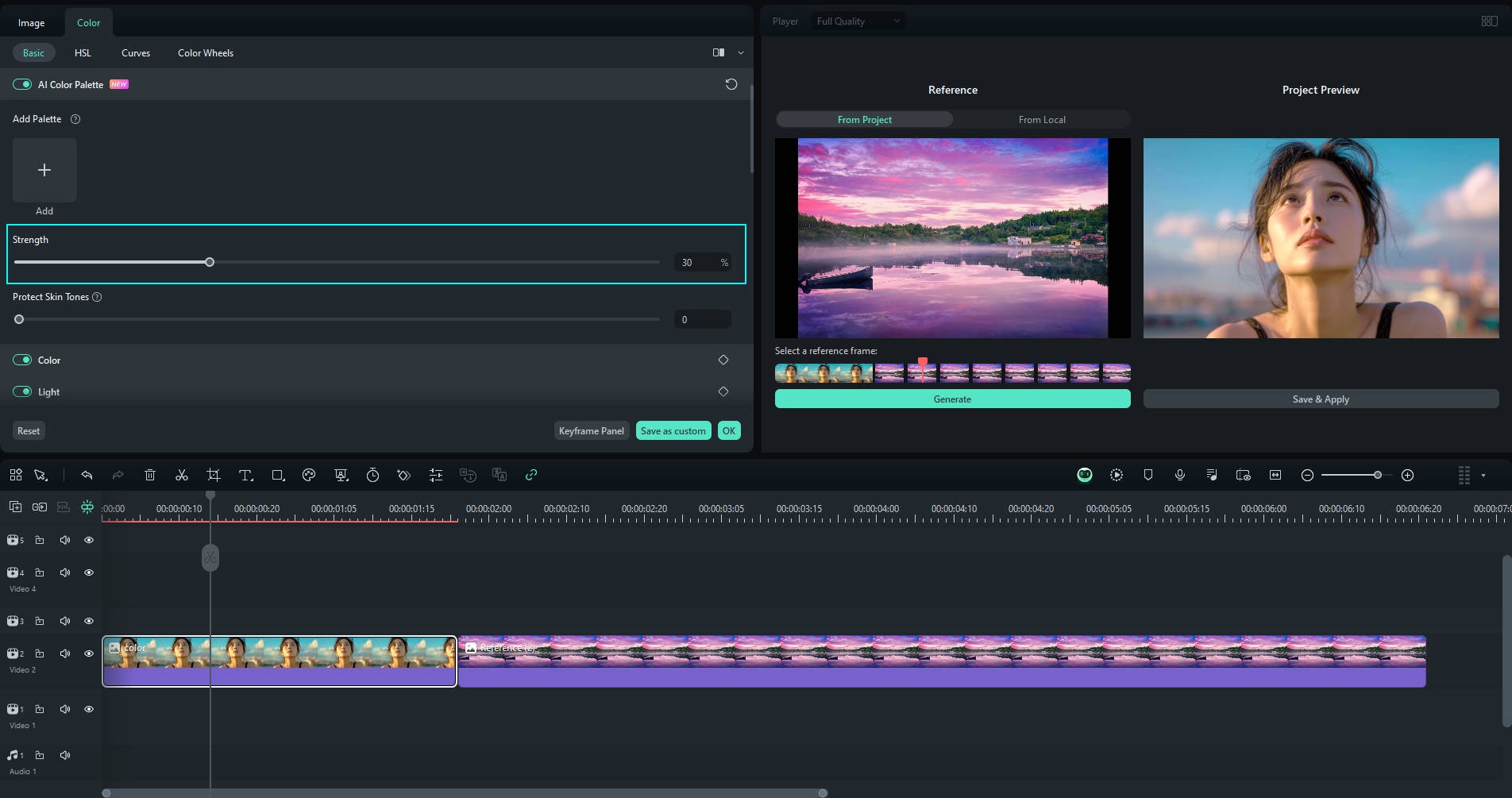
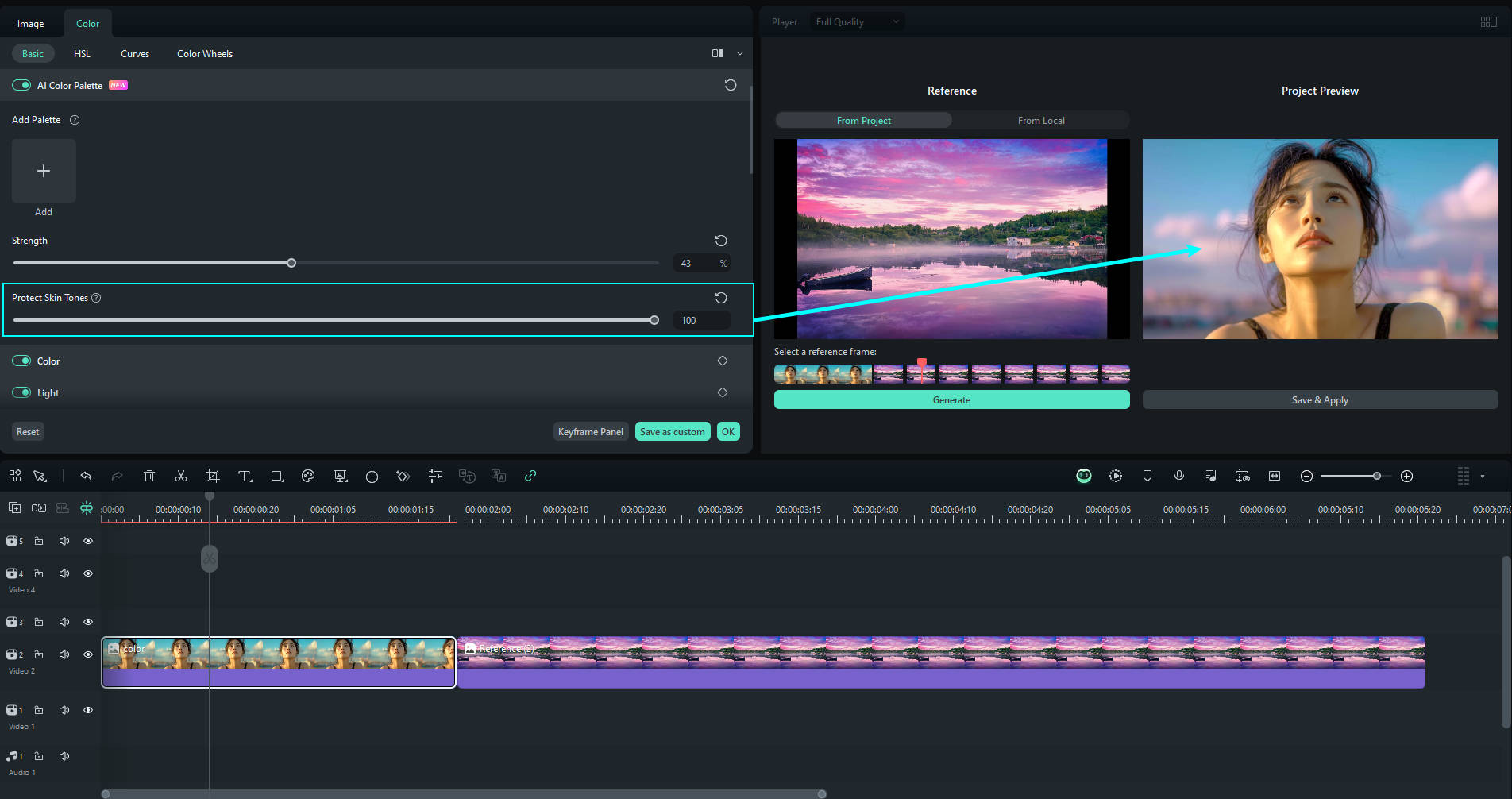
- 您也可以選擇在套用AI色彩調色盤時保護膚色。
- 儲存並套用結果。
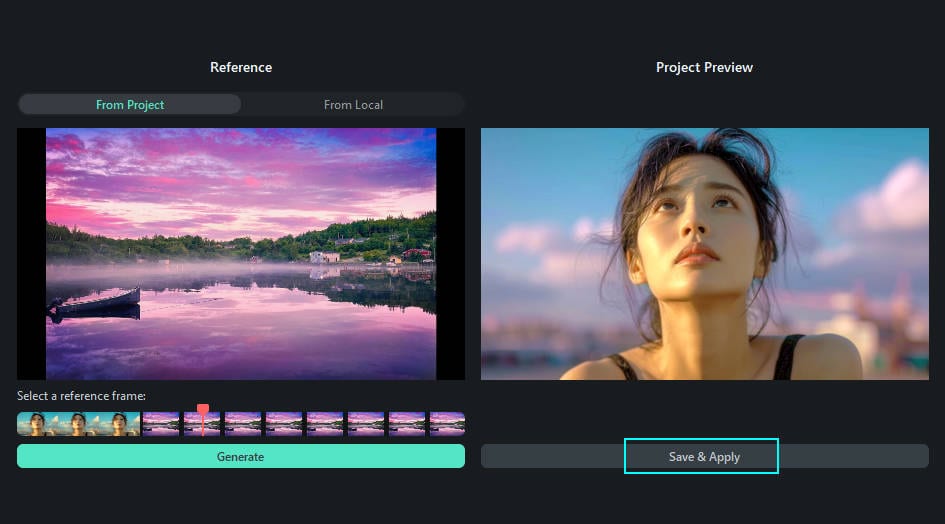
您會立即發現「色彩」標籤有許多選項,請隨意探索所提供的預設值及您所發現的其他功能。隨時都可以還原至原始設定。
還有更多變更影片色彩的方式。
使用濾鏡和特效變更影片色彩
Filmora擁有豐富的素材庫,提供數十種濾鏡和特效供您探索和使用。
如果您想要變更影片色彩,請使用濾鏡,找到濾鏡 標籤,在搜尋列中搜尋「color」,並將您喜歡的濾鏡拖曳至時間軸。
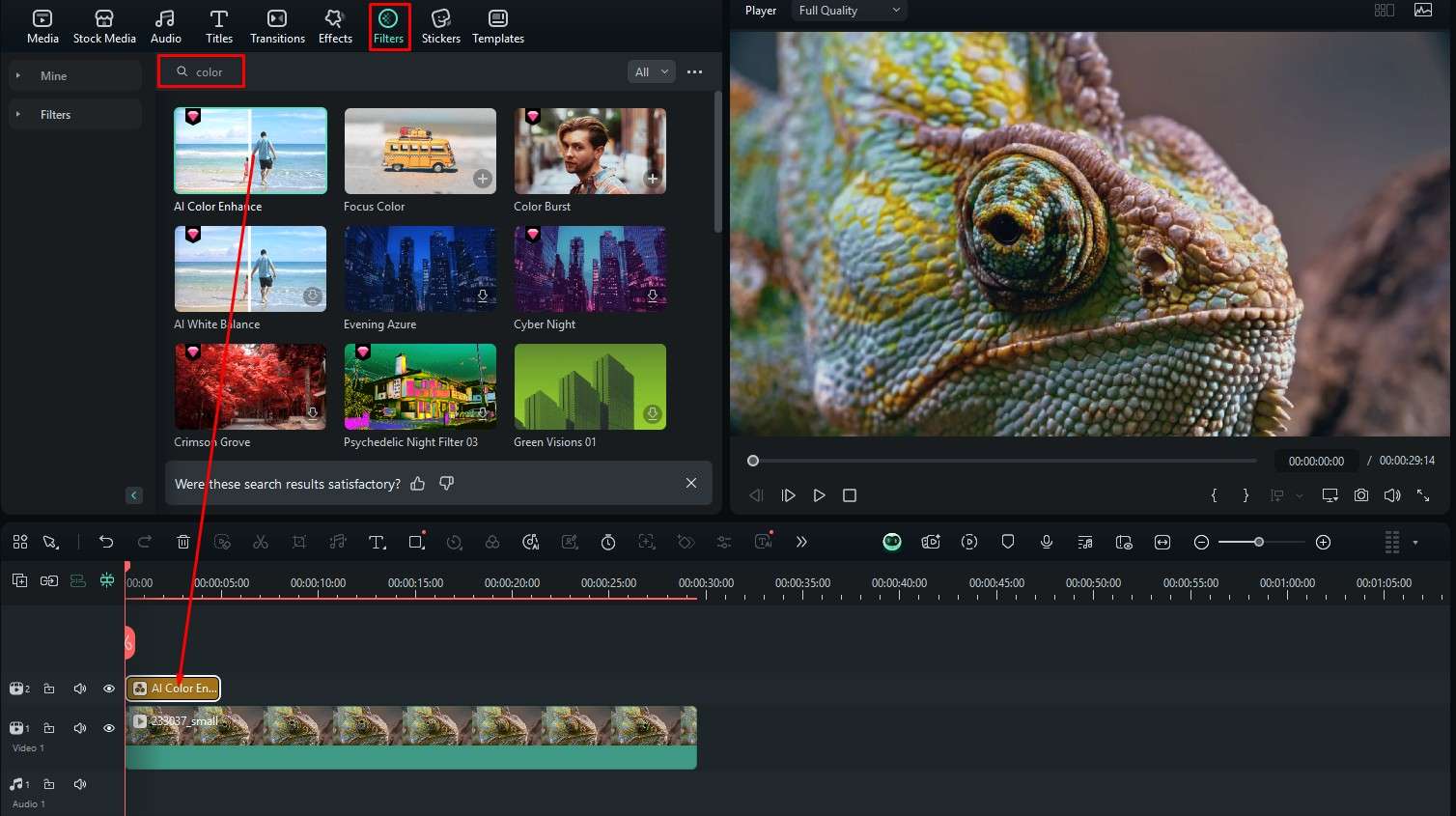
另一方面,如果您想使用特效變更色彩方案,只需找到特效 標籤,輸入「color」,並將您喜歡的濾鏡拖曳至時間軸。
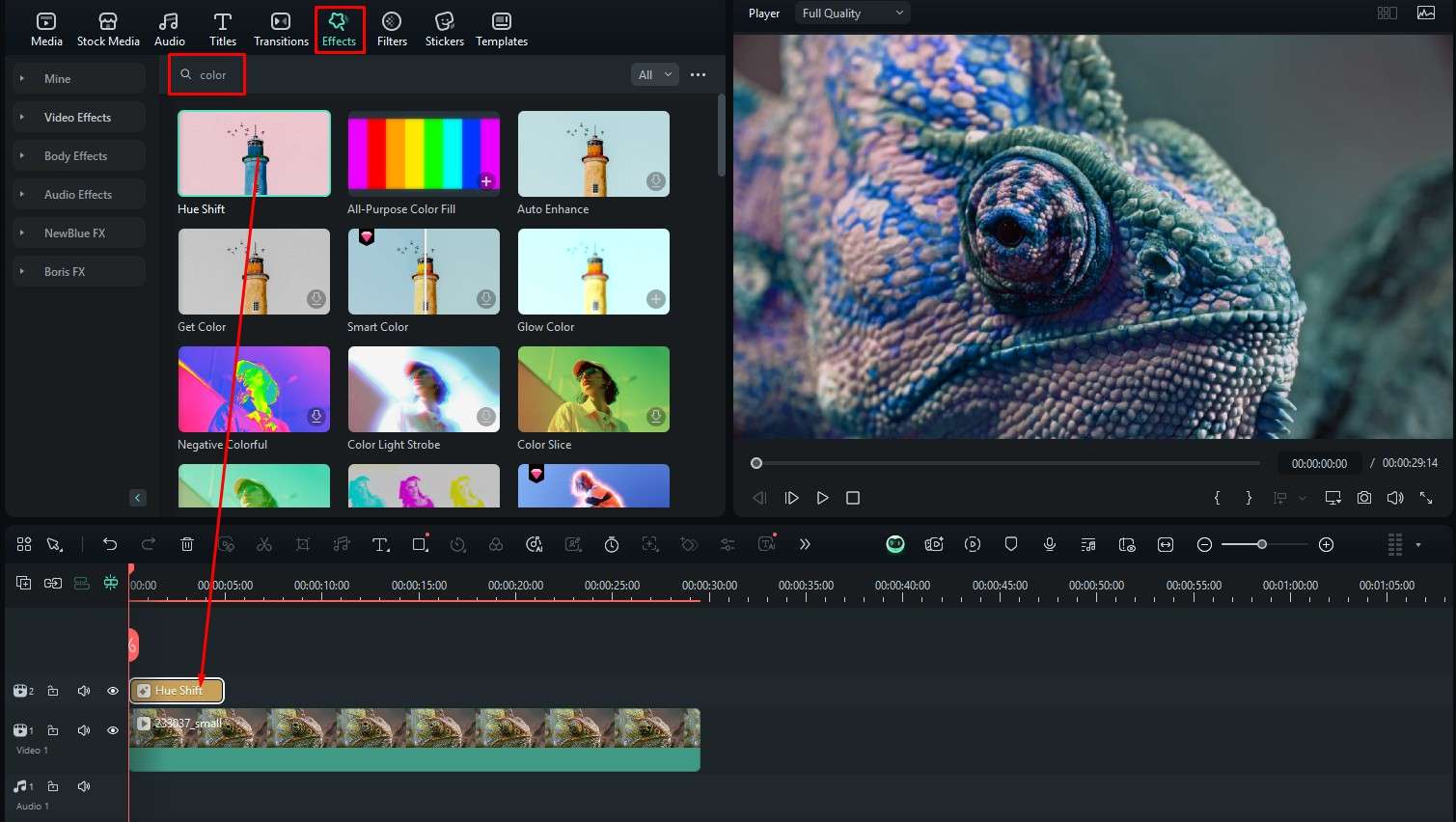
請隨意探索其他濾鏡和特效,看看它們如何影響您的影片及其色彩。
使用色彩調整變更影片色彩
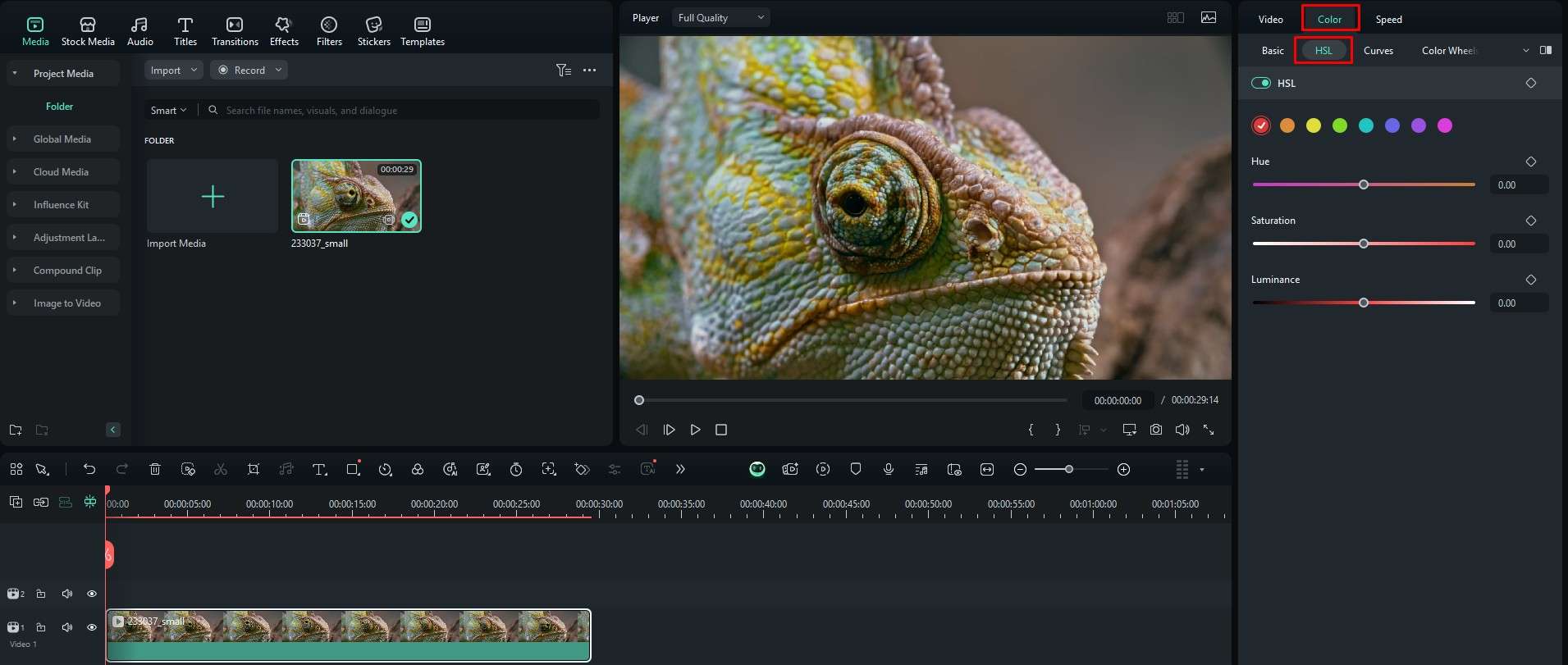
作為專業的影片編輯工具,Filmora提供使用色相、飽和度和亮度(HSL)滑桿來調整影片色彩的選項。
點擊時間軸中的影片,同樣地,在右側的色彩下方,點擊HSL,並依照您的喜好調整滑桿。
在行動裝置上調整影片色彩
行動版Filmora 行動版Filmora 行動版Filmora 行動版Filmora 行動版Filmora
一鍵在手機上編輯影片!
- • 強大的全新AI功能。
- • 適合初學者的友善影片編輯介面。
- • 適合專業人士的完整影片編輯功能。


Filmora也提供適用於Android和iOS裝置的應用程式。此應用程式將桌面版的強大功能整合至更小巧且適合行動裝置使用的套件中。Filmora行動版提供調整影片色彩的選項,讓我們開始吧。
使用濾鏡編輯影片色彩
- 在您的裝置上安裝並開啟應用程式。
- 開啟應用程式並點選新增專案。 然後,匯入一段影片。
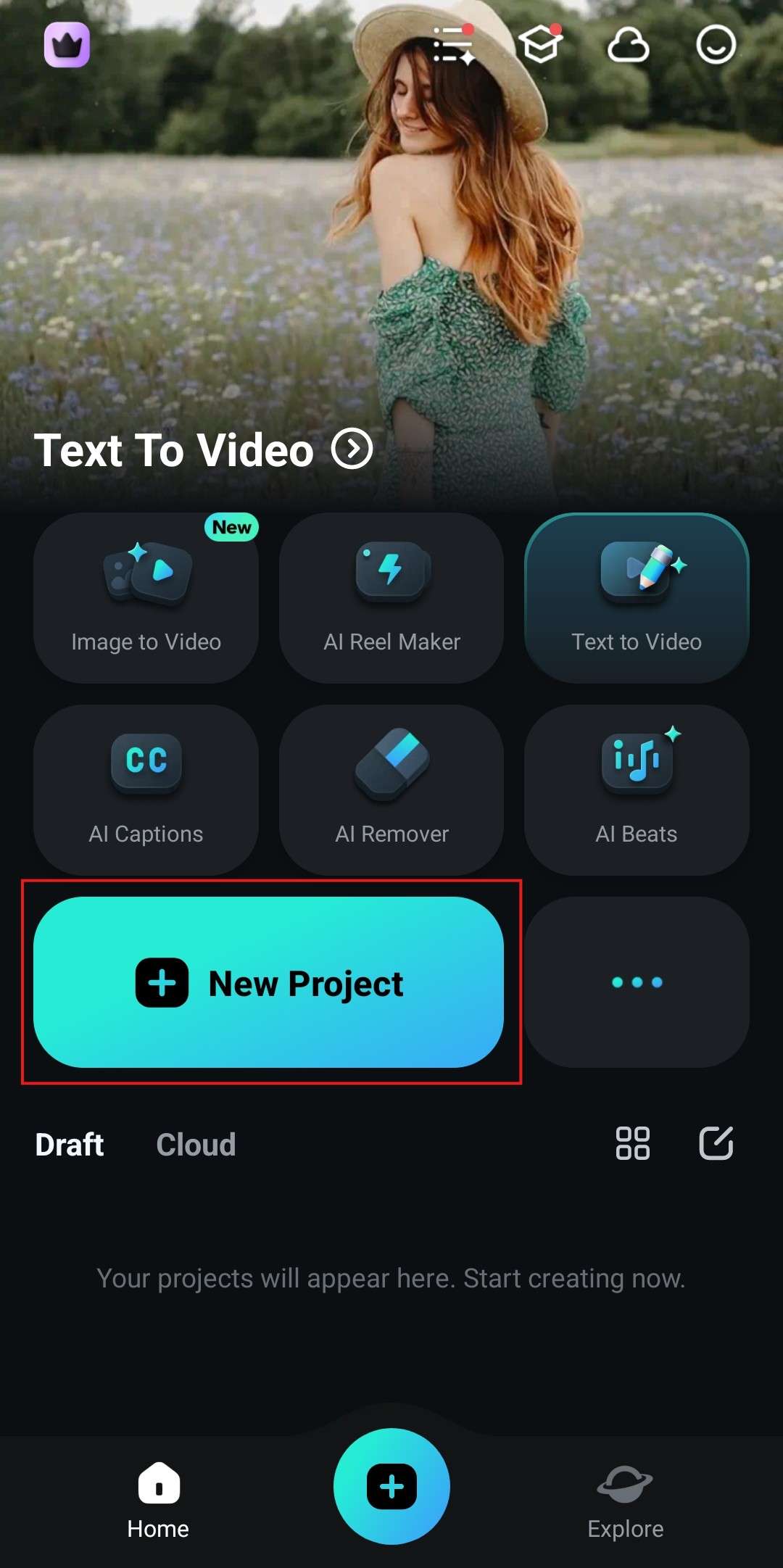
- 點選時間軸中的影片,並找到濾鏡 位於螢幕底部。
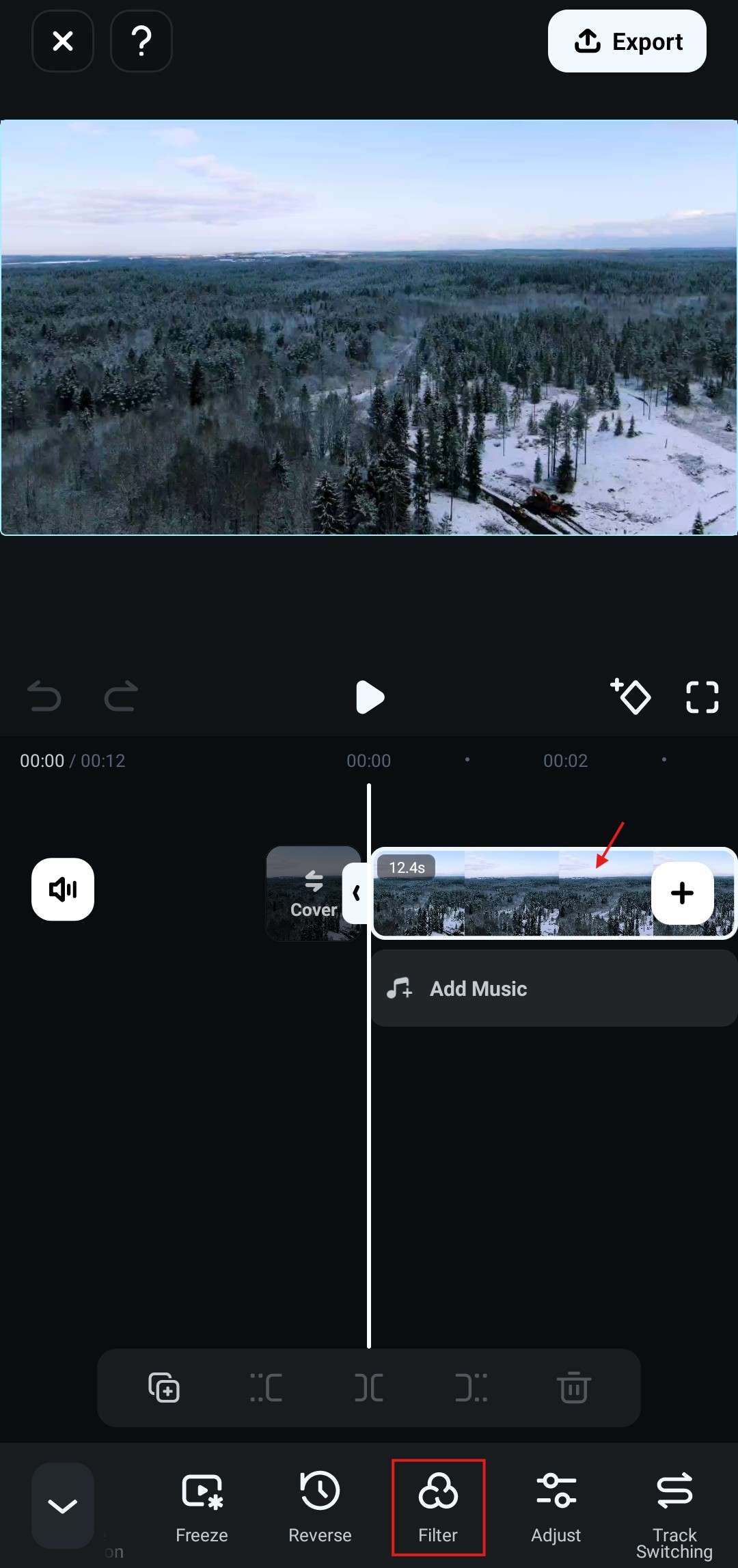
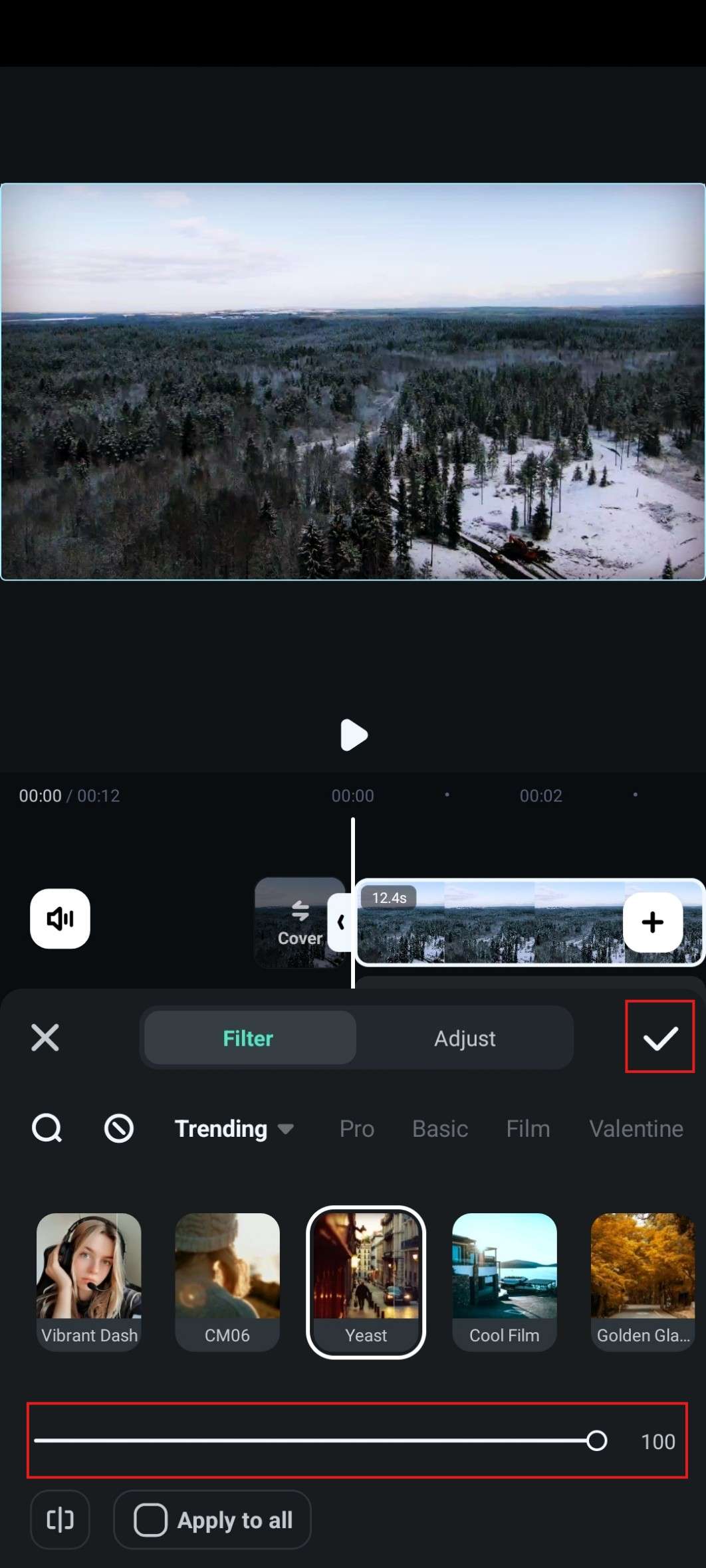
- 找到您喜歡的濾鏡,點選它,調整強度,然後點選打勾 當您準備好時。
使用HSL滑桿編輯影片色彩
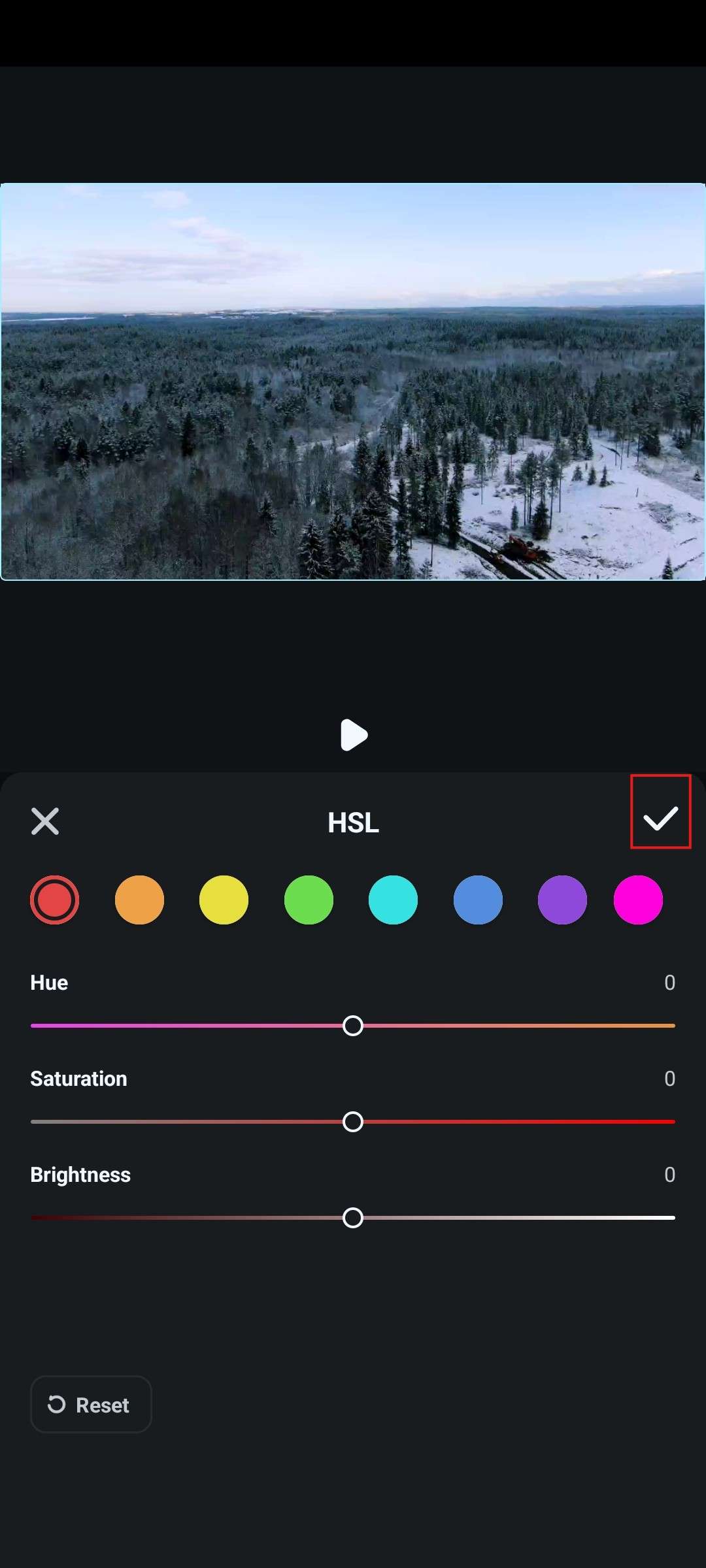
您也可以在行動裝置上調整HSL值。方法如下。
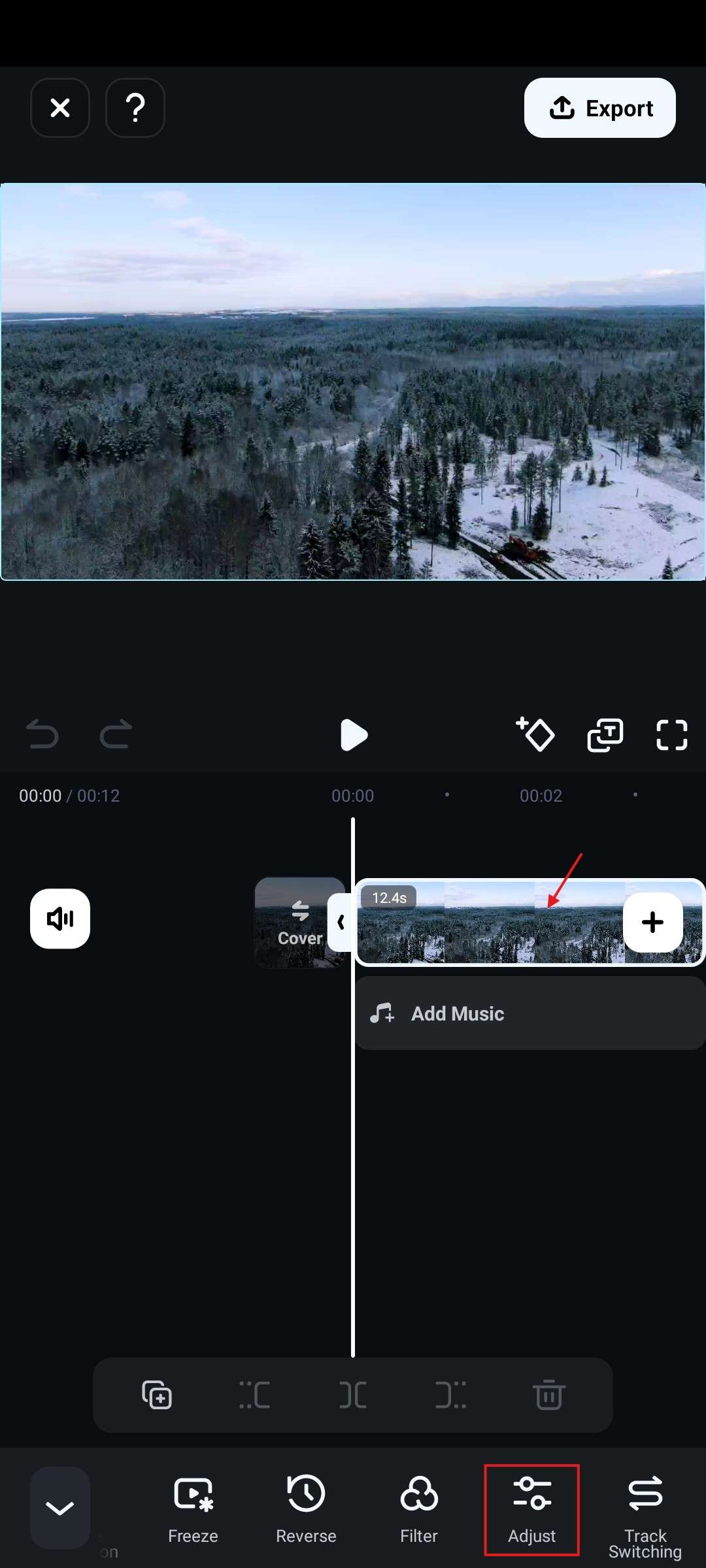
- 點選時間軸中的影片,然後找到調整 功能。
- 點選HSL。
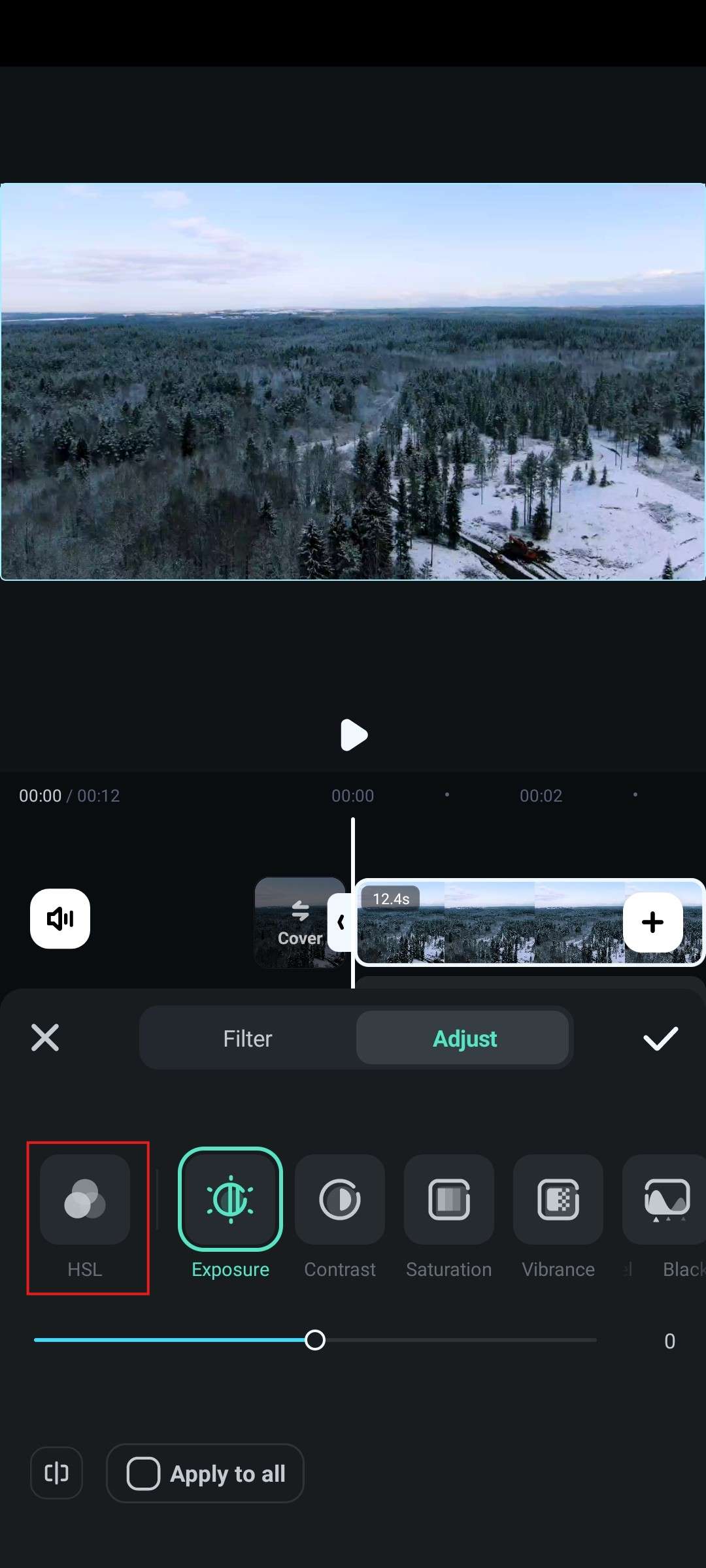
- 依照您的喜好調整滑桿,點選打勾,\u00a0然後\u00a0就完成了。
請繼續探索Filmora,了解其他有助於您變更影片色彩並加以調整、訴說您想表達故事的功能。
結論
正如我們在本文中所見,無論您計劃在Filmora中做什麼,一切都輕鬆簡單,只需幾個步驟即可完成。該軟體擁有豐富的實用編輯功能和AI工具,讓您的影片製作工作輕鬆愉快。使用它來完善影片中的色彩,讓您的影片在眾多作品中脫穎而出。
常見問題
-
如何變更影片的色彩?
您可以在Filmora中使用濾鏡或特效、調整HSL滑桿或使用AI功能來變更影片的色彩。 -
如何將影片從黑白轉換為彩色?
關於這個主題,有一段來自舊版 Filmora 的精彩影片,但這些步驟在 Filmora 14 中同樣適用。通常,您需要在影片中新增一個取樣色彩圖像,然後使用混合模式進行合成。 -
AI 工具可以對我的影片進行色彩校正嗎?
當然可以。AI 工具專為輕鬆快速地修復影片中的色彩問題而設計。以前,您必須手動處理,但現在只需點擊一個按鈕即可完成。 -
如何讓過暗的影片變亮?
在影片編輯工具(例如 Filmora)中找到色彩編輯滑桿,並調整亮度和對比度滑桿,直到獲得理想的效果。您也可以嘗試使用 AI 工具。 -
最佳的免費 AI 色彩校正工具是什麼?
您可以嘗試使用 Filmora;它提供免費試用版來校正影片色彩,但如果您想使用 AI 調色板,則需要消耗 AI 點數。如果您不想付費,可以使用一些免費的線上工具,例如\u00a0imggen.ai.

