



 ChatGPT
 Perplexity
 Gemini
 Claude
 Grok
Grok
您是否正在考慮將您的影片剪輯技能提升到新的高度?您是否擔心如何用時尚的鏡頭為影片增添色彩,並將觀眾的注意力引導到影片的特定細節上?
定格畫面序列是最令人驚嘆的效果之一,可以對您大有幫助。定格畫面序列已被應用於許多經典及現代電影中,且永遠不會退流行。
在這裡,我們將指導您如何使用 Filmora 在影片中建立定格畫面序列。在此,了解定格畫面序列的確切含義至關重要,讓我們直接進入主題!
第一部分:什麼是定格畫面?
定格畫面是影片片段中某一特定單幀畫面在影片中反覆呈現的效果,給人一種靜態圖片的錯覺。它被用來吸引觀眾注意某個特定時刻的細微細節、建構強而有力的敘事,或介紹主要角色。
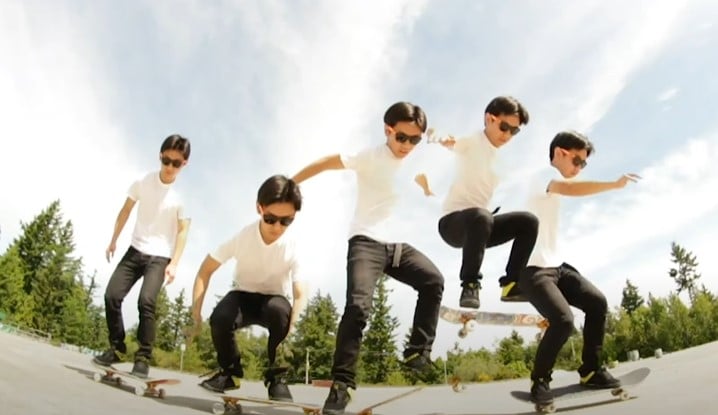
內容創作者也可以對快速移動的物體使用定格效果,以吸引觀眾的注意力。以下提供幾個電影中最受歡迎的定格畫面範例。
熱門電影中的定格畫面範例
阿爾弗雷德·希區考克在其電影《香檳》(1928)中使用了史上第一個定格畫面。自此之後,有一長串著名的電視節目和電影使用了定格效果。以下僅列舉三個例子。
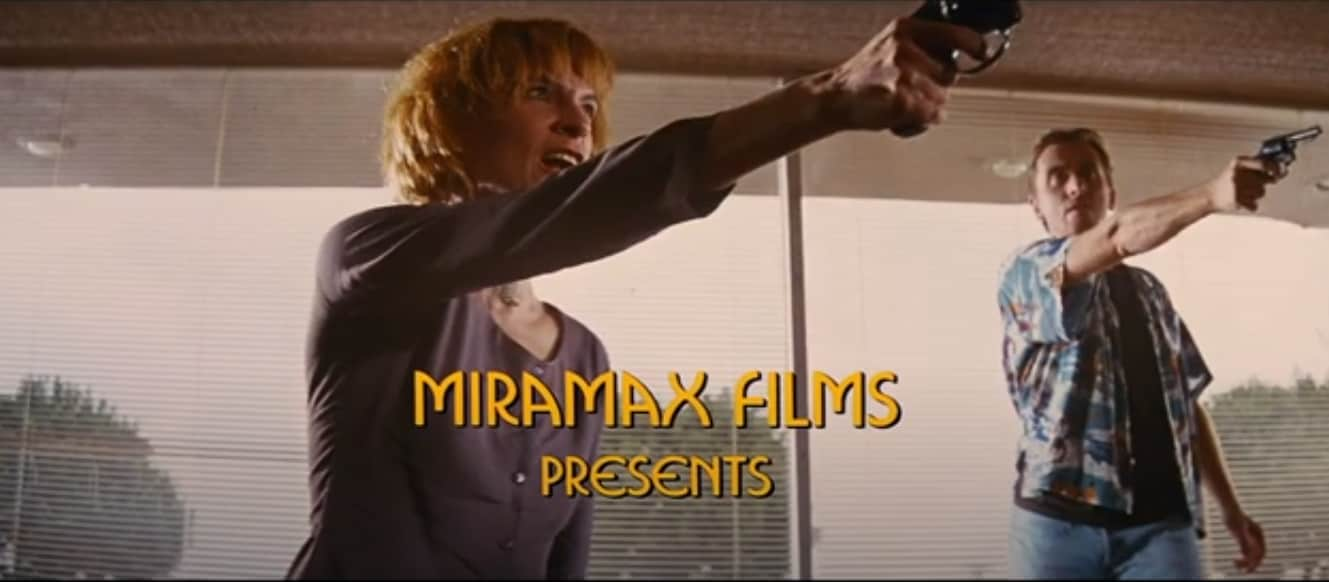
1. 《黑色追緝令》(1994)
在《黑色追緝令》的開場景中,搶劫即將發生之際,使用了定格效果來吸引觀眾。影片稍後揭示了接下來會發生什麼,這是一個引人注目的戲劇性停頓,是定格效果的有力範例。
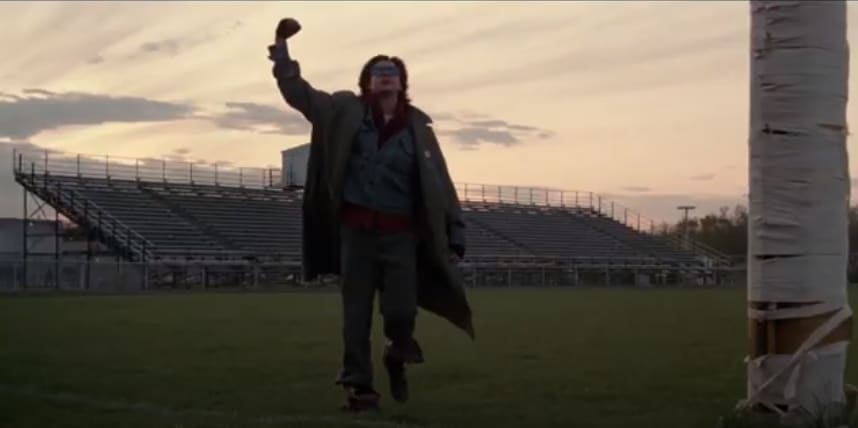
2. 《早餐俱樂部》(1985)
《早餐俱樂部》的結尾是定格效果的經典範例。配合強而有力的旁白,定格畫面將電影的核心理念傳達給觀眾。
3. 《自殺突擊隊》(2016)
在《自殺突擊隊》的預告片中,導演使用定格畫面來介紹各個角色,並搭配時尚的動畫效果,提供關於電影主要角色的相關資訊。

討論完這些著名範例後,讓我們來了解定格畫面的強大威力。
定格畫面的威力
舊式的定格畫面帶有復古感。然而,隨著剪輯技術的進步,這種特效已證明其潛力無窮無盡。此外,它也展示了您可以用停頓做到許多事情。
尤其是當您身為內容創作者時,這種效果能以令人印象深刻的方式展示您的技能,從而賦予您更強的影響力,也能更具說服力地傳達您的訊息。
身為內容創作者,您始終希望觸及最大數量的觀眾。這種特效也能幫助您實現這一目標,最終為您帶來更多觀看次數、更多按讚數以及更多訂閱數。但該如何建立定格畫面呢?
第二部分:如何建立定格畫面序列?【步驟指南】
讓我們逐步了解如何在您的影片中加入定格畫面序列並開始操作。
步驟一下載 Wondershare Filmora
Wondershare Filmora 是一款多功能一體化的影片剪輯平台,內建多種實用的媒體資源。您可以前往Wondershare Filmora官方網站下載或升級您的 Filmora。
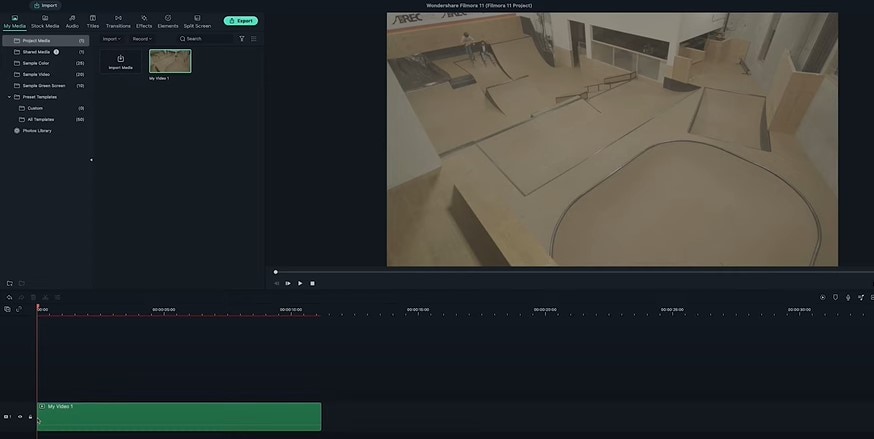
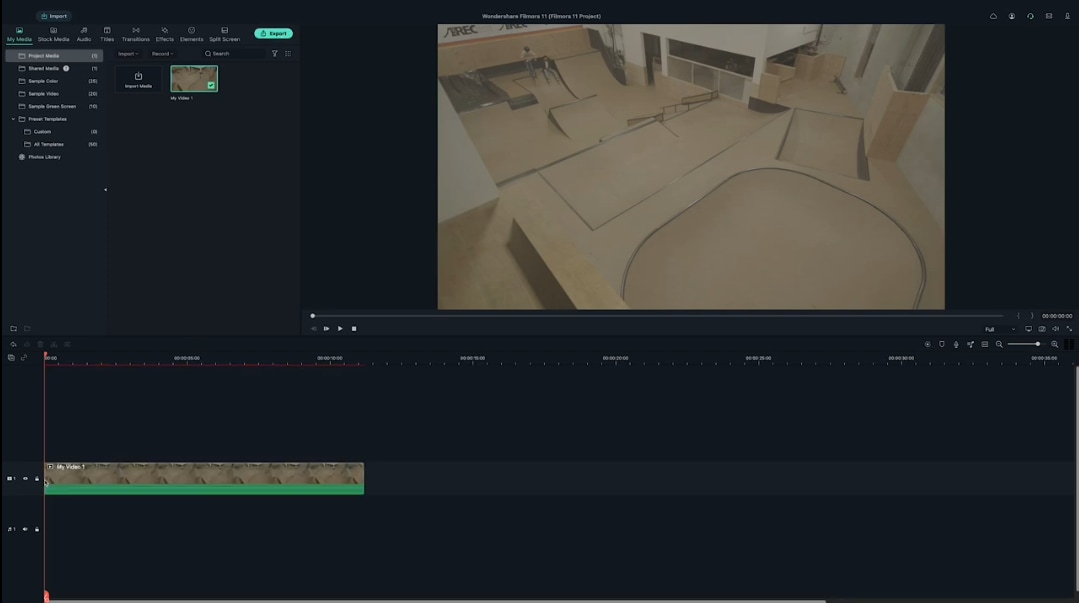
步驟二匯入您的片段並將其加入時間軸
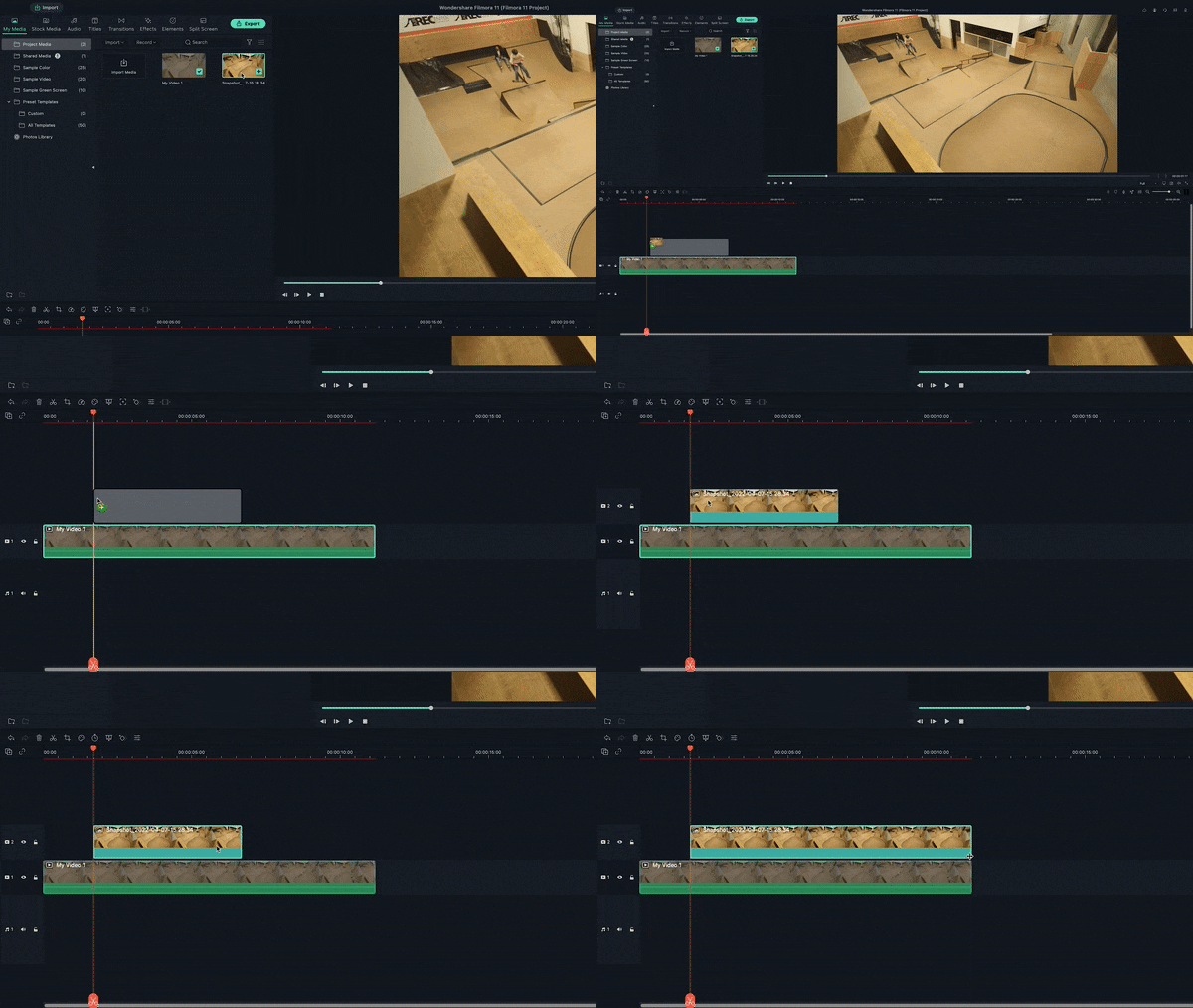
開啟 Filmora 並建立新專案。將您的片段匯入媒體庫,然後將片段加入時間軸上的第一個影片軌道。
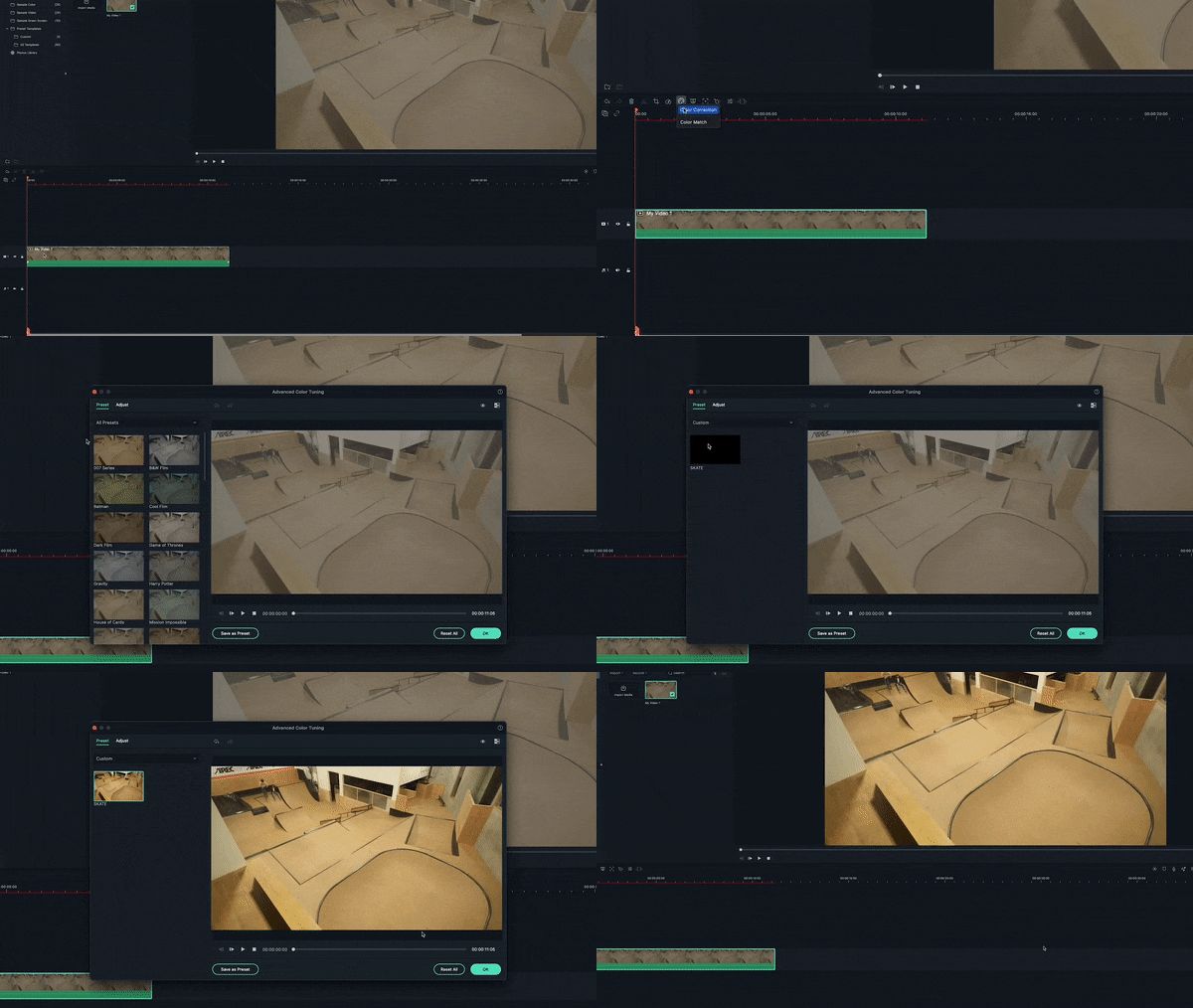
步驟三對素材套用色彩校正
在開始剪輯之前,讓我們先對素材進行色彩校正,這樣在截圖時已套用好校正後的色彩。
步驟四找到您的第一個動作幀
接下來,在片段中拖曳以找到您的第一個動作幀。例如,在這段影片中,這是我們的第一個動作幀。
步驟五截取動作幀的螢幕截圖
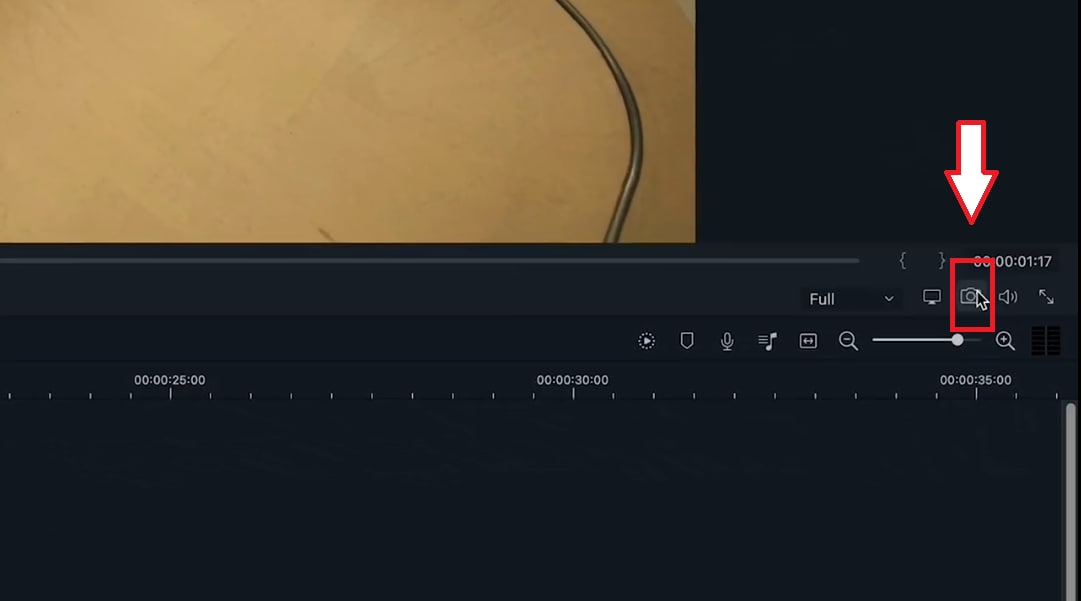
前往預覽畫面下方的相機圖示並點擊,它將截取播放指標目前所在時間軸位置的畫面截圖。
截圖後請確保播放指標保持在同一位置。您可以在媒體標籤中找到您的截圖。
步驟六將截圖加入時間軸
將您的截圖拖曳至影片軌道 2,並將其對齊至播放指標的右側,然後延伸截圖使其持續時間與主要片段相同。

步驟七對截圖套用遮罩
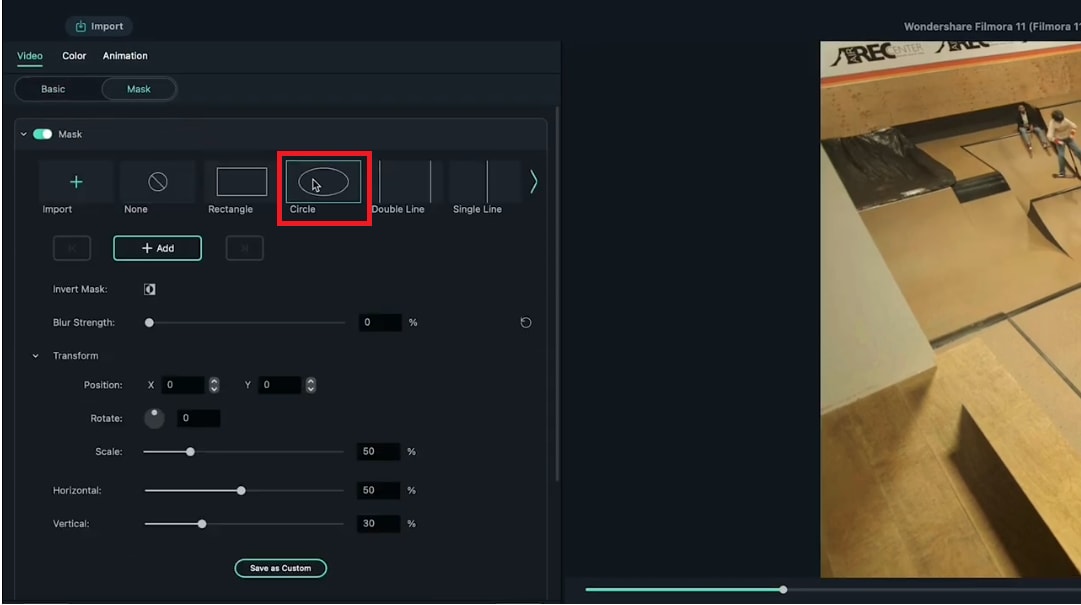
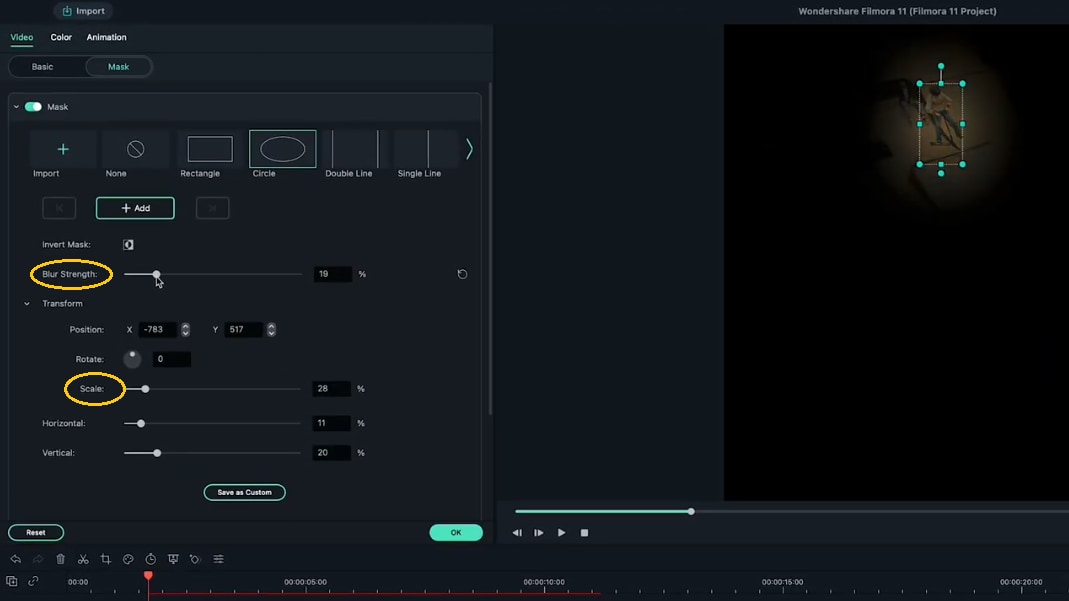
現在,雙擊截圖,將開啟「影片」選單,然後進入「遮罩」選單。選擇一個遮罩形狀並進行編輯,使其僅覆蓋截圖中主體所在的區域。例如,在本影片中,我們選擇了 "「圓形」遮罩形狀。
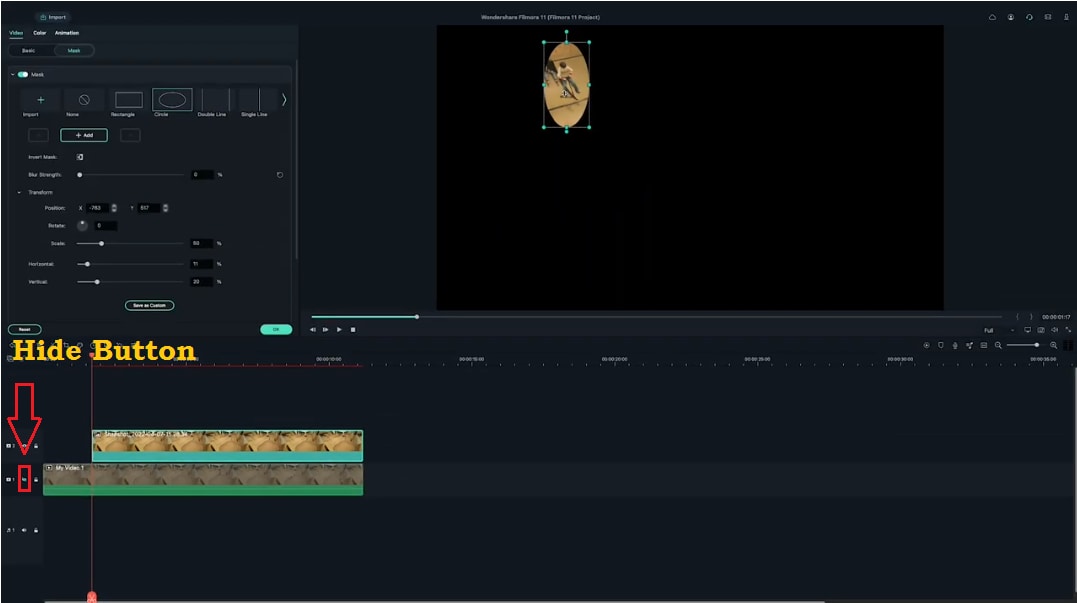
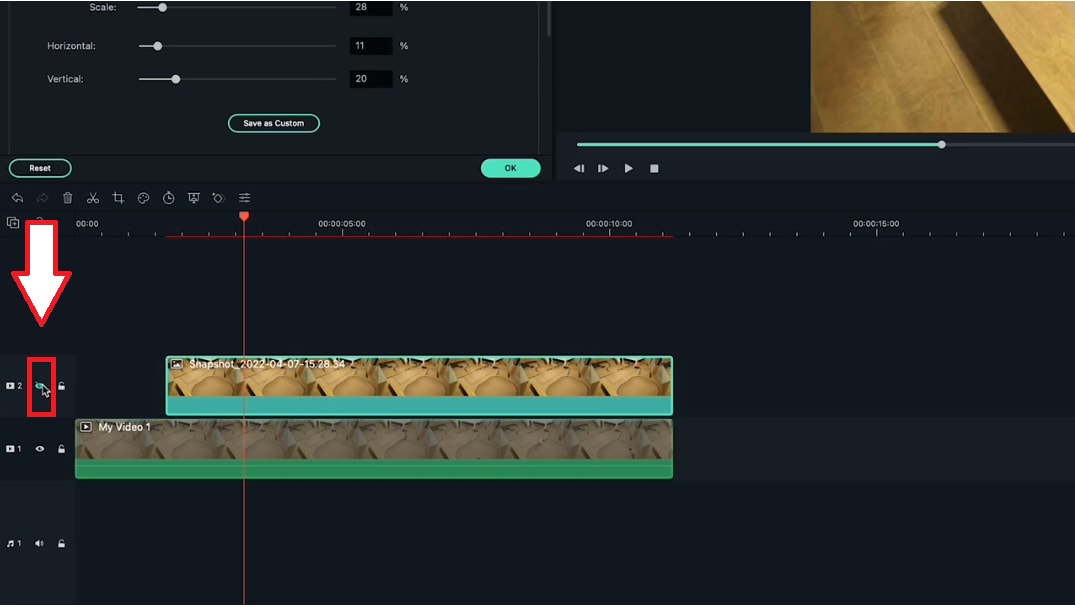
如果您需要協助查看遮罩的範圍,請隱藏主要影片軌道,然後像這樣編輯您的遮罩。
將播放指標向前移動並整理您的「遮罩」。接下來,增加模糊程度以柔化邊緣,但不要過度,否則可能在主體上變得明顯。
步驟八隱藏第一張截圖
讓我們再疊加幾個動作幀!首先,隱藏第一張截圖,使其不出現在新的截圖中。
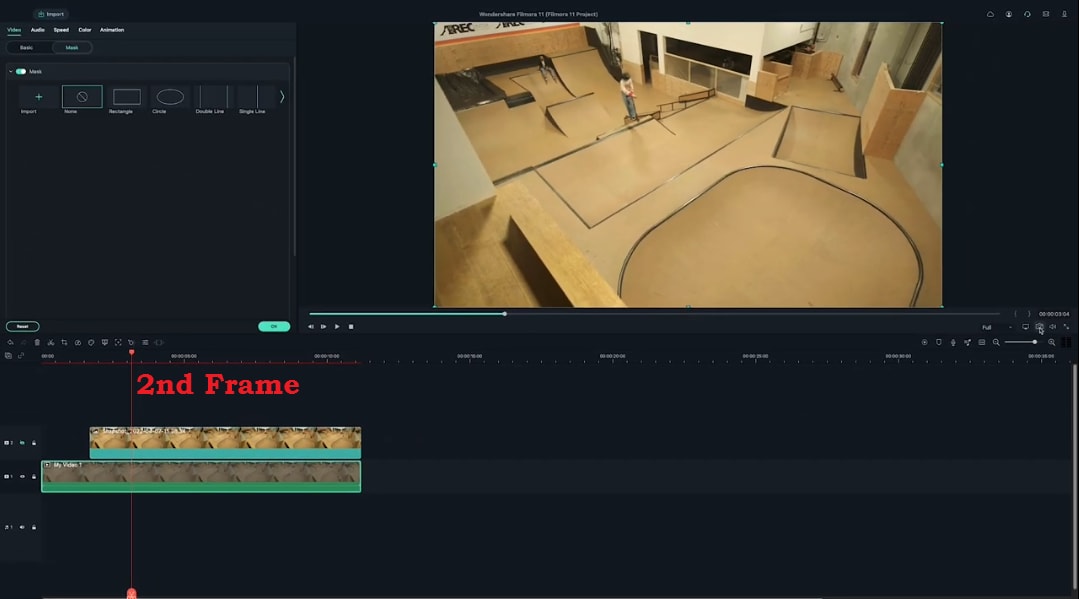
步驟九選取您的第二個動作幀
然後,選取一個新的幀。
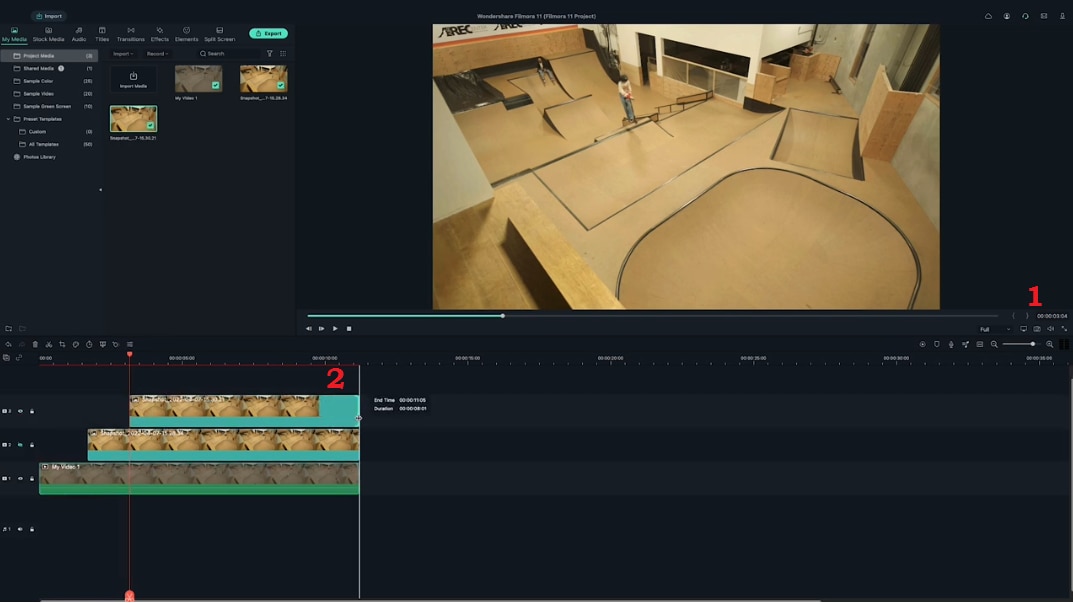
- 點擊相機圖示。
- 將截圖拖曳至新的播放指標位置。
- 延伸片段。
- 雙擊以對此幀套用遮罩。
- 並播放回放以確認效果良好。
- 建議您再重複幾次此操作,直到您擁有多個幀為止。
請看最終成品的呈現效果!
這就是在 Filmora 中建立定格影片效果的方式。
第三部分:使用定格畫面序列的技巧
您已了解如何製作定格畫面序列,但別錯過這些重要技巧,在下一個階段進一步提升您的影片品質。
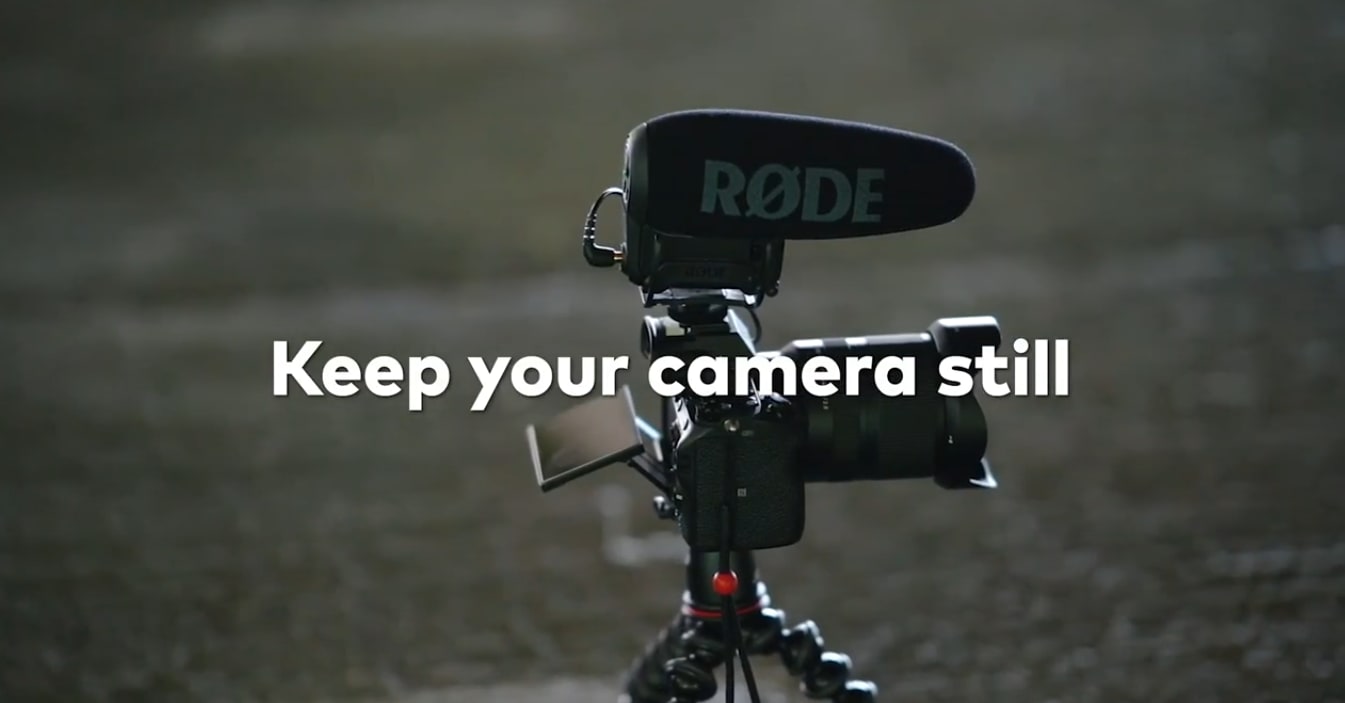
技巧一:穩定拍攝非常重要
首先,拍攝時請確保畫面穩定、無晃動。您可以使用腳架或穩定的表面來保持相機靜止。
為什麼穩定拍攝是必要的?
- 它有助於拍出流暢、順滑的畫面。
- 看起來更加專業。
- 將使您的剪輯技能提升到新的層次。
- 能夠抓住觀眾的注意力。
- 使您的剪輯工作更加輕鬆。
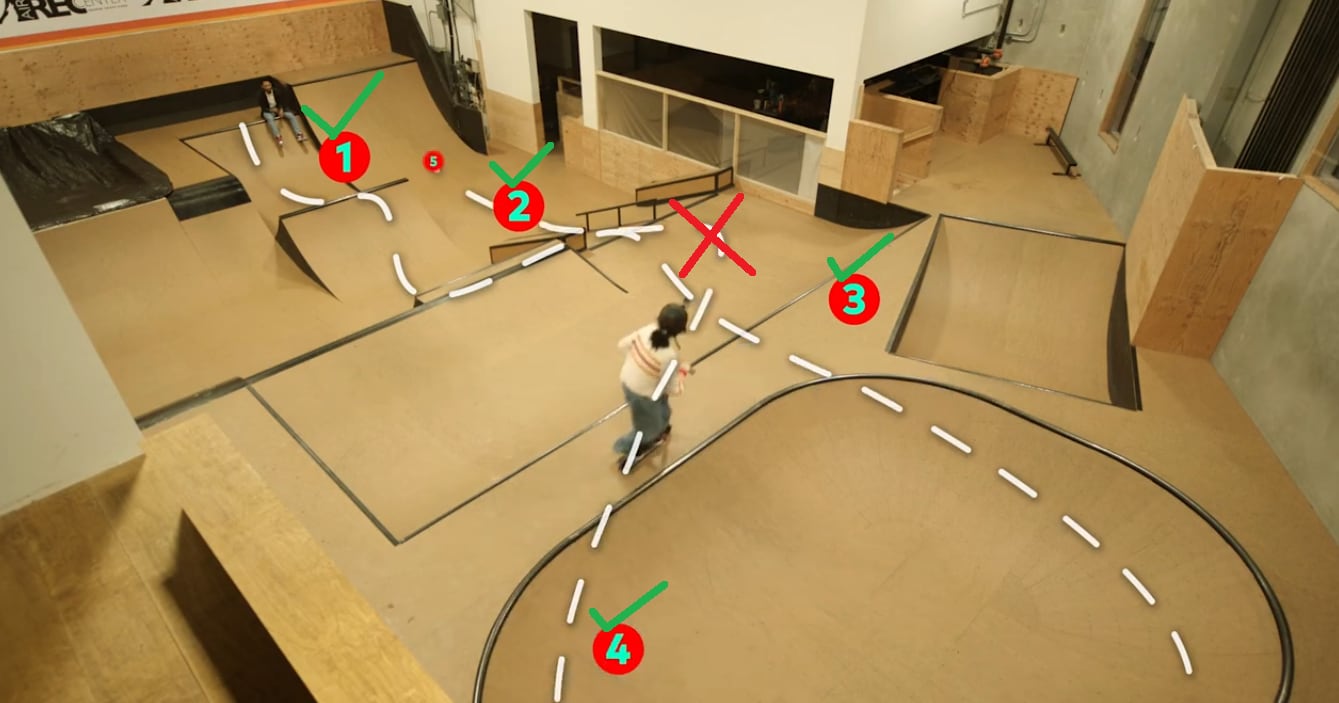
技巧二:避免重複經過同一位置
請確保您的主體只經過同一位置一次,否則影片剪輯將會遇到困難。
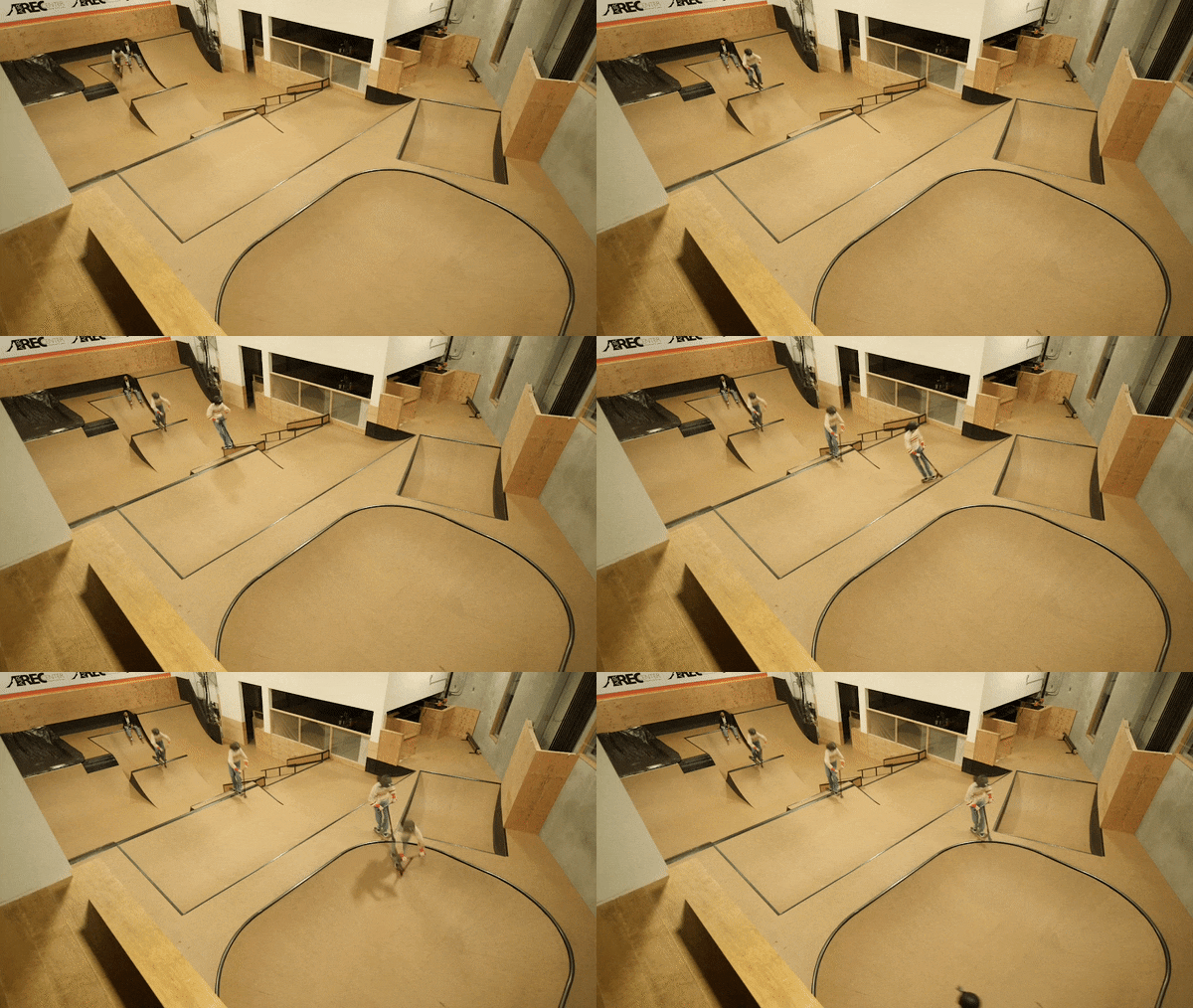
為什麼有必要避免重複經過同一位置?
- 它能防止鏡頭錯位,尤其是當您使用同一圖像的片段時,畫面不會損壞。
- 它有助於營造出凝固特定時刻的錯覺。
結語
定格畫面序列看起來專業,但操作上卻相當容易上手。當創作者學會如何製作後,信心將提升到新的層次。這份使用 Wondershare Filmora 的步驟指南,完全是為了讓您更輕鬆操作而設計的。

