



 ChatGPT
 Perplexity
 Gemini
 Claude
 Grok
Grok
在本文中
全息圖剪輯是現代影片創作中最令人興奮的視覺效果之一,結合發光、動態與透明感,打造出充滿未來感的 3D 視覺效果。製作精良的全息圖效果能立即將普通素材轉化為動感十足、引人注目的畫面,常見於科幻電影、音樂影片及熱門社群媒體貼文中。
我們將向您展示是什麼讓全息圖看起來逼真,以及如何使用不同的剪輯工具輕鬆製作它。您還將學習如何設計全息圖文字、套用正確的色彩與發光效果,並精修您的全息圖剪輯以達到專業水準。步驟簡單、技巧實用,成果將為您的影片專案增添風格與質感。
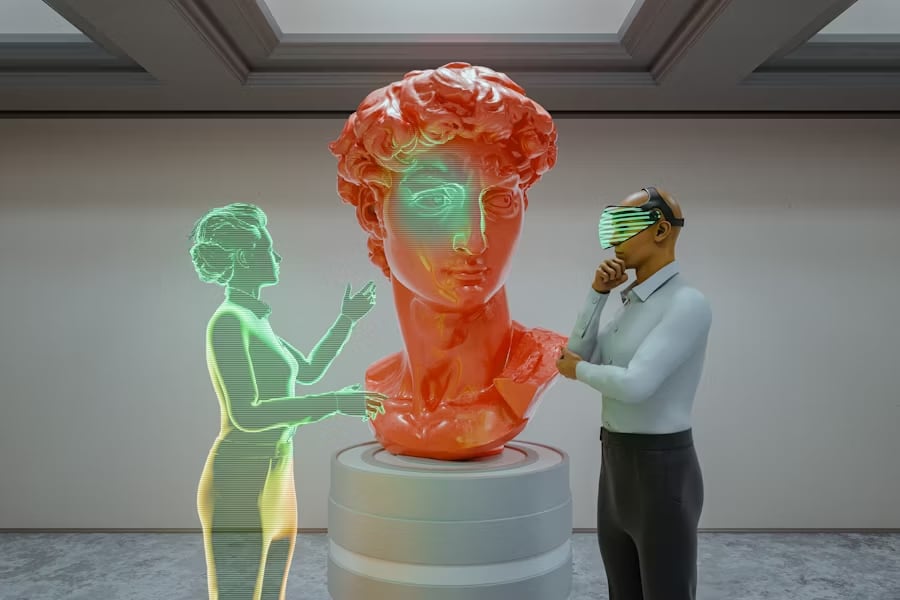
第一部分:是什麼讓全息圖看起來逼真?
令人信服的全息圖效果取決於光線、動態與紋理之間的平衡。每個視覺細節都有助於營造深度與投影的錯覺,將簡單的片段或文字轉化為栩栩如生的全息顯示。
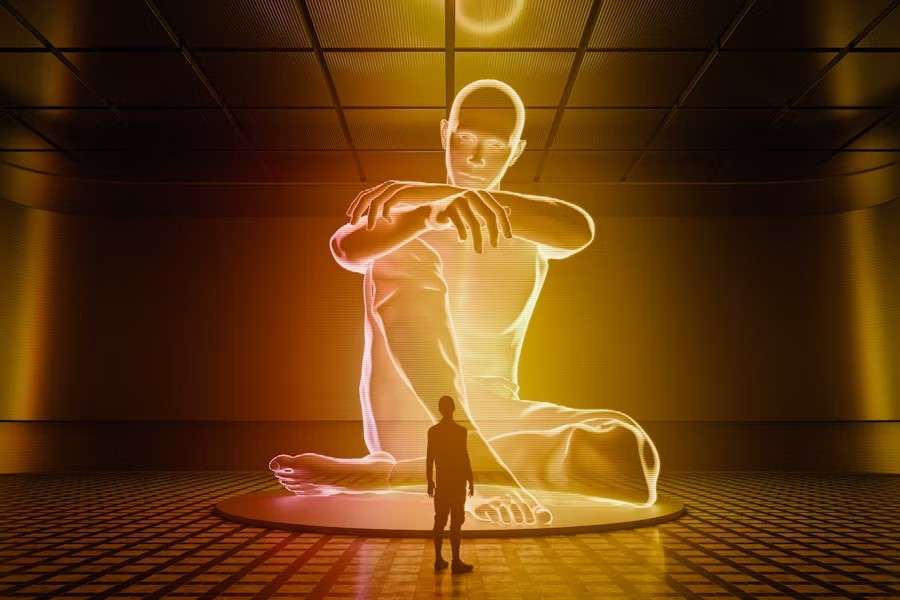
了解這些核心元素有助於您製作出更逼真的全息圖剪輯,避免呈現出平板或人工感的結果。
- 色彩與光線
藍色、青色和藍綠色等冷色調對於營造未來感光暈至關重要。稍微調整亮度和對比度,使全息圖呈現出由內而外發光的效果。添加柔和的外部光暈效果可強化投影感,並使主體與背景自然融合。
- 透明度
降低不透明度有助於使主體看起來像一束光線,而非實體物件。此技巧特別適用於疊加在較暗素材上的全息圖文字或疊層,呈現出更自然的半透明外觀。
- 動態閃爍
真實的全息圖從不完全穩定。細微的閃爍或故障動態可模擬投影光線的訊號波動。您可以透過對不透明度設定小幅動畫變化,或套用閃爍與故障預設效果來實現此效果,以增加真實感。
- 掃描線與失真
添加細水平線或數位噪點可為您的全息圖賦予投影螢幕的紋理感。色差效果也能透過將光線輕微分離為紅色和藍色邊緣來增強真實感,使效果看起來更具數位感與層次感。
- 多層細節
可信的全息圖剪輯關鍵在於分層處理。在多個軌道上結合光暈、透明度、閃爍與失真效果,以創造深度並與背景形成分離感。這些圖層的互動越精確,您的全息圖效果就會顯得越自然、越具沉浸感。
第二部分:如何在 Filmora 中製作全息圖效果(簡單方法)
若想使用最簡便的方法,Wondershare Filmora讓製作全息圖效果變得簡單,即使是初學者也能輕鬆上手。其拖放式介面與內建效果讓您只需幾個步驟即可製作出充滿未來感的全息圖剪輯。您可以結合混合模式、光暈與動態,將普通片段轉化為視覺震撼的投影效果。



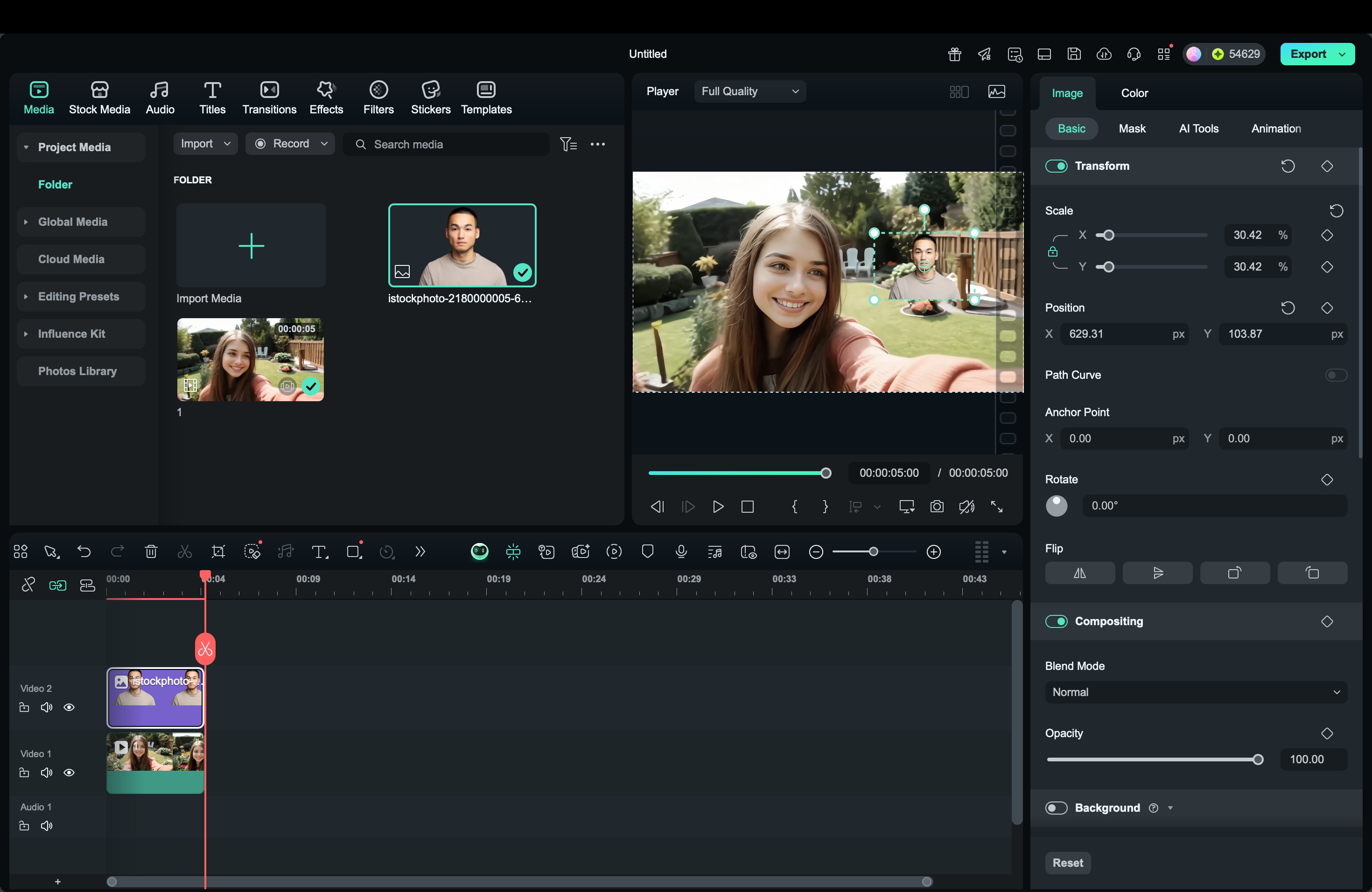
步驟一:匯入您的影片與疊加圖片
首先開啟 Filmora,將主要素材匯入時間軸。然後,將您想要投影的圖片、影片元素或全息圖文字拖曳到其上方的軌道。
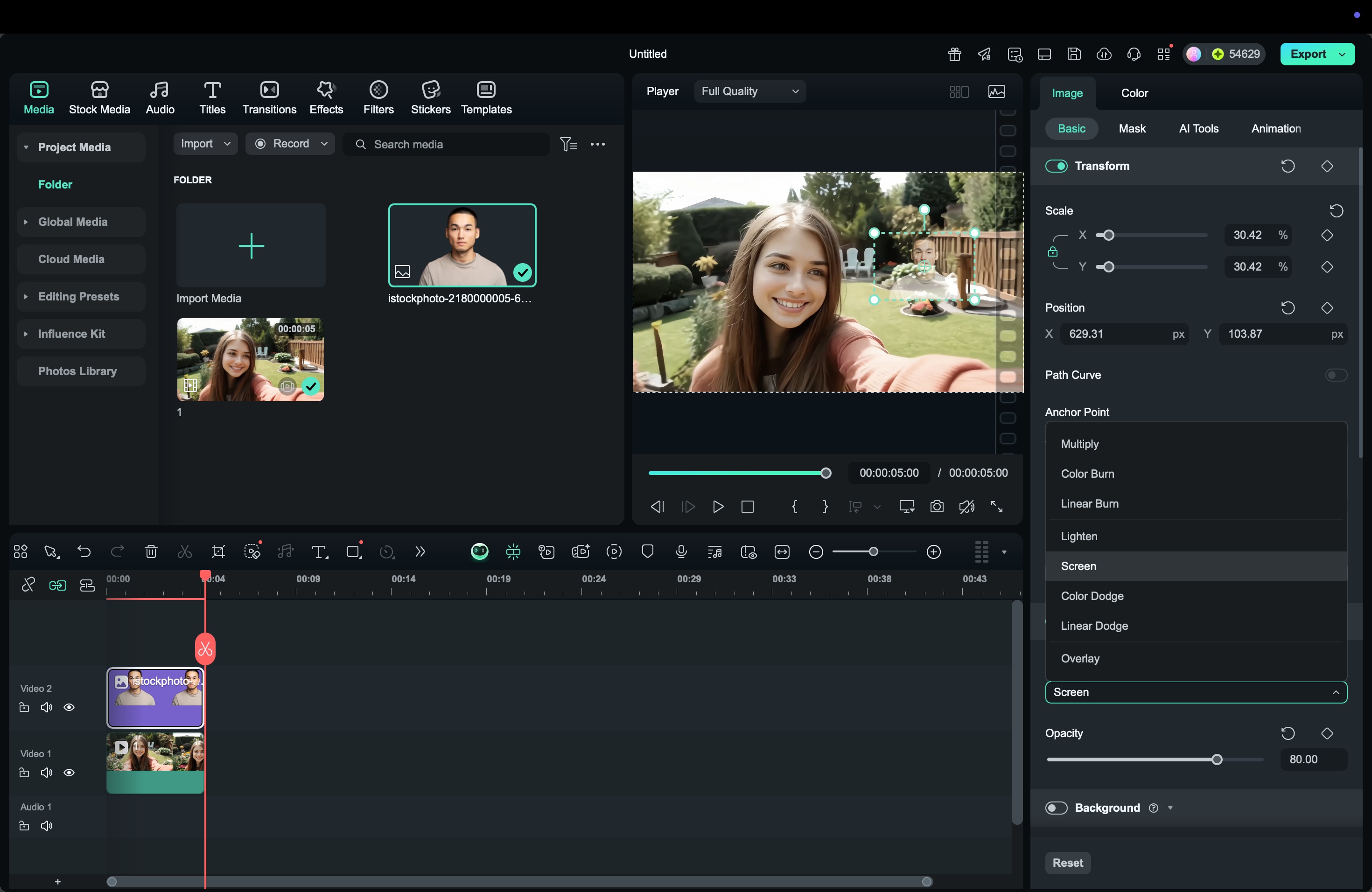
步驟二:套用「濾色」混合模式
選取疊加片段,開啟合成索引標籤,並選擇濾色作為混合模式。此模式會移除較暗區域並增強亮色畫素,讓您獲得具有發光、光線感外觀的疊加效果。
若光暈效果過強或過弱,請微調不透明度或曝光設定,使其與背景取得平衡。
步驟三:添加全息圖類效果
前往效果素材庫,搜尋以下選項,例如色差, 故障失真或掃描線。將其中一個或多個效果拖曳到疊加軌道上。
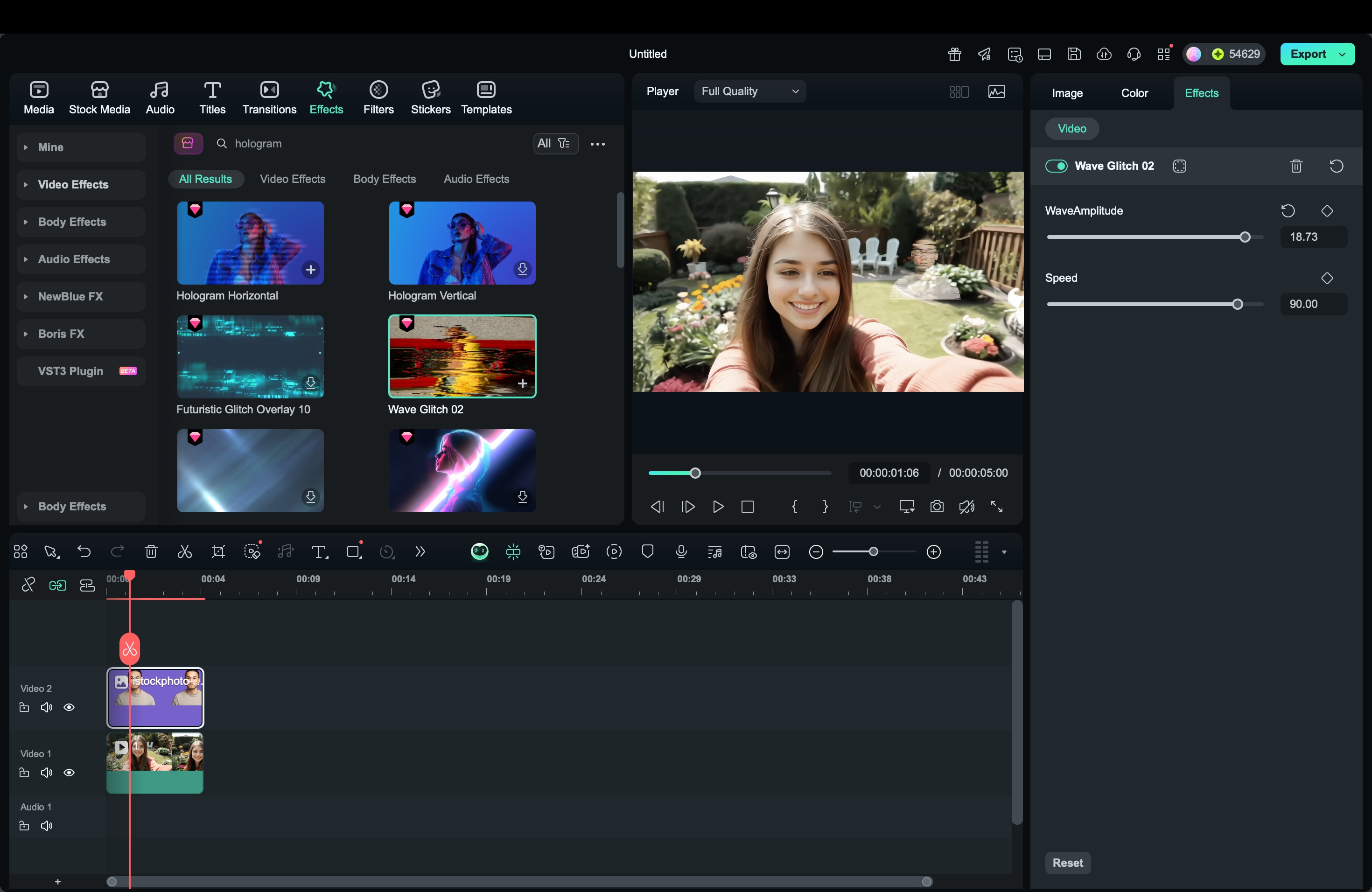
調整強度、方向與色調,以達到數位感、略帶不穩定的全息紋理效果。細微的效果疊加最有助於呈現真實感。
步驟四:設定動畫並調整不透明度
為使全息圖呈現出生動感,請使用動畫or 關鍵影格來設定其外觀動畫。添加小幅度的不透明度變化或短暫閃爍,以模擬光線投影效果。
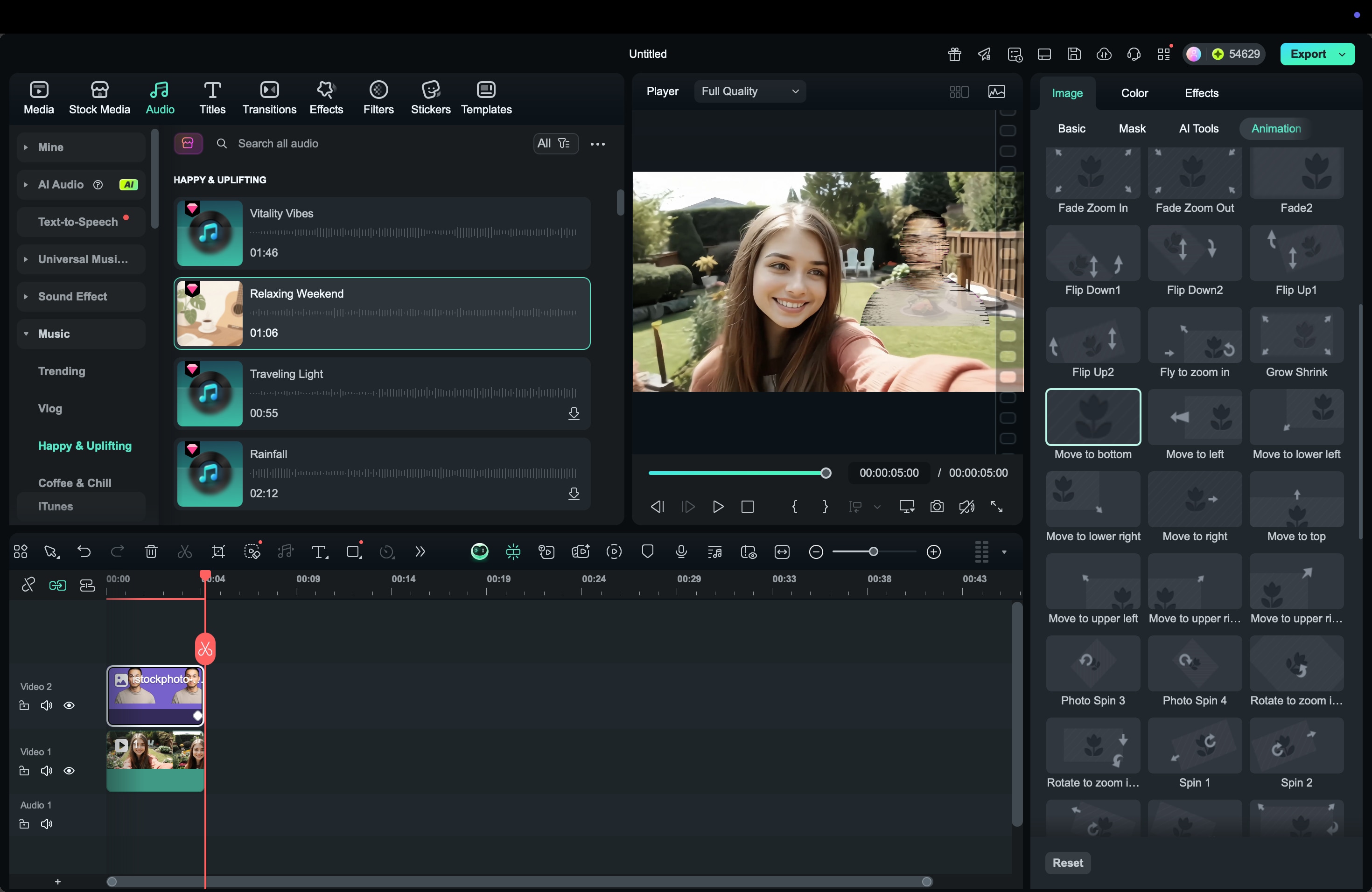
您也可以在全息圖出現時添加短暫的淡入效果,消失時添加淡出效果。流暢的轉場能打造自然且令人信服的效果。
步驟五:添加音效
音訊在全息圖的真實感中扮演關鍵角色。開啟音訊面板,探索 Filmora 的音效素材庫。添加與全息圖動態同步的柔和電子嗡嗡聲、靜電噪音或數位嗶嗶聲。
適當的音效能完成整體錯覺,並使視覺效果更加突出清晰。
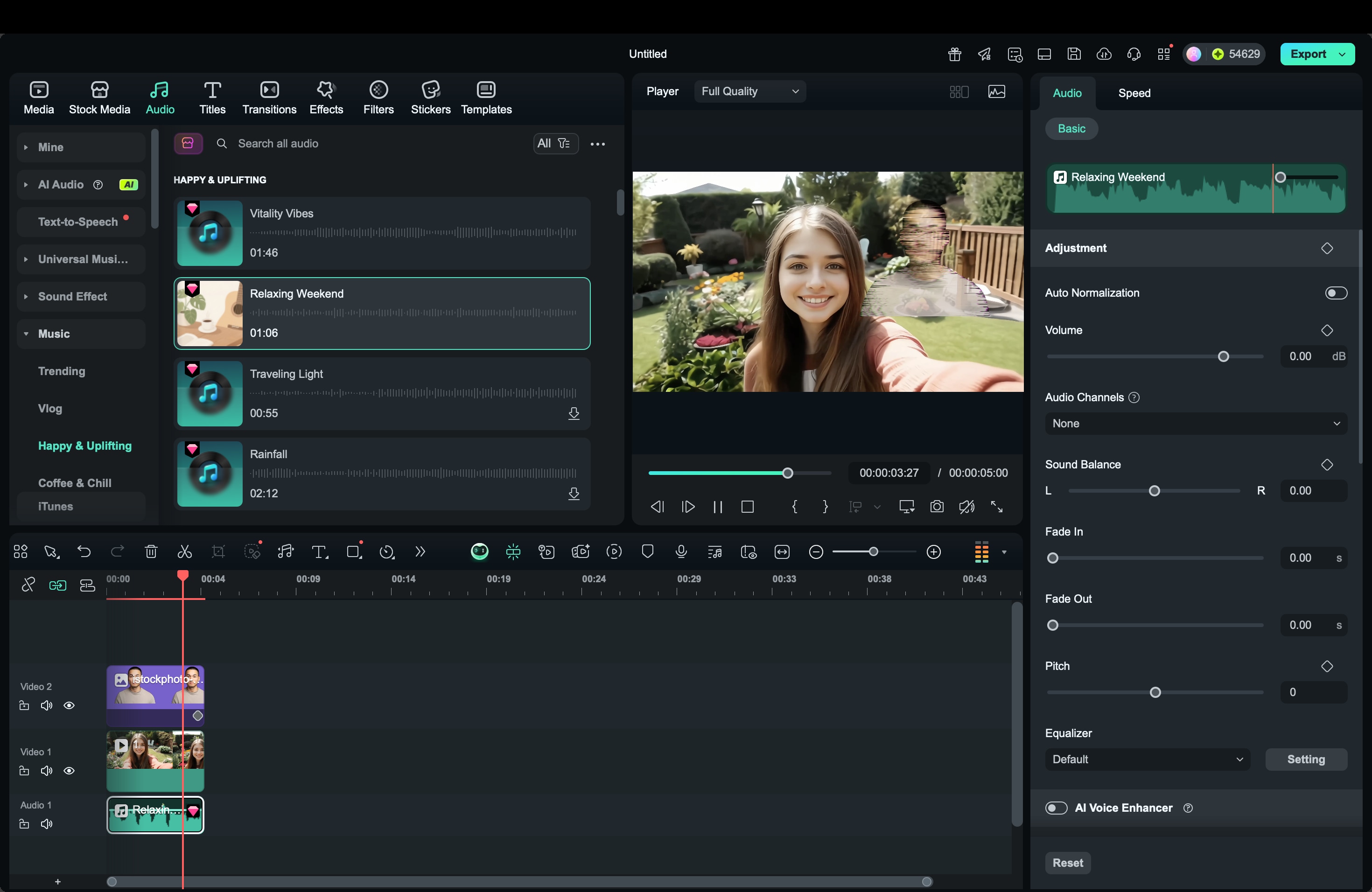
完成以上步驟後,請在播放模式中檢視您的全息圖剪輯。對時機、亮度和閃爍速度進行小幅調整,直到投影效果與場景的光線和視角保持一致。Filmora 友善的操作工具讓您無需複雜的視覺合成,即可輕鬆製作高品質的全息圖效果。



第三部分:在 Photoshop 中設計全息圖文字效果
其他設計全息圖文字的方法包括使用Photoshop。在 Photoshop 中製作全息圖文字是設計未來感標題、海報或影片縮圖的絕佳方式。此流程著重於操控色彩、透視與混合,使文字看起來像是在半空中發光。
只需幾項調整,您便能將普通文字轉化為逼真的全息顯示效果。
步驟一:建立文字圖層
首先開啟新專案,使用簡潔粗體字型輸入文字。選擇白色或淺色字型,使發光效果更加明顯。重新命名文字圖層(例如「HOLO」)以保持專案整潔有序。
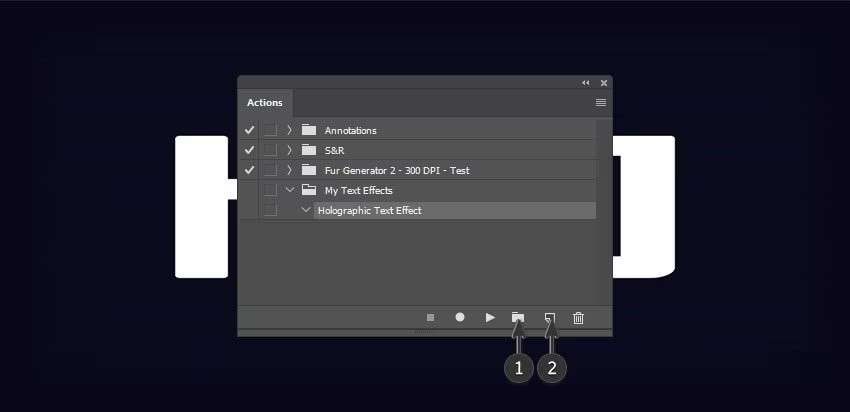
步驟二:套用透視變形
前往編輯 > 變形 > 透視為文字賦予傾斜或帶角度的投影效果。細微的調整可使文字看起來像是被投射到 3D 空間中。避免過度失真,保持細微效果有助於在增加深度的同時保留可讀性。
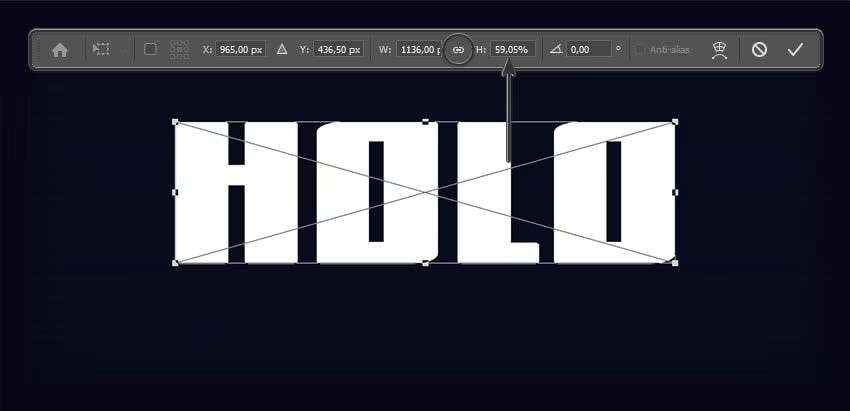
步驟三:添加全息圖樣式
雙擊文字圖層以開啟圖層樣式。啟用外部光暈、顏色覆疊和漸層覆疊。使用青色或藍綠色漸層搭配柔和光暈,呈現全息圖般的外觀。您還可以添加內部光暈,以模擬內部亮度的光源效果。
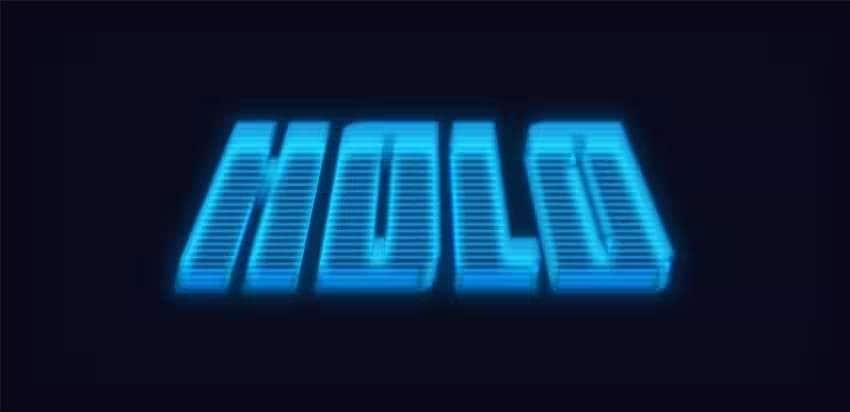
步驟四:添加動態模糊與複製
複製文字圖層(Ctrl + J)並套用濾鏡 > 模糊 > 動態模糊。將角度設定在 80–90 度左右,並調整距離直到文字呈現出平滑的拖尾效果。這能營造出閃爍光線穿過全息圖的錯覺。
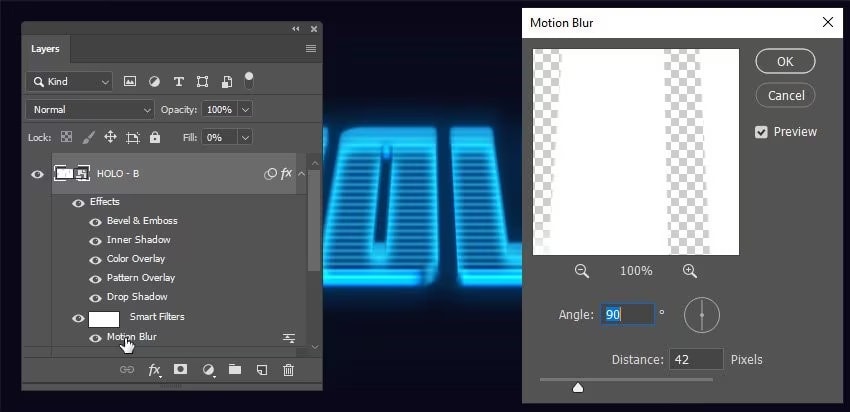
步驟五:調整不透明度與混合模式
稍微降低頂部圖層的不透明度,並將其混合模式設定為濾色or 加亮顏色。這使文字呈現透明感與投影感。微調兩個圖層,直到光暈與模糊效果在背景中達到平衡。
主要效果完成後,您可以嘗試添加數位噪點、色差邊緣或顏色覆疊,以增強全息紋理效果。這些細微修飾有助於全息圖文字自然融入您的設計,並在深色或電影感背景上更加突出。
第四部分:在 Premiere 中製作進階全息圖效果教學
對於希望對動態與構圖擁有更多控制的剪輯師,Adobe Premiere Pro 提供進階工具,可製作高度逼真的全像投影效果。您可以精細調整色彩、混合模式、動態與光線,使其與您的影片素材完美契合。
此方法比 Filmora 需要更多心力,但其靈活性讓您能夠進行電影級品質的全像投影剪輯。
步驟一:準備並對齊片段
將兩段影片匯入 Premiere Pro,一段是您自己的動作表演(例如滾動或滑動),另一段是手機的螢幕錄影。在時間軸中,將螢幕錄影置於基礎影片的上方軌道。
從 效果 > 視訊效果 > 變形 > 裁切 套用「裁切」效果以去除不需要的邊緣。暫時降低不透明度以精確對齊兩段片段,然後調整時間點,直到您的手部動作與滾動動作相符。
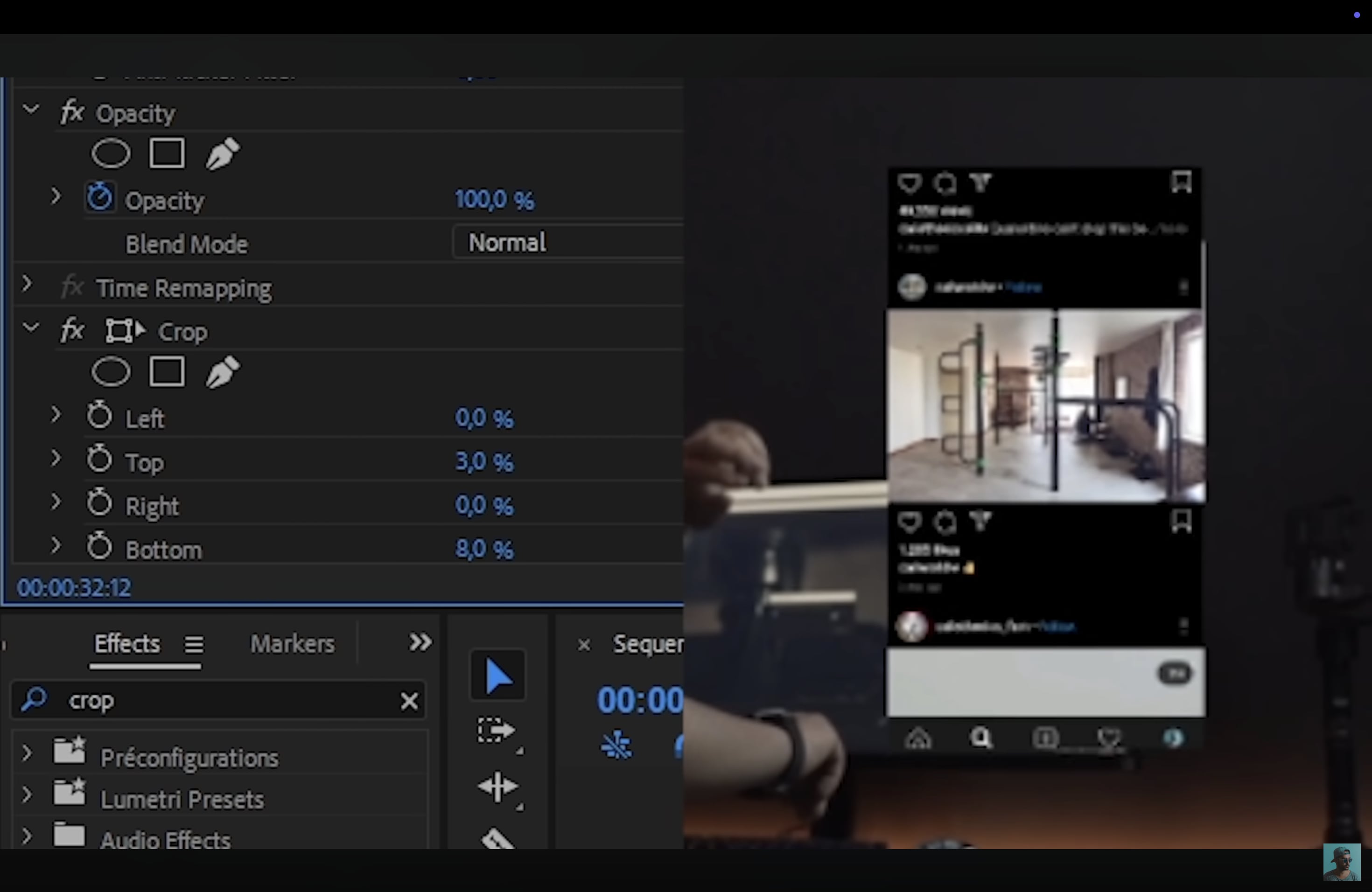
步驟二:巢狀嵌套並套用色彩分級
片段同步後,在螢幕錄影圖層上按右鍵,選擇 巢狀。開啟 Lumetri 色彩面板 並將色調偏移至青色或藍色。
在曲線索引標籤中,稍微降低紅色,降低對比度,並提高亮部,使螢幕呈現投影光暈效果。這將構成您全像投影效果的基礎。
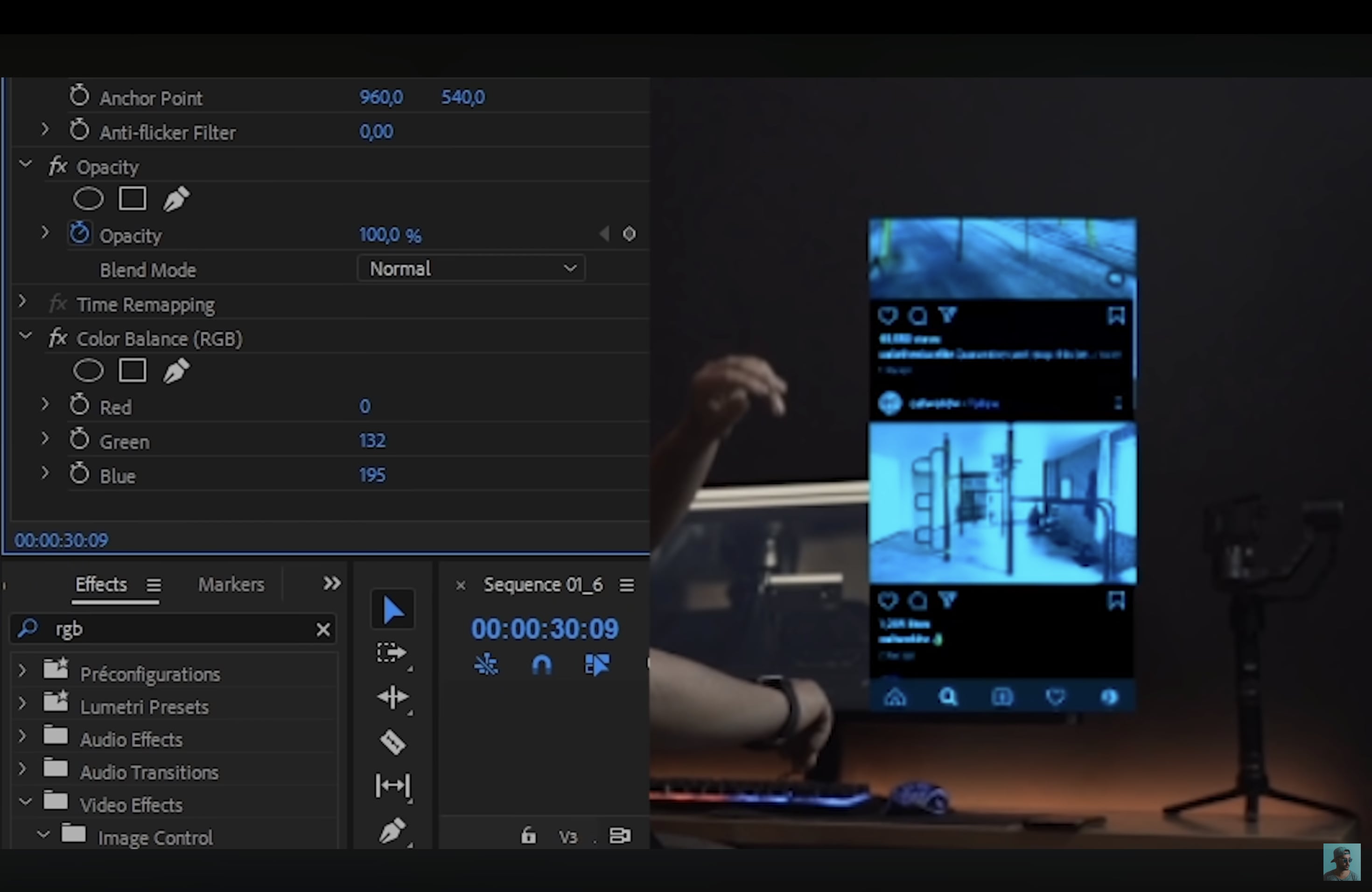
步驟三:添加光暈與數位失真
前往效果並套用 波形彎曲 至巢狀嵌套圖層。在 效果控制項 中,調整以下設定以建立細微的數位動態:
- 波形類型:平滑雜訊
- 方向:0°
- 速度:約 5
接著,新增 Alpha 光暈,並將光暈與亮度設定為約 100。將光暈色彩更改為青色或藍綠色,以呈現乾淨、明亮的全像投影光效。
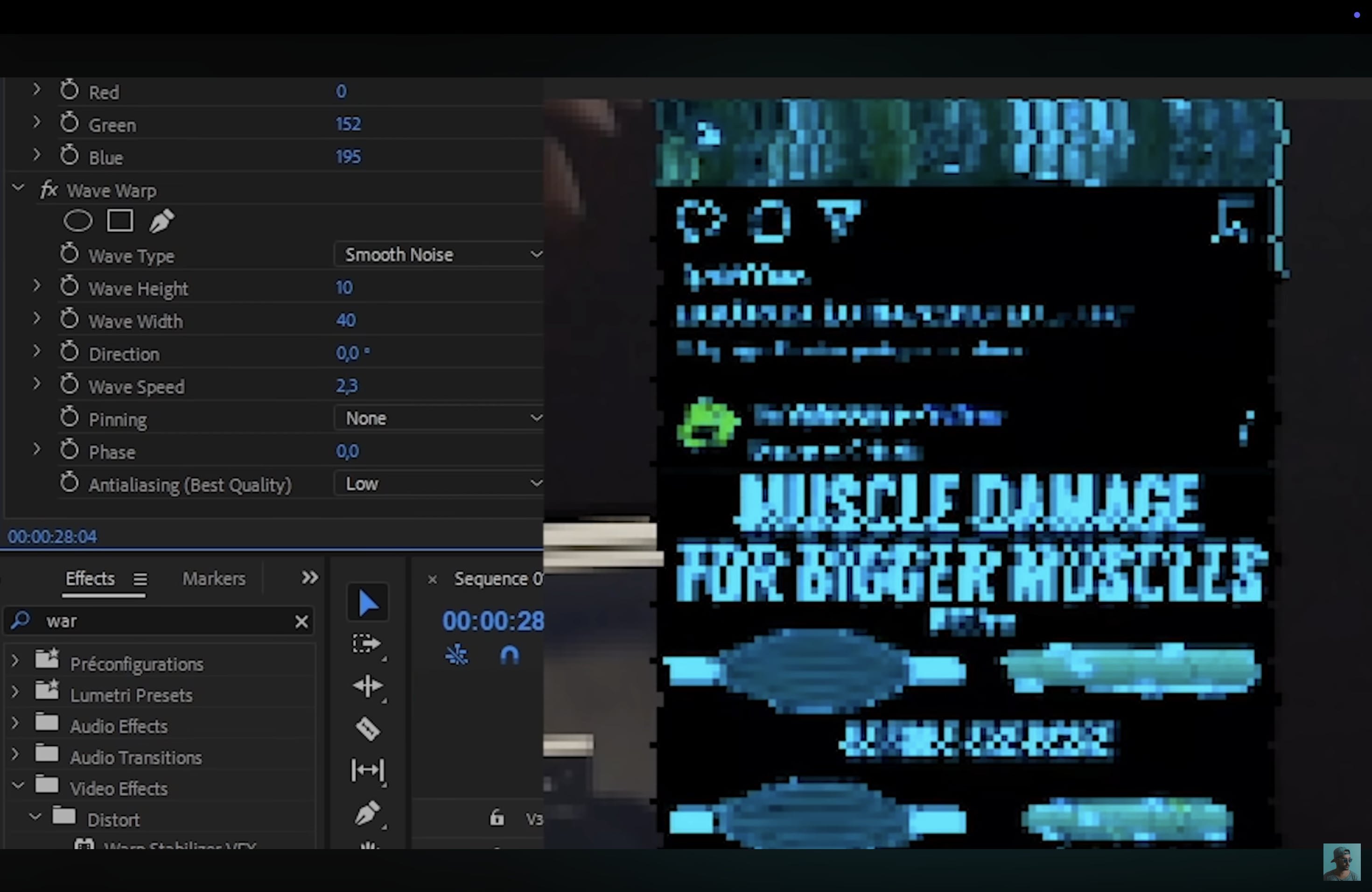
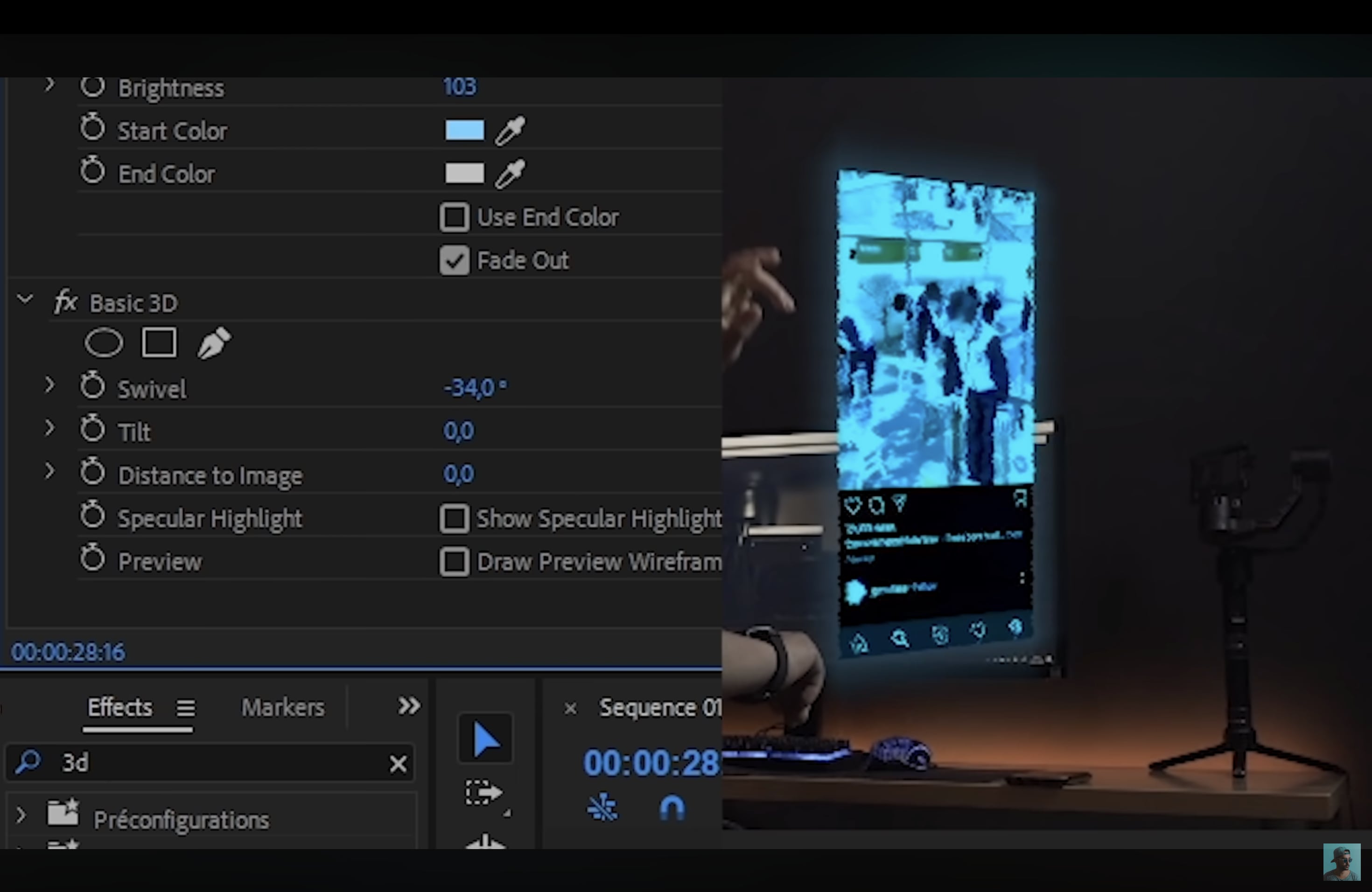
步驟四:使用基本 3D 調整透視
從 效果 > 視訊效果 > 透視 套用「基本 3D」。調整水平旋轉、傾斜及與影像的距離,直到全像投影與您的手部或背景對齊。輕微的傾斜能使投影看起來自然,並為畫面增添景深感。
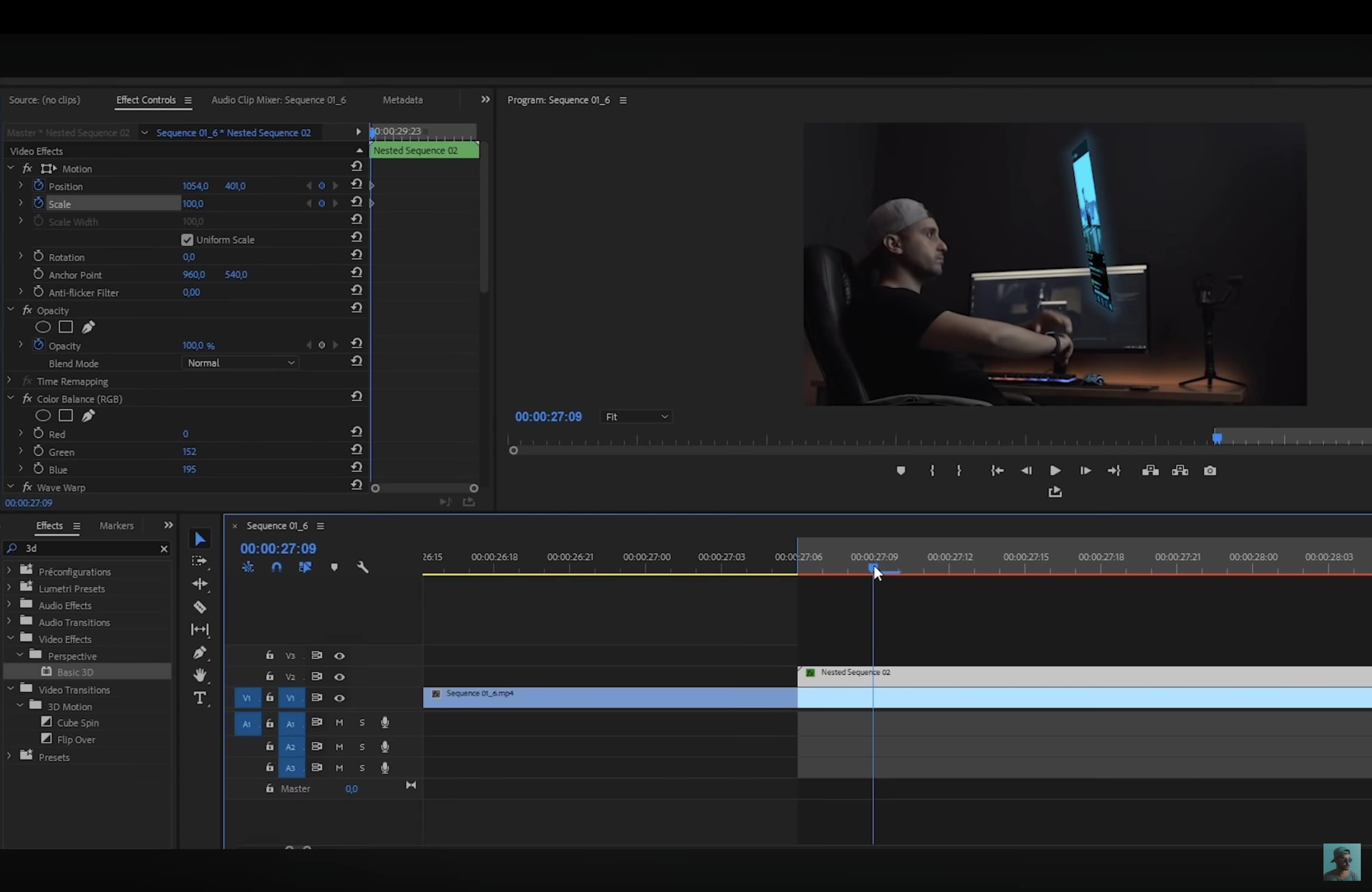
步驟五:為全像投影啟動添加動畫
使用關鍵影格製作簡單的彈出效果。在片段開始後幾個影格處,為縮放與位置設定關鍵影格。
在起始處,將縮放比例降至 0,並將位置稍微向下移動,使其由下往上進入畫面。接著,將不透明度從 0% 設定關鍵影格至 100%,以實現平滑的淡入效果。調整時間點,直到動畫感覺平衡。
步驟六:添加音效強化效果
加入簡短的科幻音效,例如「UI 全像投影開啟」、「電子紋理」或「迴授呼嘯聲」。將其與閃爍或動態同步,使全像投影剪輯更具沉浸感。音效能增添真實感,並完善投影光的視覺幻象。
完成這些步驟後,以完整解析度檢視合成結果。Premiere Pro 精確的控制功能賦予您靈活的創作自由,讓您設計出看起來真實且具電影感的全像投影效果。
第五部分:提升全息圖效果的技巧
製作全像投影效果只是開始,讓它脫穎而出的關鍵在於那些使您的投影看起來更具電影感的細微調整。
- 疊加多種效果
在不同軌道上組合光暈、故障、模糊與雜訊濾鏡。堆疊這些效果能增加視覺複雜度,並賦予您的全像投影更具說服力的數位景深。
- 有效運用時間點
將閃爍或不透明度關鍵影格與影片的節奏或配樂同步。將動態與背景音訊或節拍相匹配,能使全像投影感覺更具動感並與場景融為一體。
- 添加透視傾斜以增加景深
稍微傾斜或旋轉您的全像投影圖層,使其看起來是投影至空間中,而非平貼於螢幕上。這個簡單的調整能增強 3D 真實感。
- 疊加掃描線或色差效果
在全像投影的邊緣添加細薄的掃描線或輕微的色彩分離。這些細節有助於重現光束的視覺效果,並呈現真實全像投影影像中可見的失真感。
- 將視覺效果與音訊搭配
加入低音量的環境音效,例如靜電聲、電流嗡嗡聲或柔和的脈衝聲,以配合您全像投影的強度。音效設計是一個細微但至關重要的層次,能提升沉浸感。
- 精細調整技術設定
注意解析度、圖層順序與混合模式。例如,將光暈效果保持在主體上方但在故障紋理下方,有助於維持清晰度與風格之間的平衡。
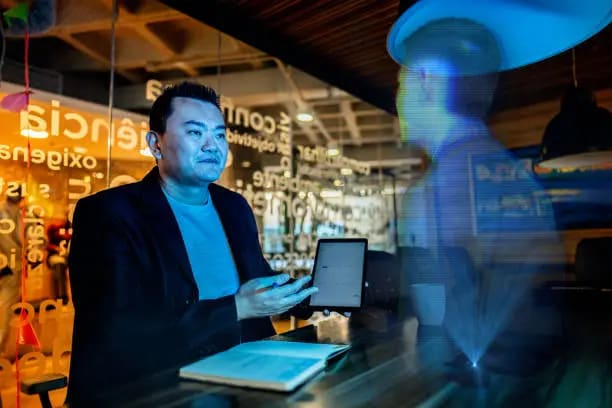
運用這些技巧,您的全像投影效果在各場景中將呈現更乾淨、更清晰且更一致的視覺表現。細微的精修往往能在達成高品質全像投影剪輯方面帶來最大的差異。
附錄:全息圖剪輯的範例與靈感
研究全像投影效果在不同媒體中的應用方式,能激發您發展出自己獨特的創作風格。從大製作電影到簡短的社群媒體短片,全像投影視覺效果已成為科技與創新的象徵。
1. 經典電影案例
《星際大戰》、《鋼鐵人》和《銀翼殺手 2049》等經典電影為全像投影視覺效果樹立了標竿。這些場景結合了發光光效、粒子動態與透視層次,使數位影像看起來如同真實存在。分析這些效果有助於您理解色彩分級與光線投影如何塑造觀眾對空間的感知。
2. 熱門社群媒體趨勢
在 TikTok 和 Instagram 等平台上,全像投影剪輯被用來強化敘事與視覺節奏。創作者經常添加全像投影文字或浮動圖形,以強調轉場、突顯節拍,或在科幻風格的場景中框住人物。光暈與閃爍的組合能在快節奏的動態消息中迅速抓住目光。
3. 音樂表演與現場演出
演唱會與舞台演出經常使用全像投影來展示虛擬表演者、動態歌詞或互動式視覺效果。這些效果依賴透明圖層疊加與精確的光線對齊,在舞台上創造出 3D 人物的視覺幻象。對觀眾而言,其呈現效果極具沉浸感且視覺震撼十足。
4. 創意 YouTube 片頭
許多內容創作者為片頭、標題卡和下方字幕設計全像投影文字動畫。全像投影光暈增添了專業質感,尤其適用於科技、遊戲或設計相關的影片。透過結合音效、動態與光線平衡,這些元素賦予頻道獨特的視覺識別。
觀察這些案例有助於您理解專業人士如何將全像投影效果融入不同的形式中。嘗試調整光暈強度、動畫速度與透視角度,直到找到適合您自己全像投影剪輯的最佳組合。
結論
全像投影效果為任何影片或設計帶來未來感,結合光線、色彩與動態來創造景深與真實感。藉助正確的工具,例如 Filmora、Photoshop 和 Premiere Pro,您可以輕鬆製作出專業且引人入勝的全像投影剪輯。嘗試調整光暈強度、透明度與音效來精煉您的風格,或嘗試使用全像投影文字製作創意標題與疊加效果。每一次調整都為您的專案增添個性與層次。透過練習與想像力,您的全像投影剪輯能將簡單的視覺畫面轉化為電影級、令人矚目的成果。

