



 ChatGPT
 Perplexity
 Gemini
 Claude
 Grok
Grok
在本文中
如何輕鬆為影片添加閃電效果:終極完整指南
出色的相機能捕捉細節,但即使是最清晰的畫面,若缺乏光線也可能顯得平淡無奇。這裡說的不只是日常照明,本指南聚焦的是閃電效果。這是一種創意視覺技巧,能模擬光閃或電能,為你的影片增添戲劇張力、震撼感或特定氛圍。
與傳統燈光設置不同,閃電效果純屬數位技術,在剪輯時很容易添加。只需幾步操作,便能模擬雷暴、電力湧浪或奇幻魔法。準備好讓你的剪輯充滿電力了嗎?本文將介紹各種不同的方式,說明如何為影片添加雷聲效果.
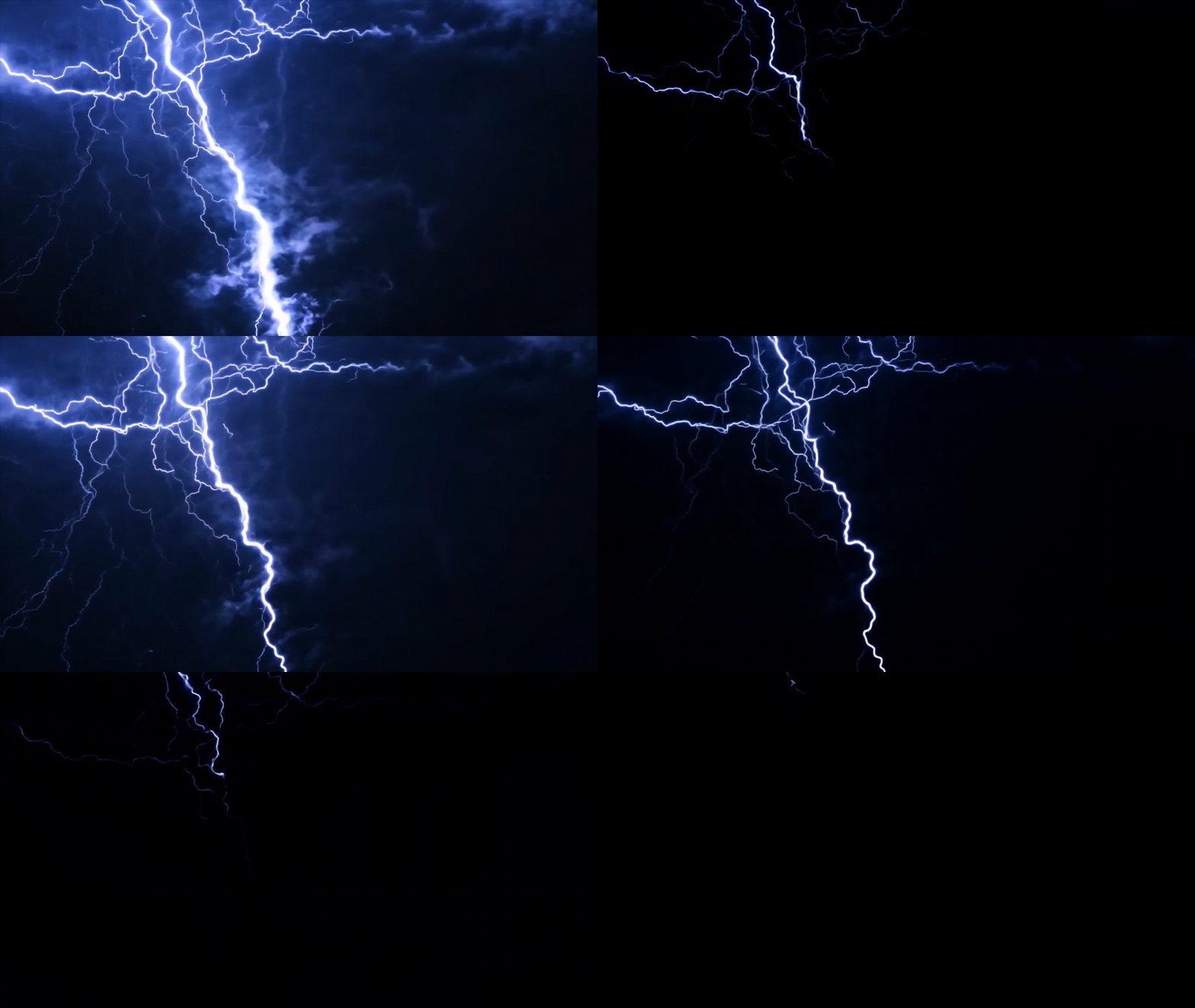
何時使用閃電效果
閃電是由雲層之間或雲層到地面的放電所引起的瞬間強光。其強度極為驚人,一道閃電能將周圍空氣加熱至比太陽表面溫度高出五倍的程度。這種極端的熱能使空氣迅速膨脹,進而產生人們在閃電之後常聽到的雷聲。
所以,你大概了解了。在電影中,閃電效果可用於多種目的:
- 改善氛圍。在影片剪輯中,閃電效果被用來模擬這些強烈的自然閃光。但閃電的作用不僅止於寫實,它還能為場景增添視覺衝擊力、烘托情緒,並引導畫面方向。
- 引導觀眾視線。使用閃電效果的一大妙法,是用來突顯關鍵人物或物件。時機掌握得當時,這些閃光能自然而然地將觀眾的目光引導至正確的位置,讓你無需言語便能引導他們的注意焦點。
- 增強場景的張力。閃電效果也能為感覺平淡或缺乏生氣的場景注入色彩、對比與能量。搭配適當的透明度或光暈,它們能大幅改變人物或物件給人的觀感。在突如其來的閃電照耀下的角色,可能顯得緊張、神秘,甚至充滿魔幻色彩,一切取決於你所營造的氛圍。
在影片中,你可以模擬幾種不同類型的閃電效果:
- 雲對地閃電。適合戲劇性或恐怖場景。
- 雲對雲或雲內閃電。非常適合帶有發光天空的奇幻或科幻鏡頭。
- 熱閃電。無雷聲的可見閃光,非常適合遠處的暴風雨或夢幻夜景。
- 乾閃電。常用於森林場景或強烈的戲劇性畫面,暗示危險或火災。
- 魔法閃電。你也可以利用閃電效果創造魔法特效,例如當角色是一位魔術師時。
無論是哪種類型,閃電效果都能幫助奠定基調、製造張力,讓你的影片在視覺上令人驚艷。
最快速地為影片添加閃電效果的方法
影片效果(又稱視覺效果或濾鏡)只需幾步操作,便能創造出令人驚豔、吸睛的視覺效果。無論你想增添寫實感還是戲劇衝擊,閃電效果都是影片剪輯師最有力的工具之一。這類效果常被好萊塢高預算電影用來增添張力、刺激感,甚至魔幻色彩。
但並非每款剪輯工具都能讓你輕鬆做到這一點。許多影片編輯器只提供基本功能和有限的效果選項。這正是Wondershare Filmora的出色之處。
這款親切易用的編輯器內建超過 300 種效果與預設組合,包括閃電效果、疊加層、轉場、動態元素與濾鏡。使用 Filmora,你不需要是專家,任何人都能快速製作出精彩的專業級影片。除了豐富的效果之外,以下是你還能享受到的其他功能:




- 拖放介面,讓剪輯更快速
- 即時預覽,讓你立即看到變更效果
- 進階視覺控制,可調整亮度、色溫與對比度
- 關鍵影格動畫,精細調整動態效果
現在,如果你想學習如何為影片添加雷聲效果,以下是需要遵循的步驟:
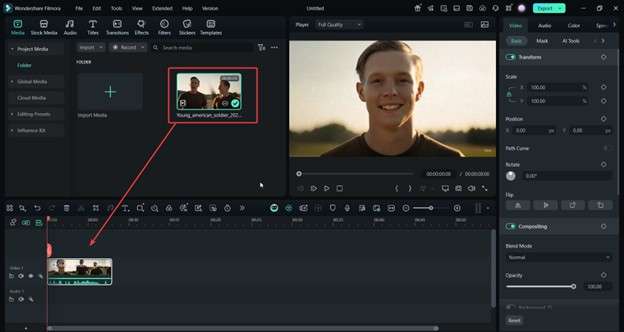
步驟一:將媒體新增至時間軸
開啟 Filmora 後,點選媒體標籤,即可匯入你的影片片段或圖片。接著,將檔案拖放至底部的時間軸上。
步驟二:從效果標籤套用影片效果
點選畫面頂部的效果標籤。使用搜尋欄輸入「lightning」或「thunder」,即可查看可使用的各種閃電影片效果。
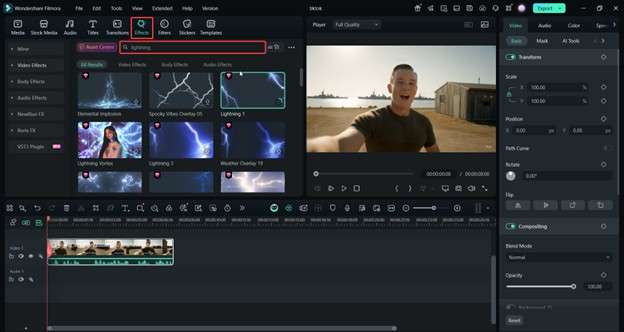
當你找到喜歡的效果後,將其拖放至時間軸上你的影片上方的軌道。調整位置與持續時間,使其符合你想要的時機點。
步驟三:匯出影片
當你對閃電效果感到滿意後,點選頂部的匯出按鈕。選擇你偏好的檔案格式(大多數用途建議使用 MP4),設定解析度,並選擇目標資料夾。再次點選「匯出」即可開始算圖。若你想直接上傳,Filmora 也支援直接上傳至 YouTube 等社群媒體平台。
以下是套用「閃電 1」效果後的範例:
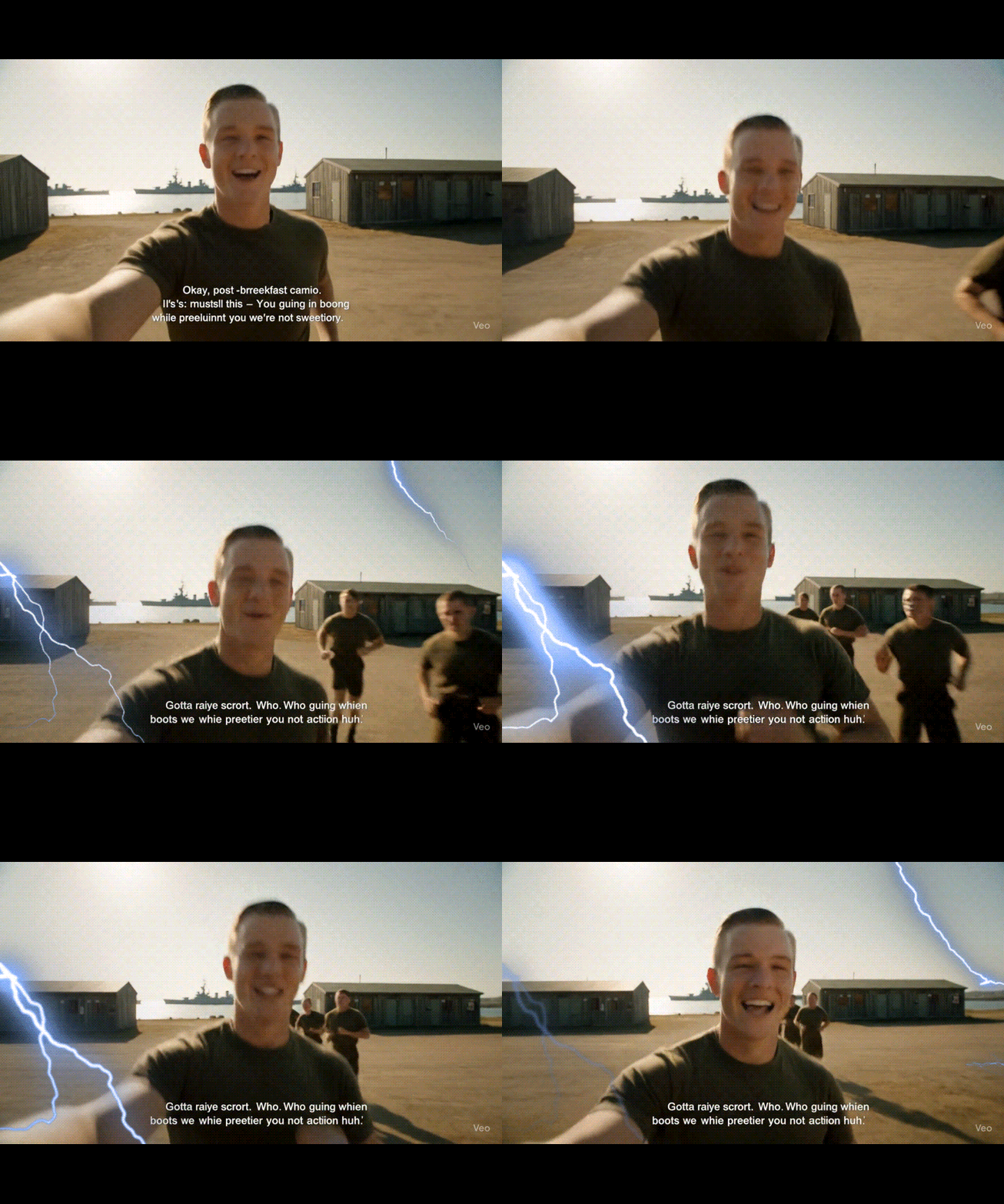
如何製作帶有閃電效果的 AI 影片
另一種快速製作帶有閃電效果影片的方法,是使用 AI 工具。這些工具只需一個簡單的想法或文字提示,便能自動生成完整的影片草稿,且初期無需手動剪輯。
Wondershare Filmora 內建 AI 創意轉影片產生器,讓這個流程更加快速。它會根據你的輸入,自動生成一部包含效果、轉場、音樂等內容的完整影片。
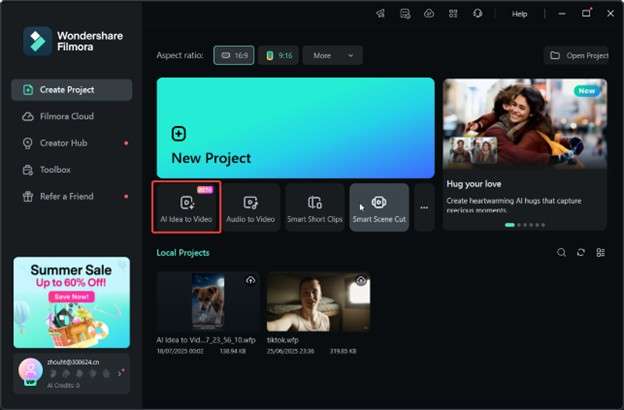
步驟一:從首頁進入「創意轉影片」功能
開啟 Filmora,在開始畫面點選AI 創意轉影片,即可進入 AI 影片工作區。
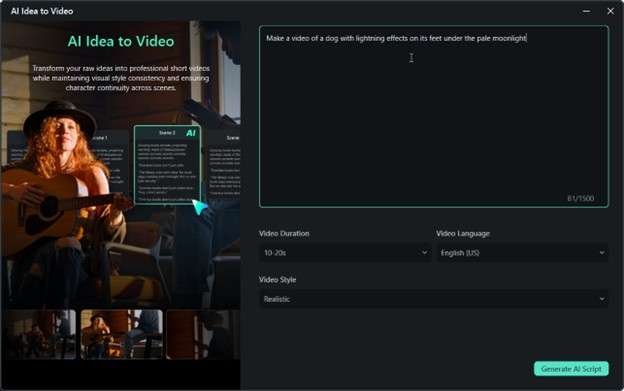
步驟二:輸入提示詞
輸入一個簡單的提示詞,AI 將生成一部帶有相符視覺、文字與效果的影片,並在適合的地方加入閃電效果。
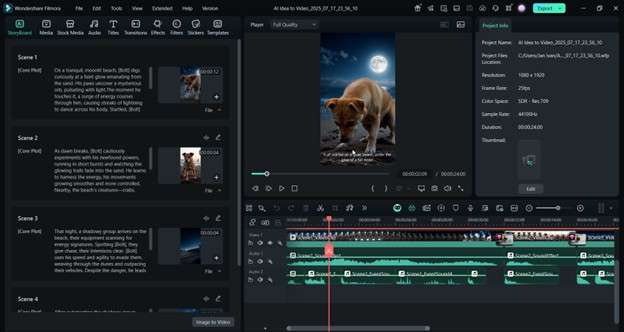
步驟三:編輯並匯出
影片生成後,你可以使用 Filmora 內建的工具進行微調,例如效果, 濾鏡, 音訊, 文字標題以及轉場。完成後,點選匯出,你的 AI 強化影片就準備好可以分享了。
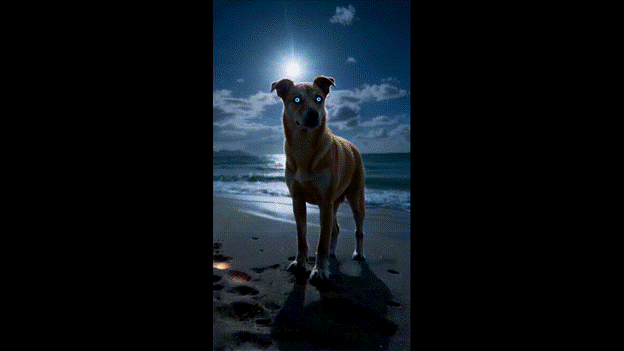
以下是一段以主角(狗)腳部為主題、加入閃電效果所生成的 AI 影片範例。這是一種更具創意的閃電效果添加方式。你不必只侷限於天空閃電的字面表現,可以探索其他方式,例如使用閃電能力等。
如何為影片添加綠幕閃電效果
另一種為影片添加閃電效果的有效方法,是使用綠幕閃電疊加素材。這些是帶有綠色背景與閃電視覺的可下載影片片段。使用 Filmora,你可以透過色度鍵功能輕鬆移除綠色背景,並將閃電效果融入你的場景中。
步驟一:新增背景與閃電素材片段
將你的主影片與綠幕閃電疊加素材都匯入 Filmora。將主影片拖至影片軌道 1,並將綠幕閃電片段置於其上方的影片軌道 2.
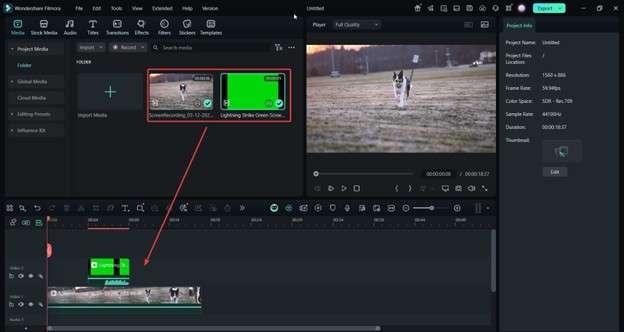
提示:你也可以從素材庫標籤搜尋閃電素材,只需搜尋「lightning」或「thunder」即可。
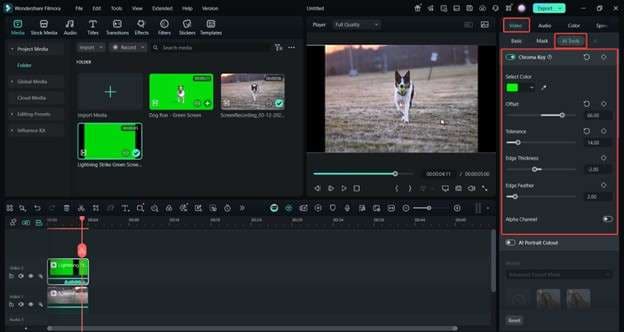
步驟二:啟用色度鍵(綠幕)
從時間軸點選綠幕片段。在右側面板中,前往影片 > AI 工具 > 色度鍵。雖然 Filmora 會自動移除綠色背景,但你仍需微調偏移量以及容差值讓混合效果更佳的設定。
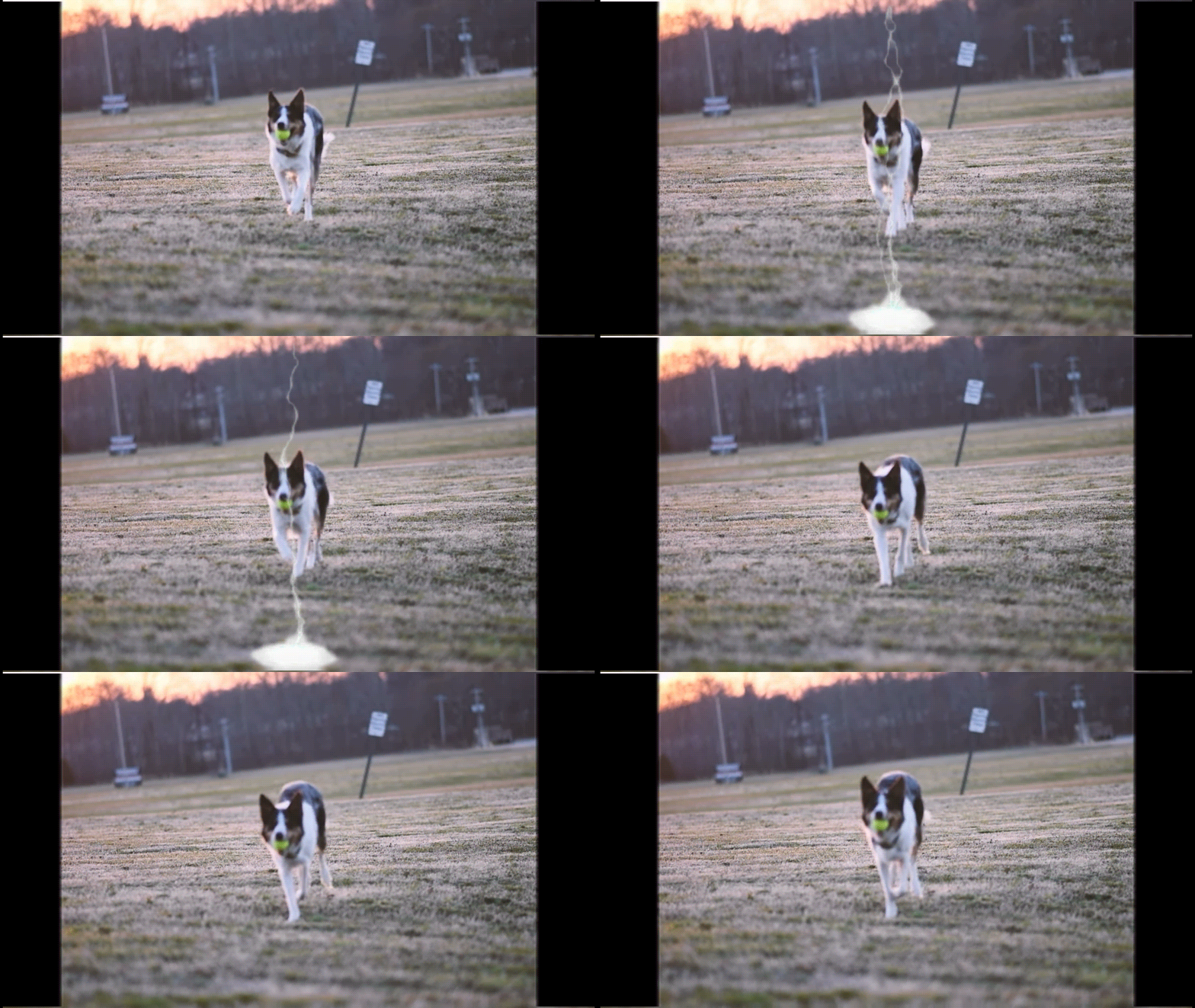
以下是上方片段經過編輯後的輸出結果:
為您推薦的相關範本



為影片添加閃電效果的專業技巧
最後,以下是使用閃電效果時的幾個快速技巧。畢竟,了解閃電的運作原理並將其應用於影片中,能讓效果看起來更自然、更有震撼力。學習如何為影片添加閃電效果是一回事;知道何時使用它們又是另一回事。
1. 模擬閃電穿破雲層
使用多層雲層素材搭配混合模式,打造閃電從雲層後方閃現的視覺效果。這能增添真實感,尤其適用於戶外或暴風雨場景。
2. 添加光芒爆閃效果以強化閃電
每當閃電出現時,稍微提亮場景以模擬真實世界的照明效果。使用關鍵影格在恰好的時間點提升曝光度或亮度。
3. 使用遮罩、不透明度與羽化製造光暈
為增強強度,可在閃電擊中處套用白色或彩色遮罩。稍微降低不透明度並羽化邊緣,打造出自然且引人注目的平滑光暈效果。
結論
為影片添加閃電效果能提升您內容的視覺吸引力。若您想為線上發布的影片增添一些酷炫特效,這一點尤為明顯。不過,上述步驟並不僅限於閃電效果,您可以舉一反三,將其應用於任何您想要的效果。
請記住,如果您想要一款對初學者友善、並搭載 AI 影片生成、色度鍵控及拖放特效等強大功能的編輯器,Wondershare Filmora 是一個絕佳選擇。立即試用,輕鬆開始創作令人震撼的精彩影片。

