



 ChatGPT
 Perplexity
 Gemini
 Claude
 Grok
Grok
除了 YouTube 之外,Vimeo是另一個熱門的影片託管平台,您可以在此上傳、觀看影片,並透過建立播放清單、留言、按讚等方式與影片互動。它以高品質內容著稱,包括獨立電影、紀錄片及其他創意作品。
在觀看內容的同時,有些人因各種原因想要在 Vimeo 上加速播放影片。有時您想快速跳過內容以找到最相關的部分,或者只是想節省時間、快速看完影片。
有幾種方法可以在 Vimeo 上加速播放影片,尤其是當您需要更多自訂選項時,您即將在此學到一些實用的技巧與訣竅。

本文內容
第一部分:Vimeo 的可用功能
Vimeo 作為媒體託管平台有其獨特之處,因為它主要服務於專注於藝術內容的創作者、電影工作者及專業人士。與其他優先考量大眾吸引力和使用者自製內容的平台不同,Vimeo 強調創意,旨在支援獨立創作者展示其作品。
為了提升您的觀看體驗,Vimeo 提供多種自訂選項。您可以調整影片播放速度、變更解析度、將影片儲存至您的收藏,以及按讚和分享影片以表達對創作者的支援。

在調整播放速度方面,Vimeo 提供以下選項:
- 0.5x:將影片速度減慢至正常速度的一半。
- 0.75x:略微降低速度,便於進行更詳細的檢視。
- 正常(1x):以標準速度播放影片。
- 1.25x:稍微加快影片速度,適合在不遺漏細節的情況下快速觀看。
- 1.5x:提高速度以便更快觀看,同時保持清晰度。
- 2.0x:將播放速度加倍,非常適合快速瀏覽內容。
第二部分:如何加速 Vimeo 影片
若要加速 Vimeo 影片,您可以使用內建播放器的速度控制、Chrome 擴充功能或開發者工具。每種方法所提供的彈性與自訂程度可能有所不同,視您的需求而定。
方法一:啟用播放速度控制
Vimeo 提供速度控制功能,允許使用者調整影片的播放速度。此功能在桌面和行動瀏覽器上均可使用,無論您是在 Vimeo 網站上觀看還是透過嵌入式播放器觀看。但最高速度限制為 2 倍速。請參閱以下使用速度控制加速 Vimeo 影片的方法:
步驟一:在影片上,選取播放器右下角的齒輪圖示。
步驟二:在速度選單下,您可以選擇不同的播放速度值。

如果您在設定中看不到「速度」選項,可以先嘗試從播放器控制項.
步驟一:從媒體庫中開啟您的影片。
步驟二:選取左側面板上的播放器標籤頁。
步驟三:向下捲動至控制項區段,並切換速度選項的開啟或關閉。
方法二:使用 Chrome 擴充功能
雖然 Vimeo 內建的速度控制可讓您將播放速度提高至 2 倍速,但這有時可能無法滿足您的需求。如果您需要更多速度選項或更大的自訂彈性,則需要使用瀏覽器擴充功能來達到所需的播放速度。
您可以用來在 Vimeo 上加速影片的 Chrome 擴充功能之一是Video Speed Controller,您可以從 Chrome 線上應用程式商店下載。以下是使用 Chrome 擴充功能在 Vimeo 上加速影片的方法:
步驟一:在您的 Chrome 瀏覽器上安裝 Video Speed Controller 擴充功能。
步驟二:擴充功能安裝完成後,在 Vimeo 上觀看影片時按下 V 鍵,即可開啟速度控制器覆蓋層。
步驟三:使用螢幕上的按鈕或鍵盤快捷鍵來增加(D)或減少(S)播放速度。您可以超過預設的 2 倍速上限。

方法三:使用開發者工具
對於熟悉進階方法的使用者,您可以使用瀏覽器中的開發者工具來操控播放速度。透過存取主控台,您可以輸入自訂指令將 Vimeo 影片加速至所需速度。但請注意,如果您不熟悉開發者工具的使用,此方法不一定每次都能正常運作。
步驟一: 開啟 Vimeo 並開始播放您想要加速的影片。
步驟二:按下以下按鍵存取開發者工具:Ctrl + Shift + I(適用於 Windows、Linux 或 Chrome OS),或Command + Option + I(適用於 Mac),這將開啟檢查元素工具。
步驟三:點擊「Console(主控台)」標籤,然後輸入以下指令將影片速度設定為 2 倍速:document.querySelector('video').playbackRate = 2.0。

第三部分:如何加速您下載的 Vimeo 影片
如果您想加速從 Vimeo 下載的影片,該怎麼辦?或者您是一位創作者,希望在將影片上傳到平台之前調整速度?即使您在下載過程中嘗試加速影片,最終播放時仍會以正常速度進行。針對此問題,一個有效的解決方案是使用Wondershare Filmora.
Filmora 是一款影片編輯軟體,提供強大且易於使用的方式來控制影片的播放速度。使用 Filmora,您可以輕鬆將影片的播放速度從 0.01 倍調整至 100 倍,讓您精確控制影片的快慢程度。
此外,Filmora 還具備速度漸變功能。您可以對影片的不同部分套用不同的速度,並在快動作與慢動作之間創造流暢的過渡效果。
如何統一加速 Vimeo 影片
步驟一:使用速度控制調整影片速度
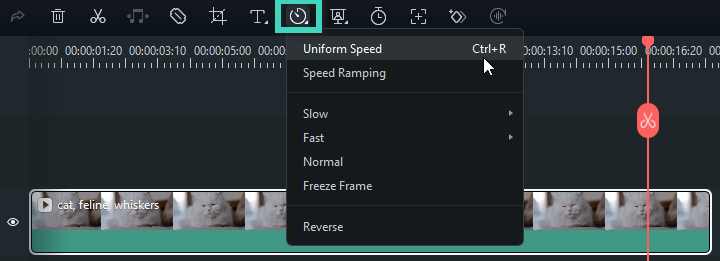
在時間軸上選取您要調整的影片,然後找到並點擊時間軸上方工具列中的速度圖示,並選取「統一速度。"
步驟二:調整播放速度
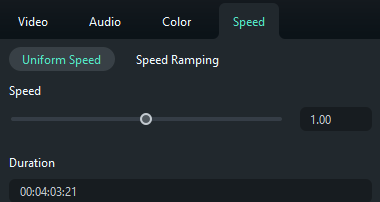
若要加快影片速度,將「速度」滑桿向右拖曳。或者,您也可以在持續時間欄位中輸入大於 1 的速度值來加速影片。
步驟三:使用速度預設選項
如果您偏好使用預設選項,請前往速度 > 快速。在此您可以找到多種速度選項,例如2x、4x、8x、20x、50x以及100x。選取您需要的預設選項。

如何對影片進行速度漸變
步驟一:存取速度漸變功能
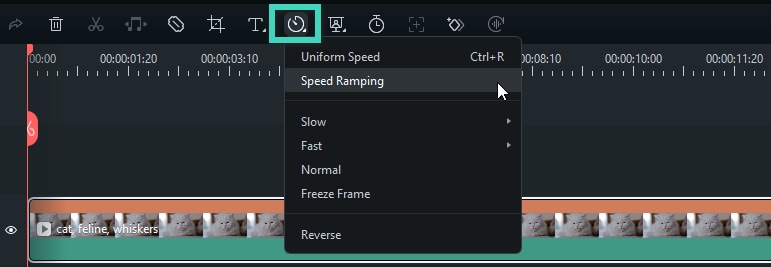
若要為影片加入動態速度變化,請使用 Filmora 的速度漸變功能。點擊速度圖示並從選項中選取「速度漸變」。
或者,在時間軸中選取您的影片,然後前往屬性面板在右側,選擇速度 > 速度曲線.
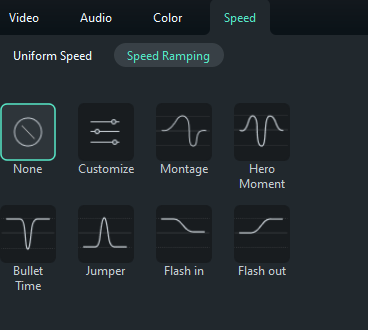
在速度曲線設定中,您會看到不同的預設選項。您可以查閱Filmora 的使用指南以了解每個預設的詳細說明,或逐一試用,找出最適合您影片的選項。
步驟二:調整速度點
選好預設後,您可以微調速度點。將速度點向上或向下拖曳可改變速度,向左或向右移動則可調整影片中受影響的區段。
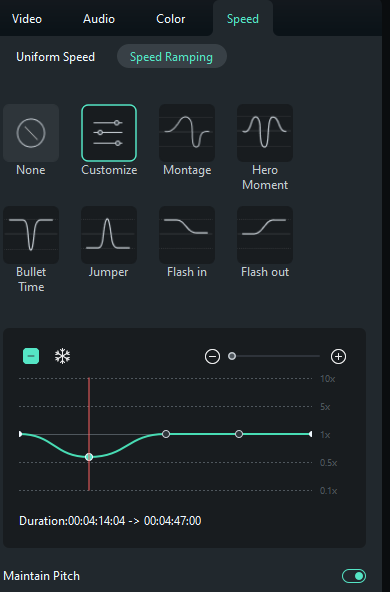
若要新增或移除速度點,請使用加號(+)或減號(-)圖示。若您想凍結影片的某個畫面,請將播放磁頭移至您想要定格的位置,點擊雪花圖示,設定持續時間後套用即可。
結論
除了使用 Vimeo 上的速度控制功能外,您也可以透過其他幾種方式來加速 Vimeo 影片,例如使用 Chrome 擴充功能或開發者工具,以獲得更多自訂速度的選項。
此外,若您需要對從 Vimeo 下載的影片進行處理,或在上傳至平台前調整播放速度,Wondershare Filmora 可以是您的最佳解決方案。Filmora 強大的剪輯功能讓您能夠精確調整播放速度,範圍從 0.01 倍到 100 倍。其速度曲線功能在製作快慢動作之間的動態轉場時也特別實用。

